
Как в Почте macOS создавать подписи для каждого отдельного e-mail и использовать их
В наше время пользователи в большинстве своем имеют несколько адресов электронной почты. Один может быть личным, второй – рабочим, третий – для рассылок или чего-то подобного. Поэтому, если вам требуется сформировать электронное письмо из определенной учетной записи или ответить на сообщение, вы вполне способны сэкономить некоторое время, используя подписи.
В приложении «Почта» на Mac есть возможность формирования нескольких подписей электронной почты, чтобы у вас для каждой учетной записи была своя подпись. Существует вариант создания и универсальной подписи, автоматически применяемой к учетной записи, которую вы используете в данный момент.
Как создать несколько подписей в приложении Почта на Mac
Откройте приложение «Почта» на Mac, а затем выполните следующие действия, чтобы настроить подписи электронной почты:
1. Из строки меню перейдите по пути Почта → Настройки…
2. Выберите вкладку «Подписи».
3. В левом столбце выберите требуемую учетную запись электронной почты и нажмите знак «плюс» под центральным окном.
4. В ячейке центрального окна вы можете дать подписи имя, чтобы потом ее проще было найти.
5. В правом поле введите подпись, которую вы хотите использовать. Это могут быть какие-то стандартные пожелания и контактная информация, включая изображения и ссылки.
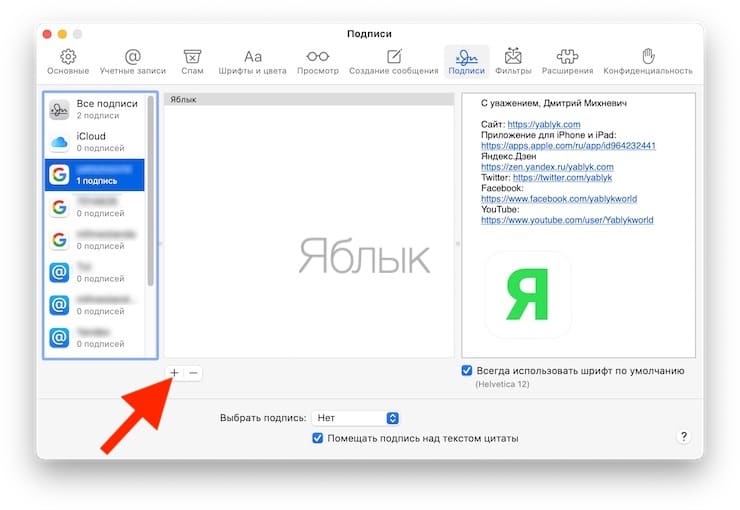
6. При желании вы можете установить флажок под созданной подписью, чтобы для нее всегда использовать по умолчанию тот же шрифт, что и в письме. Существует опция для размещения вашей подписи над текстом самого сообщения. В таком случае подпись может играть роль своеобразного универсального приветствия.
Как автоматически применять подпись к определенным e-mail на Mac
Для того чтобы применить созданную подпись к определенным учетным записям, откройте раздел «Все подписи» в левой части окна, выберите подпись и перетяните ее на нужную учетную запись электронной почты.
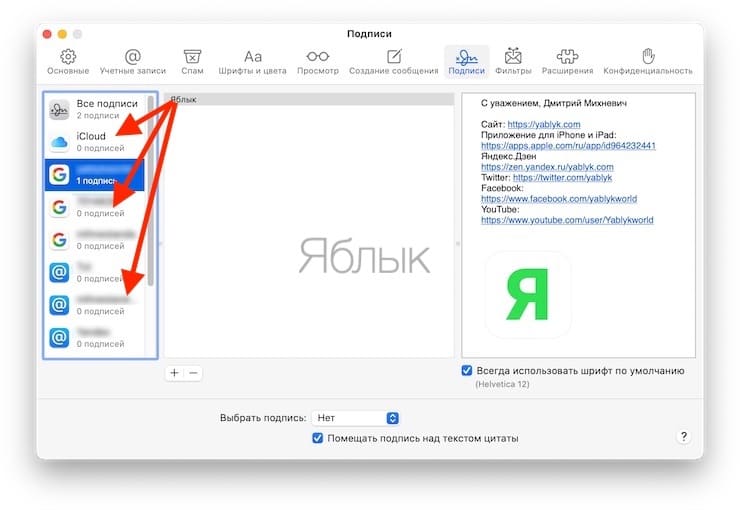
Если необходимо изменить или удалить присвоенную подпись, раскройте список «Выбрать подпись» внизу и выберите необходимое действие. Вариант «Нет» в списке указывает, что данная учетная запись не имеет привязанной подписи.
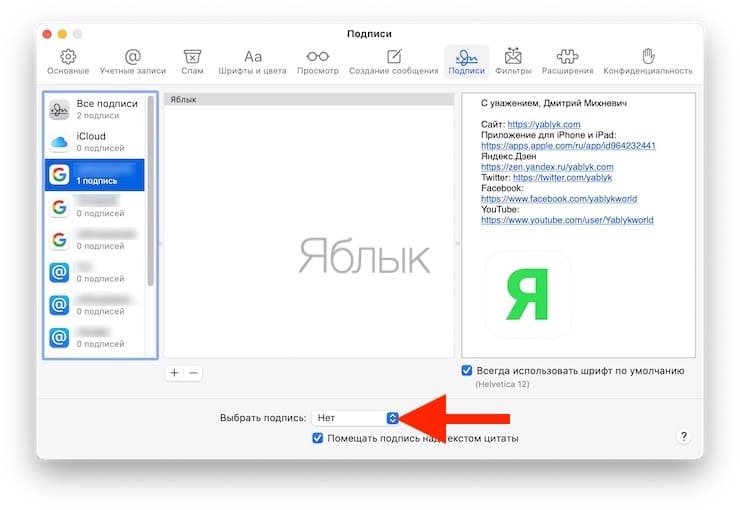
В случае создания нескольких подписей для аккаунта здесь можно выбирать подпись, используемую по умолчанию.
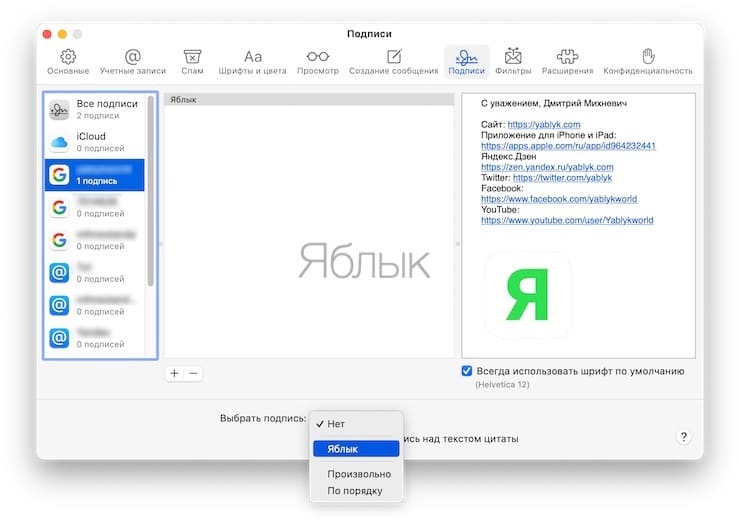
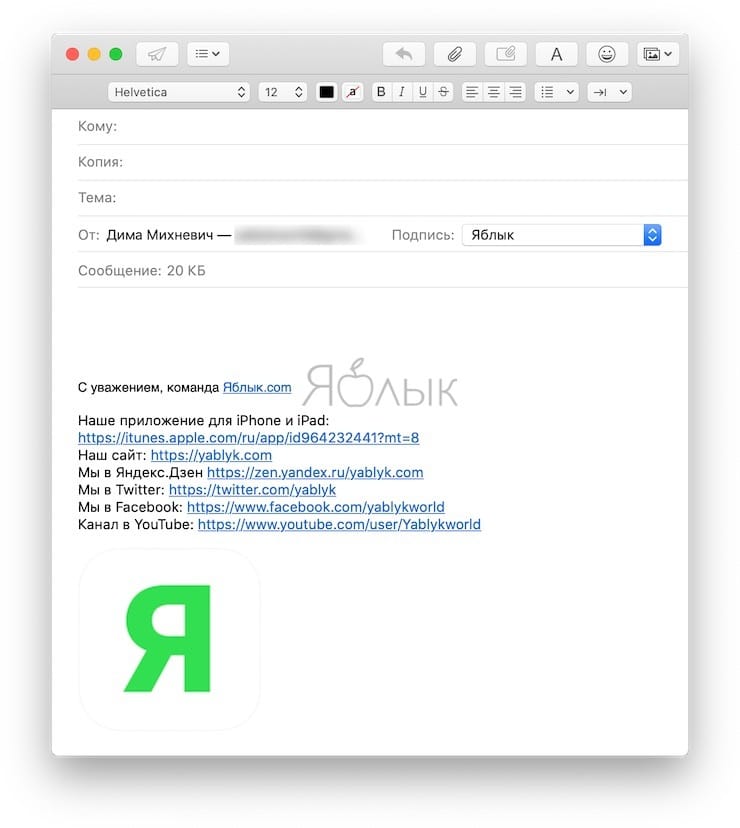
Позже, когда вы будете создавать электронное письмо, отвечать на него или пересылать его с использованием этой учетной записи, выбранная вами подпись сама будет подставляться в сообщении.
Как вручную вставлять подпись к электронному письму на Mac
Если вам требуется самостоятельно выбирать нужную в нужный момент подпись, а не применять ее автоматически, это тоже легко сделать.
В окне создания нового письма справа от поля «От» вы увидите раскрывающийся список «Подпись».
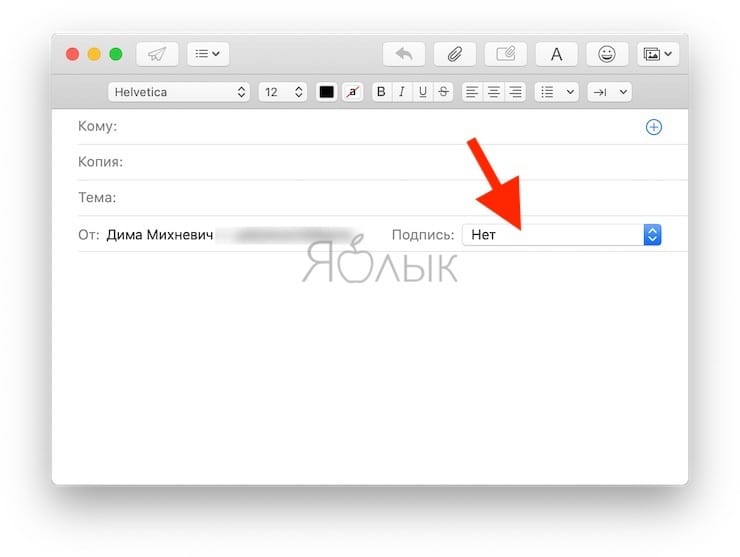
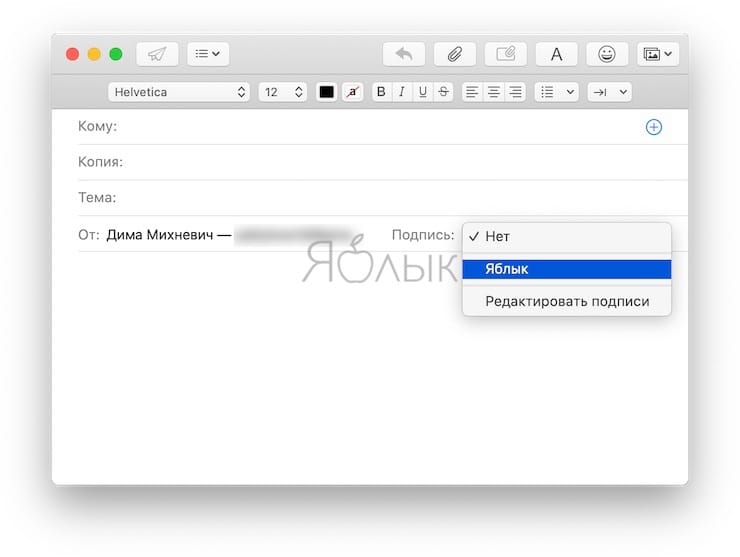
В нем и следует выбрать нужную подпись из тех, что были созданы для этой учетной записи.
Как удалить подпись из электронного письма
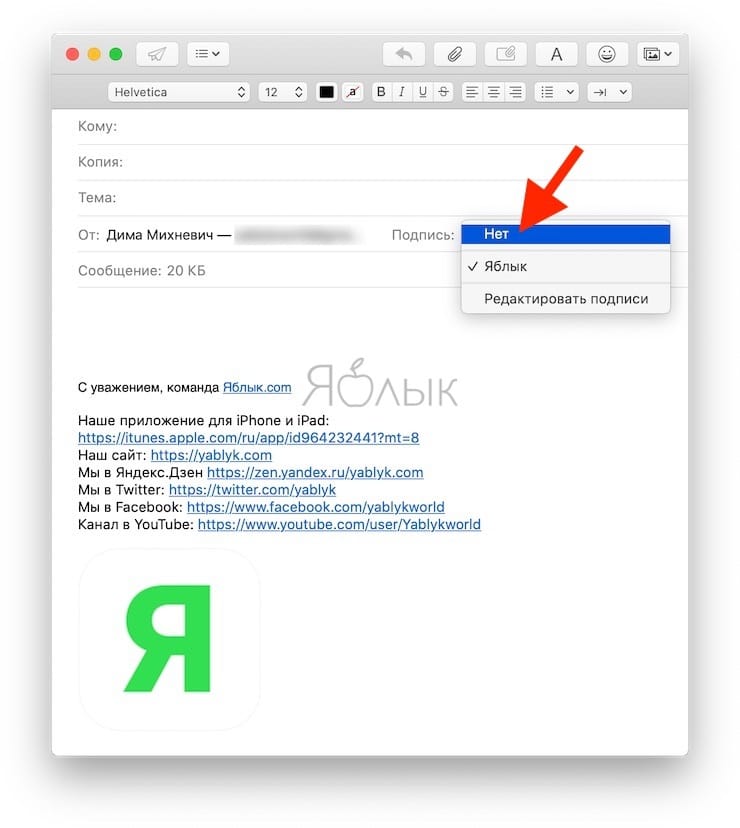
Если вам требуется убрать свою подпись из отправляемого вами электронного письма, вам надо всего лишь нажать на раскрывающееся окно «Подпись» и выбрать вариант «Нет», либо просто удалить ненужный текст в окне редактирования послания.
Как управлять почтовыми подписями
Все созданные подписи в «Почте» будут отображаться во вкладке «Все подписи» в верхней части левого списка с учетными записями. Поскольку эта возможность позволяет видеть сразу все созданные подписи, вы получаете простой способ быстро вносить в них изменения, а не нажимать на каждую отдельную учетную запись.
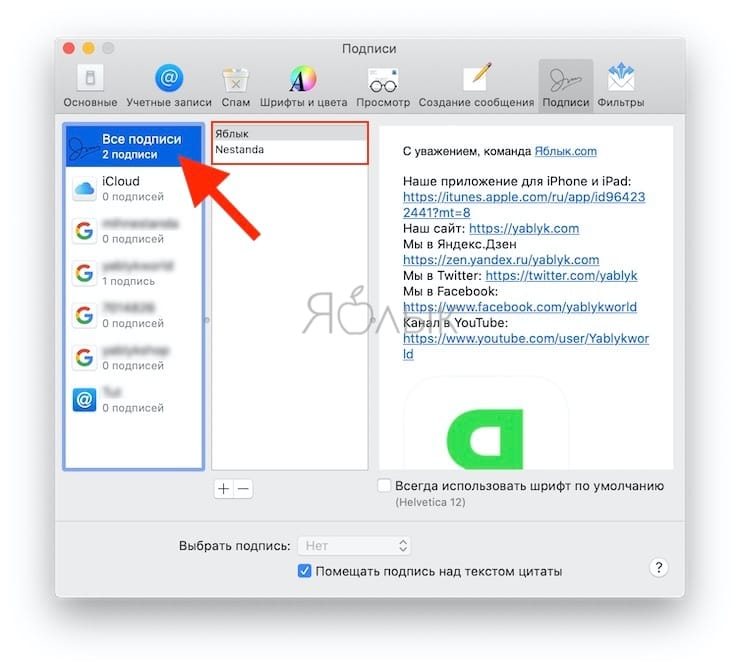
Например, если вам надо везде изменить свое имя, выберите вкладку «Все подписи», а затем перейдите к каждой подписи и внесите изменения. Сохранения изменений производятся автоматически.
Здесь же можно изменить порядок расположения подписей. Это окажется полезным, если вы решите использовать их в последовательном порядке в выпадающем списке «Выбрать подпись» (в самом письме), упомянутом ранее. Для перемещения подписи в списке, просто нажмите на нее, перетащите и отпустите ее в нужном месте.
Кроме того, вы можете перетащить подпись из вкладки «Все подписи» на поле с учетной записью, чтобы добавить подпись к необходимому e-mail-адресу.
Удаление подписи
Если вам требуется удалить созданную ранее подпись, щелкните учетную запись в левом столбце окна редактирования подписей, найдите в центре требуемый элемент и кликните на него, а затем нажмите кнопку со знаком минус под этим полем.
Формирование личной подписи к письму – удобная функция. Но в приложении «Почта» на Mac можно создавать сразу несколько таких элементов, что позволит сэкономить время. В итоге ваша подпись может состоять из имени, адреса веб-сайта, адреса электронной почты, номера телефона, изображения или чего угодно, что вы всегда упоминаете в конце письма.
Пользуетесь ли вы таким функционалом приложения «Почта» на Mac? Расскажите нам о своем опыте.
�� Смотрите также:
- Как скрывать файлы и папки на Mac (macOS) от посторонних: 3 способа.
- Фишки Календаря macOS, или как на Mac планировать запуск файлов или программ в нужный момент.
- «Горячие клавиши» для macOS, которые должен знать каждый.
�� Мы в Telegram и YouTube, подписывайтесь!
Создание подписей сообщений

Создавайте собственные подписи, которые могут автоматически добавляться в сообщения электронной почты. Подписи могут содержать текст, изображения, электронную визитную карточку, логотип и даже рукописную подпись.
- Нажмите кнопку Создать сообщение.
- Нажмите кнопку Подпись и выберите пункт Подписи.
- Нажмите кнопку со знаком «плюс» (+) и введите имя подписи.
- В поле Подпись введите свою подпись и отформатируйте ее.
- В поле Новые сообщения выберите свою подпись.
- Щелкните красный кружок в левом верхнем углу окна, чтобы его закрыть.
- Нажмите кнопку Создать сообщение, чтобы увидеть созданную подпись.
Хотите узнать больше?


Нужна дополнительная помощь?
Нужны дополнительные параметры?
Изучите преимущества подписки, просмотрите учебные курсы, узнайте, как защитить свое устройство и т. д.




В сообществах можно задавать вопросы и отвечать на них, отправлять отзывы и консультироваться с экспертами разных профилей.
Как добавить изображение к подписи в Почте на Mac
Пользователи Mac и программы Почта могут легко добавить изображение к своей подписи для электронных писем. Благодаря этому подпись будет выглядеть профессиональнее. В этой статье мы расскажем, как добавить изображение к подписи.

Не стоит добавлять к подписи любое изображение. Обычно все используют небольшой логотип, который представляет вас или ваше дело. Логотип не должен быть слишком большим и отвлекающим.
Подойдёт изображение 100-200 пикселей в ширину, по высоте оно должно быть меньше. Использовать слишком яркое изображение не стоит, поскольку оно будет отвлекать внимание от всего остального.
Если ваш логотип больше, мы настоятельно рекомендуем его уменьшить.
Как добавить изображение к подписи в Почте
1) Для начала откройте саму программу Почта.
2) На панели меню выберите Почта → Настройки.

3) Когда откроется окно с настройками, вверху выберите вкладку Подписи.
4) Слева выберите почтовый ящик, в подпись для которого хотите добавить логотип.
5) Найдите нужное изображение и просто перетяните его в окошко с текстом подписи:

6) После этого изображение будет добавлено в подпись.

Поздравляем, вы только что успешно добавили логотип в свою подпись к электронным письмам! Просто закройте настройки, все изменения сохранятся автоматически.
Теперь к вашим электронным письмам будет добавляться подпись с вашим логотипом. Выглядеть это будет здорово.
Как создать HTML-подпись в почте для OS X

Подпись HTML позволяет иметь подпись в расширенном формате, которая отправляется со всеми исходящими сообщениями электронной почты. Такие подписи обычно стилизованы (например, полужирным шрифтом или курсивом), имеют прикрепленные к ним гиперссылки, ведущие на социальные сети или другие сайты, и имеют различный размер шрифта. Если вы используете приложение Mail на своем Mac, вы не увидите возможности создать HTML-подпись, содержащую вышеупомянутые стили. Однако с помощью приведенного ниже руководства вы можете сделать это с помощью приложения Mail.
Чтобы создать HTML-подпись в приложении Mail, вам нужно проделать изящный трюк, который сделает всю работу за вас. Вот как это работает.
Создание подписи HTML
1. Запустите приложение «Почта» на своем Mac, щелкнув панель запуска в доке, выполнив поиск и щелкнув значок приложения «Почта».