
Как изменить подпись в Яндекс Почте на телефоне
2. Далее переходим в настройки почтового ящика.
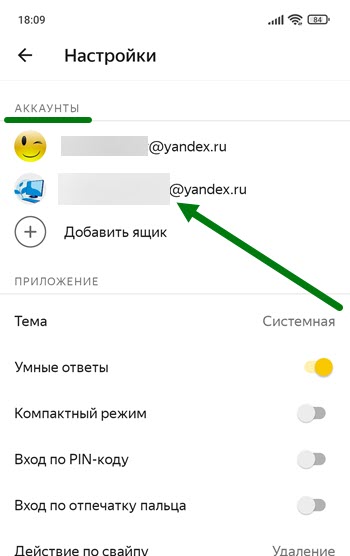
3. Выбираем нужный аккаунт.
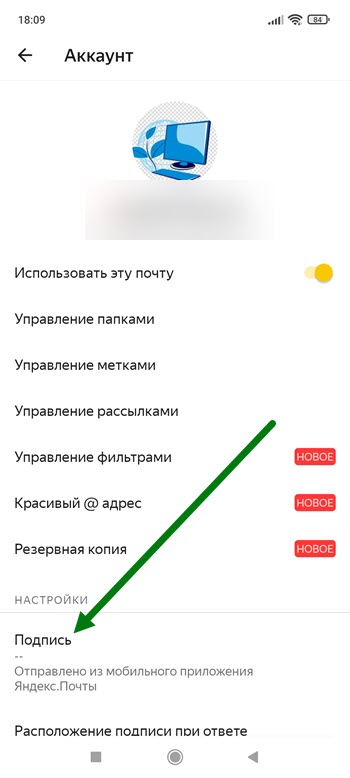
4. Теперь необходимо нажать на соответствующий пункт.
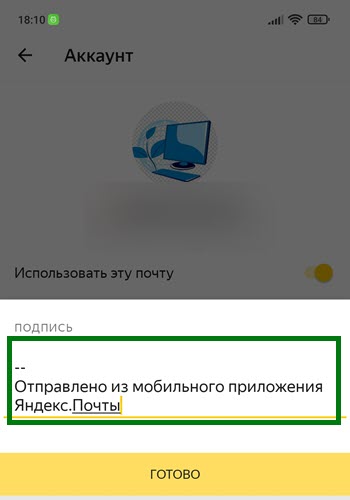
5. Удаляем старое сообщение.
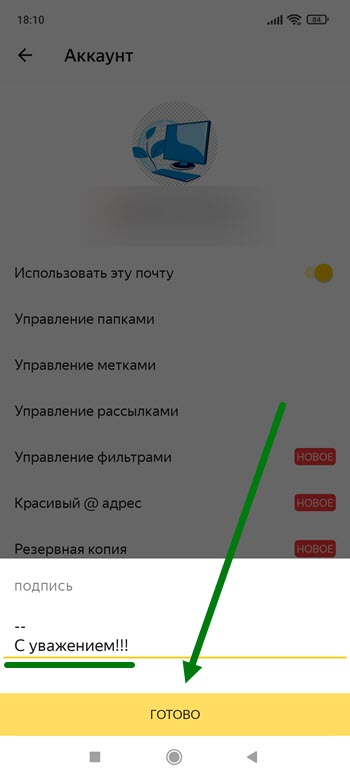
6. Прописываем новое, например «С уважением». После жмём на кнопку «Готово».
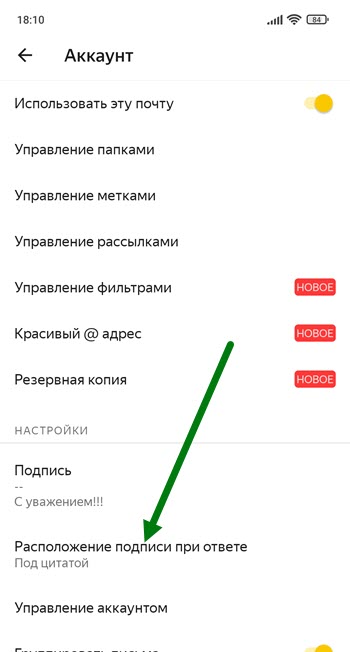
7. Остаётся указать расположение подписи при ответе.
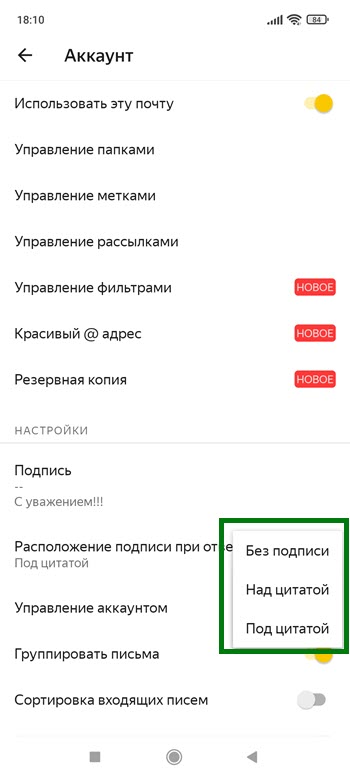
8. Имеется три варианта, над цитатой, под цитатой и вообще без неё, выбирайте на своё усмотрение.
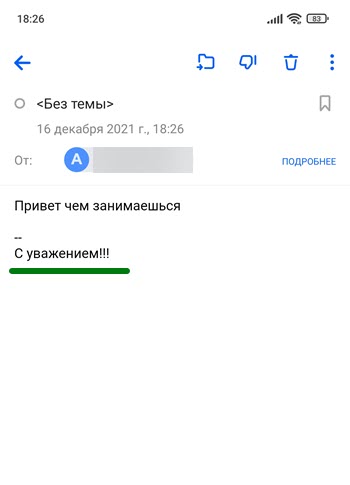
9. Проверяем результат, теперь наши сообщения, будут выглядеть вот таким образом.
В мобильной версии
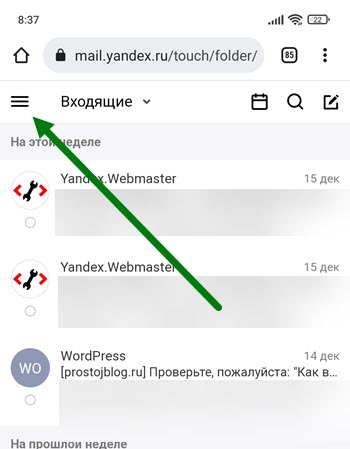
1. Жмём на кнопку «Три горизонтальных полоски».
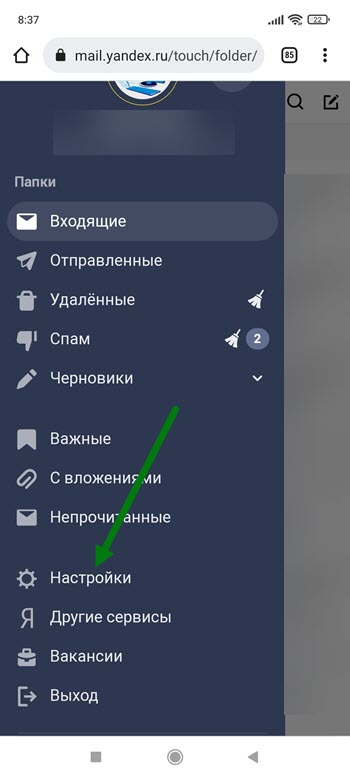
2. Переходим в настройки.
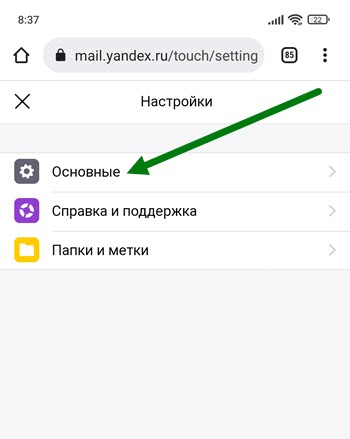
3. Основные.
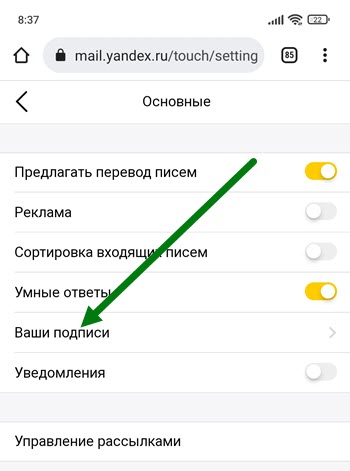
4. Нажимаем на соответствующий пункт.
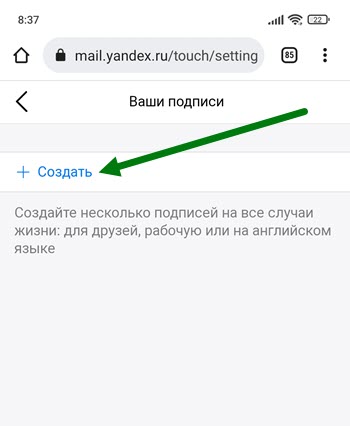
5. Жмём на кнопку «Создать».
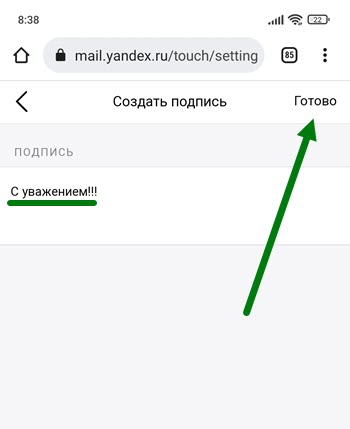
6. Прописываем нужный текст, после жмём на кнопку «Готово».
Как видите всё очень просто, если есть чем дополнить статью, оставьте комментарий.
- ВКонтакте
- Telegram
- Одноклассники
Как добавить html подпись в почтовом сервисе Яндекс.Почта
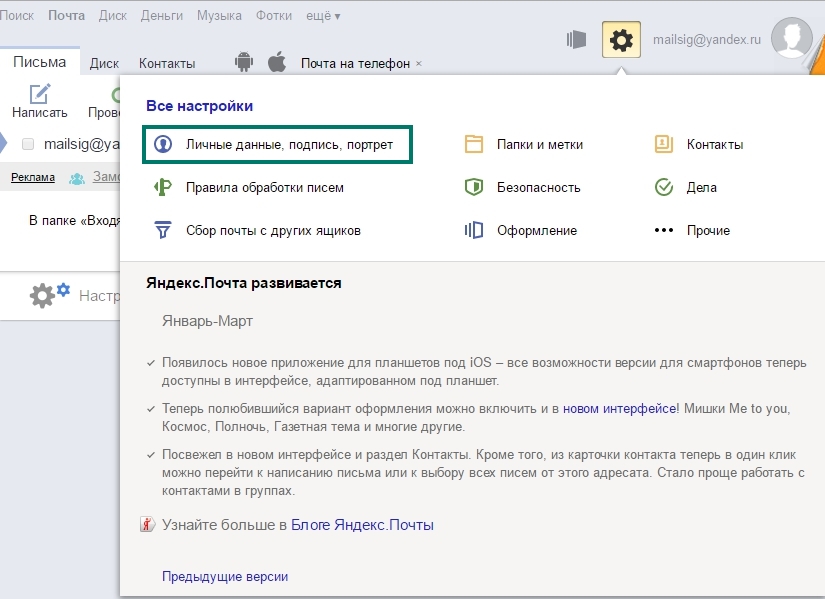
Для того чтобы установить html-подпись в почтовом сервисе Яндекс.Почта, откройте меню настроек (иконка в правом верхнем углу) и выберите пункт «Личные данные, подпись, портрет».
Скопируйте содержимое блока визуальной разметки и на открывшейся странице вставьте содержимое в поле блока «Ваши подписи». Дополнительно можно выбрать из списка конкретный e-mail адрес, для которого будет использоваться эта подпись.
* При добавлении новой подписи Яндекс почта может автоматически добавить строку «—» (обозначение начала подписи), и она появится прямо внутри разметки. Чтобы этого избежать, предварительно добавьте эти символы (—) и перенос скроки (Enter) в поле «Ваши подписи» и уже после этого вставьте разметку. При желании строку в двойным тире можно будет удалить позже при редактировании подписи.
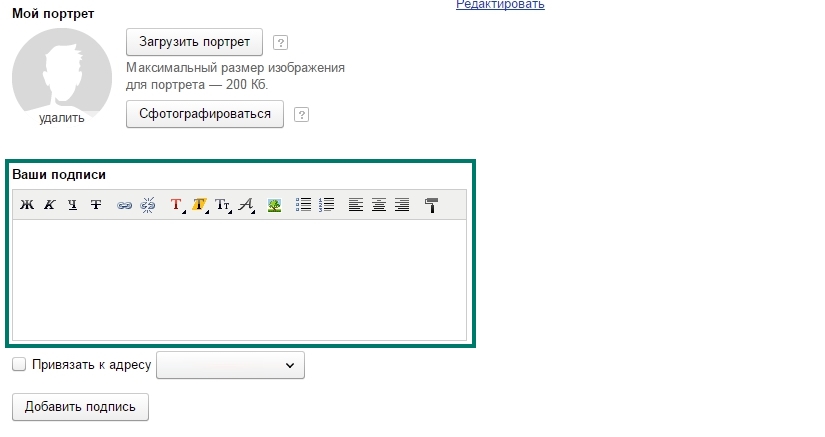
Далее нажмите кнопку «Добавить подпись».
Если с установкой подписи возникают проблемы, ознакомьтесь с разделом «Возможные проблемы».
Как сделать подпись в электронной почте Яндекс и вставить в неё картинку — инструкция

Инструкция по созданию подписи в Яндекс почте с добавлением изображения в неё (фото или логотипа).
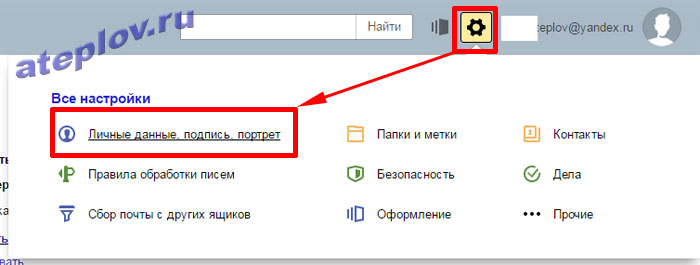
Перейдем в настройки почты в раздел «Личные данные, подпись, портрет»:
Заполняем поле подписи, к примеру:
С уважением,
Александр Теплов
Номер телефона
Ставим флаг привязать к адресу и если будет несколько вариантов подписи — «разрешить выбор подписи на странице письма». Далее, если нужно вставить картинку нажимаем на значок изображения (если не нужно, то просто «Сохранить изменения»):
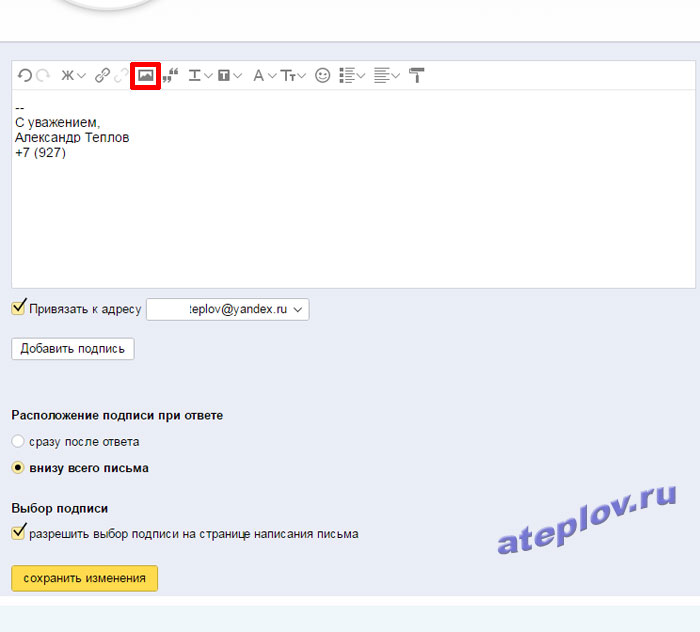
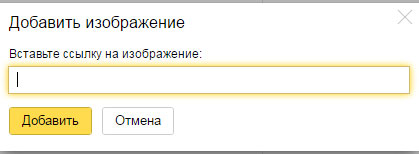
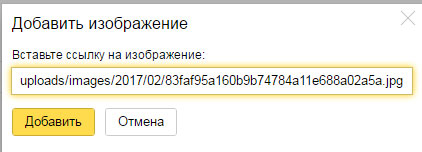
Видим, что Яндекс просит ссылку на изображение и нет кнопки загрузить с компьютера:
Для начала загрузим картинку на какой нибудь хостинг картинок, я выбрал первый попавшийся http://hostingkartinok.com. Выбираем вашу картинку с компьютера и жмем «Загрузить»:
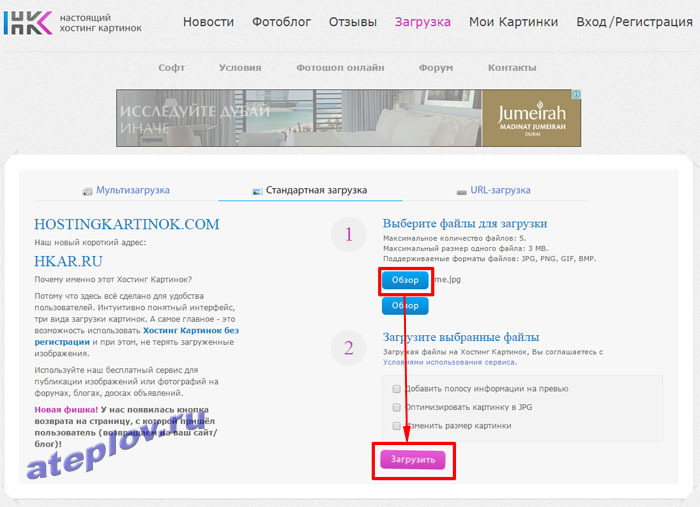
Дальше видим, что для получения ссылки на картинку необходимо войти или зарегистрироваться. Это совсем не обязательно.
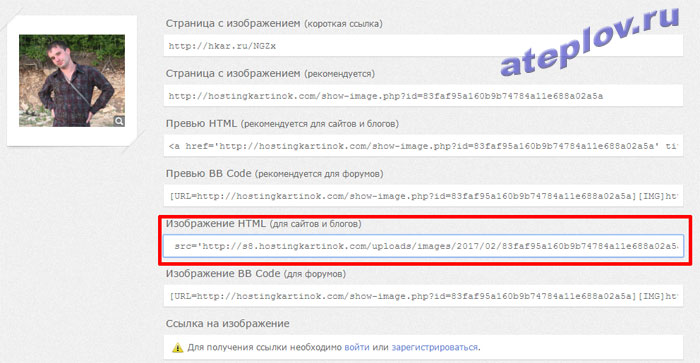
Просто копируем текст из пункта «Изображение HTML (для сайтов и блогов)» и вставляем в любой текстовый редактор:
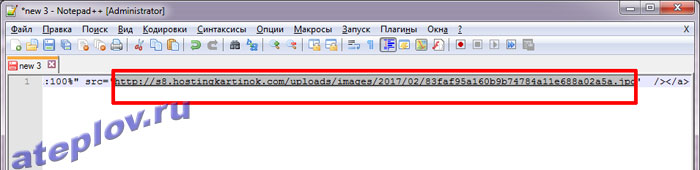
Отсюда возьмем саму ссылку на картинку — она находится после тега src в кавычках, к примеру http://s8.hostingkartinok.com/uploads/images/2017/02/83faf95a160b9b74784a11e688a02a5a.jpg
Теперь вставляем эту ссылку в Яндекс почту и нажимаем «Добавить»:
Настраиваем размер картинки как в ворде и нажимаем «Сохранить изменения»:
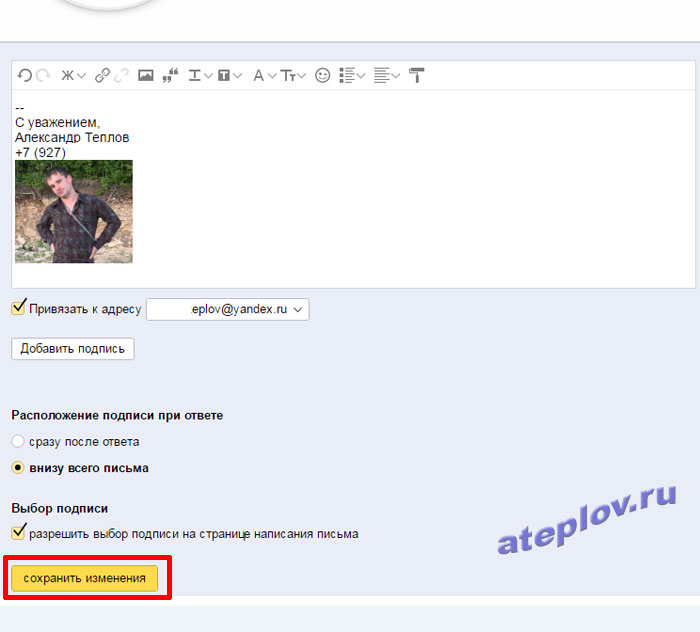
Пробуем создать новое письмо и видим результат. Если картинка не отображается в подписи Яндекс почты, нажмите Ctrl+F5 для очистки кеша. Стрелочкой перед началом подписи можно изменить подпись, если их добавлено несколько.
Как сделать подпись в Яндекс Почте, настроить ее и изменить
Как сделать подпись в Яндекс Почте и добавить ее к письму? Поверьте, вам понравится этот процесс – вы сможете не просто указать нужную информацию, но даже самовыразиться, создавая уникальную визитку!
Создание и настройка
Подпись в Яндекс Почте – это отличный способ наглядно показать, кто вы есть и рассказать о себе. Такая своеобразная визитная карточка! Вы можете создать и настроить несколько таких визиток – для личной переписки, для рабочих писем, для других целей.
Поверьте, это очень удобный инструмент, которым не стоит пренебрегать. Тем более, что визитка будет добавляться в ваше исходящее автоматически, вам ничего не придется делать – только выбирать, какой вариант вы хотите использовать.
Готовы узнать, как создать подпись в Яндекс Почте? Здесь нет ничего сложного, заходите в свой почтовый ящик, авторизуйтесь и приступайте:
- Найдите наверху справа иконку в виде шестеренки;

- В открывшемся меню кликните по кнопке «Все настройки» ;

- Через панель слева перейдите к вкладке «Информация об отправителе» .

Здесь мы будем работать над тем, как добавить подпись в Яндекс Почте. В верхней части страницы ваша личная и контактная информация (ФИО, номер телефона). Переместитесь чуть ниже, чтобы увидеть нужный раздел настроек.
Нашли небольшое окошко? Начинайте вписывать туда текст, который должен сказать о вас всю нужную информацию. Обязательно укажите ваше имя и контактный номер телефона, если вы создаете рабочую визитку – упомяните название компании и свою должность.
Как правило, многие добавляют фразы «С уважением…» или «Искренне ваш…».

Пока вы придумываете подходящие формулировки, мы расскажем, как настроить подпись в Яндекс Почте. Обратите внимание на верхнюю панель окошка для ввода текста – вы можете воспользоваться самыми разными функциями.

1. Форматирование шрифта
Выбирайте, какой вариант вам нравится больше:
- Подчеркнутый
- Зачеркнутый
- Полужирный
- Курсив
Разумеется, можно выделить лишь несколько слов – а можно и весь текст целиком.
2. Изменение шрифта
К вашим услугам шестнадцать разных вариантов написания – среди них привычные Arial и Times New Roman, Helvetica и Comic Sans и другие. Кроме того, вы можете выбрать размер текста для настройки подписи в Яндекс Почте – на выбор пятнадцать вариантов.

3. Добавление ссылки
Вставьте URL-адрес и добавьте текст, чтобы сделать удобную гиперссылку, которая будет отображаться в каждом письме.
4. Загрузка изображения
Просто добавьте ссылку на картинку, которая будет отображаться в вашей визитке. Как правило, используются личные логотипы или лого компаний.
5. Изменение цвета
Вы можете выбрать как цвет фона, так и цвет текста – к вашим услугам огромная палитра самых разных оттенков.
6. Добавление цитаты
Только не увлекайтесь! Выделите самое главное, чтобы структурировать текст в вашей визитной карточке.

7. Создание списка
Если возникла такая необходимость, можно добавить как маркированный, так и нумерованный список.
8. Выравнивание текста
Здесь все понятно – расположите всю визитку (или отдельные блоки) по центру, справа или слева.
9. Использование смайликов
Вы можете добавить один или несколько эмодзи – во встроенной коллекции тридцать разных иконок (от улыбок до злобных рожиц).
Согласитесь, инструментарий более чем богатый – можно создать настоящую презентацию. Где настроить подпись в Яндекс Почте вы уже знаете, так за чем же дело стало?
Сразу после того, как вы закончите настройку, можно переходить к более технической части. Если вы хотите прикрепить визитку к конкретному адресу:
- Поставьте галочку в окошке напротив «Привязать к адресу» ;
- Рядом появится меню – выберите нужный электронный почтовый ящик.

Теперь выбирайте, как вы хотите поставить подпись в Яндекс Почте:
- Сразу после ответа;
- После всего текста письма.
Как только вы определитесь, жмите на значок «Добавить» . Все, ваша визитная карточка сохранена – вы увидите ее на экране справа!

Управление шаблонами
Как вы уже знаете, вы можете сохранить сразу несколько визитных карточек – и пользоваться ими при необходимости. Если же у вас возникнет желание что-то переделать, обязательно прочитайте, как изменить подпись в Яндекс Почте.
Сначала заходим в настройки так, как рассказано выше. Находим сохраненный вариант:
- Наведите курсор на нужную визитку;
- Справа наверху появится иконка в виде карандаша – нажмите;

- Внесите в открывшееся окно все необходимые изменения;
- После того, как закончите, жмите «Сохранить» .

Вот как поменять подпись в Яндекс Почте – вы можете изменить текст, добавить/убрать символы, информацию, контактные данные. Можно поменять форматирование или привязку к конкретному адресу.
Если вы захотите полностью удалить шаблон – просто нажмите на иконку корзины (не забудьте подтвердить действие).
Рассказали вам о том, как создать и как сменить подпись в Яндекс Почте . Обязательно сделайте себе несколько карточек для всех случаев жизни – это обязательная часть общения по электронной почте.