
Инструмент для создания подписи

Наш Генератор подписи использует технологию Инструмента удаления фона, чтобы извлекать подписи с непревзойденной точностью и аккуратностью, обеспечивая создание безупречных персонализированных подписей для ваших нужд.
Как это сделать
Сначала поставьте свою подпись на листе бумаги, а затем сфотографируйте ее. Загрузите это изображение, фон будет удален в нем автоматически, и ваша подпись станет доступна на прозрачном фоне.
Последнее, но не менее важное
Вы можете просто скачать подпись в формате .png или .jpg, а затем загрузить или перетащить ее в Microsoft Word, Google Docs, или любой другой инструмент, которым вы пользуетесь.
)
Ставьте свою настоящую подпись на договора
В настоящее время договора редко подписываются настоящей подписью. С помощью цифровой подписи, вы можете легко создавать, применять и подтверждать цифровые подписи, обеспечивая эффективные и юридически обязывающие транзакции, и исключая необходимость бумажных документов и личных подписаний. Этот современный подход не только оптимизирует операции, но и увеличивает доверие и надежность электронной документации в сегодняшней быстро меняющейся цифровой среде.
)
От договоров до художественных работ
В настоящее время договора редко подписываются настоящей подписью. С помощью цифровой подписи, вы можете легко создавать, применять и подтверждать цифровые подписи, обеспечивая эффективные и юридически обязывающие транзакции, и исключая необходимость бумажных документов и личных подписаний.
Удалить фон сейчас
Создавайте и объединяйте
Когда мы думаем о Генераторе подписи, то договора – это первое, что приходит на ум. Однако договорами все не ограничивается; художественные работы также легко можно подписывать прозрачным файлом с помощью этого инструмента. Кроме того, в редакторе есть возможность напрямую загрузить изображение и расположить подпись именно там, где вам нужно.
Зарегистрироваться сейчас
Что вы хотите делать дальше?
Часто задаваемые вопросы
Как бесплатно создать подпись онлайн?
Чтобы создать бесплатную подпись с прозрачным фоном онлайн, можно воспользоваться инструментом PhotoRoom для удаления фона с фотографии вашей подписи.
Преодолевайте границы возможностей с PhotoRoom
Хотите разблокировать больше функций, чтобы фотографии были прекрасны, как никогда? С PhotoRoom Pro вы получите доступ к таким полезным функциям, как пакетный редактор, качество HD, умное изменение размера и другим.
Как подготовить печать и подпись для добавления в печатную форму (прозрачный фон)
В следующем видео показано как сделать прозрачным фон у изображений. Это может пригодиться, когда вам нужно добавить в печатную форму штамп, логотип или подпись-факсимиле так, чтобы непрозрачный фон картинки не закрывал текст и другие элементы формы.
Прозрачный фон делается с помощью бесплатного графического редактора Paint.net.
Еще обработки и статьи:

Как обновить 1С (8.3) самостоятельно (Инструкция)
Как узнать версию конфигурации 1С (Номер релиза конфигурации 1С)
Как подключить внешнюю печатную форму в 1С 8.2
Как изменить текст во внешней печатной форме 1С 8.2
Где в 1С Бухгалтерия 8.3 дата запрета редактирования (1С: Бухгалтерия предприятия 3.0)
Полное руководство, как удалить фон у подписи в 2022 году
Удаленная работа из дома во время пандемии — это отличная возможность. Однако, при этом могут возникать некоторые сложности. Пожалуй, самая трудная из них — это когда вам нужно получить чью-то подпись на документе. Считайте, проблема решена, поскольку мы расскажем вам о бесплатных онлайн инструментах, таких как PicWish, которые помогут удалить фон у подписи. Читайте далее, чтобы узнать подробнее.
May 10, 2022 к Nora Jones
Сайты для удаления фона у подписи, о которых вы должны знать
PicWish
С помощью этого профессионального, понятного и бесплатного онлайн инструмента под названием PicWish вы получите подпись с прозрачным фоном. Сайт разработан для удаления фона с фотографий с высокой точностью и совершенно бесплатно без каких-либо навыков редактирования. Кроме того, в отличие от других онлайн инструментов, обработка фона никак не повлияет на качество вашего фото. Задача по удалению фона у подписи действительно сильно упрощается благодаря этому на 100% бесплатному онлайн инструменту.
Итак, вот как можно убрать фон у подписи онлайн.
- Перейдите на официальный сайт приложения и нажмите “Загрузить изображение” для загрузки фото.
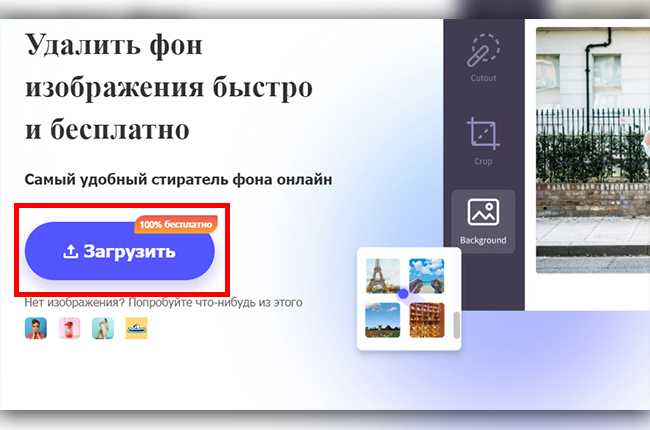
- Фон с вашего снимка подписи будет мгновенно удалён.
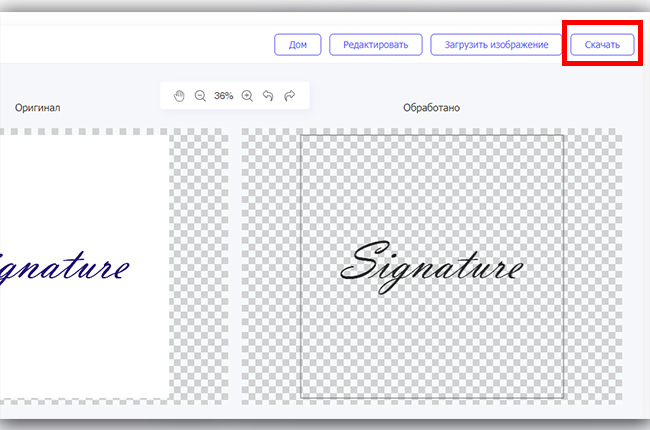
- Если результат вас устраивает, нажмите кнопку “Скачать”.
Online Background Eraser
Приложение Online Background Eraser является ведущим онлайн инструментом, разработанным специально для удаления любого фона всего за пару секунд. Благодаря простому интерфейсу и удобным инструментам для редактирования изменить фон очень просто. Кроме того, вам не нужно беспокоиться о качестве снимка, поскольку оно останется неизменным.
Чтобы вам было понятнее, как удалить фон у подписи, мы расписали действия пошагово.
- Сначала перейдите на сайт приложения и выберите третий режим распознавания для загрузки фото.
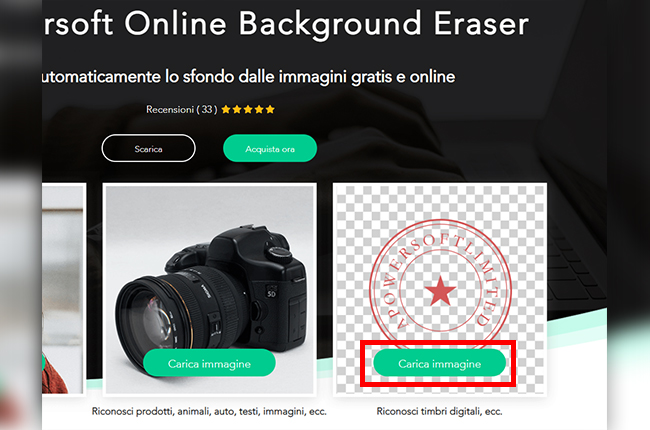
- Затем подождите, пока приложение удалит фон.
- Когда всё будет готово, нажмите кнопку “Скачать”, чтобы сохранить результат на своём устройстве.

Removebg
Этот сайт известен своей простотой и предоставляет базовые возможности редактирования. Здесь можно стереть фон у подписи за считанные секунды. Кроме того, вы получите довольно точную вырезку изображения, поскольку в приложении используется технология искусственного интеллекта для различения людей или предметов и заднего фона. Однако, вам необходимо будет подписаться, чтобы скачать фото в высоком разрешении. Следуйте шагам ниже, чтобы удалить фон на снимке подписи онлайн.
- В основном интерфейсе нажмите кнопку “Загрузить изображение” для загрузки нужного вам фото подписи.
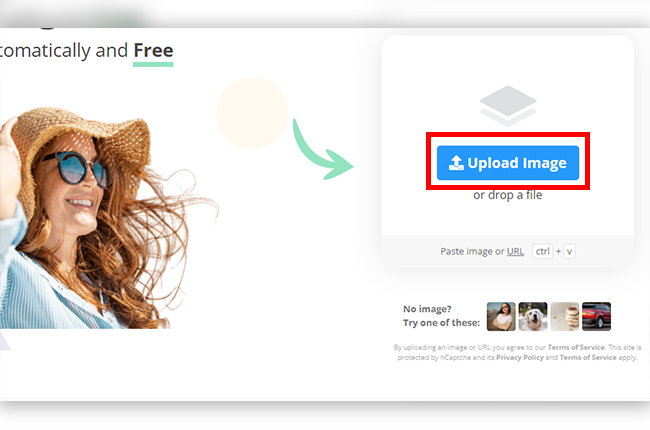
- Затем фон будет удалён автоматически.
- Для сохранения результата нажмите кнопку “Скачать”.
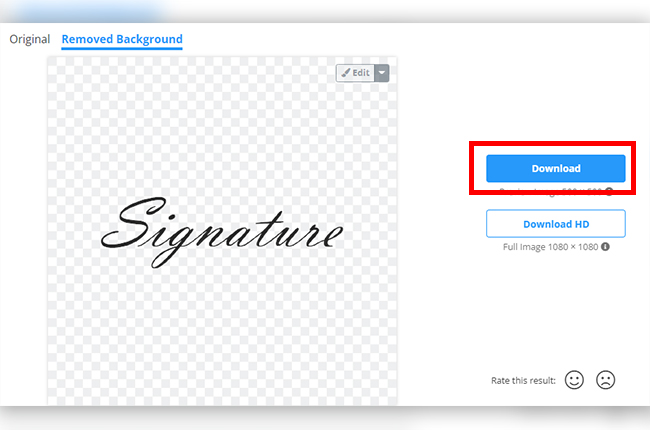
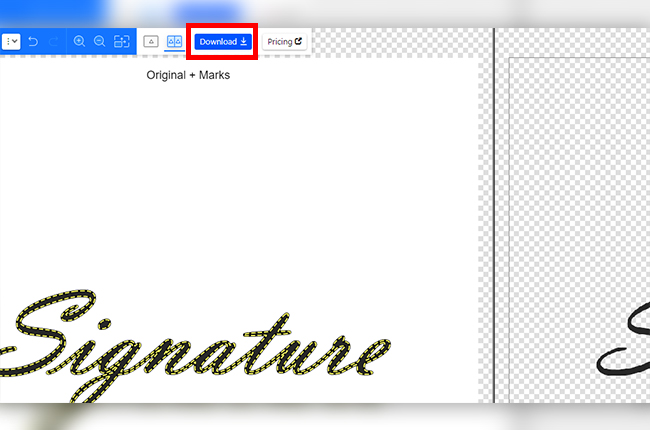
Clipping Magic
Другой онлайн инструмент, который вы также можете легко использовать, это Clipping Magic. Единственным недостатком данного сервиса является то, что теперь он платный. Тем не менее, это один из самых распространенных онлайн инструментов. Также, если вам необходимо более точно вырезать человека или предмет, можно использовать ручные инструменты удаления. Чтобы удалить фон у подписи, следуйте инструкции ниже.
- Перейдите на официальный сайт приложения и загрузите снимок, нажав “Загрузить изображение” либо перетащив его в соответствующую область.
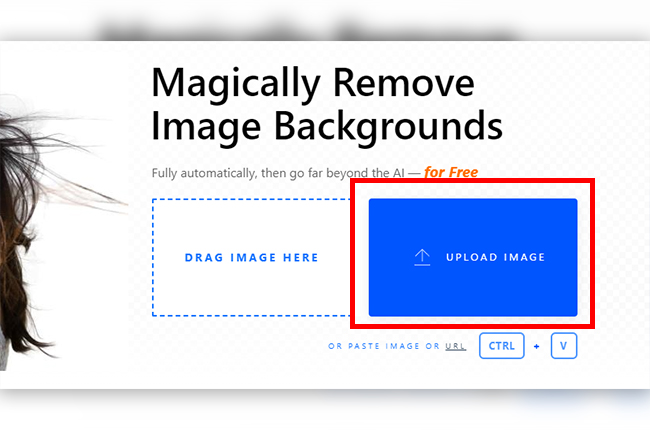
- Подождите, пока фон снимка станет прозрачным.
- По завершении нажмите кнопку “Скачать”.
Canva
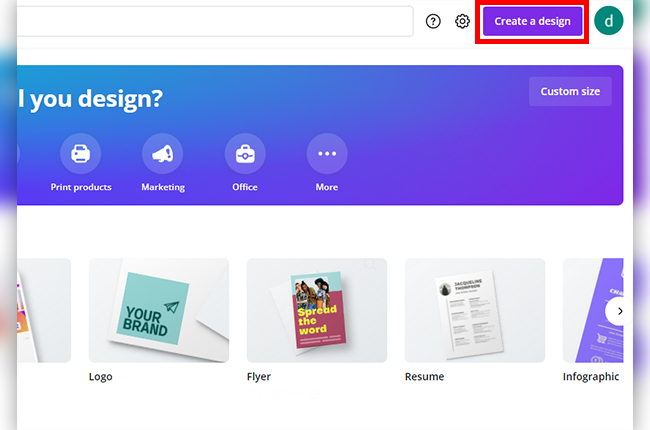
Приложение Canva предоставляет большой выбор интересных и полезных функций для редактирования. Однако, когда дело доходит до удаления фона с какой-либо фотографии, вам придётся сначала заплатить, чтобы воспользоваться инструментом удаления фона. Если вы произвели оплату, тогда следуйте дальнейшим шагам, чтобы удалить фон у подписи.
- Нажмите “Создать композицию” и затем “Редактировать фото”, чтобы загрузить снимок подписи.
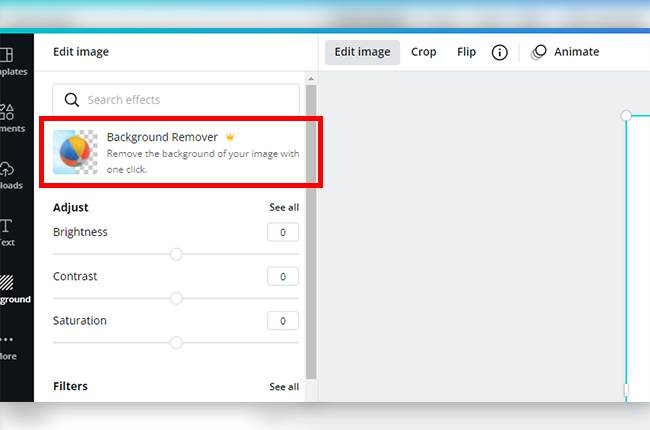
- Далее нажмите “Редактировать фото”, а потом “Редактировать изображение” > “Фоновый ластик”.
- Подождите, пока приложение сотрёт фон на вашем снимке подписи.
 ” alt=””>
 - Сохраните его, нажав кнопку “Скачать”.
Заключение
Очень важно сначала проверить, как работает тот или иной инструмент, обдумать, что для вас важно и почему вам подходит именно этот инструмент. Среди всех приложений, перечисленных выше, мы особенно рекомендуем PicWish, поскольку у него весьма дружелюбный интерфейс, который будет понятен любому новичку или любителю, и с его помощью любой сможет с лёгкостью удалить фон у подписи. Напишите нам в комментариях, если мы забыли упомянуть ваш любимый инструмент.
Как сделать подпись и печать без фона?
Часто бывает нужно удалить фон у печатей и подписей, это важно, когда вам необходимо создать чистые и профессионально выглядящие документы. Независимо от того, хотите ли вы удалить фон у печати или подписи, существуют способы сделать это в офлайн режиме, которые помогут вам достичь желаемых результатов. В этой статье мы рассмотрим два популярных инструмента — Paint и Photoshop — и предоставим пошаговые инструкции по их использованию для удаления фона у печатей и подписей в офлайн.
Использование Paint: Paint, встроенное приложение в операционных системах Windows, предлагает простой и доступный вариант удаления фона у печатей и подписей. Следуйте этим шагам для удаления фона с помощью Paint:
- Откройте изображение в Paint, щелкнув правой кнопкой мыши по файлу и выбрав «Открыть с помощью Paint».
- Выберите инструмент «Выделение» на панели инструментов, а затем выберите опцию «Прямоугольное выделение».
- Тщательно обведите прямоугольником область, которую вы хотите сохранить, исключив фон.
- После выделения нажмите кнопку «Обрезать» на панели инструментов, чтобы удалить фон за пределами выбранной области.
- Сохраните отредактированное изображение, выбрав «Файл» > «Сохранить» или «Сохранить как».
С помощью Photoshop: Photoshop — довольно сложная и дорогая профессиональная ПО для редактирования изображений, этот редактор легко справляется с задачей удаления фона. Чтобы удалить фон у печатей и подписей в Photoshop, выполните следующие шаги:
- Откройте изображение в Photoshop, выбрав «Файл» > «Открыть» и перейдя к нужному файлу.
- Выберите инструмент «Волшебная палочка» на панели инструментов слева.
- Кликните по фону, который вы хотите удалить. При необходимости отрегулируйте настройки инструмента, чтобы уточнить выбор.
- Нажмите клавишу «Delete» или щелкните правой кнопкой мыши на выбранной области и выберите «Delete».
- Сохраните отредактированное изображение, выбрав «Файл» > «Сохранить» или «Сохранить как».
Следуя этим инструкциям, вы сможете легко удалить фон у печатей и подписей в офлайн-режиме, обеспечивая чистые и профессиональные изображения, которые можно использовать в факсимильных копиях документов.
Теперь у вас есть два эффективных метода в офлайн-режиме — Paint и Photoshop — для удаления фона у отпечатков и подписей с минимальными усилиями. Независимо от того, предпочитаете ли вы простоту Paint или продвинутые функции Photoshop, следуя этим пошаговым инструкциям, вы сможете достичь профессиональных результатов. Немного практики, и вы сможете выполнить эту задачу всего за несколько минут.
Краткое руководство: удаление фона в Word При работе с документами Word важно знать, как эффективно удалять фон изображений. Независимо от того, хотите ли вы удалить фон у печати или создать подпись на прозрачном фоне, Word предлагает простое решение. В этом кратком руководстве мы расскажем вам о шагах для удаления фона в Word, чтобы ваши документы выглядели аккуратно и профессионально.
Чтобы удалить фон в Word, выполните следующие простые шаги:
- Откройте документ Word, содержащий изображение с фоном, который вы хотите удалить. Кликните на изображении, чтобы выделить его.
- Перейдите на вкладку «Формат» в панели инструментов Word. Найдите опцию «Удалить фон» и кликните по ней.
- Word автоматически обнаружит фон и пометит его малиновым цветом.
- Проверьте выделение и внесите необходимые корректировки с помощью маркеров или опций «Отметить области для сохранения» и «Отметить области для удаления».
- Нажмите «Сохранить изменения», и сохраните документ.
Так вы сможете легко удалять фоны в документах Word. Иногда качество изображений может немного пострадать, но вы обязательно должны попробовать этот простой способ. Решение, предоставленное Word, просто в использовании, и вам не нужно импортировать документы и изображения.
Создание подписей и печатей без фона онлайн с помощью Скинь-Скан
Скинь-Скан — это онлайн сервис, который работает с любого устройства и предлагает простое решение для удаление фона с изображений подписей и печатей. В современном цифровом мире важно иметь чистые и профессионально выглядящие подписи и печати без фона. СниьСкан — инновационный онлайн-сервис, предлагающий простое решение для создания подписей и печатей без фона, чтобы ваши документы выглядели действительно профессионально. Благодаря отличному алгоритму и простому интерфейсу, в СкиньСкан вы можете не беспокоиться за качество изображения подписей и печатей с удаленным фоном. В этой части мы рассмотрим, как использовать преимущества СкиньСкан для простого удаления фона с подписей и печатей онлайн.
Продвинутый алгоритм СкиньСкан специально разработан для точного определения и удаления фона у подписей и печатей, что обеспечивает высокое качество изображений в документах. Чтобы создать подписи и печати без фона онлайн с помощью Act-Contract, выполните следующие шаги:
- Зарегистрируйтесь на сайте Скиньскан.рф.
- Загрузите изображение вашей подписи или печати. Вы можете делать все на мобильном телефоне, тогда можно сделать фото подписи и печати с мобильного телефона, этого вполне хватит.
- Нажмите кнопку “Удалить фон” и вы увидите, как быстро и эффективно работает алгоритм СкиньСкан: анализ изображение, автоматическое распознавание фона и простота его редактирования вас поразит.
- Используйте элементы управления для корректировки изображения. Да, у вас есть полный контроль процесса удаления фона.
- После того, как вы достигнете качества подписи, которое вас устроит, сохраните подпись или печать без фона в сервисе. Они будут доступны в вашем профиле для будущих документов. Вы можете добавлять столько подписей и печатей, сколько вам нужно.
СкиньСкан гордится качеством работы алгоритма редактирования изображений, ам также простым интерфейсом, благодаря которому вы получите подписи и печати без фона в считанные секунды без лишних усилий и нервов.
Преимущества СкиньСкан
Профессиональное качество: Алгоритм СкиньСкан гарантирует точное и чистое удаление фона с подписей и печатей, что позволяет создавать профессионально выглядящие PDF-документы.
Эффективность: Высокая скорость работы СкиньСкан обеспечивает быструю обработку любых документов, оптимизируя вашу продуктивность.
Пользовательский интерфейс: У СкиньСкан простой и понятный интерфейс, который упрощает «бумажную работу» любого рода.
Доступность: СкиньСкан — это онлайн-сервис, который позволяет вам получить доступ к нему в любом месте и в любое время, без необходимости установки дополнительного программного обеспечения.