
Как в Corel Draw сделать прозрачность?
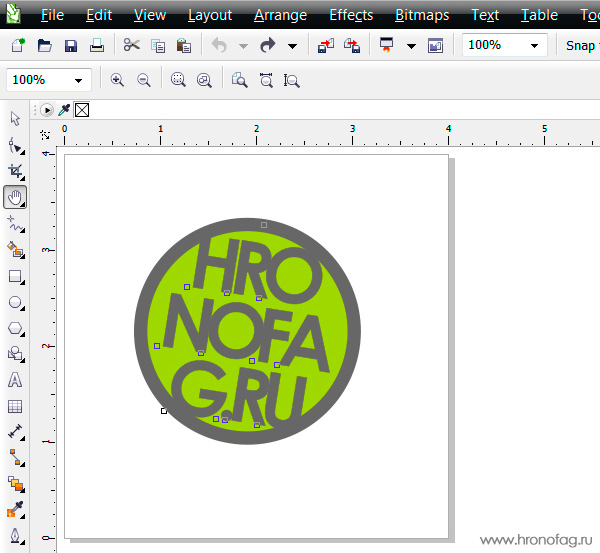
Простые ответы на простые вопросы. Как добиться эффекта прозрачности в программе Corel Draw? Не вдаваясь в дебри векторной графики и предположив, что раз уж вас интересует данный вопрос, то вы точно знаете что такое Corel Draw, умеете его включить и создать чистый файл, приступим к делу. Для наших опытов с прозрачностью в Кореле я создал простой элемент — логотип с моего сайта. И хотя наша заметка о прозрачности я коротко расскажу как я его нарисовал. Воспользовавшись инструментом Ellipce я нарисовал окружность. Чтобы окружность получилась пропорциональной я удерживал Ctrl. Затем я залил её зеленым цветом и задал обводку в 10pt, которые так же залил темно серым цветом. Далее поверх окружности я написал текст при помощи Text Tool. Масштабировал, выбрал шрифт, изменил расстояние между строками и кернинг между буквами. Для этих манипуляций я использовал инструмент Shape Tool. Далее я выделил оба объекта, куски текста и окружность и сгруппировал их Arrange > Group (Ctrl+G) Таким образом я получил наш логотип, а теперь к прозрачности.
Прозрачность в Corel Draw при помощи Transparancy
- Выделите ваш объект инструментом Pick Tool
- Переместите его выше, а при необходимости измените размер.
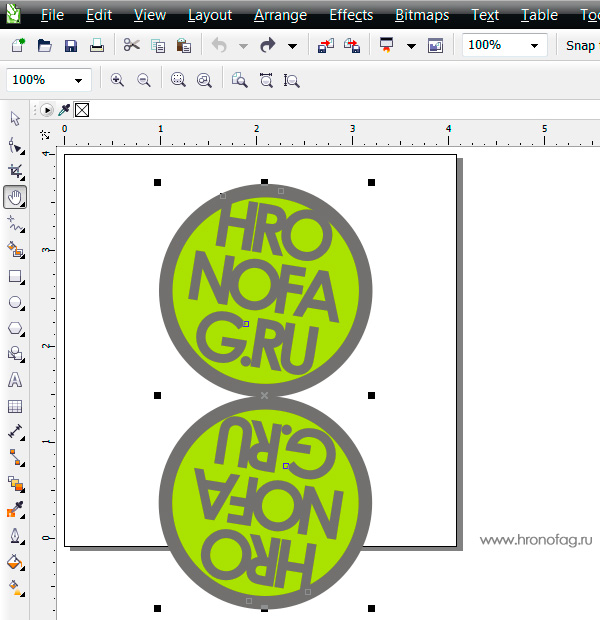
- Сделайте дубликат объекта. Выберите Edit >Copy, а затем Edit > Paste. Более оперативный способ шорткаты. Ctrl+C для копирования и Ctrl+V для Paste. Еще более оперативный способ: кликните по объекту инструментом Pick Tool и начните как будто перемещать его в другое место. Переместив, не отпускайте левою кнопку мыши, но кликните по правой. Объект скопируется.
- Поместите его ниже и переверните.
- Выберите инструмент Trancparancy. Этот инструмент прячется во вкладке инструмента Blend Tool. Подержите некоторое время на инструменте чтобы появилось выпадающее меню.
- Кликните по нижней эмблеме и не отпуская кнопку мышки протяните указатель вниз. Белый квадратик означает полную видимость, черный, полную невидимость. Соответственно между ними получается градиент от видимого до невидимого, который регулируется черточкой посередине. Чтобы протащить градиент полупрозрачности перпендикулярно зажмите Ctrl при перетаскивании.
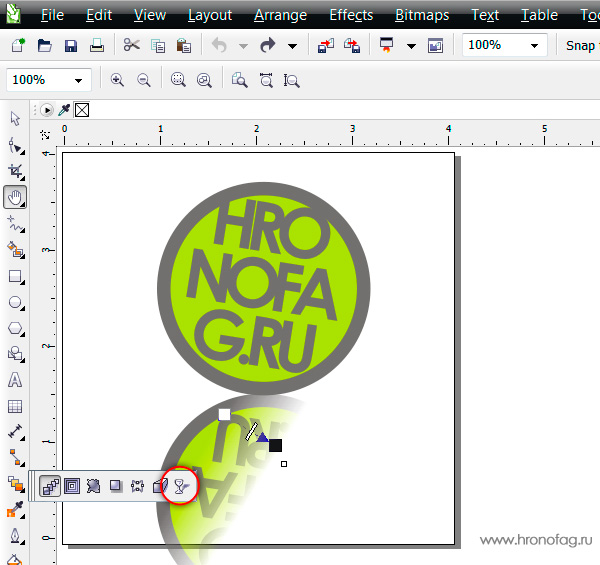
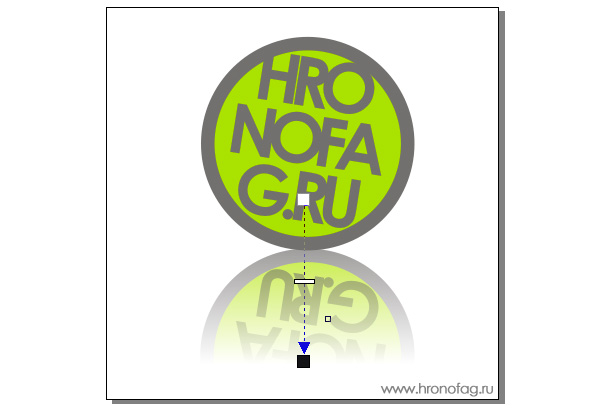
И так мы делаем полупрозрачный градиент в Корел Дро.
Прозрачность в Corel Draw при помощи Lens
Рассмотрим прозрачность при помощи линзы. Я хочу встроить объект в подобие волн. Подобие волн я создал из пяти окружностей и прямоугольника, которые объединил командой Arrange > Shaping > Weld Вы можете использовать любой другой объект, например обычный прямоугольник. Нарисуйте его инструментом Rectangle Tool и поместите на ниже эмблем Arrange > Order > To Back
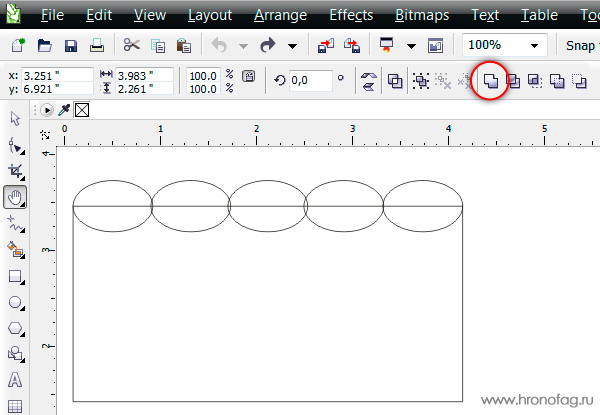
- Скопируйте волнистый прямоугольник, и поместите его над эмблемой.
- Таким образом с низу вверх у нас: волны, эмблема, копия волн, закрывающая эмблему частично. К ней мы и применим невидимость.
- Как видите я слегка модифицировал верхние волны, опустил их ниже, сместил, растянул и окрасил в другой цвет.
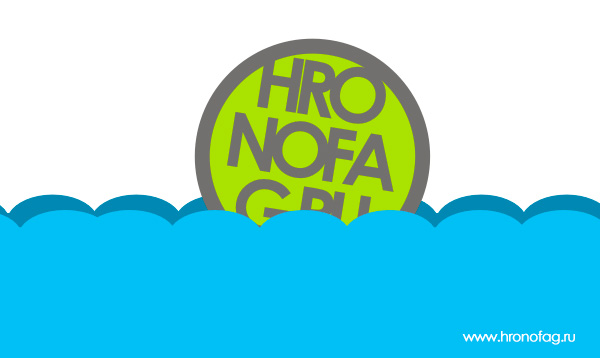
- Зайдите в Effects > Lens [Alt+F3] или в Windows > Dockers > Lens В Corel Draw одно и тоже можно найти в разных местах.
- Появится панель для создания эффектов линзы. Выделите верхние волны инструментом Picker
- В меню докера Lens выберите Transparency. В значении Rate 50% и Apply
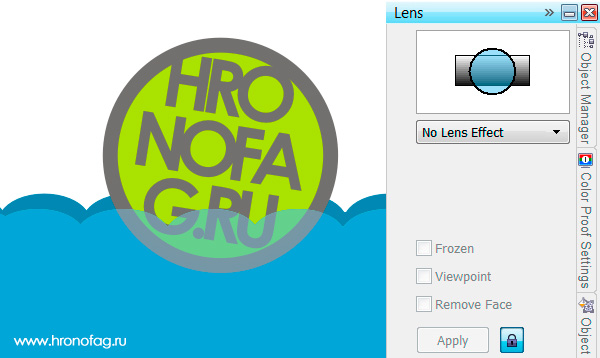
И вот как делается в программе Корел Дро прозрачность. Мой совет, не перебарщивайте с такими прозрачностями через панель линзы. Программа начнет серьезно подвисать. Главная загвоздка прозрачности в Колере заключается в том, что прозрачность остается реально прозрачной лишь в Кореле. При экспорте PDF корел лишь имитирует прозрачность, создавая специальный объект, имитирующий её цвета, либо просто растрирующий кусок графики.
Похожие записи:
- Как сделать визитку в Кореле
- Как сделать логотип в Кореле? [ч1]
- Как сделать логотип Apple в Кореле [ч.2]
- Как нарисовать девушку поэтапно
Как сделать прозрачную заливку в CorelDRAW

Один из самых универсальных графических редакторов — CorelDRAW, предоставляет широкие возможности для создания профессиональных изображений. Одной из интересных функций программы является возможность создания прозрачной заливки, которая поможет придать картинке более легкий и эстетически привлекательный вид. В этой статье мы расскажем, как в несколько простых шагов создать прозрачную заливку с помощью CorelDRAW.
Шаг 1: Откройте файл, с которым вы планируете работать в CorelDRAW. Если у вас еще нет изображения, выберите пункт «Файл» в верхнем меню программы, затем «Создание нового документа». Выберите необходимый размер и разрешение для вашего проекта.
Шаг 2: Выделите нужный объект, к которому вы хотите применить прозрачную заливку. Для этого можно использовать инструмент «Выделение» в панели инструментов или сочетание клавиш Ctrl + A для выделения всего изображения. Если вы хотите применить прозрачную заливку только к определенной области, выделите ее с помощью инструментов «Прямоугольник», «Эллипс» или «Маркировка».
Шаг 3: После выделения объекта на панели свойств найдите вкладку «Заливка», где вы сможете настроить параметры заливки. Для создания прозрачной заливки выберите опцию «Прозрачность» или «Фоновый цвет». Выберите нужное вам значение прозрачности или установите необходимый цвет фона.
После выполнения всех этих шагов прозрачная заливка будет успешно применена к вашему объекту. Теперь вы можете сохранить изображение в нужном вам формате и наслаждаться его новым внешним видом. CorelDRAW — отличный инструмент для создания профессиональных дизайнов, и использование прозрачной заливки позволяет придавать своим работам особую глубину и выразительность.
CorelDRAW: создание прозрачной заливки — пошаговая инструкция
Шаг 1: Откройте CorelDRAW и выберите объект, которому вы хотите добавить прозрачную заливку.
Шаг 2: Нажмите правой кнопкой мыши на выбранный объект и выберите пункт «Свойства заполнения» из контекстного меню.
Шаг 3: В открывшемся окне «Свойства заполнения» выберите вкладку «Заливка» и найдите опцию «Прозрачность».
Шаг 4: Используйте ползунок или введите значения в поле «Прозрачность», чтобы задать желаемый уровень прозрачности. Чем меньше значение, тем более прозрачным будет объект.
Шаг 5: Нажмите кнопку «ОК», чтобы применить изменения и закрыть окно «Свойства заполнения».
Теперь ваш объект имеет прозрачную заливку. Вы можете повторить эти шаги для любого другого объекта в CorelDRAW, чтобы добавить прозрачность.
Примечание: Важно помнить, что прозрачность может отображаться только при экспорте или сохранении в поддерживаемом формате файла, например, PNG.
Шаг 1: Откройте CorelDRAW
Шаг 2: Создайте новый документ
Прежде чем приступить к созданию прозрачной заливки в CorelDRAW, необходимо создать новый документ.
Чтобы создать новый документ, выполните следующие шаги:
- Запустите CorelDRAW. Дождитесь полной загрузки программы.
- Выберите «Файл» в меню. В выпадающем списке выберите «Создать новый документ».
- Выберите размер документа. В зависимости от ваших потребностей выберите необходимый размер документа. Вы можете выбрать один из предустановленных размеров или создать свой собственный.
- Установите ориентацию документа. Выберите, нужна ли вам книжная (горизонтальная) или альбомная (вертикальная) ориентация документа.
- Нажмите «ОК». Это создаст новый документ с выбранными параметрами.
Обратите внимание, что при создании нового документа вы также можете установить разрешение, цветовой режим и другие параметры, которые соответствуют вашим потребностям и предпочтениям.
Шаг 3: Выберите объект для создания прозрачной заливки
Чтобы создать прозрачную заливку в CorelDRAW, вам необходимо выбрать объект, к которому хотите применить эту текстуру.
Вы можете выбрать объект, щелкнув на него левой кнопкой мыши. Если объект уже выделен, вы можете приступить к следующему шагу.
Убедитесь, что выбранный объект имеет закрытую контурную линию или заливку. Если объект не закрыт, его невозможно будет заливать.
Если вам нужно выбрать несколько объектов, удерживайте клавишу Shift на клавиатуре и щелкните по каждому объекту. Выбранные объекты будут выделены.
Урок: делаем прозрачность в CorelDraw
Прозрачность — одна из наиболее часто используемых функций, которые применяют иллюстраторы при рисовании в Кореле. В этой уроке мы покажем как пользоваться инструментом прозрачность в упомянутом графическом редакторе.
Для того чтобы создать эффект прозрачности, не обязательно использовать такое непростое в освоении, к тому же платное программное обеспечение, как CorelDraw. Это вполне можно сделать онлайн, с помощью доступного в рамках сервиса Canva инструментария. Так, во встроенном графическом редакторе есть хорошо работающая функция «Удаление фона», плюс имеется возможность изменения прозрачности изображений в диапазоне от 0 до 100.
Подробнее: Как сделать картинку прозрачной в онлайн-сервисе Canva
Как сделать прозрачность в CorelDraw
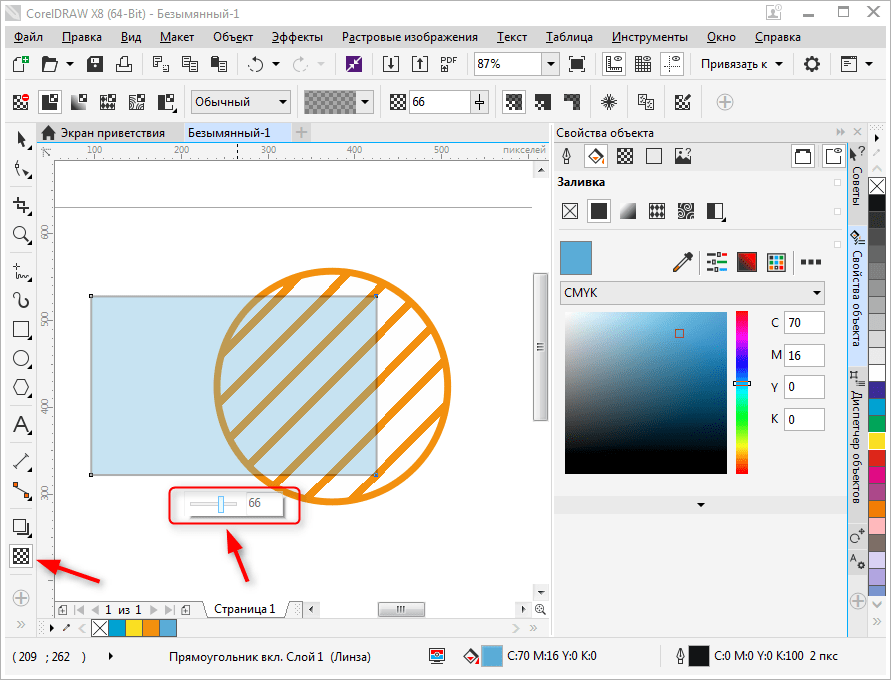
Предположим, мы уже запустили программу и нарисовали в графическом окне два объекта, которые частично накладываются друг на друга. В нашем случае, это круг с полосатой заливкой, поверх которого расположен голубой прямоугольник. Рассмотрим несколько способов наложения прозрачности на прямоугольник.
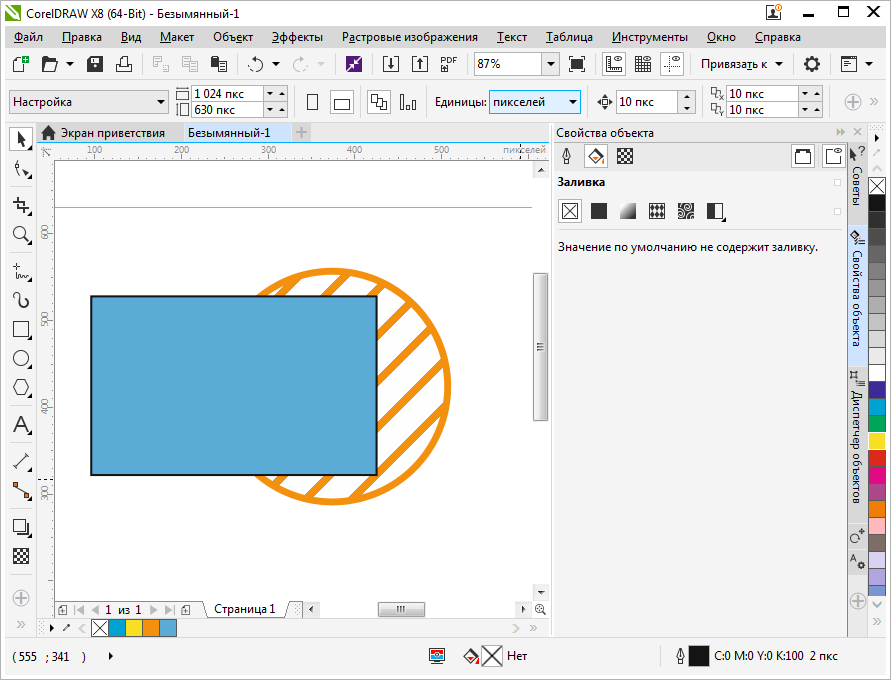
Быстрая однородная прозрачность
Выделите прямоугольник, на панели инструментов найдите пиктограмму «Прозрачность» (значок в виде шахматной доски). С помощью появившегося под прямоугольником ползунка отрегулируйте нужный уровень прозрачности. Все! Чтобы убрать прозрачность, переместите ползунок в положение «0».
Регулирование прозрачности с помощью панели свойств объекта
Выделите прямоугольник и перейдите на панель свойств. Найдите там уже знакомую нам пиктограмму прозрачности и нажмите на нее.
Если у вас не отображается панель свойств, нажмите «Окно», «Окна настройки» и выберите «Свойства объекта».
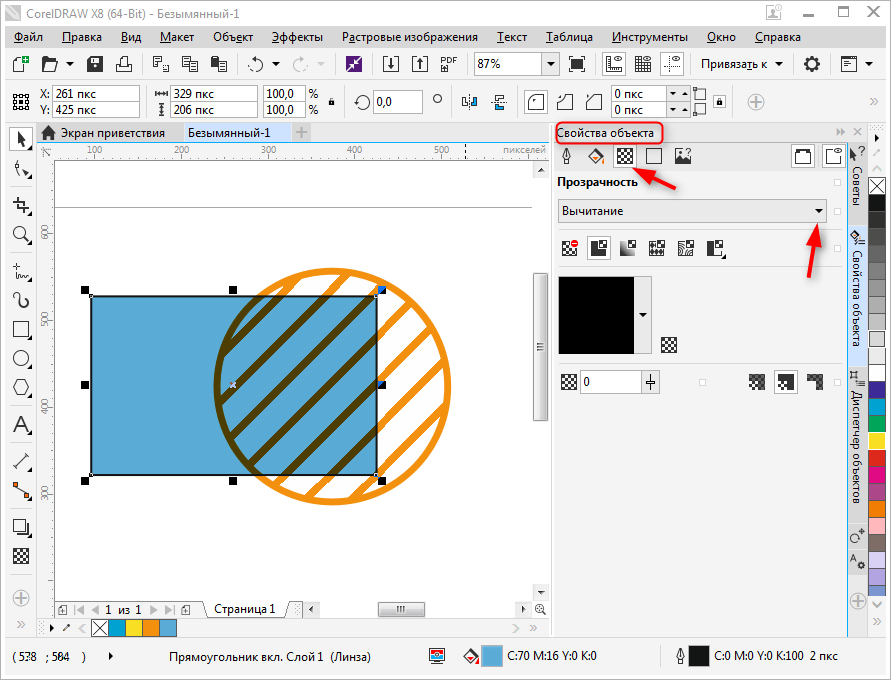
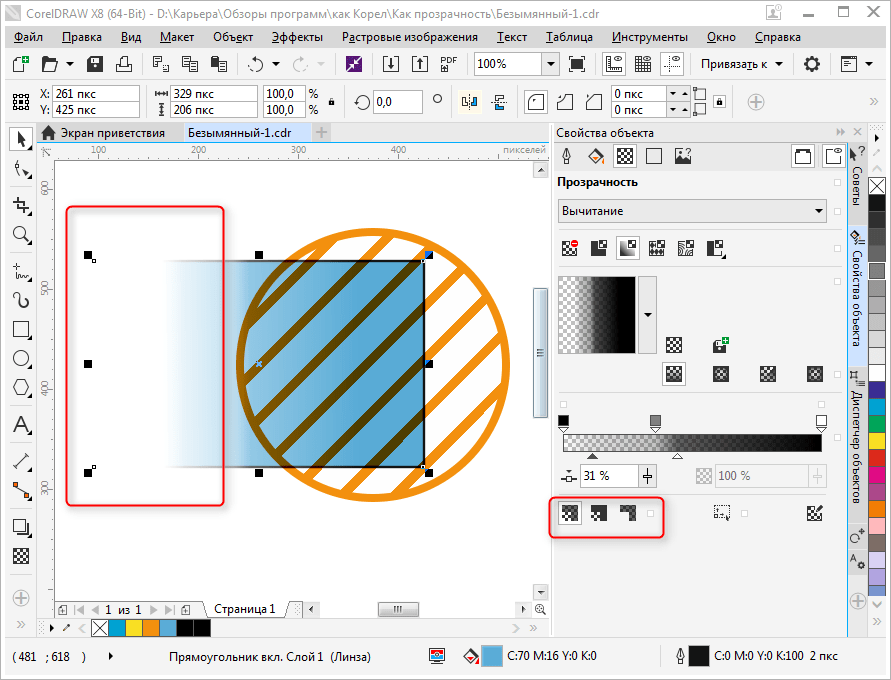
В верхней части окна свойств вы увидите выпадающий список типов наложения, которые регулируют поведение прозрачного объекта по отношению к лежащему под ним. Экспериментальным способом выберите подходящий тип.
Ниже находятся шесть пиктограмм, нажимая которые вы можете:
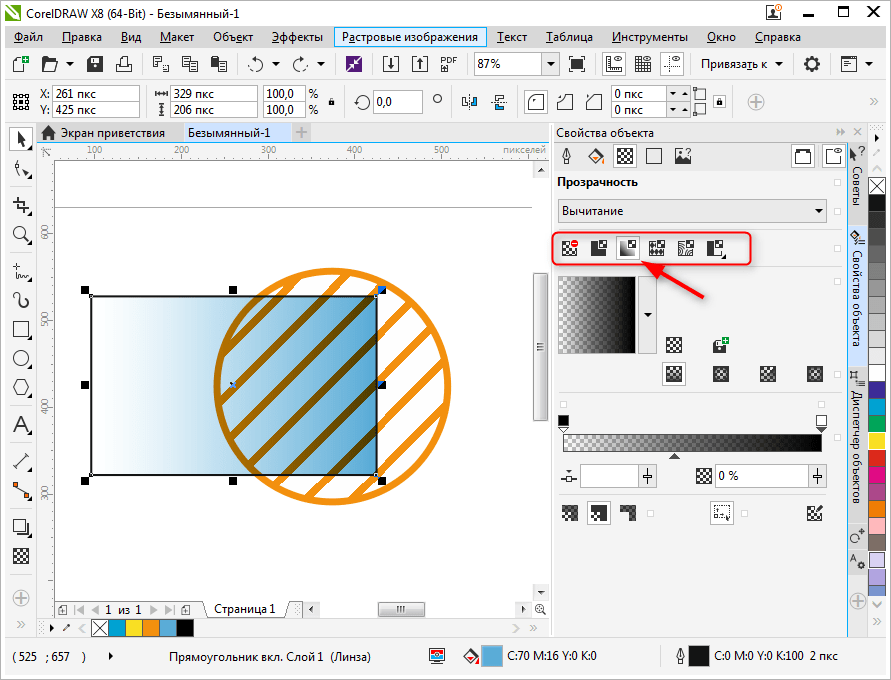
Давайте выберем градиентную прозрачность. Нам стали доступны новые функции ее настройки. Выберите тип градиента — линейный, фонтанный, конический или прямоуглольный.
С помощью шкалы градиента настраивается переход, он же резкость прозрачности.
Щелкнув дважды на шкале градиента, вы получите дополнительную точку его настройки.
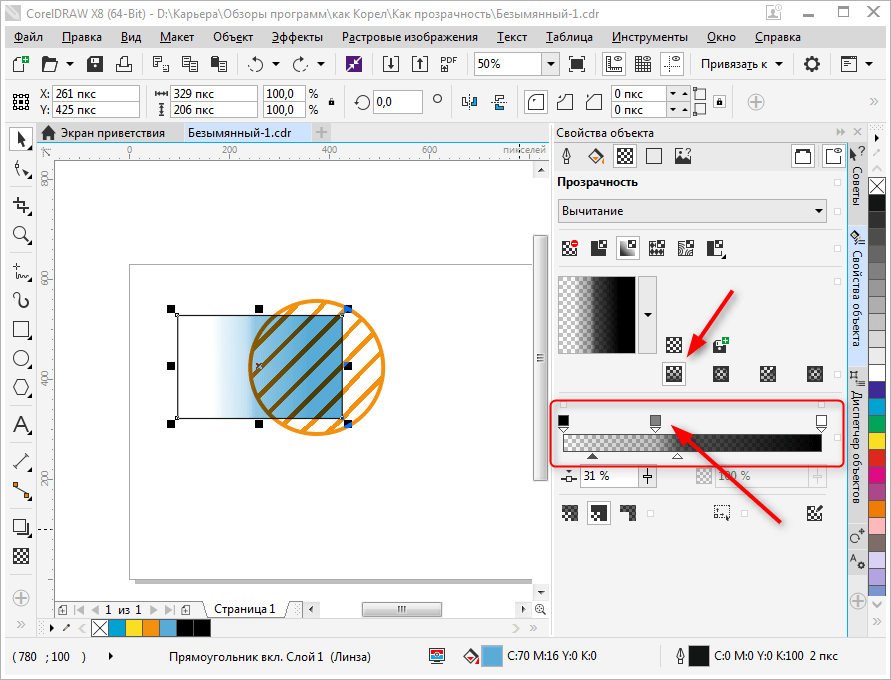
Обратите внимание на три пиктограммы, отмеченные на скриншоте. С помощью них вы можете выбрать — применять прозрачность только к заливке, только контуру объекта или к ним обоим.
Оставаясь в этом режиме, нажмите нажмите кнопку прозрачности на панели инструментов. Вы увидите, что на прямоугольнике появилась интерактивная шкала градиента. Тяните ее крайние точки в любую область объекта, чтобы прозрачность изменила угол своего наклона и резкость перехода.
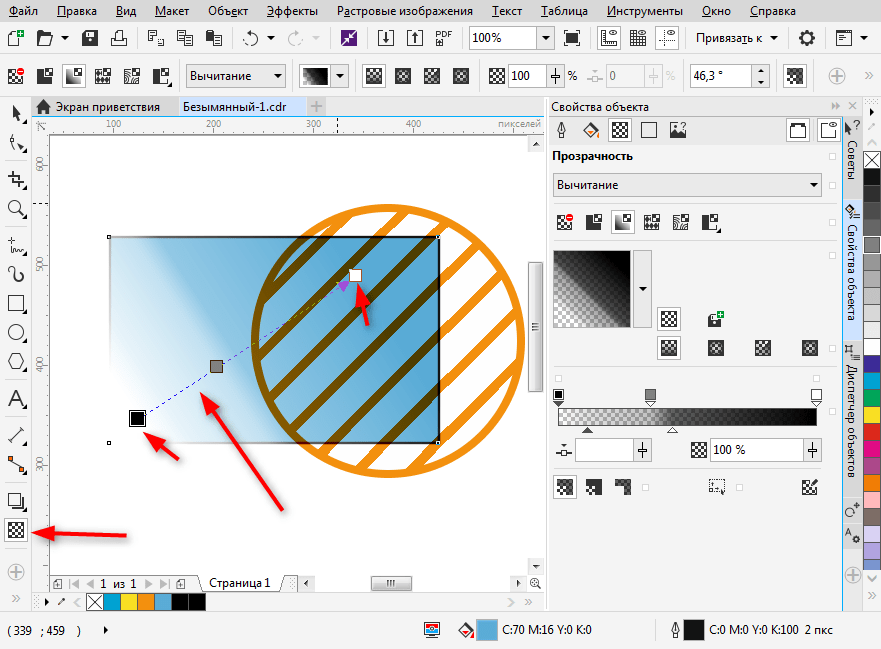
Вот мы и разобрались с основными настройками прозрачности в CorelDraw. Применяйте этот инструмент для создания собственных оригинальных иллюстраций.
coreldraw прозрачная заливка
Как сделать в corelDraw прозрачную заливку, так что-бы сквозь нее были видны черные линии нижнего слоя ? На модели такое получается сделать, но при экспорте в пдф эффект » прозрачности» почему-то пропадает и заливка становится полностью непрозрачной.
Лучший ответ
при експорте из корела эффекты не всегда сохраняются, как и фотошопные в корел. возми, экспортируюй все, кроме полупрозрачного слоя. слой экспортни отдельно, а уже в фотошопе все соединишь с какой хочешь прозрачностью
Остальные ответы
сохранить в gif
Поищите в кореловском меню: Windows-Dockers-Lens, в этой функции есть опция прозрачности.
Никак. Дело не Кореле. В основе PDF положен PostScript, который не понимает прозрачность. Только растеризация может спасти гиганта мысли)) . Если объекты на разных слоях — сведи в один, потом Convert to Bitmap и Publish to pdf. .