
Обновление драйверов вручную в Windows
Примечание: Лучший и безопасный способ получения обновлений драйверов в Windows всегда клиентский компонент Центра обновления Windows. Если у вас возникли проблемы с клиентский компонент Центра обновления Windows, вы можете увидеть, может ли любая из ссылок на сайте Update Windows помочь вам в первую очередь.
Перед началом работы
Обновления драйверов для Windows, а также многих устройств, таких как сетевые адаптеры, мониторы, принтеры и видеоадаптеры, автоматически скачиваются и устанавливаются через клиентский компонент Центра обновления Windows. Вероятно, у вас уже установлены самые последние версии драйверов, но если вы хотите вручную обновить или переустановить драйвер, выполните следующие действия.
Обновление драйвера устройства
- В поле поиска на панели задач введите диспетчер устройств, а затем выберите диспетчер устройств .
- Выберите категорию, чтобы просмотреть имена устройств, а затем щелкните правой кнопкой мыши (или нажмите и удерживайте) устройство, которое требуется обновить.
- Выберите пункт Автоматический поиск обновленных драйверов.
- Выберите Обновить драйвер.
- Если Windows не найдет новый драйвер, можно попытаться его найти на веб-сайте изготовителя устройства и выполнить соответствующие инструкции.
Повторная установка драйвера устройства
- В поле поиска на панели задач введите диспетчер устройств, а затем выберите диспетчер устройств .
- Щелкните правой кнопкой мыши (или нажмите и удерживайте) имя устройства, а затем выберите » Удалить».
- Перезапустите компьютер.
- Windows попытается переустановить драйвер.
Дополнительная справка
Если вы не видите рабочий стол и вместо этого видите синий, черный или пустой экран, см. раздел » Устранение ошибок синего экрана» или «Устранение ошибок черного или пустого экрана».
Поиск и инсталляция драйверов для монитора
В подавляющем большинстве случаев компьютерные мониторы работают сразу после подключения и не требуют предварительной установки специальных драйверов. Однако у многих моделей все же имеется программное обеспечение, которое открывает доступ к дополнительной функциональности или позволяет работать с нестандартными частотами и разрешениями. Давайте по порядку рассмотрим все актуальные методы инсталляции таких файлов.
Находим и устанавливаем драйверы для монитора
Приведенные ниже способы универсальны и подойдут для всех продуктов, однако у каждого производителя имеется свой официальный сайт с разным интерфейсом и возможностями. Поэтому в первом способе некоторые шаги могут отличаться. В остальном же, все манипуляции идентичны.
Способ 1: Официальный ресурс производителя
Мы поставили этот вариант нахождения и загрузки ПО первым не случайно. На официальном сайте всегда находятся самые свежие драйверы, из-за чего данный метод считается наиболее эффективным. Осуществляется весь процесс следующим образом:
- Перейдите на главную страницу сайта с помощью ввода адреса в строку браузера или через удобный поисковик.
- В разделе «Сервис и поддержка» переместитесь к «Загрузки» либо «Драйверы».
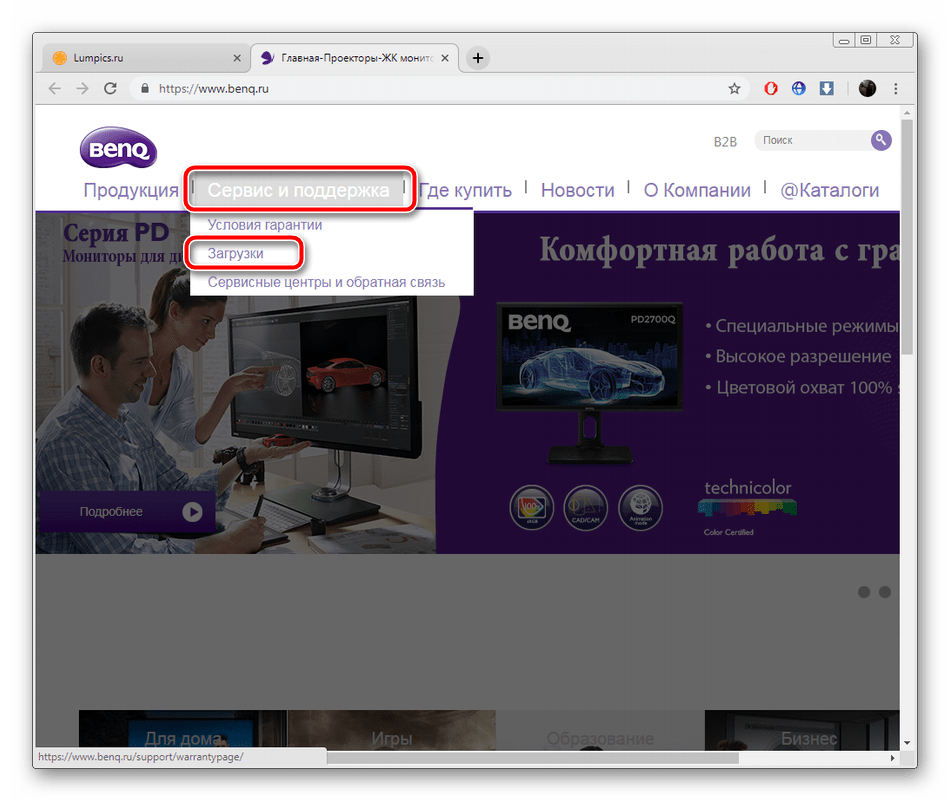
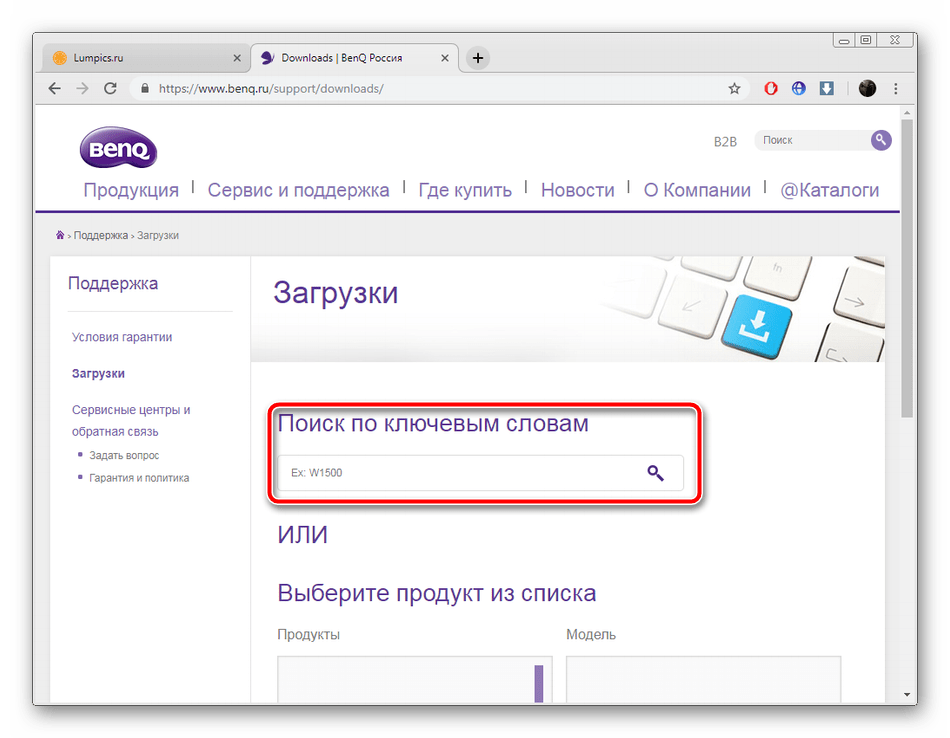
- Почти на каждом ресурсе имеется строка поиска. Введите там название модели монитора, чтобы открыть его страницу.
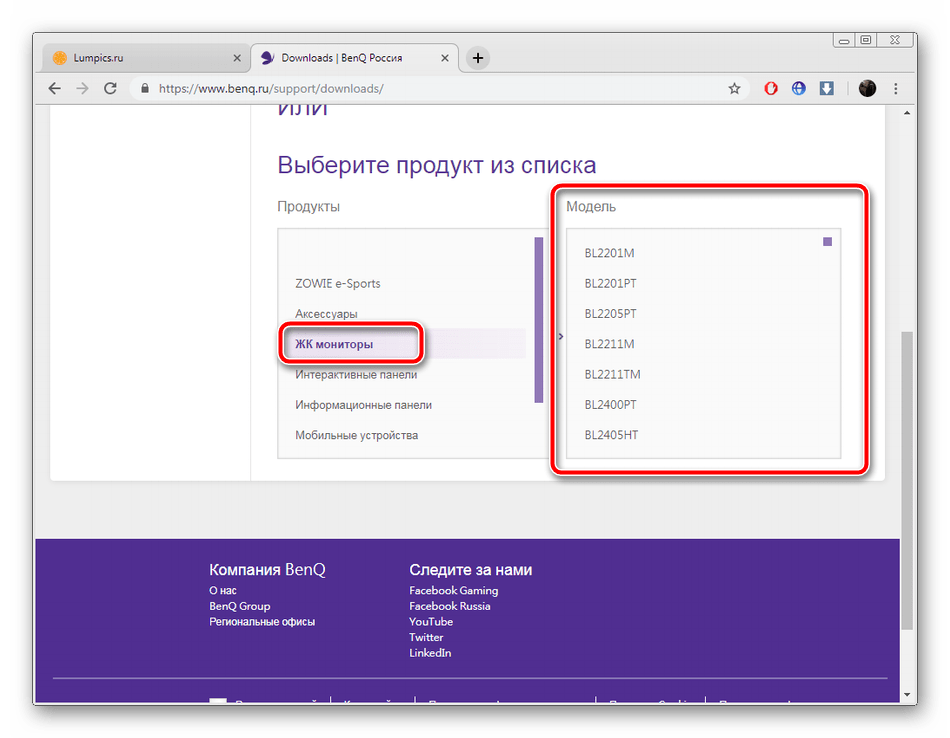
- Кроме этого можно выбрать продукт из предоставленного списка. Следует только указать его тип, серию и модель.
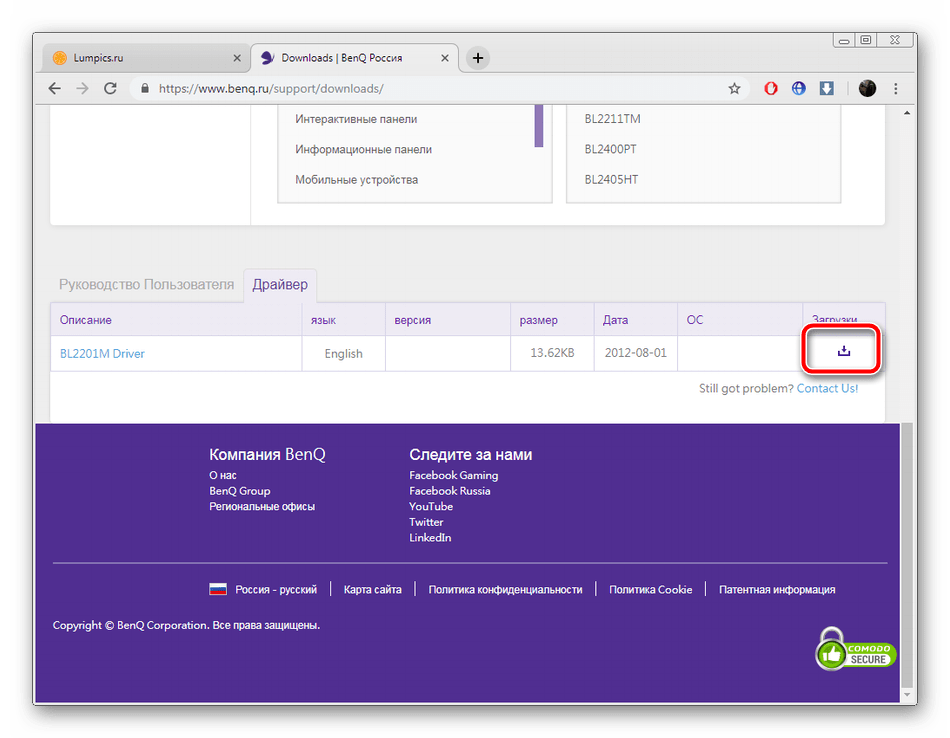
- На странице устройства вас интересует категория «Драйверы».
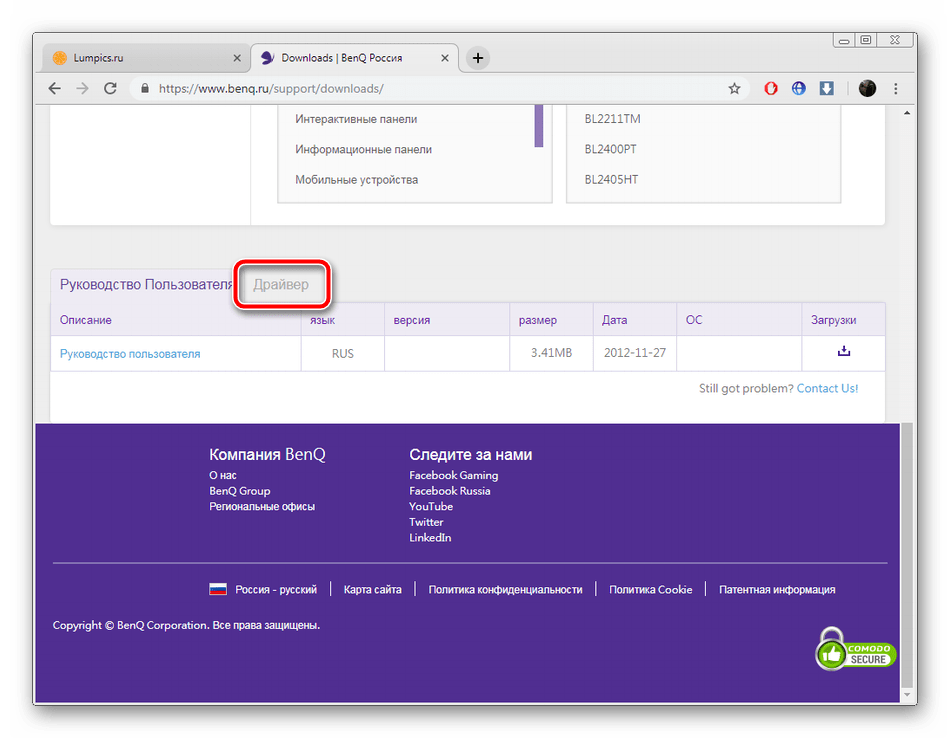
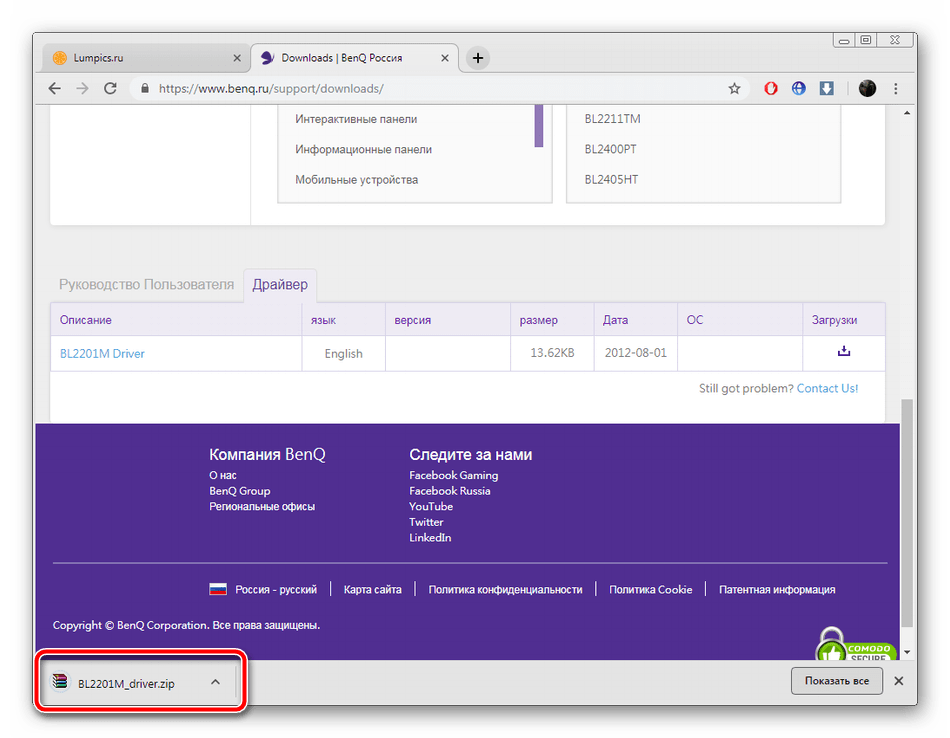
- Найдите свежую версию программного обеспечения, которая будет подходить для вашей операционной системы, и загрузите ее.
- Откройте скачанный архив с помощью любого удобного архиватора.
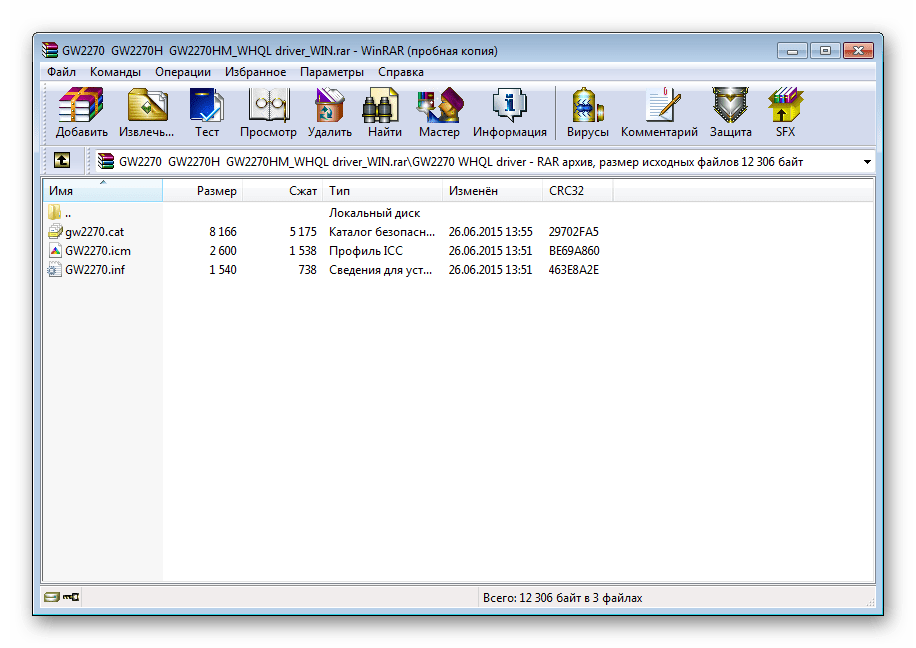
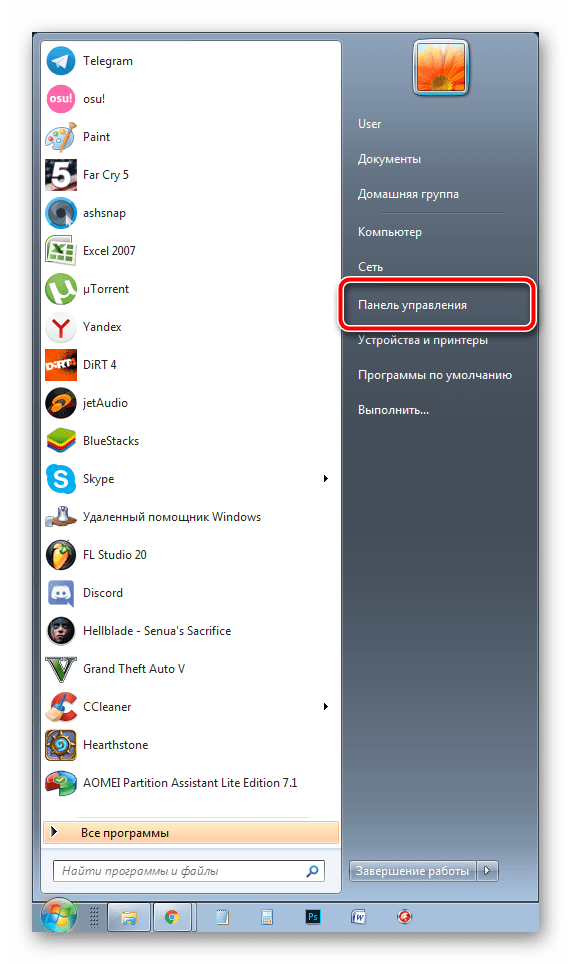
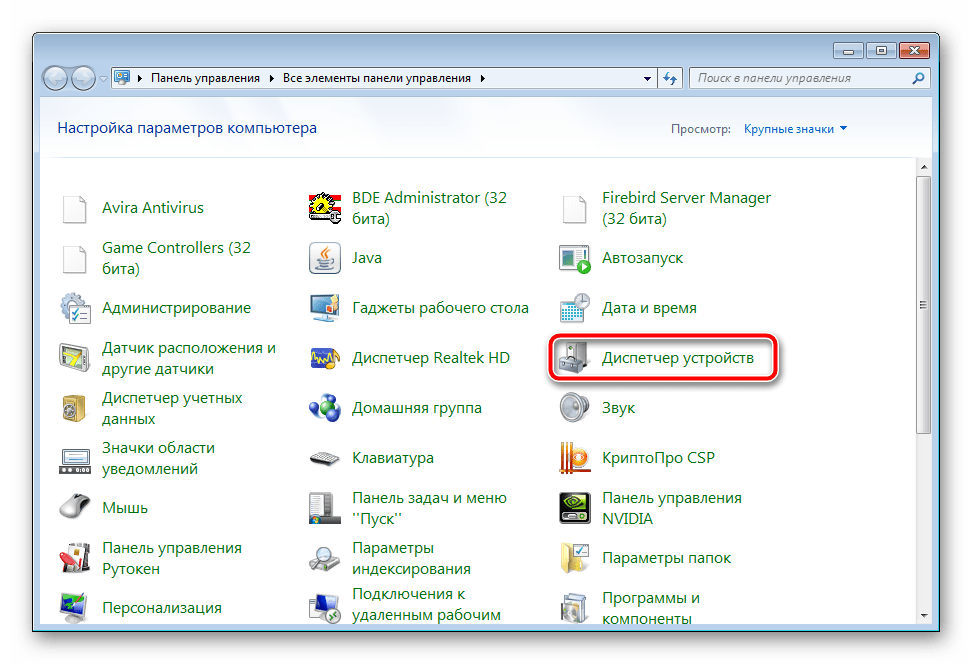
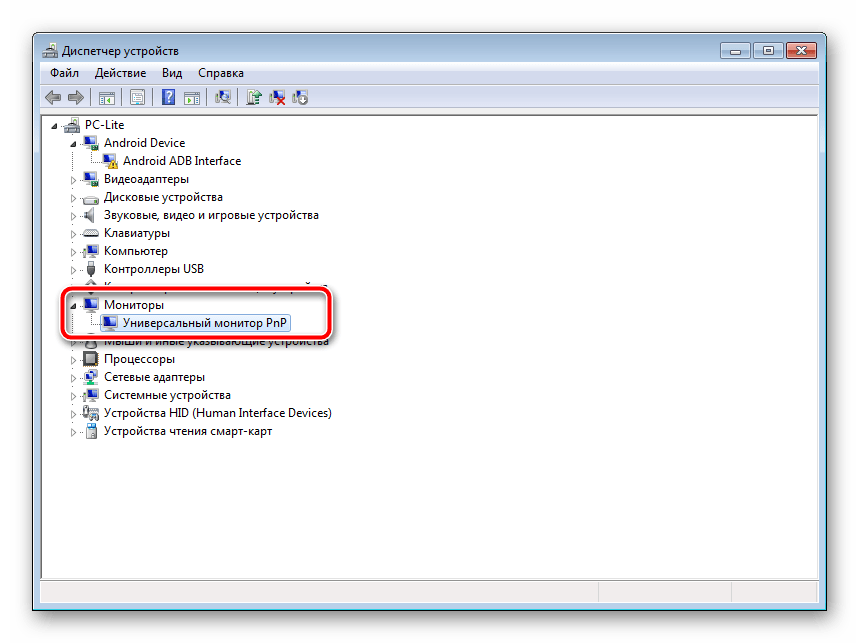
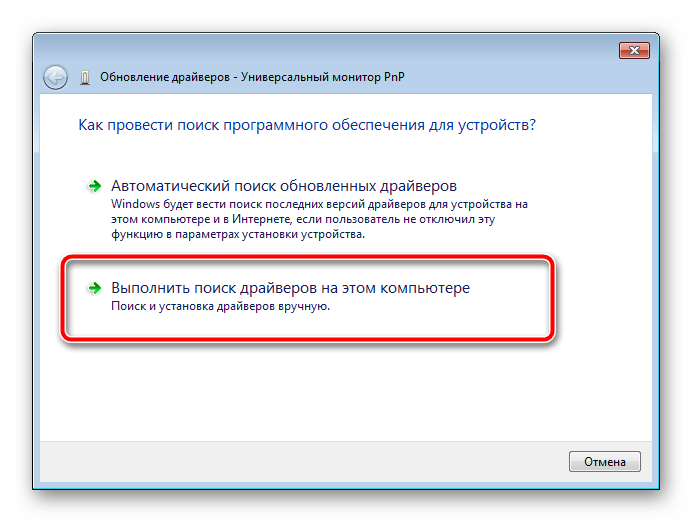
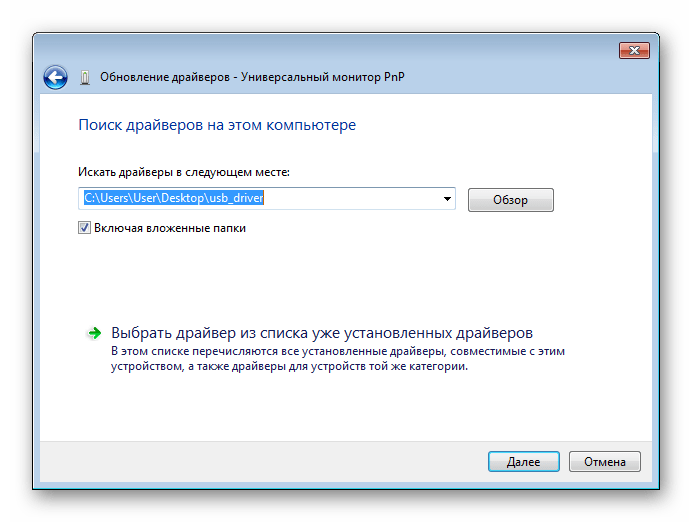
Дождитесь, пока установка завершится автоматически. После этого рекомендуется перезагрузить компьютер, чтобы изменения вступили в силу.
Способ 2: Дополнительное ПО
Сейчас на просторах интернета не составит труда отыскать софт под любые нужды. Присутствует большое количество представителей программ, проводящих автоматическое сканирование и загрузку драйверов не только ко встроенным комплектующим, но и к периферийному оборудованию. Сюда относятся и мониторы. Данный метод является чуть менее эффективным, нежели первый, однако требует от пользователя проведения значительно меньшего количества манипуляций.
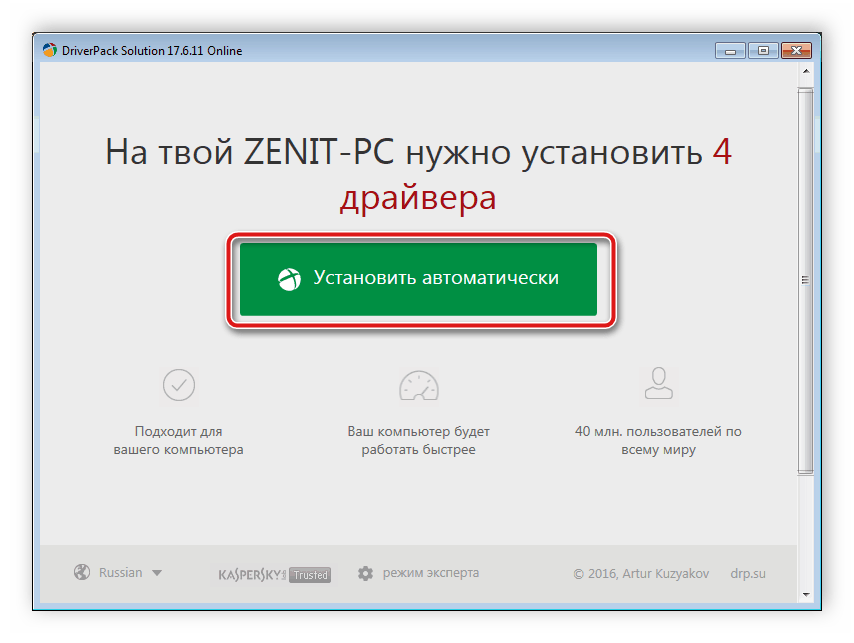
Выше мы предоставили ссылку на нашу статью, где присутствует список самого популярного ПО по поиску и инсталляции драйверов. Кроме этого мы можем порекомендовать DriverPack Solution и DriverMax. Детальные руководства по работе с ними вы найдете в других наших материалах ниже.
Способ 3: Уникальный код монитора
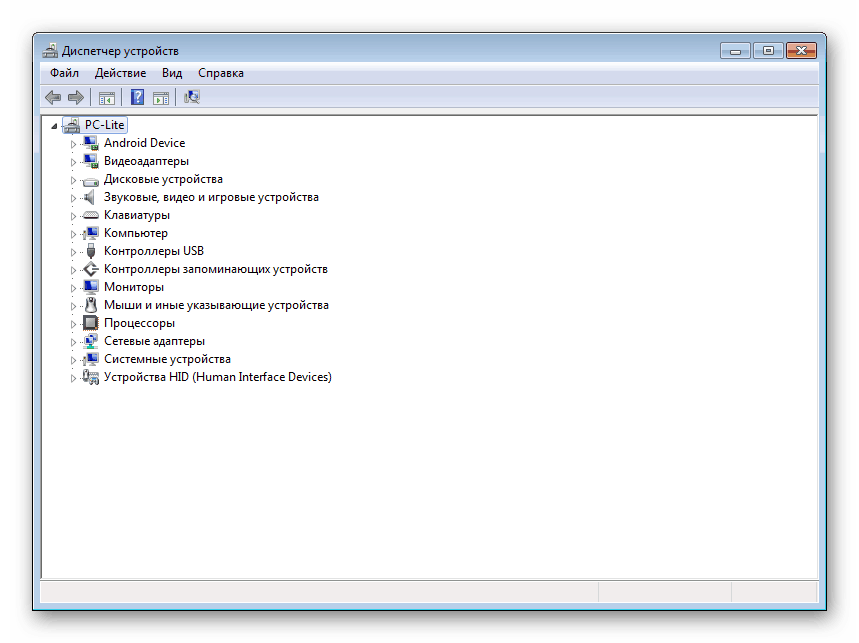
Монитор является точно таким же периферийным оборудованием как, например, компьютерная мышь или принтер. Он отображается в «Диспетчере устройств» и имеет собственный идентификатор. Благодаря этому уникальному номеру и можно найти подходящие файлы. Осуществляется этот процесс с помощью специальных сервисов. Знакомьтесь с инструкциями на эту тему по следующей ссылке.

Способ 4: Встроенные инструменты Windows
Операционная система имеет собственные решения по нахождению и установке драйверов для устройств, однако это не всегда эффективно. В любом случае, если первые три способа вам не подошли, советуем проверить этот. Вам не потребуется следовать длинному руководству или пользоваться дополнительным софтом. Все осуществляется буквально в несколько кликов.
Сегодня вы могли ознакомиться со всеми доступными методами поиска и установки драйверов к компьютерному монитору. Выше уже было сказано, что все они универсальны, немного действия отличаются лишь в первом варианте. Поэтому даже для неопытного пользователя не составит труда ознакомиться с предоставленными инструкциями и без проблем найти программное обеспечение.
Online Support Center
Как вручную установить драйверы LED монитора на Win10 64-бита? Печать
Изменено: Ср, 27 Янв, 2021 на 11:18 PM
Если вы не можете установить драйверы монитора с помощью пакета драйверов « Standard Monitor Driver Signed Windows 10 x64 », скачанном с вебсайта ViewSonic, выполните указанные инструкции для ручной установки драйвера Win10 x64.
1. Скачайте приложенный ZIP файл, включая драйверы монитора, на свой ПК и разархивируйте.
2. На «Панели управления» откройте «Диспетчер устройств».

3. Найдите монитор, который вы хотите установить/обновить драйвер, в «Диспетчере устройств» и дважды нажмите на иконку.

4. Перейдите на вкладку «Драйвер» и нажмите кнопку «Обновить драйвер».
5. Выберите вторую опцию для ручного определения местоположения программного обеспечения драйвера.

6. Нажмите «Выбрать из списка доступных драйверов на моем компьютере».

7. Нажмите Have Disk.

8. Нажмите «Искать» и перейдите в папку, куда был скачан файл, затем выберите соответствующий файл и нажмите «Открыть».


9. Нажмите «ОК», затем «Далее».

10. После завершения установки появится сообщение с подтверждением:

11. В «Диспетчере устройств» появится выбранная модель.
Мониторы HP и Compaq — Обновление драйвера монитора
В данном документе поясняется назначение драйверов монитора и приводятся указания по их поиску и установке.
Поиск и установка драйверов монитора для Windows
Для настройки параметров отображения на мониторах с поддержкой технологии «Plug and Play» обычно не требуется устанавливать отдельный драйвер монитора, поскольку технология «Plug and Play» предоставляет режимы отображения, поддерживаемые монитором и графическим адаптером. Однако если драйвер монитора доступен, его установка обеспечит более широкие возможности выбора разрешения дисплея. Если в Windows можно выбрать только два разрешения (например, 640 x 480 и 800 x 600) либо если выбор базового разрешения монитора недоступен с использованием технологии «Plug and Play», можно найти и установить драйвер монитора. Следует учесть, что не менее важным является обновление драйвера графического адаптера видеосистемы.
Примечание.
Если монитор содержит дополнительные функции или устройства, например, веб-камеру или функцию Auto Pivot, возможно, помимо установки драйвера монитора также потребуется установить дополнительное программное обеспечение. Например, для мониторов с функцией Auto Pivot необходима установка программ HP My Display, HP Display Assistant или PivotPro. Эти программы можно установить с установочного компакт-диска, который прилагается к монитору, или загрузить их с сайта поддержки мониторов HP.
Чтобы установить или обновить драйвер монитора для Windows, выполните следующие действия:
С помощью установочного диска:
Если к монитору HP или Compaq прилагается установочный диск, вставьте его и следуйте указаниям на дисплее. Все задачи выполнены.
При отсутствии установочного диска перейдите к следующему действию.
На сайте службы поддержки HP можно узнать о наличии драйверов для мониторов HP и Compaq:
Зайдите на страницу Получение ПО и драйверов – Выберите свою операционную систему.
Примечание.
Если открывается главная страница Получить ПО и драйверы, введите точный номер модели своего монитора HP или Compaq в предоставленном поле и нажмите Далее .
Выберите операционную систему, установленную на компьютере.
Если операционная система отсутствует в списке, значит драйвер недоступен. Перейдите к шагу 3.
Просмотрите список доступных обновлений программного обеспечения и выполните одно из следующих действий:
Если драйвер монитора присутствует в списке, загрузите и установите его. Все задачи выполнены.
Если драйвер монитора недоступен, выполните загрузку и установку программы HP My Display или HP Display Assistant . Все задачи выполнены.
Если драйвер и программы HP My Display и HP Display Assistant отсутствуют в списке, перейдите к выполнению следующего действия.
Откройте Диспетчер устройств:
В Windows 7 и Vista нажмите кнопку Пуск , введите фразу диспетчер устройств в поле поиска, затем щелкните строку Диспетчер устройств в меню.
При выводе сообщения с запросом системы управления учетными записями щелкните Далее .
В Windows XP нажмите Пуск , правой кнопкой щелкните элемент Мой компьютер , выберите пункт Свойства , щелкните вкладку Оборудование и затем нажмите кнопку Диспетчер устройств .
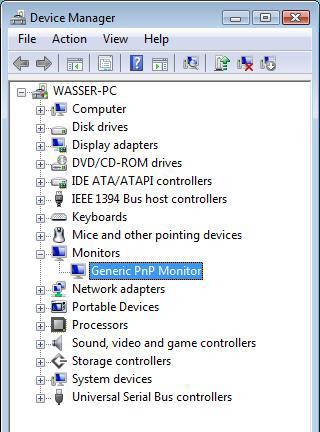
Щелкните знак ( + ) рядом с пунктом «Мониторы», а затем дважды щелкните имя монитора (Generic PnP Monitor или аналогичное) .
Рис. : Строка Generic PnP Monitor в Диспетчере устройств
Щелкните вкладку Драйвер , а затем нажмите кнопку Обновить драйвер .
Нажмите Автоматический поиск обновленного драйвера , чтобы выполнить поиск последней версии драйвера в компьютере или Интернете,
при наличии диска с драйвером, выберите Искать драйвер на моем компьютере .
Примечание.
При использовании монитора другого производителя с прилагаемым программным обеспечением установите драйвер для этого монитора.
Появится окно с кнопкой Обзор.
Выберите Указать из списка драйверов устройств на моем компьютере .
Откроется окно установки с диска.
Вставьте диск в съемный привод.
Введите букву привода в поле Копировать файлы производителя с диска .
Нажмите кнопку Обзор .
В окне с файлами, содержащимися на диске, дважды щелкните имя папки, в которой находится драйвер монитора.
Нажмите кнопку Открыть .
Щелкните Далее, а затем нажмите Готово, чтобы сменить драйвер.
Будет выполнена установка драйвера монитора.
Подключение мониторов HP к компьютерам Mac
В среде Mac отсутствует поддержка мониторов HP. Однако, поддержка графических режимов VESA в новых компьютерах Mac позволяет выводить изображение на большинство ЖК-мониторов HP.Для вывода изображения подключите монитор к Mac, предварительно выключив компьютер, а затем включите MAC. Частота работы монитора должна составлять 60 Гц. Утилита INF и программное обеспечение для мониторов HP являются приложениями Microsoft Windows и не могут работать в стандартной операционной системе MAC OS.
Загрузка и установка файлов для устаревших электронно-лучевых моделей мониторов в Windows 95, 98, Me и XP
Чтобы загрузить и установить программное обеспечение для электронно-лучевых мониторов, рассчитанных на работу в Windows 95 и 98, выполните следующие действия:
Щелкните ссылку ниже для загрузки программного обеспечения: Загрузка HP Monitorh.exe.
Откроется окно загрузки файла.
Рис. : Окно загрузки файла
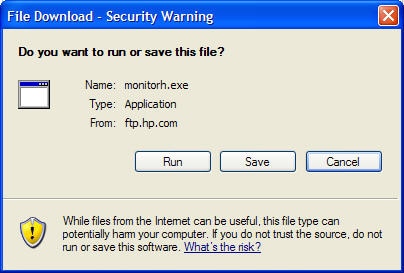
Щелкните Выполнить .
Появится окно «Предупреждение системы безопасности».
Рис. : Окно «Предупреждение системы безопасности»
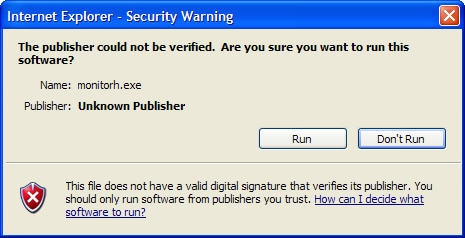
Щелкните Выполнить .
Появится окно файла INF для монитора.
Рис. : Окно файла INF для монитора
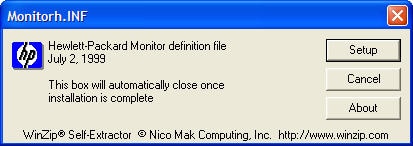
Щелкните Установить .
Нажмите кнопку OK .
По завершении процесса установки окно автоматически закроется. Чтобы завершить процесс настройки монитора, перейдите к следующем разделу «Выбор драйвера монитора в Windows 98, Me, и XP вручную».
Выбор драйверов устаревших электронно-лучевых мониторов в Windows 98, Me и XP вручную
Чтобы настроить старый монитор HP для работы в среде Windows 98, Me или XP, выполните следующие действия:
Откройте Диспетчер устройств:
В Windows XP в меню «Пуск» щелкните значок Мой компьютер правой кнопкой мыши.
В Windows 98 и МЕ щелкните правой кнопкой мыши значок Мой компьютер на рабочем столе.
В меню выберите строку Свойства .
В Windows XP щелкните вкладку Оборудование . Затем нажмите кнопку Диспетчер устройств .
В Windows 98 и Me нажмите вкладку Диспетчер устройств .
Щелкните знак ( + ) рядом со строкой Мониторы .
Щелкните правой кнопкой мыши имя монитора под строкой Мониторы , а затем щелкните Свойства . Если в списке содержится несколько мониторов, удалите их один за другим, а затем перезагрузите компьютер. Повторите шаги 1-3, заново открывая Диспетчер устройств при выполнении каждого шага.
Откройте вкладку Драйвер и выберите Обновить драйвер .
Выберите Установить из списка или из указанного места или Указать местоположение драйвера . Нажмите кнопку Далее .
Выберите пункт Не выполнять поиск. или . или отобразить список а затем щелкните Далее
Выберите имя монитора в появившемся окне.
Нажмите Далее , а затем щелкните Готово .
Если имя монитора не отобразится в списке, перейдите к выполнению следующего действия.
В Windows XP снимите флажок в поле Показать совместимое оборудование .
В Windows 98 и Me выберите Показать все оборудование .
В списке производителей нажмите Hewlett-Packard . Затем выберите имя монитора в списке мониторов. Нажмите кнопку Далее .