
Как установить принтер HP LaserJet 1010/1012/1015 на Windows 10
Принтер hp laserjet 1010 является очень распространенным даже не смотря на то, что на улице 2021 год. Данная модель очень хорошо себя зарекомендовала. Он не прихотлив в работе, отличается простой заправкой без перепрошивки чипов, а картридж выдерживает большое количество перезаправок без замены деталей.
На новые компьютеры и ноутбуки в большинстве случаев ставят Windows 10. В большинстве случаев не по собственному желанию, а просто потому, что на Windows 7 и Windows 8.1 попросту нет драйверов.
Такая же участь постигла и принтер hp laserjet 1010. Хотя на официальном сайте не было драйвера уже под Windows 7, то под windows 10 его не будет тем более.
Способ 1
Так как драйверов на hp laserjet 1010/1012/1015 под Windows 10 нет, то для настройки данного принтера в Windows 10 мы будем использовать драйвер для Windows Vista.
Для начала подключаем включенный в розетку принтер в USB порт компьютера. В Windows 10 появится уведомление о том, что обнаружен принтер и идет его настройка. Затем, появится уведомление что настройка завершена, но в устройствах принтер не отобразится.
После этого, скачиваем с официального сайта HP драйвер на LaserJet 1010 для Windows Vista (32 либо 64 разрядную), распаковываем этот архив на свой компьютер. Для скачивания драйверов нажимаем на официальном сайте HP ссылку «Попробуйте выбрать операционную систему вручную», из доступного списка выбираем Windows Vista.
Затем, открываем “Панель управления” -> “Устройства и принтеры“.
Переходим в “Устройства и принтеры”
При этом принтер должен быть подключен к компьютеру кабелем и включен.
Здесь жмем “Добавление принтера“.
В открывшемся окне выбираем “Необходимый принтер отсутствует в списке“.
Далее выбираем последний пункт “Добавить локальный или сетевой принтер с параметрами, заданными вручную” и жмем “Далее“.
В следующем окне назначение порта принтера напротив “Использовать существующий порт” раскрываем список и выбираем порт с именем USB001. Если такого порта нет, то создаем его в строке ниже. Имя указываем USB001.
Если не работает порт USB001, либо у Вас в системе есть еще один принтер, то выбирайте при установке порт USB002, USB003 и т.п.
Теперь отобразится окно с выбором драйвера. Под кнопкой «Центр обновления Windows» нажимаем кнопку «Установить с диска» и указываем папку с распакованными драйверами для Windows Vista.
Выбрав драйвер, жмете кнопки “Далее” и на этом установка hp laserjet 1010/1012/1015 закончена.
Способ 2
Так как драйверов на hp laserjet 1010/1012/1015 под Windows 10 нет, то для настройки данного принтера в Windows 10 мы будем использовать драйвер принтера НР 3055
Для этого открываем “Панель управления” -> “Устройства и принтеры“.
Переходим в “Устройства и принтеры”
При этом принтер должен быть подключен к компьютеру кабелем и включен.
Здесь жмем “Добавление принтера“.
В открывшемся окне выбираем “Необходимый принтер отсутствует в списке“.
Далее выбираем последний пункт “Добавить локальный или сетевой принтер с параметрами, заданными вручную” и жмем “Далее“.
В следующем окне назначение порта принтера напротив “Использовать существующий порт” раскрываем список и выбираем порт с именем USB001. Если такого порта нет, то создаем его в строке ниже. Имя указываем USB001.
Если по порту USB001 принтер не начнет печатать, то пробуйте порт DOT4_001.
Теперь отобразится окно с выбором драйвера. В нем для начала нужно нажать “Центр обновления Windows“, чтобы система обновила свою базу драйверов.
После этого в левой части окна выбираем “HP”, а в правой ищем один из следующих драйверов:
- HP LaserJet 1015;
- HP LaserJet 2200 Series PCL5;
- HP LaserJet 3055 PCL5.
Выбрав драйвер, жмете кнопки “Далее” и на этом установка hp laserjet 1010/1012/1015 закончена.
Установка принтера HP LaserJet 1010
Принтер — незаменимая вещь дома и на работе. Школьникам нужно постоянно распечатывать рефераты, студентам — курсовые и дипломные работы, а тем, кто уже работает — документацию и отчёты. Компаний, выпускающих устройства для печати, довольно много, но одной из самых авторитетных и признаваемых является HP. Продукция HP уже давно прочно заняла своё место на рынке и с тех пор ассоциируется у покупателей с надёжностью и качеством. В этой статье подробно рассмотрим, как установить принтер HP LaserJet 1010. Давайте разбираться. Поехали!
HP LaserJet — это очень популярная линейка принтеров, которая покорила пользователей своей надежностью и качеством
Довольно популярная модель LaserJet 1010 была выпущена до Windows 7, что привело к тому, что при установке и подключении к компьютеру под управлением Windows 7, у некоторых пользователей возникали проблемы. Но из этой ситуации можно очень просто выйти, пройдя приведённые ниже шаги.
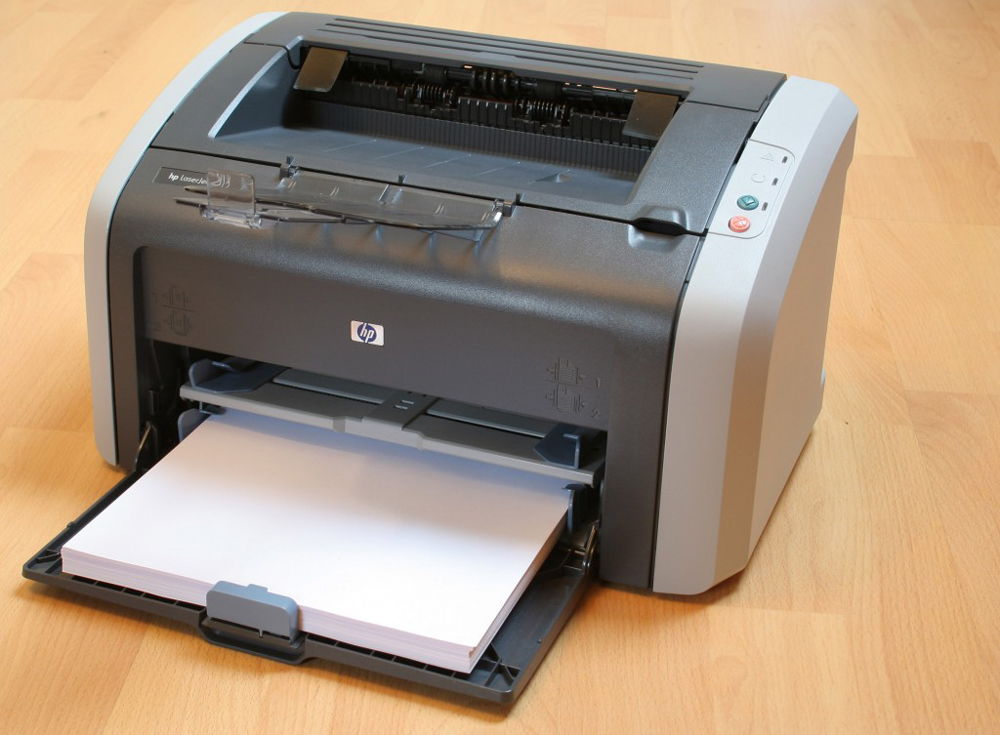
Первый шаг, который нужно сделать — подключить устройство к компьютеру с помощью USB-кабеля. Затем включите его. Откройте меню «Пуск» и выберите раздел «Устройства и принтеры». Далее выберите пункт «Установка принтера». В открывшемся окне кликнете по кнопке «Добавить локальный принтер». Теперь нужно указать порт «DOT4_001» и нажать кнопку «Далее». Выберите из перечня имеющихся драйверов «HP LJ 3055 PCL5». После этого укажите реальное имя устройства, а именно HP LaserJet 1010. Нажмите кнопку «Завершить», чтобы закончить установку. Готово.
Суть этого способа в том, что вы устанавливаете драйвер для другой модели. К счастью, драйвера для 3055 PCL5 отлично подходят для модели 1010, при этом корректно работают с операционной системой Windows 7.
Теперь вы знаете, как подключить и установить HP LaserJet 1010. Как вы можете убедиться, делается это очень просто и быстро, так что без труда разберётся даже неопытный пользователь. Пишите в комментариях помогла ли вам эта статья и задавайте любые интересующие вопросы по рассмотренной теме.
Как установить драйвер на принтер hp laserjet 1010
Сообщения: 36401
Благодарности: 6657
| Конфигурация компьютера |  |
| Ноутбук/нетбук: Lenovo ThinkPad W530 24385AU (i7-3740QM 2.7GHz, 24GB RAM, Samsung 840 Pro 256GB + HDD 750GB) | |
| ОС: Windows 11 Pro x64 | |
| Прочее: На пенсии: HP Pavilion dv7t (17.3», i7-2630QM, HD 6770M 1Gb, 8Gb RAM) |
Евгений_Машков@vk, на какой файл указывали в мастере?

——-
Канал Windows 11, etc | Чат @winsiders
Сообщения: 16
Благодарности: 1
Все спасибо, разобрался надо было универсальный драйвер поставить, usb под win 10 поставить и все отлично.
Сообщения: 3945
Благодарности: 795
- HP LaserJet — Поддержка драйверов и программного обеспечения Windows 10
- HP LaserJet — Сетевая установка драйвера для принтера HP в ОС Windows 10
- HP Printers — Windows 10 Upgrade Guide for HP Printers
Сообщения: 36401
Благодарности: 6657
| Конфигурация компьютера | |
| Ноутбук/нетбук: Lenovo ThinkPad W530 24385AU (i7-3740QM 2.7GHz, 24GB RAM, Samsung 840 Pro 256GB + HDD 750GB) | |
| ОС: Windows 11 Pro x64 | |
| Прочее: На пенсии: HP Pavilion dv7t (17.3», i7-2630QM, HD 6770M 1Gb, 8Gb RAM) |
Цитата Евгений_Машков@vk:
| надо было универсальный драйвер поставить, usb под win 10 » |
Опишите подробнее
——-
Канал Windows 11, etc | Чат @winsiders
Сообщения: 16
Благодарности: 1
Цитата Vadikan:
| Опишите подробнее » |
В поисковике вбиваете: universal printer driver, заходим на первую-вторую ссылку, чтобы попасть сюда:
Скрытый текст

И выбрать usb как на скриншоте и скачать, установить и радоваться)
Сообщения: 2349
Благодарности: 557
Устанавливаться то драйвер устанавливается. Но работать с ним очень не комфортно: в Windows 7 — тормоз полный (по сравнению с работой того же принтера в Windows XP). После отправки на печать может думать до минуты, прежде чем начнёт печатать. Есть и другие неприятные особенности.
Ничего не поделать. Главное работает.
HP LaserJet 1010 Driver Принтеры Драйвера
HP LaserJet 1010 Driver Windows для устройств собирались с сайтов официальных производителей и доверенных источников. Это программное обеспечение позволит вам исправить ошибки HP LaserJet 1010 Driver или HP LaserJet 1010 Driver и заставить ваши устройства работать. Здесь вы можете скачать все последние версии HP LaserJet 1010 Driver драйверов для Windows-устройств с Windows 11, 10, 8.1, 8 и 7 (32-бит/64-бит). Все драйверы можно скачать бесплатно. Мы проверяем все файлы и тестируем их с помощью антивирусного программного обеспечения, так что скачать их можно на 100% безопасно. Получите последние WHQL сертифицированные драйверы, которые хорошо работают.
HP LaserJet 1010 Driver Драйверы: Полное руководство
HP LaserJet 1010 Driver драйверы — это программные программы, которые обеспечивают коммуникацию между операционной системой на вашем компьютере и устройствами. Эти драйверы играют решающую роль в обеспечении оптимальной производительности и стабильности вашего ПК.
Установка драйверов HP LaserJet 1010 Driver
Для установки драйверов HP LaserJet 1010 Driver следуйте этим шагам:
- Посетите официальный веб-сайт разработчика и перейдите в раздел Драйверы.
- Используйте строку поиска или выберите модель вашего устройства из списка.
- Выберите свою операционную систему и нажмите «Поиск.»
- Нажмите кнопку «Скачать» рядом с последней версией драйверов, совместимых с вашей системой.
- После загрузки дважды щелкните по файлу установщика и следуйте инструкциям на экране, чтобы завершить процесс установки.
Обновление драйверов HP LaserJet 1010 Driver
Чтобы обновить драйверы HP LaserJet 1010 Driver, вы можете выполнить следующие шаги:
- Откройте Диспетчер устройств на вашем компьютере.
- Разверните категорию и найдите ваш драйвер HP LaserJet 1010 Driver.
- Щелкните правой кнопкой мыши по драйверу и выберите «Обновить драйвер.»
- Выберите опцию для автоматического поиска обновленного программного обеспечения драйвера.
- Если обновление доступно, следуйте инструкциям для загрузки и установки.
Повторная установка драйверов HP LaserJet 1010 Driver
Если вам нужно повторно установить драйверы HP LaserJet 1010 Driver по какой-либо причине, вот что вы можете сделать:
- Откройте Диспетчер устройств на вашем компьютере.
- Разверните соответствующую категорию и найдите драйвер HP LaserJet 1010 Driver.
- Щелкните правой кнопкой мыши по драйверу и выберите «Удалить устройство.»
- Следуйте инструкциям, чтобы завершить процесс удаления.
- Посетите официальный веб-сайт разработчика и скачайте последнюю версию драйвера по вашим потребностям.
- Запустите установщик и следуйте инструкциям, чтобы завершить процесс установки.
Возврат или понижение версии драйверов HP LaserJet 1010 Driver
Если у вас возникли проблемы с последней версией драйверов HP LaserJet 1010 Driver, вы можете вернуться или понизиться до предыдущей версии, выполнив следующие шаги:
- Откройте Диспетчер устройств на вашем компьютере.
- Разверните соответствующую категорию и найдите драйвер HP LaserJet 1010 Driver.
- Щелкните правой кнопкой мыши по драйверу и выберите «Свойства.»
- Перейдите на вкладку «Драйвер» и нажмите «Откатить драйвер.»
- Следуйте инструкциям для завершения процесса.
Возврат или понижение версии драйверов HP LaserJet 1010 Driver
Если у вас возникли проблемы с последней версией драйверов HP LaserJet 1010 Driver, вы можете вернуться или понизиться до предыдущей версии, выполнив следующие шаги:
- Откройте Диспетчер устройств на вашем компьютере.
- Разверните соответствующую категорию и найдите драйвер HP LaserJet 1010 Driver.
- Щелкните правой кнопкой мыши по драйверу и выберите «Свойства.»
- Перейдите на вкладку «Драйвер» и нажмите «Откатить драйвер.»
- Следуйте инструкциям для завершения процесса.
Удаление драйверов HP LaserJet 1010 Driver
Если вам нужно полностью удалить драйверы HP LaserJet 1010 Driver, вот что вы можете сделать:
- Откройте Диспетчер устройств на вашем компьютере.
- Разверните соответствующую категорию и найдите драйвер HP LaserJet 1010 Driver.
- Щелкните правой кнопкой мыши по драйверу и выберите «Удалить устройство.»
- Следуйте инструкциям для завершения процесса удаления.
- Перезагрузите ваш компьютер.
Всегда важно иметь установленную последнюю версию драйверов HP LaserJet 1010 Driver для оптимальной производительности и стабильности.
© 2023 Driversol.com — Центр Загрузки Драйверов . Все права защищены.