
Как подключить геймпад Microsoft XBOX One к ПК и какой выбрать

Традиционно разные игровые платформы ассоциируются у нас с разными методами управления. Комфорт и простоту освоения консольного гейминга олицетворяет контроллер, на котором так удобно играть в платформеры, фатинги и экшены от третьего лица. А воплощением вдумчивой игры на ПК является классическая комбинация клавиатуры и мыши, незаменимая в стратегиях, ролевых играх и шутерах от первого лица.
Разумеется, это всего лишь иллюзия. Игры всевозможных жанров выходят на всех платформах. Шутеры чувствуют себя комфортно на ПК со времен первой части Halo(2001 год), а серии Tekken и Street Fighter весьма популярны и среди геймеров на персональных компьютерах.
Впрочем, избранный метод управления все еще имеет значение. В шутерах при прочих равных виртуальный стрелок с мышью всегда будет превосходить в меткости коллегу с геймпадом. Контроллер, в свою очередь, поможет с легкостью уложить на обе лопатки борца с клавиатурой в Вашем любимом файтинге.
Целый ряд классических жанров (файтинги, платформеры, beat em’ up, плафтормеры, etc), а также игры, изначально разрабатываемые для консолей, заточены под управление контроллером. Конечно, в большинство таких проектов можно играть и с клавиатуры, но это попросту неудобно. Для того, чтобы наслаждаться подобными играми на ПК в полной мере, следует обзавестись собственным контроллером. Наш выбор – геймпад Microsoft Xbox One.
Какие геймпады лучше всего подходят для ПК
Почему мы выбрали именно геймпад Xbox для ПК? Давайте разберемся.
На рынке игровых аксессуаров работает огромное количество компаний, выпускающих в том числе бесчисленные модели контроллеров разных типов. Среди них – и специальные устройства, заточенные под один тип игры (вроде рулей для гонок или аркадных стиков для файтингов), и более универсальные девайсы, альтернативные геймпады для консолей и геймпады для киберспорта, предусматривающие тонкую настройку изделия под специфические предпочтения искушенного пользователя.
Однако в данном случае мы ищем базовый девайс – надежный и интуитивно понятный контроллер, который пригодится в любой ситуации. Именно поэтому в первую очередь нас интересуют официальные консольные геймпады, с которыми просто начать работу. Таким образом, наш выбор сужается до геймпада Dualshock 4 для Sony PlayStation 4, Switch Pro для Nintendo Switch и Microsoft Xbox One Controller.
Увы, контроллеры для Switch и PlayStation 4 почти сразу выбывают из соревнования. Дело в том, что Sony и Nintendo в первую очередь ориентируются именно на консольный рынок. Из-за этого геймпады, выпускаемые этими компаниями, имеют ограниченную поддержку на Windows 10, включающую исключительно самый базовый функционал. Даже для того, чтобы в играх вместо кнопок геймпада Xboxотображались кнопки Dualshock 4 или Switch Pro, нужно покопаться в настройках Steam (если же Вы используете другую библиотеку, вроде GOG, Origin или EpicGames Launcher, то такой возможности не будет). Таким образом, подключение и настройку этих геймпадов нельзя назвать легкой и дружелюбной к новичкам.
Поэтому лучший геймпад для windows 10 – контроллер Xbox One. Это неудивительно, ведь и Windows 10, и Xbox созданы одной корпорацией, Microsoft. Игровое подразделение Xbox давно отказалось от стратегии консольной эксклюзивности и создает единую библиотеку между разными устройствами. Контроллеры Xbox Oneавтоматически распознаются Windows, легко настраиваются и работают без нареканий. Если Вам нужен контроллер для игры на ПК, то Xbox One Controller – Ваш лучший выбор.
Геймпад Microsoft XBOX One для компьютерных игр — как выбрать
Итак, с контроллером определились – это будет геймпад Microsoft xbox one forwindows. Однка процесс выбора на этом еще не закончен.
Дело в том, что, как и многие другие устройства, за годы существования контроллер Micorosoft Xbox One претерпел три ревизии – усовершенствования модельного ряда. В нашем случае особенное значение имеют способы подключения геймпада к ПК.
Всего существует три способа подключения контроллера Xbox One к ПК:
Первый – проводной, с помощью кабеля USB. Он доступен во всех трех ревизиях.
Второй – беспроводной, с помощью специального USB-адаптера. Он также работает с геймпадами всех трех версий.
Наконец, третий метод – беспроводное подключение с помощью Bluetooth напрямую, без использования адаптера. Такой способ подключения работает только на геймпадах последней, третьей ревизии.
Как выбрать контроллер третьей ревизии?
Самый простой способ – спросите у консультанта. Вам, скорее всего, расскажут о том, какие версии устройства есть в продаже.
Второй метод – по внешним отличиям. Геймпад третьей ревизии включает ВСЕ особенности из списка: наличие 3,5 мм разъема для наушников (он также есть на второй ревизии устройства); шершавая текстура рукоятей; логотип Xbox расположен на основной лицевой панели, а не на отдельной детали, соединенной с бамперами.
Наконец, третий вариант – посмотреть серийный номер устройства и узнать, какой ревизии он соответствует через Интернет.
Обратите внимание: дополнительные аксессуары вроде USB-кабеля или USB-адаптера для беспроводной работы не входят в базовую комплектацию контроллеров Xbox One. Их придется покупать отдельно. Но и здесь есть преимущества – во многих магазинах можно встретить выгодные комплекты, включающие как геймпад, так и аксессуары к нему. К примеру, в интернет-магазине ИгроРай вы можете приобрести специальный комплект для Xbox One, включающий беспроводной контроллер и USB-кабель!
Проводное подключение геймпада к PC
Это самый простой, дешевый и надежный способ подключения контроллера XboxeOne к ПК. Все предельно просто: подключаем один конец кабеля micro-USB к задней панели геймпада, а другой – к ПК. Специальный драйвер для геймпада xbox для windows искать не понадобится: операционная система автоматически найдет его в интернете и скачает. А дальше можно сразу играть!
Этот метод – лучший способ подружить геймпад xbox one windows 7 или 8. Однако могут возникнуть проблемы с установкой драйвера. Это происходит потому, что на компьютере выключен автоматический поиск программного обеспечения. Чтобы его включить, зайдите во вкладку «Панель управления», найдите «Диспетчер устройств», найдите и разверните пункт «Геймпад Microsoft Xbox One», выберите в нем узел «Обновление драйверов» и используйте команду «Автоматический поиск обновленного ПО». После этого драйверы начнут обновлятся, и контроллер заработает как надо.
Беспроводное подключение геймпада к PC
Как мы уже упоминали, геймпад xbox для windows 10 имеет два способа беспроводного подключения к ПК. Разберем их по отдельности.
Первый способ: беспроводной адаптер геймпада xbox. Чтобы подключить беспроводной контроллер Xbox к PC таким методом, присоедините адаптер к USB-порту компьютера. Включите контроллер и зажмите кнопку привязки на передней стороне устройства в течение нескольких секунд. Следите за кнопкой Xbox – сначала она будет просто мигать, потом, когда начнется поиск устройства для соединения, огонек замигает быстрее. Наконец, огонек станет гореть постоянно – это значит, что соединение установлено и контроллером можно пользоваться!
Второй способ: беспроводное соединение посредством Bluetooth. В первую очередь убедитесь, что у Вас есть все необходимое для работы этого метода. Контроллер Xbox One должен быть ТОЛЬКО третьей ревизии (о том, как его отличить, смотрите в пункте «Геймпад Microsoft XBOX One для компьютерных игр — как выбрать»); на компьютере должен иметься встроенный Bluetooth адаптер (его наличие легко проверить через «Диспетчер устройств»); версией Windows должна быть Windows 10 (более ранние серии этим методом не поддерживаются).
При соблюдении всех перечисленных условий само подключение производится очень просто. Сначала включите компьютер и контроллер. Зажмите на геймпаде Xbox Oneкнопку привязки, расположенную в передней части девайса. На компьютере нажмите кнопку «Пуск», перейдите в раздел «Параметры», из него – в категорию «Устройства», а оттуда – в «Bluetooth и другие устройства». Далее включите Bluetooth, выберите пункт «Добавление Bluetooth или другого устройства», а в нем – пункт «Bluetooth». После этого компьютер начнет поиск геймпада. Когда он его найдет, выберите для подключения «Беспроводной геймпад Xbox» (или «Беспроводной геймпад Xbox Elite», если вы подключаете модель Xbox One Elite) и нажмите кнопку «Готово». После этого контроллер заработает на ПК в беспроводном режиме.
Итак, мы разобрали все основные тонкости работы контроллеров на ПК. Мы определили, зачем они вообще нужны PC-геймеру, а также выбрали лучшее универсальное устройство для ПК — им оказался геймпад xbox 10. После этого мы разобрали, как подключить геймпад Xbox one к пк и все нюансы этого процесса.
В заключение осталось добавить, что интернет-магазин ИгроРай с радостью поможет энтузиастам видеоигрового хобби на всех платформах не только советом. В нашем ассортименте Вы найдете широкий выбор самых разнообразных консолей и аксессуаров к ним – в том числе различные версии и комплектации Xbox OneWireless Controller.
У Вас остались вопросы? Наши высококвалифицированные консультанты с радостью на них ответят и помогут выбрать именно ту покупку, которая нужна лично Вам. Наши товары можно забрать в удобно расположенном центре самовывоза или заказать доставку по Москве и всей России.
Подключение геймпада
Есть два варианта подключения беспроводного геймпада Xbox к консоли: беспроводное подключение с помощью кнопки Привязать и проводное подключение с помощью кабеля USB — micro-USB (или USB — USB-C). Несколько советов.
- Геймпады Xbox One совместимы с Xbox Series X|S и наоборот.
- Беспроводной геймпад Xbox, который поставляется с Xbox Series X|S, позволяет быстро переключаться между привязанным устройством Bluetooth и консолью Xbox. Если геймпад подключен к устройству Bluetooth, дважды нажмите кнопку Pair, и геймпад сразу же переключится на последнюю консоль Xbox, с которой он был связан. Чтобы переключиться обратно на сопряженное устройство Bluetooth, нажмите и удерживайте кнопку привязки для запуска режима связывания. Геймпад автоматически подключится к устройству Bluetooth, которое вы использовали, а также начнет искать другие устройства — на случай, если вы захотите подключить другое устройство Bluetooth или Xbox. Если он не обнаружит поблизости нового устройства в режиме связывания, будет сохранено подключение к предыдущему устройству Bluetooth.
- После подключения геймпада к консоли проверьте наличие обновлений встроенного ПО на геймпаде, выполнив следующие действия.
- Нажмите кнопку Xbox , чтобы открыть гид.
- В разделе Профиль и система выберите Настройки.
- В разделе Устройства и подключения выберите Аксессуары.
- На экране “Беспроводной геймпад Xbox” выберите “…“, чтобы проверить версию встроенного ПО для геймпада.
- Если отображается сообщение, что обновление недоступно, это значит, что в геймпаде установлена последняя версия встроенного ПО. Если появилось сообщение “Обновить”, следуйте указаниям.
Беспроводное подключение геймпада к Xbox Series X|S
- Включите консоль Xbox Series X|S.
- Вставьте в геймпад батарейки типа AA или аккумуляторы из комплекта зарядного устройства для геймпада Xbox One. Примечание. Беспроводной геймпад Xbox Elite Series 2 и геймпад Xbox Adaptive Controller оснащены встроенными аккумуляторами и поставляются с кабелем USB-C для зарядки.
- Чтобы включить геймпад, нажмите и удерживайте кнопку Xbox . Кнопка Xbox начнет мигать. Если кнопка горит, значит, геймпад подключен.Примечание. Если геймпад не включается, проверьте батарейки. Если вы используете аккумуляторы, убедитесь, что они заряжены.
- Нажмите и отпустите кнопку Привязать на консоли Xbox.
На Xbox Series X кнопка Привязать находится на передней панели справа над портом USB.
На Xbox Series S кнопка Привязать расположена в левой части передней панели, справа от USB-порта.
- Нажмите и удерживайте в течение 20 секунд кнопку Привязать геймпада (круглая кнопка, которая находится в верхней части геймпада, когда вы держите его в руках), пока кнопка Xbox геймпада не мигнет несколько раз. Это означает, что выполняется поиск консоли. Когда геймпад подключится к консоли, кнопка Xbox будет гореть.
Повторите эти действия для каждого дополнительного геймпада. К одной консоли можно подключить до восьми беспроводных геймпадов.Обратите внимание, что геймпады назначаются пользователям в зависимости от того, кто их держит. Сведения о том, как связать геймпад и свой профиль, см. в следующих статьях: Назначение учетной записи беспроводному геймпаду Xbox
Беспроводное подключение геймпада к Xbox One
- Включите консоль Xbox One.
- Вставьте в геймпад батарейки типа AA или аккумуляторы из комплекта зарядного устройства для геймпада Xbox One.Примечание. Беспроводной геймпад Xbox Elite Series 2 и геймпад Xbox Adaptive Controller оснащены встроенными аккумуляторами и поставляются с кабелем USB-C для зарядки.
- Чтобы включить геймпад, нажмите и удерживайте кнопку Xbox . Кнопка Xbox начнет мигать. Если кнопка горит, значит, геймпад подключен.Примечание. Если геймпад не включается, проверьте батарейки. Если вы используете аккумуляторы, убедитесь, что они заряжены.
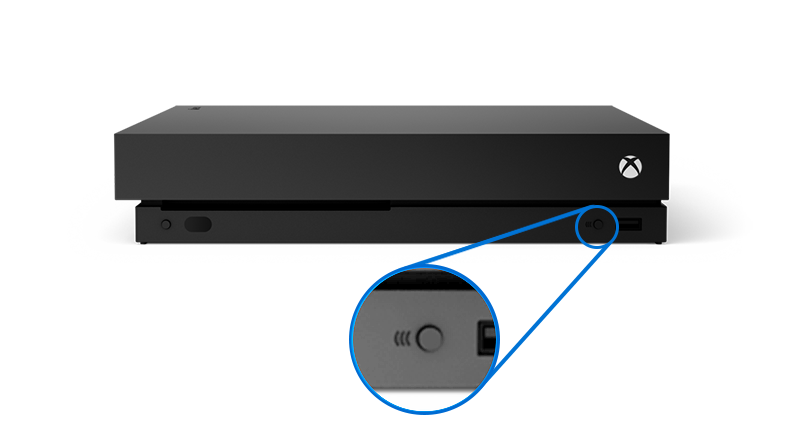
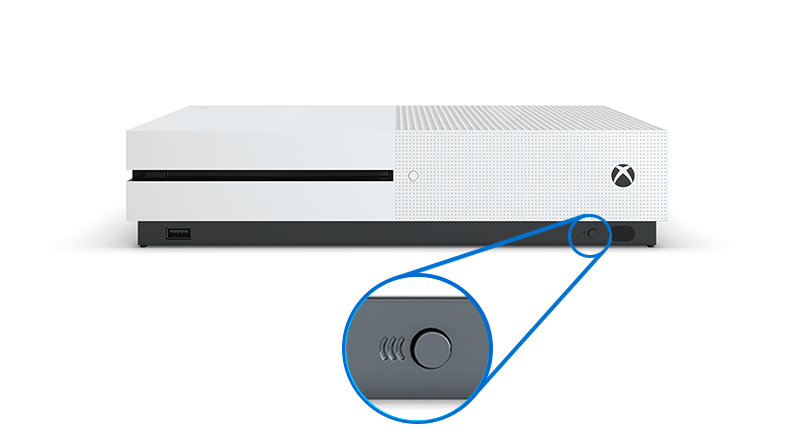
- Нажмите и отпустите кнопку Привязать на консоли Xbox.
На консолях Xbox One X и Xbox One S кнопка Привязать расположена на передней панели справа, под кнопкой питания.
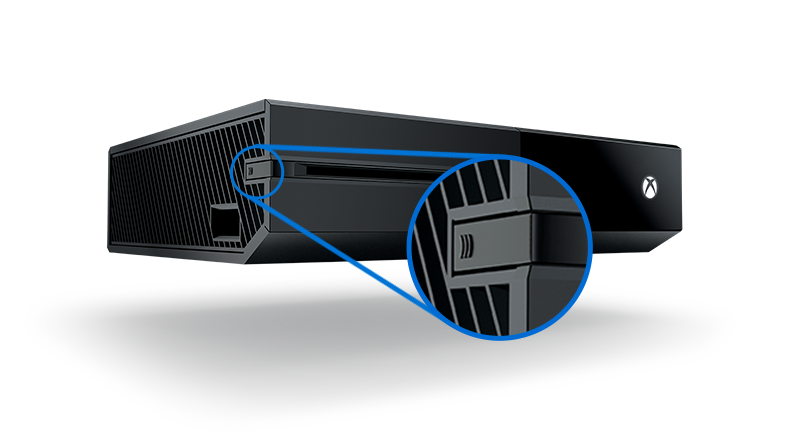
На консоли Xbox One предыдущей версии круглая кнопка Привязатьрасположена на боковой панели, за углом от лотка дисковода.
- Нажмите и удерживайте в течение 20 секунд кнопку Привязать геймпада (круглая кнопка, которая находится в верхней части геймпада, когда вы держите его в руках), пока кнопка Xbox геймпада не мигнет несколько раз. Это означает, что выполняется поиск консоли. Когда геймпад подключится к консоли, кнопка Xbox будет гореть.
Повторите эти действия для каждого дополнительного геймпада. К одной консоли можно подключить до восьми беспроводных геймпадов.Обратите внимание, что геймпады назначаются пользователям в зависимости от того, кто их держит.
Подключение геймпада с помощью USB-кабеля
Геймпад можно подключить с помощью кабеля micro-USB (входит в комплект поставки всех стандартных беспроводных геймпадов Xbox One и зарядного устройства для геймпада Xbox One). Пока ваш геймпад подключен через кабель, стандартные батарейки не будут использоваться для питания.Геймпад Xbox Series X|S, беспроводной геймпад Xbox Elite Series 2 и Xbox Adaptive Controller подключаются с помощью кабеля USB-C.В зависимости от типа используемого геймпада, подключите один конец кабеля micro-USB или USB-C к гнезду питания на задней панели геймпада, а другой — к консоли Xbox.
Как подключить джойстик к Xbox One или Xbox Series X | S
Взаимодействовать с консолью Xbox One, Xbox Series X или Xbox Series S без геймпада, он же джойстик, невозможно. Но способ соединения устройств друг с другом не столь понятен и интуитивен, как хотелось бы. При этом подключение первого, второго и последующих джойстиков к консолям Xbox выполняются по единым сценариям, которые мы быстро здесь опишем.
Способы подключения джойстиков
Есть 2 способа подключения джойстиков: проводной и беспроводной. Ниже мы будет рассматривать только беспроводной способ подключения, который может вызвать трудности.
Проводной способ подключения предполагает, что джойстик необходимо через USB-провод соединить с консолью. При этом в консолях может быть несколько USB-портов, подключать геймпад можно в любой из них.
Как подключить беспроводной джойстик к Xbox One или Xbox Series X | S
Беспроводное подключение чуть сложнее, нежели обычное, но занимает тоже пару секунд. Главное — это понять принцип соединения игровых приставок Xbox с геймпадами, и после этого подключить второй, третий, четвертый джойстик не составит проблем.
Нижеприведенная инструкция предполагает, что геймпад имеет достаточный уровень заряда. То есть в нем установлены рабочие батарейки или заряженный аккумулятор.
На геймпаде сверху (над белой светящейся кнопкой) на торцевой стороне есть небольшая круглая кнопка. Нужно ее зажать после включения геймпада (для включения геймпада достаточно зажать белую светящуюся кнопку на пару секунд).
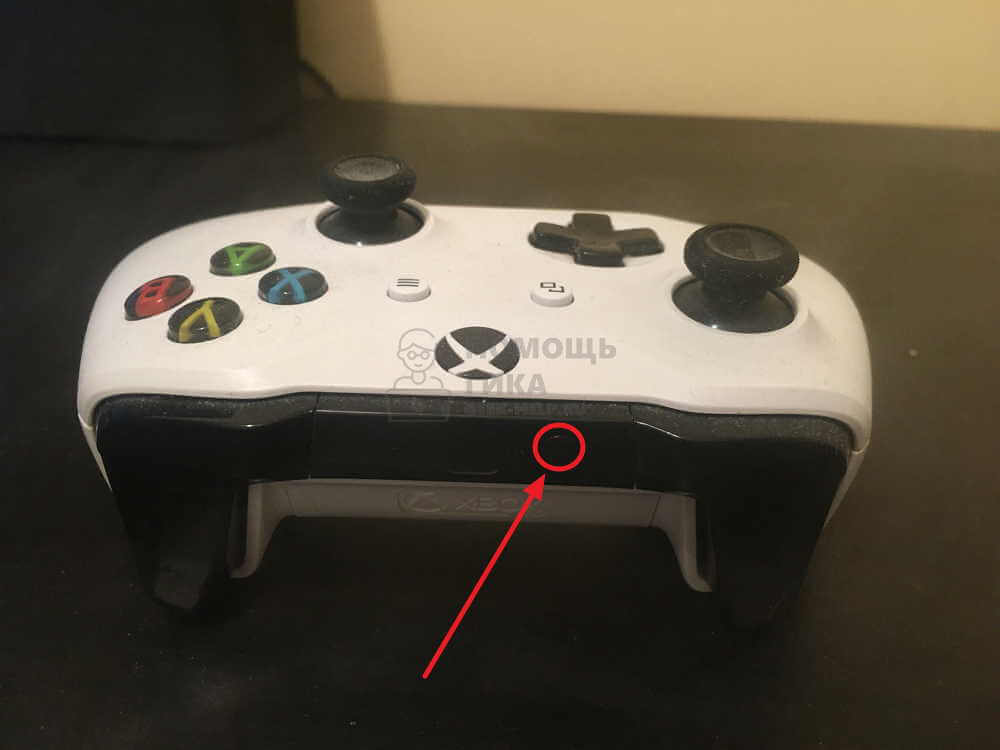
Белая кнопка начнет быстро мигать.
В этот момент необходимо зажать кнопку синхронизации на включенной игровой консоли. В зависимости от консоли, кнопка может располагаться в разных местах, чаще всего ее выносят на лицевую сторону приставки, чтобы было удобнее подключать дополнительные джойстики. Индикатор около кнопки тоже начнет быстро мигать.
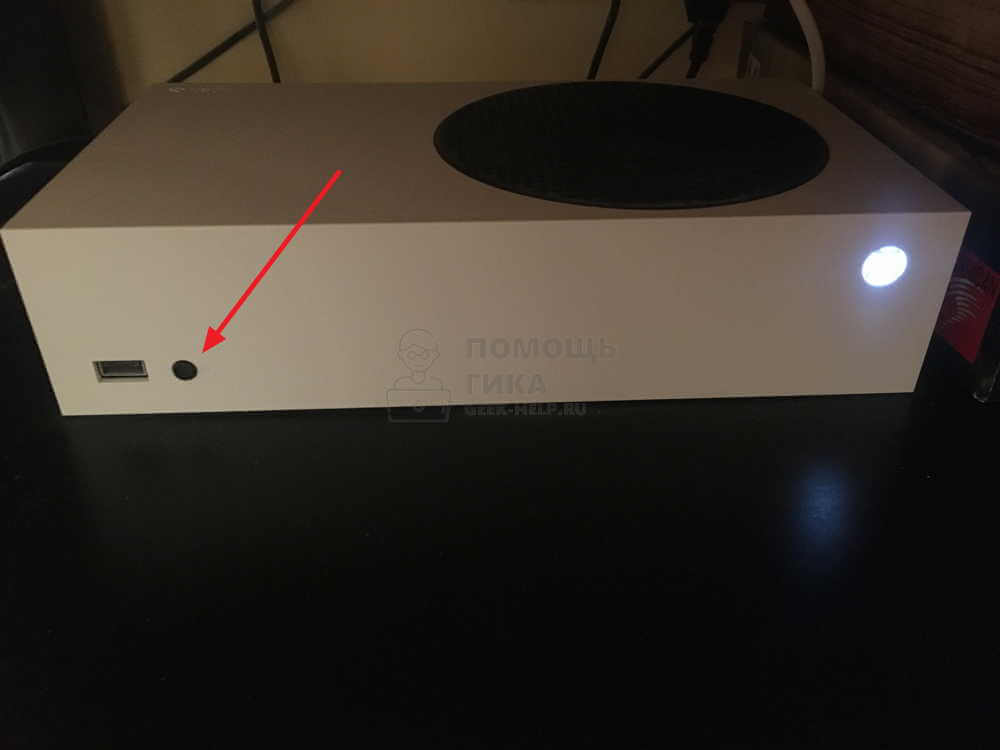
При одновременном быстро мигании индикаторов на геймпаде и принимающем устройстве, произойдет их соединение. Оно обозначается ровным свечением белой кнопки на геймпаде Xbox.
Обратите внимание
Таким же образом геймпад от Xbox One или Xbox Series X | S можно подключить к компьютеру на Windows 10, если в нем есть специальный USB-приемник для беспроводного подключения джойстиков.
Всем привет) Подскажите пожалуйста как подключить второго игрока (со вторым джостиком) в fifa21 на xbox series s?
На пк и ps все до безобразия просто, на xbox уже час мучаюсь. помогите плиз. Создал гостевой аккаунт в дашборде все работает, в других играх тоже, в fifa же не видит второй геймпад хоть убей.
11K открытий
10 комментариев
Написать комментарий.
Можешь не тратить на это время, когда друг увидит в какое говно ты пригласил его поиграть, не будет у тебя друга ��
Развернуть ветку
Это очень странно, потому что там изи выбираешь вторым геймпадом профиль и вперед) Не пойму в чем у тебя может быть проблема)
Развернуть ветку
Можешь подробно описать последовательность действий. Что ты делаешь, что нажимаешь, куда заходишь? Как вторым геймпадом выбрать профиль?
Развернуть ветку
Выбираешь быструю игру. Включаешь второй геймпад и появляется он на экране и выбираешь им за какую сторону, потому выбираешь или профиль или создаёшь локальное имя и все. Если так не работает, значит глюк фифы.
Развернуть ветку
Запускаешь игру, выбираешь режим игры и включаешь второй геймпад, выбираешь профиль и все должно получится — выбор каким геймпадом за какую сторону играть…
Развернуть ветку
У меня тоже такая проблема. Это глюк фифы какой-то, она почему-то второй джой не видит. Я ещё не разбирался, надо на реддите и прочих поискать
Развернуть ветку
Спасибо, думал я уже что то не так делаю.