
Подключаем второй геймпад к Playstation 5
Приветствуем, геймеры! Все мы знаем, что на Playstation 5 (и других консолях) можно играть совместно в кооперативные игры. Для этого нужно подключить второй геймпад к консоли. В данной статье мы расскажем вам, как подключить второй джойстик к PS5. Есть несколько способов, каждый со своими особенностями.
Итак, чтобы играть вместе с другом вам понадобиться DualSense или DualShock (если хотите поиграть в проекты с PS4).
Необходимо подключить контроллер к приставке, а затем нажать на кружок с плюсом. Затем вам нужно выбрать вариант подключения, их существует четыре.

Первый способ
Этот вариант хорош тем, что самый простой и быстрый. В появившемся окне вам необходимо всего лишь нажать на пункт «Быстрая игра». И все, далее вы сможете играть с другом.

Есть у данного способа и минус. Компаньон не сможет подобрать себе аватарку и написать свое имя. После выключения приставки удалится игрок и весь игровой процесс.
Второй вариант
В появившемся окне вам необходимо нажать на пункт «Начинаем». Ставим галочку и далее жмем на «Подтвердить». Затем необходимо нажать на пункт в нижнем углу «Пропустить и играть вне сети». Далее выбираете аватарку, вводите имя и жмете на «Подтвердить и продолжить».


Из минусов стоит отметить, что в случае установки прошивки игровой процесс будет удален.
Третий способ
Проводим теже операции, что и втором способе:
- жмем «Начинаем»;
- ставим галочку;
- подтверждаем выбор.


Затем необходимо нажать на «Создать учетную запись».

После создания аккаунта вы сможете играть вдвоем. Игровой прогресс при этом сохраняется.
Четвертый вариант
Данный способ подходит для тех друзей, кто использует свою, уже созданную, учетную запись. Необходимо:
- В окне нужно выбрать пункт «Войти и играть».
- Далее ваш товарищ вводит данные от своего аккаунта для входа.
- Затем жмем «Войти в сеть».


Других операций проводить не нужно.
Плюсом способа является то, после выключения PS5 учетная запись удалится. Это полезно в том случае, если ваш друг не хочет, чтобы вы имели доступ к его учетке.
Итоги
Как вы смогли заметить, есть четыре варианта подключения джойстика, каждый имеет свои плюсы и минусы. Выбирайте тот, который вам больше подходит и наслаждайтесь совместной игрой с родными и друзьями!
ПОДКЛЮЧЕНИЕ ВТОРОГО ДЖОЙСТИКА НА PS5
Для подключения дополнительного геймпада к игровой консоли PlayStation 5 нам прежде всего понадобится зарегистрировать его. Данный процесс происходит лишь при первом подключении джойстика. В последующие разы сопряжение будет выполняться автоматически. Одновременно можно использовать до 4-х контроллеров.
Подключить дополнительный геймпад можно двумя способами:
- через USB-кабель;
- устройство Bluetooth.
Подключение через USB-кабель
В данном конкретном случае выполним следующие шаги:
- После включения приставки и инициализации первого джойстика подключаем второй геймпад, используя кабель и USB порт.
- Зажмите кнопку PS на джойстике (находится между двух аналогов в центре) и удерживайте несколько секунд.
- В главном меню пользователей Вам необходимо выбрать свободный профиль . Если же в системе только 1 пользователь, потребуется создать либо новый аккаунт, либо добавить гостевой.
- Теперь можно приступать к его использованию.
Если же DualSense заряжен, то можно отключить USB-кабель и использовать контроллер в беспроводном режиме.
Использование устройства BLUETOOTH
Для подключения дополнительного джойстика через Bluetooth нам понадобится:
- После включения приставки и инициализации первого джойстика заходим в свой аккаунт.
- В верхней функциональной панели справа выбираем (НАСТРОЙКИ) > [АКСЕССУАРЫ] > [АКСЕССУАРЫ BLUETOOTH].
- Далее на втором джойстике зажимаем сочетание кнопок CREATE и PS. Удерживаем в течение 5-7 секунд до появления прерывистого мерцания индикатора на световой панели.

ОБРАТИТЕ ВНИМАНИЕ. К каждому пользователю может быть подключен лишь 1 геймпад . Если попытаетесь подключить второй, ранее зарегистрированный джойстик отключится.
Подключение второго игрока
Для того чтобы при подключении дополнительного джойстика нам приступить к кооперативной игре, требуется воспользоваться другим профилем.
Существует несколько вариантов подключения второго игрока. Давайте же рассмотрим их.
-
Первый способ самый быстрый и легкий. Все что нам потребуется — это на главном меню выбрать [ДОБАВИТЬ ПОЛЬЗОВАТЕЛЯ] и нажать меню [БЫСТРАЯ ИГРА]. На этом второй игрок уже будет создан и можно приступать к игре.

ПРИМЕЧАНИЕ: главными минусами данного варианта являются отсутствие возможности выбора своего аватара, задать имя профилю и после перезагрузки / отключения приставки этот профиль исчезает.

Подтверждаем лицензионное соглашение на использование ПО. Затем выбираем [ПРОПУСТИТЬ И ИГРАТЬ ВНЕ СЕТИ].

ПРИМЕЧАНИЕ: плюсами этого способа являются выбор аватара, задание имени профиля и сохранение прогресса. Минус: при форматировании жесткого диска или же переустановке системного ПО Ваш прогресс будет утерян.

Понравилась статья? Комментируйте и делитесь со своими друзьями.
Два простых способа подключения второго геймпада к PS5
Доброго времени суток, геймеры! Решили поиграть с другом в файтер или гонки на новой плойке? Но не знаете, как подключить второй джойстик к PS5? Мы знаем два способа, как это сделать.
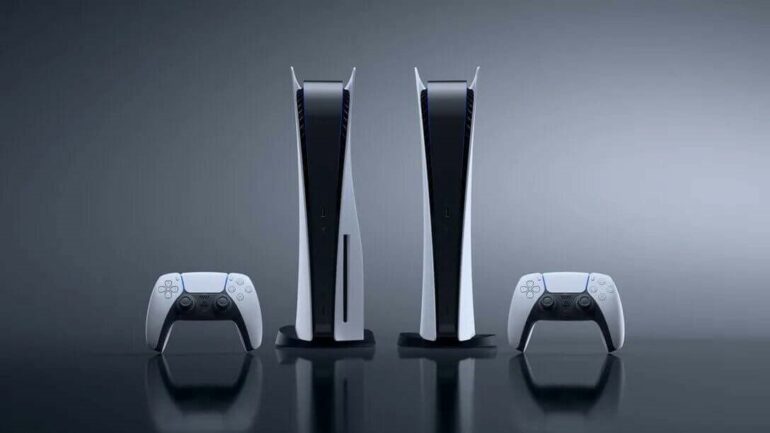
Как подключить второй геймпад
Часто любители сыграть с друзьями на одной приставке сталкиваются с этой проблемой. Первый dualsense подключается к приставке сразу.
Но как запустить второй? Что делать, если он никак не определяется?
Существует два простых способа подключения второго джойстика.
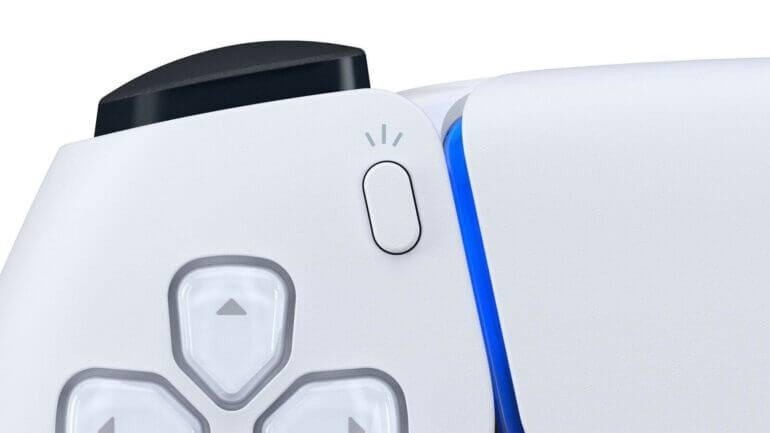
Способ 1. Через USB
Чтобы дополнительный дуал заработал на ПС5, надо как минимум завести ещё один аккаунт на приставке. Если не хотите возиться с созданием юзеров и паролей, просто поставьте гостевую учётку.
Далее второй геймпад будет работать, только если вы зайдёте под ней.
Для каждого нового устройства придётся создавать по юзеру. Имейте это в виду, если хотите подключить сразу несколько контроллеров.
Чтобы dualsense определился, сделайте следующее:
- Запустите свою PS5.
- Подсоедините нужный геймпад к приставке при помощи usb-шнура.
- Зажмите на дуале одновременно кнопочки create и ps.
После этого второй геймпад активируется. Чтобы он заработал в игре, нужно проделать следующее:
- Запустите игрушку, в которую хотели сыграть с другом.
- При помощи основного геймпада провалитесь в системные настройки.
Внимание! Оба дуалсенса должны быть подсоединены к вашей плойке через кабель.
Если вы всё сделали верно, то появится меню настройки дуалов. Готово! Берите дополнительный джойстик и заходите во вторую учетку. Запускайте игру и наслаждайтесь процессом.

Способ 2. По bluetooth
Второй контроллер ещё можно настроить без проводов.
Но для его определения как беспроводного устройства, usb-кабель всё равно понадобится.
Делается подключение так:
- Держите примерно 10 секунд клавишу PS на дополнительном геймпаде.
- После чего зайдите в меню активации блютуз-устройств. Для этого в настройках зайдите в меню «Свойства», а через него провалитесь в «Устройства». Это нужно сделать, если bluetooth был выключен.
- После того как приставка определит данный геймпад, просто выбираете его.
Таким образом можно подключить сколько угодно джойстиков. Важно, чтобы они были одинаковые.

Что делать, если нет кабеля usb
На самом деле можно и обойтись совсем без проводов. Но для этого нужно проделать немного другой алгоритм.
В тех же «Устройствах» найдите другое меню. Называется оно «Устройства bluetooth». При этом сам блютуз на приставке должен быть уже активирован.
Как только окажетесь в данном меню, зажмите на дополнительном геймпаде ps и create. Держать их так надо где-то секунд 10, пока контроллер не определится приставкой.
После чего главным джойстиком выберите появившееся устройство (то есть беспроводной контроллер).
Всё! Вы настроили геймпад. Можете наслаждаться с другом игрой.

Что делать, если джойстик не подключается
Вы уверены, что всё сделали правильно.
Но что-то пошло не так, и джойстик отказывается подключаться.
Перед тем, как начать паниковать, убедитесь вот в чём:
- Достаточно ли заряжен дуал;
- Исправен ли usb-кабель или сам порт;
- Если до этого пытались законнектить dualsense через bluetooth, попробуйте теперь выбрать проводной способ.
Про все ошибки с подключением мы писали тут. В этой же статье ищите, как их исправить.
Правда, это инструкция для дуалшоков, но к PS5 тоже применимо. Вместо кнопки share используется кнопка create.
Ещё вопрос можно решить, перейдя в безопасный режим.

Во что можно поиграть компанией за одной консолью
На самом деле существует множество игр для двоих. Чаще всего это аркадные гонки, файтеры или спортивные симуляторы. Среди первых популярна серия NFS, для продвинутых подойдёт Formula 1 или Dirt.
Среди вторых в почёте такие игрушки, как Mortal Kombat, Street Fighter, Tekken, DoA и так далее.
Хотите посложнее? Попробуйте UFC или WWE.
К третьим относятся всё, что связанно со спортом. Обычно рубятся в FIFA, NBA. В магазине PS Store также есть симуляторы большого тенниса, гольфа и даже бейсбола.
Кроме этого существуют игры для совместного прохождения. Хорошими будут It Takes Two, Unravel 2.
Даже в интерактивное кино сейчас можно сыграть компанией. Трилогия Dark Pictures хорошо заходит.
При чём, всё что вам надо – это выбирать диалоги и вовремя нажимать определённые кнопочки.

Играйте вместе
Теперь вы знаете, как подключить второй джойстик к PS5. Надеемся, у вас не возникло с этим проблем. А если остались вопросы, задайте их в комментариях.
Берите геймпады и наслаждайтесь со своими друзьями любимыми играми.
Спасибо, что посещаете наш канал. Прожмите большой палец, если эта статья вам помогла. А также отправьте её тем, кто искал ответ на вопрос. Не забудьте подписаться на обновления. До скорых встреч на канале!
Cовместимость геймпадов PS4 и PS5
Sony Playstation 4 и 5 – одни из самых популярных консолей, и после выхода последней модели у любителей игр возникло немало вопросов о совместимости различных периферийных устройств и аксессуаров между этими версиями. Один из самых распространенных вопросов – совместимость геймпадов PS4 и PS5. Некоторые игроки хотят взять джойстик нового поколения для приставки предыдущего, а некоторые намерены обновить консоль, но использовать старые контроллеры. Ответим на вопрос, работает ли Dualsense на PS4, а Dualshock – на PS5?
Будет ли работать Dualshock 4 на PS5?
Игрокам, которые хотят купить приставку последнего поколения, важно знать, работает ли Dualshock 4 на PS5. Краткий ответ на этот вопрос – да. PlayStation 5 поддерживает этот вид геймпадов, но есть важные нюансы.
Поддержка Dualshock 4 была реализована в связи с тем, что Sony решила проработать обратную совместимость игр. Между собой совместимы многие игры, выпущенные для этой консоли. Поэтому подключить Dualshock 4 к PS5 можно. Более того, это рекомендуют делать для игр, которые были выпущены для PS4, чтобы все функции работали максимально корректно.
Однако если вы планируете играть в игры, которые были выпущены специально для PS5, подключать джойстик версии Dualshock 4 не имеет смысла. Для новых игр поддержки старого геймпада не предусмотрено.
Что касается VR, реализована поддержка для некоторых игр. Однако в большинстве случаев все же придется покупать PlayStation Move.
Будет ли работать Dualsense на PS4?
Еще один популярный вопрос задают владельцы PS4, которые хотят опробовать джойстики нового поколения: подходит ли джойстик от PS5 к PS4? К сожалению, нет. Любители игр не смогут подключить Dualsense к консолям старого поколения. Поэтому если у вас возникли проблемы с вашим Dualshock, его можно поменять только на такой же джойстик.
В интернет-магазине Up2Date вы можете заказать джойстики Dualshock и Dualsense для консолей PS4 и PS5. Мы предлагаем контроллеры по выгодным ценам и предоставим вам любую необходимую информацию.