
Как подключить две пары наушников к смартфону на Android. С колонками тоже сработает
Смартфон способен выводить звук не только при помощи своих динамиков, но и через внешнее устройство, будь то наушники или колонки. Как правило, вывод осуществляется только на один аксессуар. А что, если вы хотите послушать музыку или посмотреть фильм вдвоем с человеком, у которого тоже есть свой аксессуар для аудио? Важно разобраться, как подключить две пары наушников, но сначала нужно понять, можно ли вообще провернуть такую нехитрую операцию.
Возможность подключения двух пар гарнитур зависит от особенностей смартфона
Можно ли подключить две пары наушников
Прежде всего давайте разграничим проводные и беспроводные наушники. Если в вашем распоряжении находятся две модели первого типа, то вы без труда подключите их к смартфону. Правда, для этого понадобится дополнительный аксессуар — разветвитель 3.5 мм mini jack. Такой переходник как раз продается на AliExpress.
Процесс подключения двух пар наушников к одному телефону немного затруднится, если аппарат лишен разъема 3.5 мм mini jack (круглое гнездо). Тогда помимо разветвителя придется купить еще и переходник на USB-С, который вы используете для зарядки.
Теперь о том, можно ли подключить две пары беспроводных наушников. Да, такая опция тоже предусмотрена, но далеко не на каждом смартфоне. Главное условие — наличие Bluetooth 5.0 и выше. Проверить версию блютуз поможет инструкция, опубликованная на нашем сайте. Если окажется, что смартфон использует старый стандарт, придется купить Bluetooth-адаптер.
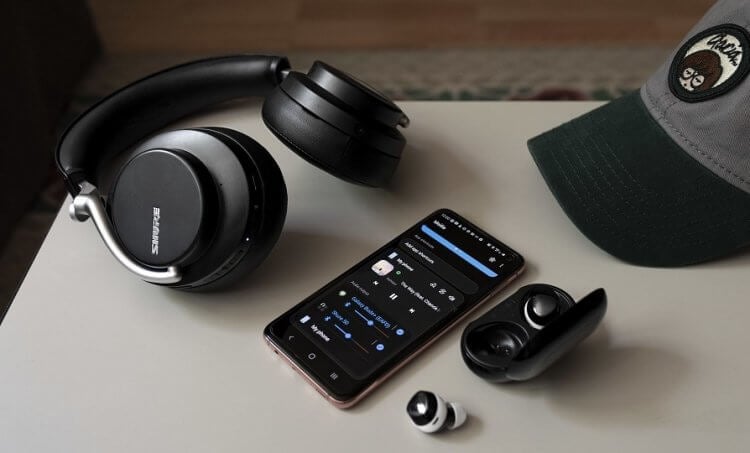
С подключением беспроводных наушников могут возникнуть проблемы
Второе условие — наличие функции подключения двух пар Bluetooth-наушников в оболочке смартфона. С уверенностью могу сказать, что такая опция есть на realme, Samsung и Xiaomi. В случае с устройствами других производителей стопроцентной информации нет, и вам придется самостоятельно покопаться в настройках.
⚡ Подпишись на AndroidInsider в Дзене, чтобы получать новости из мира Андроид первым
Как подключить две пары наушников к телефону
С теорией разобрались, а сейчас перейдем к делу и поговорим о беспроводных моделях, поскольку с проводными все и так ясно: вставляем разветвитель, а уже в него — штекеры от гарнитур. Убедившись, что на вашем смартфоне можно подключить две пары наушников, в первую очередь настройте сопряжение:
- Откройте настройки устройства.
- Перейдите в раздел «Bluetooth» и активируйте беспроводную технологию.
- В списке доступных устройств поочередно нажмите на каждую пару.
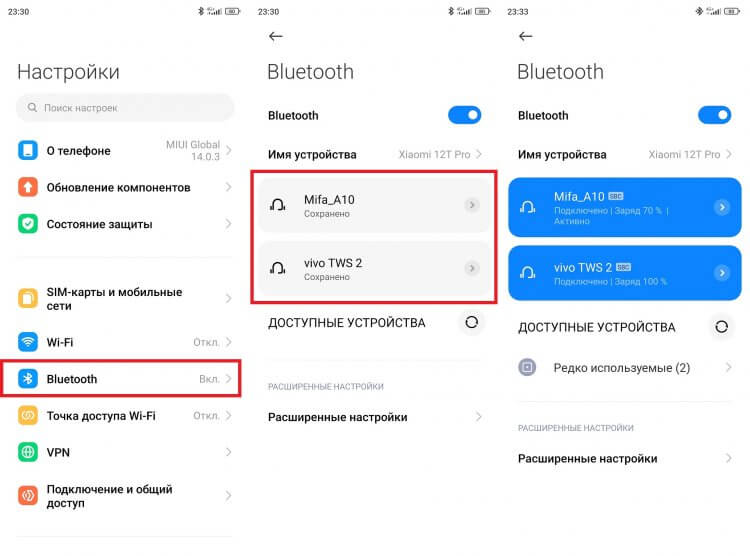
Изначально звук выводится только на одну пару, которую вы можете выбрать, тапнув по ее названию в настройках
Казалось бы, все должно заработать, но по умолчанию аудиодорожка будет воспроизводиться только в одной из гарнитур, даже если сопряжены обе. Чтобы вывести звук на две пары наушников, понадобится:
- Убедиться, что к смартфону подключены две пары.
- Открыть настройки второй гарнитуры, то есть той, через которую звук не выводится.
- Активировать функцию «Передача звука».
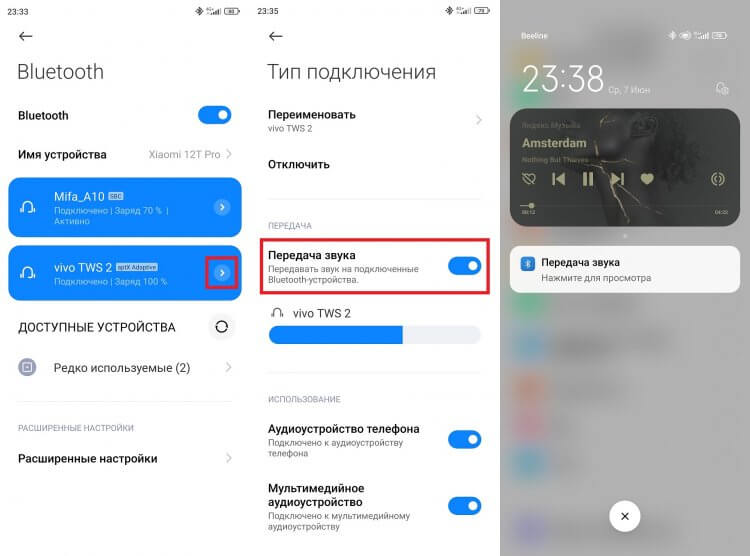
После успешного сопряжения в шторке появится уведомление «Передача звука»
Так работает блютуз на две пары наушников в связке со смартфоном Xiaomi. Если у вас Samsung, действовать придется немного иначе:
- Подключите две пары.
- Опустите шторку уведомлений.
- Выберите «Вывод медиаданных».
- Поставьте галочки напротив обеих пар.
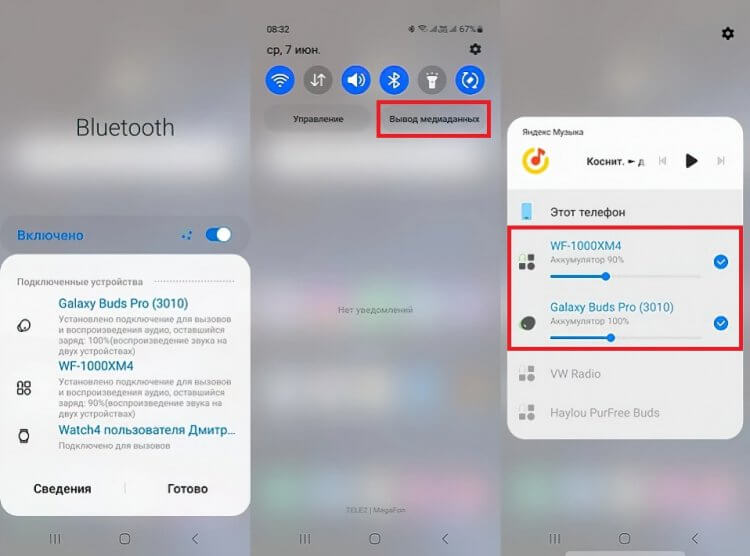
По умолчанию на всех смартфонах звук выводится только на одну пару, поэтому одновременное подключение приходится выбирать дополнительно
На смартфонах realme для настройки сопряжения двух гарнитур необходимо посетить раздел «Лаборатория realme», где представлен пункт «Двойной режим аудио». Если у вас устройство другой марки, можете спросить совет у подписчиков нашего телеграм-чата.
❗ Поделись своим мнением или задай вопрос в нашем телеграм-чате
Как подключить две колонки по Bluetooth одновременно
Чуть не забыл рассказать о том, как подключить две блютуз-колонки. В принципе, вы можете действовать по инструкции, которая была представлена выше. Но в случае с колонками работает и другой вариант, если в ваших руках устройства от одного и того же производителя.
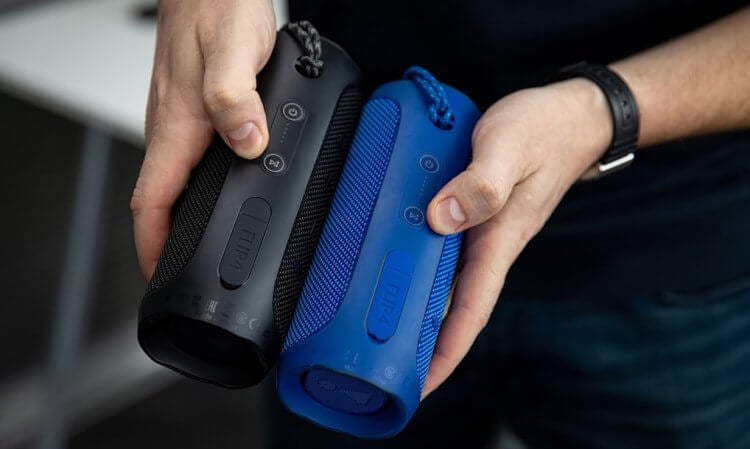
С колонками все даже немного проще
Порой разработчики предусматривают возможность создания стереопары колонок вне зависимости от смартфона, а пользователю остается всего лишь зажать кнопки «Bluetooth» на их корпусах. Но перед этим одну из них нужно подключить к Android.
�� Загляни в телеграм-канал Сундук Али-Бабы, где мы собрали лучшие товары с АлиЭкспресс
Проводные и беспроводные наушники одновременно
Последний вопрос, на который нам нужно ответить — как подключить проводные и беспроводные наушники одновременно. Увы, в большинстве случаев никак, так как обычно Android выводит звук только через один канал: проводной или беспроводной. Но есть исключения.
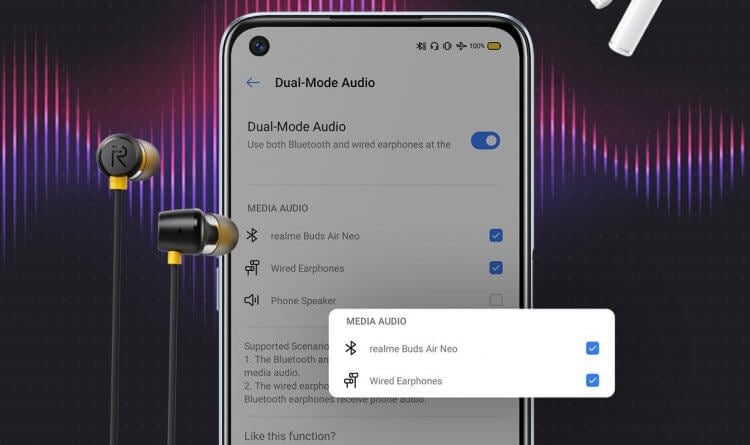
Интересно, есть ли на других смартфонах подобная опция?
В частности, беспроводные наушники и проводные одновременно к телефону realme все-таки можно подключить. Для этого нужно настроить сопряжение обеих пар, а затем поставить галочки напротив них в пункте «Двойной режим аудио» раздела настроек «Лаборатория realme».
Ничего подобного на других смартфонах мне видеть не доводилось. Впрочем, если у вас есть другая информация, обязательно поделитесь ею в телеграм-чате AndroidInsider.ru, просветив и нас, и наших читателей.

Теги
- Китайские гаджеты
- Наушники для телефона
- Новичкам в Android
- Технология Bluetooth
Наши соцсети
Новости, статьи и анонсы публикаций
Свободное общение и обсуждение материалов
Лонгриды для вас

Обновление Андроид или оболочки на базе этой операционной системы — стандартная процедура, к которой мы обращаемся несколько раз в год, ожидая изменения дизайна и добавления новых функций. Но может случиться так, что после установки апдейта смартфон просто не включится, и вместо освоения интересных опций вам придется бежать в сервисный центр для решения этой проблемы. Не хотите, чтобы такое однажды произошло? Тогда узнайте, как правильно обновить телефон, изучив ошибки, которые чаще всего приводят к окирпичиванию.
Обновления realme UI, как и полагается оболочке на базе операционной системы Android, выходят примерно раз в год. Так случится и со следующим поколением прошивки, чей релиз не за горами. Несмотря на то, что компания только-только завершила развертывание четвертого поколения, уже сейчас известно, когда выйдет realme UI 5.0 и какие устройства получат апдейт. Мы собрали всю информацию о свежей прошивке и готовы рассказать, чем владельцев смартфонов realme порадует грядущее обновление.

Настройка смартфона — очень важное мероприятие, особенно если дело касается человека в возрасте. Помимо изменения шрифта, отключения лишних уведомлений и активации функций для людей с особенностями здоровья необходимо скачать приложения для пожилых. И тут важно не переусердствовать, чтобы пользователь не запутался в огромном количестве программ на главном экране. Базовые приложения Android вроде карт и браузеров есть на всех смартфонах, поэтому поиск альтернатив — дело факультативное. Мы же рассмотрим программы, которых по умолчанию нет, но их обязательно нужно установить.
Функция подключения к двум устройствам одновременно на наушниках HUAWEI серии FreeBuds
Наушники поддерживают одновременное подключение к двум Bluetooth-устройствам, таким как телефоны, планшеты, компьютеры и часы (но не поддерживается подключение к ноутбукам MacBook).
- После обновления ПО наушников и приложения AI Life для Android до последней версии откройте приложение AI Life, выберите карточку наушников, перейдите в раздел Центр подключений , а затем включите или выключите функцию Двойное подключение .
- Когда наушники FreeBuds Pro одновременно подключены к телефону HUAWEI и часам HUAWEI, автоматическое переключение не поддерживается.
Как подключить наушники к двум устройствам
- Нажмите на функциональную кнопку и удерживайте ее в течение 2 секунд или дольше, пока индикатор не начнет мигать и наушники не перейдут в режим сопряжения. Выполните поиск наушников на устройстве А и подключитесь к ним.
- Нажмите на функциональную кнопку и удерживайте ее в течение 2 секунд или дольше, пока индикатор не начнет мигать (как описано выше) и наушники не перейдут в режим сопряжения. Выполните поиск наушников на устройстве Б и подключитесь к ним.
- После успешного подключения к наушникам на устройстве Б они автоматически повторно подключатся к устройству А. Таким образом, наушники будут одновременно подключены к двум устройствам.
Во время подключения наушников к устройству Б Bluetooth-соединение между наушниками и устройством A временно прерывается.
Правила вывода звука на наушники, когда они одновременно подключены к двум устройствам
После подключения наушников к двум устройствам можно воспроизвести звук только с одного устройства. Приоритет воспроизведения звука следующий: вызовы > музыка/видео. Музыка и видео имеют одинаковый приоритет. Более подробная информация приведена в таблице ниже.
Вызовы и общение в сторонних приложениях и играх рассматриваются как сценарий вызовов.
Устройство Б (на базе HarmonyOS 2.0)
Описание вывода звука
Никакие действия не выполняются
В наушниках воспроизводится звук с устройства Б.
Воспроизведение музыки или видео
Сигнал звонка при входящем вызове
Для вызова, поступающего на устройство А, наушники воспроизведут мелодию вызова, установленную на телефоне.
Для вызова, поступающего на устройство Б, наушники воспроизведут мелодию вызова, установленную на наушниках.
Используйте наушники для ответа на вызов, поступивший на устройство Б, звук вызова на устройстве А переключится на его разговорный динамик.
Воспроизведение музыки/выполнение голосового вызова
Звук вызова на устройстве А переключится на его разговорный динамик, а музыка или видео будут приостановлены или воспроизведены через динамик устройства.
Звук вызова на устройстве Б будет воспроизведен через наушники.
После завершения вызова на устройстве Б потребуется вручную включить аудио (музыку или видео) на устройстве А, после чего звук переключится на наушники. Звук вызова на устройстве А будет воспроизведен через наушники автоматически.
Воспроизведение музыки или видео
В наушниках воспроизводится звук с устройства А.
Звук мультимедиа (музыки или видео) на устройстве Б воспроизводится в режиме динамика.
Звук на устройстве Б воспроизводится через наушники после того, как на устройстве А завершен вызов или приостановлено воспроизведение музыки или видео.
- Подключение к третьему устройству (В): активное устройство остается тем же. Чтобы отменить выбор определенного устройства, отключите наушники от текущего устройства, а затем подключите к новому.
- Голосовой помощник/запуск музыкального приложения: актируйте службу на приоритетном устройстве или активном устройстве.
- Если на двух подключенных устройствах (А и Б) не воспроизводится звук (музыки, видео или вызова), первое подключенное устройство получает статус активного.
- Если на двух подключенных устройствах (А и Б) воспроизводится звук (музыки, видео или вызова), последнее использованное устройство становится активным.
Как подключить сразу несколько Bluetooth гаджетов
Смартфоны и ноутбуки, оснащенные Bluetooth, могут подключаться к нескольким устройствам одновременно. Последняя спецификация Bluetooth 5 позволяет одновременно подключать до 7 устройств к основному устройству в активном режиме. Некоторые аксессуары Bluetooth могут использовать один и тот же профиль или функции Bluetooth, что может привести к конфликту.
Сколько соединений Bluetooth одновременно
Каждое устройство Bluetooth имеет определенный набор возможностей, называемых профилями. При подключении двух или более устройств с одним и тем же функциональным профилем основное устройство позволяет пользователю выбрать одно из них в качестве активного.
Несколько наушников и колонок
Чаще всего Bluetooth используется для сопряжения гарнитур или динамиков с интеллектуальным устройством. Пользователи хотят слушать музыку, но они могут захотеть поделиться звуком, отправив его одновременно на несколько динамиков или наушников.
Профиль «наушники» (Advanced Audio Distribution Profile; A2DP) подключает клиентское устройство к высококачественному аудиовыходу на хост-устройстве. Этот профиль поддерживает только один поток.
Можно ли одновременно подключить два Bluetooth-наушника?
Можно одновременно подключить несколько наушников Bluetooth, но только одно устройство может получать аудиовыход. Концентратор Bluetooth часто требуется для одновременной отправки музыки или другого звука на гарнитуры. У некоторых производителей смартфонов и наушников есть хитрые обходные пути для базовой спецификации.
То же самое верно, когда речь идет об одновременном использовании нескольких динамиков Bluetooth.
Одновременно можно подключить несколько динамиков Bluetooth, но только одно устройство может быть выбрано для получения аудиовыхода. Некоторые производители динамиков предусматривают возможность сопряжения или соединения нескольких динамиков Bluetooth вместе. Пользователи могут отправлять музыку или другие аудиопотоки на все динамики одновременно.
Samsung имеет функцию «Dual Audio» в своей линейке Galaxy, начиная с Galaxy 8.
Другой вариант — использовать мобильное приложение для прослушивания музыки на нескольких подключенных устройствах. Мобильное приложение AmpMe представляет собой аудиоплеер для смартфонов, который синхронизирует аудиопотоки между несколькими смартфонами.

Bluetooth-концентратор или маршрутизатор
Что такое концентратор Bluetooth?
Концентратор Bluetooth — это устройство, которое соединяет несколько устройств Bluetooth. Этот специальный или встроенный компонент позволяет 2 или более периферийным устройствам, таким как наушники и динамики, одновременно воспроизводить один и тот же аудиовыход. Это устраняет проблему совместного доступа один к одному при потоковой передаче аудио на несколько устройств одновременно. Это похоже на то, как мы использовали для подключения двух проводных гарнитур с помощью разветвителя для наушников. Помните те дни?
Конечно, эта беспроводная технология соединяет больше, чем динамик Bluetooth или гарнитуру Bluetooth. Вы можете одновременно подключить несколько устройств Bluetooth разных типов.
Клавиатура и мышь
Клавиатуры и мыши являются следующими наиболее часто подключаемыми беспроводными устройствами. Имеет смысл задаться вопросом, можно ли подключить эти два периферийных устройства одновременно.
Bluetooth-клавиатура и мышь могут быть подключены одновременно. Эти два устройства будут сопряжены аналогично другим устройствам Bluetooth. Хотя оба используют один и тот же профиль Bluetooth, профиль устройства с интерфейсом пользователя (HID), они не мешают друг другу и могут использоваться одновременно.
Технические примечания:
Bluetooth-мышь и клавиатура, обычно используемые на ноутбуках, также отлично работают на смартфонах, предоставляя пользователям «почти рабочий стол».
Профиль устройства с интерфейсом пользователя (HID) — это, по сути, беспроводная оболочка стандарта USB.
Связь Bluetooth обратно совместима, что означает, что старые аксессуары будут работать при сопряжении с новыми хост-устройствами.
Как подключить несколько устройств Bluetooth
Подключить несколько аксессуаров Bluetooth к одному основному устройству очень просто. Тем не менее, вы можете иметь под рукой инструкции для каждого устройства.

Включите периферийное устройство Bluetooth в режиме сопряжения, часто требующем удержания кнопки питания в течение нескольких секунд или двух кнопок одновременно.
Найдите значок Bluetooth на своем ноутбуке, планшете или смартфоне и переключите его во включенное положение.
Найдите новые устройства, которые будут отображаться в списке сопряженных или доступных устройств. Иногда это подсписок или меню на основном устройстве.
Коснитесь или щелкните новое устройство, которое вы хотите подключить.
Некоторые устройства, такие как клавиатуры, попросят вас ввести или подтвердить числовую последовательность.
После выполнения этого общего процесса для каждого из ваших устройств Bluetooth они должны начать работать одновременно.
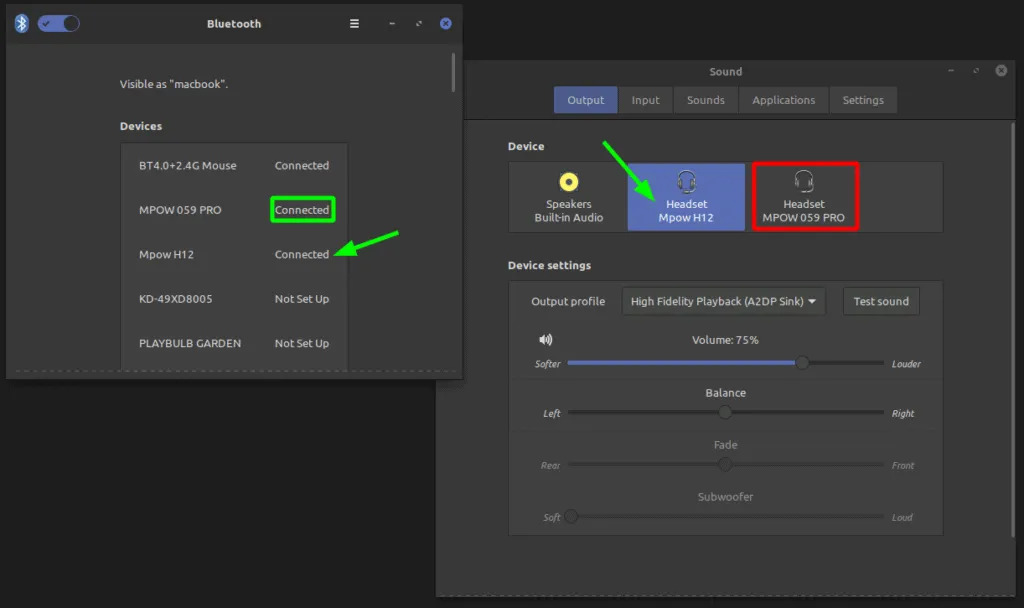
В случае нескольких устройств Bluetooth с одним и тем же профилем может потребоваться установить одно из них в качестве активного устройства.
Bluetooth Многоточечный
Честно говоря, мы не слышали термина «Bluetooth Multipoint», пока не наткнулись на него при написании этого руководства. Что такое многоточечный Bluetooth?
Многоточечная связь Bluetooth позволяет одному периферийному устройству, обычно гарнитуре, подключаться к нескольким основным устройствам Bluetooth, таким как два смартфона. Каждое из двух хост-устройств может взаимодействовать с присоединенным многоточечным аксессуаром Bluetooth. Этот стандарт используется с середины 2000-х годов, но является менее распространенным вариантом использования.
SoundGuys имеет более глубокое определение, но наиболее распространенный сценарий использования многоточечной связи Bluetooth — это когда у вас есть личный и рабочий телефон. Возможно, вы слушаете YouTube Music на своем личном мобильном устройстве, но не хотите пропускать телефонные звонки с рабочего телефона.
Наушники с многоточечной связью Bluetooth не так распространены и обычно выпускаются в форм-факторе гарнитуры или одного уха.
Периферийные устройства без Bluetooth
Некоторая электроника не имеет встроенных наборов микросхем Bluetooth. Вы можете легко добавить соединение Bluetooth, купив USB приемник Bluetooth. Передатчик или приемник Bluetooth стоит в среднем от 500 до 1500 рублей.
Вы можете легко подключить Bluetooth к старой акустической системе или включить Bluetooth-аудио в свой автомобиль.
Как подключить две пары наушников к телефону. Инструкция для iPhone и Android
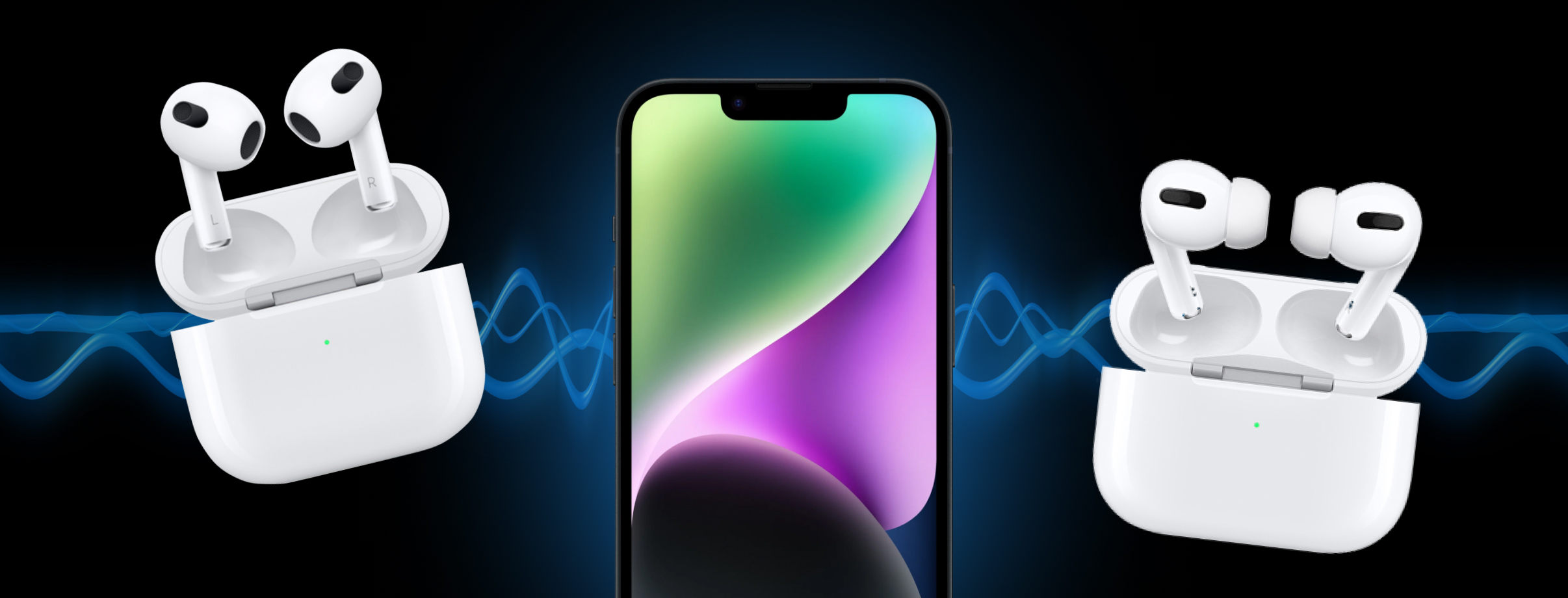
Иногда хочется послушать музыку или посмотреть фильм на одном смартфоне с другом или любимым человеком. Если вы в шумном месте или не хотите мешать кому-то, можно подключить наушники. Но делить один гаджет на двоих не всегда удобно — лучше подключить две пары наушников. Разберемся, как это сделать и что нужно для этого, — мы подготовили инструкцию и для проводных, и для беспроводных моделей.
Как подключить две пары наушников к iPhone
Чтобы подключить 2 пары наушников к телефону iPhone 8 или к более новым моделям смартфонов от Apple, у вас должна быть гарнитура AirPods или AirPods Pro, AirPods Max или Beats.
Как начать совместное прослушивание через беспроводные наушники:
- Подключите гарнитуру к смартфону. Если вы впервые устанавливаете сопряжение, то поднесите кейс с первой парой, нажмите на устройстве кнопку «Подключить» и удерживайте кнопку на футляре наушников.
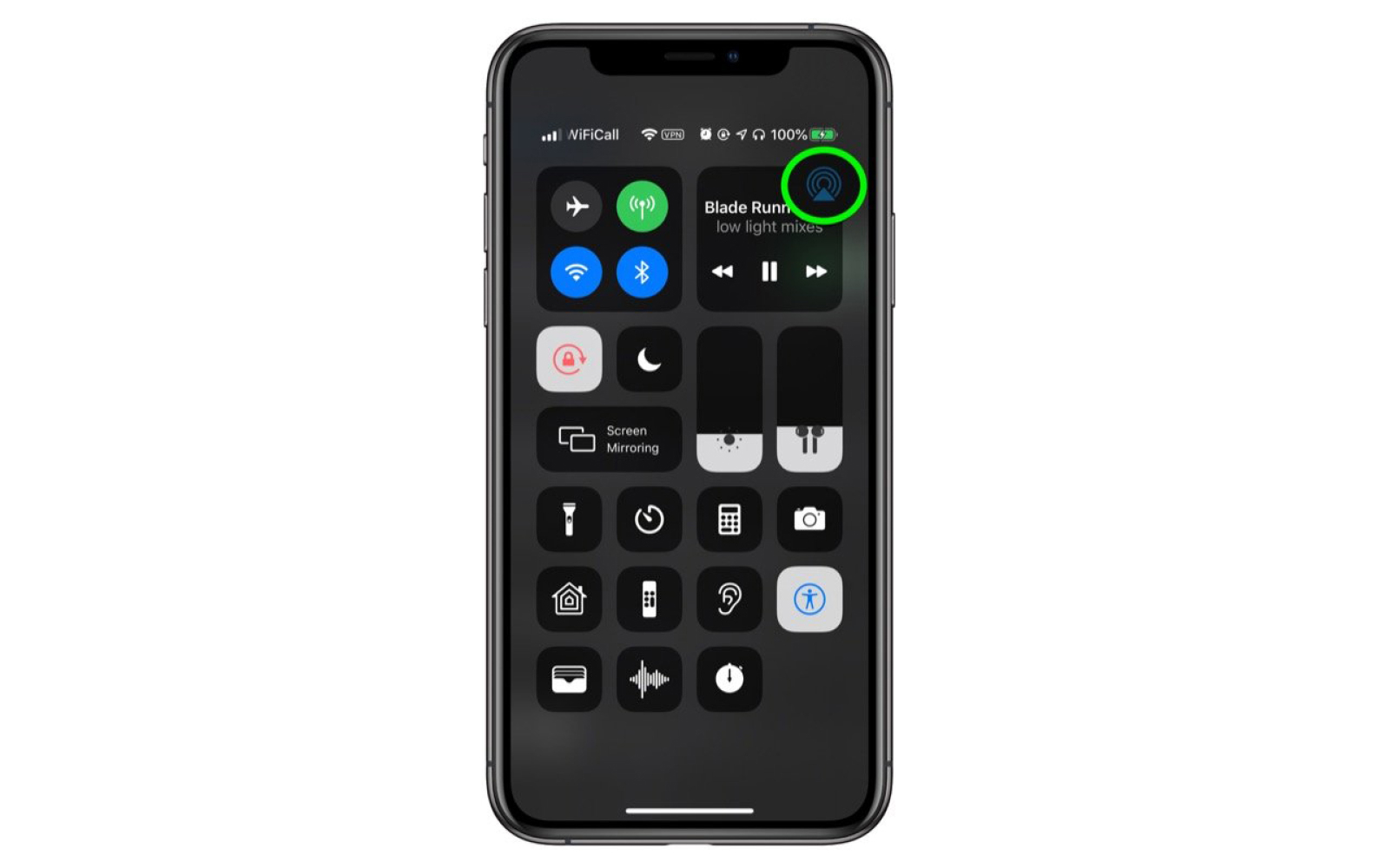
- Зайдите в «Пункт управления» и выберите функцию AirPlay. Значок можно найти на виджете «Исполняется» — он похож на пирамидку.
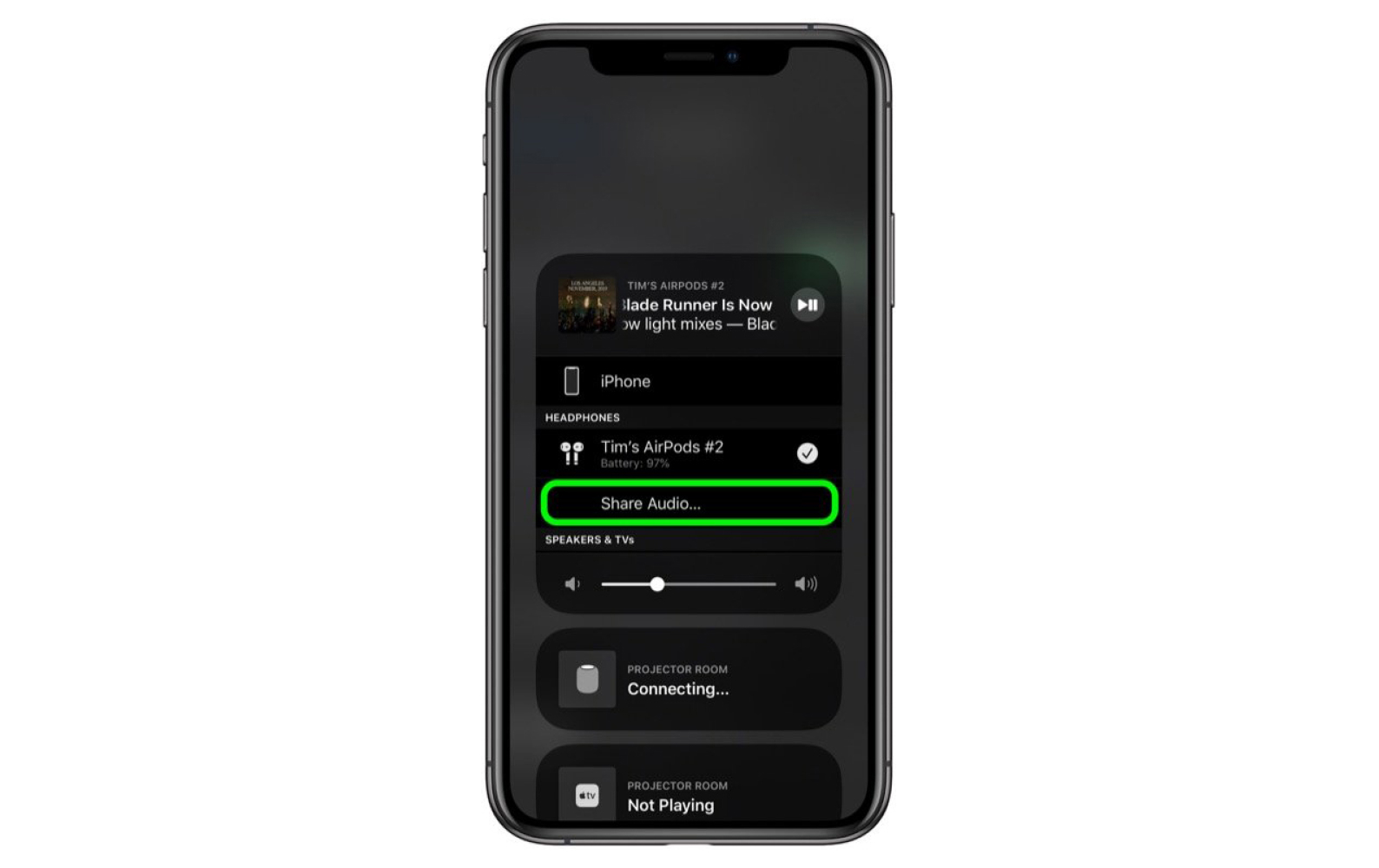
- Выберите пункт «Поделиться аудио».
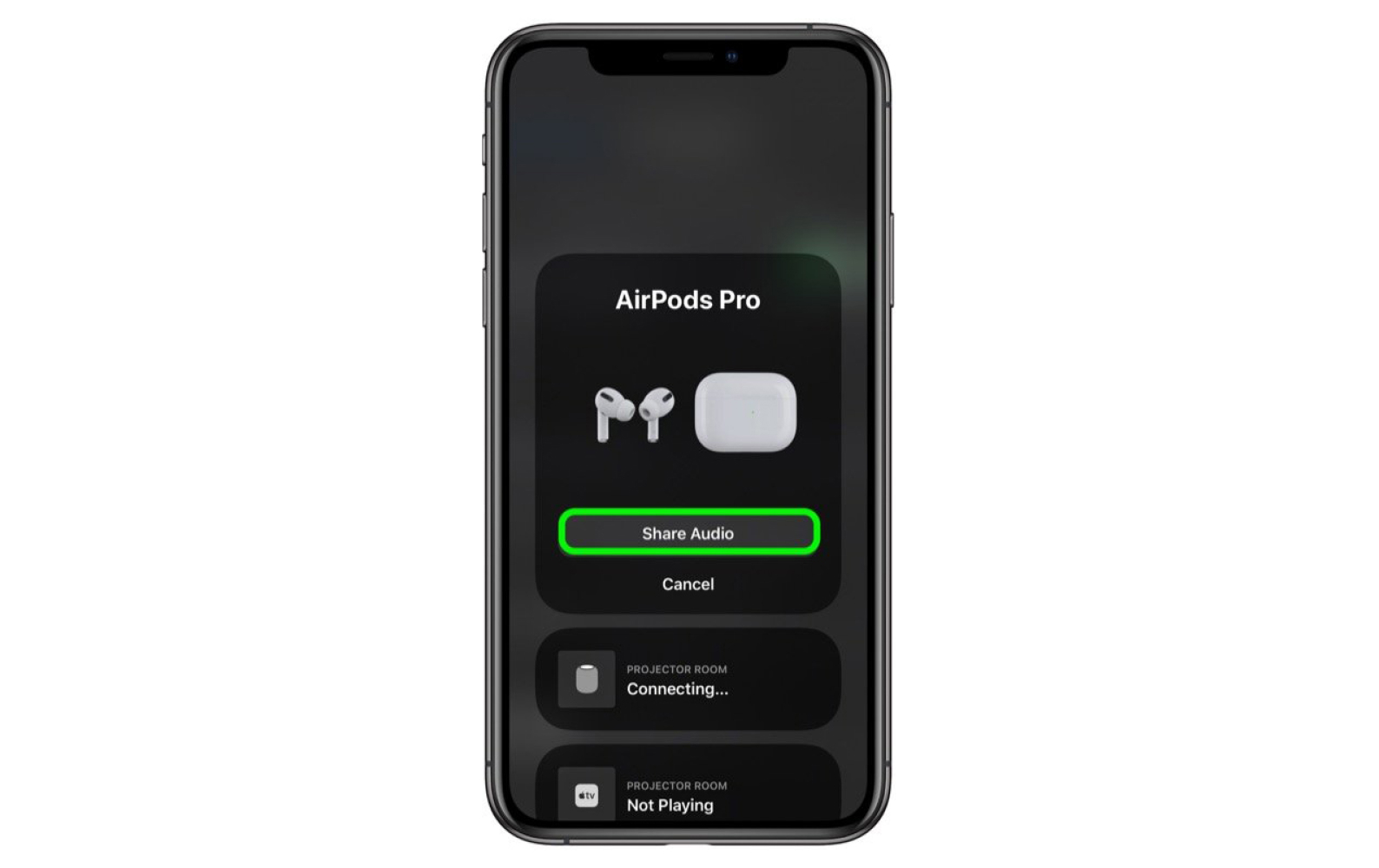
- Если вы подключаете вторым устройством AirPods или AirPods Pro, то поднесите наушники в кейсе и откройте их. Если подключаете AirPods Max, то просто поднесите их к смартфону или планшету. Если это Beats, то переведите их в режим создания пары и приблизьте к устройству. Дождитесь звукового сигнала.
- На экране телефона отобразится меню, в котором будет указана новая пара наушников. Нажмите «Поделиться аудио».
Вы подключили две пары наушников к телефону, но что делать, если для вас музыка слишком громкая, а другу плохо слышно? Регулировка громкости медиаконтента, пауза и воспроизведение работают как на обе пары наушников, так и на одну конкретную. Меню настройки звука находится на экране блокировки, а также в «Пункте управления». Меняйте параметры аудио перетягиванием ползунков для обоих девайсов одновременно или только для одной пары наушников. Чтобы перестать делиться звуком, коснитесь еще раз кнопки AirPlay и нажмите на галочку напротив наушников — так обе беспроводные гарнитуры будут отключены от устройства. Хотя достаточно просто убрать одну из пар в родной кейс — так сопряжение будет потеряно.
Ранее мы рассказывали:
Подключение двух пар наушников к телефонам Android
Подключить 2 беспроводных наушника к телефону на Android тоже достаточно просто. Однако есть условия, при которых можно подключить 2 пары наушников без дополнительных гаджетов.
- Оба пользователя должны использовать наушники, у которых поддерживается Bluetooth 5.0.
- Устройство, к которому подключаются наушники, тоже должно поддерживать Bluetooth 5.0.
- Сам смартфон должен быть на ОС Android 8 или более новой версии, чтобы поддерживать вывод звука на две пары наушников. Такая функция часто называется Dual Audio.
Если у вас более ранняя версия Android без Bluetooth 5.0, то нужно воспользоваться передатчиком. Расскажем подробнее об обоих случаях.
Новые версии Андроид
Как подключить два наушника к телефону на базе Android 8 и новее:
- Включите Bluetooth на смартфоне и в это же время установите у обеих пар наушников режим сопряжения.
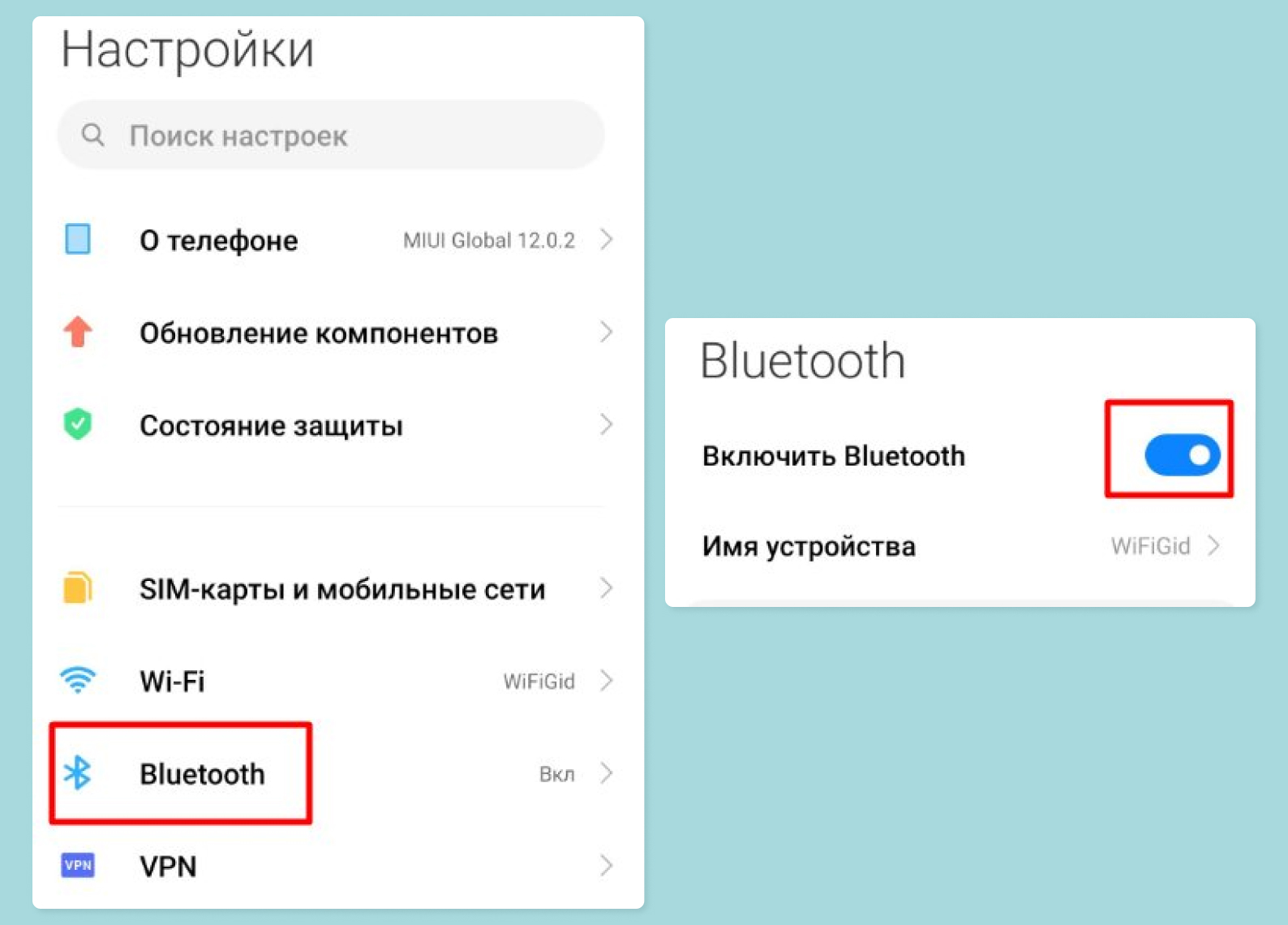
- Когда в списке доступных устройств появятся названия наушников, нажмите по очереди на них, чтобы подключить к мобильному телефону.

- Проведите пальцем сверху вниз, чтобы вызвать шторку быстрого меню, и нажмите «Вывод медиаданных».
- Нажмите галочки рядом с каждой парой наушников и подождите несколько секунд.
Вот и все — вы синхронизировали наушники и подключили их к своему смартфону.
Более ранние версии Андроид
Если смартфон с более старой версией Bluetooth, приходится прибегать к подключению дополнительного девайса — передатчика с Bluetooth 5.0. Это устройство получает аудио смартфона и отправляет на беспроводные наушники.
Существует два вида передатчиков: стационарные и портативные.
- Стационарный вариант удобен для постоянного использования дома: он питается от розетки или аккумулятора, перевозить устройство будет проблематично. Да и сам девайс зачастую крупный. Подключается к телефону через разъем для наушников 3,5 мм.
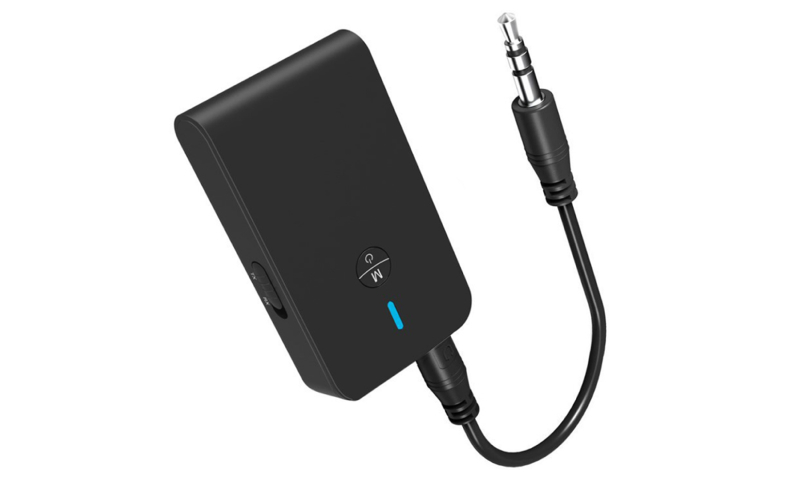
- Портативный передатчик присоединяется в порт для зарядного устройства мобильного телефона или в разъем AUX 3,5 мм. Более миниатюрный и удобный в использовании — можно смело брать в длительное путешествие, спортзал или на прогулку.
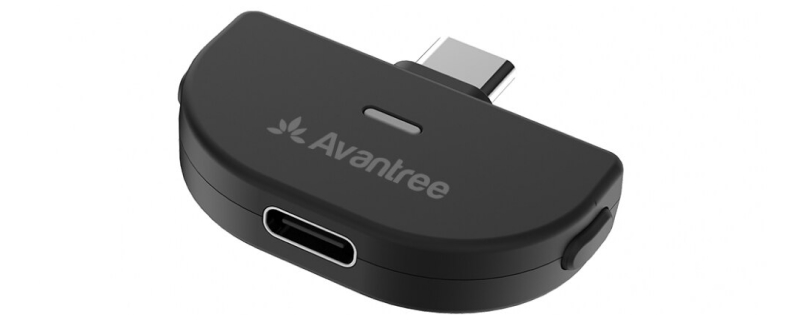
Универсальной инструкции, которая помогла бы подключить две пары наушников к одному телефону Bluetooth через передатчик, нет — все устройства индивидуальны. Однако подключение будет выглядеть примерно так:
- С помощью инструкции к конкретной модели переведите передатчик в режим сопряжения Bluetooth.
- Откройте кейс с наушниками рядом с передатчиком и ожидайте, пока устройства не сконнектятся.
- Подобным образом подключите и вторую пару наушников.
В целом ничего сложного, однако покупка дополнительного оборудования может застать врасплох. Плюс бюджетные модели зачастую плохо работают, поэтому рекомендуется выбирать гаджет не дешевле 600 рублей.
Ранее мы рассказывали:
Как подключить проводные и беспроводные наушники к одному телефону?
На первый взгляд может показаться, что для подключения проводных и беспроводных наушников одновременно достаточно первые вставить в AUX-разъем, а сопряжение со вторыми установить через Bluetooth, но это не так. Звуковая карта большей части смартфонов рассчитана на обработку одного канала, поэтому вторая пара аудиоаксессуара просто отключится при работе с устройством. Обойти такое ограничение можно установкой внешней звуковой карты, что позволит в последующем подключать к смартфону 2 пары наушников, а в некоторых случаях и больше. Кроме того, беспроводная гарнитура будет работать при установке специального Bluetooth-адаптера. Можно ли считать оправданной покупку всех дополнительных гаджетов для единоразового совместного прослушивания музыки? Сомнительно.
В Play Market и App Store можно найти приложения, авторы которых заявляют, что функционал программ способен решить проблему, однако все тесты скачанные утилиты провалили. По факту данные приложения только отключают разъем AUX при попадании воды во избежание замыкания, но никак не подключают несколько пар наушников. Поэтому такой вариант использовать не рекомендуем.
Подключение двух пар наушников по Bluetooth
Одновременно подключить две пары Bluetooth наушников можно. Но при условии, что мобильное устройство и гарнитура поддерживают Bluetooth 5.0. Выше мы подробно расписали инструкцию подключения на базе Android и iOS. Если на смартфоне установлена версия Bluetooth 4.0, то он может подключить несколько пар наушников, однако воспроизводиться звук будет только у одного аудиоустройства.
Можно ли подключить две пары проводных наушников?
Подключить две пары проводных наушников можно, но для этого вам понадобится приобрести дополнительный разветвитель. Цена на такое оборудование в среднем небольшая, плюс переходник маленький и удобный в транспортировке, поэтому подобный вариант подойдет для большинства пользователей. Выглядит разветвитель как кабель mini-jack 3,5 мм, на конце которого два разъема AUX.
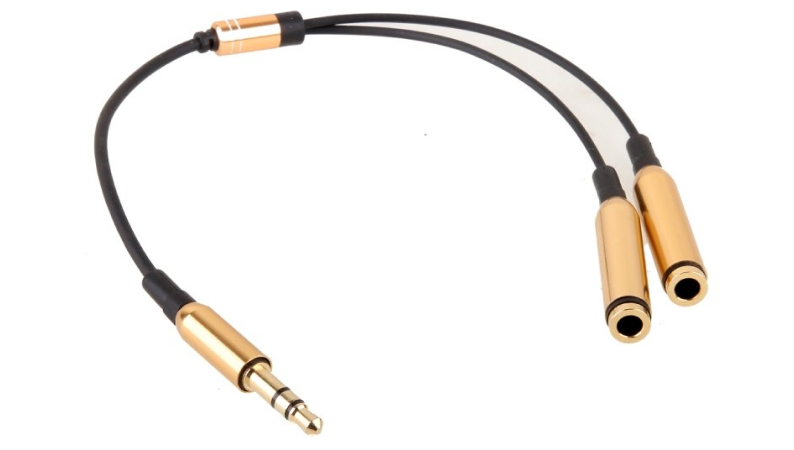
Работает конструкция просто: подключите один конец разветвителя к аудиоразъему телефона, а другие два — к наушникам. Таким образом вы и ваш друг сможете вместе смотреть фильмы и слушать музыку, но с такой проводной связью друг от друга далеко вы не отойдете.
Ранее мы рассказывали:
Вывод
Если у вас все устройства поддерживают Bluetooth 5.0, то подключение не составит никакого труда: всего несколько прикосновений к экрану смартфона мгновенно запустят совместное прослушивание. Если же у вас наушники проводные или телефон с Bluetooth старой версии, то придется докупать девайсы вроде разветвителя или передатчика.
Посмотреть все наушники и выбрать свои
*Информация о товарах, размещенная на «Эльдоблоге», не является публичной офертой. Цена товаров приведена справочно. С актуальными ценами на товары в соответствующем регионе вы можете ознакомиться на сайте eldorado.ru
Хотите стать автором «Эльдоблога»? Тогда присылайте нам свои обзоры и видео техники и получайте до 1000 бонусов на новые покупки!