
Как в Гугл Докс добавить заголовок и структуру документа?
Как в Гугл Документах добавить структуру, заголовок и подзаголовки в документ?
комментировать
в избранное бонус
Копир айтер Ольга Новик ова [29.2K]
3 года назад
Чтобы добавить заголовок в текст Гугл Документа, нужно:
1) выделить нужную стоку, которая будет заголовком, а в меню нажать «обычный».
2) Затем в выпадающем списке выбрать и нажать «Название».

Вот что у нас при этом получится:

Для того, чтобы добавить структуру, нужно выбирать соответствующие пункты в меню: маркированный, нумерованный список.

комментировать
в избранное ссылка отблагодарить
[поль зоват ель забло киров ан] [14.5K]
6 месяцев назад
В Google Docs можно добавить структуру, заголовки и подзаголовки, следуя этим шагам:
- Откройте документ, в который вы хотите добавить структуру.
- Выберите место, где вы хотите начать новый раздел или подраздел.
- Нажмите на кнопку «Вставить» в верхней части экрана.
- Выберите «Заголовок» из выпадающего меню.
- Введите название нового раздела или подраздела.
- Нажмите на клавишу Enter или на кнопку «Добавить текст», чтобы создать новый абзац.
- Повторите шаги 4-6 для каждого нового заголовка или подзаголовка, который вы хотите создать.
- Если вам нужно создать более сложную структуру, вы можете использовать кнопки «Вставить заголовок» или «Вставить подзаголовок» для создания новых уровней заголовков и подзаголовков.
- Чтобы изменить стиль или форматирование заголовка или подзаголовка, выделите его и выберите нужный стиль или форматирование из панели инструментов.
Вы можете настроить внешний вид документа, выбрав тему, шрифты, цвета и другие параметры из панели инструментов или меню «Формат».
Как добавить в структуру документа в гугл докс
Самым популярным онлайн-сервисом для работы с офисными документами является Google Docs . Причём, по своим возможностям и удобству использования, он практически не уступает приложению Word от компании Microsoft. А если учесть тесную интеграцию всех сервисов Google, то, наверное, даже и превосходит. В Google Docs есть множество полезных функций, о которых не все знают. Расскажем о самых полезных из них.
Полезные функции сервиса Google Документы
Расскажем о полезных функциях Google Docs, которые способны существенно облегчить работу с документами.
Работа в офлайн
Google Docs предоставляют полезную возможность просматривать и редактировать документы, даже если соединение с интернетом отсутствует. Если вы отредактировали какой-либо документ, то изменения сохраняться сразу же после того, как связь появится.
Чтобы активировать данную возможность нужно войти в настройки, для этого кликните по значку « Главное меню », которое находится справа в верхней части главного окна документов и имеет вид трёх полосок. В появившемся окне передвиньте мышкой переключатель « Офлайн режим » во включенное положение. После этого вам нужно будет установить расширение для браузера Chrome под названием « Google Документы офлайн ». После выполнения всех указанных действий можно будет работать с документами даже тогда, когда подключение к интернету будет отсутствовать.

Структура и навигация
Google Docs позволяет легко создавать понятную и чёткую структуру документа и облегчает навигацию по нему.
Чтобы указать, что данная строка является заголовком, выделяем её или устанавливаем на нее курсор и выбираем, какому уровню структуры она соответствует.

Чтобы увидеть структуру документа, если она не отображается, нужно кликнуть по значку « Показать структуру документа », которая имеет форму квадратика. Чтобы структура больше не отображалась, нажмите на стрелочку, которая появится на месте значка « Показать структуру документа ». Кроме этого управлять отображением структуры документа можно с помощью пункта меню « Показать структуру документа », находящегося в меню « Вид ».
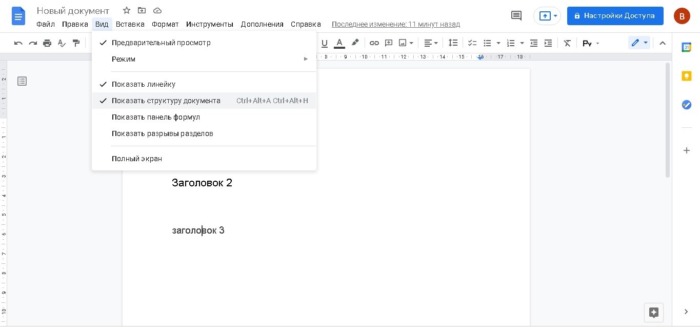
Чтобы удалить элемент из структуры требуется нажать на крестик, расположенный рядом с ненужным заголовком.
Добавление закладок
Чтобы иметь возможность в любой момент найти нужное место в тексте документа в Google Docs или показать его другому пользователю, можно добавить закладку. Чтобы добавить закладку нужно установить курсор мыши в нужное место, открыть меню « Вставка » и выбрать строку « Закладка ». После этого появится ссылка на нужное место, которую можно будет скопировать, сохранить и отправить другому пользователю.

Расширенный поиск
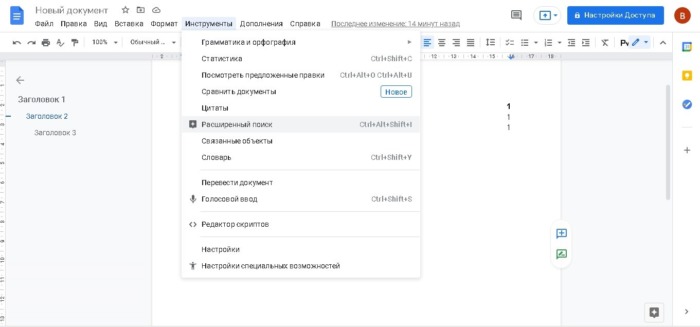
С помощью функции расширенного поиска можно не только найти требуемую информацию в документе. Она также позволяет найти нужные данные на вашем Google Диске или в интернете. Чтобы воспользоваться расширенным поиском нужно в меню « Инструменты » выбрать раздел « Расширенный поиск », или воспользоваться клавиатурной комбинацией Shift+Ctrl+Alt+I.
Совместный доступ
Одной из самых популярных возможностей, которые предоставляет платформа Google Docs для работы с документами это совместный доступ. Благодаря данной функции можно не отправлять разным людям один и тот же документ, а разрешить им редактировать, комментировать его прямо на Google Диске. Чтобы настроить совместный доступ нужно кликнуть по синей кнопке « Настройки доступа », которая находится в правом верхнем углу окна. После этого нужно будет ввести имя документа, под которым оно будет храниться Google Диске.

В результате предыдущего действия у вас появится окно, состоящее из двух частей — верхней и нижней. В верхней части окна вы можете дать доступ отдельным пользователям. Для этого нужно ввести его e-mail адрес в поле « Добавьте пользователей или группы ». После этого указанному пользователю придёт соответствующее оповещение. Данный способ удобен, если вы хотите дать доступ одному человеку или небольшому количеству людей.
Если же доступ к документу нужно предоставить достаточно большому количеству пользователей, то можно кликнуть по ссылке « Разрешить доступ всем, у кого есть ссылка ». Когда ссылка появится на экране, её нужно будет скопировать и отправить тем, кому необходимо предоставить доступ.
Редактирование
Если вы предоставляете доступ к документу всем, у кого есть соответствующая ссылка, то по умолчанию, любому приглашенному пользователю будет предоставлен уровень доступа « Читатель », то есть он сможет только ознакомиться с документом. Существуют ещё два уровня доступа: « Комментатор » и « Редактор ». Они отличаются тем, что редактор может изменять текст как ему нравится, а комментатор может комментировать и предлагать возможные правки. Чтобы изменить права доступа, предоставляемые по умолчанию нужно кликнуть по выпадающему меню справа и выбрать необходимый уровень доступа.

Комментирование
Пользователи с правами доступа « Комментатор » могут оставлять свои замечания и предлагать правки. Чтобы это сделать нужно, выделить то место в документе, которое нужно прокомментировать и кликнуть по значку « Добавить комментарий », который появится справа. Также можно кликнуть правой кнопкой мыши по выделенному тексту и выбрать в контекстном меню опцию « Комментарий ».

Внесение правок
В режиме редактирования нет возможности вносить в документ правки, но можно предложить правки. В этом случае текст, который вы предлагаете, будет выделен зелёным цветом, к нему также можно будет добавить комментарии. Если редактор примет комментарии, то предложенный комментатором текст займёт своё место.

История изменений
В сервисе Google Docs все внесенные в документ правки автоматически сохраняются. Чтобы их увидеть нужно зайти в меню « Файл », выбрать « История версий » и щёлкнуть по пункту « Смотреть историю версий ». Также можно воспользоваться клавиатурной комбинацией Shift+Ctrl+Alt+H.

Как отправить Гугл документ по почте
Как известно все сервисы Google интегрированы между собой, в том числе и Google Docs. Поэтому чтобы отправить документ по электронной почте нужно сделать всего несколько щелчков мышью, при этом не нужно будет даже закрывать документ. Нужно только открыть меню « Файл » перейти в категорию « Электронная почта » и выбрать пункт « Отправить по эл. почте ». После этого потребуется ввести электронный адрес получателя, ввести тему письма и добавить текстовое сообщение, если это необходимо. Также можно выбрать формат, в котором будет отправлен документ, по умолчанию используется формат PDF.

Скачивание файла
Иногда может потребоваться загрузить документ на жёсткий диск своего компьютера. Для этого нужно зайти в меню « Файл », нажать « Скачать » и выбрать формат, в котором требуется сохранить документ.

Работа с картинками
Инструмент для работы с картинками, встроенный в сервис Google Docs, по своим функциональным возможностям, кое в чём, даже превосходит аналогичный инструмент из Microsoft Word. Для добавления рисунка требуется зайти в меню « Вставка », перейти в раздел « Изображение » и выбрать способ загрузки. Можно выбрать один из вариантов: со своего ПК, найти в интернете, выбрать из хранящихся на вашем Google Диске, а также можно сделать фотографию камерой, подключённой к вашему компьютеру, и сразу добавить её в документ. После добавления рисунка его можно редактировать: корректировать яркость, контрастность и цвет, регулировать прозрачность и добавлять текст.

Горячие клавиши
Сервис Google Docs поддерживает использование горячих клавиш. Чтобы посмотреть их список необходимо в меню «Справка» выбрать нижний пункт « Быстрые клавиши » или использовать клавиатурную комбинацию «Ctrl»+«/». Далее мы перечислим наиболее часто используемые «горячие клавиши».
Навигация
Для навигации используются следующие комбинации клавиш:
- Новый файл: «Alt»+«F»+«N»;
- Вызвать словарь: «Ctrl»+«Shift»+«Y»;
- Статистика: «Ctrl»+«Shift»+«C»;
- Разрыв страницы: «Ctrl»+«Enter»;
- Выполнить ещё раз последнее действие: «Ctrl»+«Y»;
- Идти к следующему результату поиска: «Ctrl»+«G»;
- Переместиться к предыдущему результату поиска: «Ctrl»+«Shift»+«G».
Форматирование текста
Для работы с текстом потребуются следующие комбинации клавиш:
- Увеличить шрифт: «Ctrl»+«Shift»+«>»;
- Уменьшить шрифт: «Ctrl»+«Shift»+«
Форматирование абзаца
При форматировании абзаца помогут следующие комбинации клавиш:
- Увеличить отступ: «Ctrl»+«]»;
- Уменьшить отступ: «Ctrl»+«[»;
- Использовать обычный стиль текста: «Ctrl»+«Alt»+«0»;
- Сменить стиль заголовка: «Ctrl»+«Alt»+цифра от 1 до 6;
- Нумерованный список: «Ctrl»+«Shift»+«7»;
- Маркированный список: «Ctrl»+«Shift»+«8».
Выравнивание
Для выравнивания можно использовать следующие сочетания клавиш:
- Левое: «Ctrl»+«Shift»+«L»;
- Правое: «Ctrl»+«Shift»+«R»;
- По ширине: «Ctrl»+«Shift»+«J»;
- По центру: «Ctrl»+«Shift»+«E».
Изображения и рисунки
Для работы с картинками также существуют свои комбинации клавиш:
- Увеличить иллюстрацию: «Ctrl»+«Alt»+«K»;
- Увеличить величину иллюстрации по горизонтали: «Ctrl»+«Alt»+«B»;
- Увеличить величину иллюстрации по вертикали: «Ctrl»+«Alt»+«I»;
- Уменьшить величину иллюстрации: «Ctrl»+«Alt»+«J»;
- Уменьшить величину иллюстрации по горизонтали: «Ctrl»+«Alt»+«W»;
- Уменьшить величину иллюстрации по вертикали: «Ctrl»+«Alt»+«Q»;
- Выйти из редактора иллюстраций: «Shift»+«Esc».
Комментарии и сноски
Для работы с комментариями и сносками рекомендуется использовать следующие горячие клавиши:
- Добавить комментарий: «Ctrl» + «Alt» + «M»;
- Список комментариев: «Ctrl» + «Alt» + «Shift» + «A»;
- Этот комментарий: «Ctrl» + «Enter»;
- Добавить сноску: «Ctrl» + «Alt» + «F».
Вставляйте ссылки
Google Docs включает в себя удобный документ для вставки ссылок. Достаточно просто выделить нужное слово, кликнуть по нему правой кнопкой мыши и в контекстном меню выбрать пункт « Ссылка » и платформа предложит выбрать несколько самых подходящих ссылок. Часто это бывает статья из Википедии.
Используйте свои стили
В Google Docs можно изменить заданные по умолчанию стили форматирования. Для этого нужно набрать слово требуемым шрифтом, после чего в выпадающем меню выбора стилей выберите нужный, наведите на него курсор мыши и когда сбоку появится строка « Обновить стиль » кликните по ней.
Персональный словарь
Если система проверки орфографии подчёркивает какое-то слово как написанное с ошибками, то его можно добавить в ваш личный словарь. Чтобы это сделать достаточно перейти в меню « Инструменты », затем в раздел « Грамматика и орфография » и выбрать пункт « Пользовательский словарь ». В новом окне введите слово, которое вы хотите добавить в свой персональный словарь, и нажмите « Добавить ».

Автоматическая замена
В Google Docs также имеется функция автоматической замены. Для её вызова перейдите в меню « Инструменты » кликните по строке « Настройки ». В открывшемся окне перейдите на вкладку « Замены » и укажите, что, на что нужно заменить.

Переводите документы
Для перевода документа на другой язык нужно открыть меню « Инструменты » и выбрать пункт « Перевести документ ». После этого потребуется выбрать язык, на который нужно перевести документ и нажать кнопку « Перевести ».

Используйте галерею шаблонов
Google Docs включает в себя галерею шаблонов, которые можно использовать.

Автоматическая вставка содержания
Оглавление можно добавить несколькими кликам мышкой. Для этого устанавливаем курсор мыши в том месте документа, где должно находиться оглавление, переходим в меню « Вставить » и выбираем пункт « Оглавление ». Есть два типа оформления оглавлений, можно выбрать тот, который лучше подходит именно вам.

Дополнительные плагины
Кроме этого возможности платформы Google Docs можно расширять с помощью дополнений. Чтобы их установить нужно открыть меню « Дополнения » и кликнуть по пункту « Установить дополнения ». После этого вы попадёте в Google Workspase Marketplace, где в окне поиска потребуется ввести название необходимого приложения. После окончания поиска кликаете по иконке выбранного дополнения и нажимаете кнопку « Установить ».
В качестве примера приведём несколько популярных дополнений:
- Translate+ позволяет переводить тексты на множество различных языков;
- Doc Tools содержит инструменты, которые могут менять регистр символов, сортировать списки, преобразовывать числа в текст и делать многое другое;
- Writing Habit следит за количеством набранных вами слов и букв. Анализирует статистику за прошлые дни и выдаёт свой прогноз;
- Lucidchart предназначен для работы с диаграммами, ментальными картами, различными схемами и другими подобными документами.
Пожалуйста, опубликуйте свои мнения по текущей теме материала. За комментарии, лайки, отклики, дизлайки, подписки огромное вам спасибо!
Пожалуйста, оставляйте ваши отзывы по текущей теме материала. Мы крайне благодарны вам за ваши комментарии, лайки, дизлайки, отклики, подписки!
Как использовать структуру документа в Google Документах
Если вы используете Google Docs в качестве приложения для написания документов, то нет лучшего способа организовать контент, чем с помощью инструмента Document Outline. Эта удобная функция помогает структурировать документ и перемещаться по нему, автоматически создавая структуру с использованием заголовков в документе.
Откройте структуру документа в Google Документах
Направляйтесь к Гугл документы, войдите в свою учетную запись и откройте свой документ. Вы можете отобразить структуру документа всего за два клика.
Нажмите «Просмотр»> «Показать структуру документа» в меню, чтобы поставить галочку рядом с ним.

Затем вы увидите отображение структуры в левой части документа.

Добавить заголовки в структуру документа
Если структура документа пуста, когда вы его открываете, это потому, что в вашем документе нет текста, отформатированного как заголовки или заголовки.
После того, как вы примените заголовок, подзаголовок или любой уровень заголовка к тексту в документе, Структура документа обновится автоматически. Он будет отображаться в виде структуры, к которому вы привыкли, с отступом каждого нижнего уровня.
Чтобы применить заголовок или заголовок, выделите текст и затем либо щелкните Формат> Стили абзацев в меню, либо используйте раскрывающийся список «Стили» на панели инструментов.

Выберите название или заголовок, который вы хотите использовать, и тогда вы увидите, что ваш текст изменился. Структура документа теперь будет включать его.

Если вы планируете использовать различные уровни заголовков, рассмотрите возможность копирования форматирования для более быстрого создания документа.
По мере того, как вы продвигаетесь к документу и применяете заголовки, структура документа будет автоматически обновляться. А если вы переставляете, удаляете или вставляете заголовки, контур корректируется немедленно.
Удалить заголовки из структуры документа
Может возникнуть ситуация, когда вы не хотите, чтобы в структуре документа отображался конкретный заголовок. К счастью, вам не нужно удалять его из документа или изменять его форматирование.
Просто щелкните «X» справа от заголовка, который вы хотите удалить в структуре документа.

Поскольку текст все еще остается в вашем документе, вы можете легко добавить его обратно в структуру документа, если хотите. Выделите текст в документе, щелкните правой кнопкой мыши и выберите в меню «Добавить в структуру документа».

Используйте структуру документа для навигации
Структура документа в Google Docs не только для показа — она интерактивна. Если вы щелкните заголовок или заголовок, вы попадете прямо в это место в документе. Это замечательно при работе с длинными отчетами, потому что это работает так же, как оглавление в Google Docs.
Кроме того, Структура документа может помочь вам отслеживать, где вы находитесь в своем файле. Когда ваш курсор находится под заголовком в документе, этот заголовок будет отображаться синим шрифтом, которому в контуре будет стоять тире. Это удобно, когда вы работаете с документом, который содержит много содержимого или изображений между заголовками.

Закрыть или скрыть структуру документа
Если вы предпочитаете среду письма, не отвлекающую вас, или вам нужна структура документа только изредка, вы можете полностью закрыть ее или просто временно скрыть.
Чтобы закрыть структуру документа, нажмите «Просмотр»> «Показать структуру документа» в меню, чтобы снять флажок. Затем он исчезнет с экрана. Но если вы решите показать его снова, он все равно будет автоматически заполняться вашими заголовками при условии, что вы сохраните форматирование.

Чтобы временно скрыть структуру документа, щелкните стрелку в верхнем левом углу самой структуры. Вы увидите, что он исчезнет с экрана и вместо этого будет заменен небольшим значком контура. Просто щелкните значок «Показать структуру документа», чтобы просмотреть его снова.

Если вам нравится использовать контуры для структурирования ваших документов, будь то отчеты компании, школьные документы или даже книги, тогда вам понравится функция Document Outline в Google Docs. Это дает вам хороший обзор вашего документа, помогает вам систематизировать контент и позволяет быстро перемещаться.
Как в Гугл Докс добавить заголовок и структуру документа?
Как в Гугл Документах добавить структуру, заголовок и подзаголовки в документ?
Чтобы добавить заголовок в текст Гугл Документа, нужно:
1) выделить нужную стоку, которая будет заголовком, а в меню нажать «обычный».

2) Затем в выпадающем списке выбрать и нажать «Название».
Вот что у нас при этом получится:
Для того, чтобы добавить структуру, нужно выбирать соответствующие пункты в меню: маркированный, нумерованный список.
Похожие публикации:
- Как настроить цифровое телевидение на телевизоре lg
- Как отзеркалить изображение в ворде
- Как отключить подписку boom с компьютера
- Как отправить большой файл через яндекс диск
Как добавить структуру документа в Google Docs

Google Docs — это передовое веб-приложение для обработки текстов. Любой, у кого есть учетная запись Google, может полностью использовать ее без какой-либо подписки.
Он включает в себя многие функции, которые вы найдете в Word , в том числе инструмент контура. Это позволяет пользователям перемещаться по более длинным документам, щелкая заголовки и форматированный текст на боковой панели Outline, которая аналогична представлению Outline View в Word.
Как получить план в Документах Google?
- Сначала откройте Документы Google на боковой панели.
- Затем откройте пустой или сохраненный документ, чтобы добавить в него схему.
- Щелкните меню » Просмотр «.

- Затем выберите параметр Показать структуру документа, если он не выбран. Эта опция откроет боковую панель Outline, показанную непосредственно ниже.

- Затем вы можете добавлять контуры к документам с помощью параметров форматирования заголовков. Для этого выделите текст в документе с помощью курсора, чтобы включить его в боковую панель Outline.
- Щелкните раскрывающееся меню « Стили» , показанное непосредственно ниже.

- Выберите Заголовок 1 в раскрывающемся меню Стили. Это отформатирует выделенный текст с выбранным заголовком и добавит его на боковую панель Outline, как показано ниже.

- Вы можете добавлять разные слои контура, выбирая подзаголовки меньшего размера. Выберите вторую текстовую строку, к которой нужно применить форматирование заголовка.
- Затем щелкните « Стили» и выберите в меню « Заголовок 2» . Заголовок 2 добавит дополнительный уровень структуры к боковой панели, как показано непосредственно ниже.

- Кроме того, вы можете добавить текст структуры на боковую панель Outline, применив форматирование полужирным шрифтом, курсивом и подчеркиванием. Для этого выделите текст в документе; а затем нажмите кнопку Полужирный , Курсив или Подчеркнутый .

- Затем вы можете щелкнуть заголовки на боковой панели Outline, чтобы перейти к этому тексту в документе.
- Чтобы удалить заголовок на боковой панели «Структура», выберите его и нажмите « Удалить из контура» .
- Вы можете закрыть боковую панель «Структура», нажав кнопку « Закрыть структуру документа» , показанную непосредственно ниже.

- Вы можете нажать кнопку Показать структуру документа, чтобы отобразить боковую панель.

Итак, вот как вы можете добавить схему в документ Google Docs. Затем вы можете быстрее перемещаться по документу, щелкая заголовки структуры на боковой панели, вместо того, чтобы прокручивать его с помощью полосы прокрутки.
Если у вас есть дополнительные вопросы или предложения, вы можете оставить их в разделе комментариев ниже.
СВЯЗАННЫЕ СТАТЬИ ДЛЯ ПРОВЕРКИ:
- 3 способа создать потрясающие рамки в Google Документах
- Как отключить автонумерацию в Word и Google Docs
- Как увеличить периоды в Google Документах

По-прежнему возникают проблемы? Исправьте их с помощью этого инструмента:
- Загрузите этот инструмент для ремонта ПК с рейтингом «Отлично» на TrustPilot.com (загрузка начинается с этой страницы).
- Нажмите Начать сканирование, чтобы найти проблемы Windows, которые могут вызывать проблемы с ПК.
- Нажмите « Восстановить все», чтобы исправить проблемы с запатентованными технологиями (эксклюзивная скидка для наших читателей).
В этом месяце Restoro скачали 541 001 читатель.
Как создать структуру документа в Google Docs?
При работе с документами, имеющими большое число разделов, каждый из которых в свою очередь содержит несколько глав, заметно усложняется поиск нужных участков текста. В этой ситуации рекомендуется создавать структуру документа, т.е. прорабатывать иерархию разделов, заголовков и подзаголовков различных уровней внутри документа.
После того как структура документа проработана, для быстрого перемещения по документу либо для определения собственного положения в документе можно использовать схему документа. На схеме документа изображается структура его заголовков.
Схема отображается автоматически при переходе в режим электронного документа. В остальных режимах для ее вызова нажимают кнопку на панели инструментов Стандартная или выполняют команду С х ема документа из меню В ид .
Работа с документом в режиме структуры
Чтобы включить режим структуры, выполните команду С т руктура из меню В ид. В этом режиме среди панелей инструментов появляется панель Структура , кнопки которой позволяют изменять иерархию заголовков документа:
Назначение кнопок панели Структура
повышает выделенный заголовок на один уровень
используется, когда в режиме структуры нужно просмотреть форматирование заголовков. По умолчанию форматирование не отображается.
Обратите внимание на то, что в режиме структуры:
Создание структуры
WORD предлагает несколько способов организации структуры документа.
- При создании документа этим способом сразу вызывают режим структуры и набирают заголовки. Всем им автоматически присваивается стиль «Заголовок 1». После того как все заголовки и подзаголовки размещены, их форматируют, выбирая для каждого встроенные стили с учетом иерархии заголовков. Отформатированные заголовки можно пронумеровать. Когда структура организована, переходят к вводу основного текста.
- Если документ был создан без организации структуры, то для упрощения процесса его просмотра и реорганизации, достаточно отформатировать заголовки, выбирая для каждого встроенные стили с учетом иерархии. После завершения форматирования заголовки можно пронумеровать.
Организация нового документа в режиме структуры
Создайте новый документ ( Ф айл Созд а ть… ) и установите режим структуры, выполнив команду С труктура из меню В ид или нажав кнопку , расположенную слева от горизонтальной полосы прокрутки.
В новый документ ведите заголовки, нажимая клавишу после каждого. Заголовки будут отформатированы с помощью встроенного стиля заголовков .
- для понижения уровня заголовка, перетащите символ вправо, для повышения — влево,
- чтобы переместить заголовок на новое место, перетащите символ вверх или вниз.
Заголовки в режиме структуры снабжаются отступами, показывающими уровень их вложенности в документе.
Нумерация заголовков, созданных при помощи встроенных стилей заголовков
При использовании в документе встроенных стилей заголовков их можно автоматически нумеровать выбранным форматом нумерации:
В меню Фор м ат выберите команду С п исок , а затем — вкладку Многоуровневый .
Выберите формат нумерации, содержащий один из заголовков “Заголовок 1”, “Заголовок 2”… и нажмите кнопку ОК . Заголовки будут пронумерованы:
Для изменения уровня заголовка необходимо его выделить, а затем:
Для изменения формата маркера или номера, а также текста, вставляемого на каждый уровень необходимо:
Присвоение абзацу уровня структуры
- Выделите абзац, которому требуется присвоить структурный уровень.
- В меню Фор м ат выберите команду Аб з ац , а затем — вкладку Отступы и интервалы
Совет. Чтобы воспользоваться функциями стилей заголовков, не изменяя имеющиеся встроенные стили, создайте собственный комплект стилей заголовков, включающий в себя присвоение абзацам структурного уровня. Дополнительные сведения о создании собственных стилей (смотри тему Шаблоны).
С собственными стилями можно работать как обычно, например, присвоить один из них тексту, который предполагается вставить в оглавление.
Изменение структуры документа в режиме структуры
Создание многоуровневого нумерованного списка
Многоуровневые нумерованные списки содержат до девяти уровней. Для создания такого списка:
Для изменения формата маркера или номера, а также текста, вставляемого на каждый уровень:
Просмотр уровней иерархии текста
Просмотр уровней иерархии текста можно производить:
Использование схемы документа
Схема открывается в левой части окна документа; у заголовков, имеющих подчиненные заголовки, стоит знак плюс «+», если заголовки свернуты, и знак минус «—», если они развернуты; отсутствие знаков показывает, что подчиненных заголовков на этом уровне нет.
Чтобы изменить ширину схемы, захватите мышью правую границу зоны и перетащите ее влево или вправо. Однако нет смысла изменять ширину области из-за слишком длинных заголовков: чтобы просмотреть заголовок целиком, достаточно поместить на него указатель мыши.
Схема документа позволяет просматривать только некоторые, нужные заголовки. Например, чтобы просмотреть верхний уровень структуры документа, можно «свернуть» (т. е. скрыть) подчиненные заголовки: отображение текста в окне документа при этом не изменяется.
Работа в режиме структуры
В режиме структуры документ можно свернуть, оставив только нужные заголовки и основной текст. Это упрощает просмотр структуры документа, перемещение по документу и перемещение больших кусков текста. Сворачивать можно только текст, отформатированный с помощью встроенных стилей заголовков (“Заголовок 1” — “Заголовок 9”) или уровней структуры (“Уровень 1” — “Уровень 9”).
Ниже в таблице перечислены способы свертывания и развертывания заголовков. Все перечисленные в таблице кнопки расположены на панели инструментов Структура .
Чтобы свернуть
Выполните следующие действия
текст ниже определенного уровня заголовка
нажмите кнопку с номером самого нижнего из заголовков, которые требуется изобразить на экране; например, чтобы просмотреть все заголовки уровней с 1 по 3, нажмите кнопку Заголовки уровней 1—3
Весь основной текст
Нажмите кнопку Отобразить все заголовки
Чтобы вывести на экран
Выполните следующие действия
все заголовки и основной текст
нажмите кнопку Отобразить все заголовки
Внимание. Если выделить заголовок, содержащий свернутый подчиненный текст, этот текст также будет выделен (даже если он не виден). Все действия, произведенные с заголовком, например, перемещение, копирование или удаление, будут выполнены и со свернутым текстом.
Главный и подчиненные документы
При большом объеме и сложной структуре документа имеет смысл укрупнить структуру, создав главный и несколько подчиненных документов. Главный документ в этом случае представляет собой контейнер, объединяющий несколько отдельных файлов, так называемых вложенных документов. С помощью главного документа можно настраивать и обрабатывать сложные документы, состоящие из нескольких частей, например, книги, разделенные на главы. В главном документе можно просматривать, реорганизовывать, форматировать, редактировать и печатать вложенные документы как один документ, а также составлять для них общее оглавление.
С главным документом можно работать как индивидуально, так и группой, поместив его в сетевой каталог и предоставив всем сотрудникам возможность работать с ним одновременно.
Создание главного документа
и панель Структура с нажатыми кнопками и .
Изменение структуры главного документа
- Откройте главный документ и перейдите в режим главного документа с помощью команды Г лавный документ из меню В ид .
- Разверните вложенные документы, нажав кнопку на панели инструментов Главный документ .
- Вставьте пустую строку между документами в точке, куда предполагается вставить документ, и выделите ее.
- На панели инструментов Главный документ нажмите кнопку
- В открывшемся диалоге Вставка вложенного документа , совпадающем с диалогом Открыть файл , найдите нужный файл, введите его имя в поле И мя файла и нажмите текстовую кнопку О ткрыть .
При вставке в главный документ документа WORD лишь создается связь главного документа с файлом вложенного документа; положение самого вставленного файла не изменяется.
Внимание! Шаблон Главного документа имеет приоритет над шаблонами вложенных документов. В главном документе все шаблоны подчиненного документа заменяются соответствующими шаблонами Главного.
Удаление вложенного документа
Откройте главный документ и перейдите в режим главного документа.
Для перехода в режим главного документа выполните команду Г лавный документ из меню В ид
Вложенный документ будет удален из структуры главного документа, т.е. разорвется связь между главным и подчиненным документами. Сам файл подчиненного ранее документа останется без изменений.
Объединение вложенных документов
Откройте главный документ и перейдите в режим главного документа.
Для перехода в режим главного документа выполните команду Г лавный документ из меню В ид
После сохранения главного документа все объединенные вложенные документы будут записаны в один файл с именем первого из них.
Создание оглавления
Оглавление документа это список его заголовков с указанием номеров страниц, на которых они расположены. Оглавление удобно использовать для быстрого перемещения по документу, просматриваемому на экране: для перехода к любому заголовку документа достаточно щелкнуть соответствующий ему номер страницы в оглавлении.
Создание оглавления начинается с применения встроенных стилей заголовков к заголовкам, которые следует включить в оглавление. Стилем заголовка называют присвоенный ему формат. В редакторе Word имеется 9 стилей заголовков: “Заголовок 1” — “Заголовок 9”
При желании вместо встроенных стилей заголовков можно использовать стили структуры или пользовательские стили. Кроме того, в оглавление можно включить внедренные заголовки (несколько первых слов абзаца, оформленных специальным образом). Далее следует выбрать вид оглавления, после чего собрать оглавление. Word найдет все заголовки, оформленные указанными стилями, отсортирует их по уровню заголовка, добавит соответствующие номера страниц и отобразит оглавление в документе.
Оглавление с использованием встроенных стилей заголовков
- Чтобы применить стиль абзаца, поместите курсор в любое место абзаца или выделите несколько абзацев, которые требуется отформатировать. Чтобы применить атрибут символа, например, полужирный или курсив из стиля абзаца, или чтобы применить стиль символа, выделите фрагмент, который нужно отформатировать.
- Выберите команду С т иль… в меню Фор м ат .
Выберите нужный стиль в списке С тили , а затем нажмите кнопку П рименить . Если нужный стиль отсутствует в списке, выберите другую группу стилей в поле Списо к . Имена стилей абзацев перед названием содержат символ абзаца ( ¶ ); отличительной особенностью стилей символов является значок в виде подчеркнутой буквы » a «. Совет . Чтобы быстро наложить стиль, выберите стиль абзаца или символа в поле Стиль на панели инструментов Форматирование .
Оглавление с использованием стилей структуры
Чтобы иметь возможность работать с документом в режиме структуры или схемы документа, документу следует присвоить иерархическую структуру. Это можно сделать двумя способами: отформатировать текст с помощью встроенных стилей заголовков (»Заголовок 1″ — «Заголовок 9») или с помощью присвоения абзацам стилей структуры — структурных уровней («Уровень 1» — «Уровень 9»).
Структурные уровни используют, когда необходимо сохранить внешний вид текста (стили заголовков определенным образом форматируют текст, а структурные уровни присваивают ему «невидимый» формат).
- Выделите абзац, которому требуется присвоить структурный уровень.
- В меню Фор м ат выберите команду Аб з ац. , а затем — вкладку Отступы и и нтервалы в появившемся диалоге Абзац .
В поле У ровень этого диалога выберите нужный уровень. Совет . Чтобы воспользоваться функциями стилей заголовков, не изменяя имеющиеся встроенные стили, создайте собственный комплект стилей заголовков, включающий в себя присвоение абзацам структурного уровня (смотри следующий подраздел). С собственными стилями можно работать как обычно, например, присвоить один из них тексту, который предполагается вставить в оглавление.
Оглавление с использованием пользовательских стилей
При сборке оглавления можно указать стили, которыми в документе оформлены заголовки, подлежащие включению в оглавление, в том числе пользовательские стили.
Выберите команду Огл а вление и указатели… в меню Вст а вка , а затем — вкладку О г лавление .
Оглавление с использованием внедренных заголовков
В оглавление можно включить внедренные заголовки (несколько первых слов абзаца, оформленных специальным образом).