
Как отправить сообщение всем контактам WhatsApp одновременно
В «Грозовом перевале» Э. Бронте есть слова об ужасе, который не вызывают ни тигр, ни змея, но вызывает он. Сегодня эту фразу вполне закономерно можно отнести к групповому чату. Ведь он способен быть ужасным решением, когда вы надумали отправить сообщение сразу нескольким получателям. Если действовать через WhatsApp, популярным способом в такой ситуации являются списки рассылки. Они позволяют отправлять сообщения списку контактов, которые находятся в вашей адресной книге.
В материале расскажем, как поступать, чтобы отправить через рассылку сообщение всем контактам, когда речь идет о смартфонах и планшетах Windows, Android и iPhone. Что делать, чтобы добавить людей в группу для рассылок сообщений списку участников.
Сможете узнать, что в бизнесе эффективнее использовать вместо этих вариантов, чтобы без проблем отправить сообщение в WhatsApp каждому из списка контактов. Спойлер: у отправителя должна быть CRM-система и кое-что еще.
Подключение интеграции WhatsApp Telegram с amoCRM Битрикс24 за 5 минут без разработчиков и колдовства
Как в WhatsApp отправить сообщение множеству контактов, если использовать список рассылки на Android
- Найдите на рабочем столе телефона значок Ватсап. Нажмите, чтобы запустить мессенджер.
- На экране «Чаты» нажмите три точки. Можете увидеть их в правом углу сверху.
- Нажмите «Новая рассылка».

- После этого — плюс или выберите контакты, это поможет сформировать список рассылки WhatsApp и отправить сообщение нескольким контактам.

- Нажмите кнопку, которую разработчики сделали в виде зеленой галочки на экране.

- Напишите ваше широковещательное сообщение, потом просто отправьте отмеченному количеству друзей.

Как в WhatsApp создать список рассылки сообщений, если у вас iPhone или iPad
- Включите Ватсап.
- На вкладке «Чаты» отыщите «Список рассылки».
- На открывшейся странице выберите «Новый список».
- На экране откроется список контактов: укажите тех пользователей, которых решили добавить в ваш список рассылки.
- Следующий шаг: «Создать».
- Напишите текстовое сообщение. Выполнив это, отправьте сообщение контактам в качестве рассылки.
Как в телефоне на Windows в Ватсап отправлять сообщение нескольким контактам, если нужно сразу и быстро
- Откройте WhatsApp.
- На вкладке с чатами нажмите значок «…». Найдете его на экране в районе правого нижнего угла.
- Нажимаем «Список рассылки».
- Коснитесь плюса, он находится в нижней области экрана.
- Далее вбейте имя получателя либо же добавьте список контактов из предложенных.
- Внизу экрана нажмите иконку и продолжите создание рассылки.
- Создайте сообщение. Нажмите кнопку отправки, таким образом сможете поделиться этим сообщением с контактами.
Ватсап: возможность редактировать список рассылки
Если у вас появилась необходимость изменить свой список контактов, предназначенный для рассылки сообщений, в WhatsApp есть функция, которая отвечает за редактирование. Работает она так:
- Зайдите в список рассылки.
- Через настройки нажмите строку «Информация о списке рассылки».

- Вам просто нужно будет выбрать опцию «Добавить получателя», если это имеет смысл.

- Чтобы удалить чей-то номер телефона из существующего списка контактов, удерживая пару секунд, нажмите соответствующее имя.
Отправка сообщения нескольким контактам путем пересылки
Бывает, что в Ватсапе нужно переслать какой-то полезный либо интересный комментарий из разговора или другое сообщение с любым файлом, например, изображением. При этом важно, что одно сообщение, которое вы отправляете, могут получить одновременно до пяти контактов.
- Мессенджер на Android или iOS должен быть включенным.
- Найдите в нужном чате сообщение, которые решили переслать.
- Затем нажмите и удерживайте выбранное сообщение, через пару секунд на странице появятся дополнительные символы.
- Выше переписки вы видите стрелку, направленную вправо.
- Нажмите на нее и откроете список всех людей из ваших контактов.
- Затем выберите, кому необходимо отправить сообщение. Отправьте.
- Если список потенциальных контактов больше пяти, то повторите алгоритм с отправкой сообщения еще и еще, каждый раз добавляя новые контакты. Для каждого адресата создастся свой чат, если до этого вы не переписывались.
Создание группы в WhatsApp на iOS
Если выбрать контакты и добавить их в группу, можно общаться сразу с каждым из этого списка. Но они будут знать, кто что пишет, будут видеть, что именно вы отослали ответное сообщение кому-то в группе. И смогут это читать.
- В WhatsApp откройте вкладку «Чаты» ⇒ «Новый чат» (символ похож на значок карандаша с бумагой).
- После этого нажмите параметр «Новая группа». Он расположен вверху.
- Можно отметить до 256 аккаунтов, чтобы добавить в группу.
- В правом верхнем углу экрана нажмите «Далее».
- Можете дать группе название, для этого введите не более 25 знаков, и установить картинку или фото из сохраненных в телефоне.
- Коснитесь на экране слова «Создать».
- Напишите сообщение в поле для ввода текста и нажмите кнопку, чтобы отправить сообщение контактам в группу.
Создание групповой беседы в WhatsApp на Android
Принцип использования этой функции самый обычный, как и для iOS: группа отвечает за общение в общем чате. При этом всем участникам видны все сообщения.
- Чтобы создать и настроить группу, нажмите на 3 точки вверху экрана.
- Выберите раздел «Новая группа».
- Отметьте до 256 имен из списка контактов.
- Нажмите зеленую кнопку, чтобы продолжить.
- Затем нужно присвоить группе название, которое должно быть короче 25 знаков. Из памяти устройства можно выбрать картинку для группы.
- Нажмите зеленую галочку, чтобы завершить процесс.
- Вы добавили список контактов в группу, теперь — отправка сообщений.
Используйте CRM и Wazzup, чтобы создавать рассылки
Если у вас средний или крупный бизнес, целесообразнее подключить ваш номер к WhatsApp Business API и через сервис Wazzup сделать интеграцию с системой CRM.
Это лучший вариант, который расширит возможности вашей работы с клиентами:
- Доступна сегментация аудитории и настройка рассылки по вашей базе. Без блокировок и лишних вопросов.
- Видна статистика по все операциям.
- Система сама создает контакты и сделки, когда вам пишет сообщение новый потенциальный заказчик.
- Все специалисты общаются с клиентами в WhatsApp с общего номера, но каждый при этом работает на своем устройстве и может отвечать, например, из Битрикс24 или amoCRM .
- Руководитель видит все чаты и может контролировать работу менеджеров с клиентами.
- Отправить сообщение или получить — вся информация сохраняется в программе.
Выводы
Что может быть проще? Казалось бы, отправить сообщение — элементарное действие, к которому мы прибегаем каждый день по несколько раз. Но в тех случаях, когда нужно отдельное сообщение отправить по списку большому количеству получателей, легко выйти из себя, из ресурса и откуда угодно еще.
Сэкономить время помогают групповые чаты. Сохранить конфиденциальность — списки рассылки, которые дают возможность отправлять в Ватсапе сообщения сразу многим контактам. Но в этом случае есть риск попасть в бан. И все это не очень серьезно, когда речь идет о бизнесе.
Отправить сообщение — это часть бизнес-стратегии, где каждый получатель — не просто клиент с проблемой выбора, а человек со своими потребностями, страхами и ожиданиями.
Сохранить клиентов и построить эффективную грамотную коммуникацию помогает CRM. Точнее сервис Wazzup и интеграция WhatsApp Business API с CRM-системой. Это работает, если вы хотите этого.
Что такое список рассылки в WhatsApp?

Ватсап список рассылки — это удобный инструмент, позволяющий отправлять сообщения одновременно множеству пользователей в мессенджере WhatsApp. Это особенно полезно, если вам нужно сообщить важную информацию большой группе людей, например, на работе или в команде проекта. Список рассылки позволяет сэкономить время и унифицирует процесс отправки сообщений.
Как использовать ватсап список рассылки? Для начала, вам потребуется создать список рассылки в своем WhatsApp. Для этого вам понадобится перейти в раздел «Создать группу» в приложении и выбрать опцию «Создать список рассылки». Затем вы сможете добавить контакты в этот список.
После создания списка рассылки, вы сможете отправлять сообщения всем пользователям списка сразу. Просто выберите список из списка чатов в приложении WhatsApp и отправьте сообщение. Все пользователи списка получат уведомление о новом сообщении.
Ватсап список рассылки также позволяет отправлять мультимедийные файлы, такие как фотографии и видео. Вы можете выбрать файл из галереи своего устройства и отправить его всем пользователям списка рассылки. Это удобно, если вам нужно поделиться важными материалами с группой людей одновременно.
Использование ватсап списка рассылки является удобным и эффективным способом связи с большой группой пользователей. Он экономит время и делает процесс отправки сообщений более удобным и организованным. Используйте ватсап список рассылки для упрощения коммуникации в вашей команде или организации!
Ватсап список рассылки
Чтобы создать список рассылки, вам понадобится:
1. Зайти в приложение WhatsApp – откройте приложение на своем устройстве.
2. Перейти в список контактов – нажмите на вкладку «Контакты», чтобы увидеть список всех ваших контактов.
3. Создать новый список рассылки – нажмите на кнопку «Создать новый список» или «Новая группа» (в зависимости от версии приложения), чтобы начать создание нового списка рассылки.
4. Добавить участников – выберите нужные контакты из вашего списка и добавьте их в список рассылки. Контакты можно отмечать путем нажатия на их имена или фотографии.
5. Дать имя списку – придумайте название для вашего списка рассылки, чтобы было легко его отличать от других.
6. Отправлять сообщения – теперь вы можете отправлять сообщения всем участникам вашего списка рассылки одновременно. Ваши сообщения будут доставлены каждому участнику в личные чаты.
Это все! Теперь вы знаете, как использовать Ватсап список рассылки. Эта функция поможет вам сэкономить время и упростить процесс отправки однотипных сообщений большой группе людей.
Обратите внимание, что участники списка рассылки будут видеть ваш номер телефона и смогут отвечать на ваши сообщения индивидуально, но они не будут видеть других участников вашего списка рассылки.
Определение и назначение
Ватсап список рассылки полезен для массовой рассылки информации, такой как приглашения на мероприятия, информация о скидках или акциях, объявления и другое. Он удобен для бизнеса, общественных организаций, маркетологов и просто для пользователей, которые хотят отправить одинаковое сообщение нескольким контактам одновременно.
Отправляемое сообщение через Ватсап список рассылки будет видно только получателю, как если бы вы отправили ему личное сообщение. Это создает более персональное впечатление и позволяет избежать «спамности», что является большим плюсом в использовании этой функции.
Преимущества использования
1. Эффективная коммуникация:
С помощью списка рассылки в Ватсап вы можете отправить сообщения одновременно нескольким контактам. Это сокращает время и упрощает процесс коммуникации, позволяя достичь большей аудитории за короткое время.
2. Легкость управления:
Ватсап список рассылки обеспечивает простой и удобный способ управления вашими контактами. Вы можете создавать и редактировать списки, добавлять и удалять контакты по своему усмотрению. Таким образом, вы можете легко организовать и поддерживать свои контакты в актуальном состоянии.
3. Персонализация сообщений:
Ватсап список рассылки позволяет вам добавлять персональные данные в сообщения, такие как имена или другие детали контактов. Это делает ваши сообщения более индивидуальными и улучшает взаимодействие с получателями.
4. Экономия времени и ресурсов:
Отправка сообщений через список рассылки позволяет сэкономить время и усилия, которые вы бы потратили на отправку сообщений каждому контакту отдельно. Благодаря этому вы можете сосредоточиться на более важных задачах и эффективно использовать свои ресурсы.
5. Возможность массового информирования:
Список рассылки в Ватсап может быть использован для массового информирования о новостях, акциях, событиях и других важных вещах. Вы можете достигнуть большого числа людей, быстро распространить информацию и улучшить коммуникацию с вашей аудиторией.
6. Простота использования:
Для использования списка рассылки в Ватсап вам не потребуется сложной технической подготовки или специальных навыков. Это простой и интуитивно понятный инструмент, который доступен для всех пользователей Ватсап.
Как пользоваться
Для использования списка рассылки в WhatsApp необходимо выполнить следующие шаги:
- Откройте WhatsApp на своем мобильном устройстве.
- Перейдите на вкладку «Чаты» или «Сообщения».
- Нажмите на иконку «Боковое меню», расположенную в верхнем левом углу экрана (обычно это значок с тремя горизонтальными линиями).
- В открывшемся меню выберите опцию «Создать группу» или «Новая группа».
- Выберите контакты, которых хотите добавить в список рассылки, и нажмите на кнопку «Далее» или «Создать».
- Введите название для вашей группы или списка рассылки.
- Нажмите на кнопку «Создать» или «Готово».
- Ваш список рассылки будет создан, и вы сможете отправлять сообщения всем участникам группы или списка рассылки одновременно.
Обратите внимание, что каждый участник вашего списка рассылки должен быть пользователем WhatsApp, и вы должны иметь их контакты сохраненными в вашем адресной книге.
Секретный способ написать в WhatsApp, не добавляя номер в контакты
Надоело добавлять номер телефона в контакты перед началом общения в WhatsApp? Воспользуйтесь встроенной функцией «Прямая связь», которая позволяет начать общение с любым пользователем, не добавляя его в контакты. В этой статье расскажем, как ее активировать.

Каждый раз, когда нужно отправить сообщение на новый номер WhatsApp, его приходится сначала добавлять в телефонную книгу, что доставляет определенные неудобства пользователям. Обойти эту проблему можно двумя путями: используя функцию «Прямая связь» или скачав стороннее приложение, которое позволяет начать общение без «танцев с бубнами».
Функция «Прямая связь»
Функция «Прямая связь» была создана для того, чтобы вы могли начать общение с человеком, даже если его нет в вашей адресной книге. Конечно, не совсем ясно, почему нельзя было встроить функцию непосредственно в сам мессенджер, но имеем то, что имеем.
Для того чтобы воспользоваться прямой связью, вам необходимо открыть любой браузер и ввести в адресную строку «wa.me/7ХХХХХХХХХХ». После этого происходит перенаправление на страницу чата в мессенджере, где можно сразу начинать общение с новым человеком.
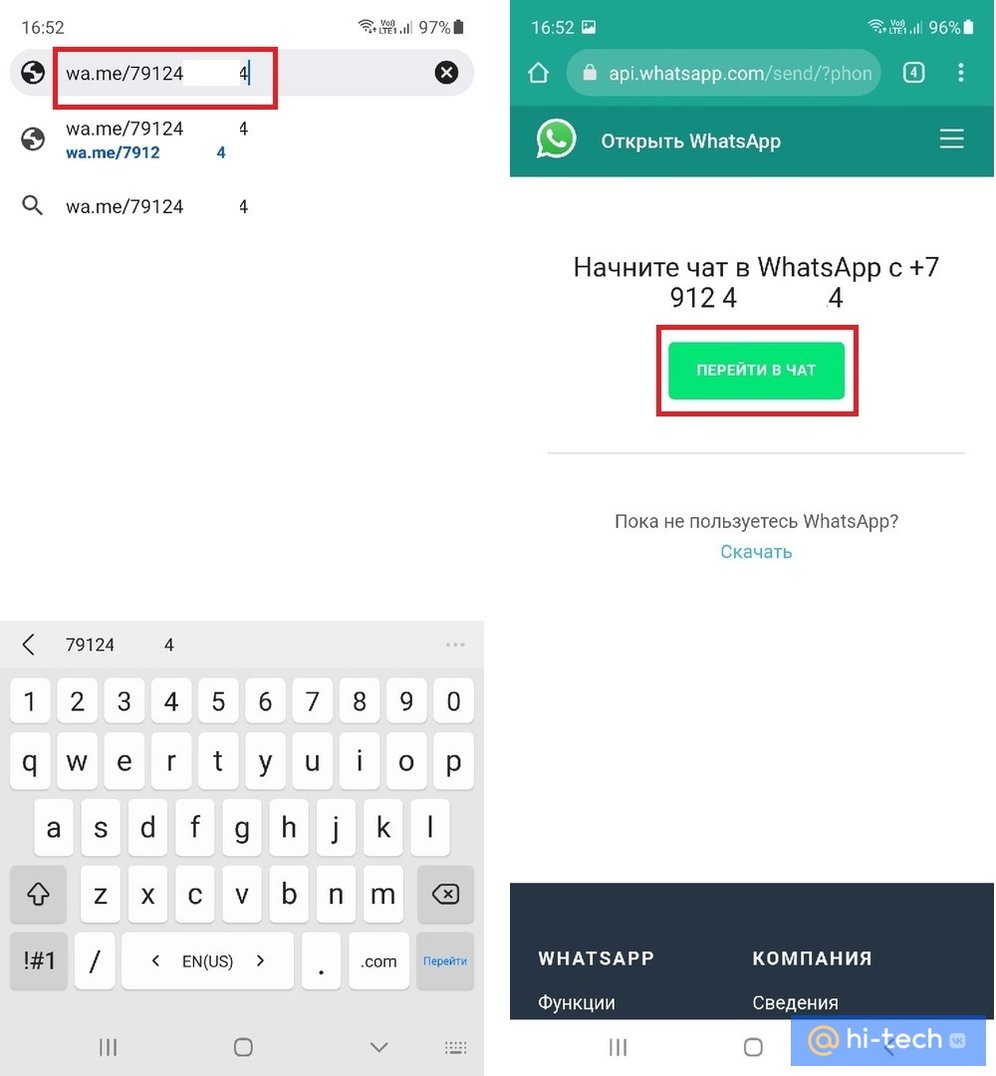
Важный момент. После слэша не используйте ничего кроме цифр. Никаких плюсов, скобок и пробелов, только 11 цифр номера абонента.
Кстати, эта функция дает еще одно неочевидное преимущество. С помощью нее вы можете создать чат «Избранное» и отправлять сообщения самому себе, наподобие тому, как это устроено в Telegram и при этом вам не придется добавлять самого себя в контакты.
А еще с помощью функции прямой связи вы можете создать ссылку и разместить ее в своих социальных сетях для быстрой связи с вами. Это особенно удобно для ведения бизнес-аккаунтов в Instagram и на других подобных площадках.
Приложение Easy Message
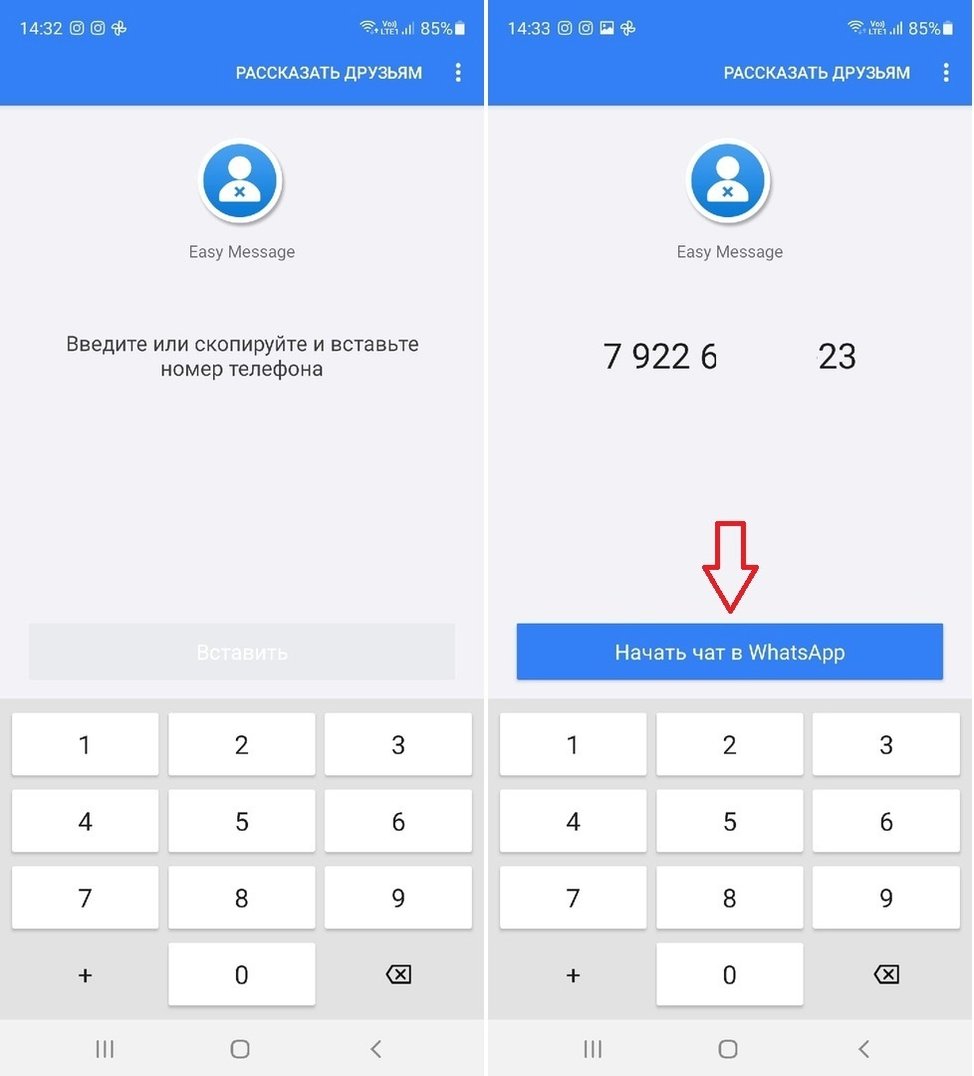
Второй способ подразумевает установку на устройство сторонних приложений, работающих по API WhatsApp. Одно из таких — Easy Message. Приложение создано специально, чтобы отправлять сообщения пользователям, которых нет в вашей адресной книге.
Просто введите или скопируйте номер, нажмите «Начать чат в WhatsApp», после чего вас сразу же перенаправит в чат с новым контактом.
Заключение
Все мы так или иначе периодически пишем и отправляем файлы фактически случайным людям, с которыми нам приходится пересекаться по работе и в жизни. В результате наша телефонная книга оказывается забита под завязку, а половину из этих контактов мы потом даже не можем вспомнить. Благодаря функции «Прямая связь» вы легко сможете написать любому пользователю, не добавляя его в контакты. А чтобы каждый раз не открывать браузер, можно воспользоваться одним из удобных приложений.
Как добавить в список в вотсапе
Сообщения в WhatsApp можно разнообразить, выделив шрифт жирным, курсивом или зачеркиванием. Чтобы это сделать, просто поставьте пару символов до и после текста:
Отправляйте исчезающие сообщения
Эта функция удаляет сообщения через некоторое время, помогая защитить ценную информацию. Вот как ее включить.
- Коснитесь имени контакта в чате.
- Выберите опцию «Сообщения».
- Активируйте функцию «Временные сообщения».
Добавляйте сообщения в «Избранные»
Чтобы важное сообщение не затерялось, можно добавить его в «Избранные». Для этого удерживайте на нем палец, а затем нажмите на звездочку.
Узнайте время прочтения сообщения
Чтобы узнать, когда получатель прочитал сообщение, нажмите на него и переведите палец влево. Эти данные также можно найти в меню, обозначенном тремя точками, в разделе «Данные». В обоих случаях вы увидите, в какое время было отправлено, получено и прочитано сообщение.
Отключите автозагрузку медиа
Фото и видео, присланные в WhatsApp, часто засоряют память телефона. К счастью, автоматическую загрузку можно отключить. Перейдите в «Настройки» и выберите «Чаты». В этом разделе отключите опцию «Видимость медиа».
Скройте время последнего посещения
WhatsApp предлагает возможность скрыть информацию о том, когда вы в последний раз заходили в приложение. Чтобы это сделать, откройте «Настройки» и выберите «Аккаунт». Затем перейдите в «Конфиденциальность» и отключите «Был(-а)». Вы также можете сохранить эту опцию включенной для нескольких контактов. Из соображений безопасности лучше показывать время последнего посещения хотя бы одному пользователю.
Все игроки FinTech России — по ссылке
Помечайте переписку как «непрочитанное»
Эта функция напоминает вам о том, что нужно ответить собеседнику. Просто нажмите на чат и удерживайте пару секунд, а затем выберите опцию «Пометить как непрочитанное».
Узнайте любимый контакт
Этот инструмент позволяет узнать, с какими контактами вы взаимодействуете чаще всего, а также управлять внутренним хранилищем. Для этого нужно перейти в «Настройки», выбрать «Данные и хранилище» и «Управление хранилищем».
Прослушивайте аудио перед отправкой
Этот трюк дает возможность прослушать голосовое сообщение, прежде чем его отправить. Начните записывать аудио, а когда захотите его завершить, выйдите из приложения, удерживая при этом кнопку записи. Когда вы вернетесь к переписке, то обнаружите, что сообщение сохранилось. Теперь его можно прослушать, отправить или удалить.
Персонализируйте уведомления
Это опция позволяет настроить персонализированные рингтоны для отдельных контактов. Просто зайдите в чат с нужным человеком и нажмите на его имя. Откройте раздел «Индивидуальные уведомления» и выберите желаемый рингтон.
Настраивайте индивидуальные фоны
Эта функция позволяет установить фон для каждого чата. Это могут быть как изображения, так и темы для темного и светлого режима. Для этого просто перейдите в «Настройки», а затем выберите «Чаты». В разделе «Обои» вы найдете все доступные изображения.
Присоединяйтесь к бета-тестированию
Бета-тестеры одними из первых получают возможность попробовать новые функции приложения. Чтобы к ним присоединиться, перейдите по ссылке и следуйте указанным инструкциям.