
Не устанавливается Дискорд — причины
Discord – это всемирно известная программа, которая заработала репутацию самого многозадачного и простого в использовании мессенджера среди миллионов игроков. Охват аудитории настолько огромен еще из-за того, что скачать приложение можно как на компьютер, которое работает на Windows 10 или Windows 7, так и на мобильный телефон с операционной системой Android или iOS. А поддержка двадцати двух языков и возможность создания собственных чатов и серверов делает мессенджер практически обязательным для использования. Но в некоторых случаях происходят ошибки в инсталляции и Discord не устанавливается. Поэтому сегодня разберем, почему не устанавливается программа и что нужно делать, если Дискорд не запускается и вылетает ошибка «Installation has failed».
Что делать если не устанавливается Дискорд
Для начала необходимо разобраться из-за чего может возникнуть подобная проблема. Если Discord не устанавливается в Windows 7 и выше, то основные причины заключаются:
- В большой загруженности компьютера;
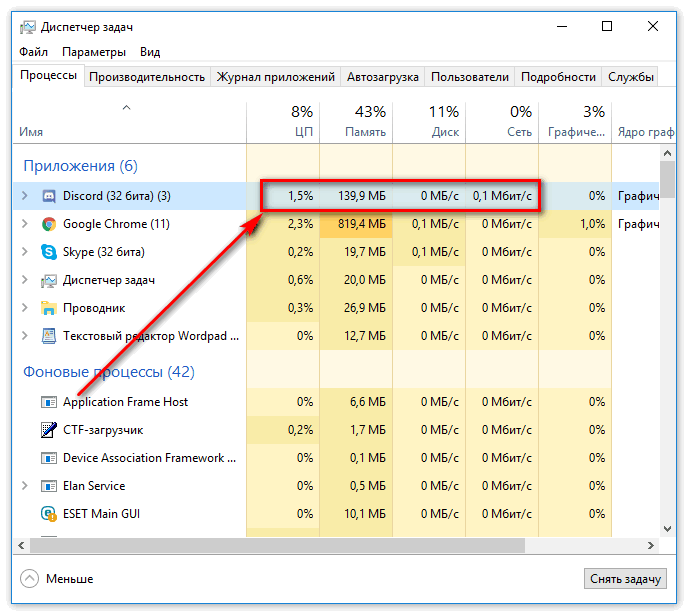
- В сбое работы диска с папкой, куда устанавливается Discord;
- В неправильном порядке инсталляции программы;
- В невозможности произвести установку без прав администратора.
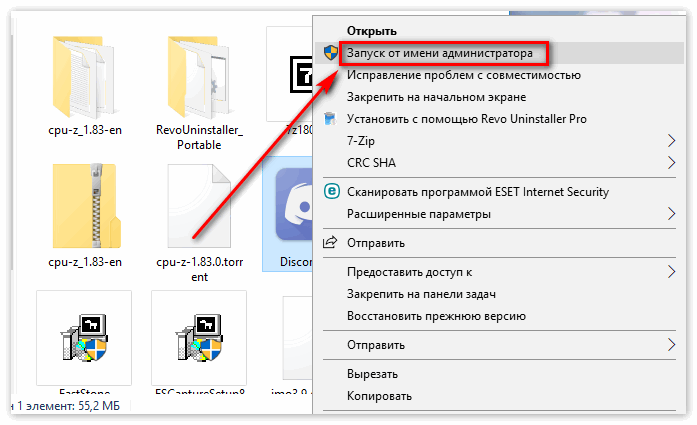
Как разобраться с вышеперечисленными проблемами опишем далее.
Способ 1: Остановка процессов
Часто случается такое, что ранее запущенная программа мешает установке. В таком случае:
- Кликните правой кнопкой мыши по области панели «Пуск»;
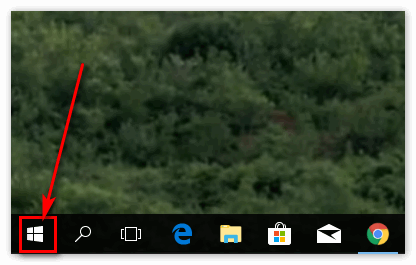
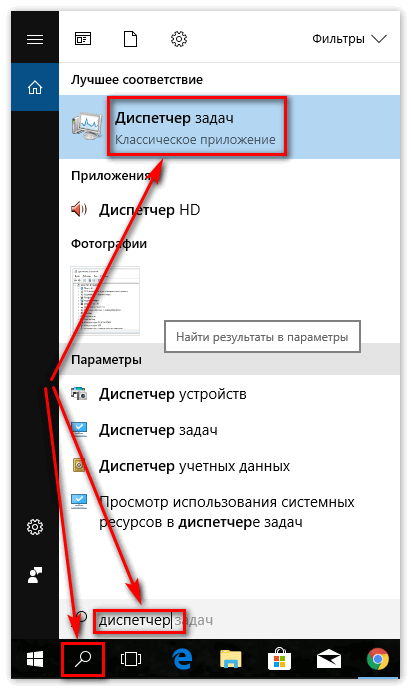
- Нажмите на пункт «Диспетчер задач», далее – раздел «Процессы»;
- Завершите все процессы, в строке которых есть надпись «Discord».
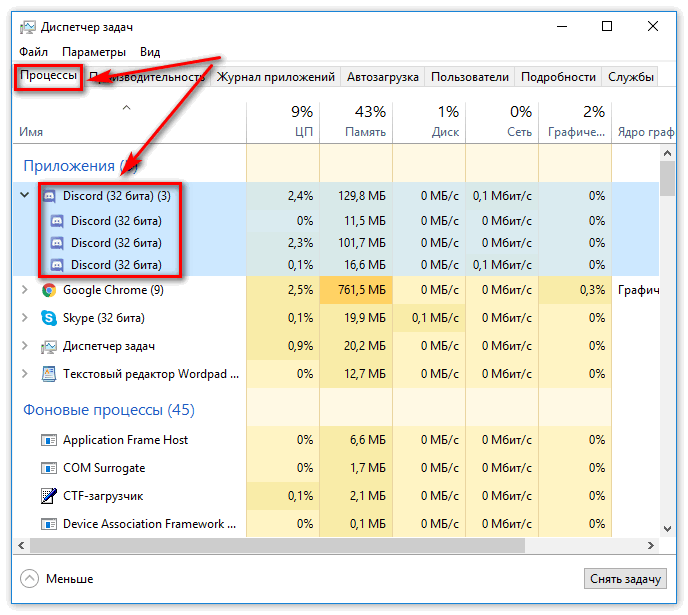
После этого попробуйте снова установить или запустить приложение.
Способ 2: Полная переустановка мессенджера
Если предыдущий вариант вам не помог, необходимо переустановить Discord, удалив определенные файлы.
Этот способ подойдет тем пользователям, у которых проблема заключается либо в сбое работы диска, либо в неправильном порядке инсталляции программы.
Но если вы не знаете точно, в какую папку установлен Дискорд:
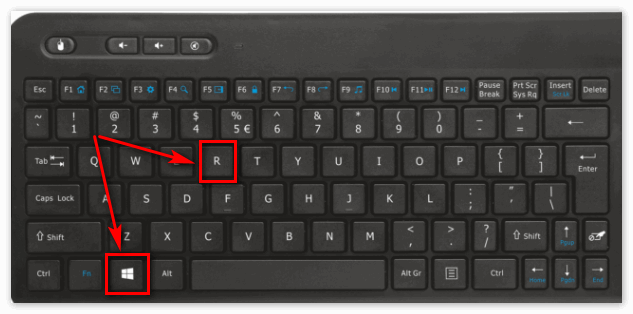
- Зажмите одновременно сочетание клавиш «Win+R»;
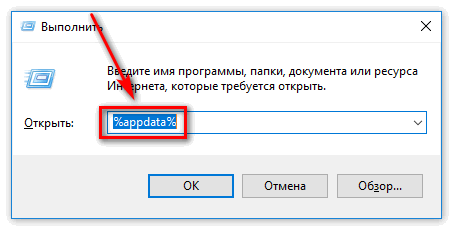
- Введите в строке окошка, которое открылось, надпись «%appdata%»;
- Затем зайдите заново в то же окошко, но теперь введите «%localappdata%»;
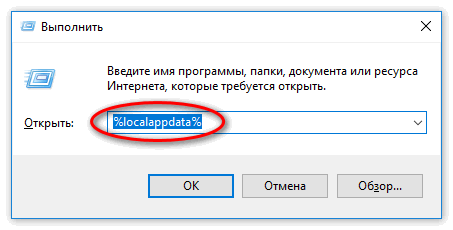
- После этого очистите папки с соответствующим названием в обоих окнах;
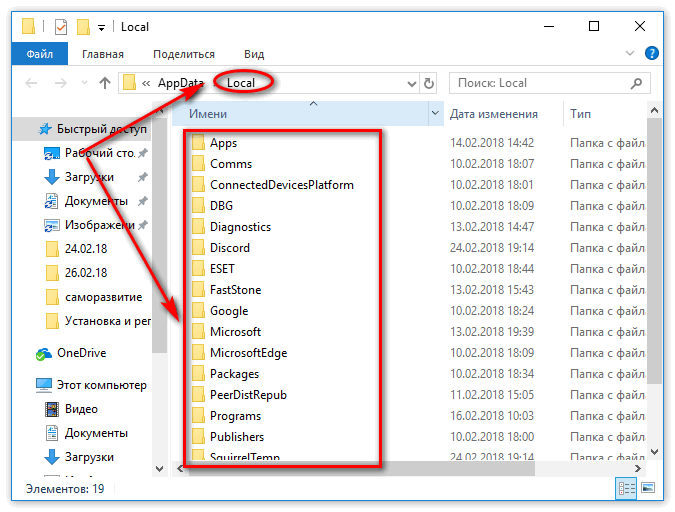
- Перезапустите компьютер и скачайте программу заново.
Заключение
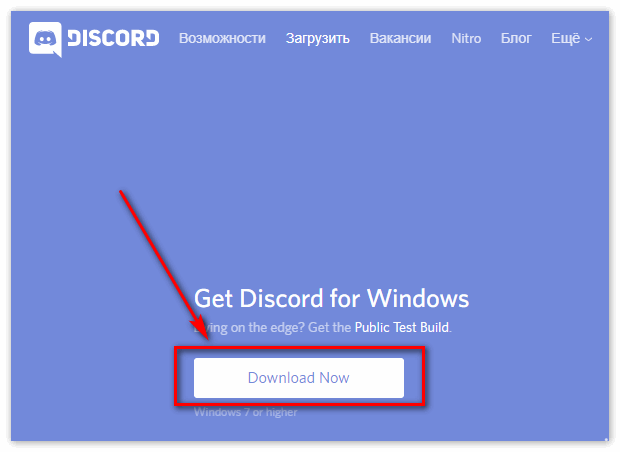
Для надежной и безопасной загрузки перейдите по ссылке ниже и скачайте приложение с официального сайта разработчиков. После инсталляции старайтесь запускать Дискорд от имени администратора, так как это в разы уменьшит возможность каких-либо сбоев в будущем. Кроме этого можете использовать версию мессенджера, которая не требует инсталляции, а запускается через любой браузер на главной странице официального сайта.
Не могу установить discord-components
Пожалуйста, исправьте вопрос, чтобы он отражал конкретную проблему с достаточным количеством деталей для возможности дать адекватный ответ.
19 авг 2022 в 0:53
1 ответ 1
Сортировка: Сброс на вариант по умолчанию
тоже столкнулся с такой проблемой при развёртывании своего бота, который раньше работал стабильно. Единственное решение, которое я нашел, — это вручную установить сам код библиотеки. Установите библиотеку с github https://github.com/kiki7000/discord.py-components/tree/master/discord_components в папку ваших библиотек, пример Ubuntu /usr/lib/python3.10/, на Windows же эта папка скорее всего находится здесь C:\Users\ИМЯ ПОЛЬЗОВАТЕЛЯ\AppData\Local\Programs\Python\Python310\Lib
Отслеживать
ответ дан 22 авг 2022 в 11:34
26 3 3 бронзовых знака
-
Важное на Мете
Похожие
Подписаться на ленту
Лента вопроса
Для подписки на ленту скопируйте и вставьте эту ссылку в вашу программу для чтения RSS.
Дизайн сайта / логотип © 2023 Stack Exchange Inc; пользовательские материалы лицензированы в соответствии с CC BY-SA . rev 2023.11.21.1314
Нажимая «Принять все файлы cookie» вы соглашаетесь, что Stack Exchange может хранить файлы cookie на вашем устройстве и раскрывать информацию в соответствии с нашей Политикой в отношении файлов cookie.
Installation has failed в Дискорде
Захотели стримить в Дискорде, но не смогли даже установить приложение? Ошибку installation has failed Discord выдаёт часто, это распространённая и простая ошибка при установке программы. Рассказываем, что с ней делать. Спойлер: проблема решается довольно легко и быстро.

Что значит, причины
Дискорд ошибка Installation has failed – это ошибка установки приложения. Уведомление появляется, если на вашем компьютере остались файлы Дискорда. Система не хочет устанавливать приложение поверх них. И чаще всего проблема возникает у пользователей Windows 10.
Решение
Как исправить Installation has failed в Discord?
- Кликните правой кнопкой мыши на Пуск .
- Зайдите в Панель управления .

- Найдите Параметры проводника и зайдите в эту папку.

- Перейдите во вкладку Вид .
- Прокрутите открывшийся список вниз и отметьте пункт Показывать скрытые файлы и папки .

- Зайдите в Проводник и перейдите на диск C .
- Кликните на фолдер с именем своего пользователя.

- Найдите AppData .
- Теперь вам нужно будет удалить две папки. Войдите в Roaming и в ней снесите фолдер Discord . С ней проблем возникнуть не должно.
- Вернитесь в AppData и зайдите в Local . В ней также нужно снести Discord .

Если она не удалится, нужно отключить автозапуск мессенджера:
- переместитесь в Диспетчер задач , нажав Ctrl+Alt+Delete;
- перейдите во вкладку Автозагрузка ;

- нажмите правой клавишей на Дискорд и отключите;
- перезагрузите компьютер и удалите Discord из Local .
Готово! Ошибка при установке Дискорда решена.
Второй вариант
Для второго варианта решения проблемы failed to extract installer вам понадобится ZIP-архиватор, скачать можно здесь.
- Переместите установочный файл мессенджера в Мои документы ;
- запустите архиватор и найдите в нём наш ярлык;

- выделите его и нажмите Извлечь ;

- появится одноимённая папка, зайдите в неё;

- вы увидите три ярлыка, выделите верхний и снова нажмите Извлечь ;

- снова появится одноимённая папка, найдите её в Мои документы и откройте;

- перейдите в lib ;

- прокрутите список вниз, найдите установочный discordsetupexe , installation has failed скоро решится. Кликните по файлу два раза.
Приложение должно запуститься.
Если вы попробовали указанные выше способы, а приложение всё равно не устанавливается, попробуйте откатить Винду к предыдущему обновлению. Возможно, оно просто несовместимо с мессенджером.
Не устанавливается Дискорд

Чаще всего нам пишут комментарии о том, что не устанавливается Дискорд на компьютер или смартфон. Это действительно распространённая проблема! В это статье мы постарались собрать все решения — надеемся, вы найдёте подходящее.
Попытка установить мод
Здесь мы говорим именно о неофициальных модах. Это версии Дискорда, созданные сторонними разработчиками с целью расширения функционала официального мессенджера. Чаще всего моды позволяют обходить ограничения или получать платные возможности бесплатно.
Главная беда неофициальных модификаций в том, что часто они работают неправильно. Сторонние разработчики знают не всё о нюансах работы Дискорда, поэтому возникают проблемы и не получается установить Дискорд.
Нет смысла разбираться, что пошло не так при установке мода. Лучше откажитесь от идеи пользоваться им и скачайте приложение с официального сайта Discord, вот ссылка: https://discord.com/download .

Кстати, модификации могут быть попросту опасны. Недобросовестные разработчики встраивают в них вирусы и ПО, способное похитить ваши личные данные.
Рассказываем, что ещё можно делать, если не получается установить Дискорд!
Недостаточно памяти
Приложение Discord на компьютере и Android весит всего около 80 Мб, а на iOS — 153 МБ. Но если память вашего устройства забита под завязку, Дискорд не устанавливается и выдает ошибку. Освободите место для мессенджера!
На ПК
Как правило, на компьютере Discord устанавливается на диск C, как и многие другие программы. Удалите те из них, которыми не пользуетесь.
- Нажмите на кнопку «Поиск» на панели задач и введите «Установка и удаление программ» . Так вы быстрее найдёте этот раздел.

- В списке программ выбирайте ненужные, жмите правой клавишей и выбирайте «Удалить» .

Советуем вам тщательно почистить свой компьютер не только от неактуальных программ, но и от других файлов. Для более эффективной чистки, можете воспользоваться специальным софтом — например, CCleaner.
На смартфоне
Память смартфонов тоже быстро забивается. Удаляйте приложения, которыми не пользуетесь, а также медиафайлы.
Вы пользователь андроида, и у вас не устанавливается Discord, выдавая ошибку «installation has failed»? Ниже читайте порядок действий по очистке памяти. Мы написали её на примере Xiaomi, на вашем андроиде может быть немного другой интерфейс.
- Нажмите на значок шестерёнки на рабочем столе — это «Настройки» .
- Перейдите в раздел «Моё устройство» .

- Тапните по плашке «Хранилище» . Здесь вы как раз увидите состояние вашей памяти.


- В открывшемся окне вы можете удалить всё ненужное.
Чтобы посмотреть состояние памяти на айфоне,
- Перейдите в «Настройки» , нажав на значок шестерёнки на рабочем столе;
- Нажмите «Основные» ;


Также система даст вам рекомендации по оптимизации расхода памяти.
Остались системные файлы Дискорда
Эта проблема чаще всего возникает на ПК. Вы уже пользовались мессенджером, потом удалили его, а теперь хотите снова установить? Могло случиться так, что Discord удалился не полностью, и теперь вы недоумеваете: «Почему не могу скачать Дискорд, и он выдаёт ошибку installation has failed?». Остаточные файлы мешают завершить установку. Давайте удалим их!
- Нажмите комбинацию клавиш «Win+R» .
- В появившуюся командную строку введите %localappdata%.

- В открывшейся папке удалите все файлы или папки с упоминанием Дискорда.

Получилось? Пробуйте снова установить Discord!
Не устанавливается Дискорд, installation has failed
Почему ещё может возникать ошибка «installation has failed»? Обычно она появляется неожиданно и обычные пользователи недоумевают, что пошло не так.
К счастью, теперь можно легко устранять эту неприятную ошибку. Она появляется из-за небольшого конфликта программных оболочек. То есть, несколько процессов, которые происходят одновременно, просто мешают друг другу. Разбираемся, что делать, когда не получается установить Дискорд и приложение выдает ошибку!
- Вызовите диспетчер задач комбинацией клавиш «Ctrl+Alt+Delete» .
- Перейдите во вкладку «Процессы» .

- Найдите все активные процессы, относящиеся к Дискорду. Обычно в них есть название мессенджера.
- Кликните правой клавишей по строке с процессом и выберите «Снять задачу» . Сделайте это с каждым из процессов Дискорда.

Запустите установочный файл ещё раз. Отлично, если всё заработало и вам помогли наши инструкции о том, что делать, если не устанавливается Дискорд!
Спрашивали «почему не могу установить Дискорд»? Мы ответили! В комментариях расскажите, в чём была ваша проблема и какая именно из инструкций выше помогла вам.