
Как сделать квадрат в html
Если вы нажмете кнопку «Сохранить», ваш код будет сохранен и вы получите URL, с который вы можете поделиться с другими.
Нажав кнопку «Сохранить», вы соглашаетесь с нашим правила и условия.
Все коды в общих файлах предоставляется пользователями и принадлежат объявлениям.
Все общие файлы становятся общедоступными. Лицензия не применяется.
Любой код может быть удален без предупреждения (если он считается оскорбительным, поврежденным или по любая другая причина).
schoolsw3.com не несет ответственности за любые утраты или повреждения любого рода во время использования предоставленного кода.
Не удалось сохранить код
В коде слишком много символов.
Ваш код был сохранен
Файл был сохранен в:
Сохранить на Google диске
Если у вас есть аккаунт Google, вы можете сохранить этот код на Google диске.
Google попросит вас подтвердить доступ к Google диску.
Сохранить файл как: Сохранить файл
Открыть файл из Google диска
Если вы сохранили файл на Google диске, вы можете открыть его здесь:

Открыть файл
Как сделать квадрат в html
Для того, чтобы сделать простой квадрат в css? нам понадобится какой-то блок/элемент, к которому мы прибавим id
Что мы знаем о квадрате!? Что у квадрата все стороны равны! Поэтому сделаем для квадрата высоту(height) и ширину(width) одинаковыми? чтобы могли увидит края квадрата добавим ему бордюр( border: 1px solid):
border: 1px solid;
Простой квадрат через css
Как видим. у нас замечательный простой квадрат через css получился:
Простой квадрат
Квадрат через css с заливкой фона
Давайте чуть развеселим наш квадрат css, а то уж больно он скучный какой-то получился! Добавим к нашему квадрату , заливку красного цвета -> background: red; , цвет сменим с черного, по умолчанию, на белый -> color: #ffffff;, поставим текст посередине -> text-align: center;
Код квадрата css
border: 1px solid black;
квадрат css с заливкой фона
Простой квадрат
Квадрат css с фоно на задним фоне
Возьмем самый первый вариант квадрата, изменим в нём ид на kvadrat_1
Для того, чтобы добавить фото на задний фон квадрата, достаточно поставить свойство background-image:
background-image: url(https://dwweb.ru/__img/css/figure/bear.jpg);
Итого у нас получится стили для квадрата с фото на заднем фоне:
border: 1px solid black;
и да. текст отсюда уберем, потому, что он нам здесь не нужен!
Задачка — вписать квадрат в квадрат css
Мы вступаем в мою любимую стезю – математика! И вписать квадрат в квадрат не получится без знания математики!
Чтобы вписать квадрат в квадрат надо решить математическую задачку!
1. У нас есть выше идущий квадрат, сторона которого равна 100px.
2. Диагональ вписываемого квадрата равна будет 100px
3. Диагональ равна — d = a√2 , где a – сторона квадрата и далее выведем чему она равна — a² = d²/ 2 , => a = √d²/ 2 отсюда мы получим 70,71, но из опыта моего возьмем меньше чем больше – т.е. сторона будет равна 70px
4. Нам остаётся от позиционировать его по месту и повернуть на 45 градусов.
Квадрат в квадрате
Квадрат со скругленными углами
И не посмотреть, что ищут пользователи со словом квадрат css — я естественно не мог! И один из запросов border css квадрат со скругленными.
Ну что ж – давайте и это сделаем!
Для первого кода нужно добавить border-radius
border css квадрат со скругленными
Квадрат крутится при наведении мышки
Как сделать, чтобы квадрат вращался при наведении мышки на него!?
Мы хотим заставить, чтобы квадрат вращался при наведнии на него мышки! Ну что ж! Давайте это сделаем!
Нам понадобится немного :
-moz-transition: all 1s ease-out;
-o-transition: all 1s ease-out;
-webkit-transition: all 1s ease-out;
Создаем геометрические фигуры с помощью CSS
На мой взгляд, одним из интересных нововведений в CSS3 , является возможность использования меньшего количества изображений в веб-дизайне и создание различных фигур.
Все те фигуры, которые вы рисовали ранее в графических редакторах теперь можно сделать с помощью CSS3 . Новые CSS свойства transform и border-radius позволяют делать это, не прибегая к помощи сторонних программ.
В сегодняшнем уроке мы создадим геометрические фигуры, используя только свойства CSS3 .
Что вам понадобится для использования данного руководства
- Знание CSS3 ;
- Время и внимание.
Скачать исходные файлы
Просмотреть демонстрацию
Окружность

HTML
Для создания окружности с помощью CSS , во-первых, мы будем использовать тег div . Именуем его ID именем фигуры. Итак, в первом примере, ID будет равно Circle :
 CSS
Что касается CSS , просто задаем значения width и height , а затем задаем значение border radius , равное половине от width и height :
#circle
Квадрат

HTML
Чтобы создать квадрат в CSS , как и в примере с окружностью, мы создаем div с идентификатором square. Итак, ниже приведен код для блока div :
 CSS
Для создания квадрата в CSS , просто задаем значения width и height равные друг другу:
#square
Прямоугольник

HTML
Чтобы создать прямоугольную форму, в CSS , как и в случае с квадратом, настраиваем div , где ID равно rectangle :
 CSS
Так же, как и в случае с квадратом, мы зададим значения width и height , но на этот раз width будет больше, чем height :
#rectangle
Овал

HTML
Для создания овала в CSS , создаем div с ID равным oval :
 CSS
Овал похож на окружность; овал это прямоугольная форма с заданным радиусом, равным половине значения height :
#oval < width: 200px; height: 100px; background: #e9337c; -webkit-border-radius: 100px / 50px; -moz-border-radius: 100px / 50px; border-radius: 100px / 50px; >
Треугольник

HTML
И снова, для создания треугольника с помощью CSS , делаем div с ID равным triangle .
CSS
Для создания треугольника мы будем манипулировать свойством border . Изменяя ширину границы, вы получите различные углы поворота:
#triangle
Треугольник, направленный вниз

HTML
Создаем перевернутый треугольник с помощью CSS . Снова создаем div . ID равно triangle_down :
 CSS
Создавая перевернутый треугольник, оперируем толщиной границы:
#triangle_down
Треугольник, направленный влево

HTML
Для создания треугольной фигуры, которая смотрит влево, снова создаем div с ID triangle_left :
 CSS
Создавая треугольник, направленный влево, оперируем свойствами границ правой стороны треугольника:
#triangle_left
Треугольник, направленный вправо

HTML
Для создания треугольной фигуры, которая смотрит вправо, создаем div с ID triangle_right :
 CSS
Создавая треугольник, направленный вправо, оперируем свойствами границ правой стороны треугольника:
#triangle_right
Ромб

HTML
Для создания фигуры « ромб », создаем div с ID diamond :
 CSS
Ромб можно создать несколькими способами. Используя свойство transform совместно со значениями свойства rotate , мы можем отобразить два треугольника, расположенных рядом друг с другом:
#diamond < width: 120px; height: 120px; background: #1eff00; /* Rotate */ -webkit-transform: rotate(-45deg); -moz-transform: rotate(-45deg); -ms-transform: rotate(-45deg); -o-transform: rotate(-45deg); transform: rotate(-45deg); /* Rotate Origin */ -webkit-transform-origin: 0 100%; -moz-transform-origin: 0 100%; -ms-transform-origin: 0 100%; -o-transform-origin: 0 100%; transform-origin: 0 100%; margin: 60px 0 10px 310px; >
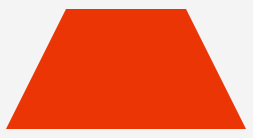
Трапеция
HTML
Для создания фигуры « трапеция », создаем div с ID равным trapezium .
 CSS
Трапеция может быть создана методом установки одинаковых значений левой и правой границы с плоской нижней границей:
#trapezium
Параллелограмм

HTML
Для создания фигуры « параллелограмм », создаем div с ID равным parallelogram :
 CSS
Для создания параллелограмма, устанавливаем значение transform равное skew для поворота элемента на угол в 30 градусов:
#parallelogram
Звезда

HTML
Для создания фигуры « звезда », создаем div с ID равным star :
 CSS
Создание фигуры « звезда » - последовательность странных манипуляций с границами с использованием свойства transform равным rotate . Смотрите код ниже:
#star < width: 0; height: 0; margin: 50px 0; color: #fc2e5a; position: relative; display: block; border-right: 100px solid transparent; border-bottom: 70px solid #fc2e5a; border-left: 100px solid transparent; -moz-transform: rotate(35deg); -webkit-transform: rotate(35deg); -ms-transform: rotate(35deg); -o-transform: rotate(35deg); >#star:before < height: 0; width: 0; position: absolute; display: block; top: -45px; left: -65px; border-bottom: 80px solid #fc2e5a; border-left: 30px solid transparent; border-right: 30px solid transparent; content: ''; -webkit-transform: rotate(-35deg); -moz-transform: rotate(-35deg); -ms-transform: rotate(-35deg); -o-transform: rotate(-35deg); >#star:after
Звезда (6ти конечная)

HTML
Для создания фигуры « шестиконечная звезда », создаем div с ID равным parallelogram :
 CSS
Шестиконечная звезда создается с помощью свойства border . Создаем два набора фигур и комбинируем в одну:
#star_six_points < width: 0; height: 0; display: block; position: absolute; border-left: 50px solid transparent; border-right: 50px solid transparent; border-bottom: 100px solid #de34f7; margin: 10px auto; >#star_six_points:after
Пятиугольник

HTML
Для создания фигуры « пятиугольник », создаем div с ID равным pentagon :
 CSS
Создание пятиугольника заключается в создании двух элементов, которые затем соединяются в один. Первый элемент – форма трапеции. Затем вверху добавляем треугольную форму:
#pentagon < width: 54px; position: relative; border-width: 50px 18px 0; border-style: solid; border-color: #277bab transparent; >#pentagon:before
Шестиугольник

HTML
Для создания фигуры « шестиугольник », создаем div с ID равным hexagon :
 CSS
Есть несколько способов создания шестиугольника. Один из них полностью идентичен созданию пятиугольника. Создаем прямоугольную форму и вверху добавляем два треугольника:
#hexagon < width: 100px; height: 55px; background: #fc5e5e; position: relative; margin: 10px auto; >#hexagon:before < content: ""; width: 0; height: 0; position: absolute; top: -25px; left: 0; border-left: 50px solid transparent; border-right: 50px solid transparent; border-bottom: 25px solid #fc5e5e; >#hexagon:after
Восьмиугольник
HTML
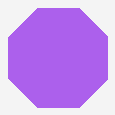
Для создания фигуры « восьмиугольник », создаем div с ID octagon :
 CSS
Восьмиугольник также интересная фигура. Сначала создаем две трапециевидные формы и по бокам располагаем два треугольника. Есть еще несколько способов, но этот самый действенный:
#octagon < width: 100px; height: 100px; background: #ac60ec; position: relative; >#octagon:before < content: ""; width: 42px; height: 0; position: absolute; top: 0; left: 0; border-bottom: 29px solid #ac60ec; border-left: 29px solid #f4f4f4; border-right: 29px solid #f4f4f4; >#octagon:after < content: ""; width: 42px; height: 0; position: absolute; bottom: 0; left: 0; border-top: 29px solid #ac60ec; border-left: 29px solid #f4f4f4; border-right: 29px solid #f4f4f4; >>
Сердце

HTML
Для создания фигуры « сердце », создаем div с ID heart :
 CSS
Эта фигура довольно сложная в создании, но её можно сделать с помощью вращения элементов под разными углами и смены значения свойства transform-origin для смены позиции вращаемых элементов:
#heart < position: relative; >#heart:before,#heart:after < content: ""; width: 70px; height: 115px; position: absolute; background: red; left: 70px; top: 0; -webkit-border-radius: 50px 50px 0 0; -moz-border-radius: 50px 50px 0 0; border-radius: 50px 50px 0 0; -webkit-transform: rotate(-45deg); -moz-transform: rotate(-45deg); -ms-transform: rotate(-45deg); -o-transform: rotate(-45deg); transform: rotate(-45deg); -webkit-transform-origin: 0 100%; -moz-transform-origin: 0 100%; -ms-transform-origin: 0 100%; -o-transform-origin: 0 100%; transform-origin: 0 100%; >#heart:after
Яйцо

HTML
Для создания фигуры « яйцо », создаем div с ID egg :
 CSS
Концепция фигуры « яйцо » похожа на концепцию фигуры « овал », за исключением свойства height , которое больше, чем width . И особое внимание в этой фигуре придается свойству radius . С помощью подбора его значений можно добиться нужного результата:
Бесконечность

HTML
Для создания фигуры « бесконечность », создаем div с ID infinity:
 CSS
Фигура « бесконечность » может быть создана путем аккуратной манипуляции свойством border и установки углов окружности:
#infinity < width: 220px; height: 100px; position: relative; >#infinity:before,#infinity:after < content: ""; width: 60px; height: 60px; position: absolute; top: 0; left: 0; border: 20px solid #06c999; -moz-border-radius: 50px 50px 0; border-radius: 50px 50px 0 50px; -webkit-transform: rotate(-45deg); -moz-transform: rotate(-45deg); -ms-transform: rotate(-45deg); -o-transform: rotate(-45deg); transform: rotate(-45deg); >#infinity:after
Бабл для комментария

HTML
Для создания фигуры « библ », создаем div с ID comment_bubble :
 CSS
Эта фигура может быть создана путем создания треугольника и задания свойства border radius , а затем присоединения прямоугольника к его левой стороне:
#comment_bubble < width: 140px; height: 100px; background: #088cb7; position: relative; -moz-border-radius: 12px; -webkit-border-radius: 12px; border-radius: 12px; >#comment_bubble:before
Pacman

HTML
Для создания фигуры « pacman », создаем div с ID pacman :
 CSS
Создание pacman – целая хитрость. Манипулируйте свойствами border и radius для создания окружности с открытой левой стороной:
#pacman
Заключение
Есть множество возможностей создания фигур с помощью CSS3 . Вы можете использовать фигуры как часть вашего дизайна, к тому же у них есть приемлемый « костыль » в случае браузеров эпохи юрского периода, на подобии Internet Explorer .
Надеюсь, вам понравилось данное руководство. В блоке комментариев вы можете приводить собственные способы создания фигур из руководства.
Комментарии
Оставьте свой комментарий
Вы вошли как | Выйти
Квадратики, это конечно интересно,
но нигде не нашёл, как вот такую фигуру слепить, как на скриншоте.
Возможно такое ?
Скопирована с хаба
Александр А.
Вячеслав М.
Добрый день.
Вы можете подсказать как нарисовать в css такой круг?
Генератор треугольников, если кому интересно:
Вот тут я подробно написал по какому принципу выполнить звезду.
Ну и нулевую высоту имеет смысл указывать только если в блоке предполагается содержимое. Если мы зададим нулевую высоту, то содержимое не будет растягивать блок.
Ну а в последнем примере вместо последних четырёх свойств можно было указать одно: border-radius: 70px. Впрочем, возможно, примеры подобраны так, чтоб показать что одни и те же свойства можно задавать иногда разными свойствами.
Чтоб понять как работает восьмиугольник нужно сделать его на белом фоне. Тогда видно, что грани не обрезаются, а просто граница, с помощью которой сделан эффект перехода, совпадает по цвету с фоном, в котором находится восьмиугольник. Для того, чтоб не зависеть от фона, нужно сделать исходным не квадрат, а прямоугольник и к нему приделать две трапеции.
Интересно соотношение размеров. 29 ширина перехода + 42 ширина грани + 29 ширина второго перехода = 100 пикселей, равен квадрату.
При этом, если исходить из того, что грани должны быть равны, то 29 пикселей перехода должны образовывать грань в 42 пикселя. Поскольку 29 пикселей это катет прямоугольного треугольника, а грань — его гипотенуза, то, по теореме Пифагора, 29 в квадрате (841) + ещё столько же (сумма квадратов катетов 1682) должна быть равна 42 в квадрате (1764).
Ну, почти. ��
А как сделать параллелограмм, но так чтобы правило наклона не воздействовало на текст?
Квадраты
Для приведённого кода создайте стиль, с помощью которого можно получить результат, представленный на рис. 1. Страница должна корректно отображаться в браузерах IE8+, Firefox 5+, Opera 11+ и Chrome.
Рис. 1. Вид квадратов, оформленных с помощью стилей
Сам код приведён ниже и не должен меняться, за исключением раздела .
Квадраты Статьи по теме
Не выкладывайте свой код напрямую в комментариях, он отображается некорректно. Воспользуйтесь сервисом cssdeck.com или jsfiddle.net, сохраните код и в комментариях дайте на него ссылку. Так и результат сразу увидят.
Популярные задачи
- TEX
- Отступы между блоков
- Андроид в тени
- Ссылка как кнопка
- Вложенные списки
- Форма регистрации
- Объединение ячеек таблицы
- Обязательные поля формы
- Цвет и фон в таблице
- Асуанская плотина
- Батарейка
- Заголовки
О сайте
Основные разделы
HTML
CSS
Сайт
© 2002–2023 Влад Мержевич, по всем вопросам пишите по адресу vlad@htmlbook.ru