
Разрывы страниц в ворде или как понять Разрыв это или нет
Добрый день дорогие друзья. Время от времени, при форматировании текста в ворде, мы встречаемся с ситуацией, когда текст каждого последующего раздела начинается с новой страницы. И порой это не совсем удобно. Возникает вопрос: что это за магия и как от этого избавиться.
Что такое разрывы страниц в ворде
Разрыв страниц в ворде – это своего рода «большой пробел», который представляет собой не знак, подобно «пробелу», или «Enter» (конец абзаца), а команду, после активации которой, весь последующий текст будет расположен на следующей странице. Удобно команду активировать в следующих случаях:
- При вводе текста в новый раздел;
- При вставке графических изображений (например таблицы, часть которой может перейти на другую страницу);
- При желании автора начать текст только и только с новой страницы, несмотря на возможные корректировки текста (потому что в результате корректировок текст может «сползти»);
Распространённая ошибка новых пользователей, это начинать новый раздел с нажатия кнопки «Ввод» (Enter). В таком случае при форматировании текста придется возвращаться к Вашему новому разделу и настраивать расположение текста, применением этой же команды. И вот как Вам этого избежать.
Как сделать разрыв страниц в ворде
- Устанавливаем курсор в том месте, где Мы хотим сделать разрыв страницы

- Выбираем вкладку «Вставка»
- Нажимаем на «Разрыв страницы»
Если Вы все верно сделали, то текст переместится на следующую страницу и тем самым сделали разрыв страниц в ворде

- Устанавливаем курсор в том месте, где Мы хотим сделать разрыв страницы
- Нажимаем правую кнопку мышки и выбираем «Абзац»

- Выбираем вкладку положение на странице
- Ставим галочку напротив «с новой страницы» и нажимаем «Ок»

Если Вы все верно сделали, то эффект будет такой же как и при использовании первого способа.
- Устанавливаем курсор в том месте, где Мы хотим сделать разрыв страницы.
- Жмем сочетание клавиш на клавиатуре CTRL+ENTER

Этот способ самый «быстрый», а как известно, лучшее всегда на десерт ��
Как определить разрывы страниц в ворде
Перед Вами чужой документ, в котором куча разделов. Но текст «съезжает» при форматировании. Это и есть прямой показатель использования «Ввод» (Enter) вместо разрыва страниц, и от этого варианта необходимо избавляться. Но как не перепутать «Ввод» (Enter) и «Разрыв страницы»? Нужно включить опцию изученную в уроке «Невидимые символы в ворде» . Если после включения Вы увидите следующее:

то эта горизонтальная линия и по середине надпись: «Разрыв страницы» показывает на то, что именно в этом месте и есть разрыв страницы в ворде.
Как убрать разрывы страниц в ворд
Также имеются несколько способов как удалить разрыв страниц в ворде. Если Вы знаете где именно находится разрывы страницы, используя метод, описанный выше, то это делается так:
- Включаете опцию «Невидимые символы в ворде»
- Находим и выделяем разрыв страницы
- Выделяем мышкой найденный разрыв страницы и удаляем клавишей Delete, или нажимая клавишу Enter, или пробел.
Как найти и удалить все разрывы страниц в ворде
Следующий способ особо применим, когда файл большой (примерно от 100 страниц), и Вам нужно удалить все разрывы страниц в этом файле. В этом случае мы будем использовать функцию «Автозамена» . Действия следующие:
- Нажимаем сочетание клавиш CTRL+F. Выскочит меню «Навигация»
- Нажимаем на стрелочку или лупу и выбираем «Заменить…»

- В появившемся меню жмем вкладку «Заменить» и далее внизу кликаем вкладку «Специальный» в котором выбираем «Разрыв страниц»


- Нажимаем «Найти далее» и следом в поле: «Заменить на» вводим один «Пробел», после чего нажимаем на «Заменить все»
Если Вы все правильно сделали, то все разрывы страниц заменятся на пробелы.
Если у Вас появились вопросы, обязательно задавайте, будем разбираться)
Похожие записи:
В статье «Содержание в ворде» Вы узнаете: Как сделать заголовок в ворде Как сделать подзаголовок в ворде Как собрать оглавление в ворде Как обновить содержание в ворде Второй способ как быстро сделать содержание в ворде Добрый день дорогие друзья. Сегодня мы.
Добрый день дорогие друзья. В очередном уроке я Вам расскажу следующее: Как сделать альбомный вид в ворде Как сделать альбомный вид в ворде для нескольких страниц Как сделать альбомный вид в ворде для одной страницы (или как сделать 1 страницу книжную, а друг.
Нумерация страниц в ворде Добрый день дорогие друзья. Сегодня будем учиться делать нумерацию в ворде. Более того, будем разбирать разные виды нумерации, как для обычных конспектов, рефератов, так и для проектной документации, таких как пояснительная записка, с.
Добрый день дорогие друзья. Сегодня я Вам расскажу: как сделать таблицу в ворде (Microsoft Word) как настроить таблицу под нужный нам параметр как создать экспресс-таблицу Как сделать таблицу в ворде (Microsoft Word) Люди, которые открывают текстовый редакто.
В этой статье Вы узнаете: Как поставить ударение в ворде над буквой вставкой Как поставить ударение в ворде над буквой комбинацией клавиш Добрый день дорогие друзья. Сегодня Мы разберем небольшую тему, с которой рано или поздно, но всё равно встретимся, если.
Добрый день дорогие друзья. Ранее мы рассмотрели в Уроке №5 нумерацию страниц, и в Уроке №8 сквозную нумерацию страниц в ворде. Последний урок позволяет отобразить нумерацию в абсолютно произвольном месте. Но бывает такое, когда нам необходимо проставить двойн.
Как сделать разрыв страницы в word
Самое главное зачем этот разрыв страницы нужен. А нужен он для форматирования документа. У Вас в документе может быть много глав. При создании главы есть некоторые правила. Например, на новой странице должно быть не менее 30% заполнено. Применение разрыва страницы сделает главы в одном документе независимыми. Новая глава будет начинаться с новой страницы и правка предыдущей главы не повлияет на вторую. Она всегда будет начинаться с начала страницы. Посмотрите на рисунок ниже на нем довольно хорошо показано. Установка разрыва с новой страницы переводит главу на другую страницу, любые добавления к первой главе не сказываются на второй главе. Она с начала.
Итак, чтобы установить разрыв идем в меню Вставка -> Разрыв. Но только перед этим курсор нужно установить в положение необходимое для разрыва.
Появится диалоговое окно, в котором нужно выбрать как устанавливать разрыв. Мы будем устанавливать его с новой страницы, чтобы смоделировать описанную ситуацию.
Все, разрыв будет установлен. Для того, чтобы ориентироваться где он и удалять его Вам нужен режим непечатаемых символов, смотрите «Шаг 8 — Ограничения пользователя Редактор системных правил». В режиме непечатаемых символов виден символ разрыва страницы:
Как сделать разрыв страницы в ворде
Тема сегодняшней статьи о том, как сделать разрыв страницы в ворде в многостраничном документе. Мне достаточно часто приходилось наблюдать как, казалось бы, опытные работники набирают тексты на компьютере. То пробелом красную строку пробьют, то новую страницу, как на пишущей машинке, кнопкой Enter набивают.
А когда требуется внести изменения в текст и отформатировать, то начинаются проблемы. А ведь всего то нужно правильно изначально сделать необходимые разрывы с помощью инструментов текстового процессора. И не важно, ворд это или какой-то другой редактор – принципы те же.
Вставка разрыва страницы
Во время работы текстовый редактор Word автоматически начинает новую страницу, когда заканчивается предыдущая. Но если вы хотите принудительно указать где должна заканчиваться одна страница и начинаться другая, то для этого можно поступить следующим образом:
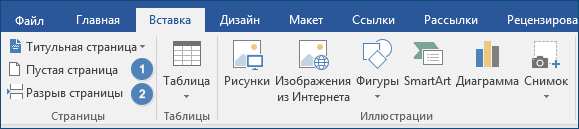
- Просто вставить пустую страницу. Такая функция появилась в ворде начиная с версии 2010. Нужную команду найдёте в меню Вставка в группе Страницы. На рисунке ниже обозначено цифрой 1.
- Там же можно вставить разрыв страницы вручную, кликнув соответствующую кнопку — обозначено цифрой 2. Не забудьте поместить курсор в место желаемого начала новой страницы.
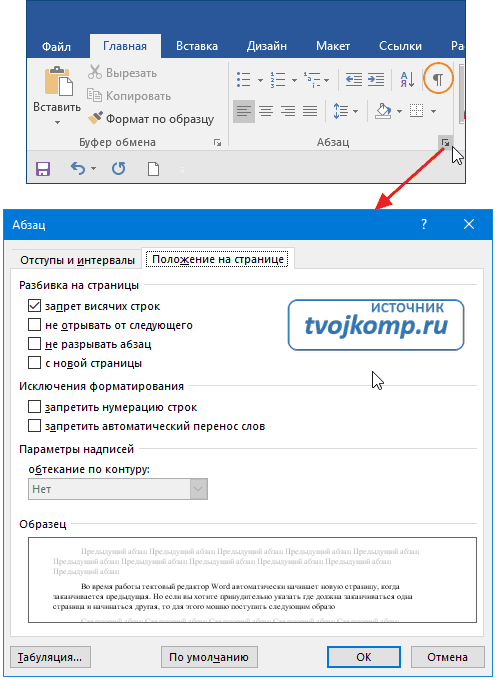
Чтобы изменить параметры абзацев до и после разрывов страниц на вкладке Главная или Макет кликните в группе Абзац на стрелку. После этого появится окно Абзац. Сверху выберите вкладку Положение на странице. Далее в разделе Разбивка на страницы установите или снимите флажки (галочки) напротив подходящего варианта.
Удаление разрыва страницы
Для удаления лишних разрывов страницы, необходимо визуализировать знаки абзацев. Они ведь скрыты от наших глаз. В ленте инструментов на вкладке Главная кликните кнопку Отобразить все знаки. Она похожа на букву ПИ. Посмотрите на рисунок, кнопка выделена оранжевым кружком.
Знаки абзацев — это такие же непечатаемые символы, как и разрывы страниц, маркеры абзацев, пробелы или разрывы разделов, которые используются для форматирования документа. Теперь найдите разрыв страницы, который хотите удалить, дважды щелкните его, чтобы выделить и нажмите клавишу Delete на клавиатуре компьютера.


Дорогой читатель! Вы посмотрели статью до конца. Получили вы ответ на свой вопрос? Напишите в комментариях пару слов. Если ответа не нашли, укажите что искали или откройте содержание блога.
ОЧЕНЬ ВАЖНО! Оцени лайком или дизлайком статью!
12 3 956 views
Вам также может быть интересно

Word: вопросы и ответы 2 6 659 views
Как пронумеровать только нужные страницы в ворде Наступает сессия. Студентам требуется предоставить зачетные работы
Microsoft Word 9 37 604 views
Линейка достаточно удобный и незаменимый вспомогательный инструмент во многих программах. С её помощью можно

Word: вопросы и ответы 3 13 137 views
Как и большинство приложений, вы можете запустить Word из командной строки. Word также поддерживает

Microsoft Word 12 4 592 views
Приветствую вас, дорогие читатели блога «Твой компьютер». Сегодня я расскажу вам, как поставить ударение
Комментарии: 12
Анна 05.01.2019 в 16:00
Ну, ты вообще молодчина! Талант преподавания! Огромное спасибо! Так толково никто не объяснял! Удачи и успехов тебе от души желаю!
Сергей Фомин (автор) 05.01.2019 в 16:08
Спасибо за лестный отзыв! Стараюсь писать максимально понятные статьи. Опыт есть.
Алиса 01.05.2019 в 17:52
Постоянно работаю с текстами в этой программе. Очень полезная информация, часто сталкиваюсь с разделением страниц. Спасибо за статью))
Артем Попов 02.05.2019 в 13:29
Разрыв страницы в текстовом редакторе Microsoft Word можно реализовать несколькими способами
Сергей Фомин (автор) 02.05.2019 в 13:59
Да, можно еще через Макет — Разрывы — Страница. Последовательное нажатие клавиш Alt,С,Ч или Alt,З,А,С (буквы русского алфавита, регистр не важен).
Анатолий 02.05.2019 в 21:06
Microsoft Word пользуюсь часто, но не все еще освоил. Так что для меня статья очень полезная.
Анастасия 13.05.2019 в 09:50
Долго искала статью, которая поможет разобраться с Word-ом  Все написано доступным языком! Алгоритм действий запомнила, теперь учу подругу

Валерий 13.05.2019 в 09:54

Самый простой и доступный способ. Эта статья поможет новичку очень быстро разобраться с этим текстовым документом! Молодцы
Алина 10.06.2019 в 19:09

Я всегда набиваю клавишей enter Полезная информация, а при печати разорванная страница как себя ведет?
Руслан 11.08.2019 в 13:11
А я вот новичок в ворде. Решил поработать копирайтером, но ворд еще до конца не освоил. Такие статьи мне очень помогают. Автора благодарю.
Егор 11.08.2019 в 20:53
Спасибо за информацию, оказалось это не так уж и сложно, а я не знал. Наверняка в будущем мне пригодиться.
Юлия 06.09.2019 в 18:01
Достаточно выучиться на оператора ПЭВМ, и вам откроются двери в Mikrosoft Word!
Хотя я выучилась для себя, но не пользуюсь им, уже начала терять навыки.
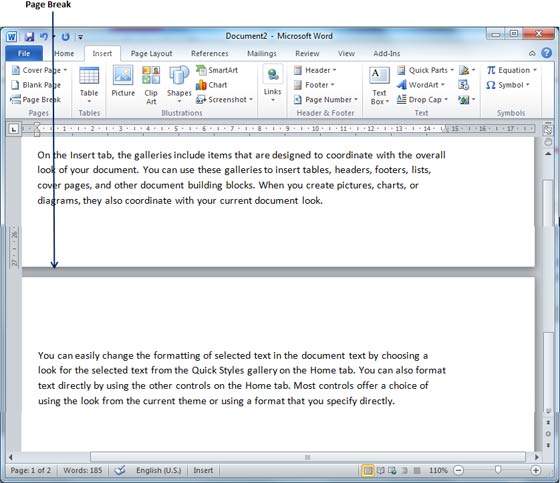
Вставить разрывы страниц в Word 2010
В этой главе мы обсудим, как вставлять разрывы страниц в Word 2010. Microsoft Word автоматически запускает новую страницу, когда текущая страница заполняется текстом, но вы можете вставить разрыв страницы, чтобы Word начал текст на новой странице. Вы можете вставить разрыв страницы, используя мышь или клавиатуру.
Вставить разрывы страниц
Следующие шаги помогут вам вставить разрывы страниц в документ Word.
Шаг 1 – Подведите точку вставки непосредственно перед текстом, который должен появиться на новой странице.
Шаг 2. Откройте вкладку «Вставка» и нажмите кнопку « Разрыв страницы» , доступную в группе «Страницы».
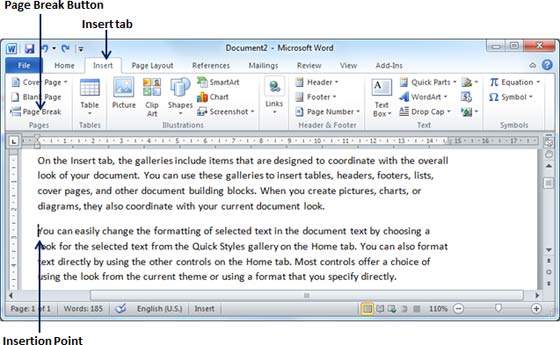
Word вставляет разрыв страницы и перемещает весь текст после разрыва страницы на новую страницу. Вы также можете использовать клавиши Ctrl + Enter, чтобы создать разрыв страницы в указанном месте.
Удалить разрыв страницы
Просто поместите точку вставки на предыдущую страницу разрыва страницы, которую нужно удалить. Нажмите клавишу Delete несколько раз, пока обе страницы не будут объединены.