
Ottplayer (только как запасной вариант)
Настройка просмотра через приложение Ottplayer
Официальный сайт приложения: ottplayer.tv
Инструкции по установке приложения OTTPlayer с USB флешь на телевизоры LG: ottplayer.tv/soft/lg
Регистрируетесь на официальном сайте плеера.
Устанавливаете на ваш ТВ приложение Ottplayer с фиолетовой иконкой через менеджер приложений LG, либо с USB Flach по инструкции выше.
Запускаете приложение и вводите регистрационные данные из личного кабинета сайта ottplayer.tv
Для сохранения данных жмем на стрелку возврата в правом верхнем углу, после чего нас попросят в поле Регистрация/выбор устройства выбрать — новое устройство и прописать его имя, к примеру — ТВ в зале.
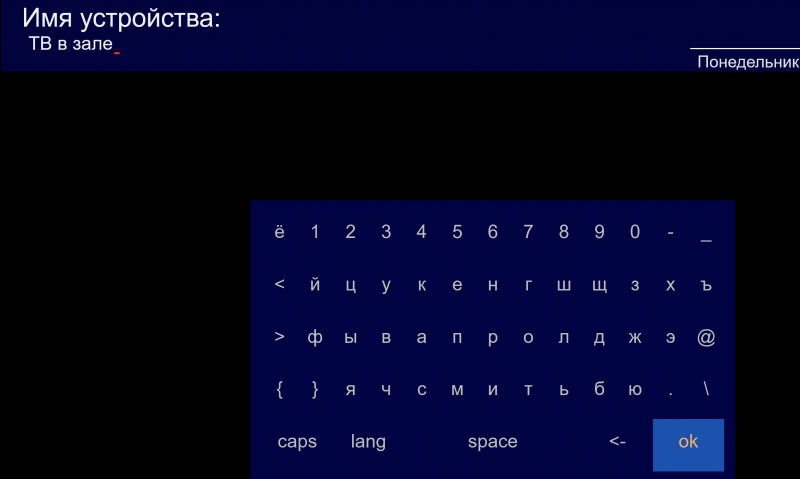
После авторизации в приложении на вашем ТВ снова возвращаемся в кабинет ottplayer.tv
Входите в личный кабинет на сайте отт-плеера, загружаете ваш playlist.m3u8 или указываете ссылку на ваш автообновляемый плейлист из биллинга. Как это сделать можно посмотреть по ссылке https://ottplayer.tv/support
Все плейлисты вы можете найти в настройках пакета в Личном кабинете нашего биллинга. Называете этот плейлист как вам будет удобно. Например: My IPTV.
Если вы указали ссылку на плейлист с поддержкой архива, то не забудьте включить соответствующую опцию в настройках плейлиста и выберите устройства, каким хотите разрешить просмотр этого плейлиста, в данном случае это ваш ТВ с именем ТВ в зале.
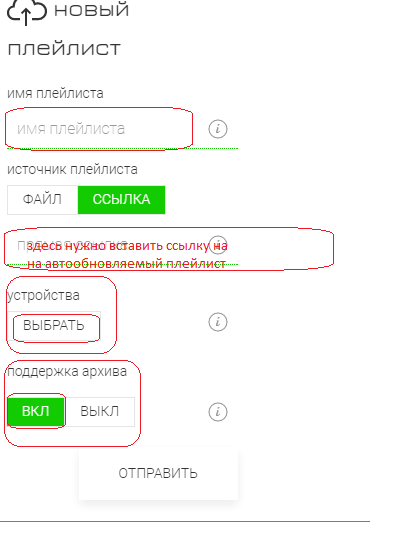
Обратите внимание на нюанс, если прописать автообновляемую ссылку на плейлист, то после добавления каналов, они появляются в списке в самом верху, то есть теряется нормальная их очередность. Так же необходимо в настройках плейлиста включить параметр автообновление — ВКЛ — 1 ДЕНЬ.
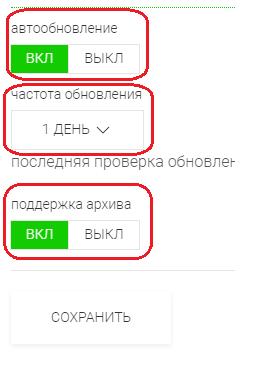
Если плейлист добавляется файлом, то очередность каналов всегда остается наша, но вам следует отслеживать самостоятельно изменения по каналам и в случае необходимости, обновлять плейлист на новый в кабинете плеера.
После того как мы создали плейлист в кабинете плеера и разрешили к нему доступ нашего ТВ, снова переходим к настройкам приложения в самом ТВ.
Запускаете приложение Ottplayer на своем телевизоре. Если до этого вы сделали все верно, то внизу рядом с Избранное увидите название вашего плейлиста — My IPTV. Переходите в него и перед вами откроется перечень всех категорий и самих каналов.
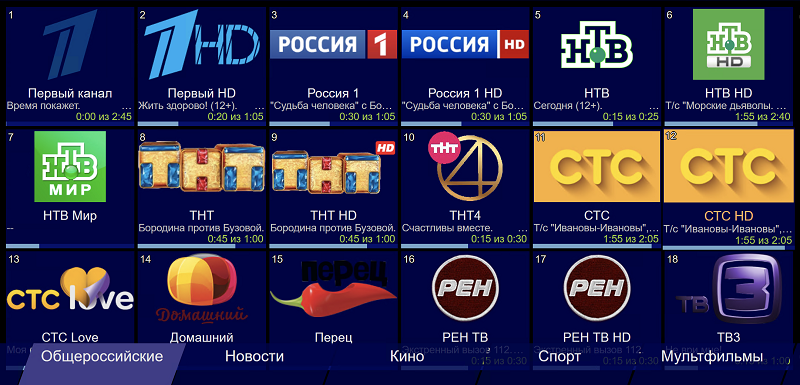
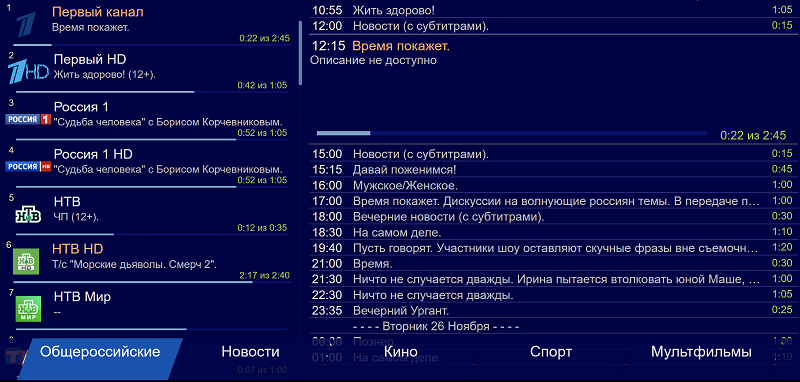
По умолчанию тип навигации выставлен «Плитка», но если вам не нравится этот вариант, можете выбрать свой. К примеру, если выбрать в настройках приложения тип навигации — Список, то вид списка каналов и категорий изменится и примет вид:
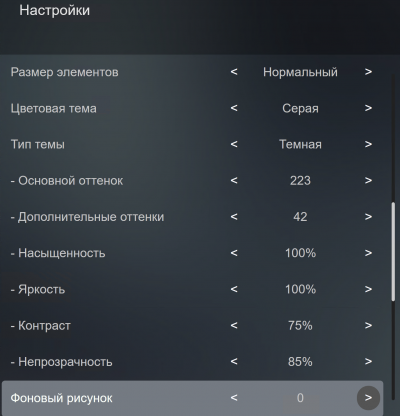
Так же если вам не нравится синяя тема оформления, можно выбрать тип темы к примеру — серая и фоновый рисунок — 0
Просмотр Онлайн-кинотеатра через Ottplayer
После приобретения в биллинге доступа к Онлайн-кинотеатру, вам станет доступна ссылка на Онлайн-кинотеатр (медиатека ), которую необходимо добавить непосредственно в само приложение Ottplayer на вашем ТВ.
Находясь на главной странице приложения Ottplayer, нажимаем кнопку с карандашом

В разделе Редактирование плейлистов, нажимаем на плюсик

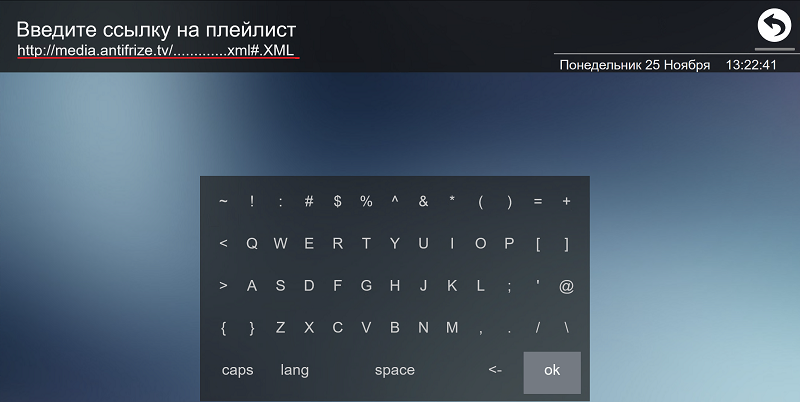
В появившемся окне вводим ссылку на Онлайн-кинотеатр, которую получаем со страницы настроек IPTV в биллинге
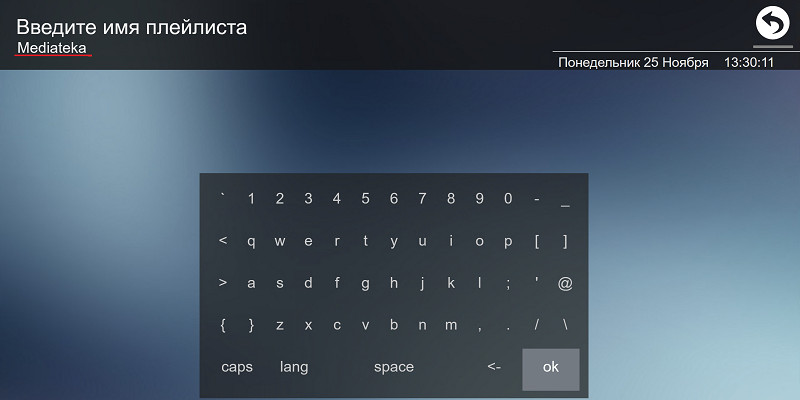
Указываем произвольное имя вашей Онлайн-кинотеатра, к примеру — Mediateka
Если вы верно ввели ссылку на Онлайн-кинотеатр, то перед вами появится список категорий.
Через личный кабинет сайта ottplayer.tv вы можете настроить под себя плейлист: отсортировать каналы, добавить недостающие логотипы, если на каких то HD каналах не будет хватать иконок и EPG у вас будет возможность применить от их аналогов с SD версии.
Как установить ottplayer на телевизор lg smart tv
На сайте используются файлы cookies, и сервис веб-аналитики Яндекс Метрика, предоставляемый компанией ООО «ЯНДЕКС». Продолжая использование сайта, вы соглашаетесь с этим. Подробности об обработке ваших данных — в политике обработки персональных данных
- Техподдержка 24/7
- +7 (39535) 22044
- +7 (950) 1110022
- adm@uilim.ru
Пожалуйста, выберите ваш город
- Услуги
- Интернет в квартиру
- Интернет в частный дом
- Интернет на дачу
- Интернет в п. Тубинский
- Оптика в частный дом
- Видеонаблюдение
- Домашнее видеонаблюдение
- Облачное видеонаблюдение
- Городские камеры
- Акции
- Новогодние подарки
- Любимым пенсионерам
- Кодовая фраза
- Получите бонус за отзыв!
- Дружная акция
- Всем по 100
- Выгодные акции на оборудование
- Дополнительно
- Вызов мастера на дом
- Легкий переезд
- Статический IP-адрес
- Детский интернет
- Архив тарифов
- Документация ПО «Городские камеры»
- Документация ERP Ангара
- Оплата через СБП
- Сбербанк России
- Оплата телефоном с номера 900
- Автоплатеж
- Сбербанк онлайн
- Оплата через терминал «Сбербанк»
- Адреса отделений Сбербанка и банкоматов
- Оплата с мобильного через номер 900
- Настройка автоплатежа через Сбербанк
- Оплата через Сбербанк Онлайн
- Оплата через банкомат Сбербанка
- Оплата через мобильное приложение
- Адреса отделений Сбербанка
OTTPlayer на Smart TV
-
Вы здесь:
- Главная
- Инструкции
- Настройка Интернет ТВ
- OTTPlayer на Smart TV
- Откройте магазин приложений «LG Smart World».
- Авторизуйтесь в магазине.
- Введите в поиске IPTV.
- Установите одну из программ — например, Simple Smart IPTV (SS IPTV).
- Откройте «LG Smart World» на компьютере.
- Скачайте архив IPTV-программы.
- Распакуйте ее и сохраните ее на флеш-накопителе.
- Подключите флешку к телевизору.
- Зайдите в «Мои приложения».
- Выберите USB-флешку в качестве источника установки программ.
- Инсталлируйте приложение.
- Скачайте и установите данный плеер на своё устройство.
- Зарегистрируйтесь на сайте разработчика данной программы.
- Подтвердите регистрацию в пришедшем вам электронном письме.
- Войдите в свой аккаунт на сайте для завершения регистрации и корректирования личной информации.
- Скачайте плейлисты и затем загрузите их непосредственно на странице вашего аккаунта.
- Редактируйте, обновляйте и добавляйте новые листы воспроизведения и устройства в аккаунте.
- Затем введите регистрационные данные в приложении на своём устройстве и наслаждайтесь просмотром.
- Скачайте и установите данный плеер на своё устройство.
- В телевизорах LG (2012-2013 годов выпуска) приложение ViNTERA.TV находится в разделе «Smart World», а после 2014 года выпуска — в разделе «Apps&Games»
- Запустите приложение.
- Выберите интересующую вас вкладку со списком каналов для просмотра.
- Кнопка «ОК» 1-ое нажатие — Воспроизведение в малом экране; 2-ое нажатие – Воспроизведение в полном экране, и.т.д.
- Кнопки «верх/вниз» на центральной большой клавише переключают ТВ-каналы в режиме малого экрана.
- Кнопки «влево/вправо» переключают последовательно разделы верхнего меню: «Интернет ТВ», «ТВ провайдера», «Избранное», «Настройки».
- «Зелёная кнопка» Последовательное нажатие зеленой кнопки переключает размеры экрана 4:3/14:9/16:9.
- «Жёлтая кнопка» Нажатие жёлтой кнопки добавляет ТВ-канал в «Избранное», если Вы находитесь в разделе «Интернет ТВ», или удаляет ТВ-канал, если Вы находитесь в разделе «Избранное».
- «Синяя кнопка» Нажатие синей кнопки включает или выключает режим 3D из полноэкранного режима, если ТВ-канал вещает в режиме 3D.
- «Красная кнопка» Нажатие красной кнопки включает программу передач ТВ-канала, если рядом с ним стоит красный значок EPG.
- Кнопка «Back или «Return» Back или Return– Нажатие кнопки возвращает в предыдущий экран приложения или выходит из приложения.
- Скачайте и установите данный плеер на своё устройство.
- В телевизорах LG (2012-2013 годов выпуска) приложение ViNTERA.TV находится в разделе «Smart World», а после 2014 года выпуска — в разделе «Apps&Games»
- апустите приложение.
- Добавьте в настройках ссылку (адрес, url) на плейлист.
- Выбирайте нужный канал.
- эфир каналов
- телепрограмму
- архив пропущенных передач, доступный в течение недели
- Откройте Настройки главного экрана
- Войдите в раздел Контент экрана настроек
- Выберите подраздел Внешние плейлисты и нажмите кнопку Добавить
- Введите желаемое имя плейлиста и ссылку на него в соответствующих полях
- Нажмите кнопку Сохранить
Установка, настройка и управление приложением OTTPlayer на Smart TV (на примере телевизоров марки Samsung / LG)
1. Подключить Smart TV к роутеру и настроить сетевое соединение на Smart TV

2 . Запустить Smart Hub
3. Запустить приложение Samsung Apps / LG Smart World (если отсутствует учётная запись, то её необходимо создать)
4. Найти (используем поиск магазина) и установить приложение OTTPlayer

5. Запустить и настроить приложение OTTPlayer
— регистрируем телевизор, нажав OK

— присваиваем имя телевизору (свою модель) и нажимаем OK

— в открывшемся окне переходим в настройки, нажав на значок


— перейдя в окно настроек, меняем значения в соответствии с изображениями, расположенными ниже (рекомендуемые значения настроек) и нажимаем на значок


* Настройки могут отличаться в зависимости от модели Smart TV (некоторые пункты могут отсутствовать или дополнительные присутствовать)
* В настройках Видеоплейера и IPTV плейера рекомендуется выставить значение HTML5 player (качество воспроизведения или невоспроизведения в режиме HTML5 player зависит от модели Smart TV). Режим HTML5 player увеличивает количество стандартов соотношения сторон изображения. Если возникли проблемы с воспроизведением в режиме HTML5 player, тогда нужно поменять значение на AVPlayer или Mediaplayer (название зависит от модели ТВ)
* В режиме AVPlayer/Mediaplayer player возможно переключение аудиодорожек, если их в файле несколько (максимум 3)
6. Добавить новый плейлист, нажав последовательно на значки


7. Добавить адрес плейлиста (вводим с соблюдением регистра): http://xml.38ui.com#.XML и нажать OK

8. Присвоить имя плейлисту (например: Илим-Телеком) и нажать OK

* Символ # появляется на виртуальной клавиатуре при нажатии клавиши Caps
9. Если плейлист недоступен:
— неправильно введён адрес плейлиста (добавляем плейлист повторно, предварительно удалив плейлист с ошибкой адреса и прописываем адрес плейлиста без ошибок)
— отсутствует логин и пароль (в настройках приложения вводим):
Логин (e-mail / тел. номер): ******
* Если плейлист не открывается из-за отсутствия логина и пароля, то необходимо пройти процедуру регистрации на сайте https://ottplayer.es/ и использовать регистрационные данные при настройке приложения
* Для некоторых моделей Smart TV логин и пароль не требуется
10. Нажимаем вкладку Илим-Телеком и выбираем ТВ или видео

11. Если присутствует постоянная буферизация во время воспроизведения, то в настройках необходимо указать (в некоторых моделях Smart TV данные пункты отсутствуют):
— Управление буфером: Вкл.
— Общий буфер: выставить значение при котором исчезнет буферизация (рекомендуемое значение 32, но всё зависит от модели телевизора)
* Буферизация появляется только при старте выспроизведения и после перемотки на другой временной отрезок (во время воспроизведения буферизации не должно быть)
Назначение некоторых клавиш виртуальной клавиатуры:
Переключение языка (английский/русский/украинский)

Переключение регистра (верхний/нижний)


Удаление введённых символов (справа налево)

Назначение некоторых значков приложения:


Возврат в предыдущее меню

Назначение некоторых значков приложения в режиме просмотра:
Смена звуковой дорожки (максимум 3)

Изменение соотношения сторон изображения

Описание некоторых пунктов настроек приложения
Тип навигации — Список [к] или Список. В данном режиме отображается телепрограмма
Родительский код — по умолчанию 0000. Для смены кода необходимо ввести 0000, затем новый код
Режим воспроизведения — Подряд (автоматический переход с 1-ой серии на 2-ю и т.д.)
Использование поиска
— Нажать на вкладку Поиск
— Ввести название (можно 3-4 первых символа в любом из слов), например, ищем сериал Последняя статья журналиста (необходимо ввести: посл или стат, или журн) и нажать ОК
Добавление в Избранное
— Нажать на значок

или на пульте телевизора нажать зелёную кнопку
— Выбрать телеканал или видео и нажать кнопку Enter на пульте телевизора
— В заголовке телеканала или видео появится звёздочка (телеканал или видео добавлены в Избранное)

— Выйти из режима Редактирование Избранного и перейти на вкладку Избранное, нажав несколько раз на значок «назад»
или на пульте телевизора несколько раз нажать кнопку Exit
Удаление из Избранного
— Войти в Избранное
— Нажать на значок «звёздочка», или на пульте телевизора нажать зелёную кнопку
— Выбрать телеканал или видео и нажать кнопку Enter на пульте телевизора
— Выйти из режима Редактирование Избранного и перейти на вкладку Избранное, нажав несколько раз на значок «назад»
или на пульте телевизора несколько раз нажать кнопку Exit
Как настроить IPTV на телевизоре LG
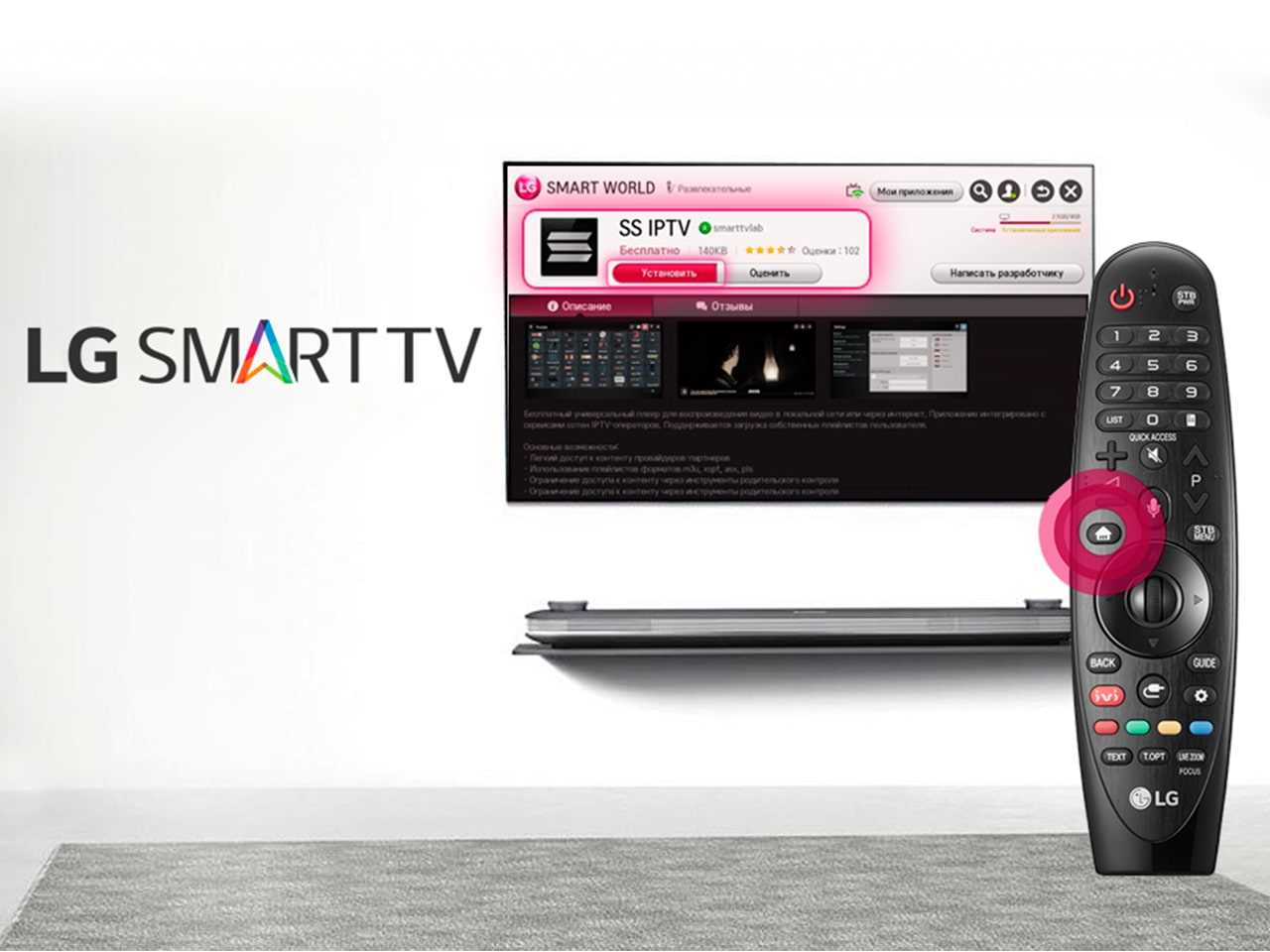
LG Smart TV может транслировать не только обычные эфирные каналы, но и огромное количество каналов IPTV. Для того чтобы получить эту возможность, нужно, во-первых, заключить договор с оператором о подключении IPTV, а во-вторых, настроить IPTV на телевизоре.
Установить приложение можно непосредственно на телевизор LG, если он подключен к интернету. Как сделать это — читайте в нашей инструкции! Если подключения нет, то можно установить IPTV с USB-флешки.
Установка IPTV с телевизора
Установка IPTV с флешки
Просмотр IPTV
Осталось запустить на телевизоре приложение SS IPTV, найти в списке поставщиков услуг вашего провайдера и загрузить плейлист. Кроме предустановленных плейлистов можно создавать и свои собственные. Пользовательские плейлисты хранятся в разделе «Настройки» и создаются вами. Внешние плейлисты скачиваются в разделе «Контент». Просто найдите нужный вам плейлист в списке и нажмите кнопку «Добавить».
Чтобы загрузить внутренний плейлист, найдите в «Настройках» рубрику «Общие» и нажмите на кнопку «Получить код». Приложение сгенерирует одноразовый код, который нужен будет при скачивании плейлиста и действует в течение 24 часов. Затем откройте «Редактор плейлистов» на сайте SS IPTV, введите код и нажмите «Добавить устройство». Откройте и сохраните документ. Теперь в SS IPTV на вашем телевизоре LG появится новая плитка с названием «My Playlist» в разделе «Настройки».
Аналогично настраиваются и другие программы для IPTV на телевизоре LG.
Читайте также «Вопросы и ответы»
Как настроить IPTV на телевизорах LG Smart TV

Для просмотра IPTV на телевизорах LG Smart TV (после 2013 года выпуска) используйте приложения OTT-Player, ViNTERA.TV, Peers.TV или SS IPTV.
OTT-Player
Для установки приложения OTT-Player сделайте следующее:
ViNTERA.TV
Для установки приложения ViNTERA.TV сделайте следующее:
Функции кнопок на пульте телевизора для данного приложения:
Peers.TV
Для установки приложения Peers.TV сделайте следующее:
Приложение включает в себя:
SS IPTV (Simple Smart IPTV)
Приложение работает только на телевизорах LG Smart TV после 2013 года выпуска. На всех телевизорах этой платформы SS IPTV может быть установлено из официального магазина приложений LG Smart World, в любой стране мира. Для загрузки плейлиста нужно сделать следующее: