
Как настроить уведомления в Битрикс24
Уведомления — неотъемлемая часть рабочего процесса. Они позволяют вовремя реагировать на происходящие события, не забывать о важных встречах, привлекать внимание к текущим задачам и многое другое. Уведомления играют важную роль во всех бизнес-процессах: от постановки задач до получения отчетов.
Если речь идет о небольшой компании, то проблем с уведомлениями не возникает, но когда бизнес начинает расти — растет и поток сообщений. Система начинает буквально каждые несколько секунд уведомлять пользователей. В таком наплыве сообщений легко потерять действительно важные события, не говоря о том, что они мешают работе и отвлекают внимание.
Чтобы уведомления помогали, а не мешали работе — их нужно настроить. Грамотная настройка позволит не пропускать важные сообщения и не отвлекаться на второстепенные. Отключенные уведомления не пропадут, они останутся доступными в «Центре уведомлений» и вы в любой момент сможете прочитать их. Существует несколько способов настройки уведомлений.
Настройка уведомлений профиля
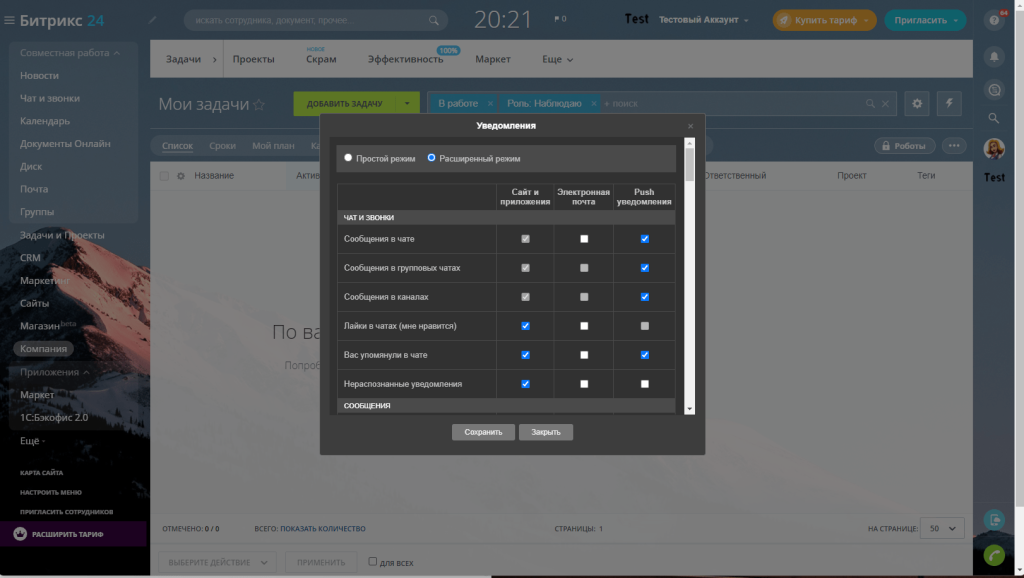
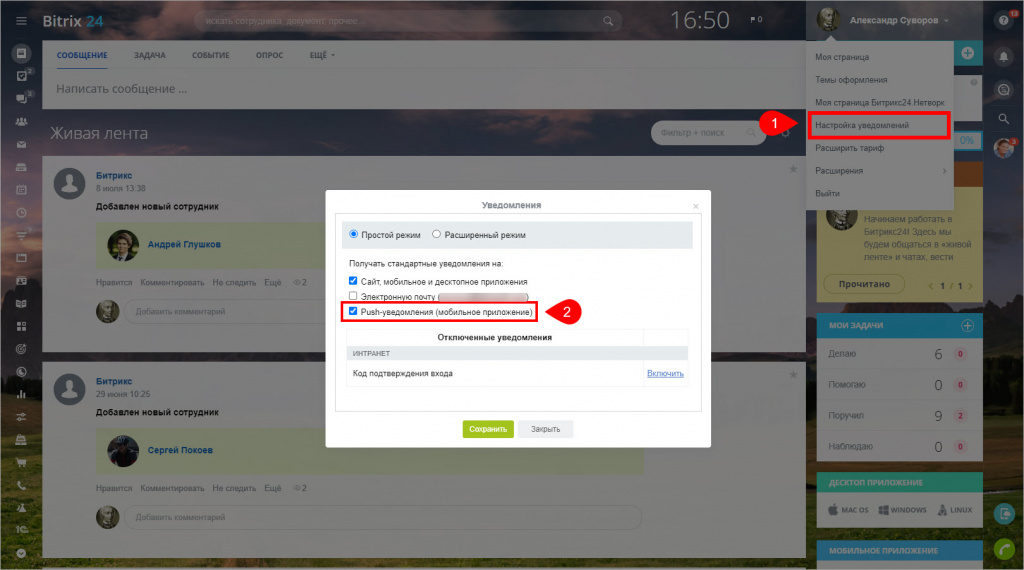
Настройка уведомлений в профиле — это самый простой способ быстро отключить все ненужные сообщения системы. Нажмите на свой профиль и в выпадающем меню выберите «Настройка уведомлений». Откроется окно, позволяющее настроить уведомления: доступны два режима — простой и расширенный.
Простой режим предусмотрен для быстрого включения или отключения каналов уведомлений целиком и не позволяет выполнить тонкую настройку. Этот способ подойдет, когда нужно отключить сразу весь канал: например, на время презентации можно отключить сайт и десктопное приложение, а после презентации так же быстро включить обратно. Доступно управление следующими каналами:
- облачный портал и приложение для ПК;
- электронная почта;
- уведомления в мобильном приложении.
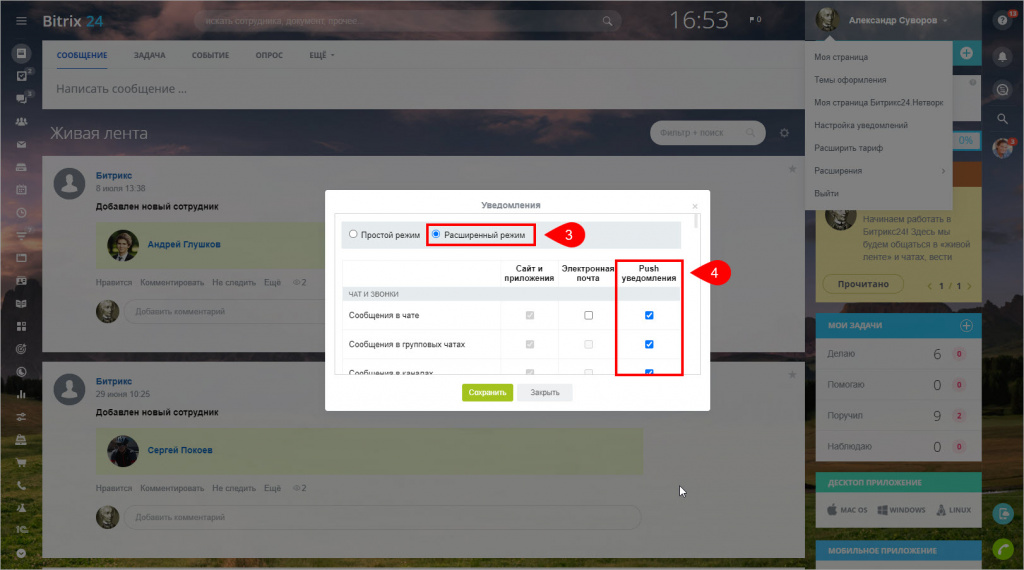
Для детализированной настройки необходимо переключиться в расширенный режим. Он позволяет выполнить тонкую настройку для всех видов уведомлений, распределив их по каналам и отключив ненужные. Процесс настройки прост и не требует специальных знаний: достаточно отметить чекбокс напротив нужного события. Каждое событие можно распределить по каналам: например, для важных событий отмечать «Сайт и приложения» и «Push-уведомления в мобильном приложении», а для не требующих срочного реагирования — «Электронная почта».
Уведомления в задачах
Любая задача имеет сроки и требует своевременного решения. Функционал Битрикс24 позволяет настроить уведомления сразу при постановке задачи и изменять сценарии уведомлений в дальнейшем.
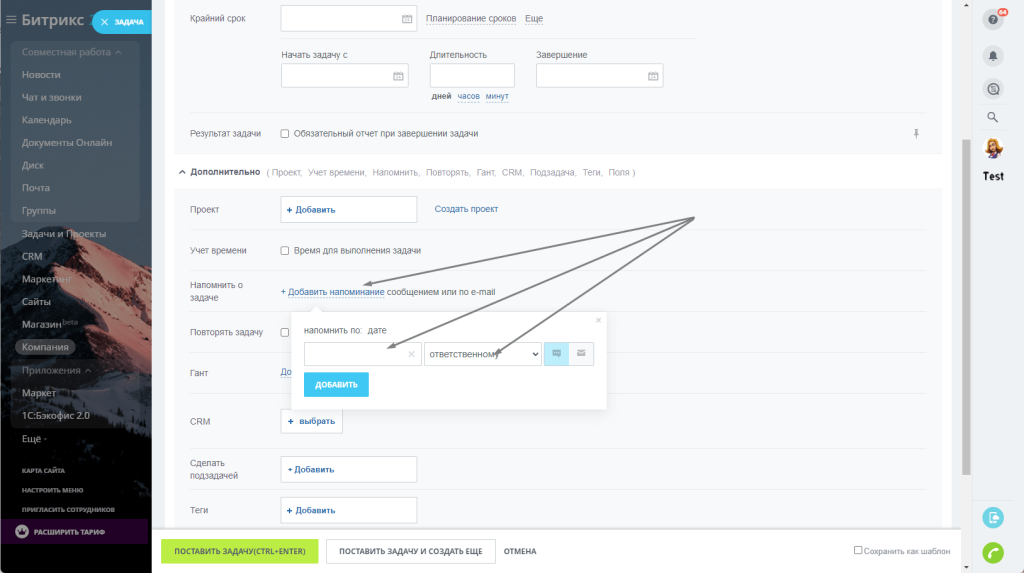
При постановке задачи можно установить напоминание: выбрать ответственного, дату, время и способ оповещения. Кроме этого, можно поставить напоминание себе — очень удобно, если задача ставится на длительный срок.
Настройка ленты Новостей
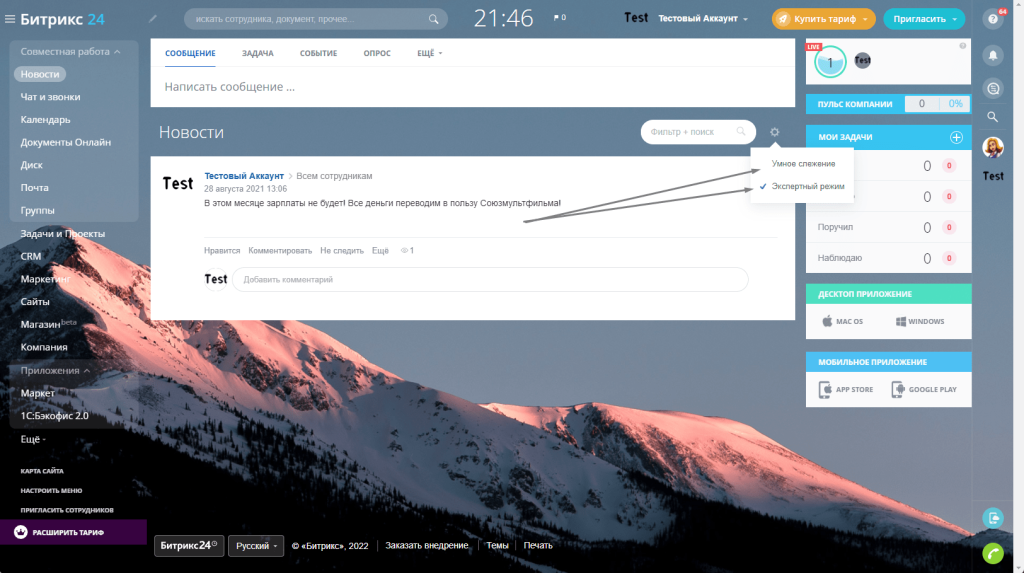
Уведомления в ленте новостей могут как отвлекать работника, так и служить хорошим инструментом для повышения эффективности его труда. Как и любой инструмент, лента Новостей требует настройки. Разработчики Битрикс предусмотрели несколько встроенных режимов работы, позволяющих быстро включать определенные опции:
- «Умное слежение» — отметив этот пункт, пользователь будет видеть только уведомления, относящиеся непосредственно к нему: упоминания, адресованные лично ему сообщения, оставленные им комментарии и отклики на собственные сообщения;
- «Экспертный режим» — отключает в ленте все уведомления по задачам.
Сообщения: просмотр и фильтрация уведомлений
Сообщения в групповых чатах можно отключить выбрав статус «Не беспокоить». Для этого нужно перейти в чат, и в нижнем левом углу из выпадающего списка выбрать статус «Не беспокоить». После этого все сообщения, кроме тех, в которых упомянут пользователь, перестанут показываться во всплывающих окнах.
Для того чтобы просмотреть все пропущенные сообщения, достаточно перейти в «Уведомления». Если вы не меняли стандартные настройки, то все показанные на экране уведомления будут помечаться прочитанными — этот функционал можно отключить в настройках чата, сняв галочку в пункте «Основные» / «Автоматическое прочтение уведомлений».
Чтобы пометить все сообщения прочитанными, необязательно их пролистывать. Если у вас скопилось большое количество уведомлений и вы не хотите их читать, то в верхнем правом углу есть специальная кнопка, которая отметит все сообщения просмотренными. Кроме этого, каждому сообщению можно вручную менять статус «Прочитано» / «Не прочитано» просто сделав по нему двойной клик правой кнопкой мыши.
Уведомления можно фильтровать по различным параметрам: по содержанию, типу и дате сообщения. Это позволяет быстро находить нужные оповещения, даже если прошло много времени с момента его получения.
Заключение
Битрикс24 позволяет организовывать работу уведомлений под определенного пользователя и с учетом текущей ситуации, быстро изменять каналы доставки и выполнять тонкую настройку для каждого инструмента. Для этого не требуется обладать специальными знаниями программирования — вся настройка выполняется из интерфейса портала.
Более 10 лет мы оказываем бизнесу поддержку, выполняя автоматизацию и оптимизацию бизнес-процессов. Мы внедряем современные IT-решения, позволяющие повысить эффективность работы компании и сократить расходы. Можем написать приложение, разработать сайт, доработать и настроить CRM-систему. Позвоните или напишите нам — мы открыты для любых предложений.
Уведомления в мобильном приложении Битрикс24
Очень часто у клиентов возникают вопросы, связанные с работой уведомлений в мобильном приложении Битрикс24. Бывает так, что в каких-то случаях уведомления не срабатывают, хотя и включены в настройках системы. В этой статье расскажем Вам об особенностях логики работы уведомлений в мобильном приложении Битрикс24.
Будут приходить уведомления в мобильном приложении Битрикс24, или нет, зависит от несколько вариантов. Разберем их ниже
Если Вы не запустили браузер и десктоп приложение Битрикс24, пуши приходят сразу. То есть пока не запущено ничего, кроме мобильного приложения, все пушицы уведомления будут работать в приложении.
Если Вы запустили десктоп приложение Битрикс24, пуши не приходят совсем. То есть, пока Вы не закроете приложение на ПК, пушицы уведомления сосем не будут приходиться на мобильное приложение, они будут приходить только на десктоп.
Если Вы запустили десктоп и заблокировали ПК, пуши приходят сразу. То есть при запущенном десктоп приложении и заблокированном ПК, все пуши будут сразу приходить на мобильное приложение.
Если Вы запустили мобильное приложение (не зависит, запущен браузер или десктоп), пуши будут в течении двух минут приходить сразу. То есть, если Вы запустили мобильное приложение после того, как запущено было что-то ещё, то пушицы уведомления будут приходиться в течении 2 минут не зависимо ни о от чего, а затем будут работать по вышеназванным правилам.
Всем эти правила работают, конечно, с учетом того, что в настройках веб-мессенджера включена отправка push уведомлений по нужным событиям. И важно не читать эти уведомления на портале, чтобы они пришли на телефон.
Как включить push-уведомления?
Push-уведомления – это короткие сообщения, которые сервисы рассылает на мобильные устройства.
Push-уведомления появляются поверх мобильного приложения или на заблокированном экране мобильного устройства:
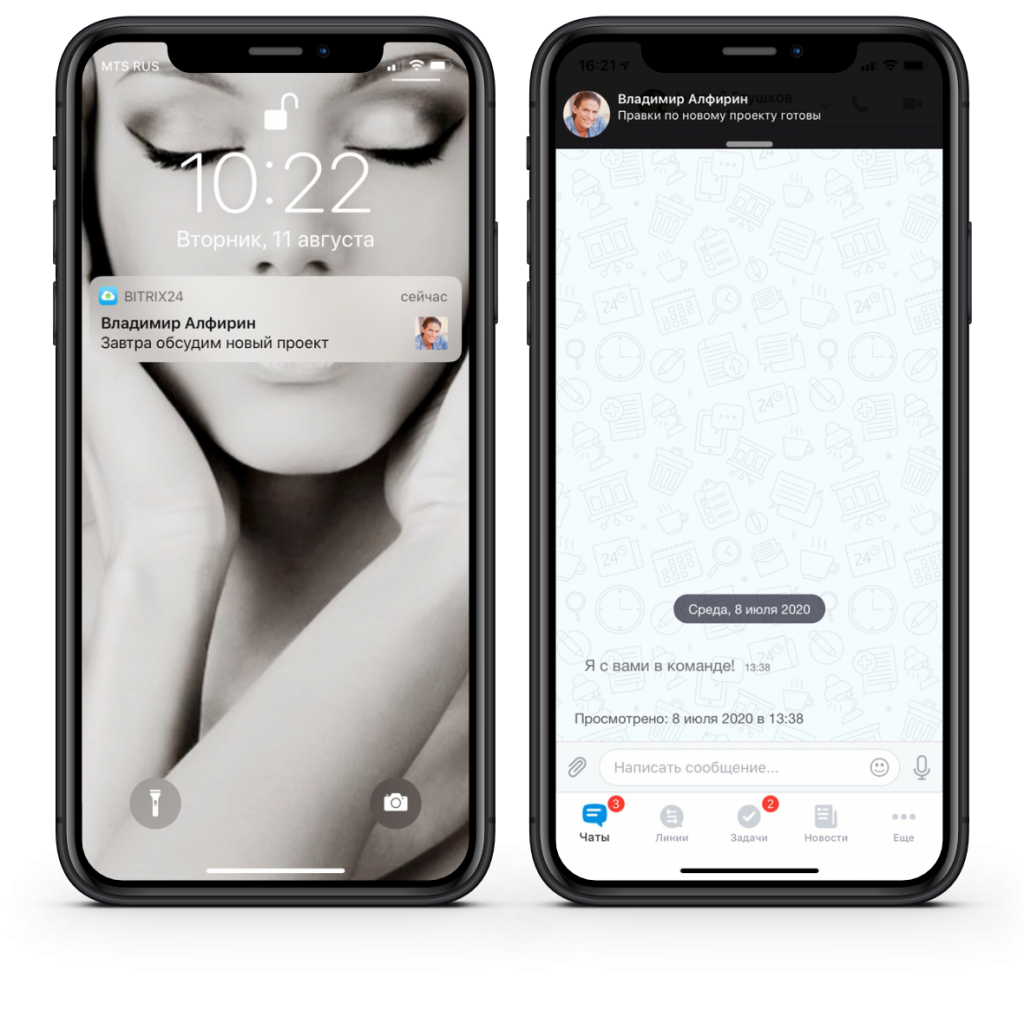
Если кликнуть на это уведомление, то вы будете перенаправлены в тот раздел или инструмент, откуда пришло это уведомление – например в задачу, в пост ленты Новостей или в чат.
Как включить push-уведомления
Проверьте в настройках мобильного приложения в разделе Уведомления, включена ли опция Получать уведомления:
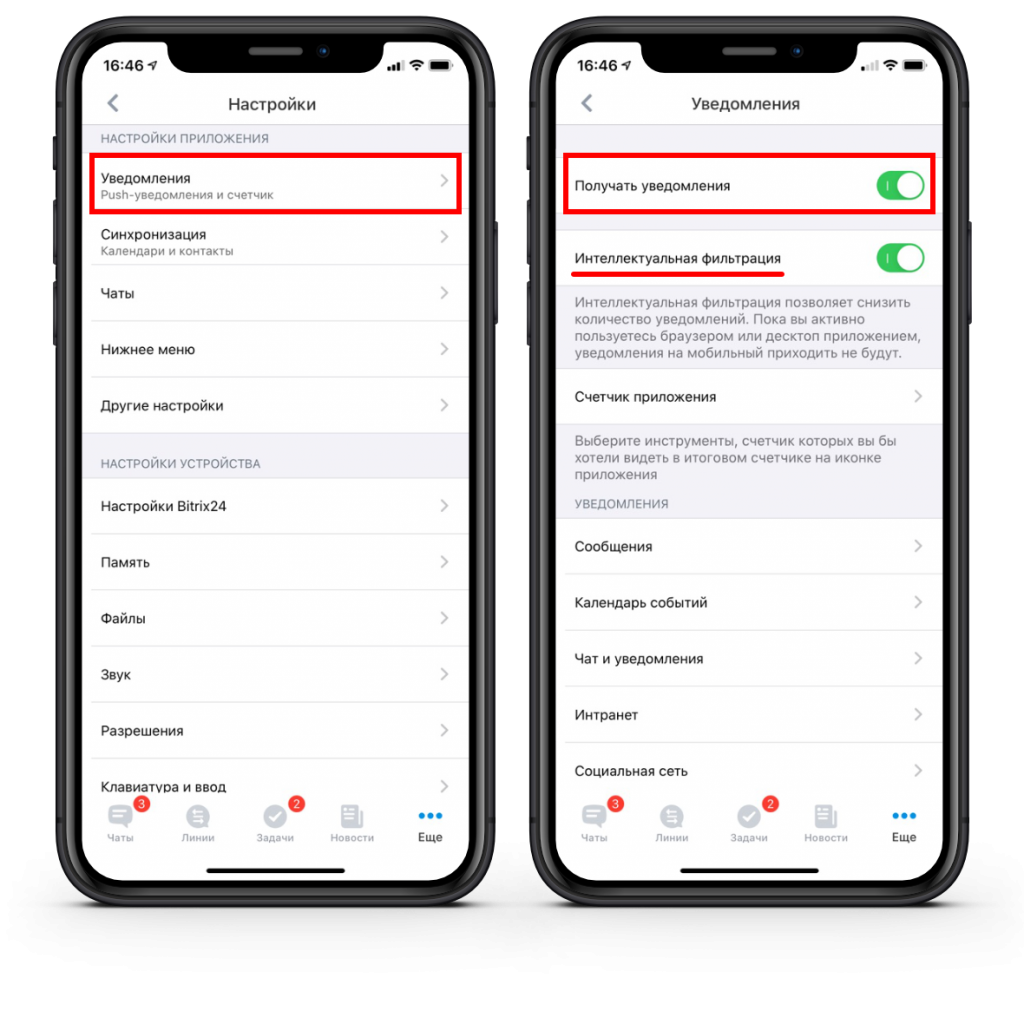
Если вы не хотите получать push-уведомления на телефон, когда вы работаете в Битрикс24 через браузер или десктоп-приложение, то включите опцию Интеллектуальная фильтрация. Тогда телефон не будет отвлекать вас от работы, а также это уменьшит расход батареи телефона.
Далее проверьте, включена ли в настройках уведомлений 1 Битрикс24 отправка push-уведомлений 2 :
В расширенном режиме 3 вы можете настроить push-уведомления 4 для определенных действий:
Если у вас несколько Битрикс24, то настройки push-уведомлений выполняются для каждого Битрикс24.
Если push-уведомления не приходят, проверьте настройки вашего телефона. Уведомления могут блокироваться самой системой мобильного телефона.
Центр уведомлений
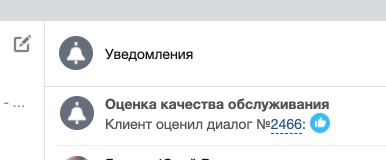
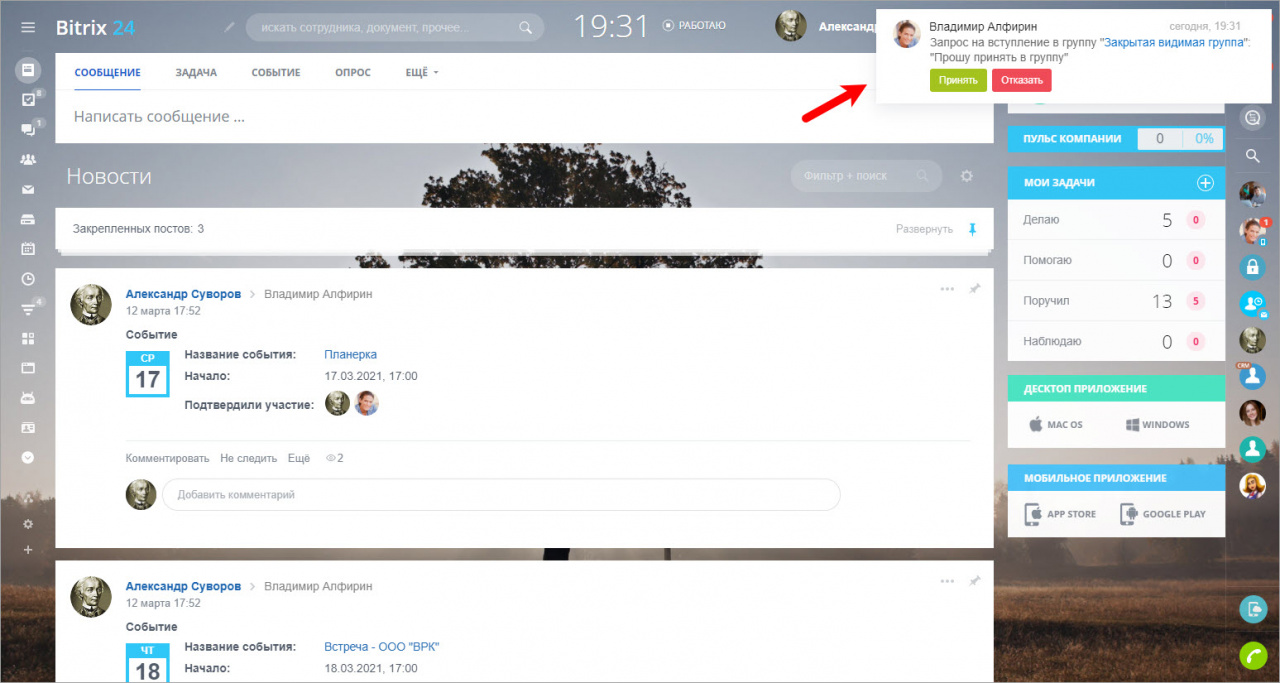
Центр уведомлений чата выводит всплывающие сообщения от пользователей Битрикс24, а также информацию о приглашениях в группу или на встречу, сообщает о новых «лайках», поставленных бизнес-процессах, задачах и прочих событиях в Битрикс24. В том числе, и о событиях в Экстранете для сотрудников, которые работают с партнерами и клиентами в экстранет-группах.
Сообщения выводятся в верхнем правом углу страницы:
Просмотр уведомлений
Для просмотра истории нотификаций необходимо кликнуть на кнопку панели уведомлений либо в окне чата на кнопку Уведомления. Сверху списка находятся последние уведомления:
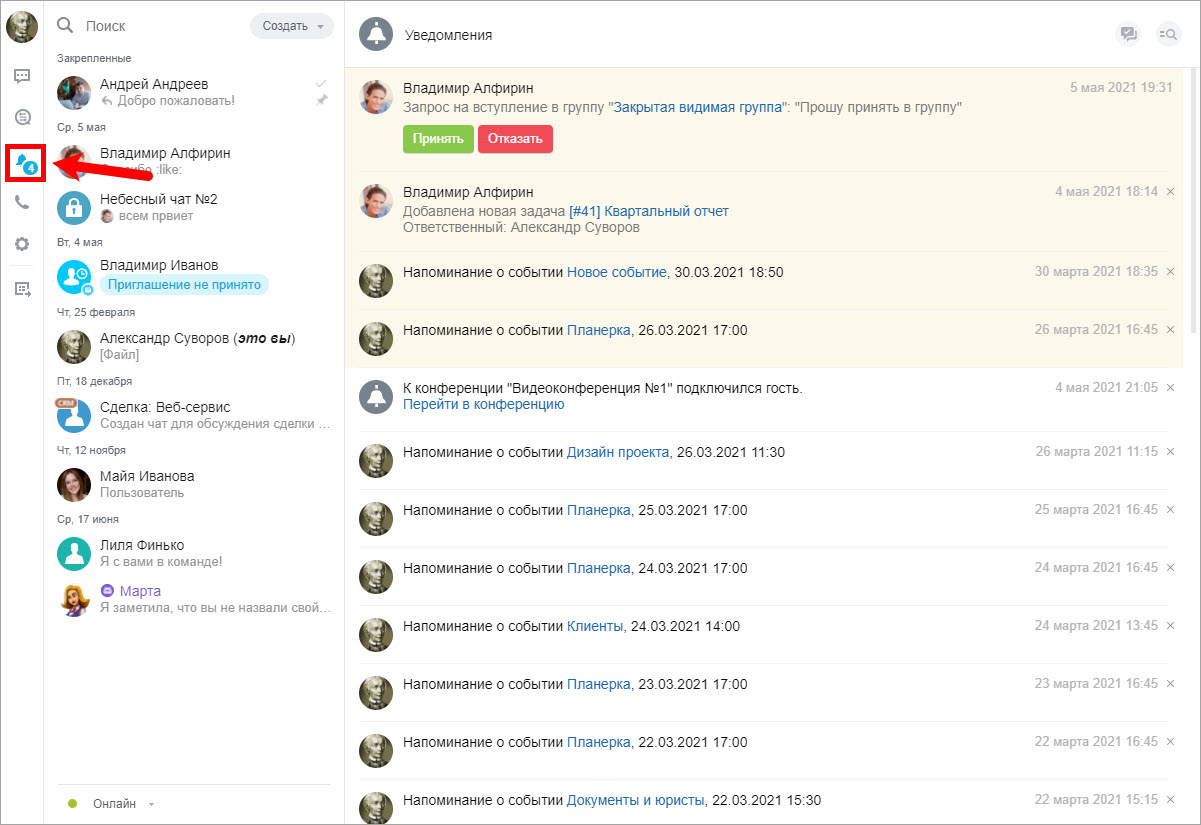
Пользователь получит уведомление из любого сообщения или комментария задачи, группы, ленты Новостей, где он подписан, его указали в качестве адресата или упомянули.
По умолчанию в настройках чата включена опция Автоматическое прочтение уведомлений – прочтенными становятся только те уведомления, которые видны на экране. Таким образом, вы не пропустите ни одного уведомления!
Если уведомлений много и вам нужно прочитать их все сразу (сбросить счетчик уведомлений), то для этого есть дополнительная кнопка Прочитать все:
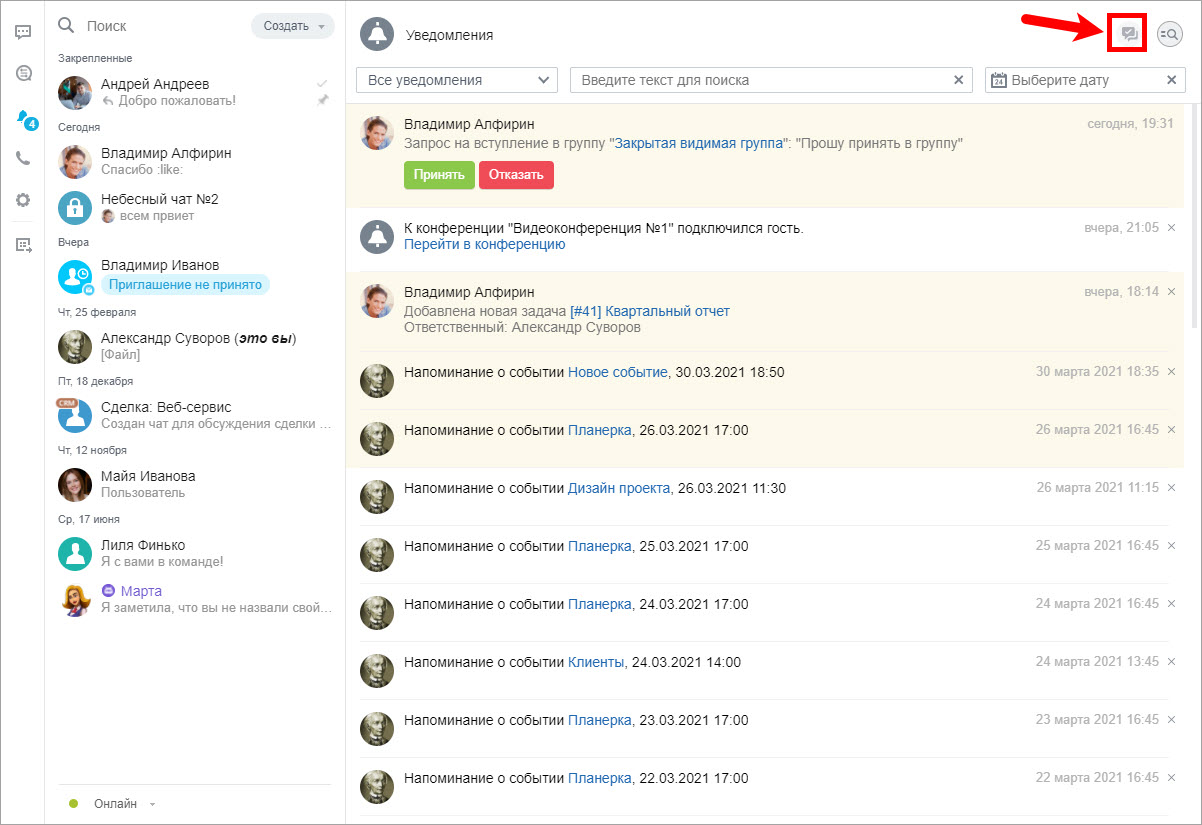
Также вы можете изменить статус Прочитано вручную – дважды кликните по уведомлению, и оно снова станет непрочтенным, и наоборот.
Фильтрация уведомлений
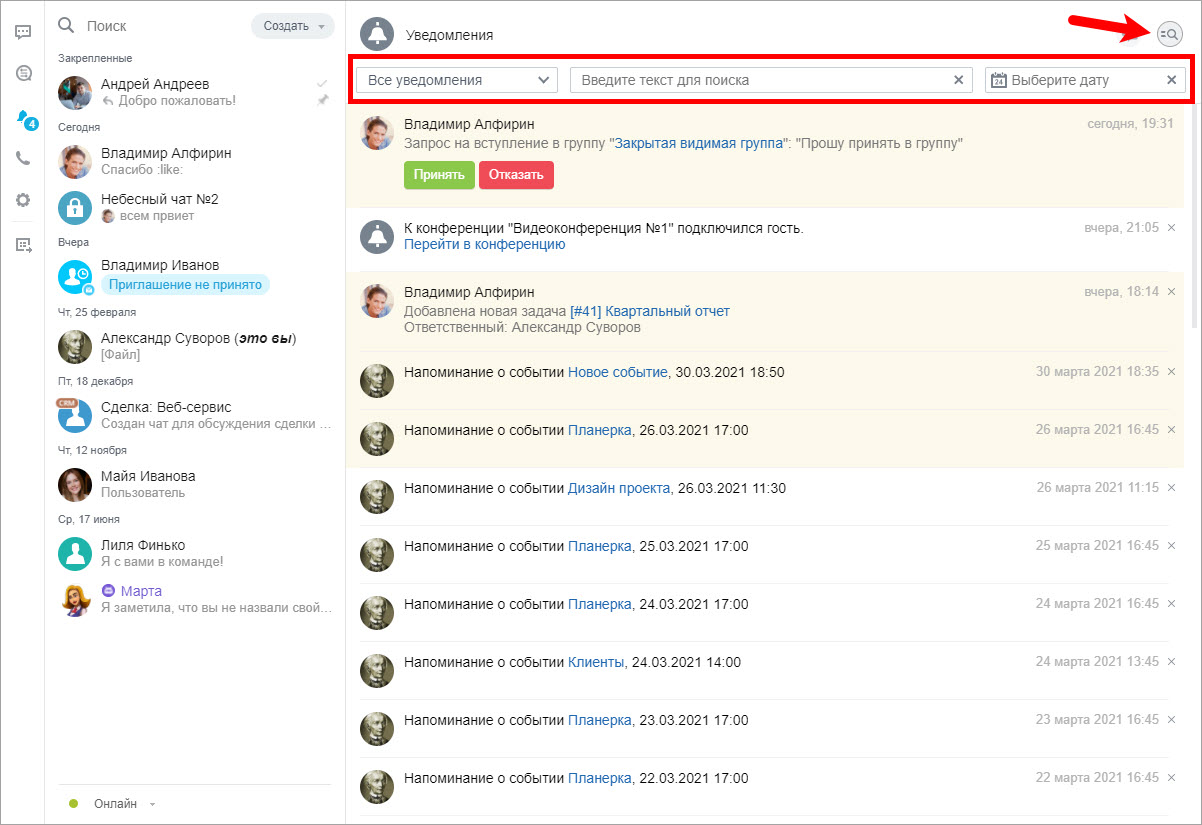
В центре уведомлений вы можете фильтровать и искать уведомления – по типу, по тексту и по дате. Для этого нажмите на специальную кнопку Открыть фильтр:
Временное отключение уведомлений
Вы можете временно отключить всплывающие уведомления – поставьте статус Не беспокоить в мессенджере. Все уведомления при этом будут заглушены, прочитать их можно во вкладке Уведомления.
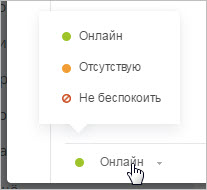
Если вас упомянут в сообщении, то уведомление все равно будет вам показано, независимо от установленного статуса.
Не беспокоить и Фокусировка внимания
В приложении Битрикс24 есть поддержка режимов Не беспокоить для macOS и Фокусировка внимания для Windows – при включении этих режимов будут заблокированы все уведомления Битрикс24, как будто вы включили ручной статус в чате Не беспокоить. Если в чате явно упомянуть сотрудника, то такое уведомление будет показано.

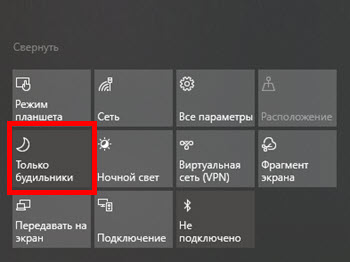
Для поддержки режимов Не беспокоить для macOS и Фокусировка внимания для Windows необходимо приложение Битрикс24 версии 12 и выше.
Настройка уведомлений
Управлять уведомлениями можно в меню Настройка уведомлений своего профиля или в настройках мессенджера в соответствующей вкладке.
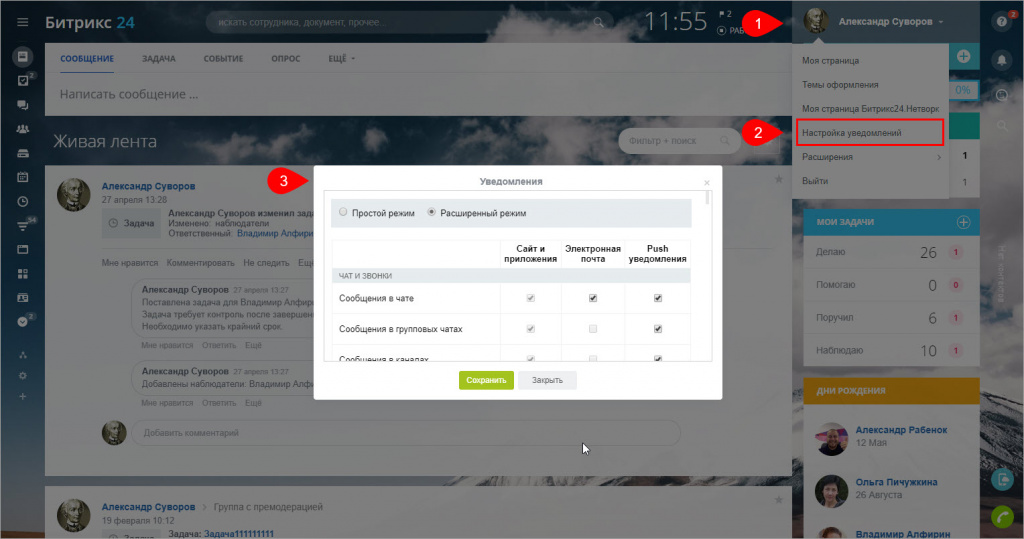
Доступны 2 режима настроек – простой и расширенный. В простом режиме выбирается только канал, куда будут отправляться уведомления – сайт, мобильное или десктоп-приложение, почта, push. Расширенный режим позволяет делать настройки каждого типа уведомлений для конкретных инструментов, а также канал их получения.
Обратите внимание, уведомления на электронную почту по умолчанию отключены в облачных Битрикс24, но вы можете всегда включить их, если вам они необходимы. Отключенные уведомления не сохраняются в истории.