
Изменение форматирования элементов диаграммы
Excel для Microsoft 365 Word для Microsoft 365 Outlook для Microsoft 365 PowerPoint для Microsoft 365 Excel 2021 Word 2021 Outlook 2021 PowerPoint 2021 Excel 2019 Word 2019 Outlook 2019 PowerPoint 2019 Excel 2016 Word 2016 Outlook 2016 PowerPoint 2016 Excel 2013 Word 2013 Outlook 2013 PowerPoint 2013 Excel 2010 Word 2010 Outlook 2010 PowerPoint 2010 Еще. Меньше
Можно изменить формат отдельных элементов диаграммы, таких как область диаграммы, область построения, ряд данных, оси, заголовки, метки данных или легенда.
Для форматирования элементов диаграммы доступны два набора инструментов: область задач » Формат» и лента «Инструменты диаграммы». Для большинства элементов управления используйте параметры в области задач « Формат».
Форматирование диаграммы с помощью области задач «Формат»
Выберите элемент диаграммы (например, ряд данных, оси или заголовки), щелкните его правой кнопкой мыши и выберите пункт «Формат >. Появится панель «Формат» с вариантами, адаптированными для выбранного элемента диаграммы.
Щелкнув небольшие значки в верхней части панели, вы перейдите к другим частям панели с дополнительными вариантами. Щелкнув другой элемент диаграммы, вы увидите, что область задач автоматически обновляется до нового элемента диаграммы.
Например, чтобы отформатировать ось:
- Щелкните ось диаграммы правой кнопкой мыши и выберите в контекстном меню пункт Формат оси.
- В области задач « Формат оси» внесите необходимые изменения. Вы можете переместить или изменить размер области задач, чтобы сделать работу с ней более удобной. Нажмите шеврон справа в верхней части.
- Выберите пункт Переместить, а затем перетащите область в новое расположение.
- Выберите пункт Размер, а затем измените размер области, потянув за ее край.
Форматирование диаграммы с помощью ленты
- На диаграмме щелкните, чтобы выбрать элемент диаграммы, который требуется отформатировать.
- На вкладке « Формат» в разделе «Инструменты диаграммы» выполните одно из следующих действий:
- Щелкните «Заливка фигуры», чтобы применить к элементу диаграммы другой цвет заливки или градиент, рисунок или текстуру.
- Щелкните «Контур фигуры», чтобы изменить цвет, вес или стиль элемента диаграммы.
- Щелкните «Эффекты фигуры», чтобы применить к элементу диаграммы специальные визуальные эффекты, такие как тени, рельефы или поворот объемной фигуры.
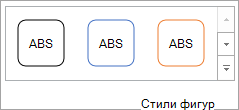
- Чтобы применить стандартный стиль фигуры, на вкладке «Формат» в группе «Стили фигур» выберите нужный стиль. Чтобы просмотреть все доступные стили фигур, нажмите кнопку «Дополнительно
 .
. 
- Чтобы изменить формат текста диаграммы, выделите его, а затем выберите параметр на появиированной мини-панели инструментов. Или на вкладке «Главная » в группе « Шрифт» выберите нужное форматирование.
- Чтобы использовать стили WordArt для форматирования текста, выделите его, а затем на вкладке «Формат» в группе «Стили WordArt» выберите стиль WordArt для применения. Чтобы просмотреть все доступные стили , нажмите кнопку «Дополнительно .
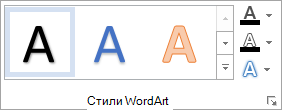
Вы можете использовать диалоговое «>», чтобы внести изменения в формат, или применить предопределенные или настраиваемые стили фигур. Вы также можете отформатировать текст в элементе диаграммы.
В этой статье
- Изменение формата выбранного элемента диаграммы
- Изменение стиля фигуры выбранного элемента диаграммы
- Изменение формата текста в выбранном элементе диаграммы
- Форматирование текста в элементах диаграммы
- Форматирование текста в элементах диаграммы с помощью стилей WordArt
Изменение формата выбранного элемента диаграммы
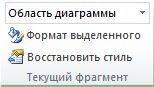
- На диаграмме щелкните элемент диаграммы, который вы хотите изменить, или выполните следующие действия, чтобы выбрать элемент диаграммы из списка элементов диаграммы:
- Щелкните в любом месте диаграммы.
Отобразится вкладка «Инструменты диаграммы«, а также вкладки «Конструктор», «Макет» и «Формат «. - На вкладке «Формат» в группе «Текущий выбор» щелкните стрелку рядом с полем «Элементы диаграммы», а затем выберите элемент диаграммы, который нужно отформатировать.
Совет: Вместо использования команд ленты можно также щелкнуть правой кнопкой мыши элемент диаграммы, нажать кнопку «Формат Элемент>» в контекстном меню, а затем перейти к шагу 3.
Важно: В зависимости от выбранного элемента диаграммы в этом диалоговом окне доступны различные параметры форматирования.
Изменение стиля фигуры выбранного элемента диаграммы
На диаграмме щелкните элемент диаграммы, который вы хотите изменить, или выполните следующие действия, чтобы выбрать элемент диаграммы из списка элементов диаграммы:
- Щелкните в любом месте диаграммы.
Отобразится вкладка «Инструменты диаграммы«, а также вкладки «Конструктор», «Макет» и «Формат «. - На вкладке «Формат» в группе «Текущий выбор» щелкните стрелку рядом с полем «Элементы диаграммы», а затем выберите элемент диаграммы, который нужно отформатировать.
Выбор элемента диаграммы, который требуется изменить
- Выбор элемента диаграммы, который требуется изменить
- Стиль фигуры
- Заливка фигуры
- Контур фигуры
- Эффект фигуры
Чтобы применить стандартный стиль фигуры, на вкладке «Формат» в группе «Стили фигур» выберите нужный стиль.
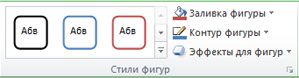
Совет: Чтобы просмотреть все доступные стили фигур, нажмите кнопку «Дополнительно .
Чтобы применить другую заливку фигуры, щелкните » Заливка фигуры» и выполните одно из следующих действий:
-
Чтобы изменить цвет заливки, в разделе Цвета темы или Стандартные цвета выберите нужный цвет.
Совет: Перед применением другого цвета можно быстро посмотреть, как изменится диаграмма. При наведении указателя на разные цвета соответственно меняется цвет выделенного элемента на диаграмме.
Чтобы применить другую структуру фигуры, щелкните «Контур фигуры» и выполните одно из следующих действий:
- Чтобы изменить цвет контура, в разделе Цвета темы или Стандартные цвета выберите нужный цвет.
- Чтобы удалить цвет контура выделенного элемента диаграммы, выберите вариант Нет контура.
Примечание: Если выделена линия, ее больше не будет видно на диаграмме.
Чтобы применить другой эффект фигуры, щелкните » Эффекты фигуры», выберите доступный эффект и выберите нужный тип эффекта.
Примечание: Доступность эффектов зависит от выделенного элемента диаграммы. Такие эффекты, как заготовка, отражение и рельеф, доступны не для всех элементов диаграммы.
Изменение формата текста в выбранном элементе диаграммы
Для форматирования текста в элементах диаграммы можно использовать обычные параметры форматирования текста или формат WordArt.
Форматирование текста в элементах диаграммы
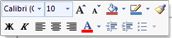
- Щелкните элемент диаграммы, содержащий текст, который требуется отформатировать.
- Щелкните правой кнопкой мыши текст или выберите текст, который требуется отформатировать, а затем выполните одно из следующих действий:
- Выберите нужные параметры форматирования на мини-панели инструментов.
- На вкладке « Главная » в группе «Шрифт» нажмите нужные кнопки форматирования.
Форматирование текста в элементах диаграммы с помощью стилей WordArt
- На диаграмме щелкните элемент диаграммы, содержащий текст, который вы хотите изменить, или выполните следующие действия, чтобы выбрать элемент диаграммы из списка элементов диаграммы:
- Щелкните в любом месте диаграммы.
Отобразится вкладка «Инструменты диаграммы«, а также вкладки «Конструктор», «Макет» и «Формат «. - На вкладке «Формат» в группе «Текущий выбор» щелкните стрелку рядом с полем «Элементы диаграммы», а затем выберите элемент диаграммы, который нужно отформатировать.
- Щелкните в любом месте диаграммы.
- На вкладке « Формат» в группе «Стили WordArt » выполните одно из следующих действий:
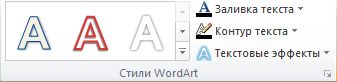
- Чтобы применить стандартный стиль WordArt, щелкните нужный стиль.
Совет: Чтобы просмотреть все доступные стили WordArt, нажмите кнопку «Дополнительно .
Дополнительные сведения
Вы всегда можете задать вопрос эксперту в Excel Tech Community или получить поддержку в сообществах.
Изменение заливки, контура или эффектов элемента диаграммы
Excel для Microsoft 365 Word для Microsoft 365 Outlook для Microsoft 365 PowerPoint для Microsoft 365 Excel для Microsoft 365 для Mac Word для Microsoft 365 для Mac PowerPoint для Microsoft 365 для Mac Excel 2021 Word 2021 Outlook 2021 PowerPoint 2021 Excel 2021 для Mac Word 2021 для Mac PowerPoint 2021 для Mac Excel 2019 Word 2019 Outlook 2019 PowerPoint 2019 Excel 2019 для Mac Word 2019 для Mac PowerPoint 2019 для Mac Excel 2016 Word 2016 Outlook 2016 PowerPoint 2016 Excel 2016 для Mac Word 2016 для Mac PowerPoint 2016 для Mac Excel 2013 Word 2013 Outlook 2013 PowerPoint 2013 Excel 2010 Word 2010 Outlook 2010 PowerPoint 2010 Excel 2007 Word 2007 Outlook 2007 PowerPoint 2007 Еще. Меньше
Применив заранее определенный стиль фигуры, вы можете мгновенно изменить вид элементов диаграммы (таких как область диаграммы, область построения, маркеры данных, названия на диаграммах, сетка, оси, деления, линии трендов, пределы погрешностей или стены и пол на трехмерных диаграммах). Вы также можете применить к этим элементам различные заливки, контуры и эффекты.
Применение готового стиля фигуры или линии
- На диаграмме щелкните элемент, формат которого нужно изменить, или выберите его в списке элементов диаграммы с помощью указанных ниже действий.
- Щелкните диаграмму.
Отобразит вкладку Средства работы с диаграммами,добавив вкладки Конструктор,Макет и Формат. - На вкладке Формат в группе Текущий фрагмент щелкните стрелку рядом с полем Область диаграммы, а затем выберите нужный элемент диаграммы.
Совет: Если вам не нравится то, что получилось, вы можете сразу же отменить действие. На панели быстрого доступа нажмите кнопку Отменить или используйте клавиши CTRL+Z.
Применение другой заливки фигуры
Для заливки выделенной фигуры (например, маркеров данных, названий, подписей данных или легенды) можно использовать сплошной цвет, градиент, рисунок или текстуру. Линии на диаграмме (например, сетку, оси, линии трендов или панели погрешностей) нельзя форматировать с помощью заливки фигур.
- На диаграмме щелкните элемент, формат которого нужно изменить, или выберите его в списке элементов диаграммы с помощью указанных ниже действий.
- Щелкните диаграмму.
Отобразит вкладку Средства работы с диаграммами,добавив вкладки Конструктор,Макет и Формат. - На вкладке Формат в группе Текущий фрагмент щелкните стрелку рядом с полем Область диаграммы, а затем выберите нужный элемент диаграммы.
Совет: Перед применением другого цвета можно быстро посмотреть, как изменится диаграмма. При наведении указателя на разные цвета соответственно меняется цвет выделенного элемента на диаграмме.
Совет: Если вам не нравится то, что получилось, вы можете сразу же отменить действие. На панели быстрого доступа нажмите кнопку Отменить или используйте клавиши CTRL+Z.
Применение другого контура фигуры
Вы можете изменить цвет, ширину и стиль линий на диаграмме (например, сетки, осей, линий трендов или панелей погрешностей) или создать настраиваемые границы для выделенных фигур (например, маркеров данных, названий, надписей данных или легенды).
- На диаграмме щелкните элемент, формат которого нужно изменить, или выберите его в списке элементов диаграммы с помощью указанных ниже действий.
- Щелкните диаграмму.
Отобразит вкладку Средства работы с диаграммами,добавив вкладки Конструктор,Макет и Формат. - На вкладке Формат в группе Текущий фрагмент щелкните стрелку рядом с полем Область диаграммы, а затем выберите нужный элемент диаграммы.
Примечание: Если выделена линия, ее больше не будет видно на диаграмме.
Совет: Если вам не нравится то, что получилось, вы можете сразу же отменить действие. На панели быстрого доступа нажмите кнопку Отменить или используйте клавиши CTRL+Z.
Применение другого эффекта фигуры
Вы можете применить визуальные эффекты (например, тень, свечение или рельеф) к выделенным фигурам (например, маркерам данных, названиям, подписям данных или легенде) и линиям (например, сетке, осям, линиям трендов или панелям погрешностей).
- На диаграмме щелкните элемент, формат которого нужно изменить, или выберите его в списке элементов диаграммы с помощью указанных ниже действий.
- Щелкните диаграмму.
Отобразит вкладку Средства работы с диаграммами,добавив вкладки Конструктор,Макет и Формат. - На вкладке Формат в группе Текущий фрагмент щелкните стрелку рядом с полем Область диаграммы, а затем выберите нужный элемент диаграммы.
Примечание: Доступность эффектов зависит от выделенного элемента диаграммы. Такие эффекты, как заготовка, отражение и рельеф, доступны не для всех элементов диаграммы.
Совет: Если вам не нравится то, что получилось, вы можете сразу же отменить действие. На панели быстрого доступа нажмите кнопку Отменить или используйте клавиши CTRL+Z.
Применение готового стиля фигуры или линии
- Щелкните диаграмму.
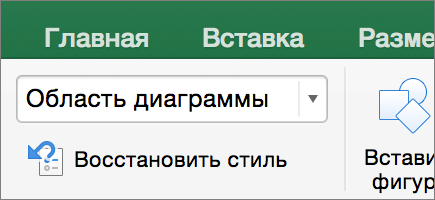
- На вкладке Формат в списке элементов диаграммы выберите тот, который вы хотите использовать.
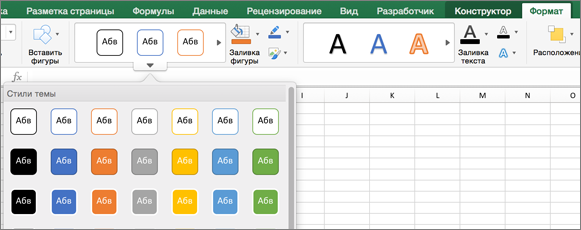
- На вкладке Формат в коллекции стилей фигур нажмите стрелку вниз, чтобы развернуть меню и выбрать фигуру.
Применение другой заливки фигуры
Для заливки выделенной фигуры (например, маркеров данных, названий, подписей данных или легенды) можно использовать сплошной цвет, градиент, рисунок или текстуру. Линии на диаграмме (например, сетку, оси, линии трендов или панели погрешностей) нельзя форматировать с помощью заливки фигур.
- Щелкните диаграмму.
- На вкладке Формат в списке элементов диаграммы выберите тот, который вы хотите использовать.
- На вкладке Формат нажмите кнопку
 .
. - Выполните одно из указанных ниже действий.
- Чтобы изменить цвет заливки, в разделе Цвета темы или Стандартные цвета выберите нужный цвет.
- Чтобы удалить цвет выделенного элемента диаграммы, выберите вариант Нет заливки.
- Чтобы использовать цвет заливки, которого нет в разделе Цвета темы или Стандартные цвета, щелкните Другие цвета заливки. В диалоговом окне Цвета выберите нужный цвет и нажмите кнопку ОК.
- Чтобы использовать рисунок для заливки фигуры, выберите элемент Рисунок. В диалоговом окне Вставка рисунка щелкните нужное изображение и нажмите кнопку Вставить.
- Чтобы применить эффект градиента к выбранному цвету заливки, нажмите Градиент, а затем выберите подходящий стиль градиента. Чтобы настроить дополнительные стили градиентов, щелкните Другие градиенты, а затем в области Формат области диаграммы в разделе Заливка выберите нужные параметры градиента.
- Чтобы использовать текстуру для заливки, щелкните Текстура, а затем выберите подходящую текстуру.
Применение другого контура фигуры
Вы можете изменить цвет, ширину и стиль линий на диаграмме (например, сетки, осей, линий трендов или панелей погрешностей) или создать настраиваемые границы для выделенных фигур (например, маркеров данных, названий, надписей данных или легенды).
- Щелкните диаграмму.
- На вкладке Формат в списке элементов диаграммы выберите тот, который вы хотите использовать.
- На вкладке Формат щелкните значок «Контур фигуры»
 .
. - Выполните одно из указанных ниже действий.
- Чтобы изменить цвет контура, в разделе Цвета темы или Стандартные цвета выберите нужный цвет.
- Чтобы удалить цвет контура выделенного элемента диаграммы, выберите вариант Нет контура.
Примечание: Если выделена линия, ее больше не будет видно на диаграмме.
Применение другого эффекта фигурыВы можете применить визуальные эффекты (например, тень, свечение или рельеф) к выделенным фигурам (например, маркерам данных, названиям, подписям данных или легенде) и линиям (например, сетке, осям, линиям трендов или панелям погрешностей).
- Щелкните диаграмму.
- На вкладке Формат в списке элементов диаграммы выберите тот, который вы хотите использовать.
- На вкладке Формат щелкните значок «Эффекты фигур»
 .
. - Щелкните доступный эффект и выберите его тип.
Примечание: Доступность эффектов зависит от выделенного элемента диаграммы. Такие эффекты, как заготовка, отражение и рельеф, доступны не для всех элементов диаграммы.
6 как оформить область диаграммы рисунком
23.11.2011 13:52 |
 |
|  |
| 
Область диаграммы содержит все элементы диаграммы: ее название, ряды данных, оси, подписи к данным и легенду. В область построения диаграммы входит лишь сама диаграмма. Область построения плоской диаграммы ограничена только осями, а объемной — включает шкалу, имена категорий, диаграммы и осей. Линии сетки внутри области построения служат для наглядного представления числовых данных на осях.
Чтобы изменить область диаграммы, выполните следующие действия:
1. Выполните двойной щелчок левой клавишей мыши по области диаграммы (рис. 15.17).
2. В диалоговом окне Формат области диаграммы (Format Chart Area) откройте вкладку Вид (Patterns), после чего измените по своему усмотрению


Рамку, окаймляющую область диаграммы, и цвет фона. Можете применить специальные эффекты: градиент, текстуру, рисунок в качестве заливки.
3. Щелкнув по вкладке Шрифт (Font), введите новые параметры шрифтов в подписях к данным на осях, в легенде и заголовке диаграммы.
4. Нажмите кнопку ОК.
Выполните следующие действия, чтобы изменить формат области построения диаграммы:
1. Выполните двойной щелчок мышью по области построения диаграммы.
2. В диалоговом поле Формат области построения (Format Plot Area) измените рамку вокруг области построения диаграммы, ее цвет, в также заливку, включая использование градиента, текстур или даже рисунка.
3. Щелкните по кнопке ОК.
Линии сетки форматируются следующим образом:
1. Выполните двойной щелчок по какой-либо линии сетки.
2. В диалоговом окне Формат линий сетки (Format Gridlines) перейдите на вкладку Вид (Patterns) и по желанию измените стиль, цвет и толщину линий.
3. Открыв вкладку Шкала (Scale), установите цену делений на выбранной оси, а также укажите точки пересечения с другими осями (рис. 15.1.8).
4. Нажмите кнопку ОК.
В результате формат сетки изменится (рис. 15.19).
Older news items:
- 12/03/2011 23:13 — Рисуем наши схемы в Word 2010 и Excel 2010
- 13/12/2010 18:11 — Графики в Excel
- 13/12/2010 16:40 — Диаграммы Excel
- 13/03/2010 10:14 — Учимся строить диаграммы
- 13/03/2010 10:14 — Оформление и редактирование диаграммы
Использование рисунка на диаграмме
Excel для Microsoft 365 Word для Microsoft 365 Outlook для Microsoft 365 PowerPoint для Microsoft 365 Excel 2021 Word 2021 Outlook 2021 PowerPoint 2021 Excel 2019 Word 2019 Outlook 2019 PowerPoint 2019 Excel 2016 Word 2016 Outlook 2016 PowerPoint 2016 Excel 2013 Word 2013 Outlook 2013 PowerPoint 2013 Excel 2010 Word 2010 Outlook 2010 PowerPoint 2010 Excel 2007 Word 2007 Outlook 2007 PowerPoint 2007 Еще. Меньше
Диаграмму можно улучшить, вставив изображение (например, логотип компании) в область диаграммы. Кроме того, вы можете использовать заливку рисунком, чтобы привлечь внимание к определенным элементам диаграммы, таким как область диаграммы, область построения, маркеры данных (в г столбце, линире, области, пузырьковой, объемной графике, а также на диаграммах с областями легенда (в двух- и объемных диаграммах) или трехмерные стены и потолок диаграммы.
Вы также можете скопировать рисунок на диаграмму или в элементы диаграммы, такие как маркеры данных в объемных графиках, точечная диаграмма или неисполнена. Если рисунок больше не нужен, его можно удалить.
Вставка рисунка на диаграмму

- Щелкните в области диаграммы.
- На вкладке Вставка в группе Иллюстрации нажмите кнопку Рисунки.
- Найдите рисунок, который нужно вставить, и дважды щелкните его.
Совет: Чтобы добавить несколько рисунков, щелкните их, удерживая нажатой кнопку CTRL, а затем нажмите кнопку Вставить.
- Чтобы сохранить центр рисунка в том же месте, перетащите его, удерживая на удержании CTRL.
- Чтобы сохранить пропорции рисунка, перетащите его, удерживая на удержании shift.
- Чтобы сохранить центр рисунка в одном месте и сохранить его пропорции, при перетаскиваниях удерживайте на удержание CTRL+SHIFT. Вы также можете выбрать рисунок и ввести нужный размер в поля Высота фигуры и Ширина фигуры(вкладкаФормат, группа Размер).
Примечание: Рисунки, вставленные в диаграмму, внедряются в диаграмму, поэтому увеличивают размер файла. Чтобы уменьшить размер файла, можно добавить ссылку на рисунок, а не вставить его. В диалоговом окне Вставка рисунка щелкните рисунок, который вы хотите вставить, щелкните стрелку рядом с кнопкой Вставить ивыберите связать с файлом.
Заполнение элемента диаграммы рисунком

- На диаграмме щелкните область диаграммы, область печати, маркер данных, легенду, объемную стену или объемный пол, которые вы хотите заполнить рисунком. Откроется панель Работа с диаграммами с дополнительными вкладками Конструктор, Макет и Формат.
- На вкладке Формат в группе Стили фигур нажмите кнопку Заливка фигуры.
- Щелкните Изображение.
- Найдите рисунок, который нужно вставить, и дважды щелкните его.
Копирование рисунка в элемент диаграммы или диаграммы
- Выберите рисунок, который вы хотите скопировать, и нажмите CTRL+C.
- Щелкните, чтобы выбрать область диаграммы или элемент диаграммы, в который вы хотите в нее вклеить рисунок.
- Нажмите CTRL+V, чтобы вировать выделение.
Удаление рисунка из диаграммы
Выполните одно из следующих действий:

- Чтобы удалить рисунок, вставленный в диаграмму, щелкните его и нажмите кнопку DELETE.
- Чтобы удалить рисунок, который был заполнен элементом диаграммы, выберите его и сделайте следующее:
- На вкладке Формат в группе Текущий фрагмент нажмите кнопку Формат выделенного фрагмента.
- На вкладке Заливка & линия раз, разорите списокЗаливка и выберите Авто.
Совет: Чтобы удалить рисунок и другие эффекты заливки, примененные к выбранному элементу диаграммы, выберите нет заливки.
Вставка рисунка на диаграмму
- Щелкните в области диаграммы. Откроется панель Работа с диаграммами с дополнительными вкладками Конструктор, Макет и Формат.
- На вкладке Макет в группе Вставка нажмите кнопку Рисунок.
- Найдите рисунок, который нужно вставить, и дважды щелкните его.
Совет: Чтобы добавить несколько рисунков, щелкните их, удерживая нажатой кнопку CTRL, а затем нажмите кнопку Вставить.
- Чтобы сохранить центр рисунка в том же месте, перетащите его, удерживая на удержании CTRL.
- Чтобы сохранить пропорции рисунка, перетащите его, удерживая на удержании shift.
- Чтобы сохранить центр рисунка в одном месте и сохранить его пропорции, при перетаскиваниях удерживайте на удержание CTRL+SHIFT. Вы также можете выбрать рисунок и ввести нужный размер в поля Высота фигуры и Ширина фигуры(вкладкаФормат, группа Размер).
Примечание: Рисунки, вставленные в диаграмму, внедряются в диаграмму, поэтому увеличивают размер файла. Чтобы уменьшить размер файла, можно добавить ссылку на рисунок, а не вставить его. В диалоговом окне Вставка рисунка щелкните рисунок, который вы хотите вставить, щелкните стрелку рядом с кнопкой Вставить ивыберите связать с файлом.
Заполнение элемента диаграммы рисунком
- На диаграмме щелкните область диаграммы, область печати, маркер данных, легенду, объемную стену или объемный пол, которые вы хотите заполнить рисунком. Откроется панель Работа с диаграммами с дополнительными вкладками Конструктор, Макет и Формат.
- На вкладке Формат в группе Стили фигур выберите элемент Заливка фигуры.
- Щелкните Изображение.
- Найдите рисунок, который нужно вставить, и дважды щелкните его.
Копирование рисунка в элемент диаграммы или диаграммы
- На диаграмме или на диаграмме выберите рисунок, который вы хотите скопировать.
- На вкладке Главная в группе Буфер обмена нажмите кнопку Копировать . Сочетания клавиш. Чтобы скопировать выделение, нажмите клавиши CTRL+C.
- Щелкните область диаграммы или элемент диаграммы, в который вы хотите в нее вклеить рисунок.
- На вкладке Главная в группе Буфер обмена нажмите кнопку . Сочетания клавиш. Чтобы вировать выделение, нажмите клавиши CTRL+V.
Удаление рисунка из диаграммы
Выполните одно из следующих действий:
- Чтобы удалить рисунок, вставленный в диаграмму, щелкните его и нажмите кнопку DELETE.
- Чтобы удалить рисунок, который был заполнен элементом диаграммы, выберите его и сделайте следующее:
- На вкладке Макет в группе Текущий фрагмент нажмите кнопку Формат выделенного фрагмента.
- Нажмите кнопкуЗаливка и в области Заливкавыберите авто.
Совет: Чтобы удалить рисунок и другие эффекты заливки, примененные к выбранному элементу диаграммы, выберите нет заливки.
- Щелкните диаграмму.
- Щелкните диаграмму.
- Щелкните диаграмму.
- Щелкните диаграмму.
- На диаграмме щелкните элемент, формат которого нужно изменить, или выберите его в списке элементов диаграммы с помощью указанных ниже действий.
- Щелкните в любом месте диаграммы.