
Разработчику о работе с 1С:Предприятие, Pascal, Паскаль
Решение вопросов, возникающие при автоматизации учета с помощью 1С:Предприятие. Паскаль.
Как найти документ по номеру в 1С:Предприятии 8.0,8.1,8.2,8.3 используя запрос?
06.02.2016 |  Автор Дмитрий
Как найти документ по номеру в 1С:Предприятии 8.0,8.1,8.2,8.3 используя запрос?
Процедура КакНайтиДокументПоНомеруИспользуяЗапросв1СПредприятии() Запрос = Новый Запрос; Запрос.Текст = "ВЫБРАТЬ | РеализацияТоваровУслуг.Номер, | РеализацияТоваровУслуг.Ссылка, | РеализацияТоваровУслуг.Контрагент |ИЗ | Документ.РеализацияТоваровУслуг КАК РеализацияТоваровУслуг |ГДЕ | РеализацияТоваровУслуг.Номер = &Номер"; Запрос.УстановитьПараметр("Номер","ДО000000004"); Результат = Запрос.Выполнить(); ВыборкаДетальныеЗаписи = Результат.Выбрать(); Пока ВыборкаДетальныеЗаписи.Следующий() Цикл Сообщить("Найден документ: "+ ВыборкаДетальныеЗаписи.Номер); КонецЦикла; КонецПроцедуры

Рубрика: 1С:Предприятие 8.2, Новости
Поиск в списках
Мы переработали механизм поиска в списках, сделав его более удобным и понятным.
Первое внешнее отличие заключается в том, что теперь в командной панели формы присутствуют два новых элемента: строка поиска и управление поиском:
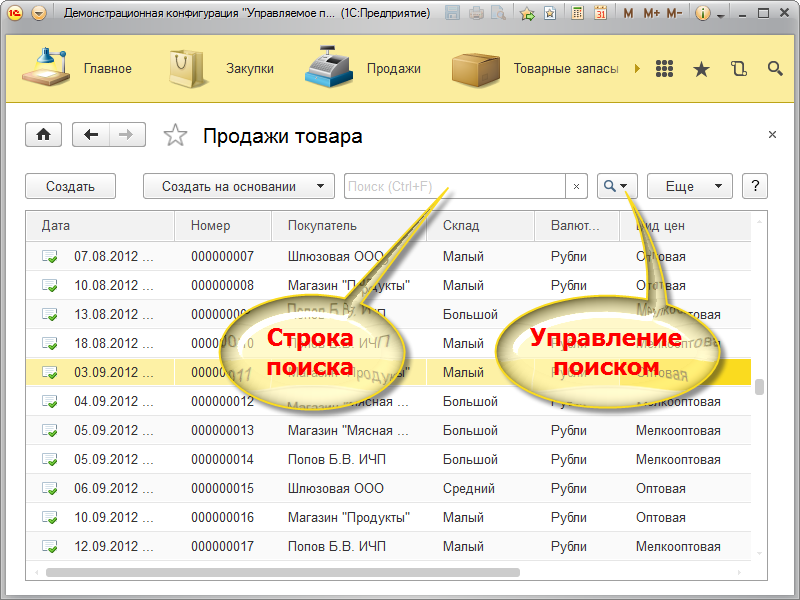
Как и раньше, чтобы найти что-то, достаточно просто начать набирать на клавиатуре искомые слова. Курсор автоматически перейдет в строку поиска, и в ней будут отображаться набираемые вами символы.
Например, если вы хотите найти, что покупала «Шлюзовая ООО» оптом со среднего склада, то для этого просто наберите на клавиатуре: «шлюз опт сре»:
При этом платформа будет искать во всех колонках списка одновременно по нескольким значениям (фрагментам строк). При наборе с клавиатуры вы отделили эти фрагменты друг от друга пробелами. Для того чтобы было проще ориентироваться в результатах поиска, платформа подсвечивает найденные фрагменты строк.
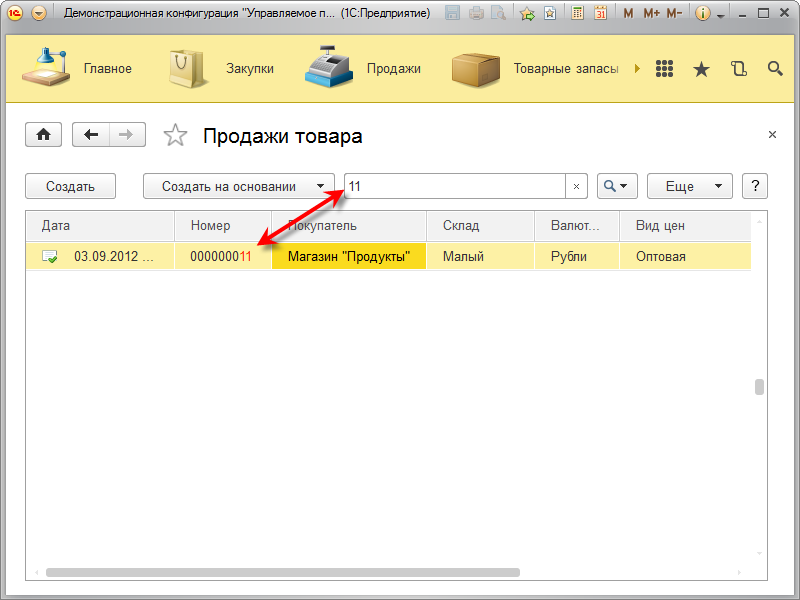
Очень удобной возможностью нового поиска является поиск по номеру без учёта лидирующих нулей. То есть, если вы хотите найти накладную с номером 000000011, для этого достаточно набрать на клавиатуре (или прямо в строке поиска) «11»:
Поиск по текущему значению
Мы вернули в платформу команду поиска по текущему значению. Искать по текущему значению можно было и раньше. Для этого нужно было вызвать диалог поиска и нажать Enter. Но без специальной отдельной команды многие пользователи этого не понимали.
Теперь вы можете легко найти все строки таблицы, в которых содержится то же значение, что и в выделенной ячейке. Проще всего для этого использовать команду, которая находится в контекстном меню таблицы:
Обратите внимание, что теперь над таблицей отображаются те значения, по которым найдены строки таблицы. Это удобно по двум причинам. Во-первых, теперь наглядно видно, что таблица показывает не все данные, а только некоторую часть. Во-вторых, значения, по которым выполнен поиск, вы теперь можете легко удалить или изменить на другие значения:
Также удобным моментом является то, что платформа запоминает текущие значения, по которым выполнялся поиск. Они сохраняются в истории поиска, которая доступна через кнопку управления поиском. Поэтому в любой момент вы можете вернуться обратно к тем значениям поиска, которые использовали раньше:
Расширенный поиск
Механизм поиска, существовавший в платформе раньше, остался, и называется теперь Расширенный поиск. Мы немного изменили внешний вид его диалога и добавили возможность поиска по началу строки.
Для вызова расширенного поиска мы сделали отдельную команду на тот случай, если у вас возникнет желание использовать именно его. И кроме этого платформа использует его тогда, когда вы меняете значения, по которым уже выполнен поиск:
Выбор периода
Мы значительно переработали диалог выбора периода. Этот диалог используется в отчётах, для задания периода, за который должны быть показаны данные. Этот же диалог используется в списках документов для поиска документов, относящихся к определенному периоду.
Отбор списка документов по периоду можно считать одним из способов их поиска — поиск по дате. Поэтому команду установки периода мы разместили в управлении поиском.
При первом открытии диалог предлагает выбрать один или несколько месяцев текущего, предыдущего или последующего года. По нашим оценкам это наиболее часто встречающийся сценарий поиска:
Период в несколько месяцев вы можете выбрать легко. Для этого нужные месяцы надо просто выделить мышью:
Если есть необходимость, можно тут же задать произвольный период, указав дату начала и дату окончания. Или же вы можете перейти на другую страницу диалога и выбрать один из стандартных периодов, имеющихся в платформе. Для того чтобы вам было легче ориентироваться в большом количестве стандартных периодов, мы сгруппировали их по интервалам: день, неделя, декада и т.д.:
Как выглядит новый поиск в конфигураторе
Для работы с новым механизмом поиска мы добавили в форму новый элемент. Он называется Дополнение элемента формы. Раньше у формы было 5 элементов: Поле, Таблица, Кнопка, Группа и Декорация. Теперь таких элементов шесть.
Для таблиц динамических списков платформа автоматически создаёт три таких элемента: Строка поиска, Состояние просмотра и Управление поиском. Появление этих элементов в форме регулируется тремя новыми свойствами таблицы: ПоложениеСтрокиПоиска, ПоложениеСостоянияПросмотра и ПоложениеУправленияПоиском.
При желании разработчик может не использовать стандартные элементы (Дополнение элемента формы), а создать собственные. Для этого достаточно добавить в форму Дополнение элемента формы и задать ему источник. В зависимости от конкретного источника этот элемент примет тот или иной внешний вид. На данный момент источники есть только у таблицы динамического списка (три источника), но в дальнейшем мы, возможно, будем расширять эту механику:
Как в 1с найти накладную по номеру
Подскажите, а как мне найти документ по номеру за определенную дату, делаю следующим образом Документы.ПоступлениеТоваровУслуг.НайтиПоНомеру(ПостулениеУслуг.НомерДок, ПостулениеУслуг.ДатаДок), но он ищет документы за весь год, а не по дате ПостулениеУслуг.ДатаДок, так как нумерация документа периодичность в пределах года
(1) а без запроса как то можно еще ?
(2) Можно. Но лучше запросом.
ВЫБРАТЬ
Ссылка
Из
Документ.ПоступлениеТоваровУслуг
ГДЕ
Номер = &Номер И Дата МЕЖДУ &НачалоДня и &КОнецДня
(3) а как без запроса?
(2) А чем запрос не угодил?
(6) Выборка + перебор
(7) Ну не умеет она запросом.
(9) Так и незапросом тоже не умеет 🙂
Предупреждаю: Оффтопик в тематических ветках запрещен.
(7) (8) (9) (11) (12) Ребята, хочу сделать таким образом Документы.РеализацияТоваровУслуг.НайтиПоНомеру(Реализация.НомерДок, Реализация.ДатаДок), но чтоб выбирал именно на ту дату которая указана, а не смотрел в пределах года, скажите возможно ли такое, еси да то как?
(13) Нет, так получится искать только по периоду нумерации (году). Можно сделать элементарным простым запросом, текст которого выше.
(13) Запросом делай.
Тип: Дата.
Дата из интервала, в котором проводится поиск по номеру. Сам интервал определяется как период уникальности номеров документа, в который входит указанная дата. Например, если номера документов уникальны в пределах месяца и задана дата 10 декабря 2001 года, то поиск будет проводиться в интервале с 01 по 31 декабря 2001 года.
Параметр используется для документов с периодической нумерацией.
1. Напиши функцию с запросом.
2. Используй ее где надо.
3. .
4. PROFIT
(15) (16) Вы там за синтаксис-помощник не подеритесь 😉
но лучше запросом
(13) Попробуй метод ПолучитьДанныеВыбора(), в параметрах этого метода можно наложить любой отбор. НО! это гораздо сложнее, чем запросом.
Как в 1с найти накладную по номеру
 30 мая, 2014
  admin.noko
Настройки списков в 1С 8.3.5.
В новой версии 1С 8.3.5 улучшена работа с настройками списков.
Теперь настройки выглядят проще, пользоваться ими удобнее и, самое главное, теперь настройки списков сохраняются.
Также для облегчения работы пользователей настройка списков максимально похожа на настройку отчётов.
А условия, по которым выполняется отбор списка, дополнительно автоматически отображаются отдельными строками в нижней части настроек. Это позволяет быстро включать и выключать отдельные элементы отбора. Существует возможность автоматически включать эти же настройки в основную форму списка. При желании пользователь может самостоятельно указать, какие настройки он хочет видеть (какие он использует чаще всего) в форме списка.

Как было сказано выше, все настройки списков (отборы, сортировка, группировка и условное оформление) теперь сохраняются автоматически. Но кроме этого настройки теперь можно сохранить и вручную, задав для них какое-нибудь понятное имя. В результате для одного и того же списка пользователь может хранить несколько вариантов его настройки. Такая возможность будет весьма полезной для сложных списков, в которых используются различные варианты условного оформления.

Поиск в списках.
Был переработан механизм поиска в списках. Поиск стал более удобным и понятным.
Первое внешнее отличие заключается в том, что теперь в командной панели формы присутствуют два новых элемента: «Строка поиска» и «Управление поиском».
Как и раньше, чтобы найти что-то, достаточно просто начать набирать на клавиатуре искомые слова. Курсор автоматически перейдет в строку поиска, и в ней будут отображаться набираемые символы. При этом платформа будет искать во всех колонках списка одновременно по нескольким значениям (фрагментам строк). Для того чтобы было проще ориентироваться в результатах поиска, платформа подсвечивает найденные фрагменты строк.
Очень удобной возможностью нового поиска является поиск по номеру без учёта лидирующих нулей. Например, чтобы найти накладную с номером 000000011, достаточно набрать на клавиатуре (или в строке поиска) «11»:

В платформу возвращена команда «Поиск по текущему значению». Теперь возможно легко найти все строки таблицы, в которых содержится то же значение, что и в выделенной ячейке. А над таблицей отображаются те значения, по которым найдены строки таблицы. Стало наглядно видно, что таблица показывает не все данные, а только некоторую часть. И значения, по которым выполнен поиск, вы теперь можете легко удалить или изменить на другие значения.
Также удобным моментом является то, что платформа запоминает текущие значения, по которым выполнялся поиск. Эти значения сохраняются в истории поиска, которая доступна через кнопку управления поиском. Поэтому в любой момент возможно вернуться обратно к тем значениям поиска, которые использовались раньше.
Расширенный поиск.
Механизм поиска, существовавший в платформе раньше, остался, и называется теперь «Расширенный поиск». Немного изменился внешний вид его диалога и была добавлена возможность поиска по началу строки.
Для вызова расширенного поиска есть отдельная команда и, кроме этого, платформа использует его тогда, когда меняются значения, по которым уже выполнен поиск.
Выбор периода.
Переработан диалог выбора периода. Этот диалог используется в отчётах, для задания периода, за который должны быть показаны данные. А также этот же диалог используется в списках документов для поиска документов, относящихся к определенному периоду.
Отбор списка документов по периоду можно считать одним из способов их поиска — поиск по дате. Поэтому команду установки периода размещена в управлении поиском.
При первом открытии диалог предлагает выбрать один или несколько месяцев текущего, предыдущего или последующего года. Можно выбрать несколько месяцев, выделив их мышью. А также можно з, указав дату начала и дату окончания или же можно перейти на другую страницу диалога и выбрать один из стандартных периодов, имеющихся в платформе. А для того чтобы было легче ориентироваться периоды сгруппированы по интервалам: день, неделя, декада и т.д.:
 Опубликовано в рубрике Статьи
  Метки: 1С 8.3.5