
9 настроек Zoom, которые позволяют провести урок онлайн «как в школе»
Сегодня платформа Zoom позволяет провести занятие онлайн так же, как обычный урок в школе. Для этого нужно использовать некоторые опции и настройки программы. Итак, чем заменить привычные формы работы?
1. Общение учителя со всем классом
Для этого нужно использовать режим Zoom «общий вид экрана». Некоторые учителя используют сразу режим «демонстрация экрана», когда в центре находится демонстрационный материал (учебник, презентация), а справа видны видео участников в маленьких окошечках. На самом деле, это второй режим, первый — общий вид класса для устного общения, беседы.
Именно так учитель начинал обычный урок с классом. Все дети смотрят на учителя, учитель организует класс, задает вопросы. Поэтому, не торопитесь включать «демонстрацию», установите общение с классом, используя «общий вид экрана», который обеспечивает фронтальный режим работы с классом.
2. Ответ ученика у доски
Его может заменить режим «крупный план говорящего». При фронтальной работе с классом, обратите внимание на опцию «вид экрана» в правом верхнем углу экрана. Так вы включаете режим «крупный план» говорящего. Это может быть ученик, делающий доклад, сообщение или рассказывающий стихотворение.
3. Экспресс-опрос
Быстрый ответ на вопрос учителя при фронтальной работе с классом может заменить ответ ученика с экрана, используя клавишу «пробел» на компьютере.
Известно, что технически платформа Zoom очень чувствительна, поэтому участников конференции просят отключать звук. Не все учителя знают, что при таком режиме работы, ученик быстро может ответить на вопросы учителя, не включая свой звук мышью. Для этого нужно нажать на клавишу «пробел» на компьютере и удерживать ее. Это позволяет ученикам быстро отвечать на вопросы учителя при фронтальной работе с классом.
4. Поднятая рука
Поднять руку в классе теперь можно в электронном виде. Опция так и называется «Поднять руку». Когда ученик нажимает на иконку «поднять руку», на экране появляется знак «голубая ладонь». Нужно приучать учеников поднимать руку теперь в электронном виде и постепенно это поможет организации в виртуальном пространстве, где особенно сложно справиться с ситуацией, когда все говорят одновоременно.
5. Указка
Указку учителя заменяет опция «отслеживание». Инструменты комментирования в опциях Zoom включают опцию «отслеживание», а именно, красный огонек, для выделения нужного материала. Учитель может использовать функцию в качестве указки, успешно привлекая внимание учеников к главному, при демонстрации и разъяснении материала.
6. Доска
Действие «делать записи на доске в классе» может заменить возможность делать записи на демонстрационной доске в Zoom, с которйо могут, кстати, работать ненсколько учеников.
7. Индивидуальные задания
Выполнение некоторых упражнений одновременно всеми учениками в тетрадях можно заменить письмом в чате. Чтобы ученики не видели ответы друг друга, нужно настроить чат правильно — «разрешить отправлять сообщения только организатору». Тогда ответы учеников отправляются только учителю.
8. Работа у доски
Привычный режим работы на реальном уроке, когда все ученики работают в тетрадях, а один — у доски, позволяет сохранить опция комментирования «Т-текст». В то время, когда ученики работают в тетрадях, а ответы отправляют учителю в чате, один ученик может выполнять письменное упражнение прямо на экране в учебнике. Он использует опцию «Т» текст. Другие ученики могут видеть, как он выполняет упражнение.
9. Любимая красная паста
Проверка работ учащихся красной пастой. При любой проверке ответов учащихся на экране, письменное упражнение в учебнике, сохраненные ответы в чате, любая письменная работа, — все это учитель проверяет, используя опцию комментирования «рисовать», при этом выбирая красный цвет. По сути, это привычная проверка письменных работ красной пастой.
Как провести онлайн-урок в Zoom
Платформа Зум набирает большую популярность. Одна из причин – возможность проведения различных занятий в удобной обстановке. Но при их подготовке у организаторов может возникнуть вопрос: «Как вести уроки в программе Zoom?». Обеспокоиться им стоит заранее, ведь в противном случае может возникнуть множество проблем, которые на ходу решить не удастся. Разберемся со всем в подробном формате.
Руководство
Весь процесс можно разделить на несколько глобальных этапов:
- Установка программы.
- Создание учетной записи.
- Настройка звука, микрофона и веб-камеры.
- Запуск тестовой конференции для проверки.
- Запуск основной конференции, приглашение участников.
Мы рассмотрим каждый из них более детально. А в конце статьи будут упомянуты функции, которые предлагает Zoom для интернет-обучения.
Непосредственно установка
Удобнее всего пользоваться программой для компьютера, которая выпущена для Виндовс, Мак ОС и Линукс, ведь в таком случае у организатора будет доступ ко всем функциям Зума. Но есть вариант и с мобильным приложением.
Ссылки на две инструкции:
Обращайте внимание только на процедуру инсталляции для нужной платформы.
Регистрация
Подключение к конференции возможно без учетной записи, но вот для ее организации вам обязательно требуется ее создать. Услуга совершенно бесплатная, но несколько запутанная, так что мы разобрали ее в отдельном материале.
Настройка
Очень важно, чтобы вы отлично слышали и видели учеников, а они – вас. Любые проблемы со звуком сильно осложнят общение, а в худшем случае сделают его невозможным, сорвав тем самым занятие. Так что программу стоит заранее настроить (к мобильному приложению это не относится). Разберем данный процесс пошагово:
- Откройте окно программы Zoom.
- Перейдите ко вкладке «Главная», если отображается не она.
- Нажмите на отмеченные кнопки:

- В левом меню кликните по вкладке «Видео». Если у вас отсутствует веб-камера, то пропустите этот шаг.
- В пункте «Камера» выберите рабочую веб-камеру. В результате в окошке выше должна появиться картинка с нее.
- Настройте формат изображения – оригинальный или 16:9.
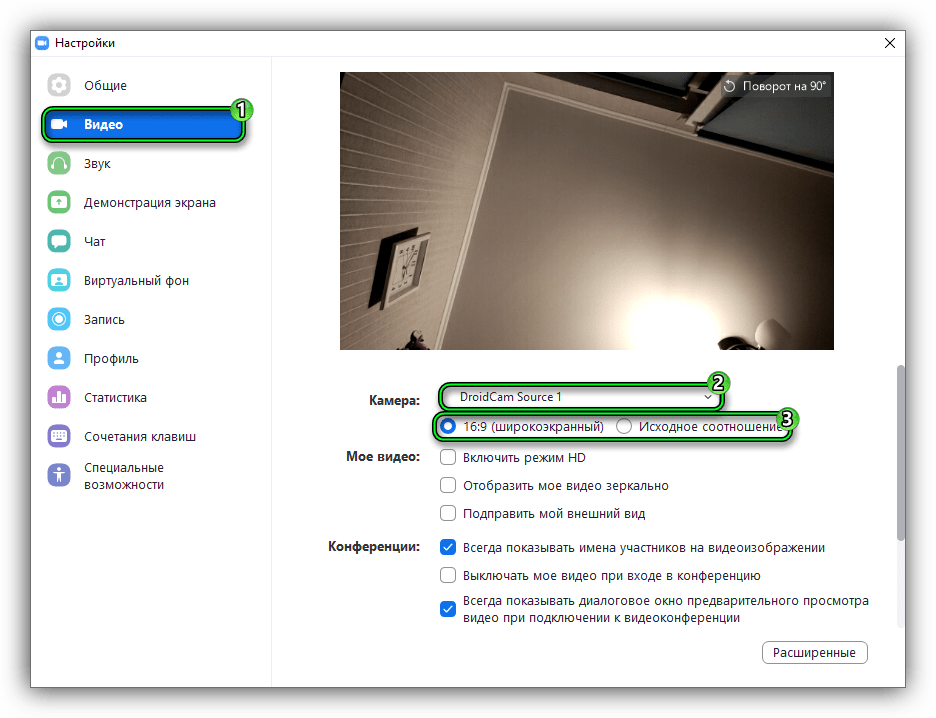
- При необходимости поверните изображение и настройте зеркальный режим.
- Опция «Включить режимHD» нужна для повышения качества картинки. Активировать ее стоит только при наличии быстрого интернета.
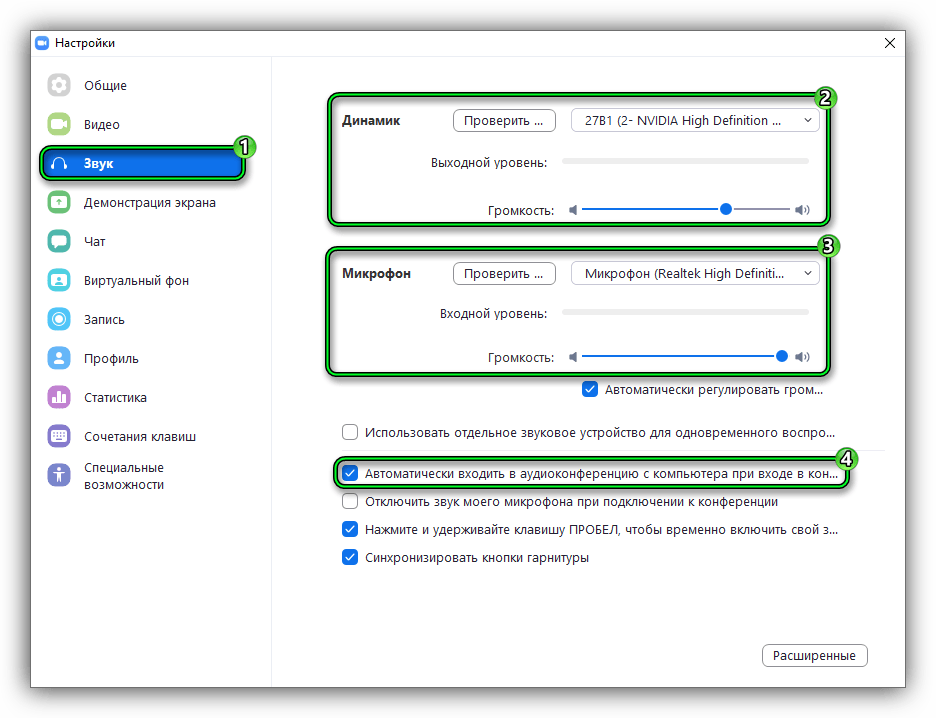
- Теперь проследуйте ко вкладке «Звук».
- В пункте «Динамик» выберите ваши колонки или наушники. Кликните по кнопке «Проверить…», чтобы все протестировать.
- Аналогичным образом настройте «Микрофон».
- Отрегулируйте уровни громкости.
- Включите опцию «Автоматически входить…».
- Закройте страницу настроек.
Функция «Виртуальный фон» в некоторых случаях окажется очень полезной. Ее суть – замена фона с вашей камеры на любое изображение или видеоролик. Детальная информация – в этом материале.
Тестовая конференция
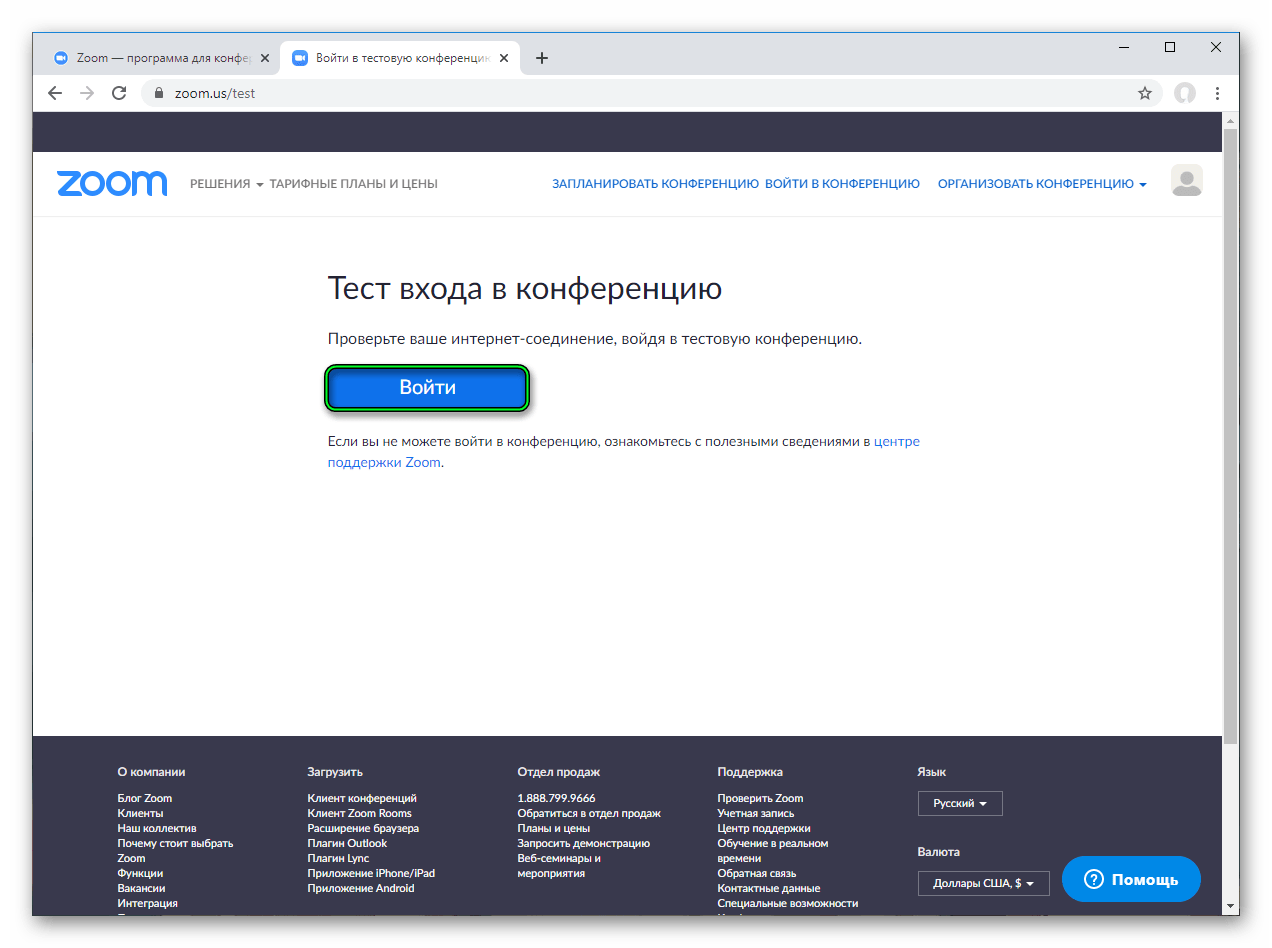
Самое время удостовериться, что вы все правильно настроили. Лучший способ – запустить тестовую онлайн-встречу. В первую очередь, она нужна для проверки звука и видео. Способ ее проведения описан здесь.
Полезные функции
Перед тем как переходить к заключительной части статьи, стоит расписать различные функции, что помогут в проведении интернет-занятия. Самыми полезными окажутся четыре из них:
- Трансляция своего экрана и передача управления мышкой
- Передача звука для всех участников конференции
- Рисование на виртуальном экране
- Запись беседы
Приглашение участников
Подготовительные этапы уже завершены, так что самое время запускать основную конференцию и добавлять в нее участников. Подробная инструкция – здесь.
Как вести уроки в Zoom

Многие учителя и преподаватели выбирают вести уроки в Zoom. Это одна из лучших интернет-платформ для организации дистанционного обучения.
Что необходимо для проведения онлайн-урока
Чтобы провести онлайн-урок, преподавателю и ученикам необходимо использовать ряд вспомогательных инструментов:
| Связь учителя с учениками | Онлайн-инструменты | Облачное хранилище данных |
| Zoom | Google Docs | Google Drive |
| Skype | Google Slides | OneDrive |
| Miro | iCloud | |
| Quizlet | Яндекс Диск | |
| Viber | Kahoot | Облако Mail.ru |
Важно!
Чтобы дистанционное обучение проходило успешно, учителю необходимо подобрать оптимальные способы коммуникации с учениками. Все должны иметь беспрепятственный доступ к обучающим материалам.
Как настроить Zoom для онлайн-уроков
Для проведения видеоуроков в программе Zoom необходимо выполнить следующие действия:
- Скачайте приложение для проведения конференций. Для компьютера это можно сделать по ссылке https://zoom.us/download . Для телефона на базе Android https://play.google.com/store/apps/details?id=us.zoom.videomeetings , под управлением ios https://apps.apple.com/us/app/id546505307 .
- Зарегистрируйтесь. Необходимо ввести адрес электронной почты и некоторую личную информацию, придумать пароль.
- Активируйте учетную запись. На указанную при регистрации почту приходит письмо с подтверждением. Для проведения уроков в Zoom нужно перейти по ссылке.
- Зайдите в программу.
- Введите контакты учеников. Предварительно они должны также установить у себя приложение, зарегистрироваться и активировать учетную запись.
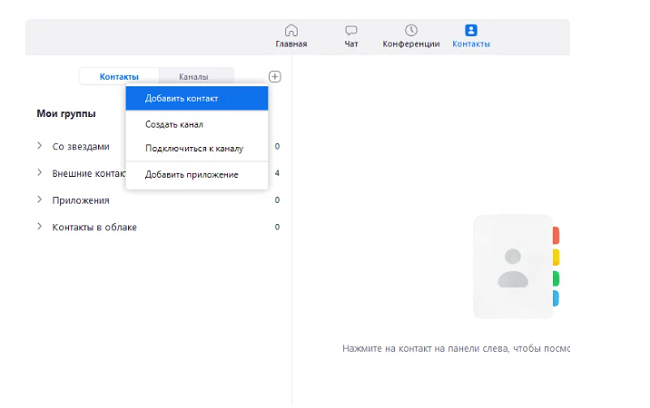
Для добавления контакта нужно нажать на серый знак «+», после чего указать электронную почту учащегося
Как создать конференцию
Для онлайн-урока в Зум необходимо создать конференцию, что лучше всего сделать заранее:
- После запуска программы нажмите кнопку «Новая конференция». Если урок будет проводиться позже, выбирайте «Запланировать».
- Укажите тему занятия, установите дату и время.
- Задайте дополнительные параметры конференции – индикатор, пароль, настройка видео, звука и доступа.
- Нажмите на кнопку «Запланировать» и следите за параметрами будущей конференции во встроенном календаре. Если желаете начать урок раньше, щелкните «Начать».
Как пригласить учеников
До начала урока рекомендовано разослать приглашение на запланированную конференцию всем ученикам. После входа и авторизации в программе следует перейти в окно «Конференции» и нажать «Пригласить».
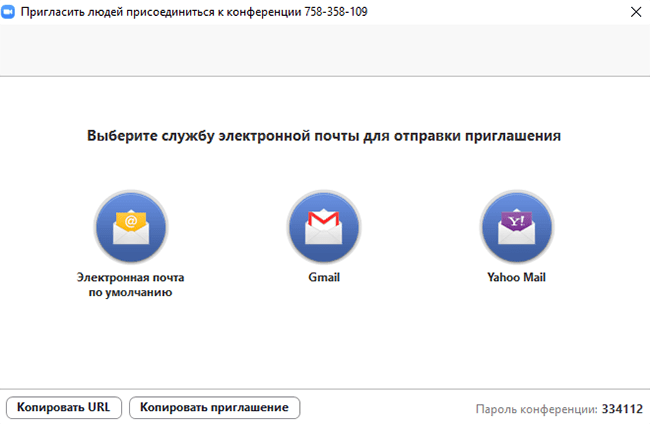
В открывшемся окне можно выбрать службу для отправки приглашения участнику
Произойдет автоматический запуск программы электронной почты через браузер, который установленный по умолчанию. При необходимости можно отредактировать содержание письма, добавить определенную информацию.
Запуск и подключение к онлайн-уроку
Чтобы запустить онлайн-урок через Zoom, нужно открыть программу и войти в свою учетную запись. На следующем шаге запускают новую трансляцию, открывают запланированную конференцию или подключаются к существующему чату по номеру идентификатора.
Дополнительные инструменты для дистанционного обучения
Чтобы выучить английский язык или любой другой предмет с использованием Zoom, желательно обратить внимание на его следующие функции.

Читайте также:
Онлайн Whatsapp для компьютера
Breakout rooms или сессионные залы
Это отличный инструмент, если ученикам нужно сделать парную или групповую работу. Разделение выполняется вручную или в автоматическом режиме. Каждой группе преподаватель может выдать отдельное задание. Участников сессионного зала не видят и не слышат другие.
На заметку
У преподавателя остается возможность ходить по «комнатам», закрывать их и возвращать учеников в общую конференцию.
Электронная доска
Для проведения уроков в Зум рекомендуется использовать электронную доску. С ее помощью легко писать, рисовать, делать заметки и прочее. Преимущество интерактивной доски – функционалом инструмента могут пользоваться ученики и преподаватель. Чтобы воспользоваться функцией, необходимо вызвать меню управления конференцией, нажать «Демонстрация экрана», после чего «Доска сообщений».
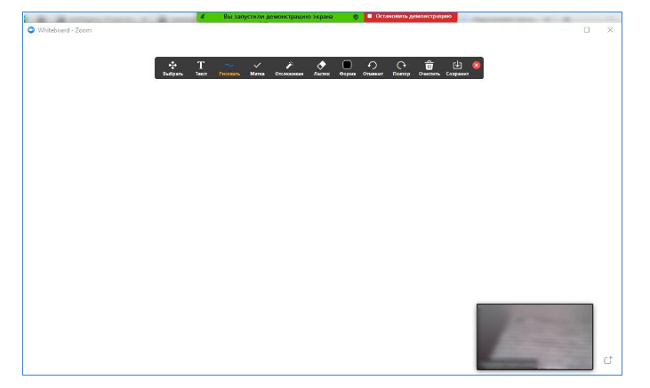
При открытии интерактивной доски появляется панель управления со всеми необходимыми для работы инструментами
Демонстрация экрана
Преподаватель может передавать участникам конференции изображение из своего рабочего стола или отдельной программы. При помощи дополнительных инструментов во время демонстрации можно оставлять комментарии в виде рисунков, текста.
Функция также работает в обратную сторону. Демонстрацию экрана может выполнять любой ученик.
Запись занятий
Программа может записывать все происходящее на экране. Существует возможность на время остановить запись видео, чтобы обсудить личные вопросы.
Такая функция поможет проработать учебный материал ученикам, которые по определенным причинам отсутствовали на занятии. Также повторный просмотр видео урока полезен преподавателю для анализа своей работы.
Отзывы
Елена Владимировна .
Регулярно использую Zoom для онлайн-уроков по русскому языку. Удобно работать с группой учеников, независимо от их количества.
Олег Игоревич.
Начал работать с Зум после введения карантина. Вначале было сложно привыкнуть, но программа интуитивно понятна. Теперь мои уроки не хуже, чем в обычное время.
Ольга Валерьевна.
С Zoom несложно объяснить ученикам примеры с алгебры или геометрии. Спасает интерактивная доска, где разбираем учебный материал.
Совет
В бесплатной версии программы длительность урока ограничивается – не больше 40 минут. Но если после завершения конференции нужно продолжить занятие, рекомендуется сделать небольшой перерыв, после чего создать новую трансляцию (или запланировать сразу две подряд).
Частые вопросы
Как снять ограничения в программе?
Обычно стандартных инструментов в бесплатной версии Zoom хватает для организации полноценного онлайн-обучения. Но если существует потребность, можно купить подписку за 14,99$ в месяц.
Как правильно организовать урок с большим количеством участников?
Чтобы предупредить сильный фоновый шум, преподавателю во время лекции рекомендуется отключать микрофоны участников. Активировать звук желательно только тем ученикам, которые должны отвечать.
Можно ли подключать к Zoom какие-либо вспомогательные устройства?
Да. В программе можно транслировать картинку из интерактивной доски, графического планшета и других устройств, которые подключаются к компьютеру.
Как провести уроки в Зуме
С ростом спроса на онлайн-обучение у учителей появилось много вопросов — на что способна платформа Zoom, как вести уроки, как запустить конференцию, и каким настройкам уделить внимание. Ниже рассмотрим эти моменты более подробно.
С чего начать работу с платформой Zoom
Для удобства рассмотрим, как провести конференцию в Зуме и организовать ее в виде обучения школьников или студентов.
Алгоритм действий такой:
- Скачайте программу Зум и установите ее на ПК или телефон. При этом вести урок удобнее с компьютера или ноутбука.
- Зарегистрируйтесь в платформе Zoom. В качестве альтернативы войдите в профиль через почтовый ящик Гугл.
- Войдите в приложение под своим логином и паролем и попробуйте запустить тестовую конференцию, установите необходимые параметры профиля.

- Настройте конференцию. Перед тем как вести уроки на платформе Zoom, задайте правильные настройки. Для этого жмите на шестеренку справа вверху. Там перейдите в раздел Видео и убедитесь в наличии качественной картинки. На следующем шаге войдите в раздел Звук, где выберите динамик и микрофон, а после проверьте их работу.

Как только подготовительная работа выполнена, можно начинать урок, а что для этого нужно мы расскажем далее.
Добавление участников
Чтобы вести уроки на платформе Zoom, необходимо добавить участников в конференцию. Здесь доступно несколько вариантов:
- Через меню Контакты. Войдите в него, а открывшемся меню жмите на кнопку Добавить участника, а после введите электронный адрес человека. Как вариант, найдите в перечне контактов нужного пользователя и жмите на аватарку.

- Через приглашение или ссылку. Как вариант, войдите в раздел Конференции (если она запланирована) и жмите на кнопку Копировать приглашение. После этого отправьте его ученикам. Если конференция на платформе Zoom уже создана, войдите в раздел Участники, а после этого Копировать URL/приглашение, а после разошлите пользователям.


- С помощью управления участниками. Если вы же начали вести урок, жмите на ссылку Участники (внизу экрана), а после на кнопку Пригласить. Там будет несколько вариантов — приглашение по электронной почте или через список контактов.
После этого вы можете вести уроки на платформе Zoom с уверенностью, что ученики вас услышат. Перед подключением желательно провести тестовую конференцию и посмотреть, как выглядит изображение, есть ли звук и т. д.
Полезные советы для платформы Зум
Перед тем как вести уроки для учеников в программе Zoom, учтите несколько советов, касающихся настроек приложения. Выделим основные:
- Сразу проверьте работу камеры и динамиков в настройках. Об этом уже упоминалось выше.
- Чтобы дети вас лучше слышали, старайтесь вести урок с использованием гарнитуры с наушниками и микрофоном.
- Поставьте всех участников на режим Mute на время, когда вы говорите. В таком случае можно защититься от шумов. При обсуждении темы этот режим можно отключить.
- Чтобы закрыть личное пространство от учеников, воспользуйтесь виртуальным фоном.
Зная эти особенности, можно использовать платформу Zoom по максимум и вести уроки с разной аудиторией. При этом помните об ограничении по числу участников (до 100) и времени (до 40 минут).
Как вести уроки, конференцию
- ← VS Skype
- Системные требования →