
Как выйти в эфир на вебинаре?
Зайдите в вебинарную комнату и нажмите на кнопку «Говорить». Следующие действия уже зависят от браузера, который вы используете.
Firefox для Windows
После того как вы нажмете на кнопку «Говорить», разрешите использовать вашу камеру и микрофон.
Если к вашему устройству подключено сразу несколько камер или микрофонов, выберите одну из списка.
Если доступ к микрофону или камере запрещен, тогда в строке браузера нажмите на соответствующие значки и во вкладке «Разрешения» удалите «Временно заблокировано».

Google Chrome для Windows
После нажатия кнопки «Говорить», браузер Chrome запросит разрешение на использование камеры и микрофона.
Если доступ к камере и микрофону запрещен, нажмите на значок камеры в поисковой строке, затем выберите камеру и микрофон и разрешите доступ к ним.

Microsoft Edge
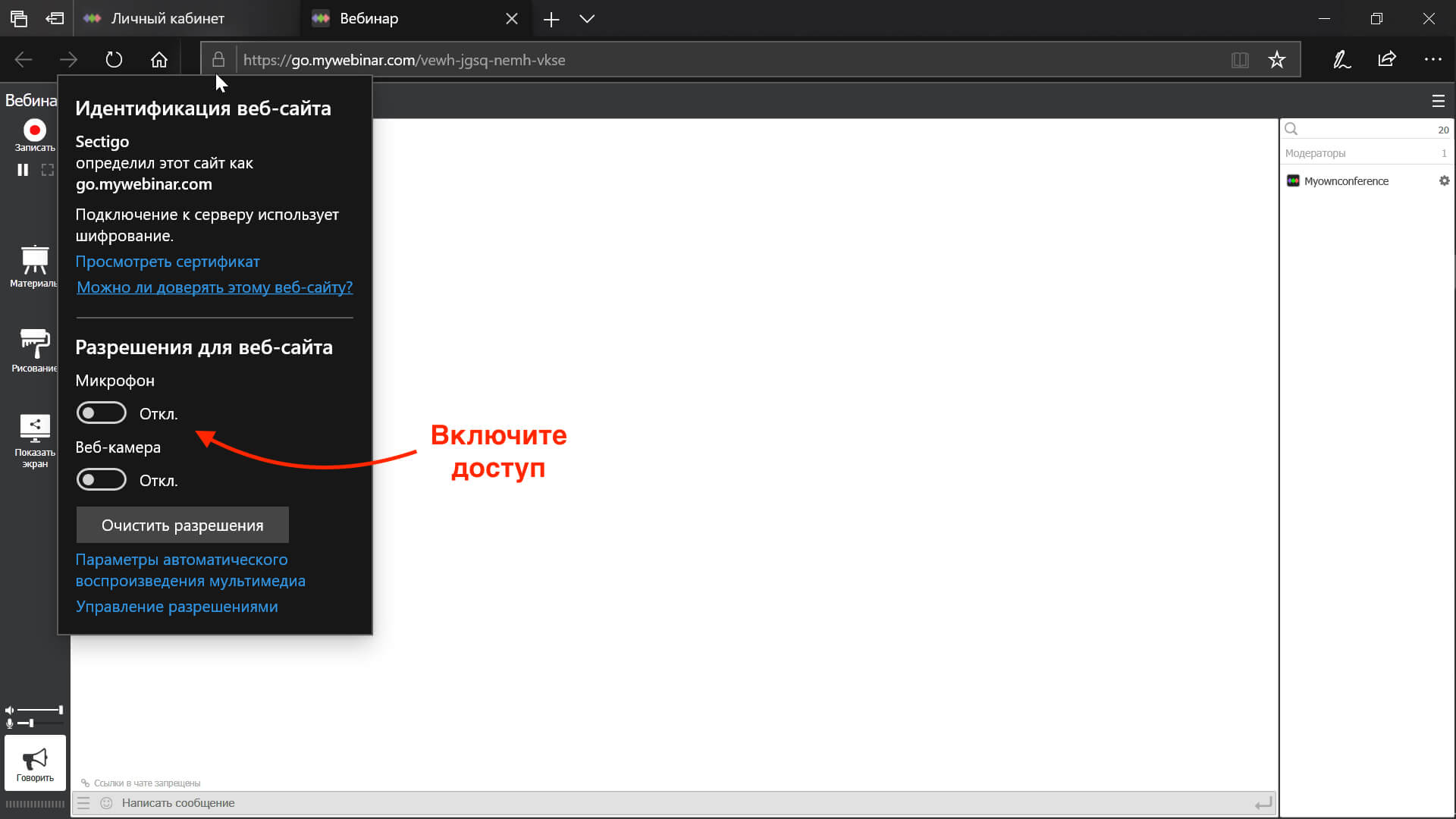
Если вы планируете использовать браузер Edge для выхода в эфир, то во всплывающем окне разрешите сайту go.mywebinar.com использовать веб-камеру и микрофон.

Если доступ запрещен, то в настройках браузера разрешите использовать камеру и микрофон для этого сайта.
Яндекс.Браузер для Windows
При нажатии на кнопку «Говорить» Яндекс.Браузер оповестит вас о том, что сайт go.mywebinar.com запрашивает доступ к вашей камере и микрофону.

Если доступ запрещен, нажмите на иконки камеры и микрофона в поисковой строке и активируйте доступ.

Opera для Windows
Когда вы нажмете кнопку «Говорить», Опера оповестит вас о том, что сайт go.mywebinar.com хочет использовать вашу камеру и микрофон.

Если доступ к камере и микрофону запрещен, вы должны в поисковой строке нажать на иконку камеры. Опера предложит вам очистить настройки и перезапустить вкладку. Сделайте это.
Как выйти в эфир с MacOs? Начало трансляции
Перейдите в вебинарную комнату и нажмите на кнопку «Говорить». Следующие действия зависят от вашего браузера.
Firefox для MacOS
После того как вы нажмете на кнопку «Говорить», разрешите вашему браузеру Firefox использовать камеру и микрофон.

Если к вашему устройству подключено сразу несколько камер или микрофонов, выберите одну из списка.
Что делать, если доступ к микрофону и/или камере запрещен? В строке браузера нажмите на соответствующие значки и во вкладке «Разрешения» удалите «Временно заблокировано».

Apple Safari
В Сафари алгоритм действий зависит от того, какие настройки в браузере заданы. Если доступ к камере и микрофону разрешен, то после нажатия кнопки «Говорить», вы сразу выйдете в эфир. Однако если вы настроили доступ к камере и микрофону по запросу, то увидите следующее сообщение:

Если доступ запрещен, откройте настройки браузера и перейдите во вкладку «Камера». Напротив сайта cp.mywebinar.com установите статус разрешить.

Затем то же самое проделайте во вкладке «Микрофон».

Google Chrome для MacOS
После нажатия на кнопку «Говорить», ваш браузер Google Chrome запросит разрешение на использование камеры и микрофона.

Если доступ к камере или микрофону запрещен, нажмите на значок камеры в поисковой строке и затем выберите камеру, микрофон и обязательно разрешите к ним доступ.

Яндекс.Браузер для MacOS
При нажатии на кнопку «Говорить» браузер от Yandex оповестит вас о том, что сайт go.mywebinar.com запрашивает доступ к вашей камере и микрофону.
Если доступ запрещен, нажмите на иконки камеры и микрофона в поисковой строке и активируйте доступ.

Opera для MacOS
Когда вы нажмете кнопку «Говорить», ваш браузер Опера оповестит вас о том, что сайт go.mywebinar.com хочет использовать вашу камеру и микрофон.

Если доступ к камере и микрофону запрещен, вы должны в поисковой строке нажать на иконку камеры.

Опера предложит вам очистить настройки и перезапустить вкладку. Сделайте это.
Вы также можете использовать браузер Опера с включенным VPN.
Настройки вещания
После того как вы вышли в эфир, нажав кнопку «Говорить», вы можете изменить режим вещания.
Вам доступны следующие действия:
- Развернуть окно.
- Включить/выключить вебкамеру.
- Включить/выключить микрофон.
- Завершить выступление.
Чтобы изменить настройки камеры или микрофона, нажмите на знак меню.

Откроется окно с настройками для ведущего

Что делать, если камера и микрофон не подключается?
1. Доступ на использование камеры и микрофона запрещен в браузере.

2. Чтобы исправить эту проблему, следуйте рекомендациям, изложенным выше.
Вашу камеру и микрофон используют другие программы, например, Skype, Viber, WhatsApp, Facebook Messenger. Чтобы исправить эту проблему, закройте эти приложения и перезапустите вебинарную комнату.
Завершение трансляции
Чтобы завершить разговор, нажмите на Х на окне или нажмите кнопку «Завершить» в левом нижнем углу комнаты.

Дополнительная информация
Увы, не нашли ответ на интересующий вас вопрос, приглашаем ознакомиться с другими интересными материалами и статьями в нашем блоге и на сайте.
Здесь вы найдете ответы на самые распространенные вопросы.
Ознакомьтесь также с другими нашими руководствами:
- Начало работы. Все о планировании вебинара. Как добавить участников, ведущих и файлы для вебинара.
- Приглашение участников. Все детали приглашения участников на вебинар. Общие и персональные ссылки, лендинги, формы регистрации, база подписчиков, отправка приглашений и напоминаний.
- Проведение успешного вебинара. Показ презентации, чат, опросы, показ экрана, запись вебинара, блокировка участников.
- Памятка для участника. Как участвовать в вебинаре, как задать вопрос ведущему и другие технические моменты.
Чтобы связаться с отделом технической поддержки, нажмите на кнопку Онлайн консультант в правом нижнем углу на странице MyOwnConference.

Кроме этого, получить помощь сотрудников нашей технической поддержки можно, находясь в панели управления или вебинарной комнате.

Удачных вам вебинаров!
- Возможности платформы
- Интересные статьи и советы
- Обзоры популярных сервисов
- Образование и e-learning
- Подготовка вебинаров
- Проведение вебинаров
- Продвижение вебинаров
Обновления Pruffme (ноябрь 2021): отключение микрофона всем спикерам одновременно, скрытие количества участников, мгновенное закрытие доступа к вебинару
Появилась возможность скрыть количество участников на лендинге (посадочной странице) вебинара. Для её активации достаточно перейти в режим редактирования вебинара и выбрать галочку напротив фразы “Скрыть количество участников”. Данная функция показывает (либо скрывает) реальное количество человек, находящихся в вебинарной комнате. Отображение числа участников востребовано при проведении массовых мероприятий на сотни и тысячи человек, формируя и повышая репутационную значимость спикеров и организаторов в глазах своей аудитории. В то время как для частных тренеров и репетиторов, чьи мероприятия проходят в малых группах или тет-а-тет (индивидуально), данная возможность не столь актуальна. Теперь это опциональная функция, которую можно включить и выключить.
2. Мгновенное закрытие и открытие доступа к вебинару
Ровно три клика необходимо преподавателю, чтобы мгновенно закрыть/открыть доступ к вебинарной комнате для (или от) своих учеников. Больше не нужно переходить в режим редактирования вебинара в поисках пароля или списка для столь простого сценария как временное и мгновенное ограничение доступа. Три клика — и готово! Если участник пробует зайти в закрытую вебинарную комнату, то для него появляется надпись: “Комната была закрыта модератором”. Если участники находятся внутри вебинарной комнаты, то отображается 30-секундный таймер обратного отсчёта с уведомлением: “Модератор ограничил доступ к комнате: сейчас она будет закрыта”.
3. Отключение микрофона всем спикерам одновременно
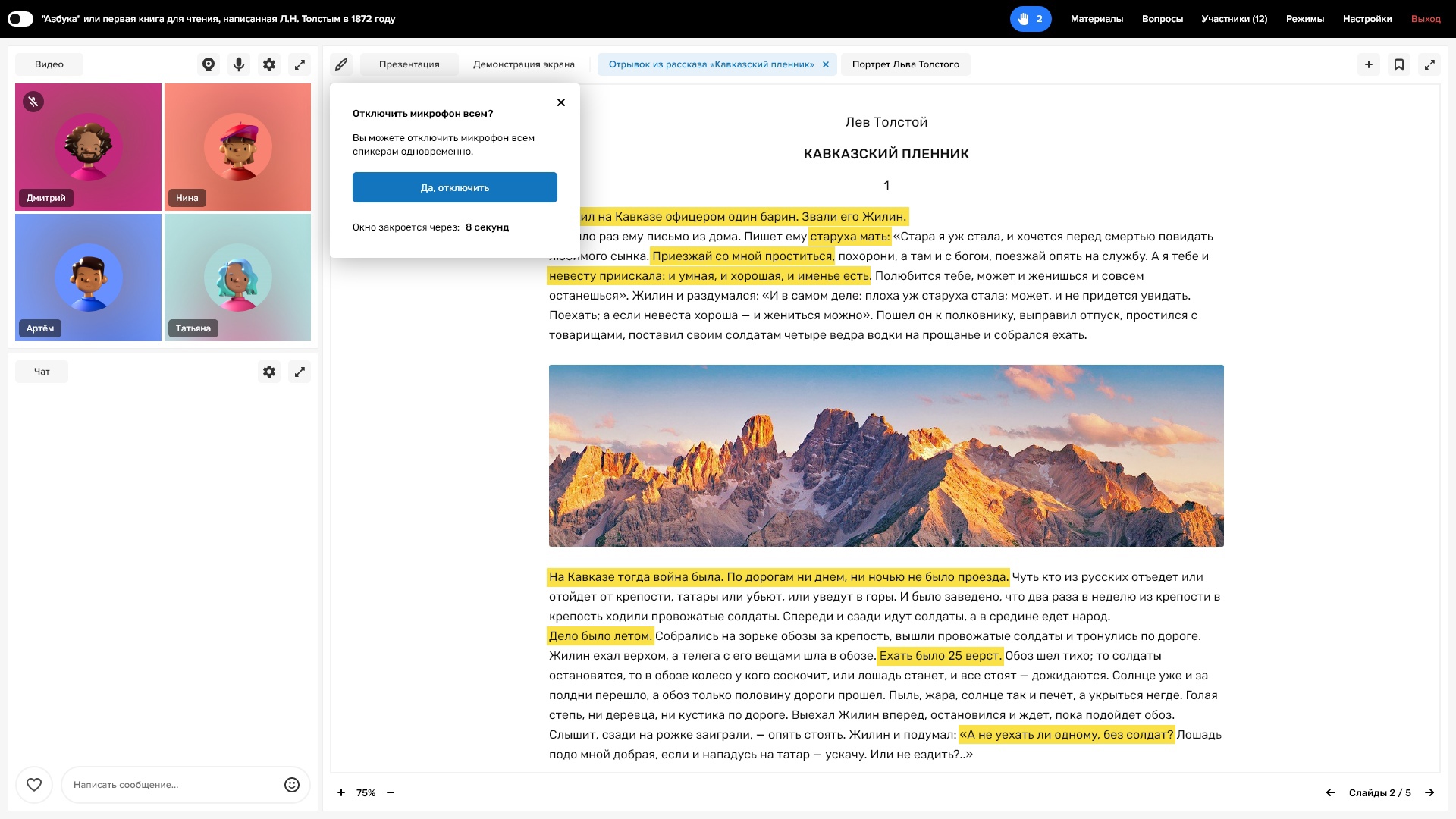
В формате бета-тестирования мы решили реализовать следующую концепцию: если в прямом эфире находятся более 4-х спикеров, то только в этой ситуации у любого модератора (спикера) появляется возможность выключить микрофон всем остальным спикерам. Чтобы данная функция появилась, достаточно выключить микрофон любому спикеру — в этот момент отображается ненавязчивое уведомление с вопросом: “Отключить микрофон всем?”. Вы либо соглашаетесь, либо отказываетесь (либо игнорируете: окно исчезнет через 5-10 секунд). Проанализировав наиболее частые и возможные сценарии экстренного выключения микрофона всем спикерам одновременно, мы пришли к выводу, что это наиболее лаконичный способ сохранения интуитивно простого, понятного и лаконичного интерфейса для подавляющего большинства пользователей без “нагромождения” лишних кнопок и символов. Если спикеров от 1-го до 3-х, то Вам не составит особого труда сделать три клика для отключения микрофонов у своих коллег.
4. Обновился раздел «Контакты»
Обновился дизайн раздела «Контакты». Мы упорядочили информацию о нашей компании: реквизиты, фактический и юридический адрес, контакты и социальные сети. Добавилась кнопка “Написать в поддержку” для зарегистрированных пользователей. Теперь данный раздел выглядит последовательно и структурировано.
5. Обновления плагина Pruffme для Moodle
По просьбе преподавателей ВУЗов, организующих лекции и семинары через плагин Pruffme на Moodle, были реализованы следующие улучшения:
— перевод плагина на английский язык для удобства иностранных студентов и преподавателей;
— появилась функция “вход без авторизации” по прямой ссылке с целью увеличения скорости участия в вебинаре учеников;
— пользователи с ролью “администратор” могут перемещать и хранить записи проведённых вебинаров на серверах своего ВУЗа, чтобы не заполнять файловое хранилище своих преподавателей;
— при интеграции с Moodle или через API участники теперь не смогут изменить своё имя в настройках комнаты (преподаватели будут понимать, кто из учеников на самом деле присутствует на занятиях).
6. Обновления автовебинаров
Небольшие изменения и обновления затронули автовебинары, среди которых наиболее значимыми являются:
— перенос конкретных элементом (группу элементов) автовебинара по времени;
— импорт и экспорт готовых сообщений в чат автовебинара через файл Excel;
— автоматическая очистка стиля текста при его копировании из сторонних программ/сайтов и вставке в поле с сообщением участника автовебинара;
— редактирования сценария автовебинара в режиме предпросмотра;
— редактирование видеозаписей с помощью визуального ползунка;
— многочисленные сообщения чата автоматически формируются в группу между элементами контента (видео, презентации, аудио, картинки и т.д.) для удобства просмотра.
Данные улучшения упрощают и ускоряют процесс создания и редактирования автовебинара.
7. Демонстрация экрана в браузере Safari на Mac OS
На устройствах Mac OS стала возможным демонстрация экрана через браузер Safari. Ранее для показа рабочего стола в вебинарной комнате спикерам необходимо было использовать браузер Google Chrome.
#ноябрь2021 #pruffme #пруффми #обновления
Если у Вас возникнут дополнительные и интересующие вопросы, просьбы, предложения и пожелания по сервису и функционалу, то смело пишите/звоните — будем рады ответить и помочь!
С уважением,
Ваша команда Pruffme!
Контакты:
?support@pruffme.com
?+7 (800) 777-09-14
1. Зайдите в приложение
Для этого надо перейти по ссылке из письма-приглашения на встречу:


2. Нажмите «Присоединиться»
Дайте доступ и необходимые разрешения на использование камеры и микрофона:


3. Настройте параметры камеры
На этом этапе можно отключить камеру:

4. Нажмите кнопку «Присоединиться» внизу
Все участники мероприятия увидят вас сразу после нажатия кнопки
Как понять, что вы в эфире?
Вы видите окно с вашим видео, логотипом или кружок с инициалами сверху справа:
Вебинары и встречи
Администратор или ведущий теперь может отключить микрофон других участников и ведущих как на вебинаре, так и на встрече. При этом, после отключения микрофона, этого спикера перестанут слышать все участники мероприятия, а не только сам администратор.
Остаётся возможность выключить звук только для себя
Можно выключить звук сразу всем
Можно попросить включить звук обратно
В списке участников видно, кто находится в эфире
Подробнее читайте в нашей статье.
Автовебинары
Появились автовебинары! Автовебинар — это видео, которое имитирует живую трансляцию. Это идеальное решение для однотипных повторяющихся мероприятий, которое позволит экономить ваше время и деньги. Подробнее об автовебинарах
Часовые пояса у уроков-вебинаров
У урока-вебинара в курсе время начала по дефолту указывалось московское — как в самом курсе, так и в письмах-напоминаниях об уроке-вебинаре.
Чтобы участники знали фактическое время урока-вебинара, не путались и не пропускали его, теперь мы отображаем время с учетом установленного времени вебинара и часового пояса участника.
Совещания превратились во встречи
Переименовали «совещания» во «встречи». Во встречах каждый человек может без подтверждения выйти в эфир, управлять файлами и запускать демонстрацию экрана.
В эфире может быть до 30 человек одновременно.
Курсы
Готовые шаблоны
Теперь создать курс в We.Study можно из готовых шаблонов под ваши цели. Уже доступен шаблон для адаптации сотрудников. Скоро будут новые. А какие шаблоны нужны вам?
Отображение результатов теста
Теперь при просмотре результатов теста видно все попытки его прохождения, а не только последнюю