
Что такое медленный режим в Discord
Мессенджер Discord имеет большой спектр настроек, которые позволяют отрегулировать под потребности пользователя, делая приложение удобным и комфортным. Настроить приложение несложно, знать бы главные параметры настроек, а также о том, как правильно отрегулировать остальные возможности мессенджера. Бывает так, что приложение начинает лагать еще в начале его использования.
Для персональной наладки настроек дискорда нужно лишь войти в категорию «настрйоки». Для этого выберите клавишу в виде шестеренки, расположенную в нижней части монитора. После того, как пользователь войдет туда, появится меню со списком разных параметров.
Что значит медленный режим
Бывает момент, что хочется замедлить процесс в чате. Тогда количество отправляемого текста, попадающего на монитор, начинает вызывать большую головную боль. Медленный режим в дискорде может привести к решению главного вопроса. Этот же режим потребуется, когда в момент беседы общение превращается в мультяшный разговор, которое невозможно перевести ни одним переводчиком.
Замедленный режим, наверное, единственный удобный способ, чтобы превратить самый шумный канал в расслабляющее шоу. Он действует так, что частично ограничивает передачу сообщений. Отправить сообщения можно по каналу, в момент восстановления. Перезарядка будет настроена таким образом, что пользователи смогут установить ограничение времени от 5 сек. и до 6 часов.
Как включить и отключить медленный режим
Данная функция необходима для любого канала, поэтому активация медленного режима в одном канале не будет влиять на разговор с товарищем.
Для получения настройки проделайте следующие действия:
- Подключитесь к основным настройкам канала, выбрав символ Cog. Находится он с правой стороны от канала, либо наведите курсор мышки на выбранный канал.
- В категории «Обзор» с левой части главного меню можно выделить раздел «медленный режим», что в окне с правой части.
- Категория «Обзор» подбирается строго по умолчанию, когда пользователь нажимает на категорию «Изменить свой канал», потому менять их местами не придется.
- Категория «Медленный режим» наделен ползунком, с помощью которого легко настроить интервал времени согласно с предварительно заданными параметрами.
- Замедленный режим выключен. Чтобы подключить его, единственное, что необходимо проделать, это поставить интервал на привязку.
- После установленного интервала, выберите «Сохранить изменения» в всплывающем окне.
Отключить медленный режим в дискорде можно похожим способом, но в обратном положении. Заменяйте установленные параметры на прежние. И больше пользователи не будут сходить с ума от неожиданной лаги.
Проблемы с отключением функции
Среди более распространенных неприятностей с использованием дискорд выделяются следующие моменты:
- Во время разговора не слышно собеседников;
- Пользователь не может услышать свой голос;
- Связь начинает обрываться во время общения;
- Собеседник хорошо слышит вас, но вот обратного эффекта нет;
- Сильно тормозит приложение.
Одним из главных назначений дискорда принято считать голосовой чат между игроками, поэтому появление неприятных звуков и голосов, либо их отсутствие оказывается весьма ощутимой проблемой. Частенько игроки используют голосовой чат дискорда в групповых играх, где совместное и слаженное действие считается чрезвычайно важной. Неполадки с звучанием могут лишить всю команду единственной возможности играть совместно. Когда приложение тормозит, это начинает раздражать всех пользователей.
Причины лагов
Причины образования постоянных лагов существенные и определяются они в следующем:
- Повреждения с технической стороны.
- Проблемы с интернетом.
- Постоянные сбои при работе с приложением.
- Неправильно проделанные настройки.
Способы для решения проблем
Технические проблемы может выявить даже неопытный пользователь. Но все начинается тогда, когда пользователь начинает использовать голосовой чат. Тут определяется полное отсутствие звука в гарнитуре. В данном случае, проведите проверку надежности подключения соединения наушников к телефонному или компьютерному разъему. Это несложное действие поможет устранить главную причину отсутствия звуков.
Если наушники подключены правильно, проведите проверку на исправность. Используйте гарнитуру в другом устройстве, или включите видео с другого сайта. Если устройство прекрасно работает, а наушники идеально передают звук, то дело в настройках. Не рабочее состояние при подключении других мессенджеров говорит о том, что наушники пора менять.
Как включить или отключить медленный режим в Discord

Если вы являетесь участником общедоступного сервера Discord, вы уже знаете, как быстро разговоры между несколькими людьми могут заполнить канал сообщениями. Это может затруднить администраторам сервера модерацию разговоров. Это проблема, которую призван решить медленный режим Discord.
Оглавление
Мы покажем вам, как включить или отключить медленный режим в Discord. Прежде чем мы это сделаем, давайте разберемся, что такое функция медленного режима Discord и почему она полезна.
Что такое медленный режим в Discord и чем он полезен
Функция медленного режима Discord помогает ограничить количество сообщений, которые пользователь может отправить на канале. Например, если вы отправляете сообщение на канале, где активен медленный режим, вам придется подождать, пока не истечет период восстановления, прежде чем отправлять другое сообщение. Период восстановления может составлять от пяти секунд до шести часов. Если вы попытаетесь отправить другое сообщение в течение периода восстановления, вы получите уведомление и дрожание экрана.

Медленный режим Discord помогает администраторам серверов замедлить работу и уменьшить спам, особенно на больших серверах. Конечно, ограничения медленного режима не распространяются на владельцев серверов, администраторов и пользователей с разрешением на управление каналом или сообщениями. Они по-прежнему смогут отправлять сообщения, как обычно.
Итак, теперь, когда у вас есть четкое представление о том, что такое медленный режим, давайте посмотрим, как вы можете включить или отключить его на настольном компьютере и мобильном устройстве.
Как включить или отключить медленный режим в Discord на рабочем столе
Только владелец сервера, администратор или модератор может настроить медленный режим в Discord. Вы можете использовать следующие шаги, чтобы включить или отключить медленный режим в Discord как на ПК, так и на Mac.
Шаг 1: Откройте приложение Discord или перейдите к веб-клиенту Discord в браузере. Затем войдите в свою учетную запись, если вы еще этого не сделали.
Шаг 2: Перейдите на канал, где вы хотите включить или отключить медленный режим. Щелкните значок шестеренки рядом с названием канала. Это откроет настройки канала.

Связанный : «Нам надрали ** задницу» — Том Брэди рассказывает, как «Патриоты» максимально использовали свой второй шанс против «Чифс» после унижения 2014 года.
Шаг 3: В разделе «Обзор» с помощью ползунка установите продолжительность медленного режима. Вы можете установить его на любое время от пяти секунд до шести часов.

Если вы хотите отключить медленный режим, переместите ползунок в положение «Выкл.».

Шаг 4: После включения или отключения медленного режима нажмите кнопку «Сохранить изменения» в правом нижнем углу.

После включения медленного режима на канале вы увидите сообщение «Медленный режим включен» внизу экрана чата.

Если вы освобождены от этого ограничения, вы увидите сообщение «Медленный режим включен, но вы не защищены». Таким образом, вы можете отправлять сообщения, не беспокоясь о таймере обратного отсчета.
Как включить или отключить медленный режим в Discord для мобильных устройств
Можно включить или отключить медленный режим на канале Discord из мобильного приложения. Интерфейс Discord практически идентичен как на Android, так и на iPhone. Таким образом, следующие шаги будут работать на обеих платформах.
Шаг 1: Откройте приложение Discord на своем телефоне.
Шаг 2: Перейдите к каналу, на котором вы хотите включить или отключить медленный режим. Нажмите и удерживайте имя канала и выберите «Редактировать канал» в появившемся меню.


Шаг 3: На странице настроек канала прокрутите вниз до раздела Slowmode Cooldown. Переместите ползунок вправо, чтобы установить интервал для медленного режима. Период восстановления может составлять от 5 секунд до 6 часов.

В качестве альтернативы, если вы хотите отключить медленный режим для канала, переместите ползунок в крайнее левое положение.

Шаг 4: После включения или отключения медленного режима нажмите «Сохранить» в правом верхнем углу, чтобы сохранить изменения.

Вернитесь на свой канал, и вы увидите сообщение «Медленный режим включен» внизу. К сожалению, вам придется повторить эти шаги для каждого канала отдельно, так как нет возможности включить медленный режим для всего сервера в Discord.

Медленно, но уверенно
Функция медленного режима Discord может помочь модерировать контент на сервере Discord. Однако иногда это может прерывать ход разговора.
Включение медленного режима — не единственный способ модерировать разговоры на сервере Discord. Вы всегда можете использовать ботов-модераторов Discord, чтобы обезопасить свой сервер. Кроме того, вы можете назначить администраторов сервера для обеспечения соблюдения правил, отключив или забанив нарушителей спокойствия.
Отключение медленного режима в Discord
Управление Discord-серверами в большинстве случаев происходит через десктопную версию программы, поскольку так проще контролировать участников и настраивать каналы. Поэтому мы предлагаем рассмотреть отключение медленного режима в первую очередь через клиент. Те же самые действия будут актуальны и для веб-версии, поэтому вы тоже можете использовать инструкции, если открыли мессенджер на сайте. Всего есть два метода, которыми можно отключить медленный режим.
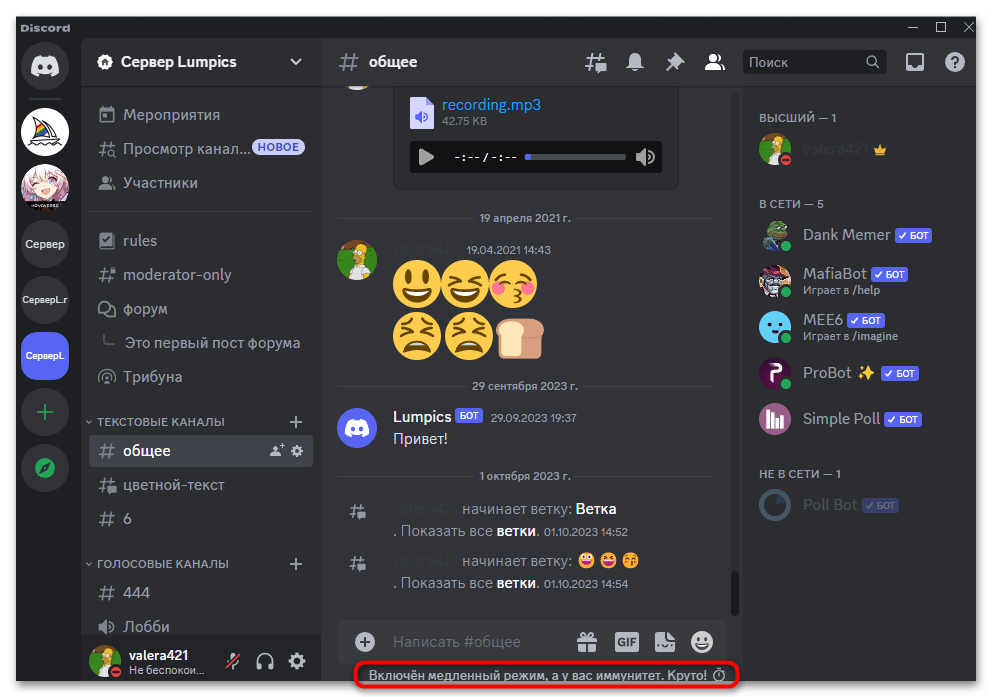
Перед выполнением следующих действий необходимо разобраться с тем, как быстро обнаружить каналы, где этот медленный режим включен. Для этого не обязательно сразу открывать их настройки и пролистывать до нужного параметра. Достаточно просто открыть один из каналов и посмотреть на плашку под формой ввода сообщения. Если присутствует информация о наличии медленного режима, значит, для данного канала его как раз и можно отключить.
Способ 1: Настройка канала
Основной метод отключения медленного режима всего один и подразумевает редактирование настроек канала, через которые этот режим ранее и был активирован. Учитывайте, что для каждого канала устанавливается свой медленный режим, поэтому изменения понадобится вносить на каждом, где его необходимо деактивировать.
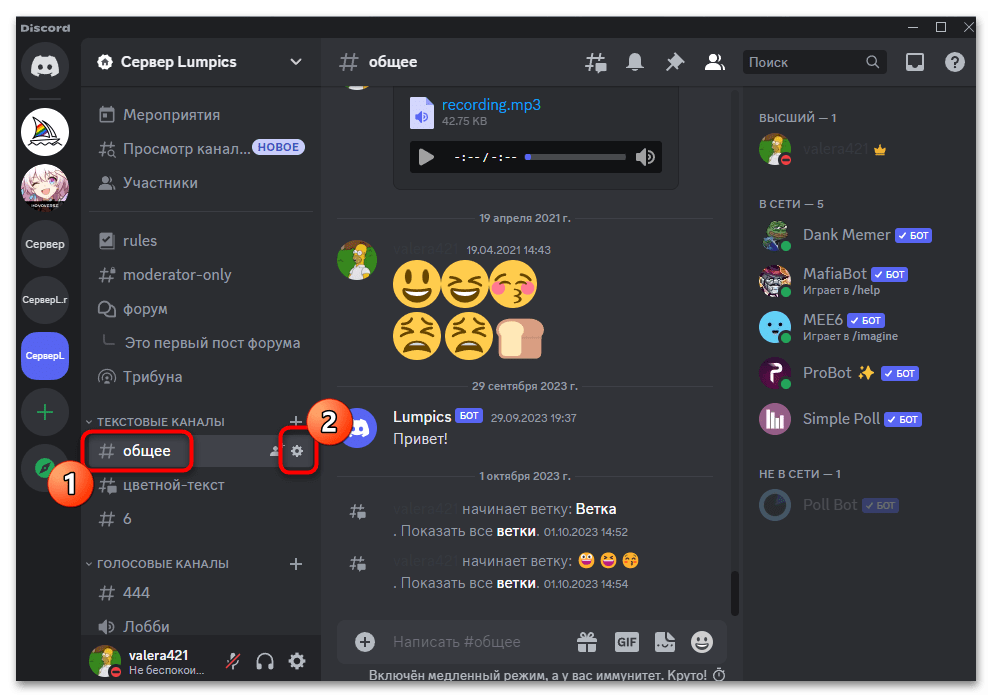
- Найдите первый канал, наведите на него курсор и нажмите по кнопке с шестеренкой, которая должна появиться справа.
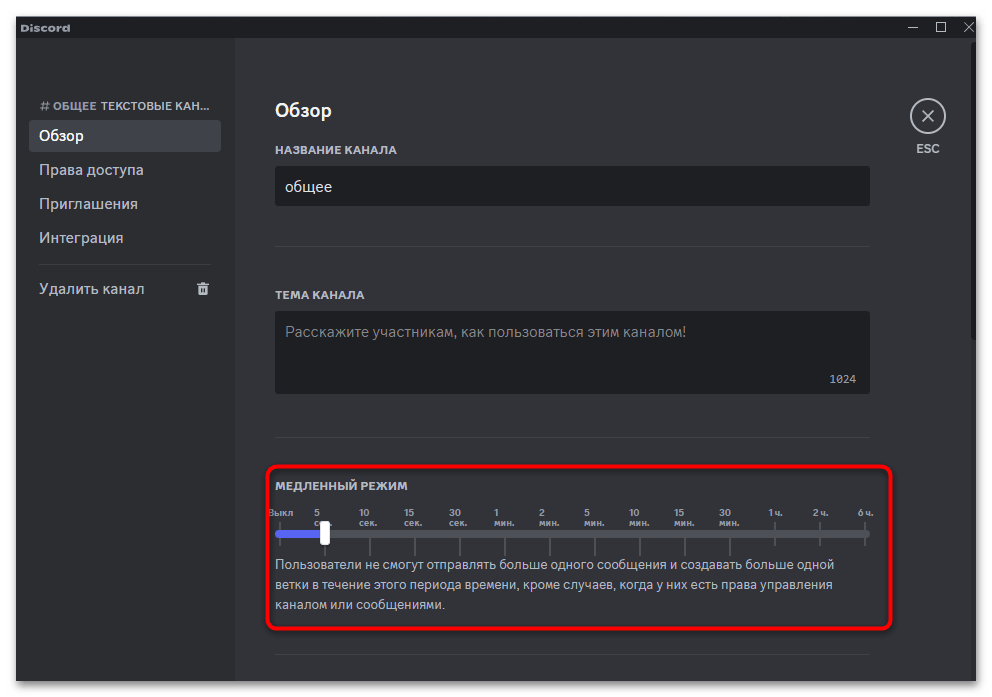
- Отобразится отдельное окно с параметрами данного канала, где найдите настройку «Медленный режим» и перетащите ползунок влево, чтобы отключить его. Появится уведомление о необходимости сохранить изменения, поэтому обязательно примените их.
- Дополнительно может потребоваться изменение настроек скрытия в период неактивности, если данный параметр при включении медленного режима тоже был затронут. Просто из списка ниже выберите подходящее значение.
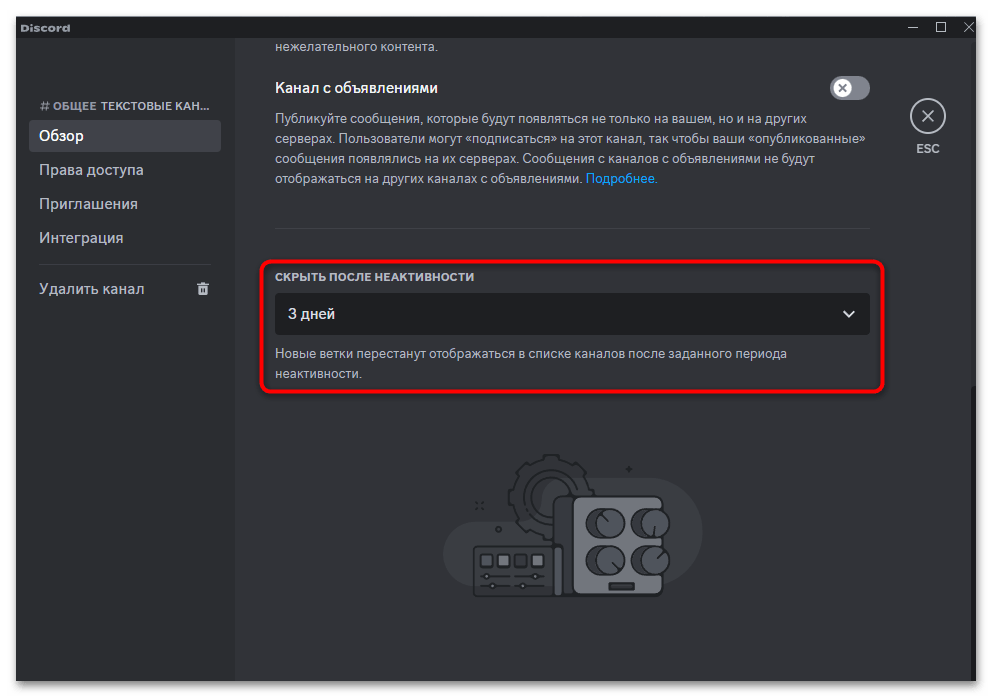
Вы можете как полностью отключить медленный режим, так и просто сделать значение задержки меньше, чтобы пользователям не приходилось так долго ждать. Впрочем, ничего не мешает в будущем вернуться в это же меню и отрегулировать значение на подходящее, отталкиваясь от активности на канале.
Способ 2: Управление правами доступа
Отключить медленный режим для конкретных пользователей или ролей можно только путем управления правами доступа. При этом необходимо понимать, что предоставляемые права распространяются на возможность управления каналом и сообщениями, из-за чего активировать их нужно только для модераторов или участников, которым вы можете доверять. Обычному юзеру не стоит предоставлять право на игнорирование медленного режима, поскольку вместе с этим он может сам удалить любое сообщение или весь канал, а это восстановить уже не получится.
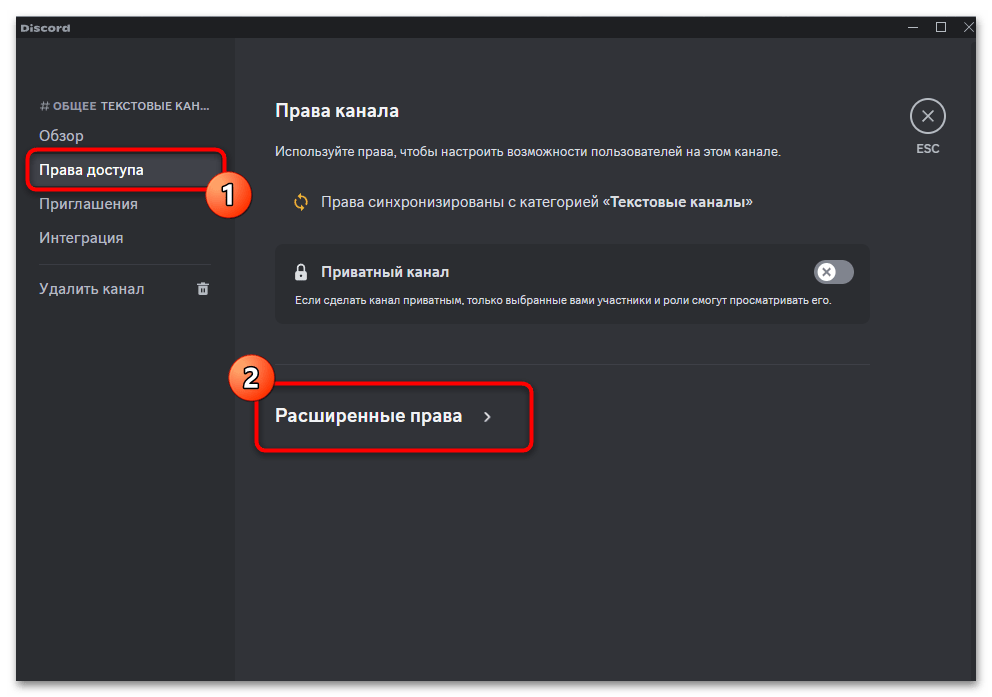
- Если изменения медленного режима для роли или участника касаются только отдельного канала, откройте его, на левой панели выберите раздел «Права доступа» и разверните список «Расширенные права».
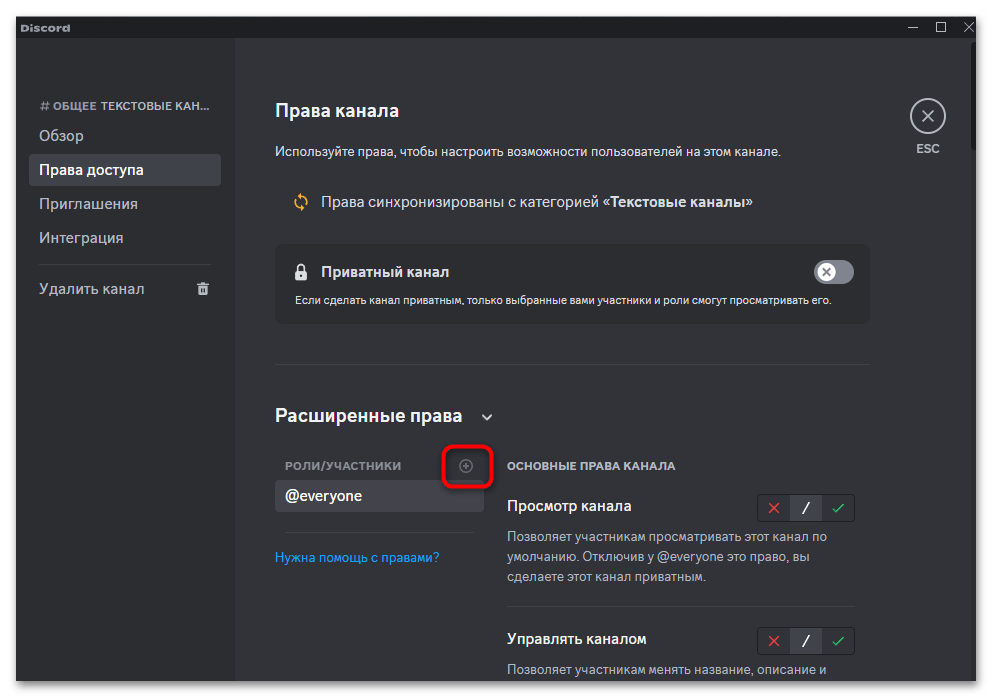
- Нажмите по кнопке с плюсом, чтобы перейти к выбору пользователя или роли.
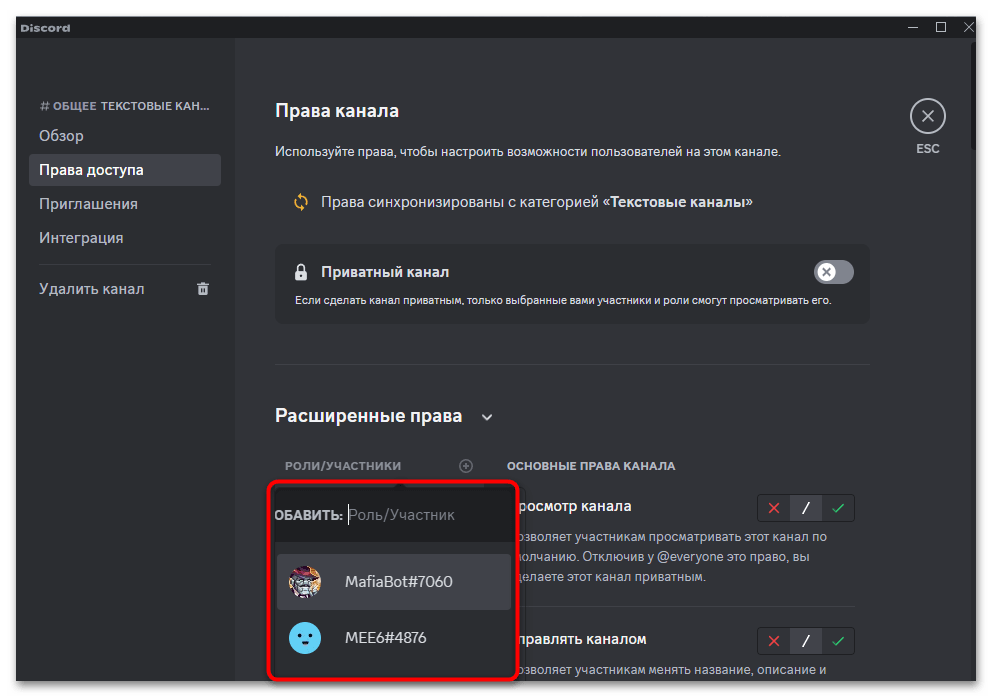
- Используйте строку поиска или самостоятельно найдите требуемые учетные записи в отобразившемся списке.
- Теперь, когда конкретная учетная запись или роль выбрана, активируйте право «Управлять каналом». Вместе с ним должно сняться ограничение при использовании медленного режима.
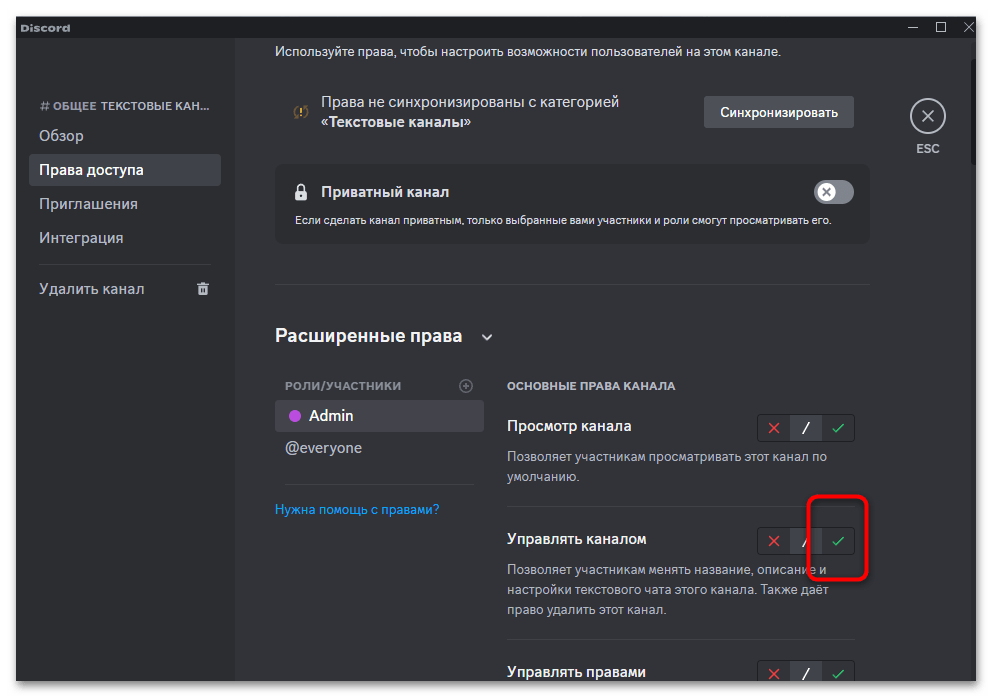
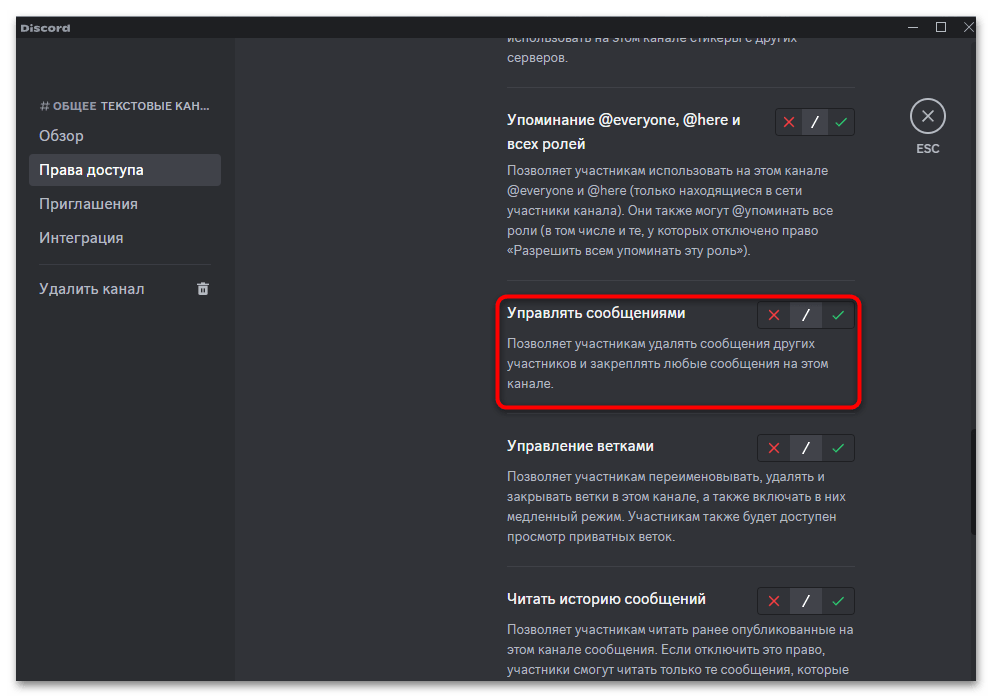
- Если оно сохраняется, дополнительно активируйте «Управлять сообщениями», после чего повторно примените изменения и проверьте доступность отправки сообщений без ограничений.
Остальные ситуации — снятие таких же ограничений, но сразу для всех каналов, где уже установлен медленный режим или только планируется его включение. Понадобится открыть общие настройки ролей и там внести такие же изменения, что осуществляется следующим образом:
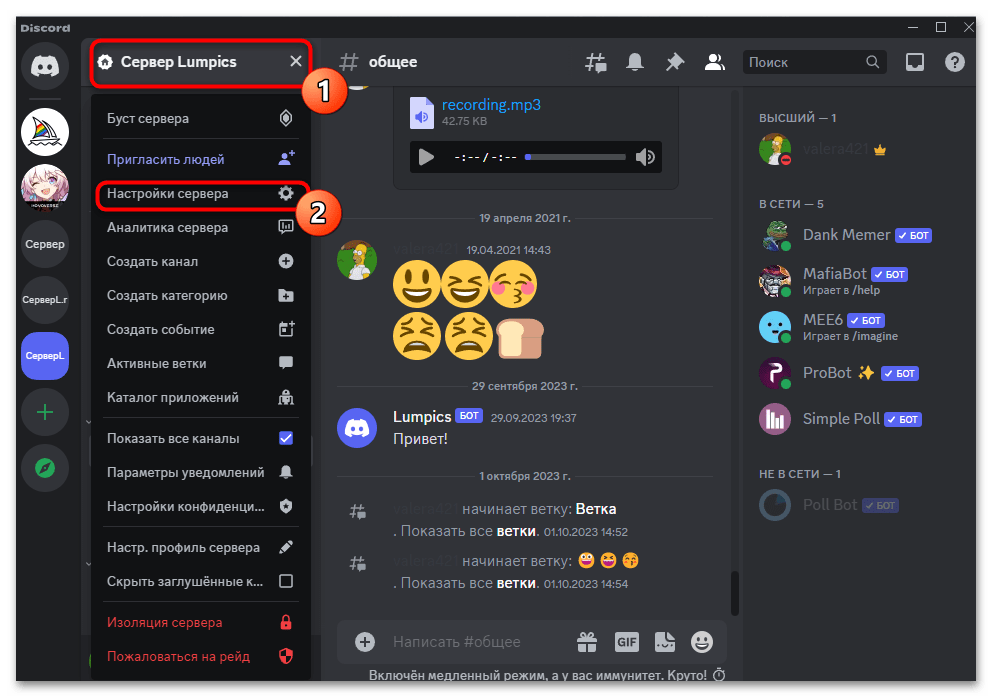
- Разверните меню сервера, нажав по его названию. Из списка выберите пункт «Настройки сервера».
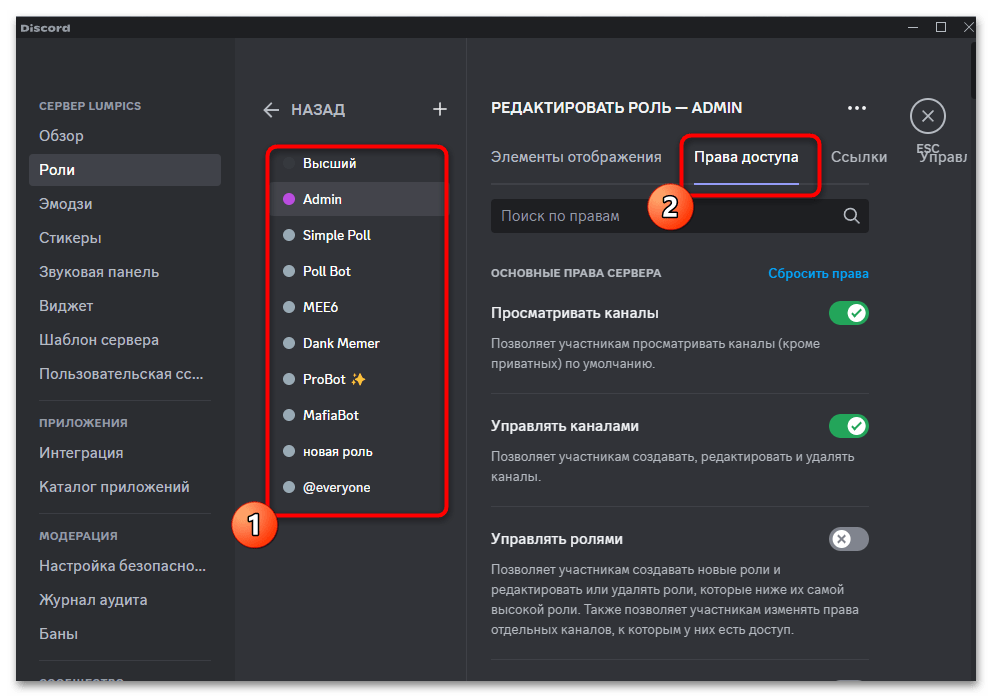
- На панели слева выберите раздел «Роли» и отыщите ту роль, которой хотите предоставить упомянутые выше права.
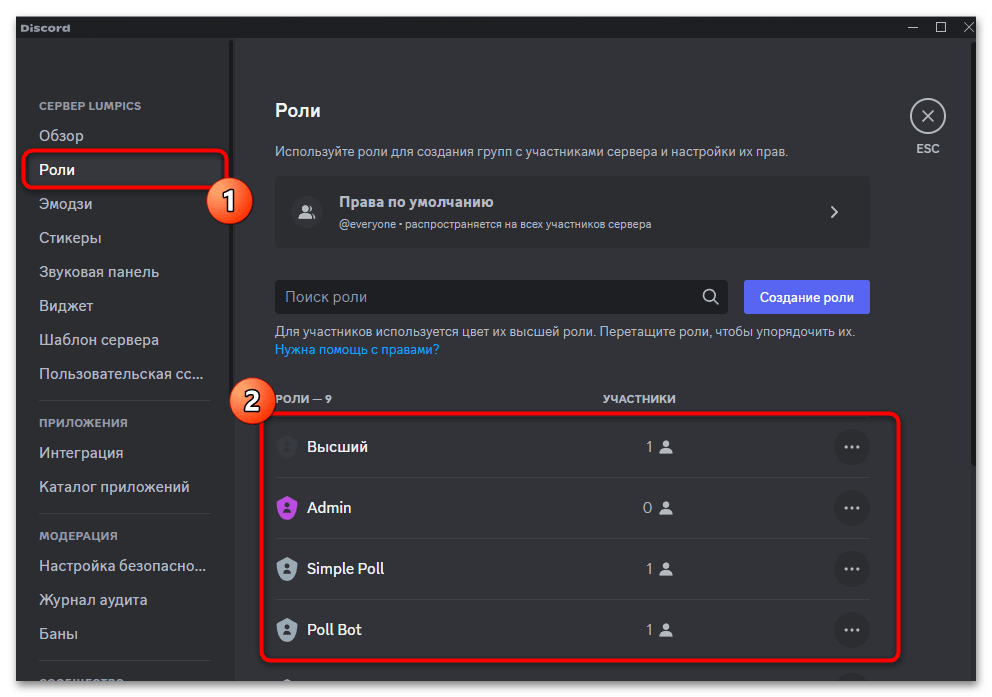
- Дополнительно можно переключаться между ролями при помощи удобного списка слева при редактировании. Для каждой нужно будет выбрать вкладку «Права доступа».
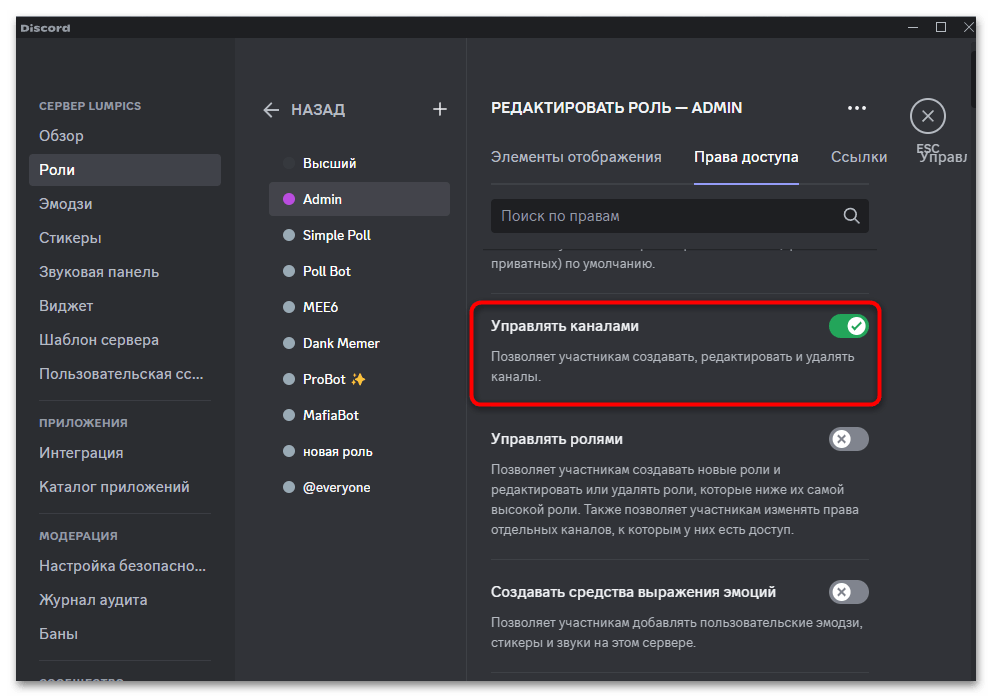
- Обязательно активируйте «Управлять каналами», передвинув переключатель в активное положение.
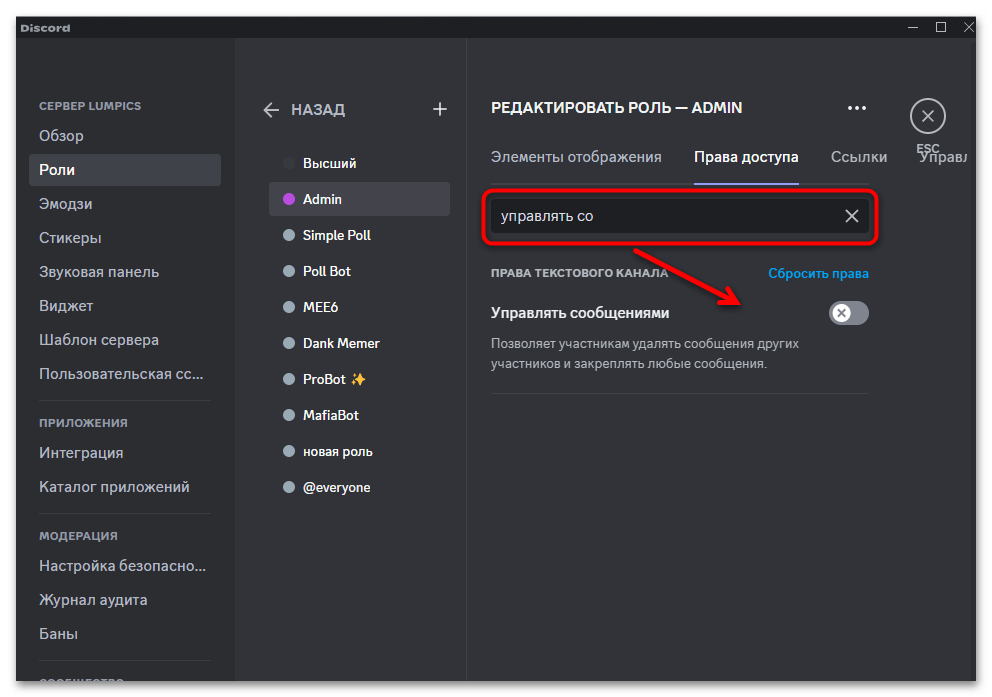
- То же самое сделайте и для «Управлять сообщениями». Если будет удобнее, найдите это право через поиск по разрешениям, чтобы не прокручивать список со всеми ними вниз. Перед выходом не забудьте сохранить изменения.
Вариант 2: Мобильное приложение
Кому-то проще управлять собственными серверами через мобильное приложение Discord или же сейчас нет возможности открыть десктопную версию, но медленный режим отключить все же надо. В этом случае актуальны те же методы, которые уже были описаны выше, однако различия наблюдаются в интерфейсе сборок, из-за чего понадобится выполнить немного другие действия, чтобы отыскать необходимые параметры. Выберите подходящий для себя метод ниже и следуйте инструкциям, обращая внимание на скриншоты, чтобы точно понимать, куда нажимать для открытия требуемых меню.
Способ 1: Настройка канала
Управление медленным режимом происходит через настройки выбранного канала сервера. К сожалению, пока поставить одинаковый медленный режим для всех текстовых чатов не получится, поэтому придется открывать каждый, где включены ограничения на отправку сообщений, и вносить соответствующие изменения.
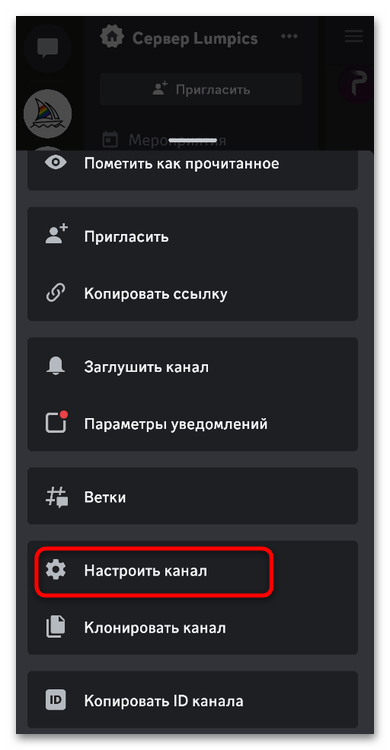
- Сначала зажмите палец на несколько секунд на названии канала, для которого хотите отключить медленный режим. Это спровоцирует появление отдельного меню с настройками.
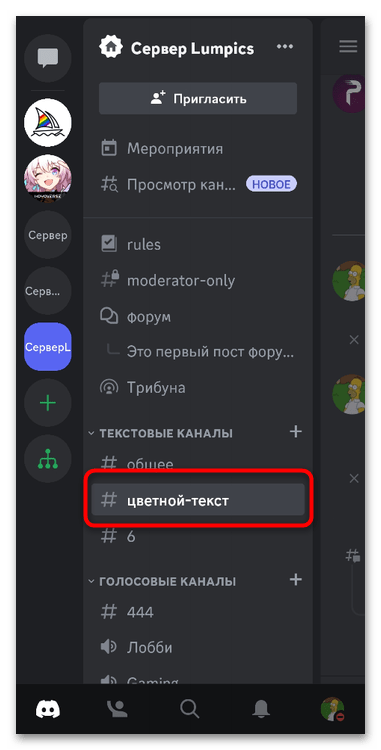
- В этом меню выберите пункт «Настроить канал», чтобы перейти к параметрам чата.
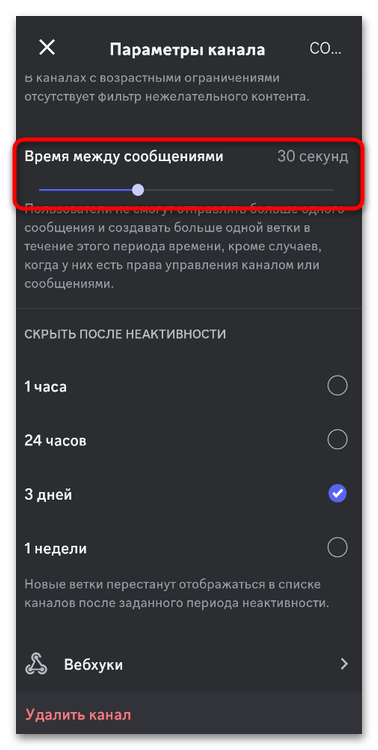
- Найдите регулятор «Время между сообщениями» и перетащите его влево, чтобы полностью отключить какую-либо задержку.
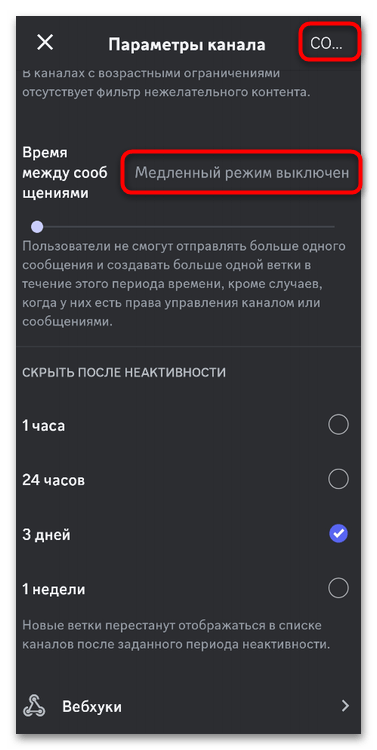
- Вы должны получить статус «Медленный режим выключен», после чего обязательно нужно сохранить изменения.
Способ 2: Управление правами доступа
Следующий вариант подходит для тех ситуаций, когда надо предоставить иммунитет к медленному режиму для конкретных пользователей или ролей, которые вместе с этим смогут управлять каналом и сообщениями. Учитывайте это при внесении следующих изменений, чтобы случайно не предоставить подобные разрешения на модерацию сторонним участникам, которые не должны иметь доступ к подобным инструментам.
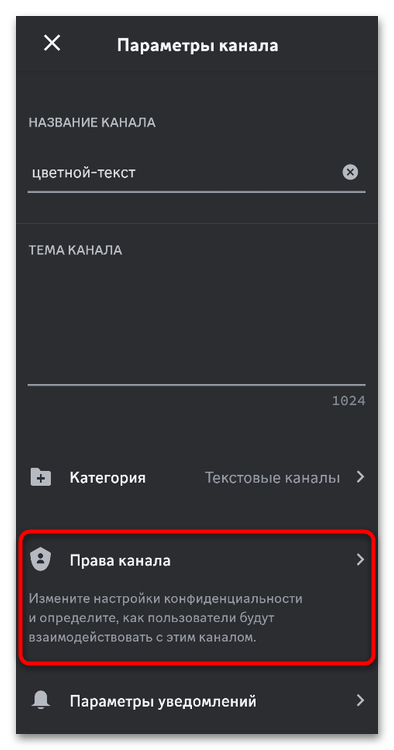
- Если речь идет о настройках для конкретного канала, то в его списке параметров выберите раздел «Права канала».
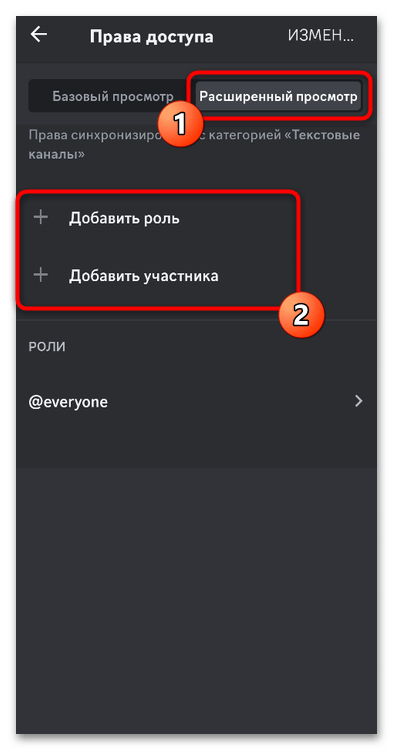
- Перейдите на вкладку «Расширенный просмотр» и решите, хотите предоставить нужные права роли или конкретному участнику.
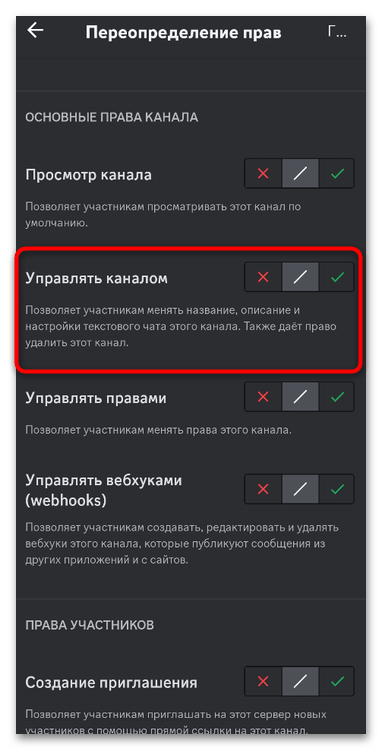
- После выбора роли или пользователя отобразится список прав для канала, где необходимо разрешить «Управлять каналом».
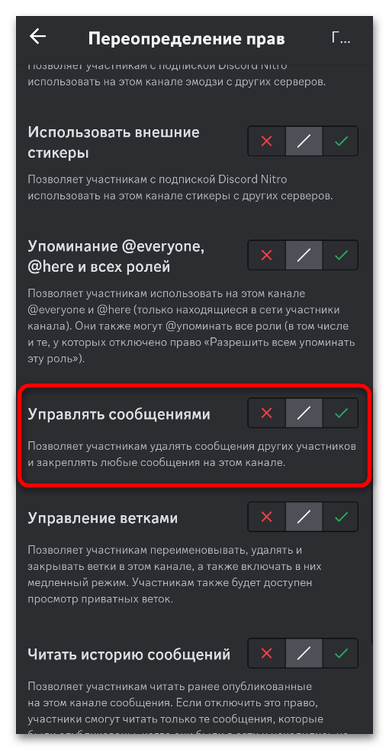
- Вместе с этим ниже найдите «Управлять сообщениями» и тоже предоставьте такое разрешение. Сохраните изменения и сообщите пользователю, что теперь у него есть иммунитет к установленному медленному режиму на данном канале.
Для случаев, когда необходимые разрешения нужно предоставить сразу всем каналам, где уже есть или может быть медленный режим, в мобильном приложении Discord необходимо отыскать настройки ролей через параметры сервера. Далее открыть права доступа и разрешить те, которые позволяют обходить ограничения на медленный режим.
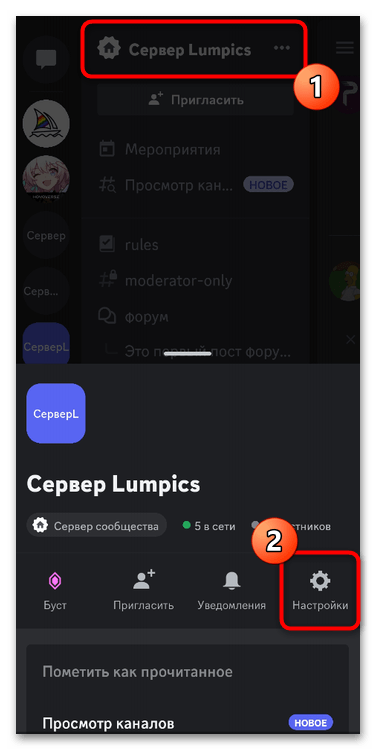
- Сначала нажмите по названию сервера, чтобы открыть меню управления им, и тапните по значку с шестеренкой для перехода в «Настройки».
- Прокрутите список до блока «Управление участниками», где нажмите по «Роли».
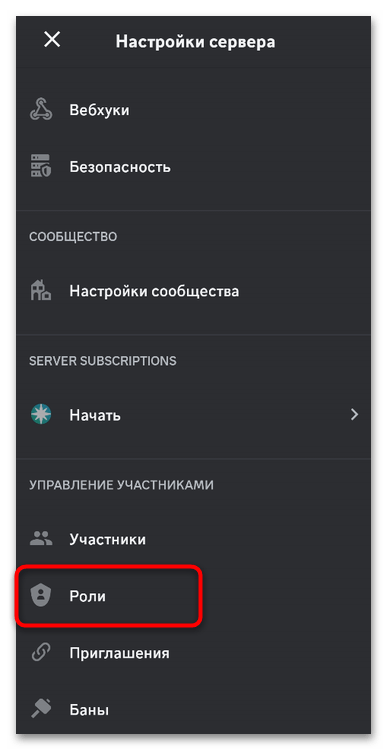
- Теперь можно выбрать роль для внесения изменений. При необходимости даже можете создать отдельную роль для пользователей или проверить, чтобы существующие не были присвоены тем, кто не должен получить исключения.
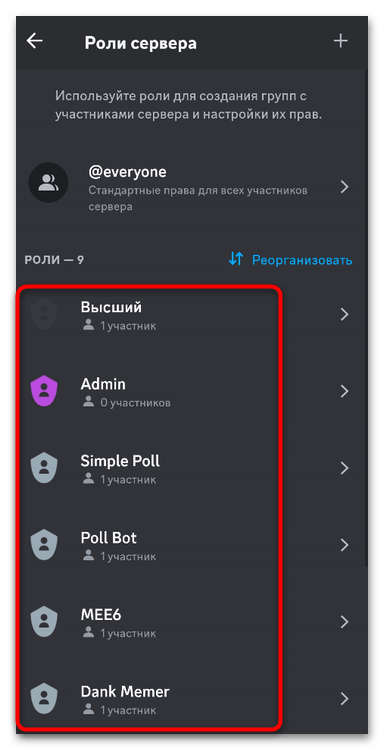
- В настройках роли разверните «Права доступа».
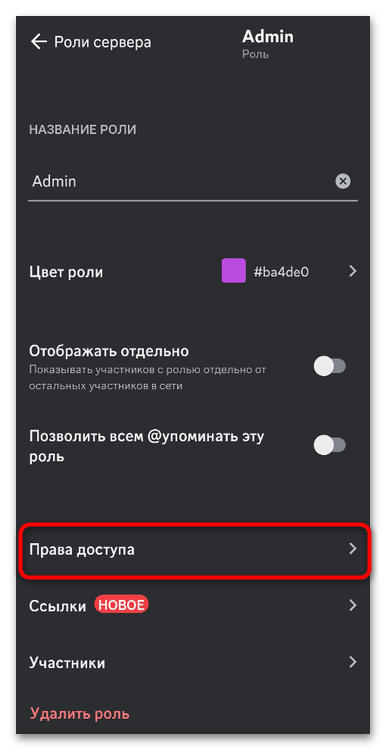
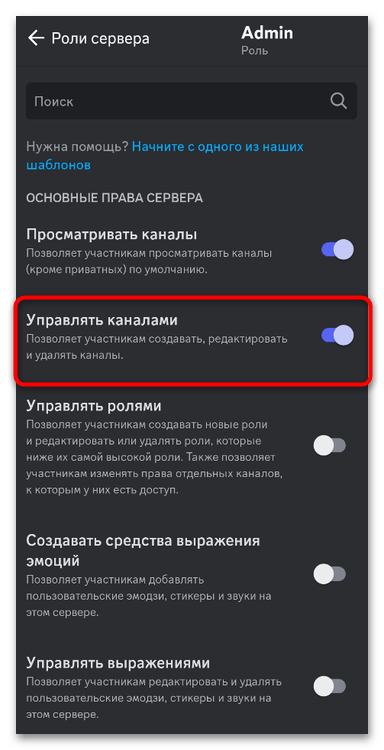
- Активируйте разрешение «Управлять каналами» и чуть ниже — «Управлять сообщениями». Если надо, используйте строку поиска вверху для быстрой навигации по правам в этом меню.
Накрутка участников Дискорд сервера
Где можно купить аккаунт Дискорд? Рейтинг магазинов аккаунтов Discord
Аккаунты Дискорд в последнее время пользуются огромнейшим спросом среди разнообразных потребителей со всего мира. Когда по определенным причинам он был .
Как сделать аватар в Дискорде? Инструкция
Как создать и изменить изображение профиля Discord. Чтобы создать аватар в Discord, в этом посте собраны 3 лучших создателя изображений .
Как сделать видеозвонок в Дискорд на компьютере или телефоне?
Прежде чем начать видеозвонок на Discord , прежде всего, убедитесь, что функция видеозвонка включена, проверив настройки видео. Щелкните значок « Настройки пользователя» (шестеренка в левой нижней .
Как выйти из Дискорда на компьютере или телефоне? Инструкция
Как выйти из Discord PC / Mobile? В общем, выйти из системы Discord совсем несложно. Следующий контент познакомит вас с .
Как сделать музыку в Дискорде? Инструкция
Как играть музыку в Discord: Вариант 1. На компьютере Вот как воспроизводить музыку на Discord. Шаг 1. Посетите веб-сайт https://top.gg/ .
Руководство по использованию Discord на PS4
Discord — это приложение для чата, которое помогает геймерам разговаривать друг с другом в реальном времени во время игр. С Discord .
Что такое NSFW в Discord и как заблокировать / разблокировать каналы NSFW?
Для нас становится все удобнее получать доступ ко всем видам информации в режиме онлайн с веб-сайтов, приложений, электронной почты, видео, .
Как сделать статус в Дискорде? Решение
Discord — это приложение для группового чата, изначально созданное для геймеров. Это позволяет людям общаться друг с другом с помощью текста, .
Как изменить фон в Discord? Вот вам руководство
Discord — бесплатное приложение VoIP, популярное среди геймеров. Это отличная платформа, на которой геймеры могут создавать игровые сообщества вне игр .
Как добавить игры в Discord? Пошаговое руководство
Добавлять игры в Discord очень просто. Фактически, каждый раз, когда вы устанавливаете игру на свой компьютер, она будет добавляться в библиотеку .
Как сделать стрим в Дискорде? Инструкция
Что такое режим стримера Discord? Discord Streamer Mode автоматически скрывает личную информацию пользователей от других. В этом режиме стримеры стримеры и ютуберы .
Как разблокировать или заблокировать человека в Discord
Как разблокировать или заблокировать кого-либо в Discord Discord — это приложение для игрового чата, которое позволяет игрокам общаться с другими .
7 способов исправить неработающие уведомления Discord в Windows 10
Многие игроки используют приложение Discord для голосовых чатов и отправки текстовых сообщений другим. Однако некоторые пользователи сообщают, что Discord не отправляет .
Как выйти из Дискорд сервера с компьютера или телефона?
Если у вас есть проблема покинуть сервер Discord на ПК или мобильном устройстве, вы можете найти решения ниже. Присоединяясь к .
Как сделать спойлер в Дискорде? Инструкция
Зачем нужно делать спойлер Tag Discord? Discord популярен среди множества пользователей и любим из-за своей функциональности, безопасности, а также кросс-платформенной .
Как исправить неработающий оверлей Discord
Решение проблемы неработающего оверлея в Дискорд. Если вы любитель игр, вы можете часто использовать Discord. Discord — это приложение, которое предоставляет .
Как добавить смайлики в Discord
Как добавить эмоджи в Discord через меню Вы можете добавить смайлики к своему тексту в Discord с помощью меню смайликов. В .
Как массово удалить сообщения Discord? Есть несколько способов
Discord — это бесплатное приложение VoIP и платформа цифровой дистрибуции. Он разработан для того, чтобы пользователи могли общаться друг с другом, .
Как исправить неработающую камеру Discord [Полное руководство]
Если вы впервые сталкиваетесь с тем, что камера Discord не работает, вы можете пройти некоторые предварительные проверки. Здесь мы их перечисляем .
Как включить или выключить медленный режим в Дискорд?
Что такое медленный режим в Discord? Медленный режим — это функция, которая не позволяет вам вводить слишком много контента. Это .
Как исправить неработающий звук Discord в Windows 10?
Основные причины, по которым звук Discord не работает: Discord — популярный способ общения компьютерных геймеров друг с другом посредством голосового .
Как добавить человека в Дискорд сервер или в друзья?
Как добавлять людей / приглашать друзей на сервере Discord — 4 способа. Если вы создаете сервер Discord и хотите добавить .
Тормозит или виснет Дискорд в Windows 10. Что делать?
6 решений проблемы задержки Discord в Windows 10: Закройте ненужные программы Отключите аппаратное ускорение Очистите файлы кэша Discord Сбросьте настройки .
Обзор аппаратного ускорения Discord
Согласно Википедии, в вычислениях аппаратное ускорение заключается в использовании компьютерного оборудования, которое специально создано для выполнения некоторых функций более эффективно, .
Как сбросить или изменить пароль в Дискорд?
Как сбросить / изменить пароль Discord на компьютере / мобильном устройстве «Я забыл свой пароль Discord, как его сбросить?» Вы .
Как восстановить аккаунт в Дискорде?
Восстановление учетной записи Discord. В этом посте вы можете узнать, как восстановить учетную запись Discord после удаления учетной записи. Также .
Коды резервного копирования в Дискорд. Что такое резервные коды Discord?
Резервный код Discord — это 8-значный код, используемый для входа в учетную запись Discord, когда вы заблокированы. Это резервная копия .
Как записать звук с Дискорд?
Для записи аудио из Discord вам понадобится программное обеспечение для записи. В этой статье мы обсудим, как использовать два бесплатных .
Как использовать Discord в качестве разработчика игр
Discord позволяет разработчикам игр сотрудничать друг с другом в проектах, общаться с фанатами и даже продавать свои игры на платформе .
Slack vs Discord что лучше?
Slack против Discord: что лучше для вашей команды? Все бизнес-команды знают о Slack — главном средстве коммуникации на рабочем месте, .
Топ 5 ботов для модерации и защиты Дискорд сервера
Конечно, существует множество различных ботов для модерации Discord с разными функциями и достоинствами. Лучший бот для одного сервера может оказаться .
Топ 10 игровых ботов Дискорд для развлечения
Итак, вы создали сервер Discord и начали создавать сообщество. Как вы увеличиваете участие сервера и взаимодействие с сообществом и создаете .
Как поставить гифку в Дискорде? Гайд
GIF-файлы — один из самых важных способов общения через Интернет в 2020 году. Они могут уловить чувство или идею в .
Как сделать прямую трансляцию в Дискорд?
Discord известен как лучшая платформа для текстовых, голосовых и видеочатов для геймеров, разработчиков и влиятельных лиц. Но знаете ли вы, .
Где можно купить Дискорд бота?
Как купить готового бота для Discord сервера или создать его самостоятельно. Содержание статьи: Создание бота Дискорд Как написать Дискорд бота .
Существуют ли генераторы кода или боты Дискорд Нитро?
Самый краткий и ясный ответ на этот запрос — НЕТ . Генераторы Discord Nitro (как они говорят), претендующие на то, .
Как заработать на своем Дискорд сервере?
Монетизация Дискорд сервера. Дискорд продолжает набирать популярность, просто пока что это не до всех дошло. Уже активно развивается экосистема вокруг .
Рейтинги и мониторинги Дискорд серверов
Мессенджер Дискорд начал набирать чудовищную популярность во всем мире. В РФ и СНГ данный мессенджер еще далеко не на пике, .
Где можно купить или продать Дискорд сервер?
Не так давно в интернете начал набирать популярность мессенджер Дискорд. Многие пользователи Дискорда стали делать свои сервера и наращивать в .
Discord: краткая история роста
Чат-приложение для видео-геймеров собрало колоссальные 130 миллионов пользователей за короткий промежуток времени в 3 года . Это не все. В то время .
Список форумов о Дискорд
Форумы это сайты с возможностью создания тем, комментирования и общения. На таких сайтах собираются пользователи и что либо обсуждают. Тема .
Список топ 16 каталогов Дискорд серверов
Каталог дискорд серверов — это множество каналов, собранных в группы, прямо или косвенно связанные между собой тематикой. Здесь Вы можете .