
Как записать ctg в mathcad
Используйте функции доступа к файлам для чтения и записи файлов следующих типов: двоичные, Excel, файлы данных, текстовые и PRN-файлы.
Использование функций READBIN и WRITEBIN
1. Задайте матрицу
2. Создайте новый файл с помощью WRITEBIN .

В этом случае WRITEBIN записывает матрицу M в двоичный файл, задает байтовый формат данных и использует порядок байтов от младшего к старшему.
3. Используйте READBIN , чтобы читать двоичный файл без дополнительных параметров.

4. Вычислите M1 .

По умолчанию READBIN читает данные как вектор. READBIN читает строки одну за другой в вектор M1 .
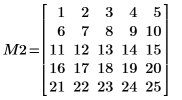
5. Используйте READBIN для чтения в двоичный файл и задайте дополнительные параметры, чтобы прочитать данные как матрицу с 5 столбцами.

Использование функций READEXCEL и WRITEEXCEL
1. Определите матрицу с двумя столбцами.
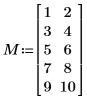
2. Используйте WRITEEXCEL , чтобы создать новый файл Excel и записать в него матрицу.
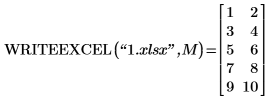
3. Используйте READEXCEL , чтобы читать данные из файла Excel и вычислить N .

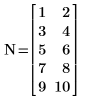
4. Выполните транспонирование N .

5. Запишите транспонированную матрицу назад в файл Excel.

6. Прочитайте файл Excel и вычислите M .

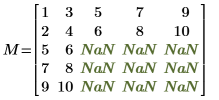
Некоторые ячейки исходной матрицы все еще находятся там. Исходный файл 1.xlsx содержал 2 столбца и 5 строк. На шаге 5 WRITEEXCEL переписывает две строки. Не была переписана нижняя часть двух исходных столбцов, т. е. ячейки от A3 до B5. READEXCEL заполняет пустые ячейки значениями NaN , чтобы создать полную матрицу.
Использование функций READFILE и WRITEFILE
1. Определите матрицу и используйте WRITEFILE , чтобы записать ее.
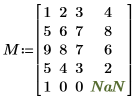
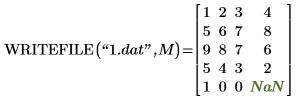
2. Читайте данные из файла с помощью READFILE без дополнительных параметров.

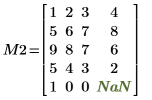
Данные читаются как есть.
3. Используйте READFILE и определите все дополнительные параметры.
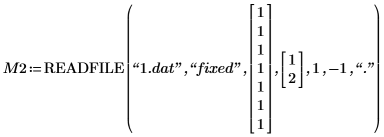
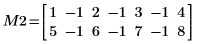
В этом случае параметры задают для функции READFILE :
◦ чтение в файл 1.dat ;
◦ чтение строк как столбцов данных фиксированной ширины;
◦ чтение каждого столбца как столбца шириной в один символ;
◦ чтение строк 1 и 2;
◦ чтение всех столбцов;
◦ заполнение пробелов значением -1;
◦ использование символа «.» (точка) как десятичного разделителя.
При обращении к индексам матрицы функции чтения начинают с 1.
Использование функций READTEXT и WRITETEXT
1. Определите матрицу и запишите ее с помощью WRITETEXT .
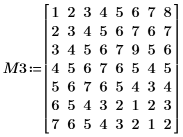
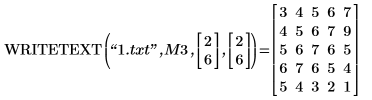
В этом случае WRITETEXT записывает подматрицу M3 , начиная с индекса (1,1) и заканчивая индексом (5,5). Диапазоны определяются с помощью векторов с 2 элементами.
Когда выполняется запись в текстовый файл, индексы матрицы начинаются с (1,1), а не с (0,0). Значение ячейки (1,1) равняется 5, но, чтобы записать его, необходимо определить ячейку (2,2).
2. Прочитайте данные, используя функцию READTEXT .

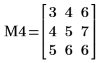
READTEXT читает в верхней части первые два столбца и четвертый столбец. Диапазон определяется с помощью строк. Параметр /t указывает, что числа разделяются знаком табуляции.
Как в mathcad решить уравнение

Для решения уравнений в Mathcad можно воспользоваться двумя способами:
Использование метода Given — Find:
Это наиболее распространенный способ решения обычных алгебраических уравнений. Он достаточно прост. В рабочем поле записываем слово Given. Это служебное слово. Оно подключает определенные программные модули mathcad для обработки исходных данных, необходимых для решения уравнения численными методами.
Затем указывается начальное приближение для искомой переменной. Это нужно для увеличения скорости и точности решения уравнения. Если начальное приближение не задать, то mathcad по умолчанию примет его равным нулю
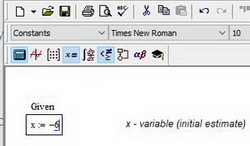
Рис. 1. Ввод данных в поле mathcad
Далее вводится уравнение. Его можно записать в явном или неявном виде. Само уравнение набирается с клавиатуры вручную с использованием панели Calculator. Из этой панели можно взять основные математические операции: дроби, тригонометрию, факториалы и прочее. Уравнение нужно записывать с использованием логического символа «ровно». На панели Boolean он выделен жирным шрифтом (см. рис. 2)
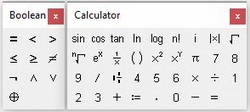
Рис. 2. Панели Boolean и Calculator
После уравнения вводится функция Find(x) (где х — переменная). Это функция, которая возвращает результат. Значение функции Find(x) можно присвоить какой-либо переменной с помощью символа «:=» и использовать ее далее в расчетах
Для получения результата, после Find(x) следует поставить символ «→» либо «=» из панели Evaluation (см. рис. 3). Причем, если вы используете символ «→«, то mathcad определит все корни уравнения и сформирует матрицу результатов. Но если вы используете символ «=«, то mathcad выведет единственный корень, который был наиболее близок к начальному приближению. Так что, если вы не знаете сколько корней имеет уравнение, то лучше использовать стрелочку
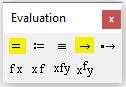
Рис. 3. Панель «Evaluation»
В зависимости от сложности уравнения через определенное время MathCad выведет результат. На рис.4 можно рассмотреть синтаксис и различие результатов выводимых mathcad. Обратите внимание, что выводимые результаты одного и того же уравнения различны
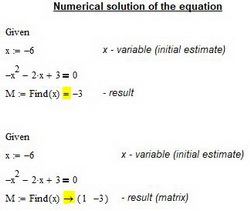
Рис. 4. Результат численного решения уравнения
Mathcad позволяет решать уравния в символьном виде. Например, если мы заменим все числовые константы на неизвестные параметры и решим уравнение относительно x, то результат выведется в символьном виде (см. рис. 5). Причем, обратите внимание, что в данном случае нам не нужно вводить начальное приближение и мы должны использовать символ «→» для вывода результата
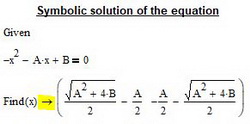
Рис. 5. Результат символьного решения уравнения
Использование метода Solve:
Этот метод отличается от выше рассмотренного синтаксисом. На свободном поле вводим уравнение с использованием логического символа «ровно» из панели Boolean. После ввода уравнения, не смещая курсор ввода, на панели Symbolic нажимаем кнопку solve (см. рис. 6)
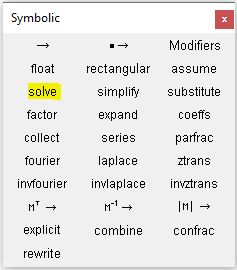
Рис. 6. Панель Symbolic
Затем ставим запятую и вводим переменную, относительно которой нужно решить уравнение (в нашем случае это x). Нажимаем Enter на клавиатуре и смотрим результат (см. рис. 7)
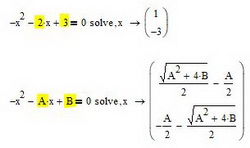
Рис. 7. Результат решения уравнения методом Solve
Обратите внимание, что метод подходит как для численного так и для символьного представления результатов

Donec eget ex magna. Interdum et malesuada fames ac ante ipsum primis in faucibus. Pellentesque venenatis dolor imperdiet dolor mattis sagittis. Praesent rutrum sem diam, vitae egestas enim auctor sit amet. Pellentesque leo mauris, consectetur id ipsum sit amet, fergiat. Pellentesque in mi eu massa lacinia malesuada et a elit. Donec urna ex, lacinia in purus ac, pretium pulvinar mauris. Curabitur sapien risus, commodo eget turpis at, elementum convallis elit. Pellentesque enim turpis, hendrerit tristique.
Lorem ipsum dolor sit amet, consectetur adipiscing elit. Duis dapibus rutrum facilisis. Class aptent taciti sociosqu ad litora torquent per conubia nostra, per inceptos himenaeos. Etiam tristique libero eu nibh porttitor fermentum. Nullam venenatis erat id vehicula viverra. Nunc ultrices eros ut ultricies condimentum. Mauris risus lacus, blandit sit amet venenatis non, bibendum vitae dolor. Nunc lorem mauris, fringilla in aliquam at, euismod in lectus. Pellentesque habitant morbi tristique senectus et netus et malesuada fames ac turpis egestas. In non lorem sit amet elit placerat maximus. Pellentesque aliquam maximus risus, vel venenatis mauris vehicula hendrerit.
Interdum et malesuada fames ac ante ipsum primis in faucibus. Pellentesque venenatis dolor imperdiet dolor mattis sagittis. Praesent rutrum sem diam, vitae egestas enim auctor sit amet. Pellentesque leo mauris, consectetur id ipsum sit amet, fersapien risus, commodo eget turpis at, elementum convallis elit. Pellentesque enim turpis, hendrerit tristique lorem ipsum dolor.
Численное решение уравнений в MathCAD
Все задачи, с которыми вам приходилось сталкиваться в школе или изучать в университете, решались символьно. То есть вы тем или иным образом преобразовывали и упрощали выражения, использовали какие-то стандартные формулы и методы, умножали, делили, сокращали — и в результате приходили к какому-то аналитически несложному результату. Так, например, при решении квадратного уравнения вы использовали формулы Виета; пытаясь найти корни кубического уравнения, вы разлагали выражение на линейные множители (или, в крайнем случае, использовали формулу Кардано), для бикубических уравнений прибегали к замене. В общем, для того, чтобы решить даже очень несложное нелинейное уравнение, от вас требовалось знание великого множества разнообразных формул и подходов. Но, увы, как бы вы хорошо ни ориентировались во всех этих методах и подходах, зачастую это мало вам помогало, так как использование большинства из них крайне трудоемко и подходит для решения очень немногих (специально подобранных) уравнений. На практике же, как правило, приходится работать с уравнениями, включающими разнородные функции (что, как правило, автоматически означает невозможность символьного решения) или с очень неудобными коэффициентами. Справиться со многими из них привычным преобразованием или заменами никак не получится. Что же делать?
Естественно, если вам попадется такое «нерешаемое» уравнение, вы попытаетесь просто подобрать корни. Для этого вы будете подставлять какие-то значения переменной (выбор которых, скорее всего, в основном будет определяться вашей интуицией) в надежде на то, что какое-то из них обратит уравнение в нуль. К сожалению, и такой способ весьма малоэффективен на практике: подставив десяток-другой значений, вы почти наверняка предпочтете удовлетвориться мыслью о том, что данное уравнение не имеет решений вовсе, чем продолжать эту чрезвычайно неинтересную работу.
Но если у вас есть компьютер с системой MathCAD, то никаких проблем с поиском решения не будет вне зависимости от сложности уравнения. Конечно, аналитическое решение компьютер вряд ли найдет даже для очень простых уравнений (в этом пока человек значительно превосходит машину), но зато ввиду колоссальной по сравнению с человеческой скоростью обработки данных очень эффективными становятся так называемые численные методы.
В основе всех численных методов решения уравнений лежит принцип подбора. Но, в отличие от подбора возможных корней человеком, в численных методах этот процесс является строго направленным. Основным понятием численных методов является итерация. Итерация — это буквально повторение, то есть все численные методы построены на принципе повторения одного и того же действия или последовательности действий, результатом которых является большее или меньшее приближение некоторого рабочего значения переменной к корню. Поэтому численные методы решения уравнений называются еще итерационными. Число необходимых итераций определяется скоростью сходимости алгоритма (эффективностью). Эффективность различных численных алгоритмов может различаться весьма значительно, но это не значит, что всегда стоит избирать из них наиболее быстрый: чем выше скорость сходимости к решению, тем, как правило, чувствительность алгоритма к различного рода трудностям (многочисленным экстремумам, разрывам или недифференцируемости в некоторых точках) выше. Поэтому очень важно иметь представление (хотя бы самое поверхностное) о том, какие принципы лежат в основе работы той или иной функции: это поможет выбрать наиболее подходящий в рамках данной задачи алгоритм и тем самым избежать лишних ошибок и проблем.
Немного о выборе типа алгоритма. В общем случае, конечно, гораздо лучше получить решение в результате символьных преобразований, так как при этом можно найти сразу все корни (при использовании встроенных функций MathCAD — только один), причем без какой-либо погрешности. Но, увы, аналитическое решение имеет относительно небольшое количество задач, а символьный процессор MathCAD сможет справиться вообще с мизерным процентом уравнений. Так что применение численных методов — это печальная необходимость. Но особо огорчаться по этому поводу не стоит: все недостатки численных алгоритмов MathCAD можно легко преодолеть.
Для численного поиска решений алгебраических уравнений с одним неизвестным в MathCAD существует специальная встроенная функция root (корень). Функция эта может использоваться с различными начальными условиями, при этом реализуются разные численные алгоритмы. Так, если определена только одна точка приближения к корню, поиск решений будет осуществляться так называемым методом секущих. Если же задан интервал, на котором предположительно локализовано решение, то поиск его будет осуществлен с применением метода деления пополам (или метода Больцано).
Если необходимо найти корень некоторого уравнения, причем известен интервал, в котором находится корень, проще всего использовать функцию root с 4 аргументами: root(f(x), x, a, b), где f ( x ) — функция, определяющая уравнение, x — переменная, a и b — границы интервала локализации. Обязательным условием является то, что значения функции на концах интервала должны быть противоположных знаков.
Попробуем протестировать функцию root и для этого найдем корни какого-нибудь уравнения, точное решение которого очевидно. К примеру, возьмем уравнение
все корни которого имеют вид p × N/4 (N=1, 2, . ). Попробуем найти первое положительное решение. Очевидно, что таковым будет x=p /4 (что очень хорошо видно на графике).
Посмотрим, однако, найдет ли этот корень функция root. Интервал локализации определим от 0 до p /3:
MathCAD не подвел на этот раз: решение найдено в точности. Попробуем решить это уравнение с другим интервалом локализации:
Полученный результат отличается от первого решения, хотя корень х =0.25 (находится в данном интервале. Все дело в том, что в этом же промежутке находится еще 4 корня, и заранее предсказать, какой именно из них будет выдан в качестве ответа, совершенно невозможно. Поэтому следует ввести еще одно ограничение для применения функции root в рассматриваемой интерпретации: на промежутке должен быть локализован только один корень. В тех случаях, когда определить границы такой локализации невозможно, следует применять функцию root с одной точкой приближения (то есть перейти от метода Больцано к методу секущих). Хотя практически всегда определить нужный промежуток можно и чисто визуально, предварительно задав график. Вообще, строить график всегда желательно, когда вы используете численные методы: это самый надежный способ избежать ошибок и не потерять корни. Другой вопрос, что в случае систем уравнений это может помочь очень мало (так как сделать какие-то более или менее точные выводы по двум пересекающимся поверхностям совершенно невозможно).
Очень важной характеристикой решения является его точность. В MathCAD можно регулировать величину погрешности решения, изменяя значение специальной системной переменной TOL (от английского tolerance — точность). Строго говоря, TOL — это параметр, определяющий условие прекращения итераций. То есть цикл численного алгоритма остановит свою работу и выдаст последнее значение x, если f ( x ) примет значение, меньшее, чем TOL. Изменить величину этой встроенной переменной можно либо при помощи команды Math/Options/Built-in variables/TOL (Математические/Опции/Системные переменные/TOL), либо выполнив соответствующее присваивание непосредственно слева или сверху функции численного решения. Посмотрим, как влияет изменение величины TOL (по умолчанию равной 10 -3 ) на точность поиска корня. Пусть дана следующая функция:
Для того чтобы определить существование у нее нулей, а также, при их наличии, приблизительные границы интервала локализации корней, построим график:
Один корень вполне очевиден — это 0. Посмотрим, однако, сможет ли найти его функция root. Попробуем провести такой расчет при различных значениях TOL:
Для такой невысокой точности результат получился на удивление неплохим (значение функции в точке, определенной как корень, на 3 порядка меньше TOL — условия остановки цикла алгоритма). Но все равно 0.066 — это довольно далеко от настоящего значения корня. А то, что значение f ( x ) в этой точке весьма близко к нулю, совсем неудивительно: это связано с особенностью поведения функции в окрестности 0, где она буквально «скользит» по оси X .
При уменьшении TOL на три порядка приблизительно во столько же порядков увеличилась и точность решения (что вполне закономерно). Новое значение корня может удовлетворить большинству требований к точности, возникающих на практике. Но все же мы попытаемся получить максимально точное решение. Для этого еще более уменьшим значение TOL:
Значение корня уже крайне близко к нулю. Попробуем задать высшую точность, возможную в MathCAD (TOL=10 -15 ):
Только в этом предельном случае наконец удалось получить правильное решение. Проанализируем, с чем были связаны трудности в поиске нуля этой функции (как вы помните, решения для косинуса находились очень просто и без применения условия особой точности). Для этого построим график, на котором ясно видно прохождение кривой через точку корня. Сделать это проще всего можно при помощи инструмента ZOOM, который позволяет увеличивать отдельные фрагменты графика.
Более 30 раз пришлось повторить операцию с этим инструментом, пока наконец кривая перестала сливаться с осью X ! В результате получился следующий график:
Теперь совсем несложно понять причину возникших трудностей: просто кривая в окрестности 0 слишком близко подходит к оси X . А, как вы помните, корень считается найденным, когда значение функции в некоторой точке меньше TOL. В случае же рассматриваемой функции для стандартной точности (10 -3 ) такие точки появятся на относительно большом расстоянии от точки решения. Поэтому результат получается неверным. Но, с другой стороны, утверждать, что решение в рассмотренных выше случаях находилось ошибочное, совершенно некорректно. Ведь по условию в точке корня значение функции должно быть меньше TOL. Для большинства численных методов это основное, а в случае метода бисекции (схожий с ним алгоритм лежит в основе работы функции root с четырьмя аргументами) — единственное условие определения некоторой точки x как корня. Условие же это при всех значениях точности было выполнено, причем TOL и f ( x ) отличались на несколько порядков. Просто, строго говоря, получаемые значения корней следует округлять до порядка, равного порядку продекларированной точности (ведь значение функции не может быть точнее входных данных). Если бы мы это сделали, то во всех случаях, в том числе и при TOL=10 -1 , ответ получился бы верным (хотя, надо признать, в случае TOL=10 -1 это было бы, скорее, счастливое совпадение).
Из всего вышесказанного можно сделать вывод: нахождение корня функцией root совсем не означает его действительного существования. Очень даже возможна такая ситуация, когда кривая функции очень близко подходит к оси Х, но при этом не пересекает ее. Если же установленный уровень точности окажется больше того расстояния, на которое она приближается к оси, то точку, в которой это сближение происходит, MathCAD определит как корень.
Что же делать, чтобы избежать таких ошибок? Во-первых, всегда строить график. В системе MathCAD это делается предельно быстро и просто, а неприятностей позволяет избежать очень многих. Во-вторых, если вы видите, что график как бы скользит по оси Х (очень неясная ситуация: возможно и пересечение в 2-х точках, и касание в одной, и отсутствие общих точек вообще), попробуйте увеличить точность по максимуму: в большинстве случаев этого бывает вполне достаточно. И в-третьих, если сомнения все равно остаются, используйте инструмент ZOOM в области предполагаемого расположения корня. Пожалуй, способ этот самый надежный: ведь увеличение можно производить практически до бесконечности.
Найти решение уравнения в MathCAD можно применяя другую форму встроенной функции root, имеющую только 2 аргумента (имя функции и переменной). При использовании этого варианта выше или правее самой функции root следует задать начальное приближение для x:
Определить величину начального приближения можно либо чисто интуитивно, либо (лучше) построив график.
Вы можете задать резонный вопрос: если существует весьма верный и простой метод бисекции, зачем использовать другие, менее надежные (как будет показано далее) методы? Тут все дело вот в чем: во-первых, не всегда существованию корня сопутствует интервал с различными по знаку значениями функции в точках его границ (есть возможность простого касания); во-вторых, метод бисекции не очень удобно использовать при программном поиске всех корней уравнения сканированием некоторой широкой области; в-третьих, ввиду того, что построенные при помощи компьютерных программ графики отражают вид функции довольно искаженно, определение при их помощи интервала локализации корня нельзя считать абсолютно надежным.
Однако можно утверждать, что лучше воздержаться от использования метода секущих (то есть функции root в варианте с начальным приближением) в случае периодических функций (особенно сложного вида), очень осторожно следует применять ее при наличии локальных экстремумов (и ни в коем случае не определять начальное приближение вблизи таких точек, а также точек перегиба) и точек разрыва. Также следует учитывать поведение функции на бесконечности. Поэтому во всех сложных случаях куда лучше применять метод бисекции.
Дмитрий Гурский, Юрий Стрельченко, dot@omen.ru
Компьютерная газета. Статья была опубликована в номере 07 за 2003 год в рубрике soft :: текст
MathCAD — это просто! Часть 2. Уравнения
Решение уравнений на бумаге — это задача, с которой каждый знаком еще со школьной скамьи. Сначала мы учились решать простые линейные уравнения, деля а на b и получая x, потом — системы уравнений, затем переходили к квадратным уравнениям. Находим дискриминант, извлекаем корень, делим, складываем: Все это вам знакомо, не так ли? Знакомы, наверное, и трансцендентные уравнения: тригонометрические, логарифмические (они же показательные), смешанные:
Системы трансцендентных уравнений — это вообще песня, причем песня из серии . Люди давно уже пришли к выводу, что решать уравнения с помощью компьютера — отнюдь не роскошь, а вполне разумный подход к делу. Только раньше каждый, кто желал решить уравнение, должен был уметь программировать и владеть при этом какими-нибудь численными методами — например, методом Гаусса для решения систем линейных уравнений или методом Зейделя для решения трансцендентных. Сейчас эти все методы, конечно, тоже используются, но большая часть пользователей могут забыть их как страшный сон — все эти вычисления возможны в MathCAD’е, и именно о том, как их выполнять в этом замечательном математическом пакете, я сейчас и расскажу.
Аналитическое решение уравнений
Довольно значительное число уравнений поддаются аналитическому решению — т.е. решению в обобщенном виде, когда корни уравнения представляются в виде какой-то формулы, выражающей их зависимость от входящих в уравнение функций и различных коэффициентов перед ними. При этом, однако, надо заметить, что такой подход применим отнюдь не ко всем уравнениям — большая часть трансцендентных уравнений не может быть решена аналитически. Поэтому мы сейчас будем говорить преимущественно о полиномиальных уравнениях, известных также под названием алгебраических. Алгебраическим называется уравнение, которое можно преобразовать так, что в левой части будет многочлен от одной или нескольких неизвестных, а в правой — нуль. Степень многочлена называется степенью уравнения. Простейшие алгебраические уравнения: линейное уравнение — уравнение 1-й степени с одним неизвестным ax + b = 0, имеющее один действительный корень; квадратное уравнение — уравнение 2-й степени ax2 + bx + c = 0, которое в зависимости от значения коэффициентов может иметь либо два различных, либо два совпадающих действительных корня либо не иметь действительных корней. Вообще алгебраическое уравнение степени n не может иметь более n корней, что доказывается в рамках основной теоремы алгебры, которую в ВУЗах проходят в курсе математического анализа.
Что ж, давайте, пожалуй, перейдем к практике. То есть запустим MathCAD, включим панель символьных вычислений (Symbolic) — о том, как это сделать, уже было рассказано ранее в первой статье про MathCAD. На этой панели нам с вами понадобится оператор solve — именно он отвечает за аналитическое решение уравнений. Общий вид этого оператора такой: уравнение solve, переменная > решение. Здесь уравнение — это именно то уравнение, решение которого мы хотим найти в общем виде, а переменная — это символ, обозначающий в нашем уравнении переменную величину. Его нужно указывать для того, чтобы MathCAD (не такой уж он умный, как иногда кажется!) мог отличить переменную от коэффициентов. Давайте попробуем найти решение обычного квадратного уравнения ax2 + bx + c = 0. Для этого нажмите на кнопку Solve на панели инструментов символьных вычислений и на то место, где должно быть записано уравнение, введите наше квадратное уравнение. Здесь есть два тонких момента. Во-первых, чтобы записать , нужно после x нажать Shift + 6 — тогда вы перейдете от записи переменных к записи показателя степени. Чтобы затем переключиться в режим записи других слагаемых в уравнении, достаточно нажать на клавиатуре стрелку вправо. Вообще навигация по записям в MathCAD при помощи стрелок вполне прозрачная — вы передвигаетесь стабильно в том направлении, куда указывает стрелка, и перескакиваете в показатели степени и индексы автоматически. Во-вторых, при записи уравнения в операторе solve нужно не обычное, а логическое — оно записывается с клавиатуры комбинацией Ctrl + =. При этом, если правая часть вашего уравнения равна нулю, то и ноль, и знак равенства можно опускать — MathCAD посчитает, что уравнение записано в стандартном виде, и успешно (если это, конечно, возможно) решит его. Итак, давайте посмотрим, что получилось от оператору solve нашего с вами квадратного уравнения.
Как видите, ничего неожиданного не произошло: MathCAD честно воспользовался известными всем еще из школьного курса алгебры формулами Виета, а решения уравнения записал в виде вектора-столбца. Несложно самостоятельно убедиться в том, что MathCAD знает и формулы Кордано для решения кубических уравнений — их он также может решать с произвольными коэффициентами. Правда, конечно, решения получаются несравненно более громоздкими, а потому я их здесь не буду приводить. Это же справедливо и для уравнений четвертой степени, для которых также существуют аналитические решения. Решение других видов уравнений (например, показательных) в аналитическом виде также вполне возможно. Например, если мы запишем уравнение eax + b = 0, то MathCAD совершенно справедливо сообщит, что решением этого уравнения будет выражение ln(-b)/a. Точно так же можно решать простые тригонометрические уравнения.
Численное решение уравнений с помощью функции solve
Но, конечно, такие красивые результаты в максимально обобщенной форме мы сможем получать далеко не всегда. Уже на уравнениях пятой степени MathCAD спотыкается, и произвольные коэффициенты приходится заменять постоянными. Впрочем, в этом ничего страшного нет — даже уравнения третьей степени со всеми произвольными коэффициентами решать вряд ли имеет смысл, поскольку гораздо проще подставить коэффициенты и получить нормальные числа в решении — в конце концов, общие формулы для решения алгебраических выражений используются именно из-за того, что живому человеку гораздо проще подставить числа в готовую формулу, чем подбирать каждый раз корни уравнения. С компьютерами дело обстоит в большинстве случаев с точностью до наоборот — получить численное решение уравнения зачастую гораздо проще, чем аналитическое. Оператор solve умеет находить и численные решения уравнений. Если аналитическое решение получить не удается, он автоматически подключает систему нахождения численных решений уравнений. Так что, если мы запишем совершенно невообразимое для нормального человека уравнение x25 + sin(x) + ln(x) + ex + 1/x = 0, то MathCAD, и глазом не моргнув, выдаст нам результат вычислений.
Но численное решение уравнений с помощью функции solve — честно говоря, не лучшая идея. Некоторые виды уравнений она решает из рук вон плохо — в первую очередь, конечно же, это относится к уравнениям тригонометрическим. Начнем с того, что эта функция выдает решение только для одного периода в то время, как большая часть решений тригонометрических уравнений описывается с помощью специального целочисленного параметра, выражающего номер периода. Но это, в общем-то, не самое худшее, поскольку иногда использование solve приводит к получению совершенно неверного результата, который при подстановке его в уравнение дает совершенно неверное значение. Конечно, это является минусом MathCAD’а, но положение дел совсем не фатально. Если использовать специальные методы решения трансцендентных уравнений, то численные результаты будут совершенно адекватными. Можно также пойти по другому пути, например, преобразуя выражения с помощью символьного процессора MathCAD (о том, как это делается, я еще расскажу в дальнейшем), а затем уже решая с помощью solve более простые уравнения, получившиеся в результате этих преобразований. Численное решение уравнений требует от пользователя понимания того, что он ожидает в результате этого решения получить. Поэтому прежде, чем приступать к рассказу о самом процессе численного решения, я расскажу об одной полезной функции, которая пригодится для численного решения простых трансцендентных уравнений.
Решение уравнений с помощью функции root
Эта очень хорошая и полезная во всех смыслах функция имеет лишь одно ограничение — она может найти всего один корень. К сожалению, несущественным это ограничение назвать, честно говоря, сложно. Впрочем, вы увидите, что и его запросто можно обойти — разработчики MathCAD, по крайней мере, предусмотрели такую возможность, и ею вполне можно воспользоваться, если, конечно, в этом есть необходимость. Функция root имеет следующий вид: root(функция, переменная). Функция — это фактически левая часть уравнения в стандартном виде, т.е. уравнения, в котором левая часть равна нулю. Переменная — это, конечно же, тот символ, который обозначает в функции переменную величину. Для использования функции root нужно задать начальное приближение — то есть число, отталкиваясь от которого, функция root будет искать корни нашего уравнения. От начального приближения может весьма существенно зависеть и сам результат работы функции root, особенно если искомые корни уравнения находятся сравнительно близко. Начальное приближение задается очень просто: набираем имя нашей переменной до функции root, ставим двоеточие (MathCAD самостоятельно преобразует его в знак присвоения ), пишем число, соответствующее нашему начальному приближению.
В принципе, вместо начального приближения можно задать интервал, в пределах которого должно лежать решение, отыскиваемое нами с помощью функции root. Для этого после имени переменной в списке параметров функции нужно (через запятую, конечно же) указать начало и конец интервала, на котором должно располагаться решение. У этого способа есть только одно существенное но: числа, определяющие начало и конец этого интервала, должны иметь разные знаки. При этом, если уравнение не имеет действительных корней, то и интервал нужно задавать в комплексной форме. Мнимая единица при этом записывается как i или как j.
Как видите, для численного нахождения уравнений с помощью функции root необходимо довольно точно представлять, где именно должны располагаться корни уравнения — сделать это можно, например, с помощью графика функции, на котором с помощью трассировки можно определить нули функции. Но о том, как строить графики и как ими потом пользоваться, как-нибудь в другой раз.
Программа Mathcad предоставляет возможность численного и символьного решения систем уравнений. Один из популярных методов решения систем уравнения в Mathcad это метод с использованием команд Given и Find. Давайте подробнее разберем как это сделать.
Численное решение систем уравнений в Mathcad
Для примера рассмотрим задачу:
- Для начала надо задать начальные значения для всех неизвестных, т.к. блок Given – Findиспользует для решения численный метод (итерационный метод).
- Далее вводим команду Given (можно ввести с клавиатуры, либо воспользоваться булевым оператором)
- Теперь вводим уравнения. Обратите внимание что знак «=» ставится не как «определение» или «вычисление», а вводится как «Ctrl» + «=» и знак выделяется жирным.
mathcad система уравнений
- Теперь вводим оператор Find после чего программа выдает нам результат.

Как видим, правильный ответ будет под номером 4.
Символьное решение систем уравнений в Mathcad
Чтобы решить систему уравнений символьно, будем использовать те же операторы, только будут кое-какие различия в воде. Т.к. нам не нужно конкретное значение, то и начальные значения переменных вводить не нужно. Возьмем для рассмотрения пример:
Похожие публикации:
- Как добавить библиотеку в archicad 22
- Как добавить титры в windows movie maker
- Как задать матрицу в matlab
- Как записать ctg в mathcad
Как задать интервал в mathcad
Как построить график функции с модулем mathcad. Графики в «маткаде» — построение и исследование. Быстрый график в Mathcad
Программа MathCAD обеспечивает стабильное поддержание своих функций уже долгие годы. В этой вычислительной среде работают экономисты, ученые, студенты и другие специалисты, владеющие прикладной и аналитической математикой. Так как математический язык понятен не всем, и не каждый способен за быстрое время его изучить, программа становится сложной для восприятия начинающих пользователей. Нагруженный интерфейс и большое количество нюансов отталкивают людей от использования этого продукта, но на самом деле разобраться в любой рабочей среде возможно — достаточно иметь желание. В этой статье разберем такую важную тему, как построение графиков функций в «Маткаде». Это несложная процедура, которая очень часто помогает при расчетах.
Типы графиков
Помимо того что в MathCAD определены быстрые графики, которые вызываются с помощью горячих клавиш, существуют и другие графические приложения. Например, пользователь может в шапке программы найти раздел «Вставка», а в ней — подраздел «График», в котором можно просмотреть все доступные графики в «Маткаде»:
-
— показывает зависимость одной величины от другой. Самый распространенный тип, который позволяет быстро оценить и исследовать зависимости.
- Полярный график — использует полярные координаты. Суть графика — показать зависимость одной переменной от другой только в полярной координатной плоскости.
- График поверхности — создает поверхность в пространстве.
- Векторное поле, 3-D график разброса, столбчатая 3-D диаграмма используются для других специальных целей.
Построение графика функции
Невозможно научиться работать с вычислительной средой без примеров, поэтому будем разбираться в MatchCAD на шаблоне.
Допустим, задана функция f(x) = (e^x/(2x-1)^2)-10 в интервале [-10;10], которую необходимо построить и провести исследование. Прежде чем приступить к построению графика функции, необходимо данную функцию перевести в математический вид в самой программе.
- После того как функция была задана, следует вызвать окно быстрого графика клавишей Shift + 2. Появляется окошечко, в котором расположены 3 черных квадратика по вертикали и горизонтали.
- По вертикали: самый верхний и нижний отвечают за интервалы значений, которые можно регулировать, средний задает функцию, по которой пользователь может построить график в «Маткаде». Крайние черные квадратики оставляем без изменения (значения автоматически присвоятся после построения), а в средний пишем нашу функцию.
- По горизонтали: крайние отвечают за интервалы аргумента, а в средний нужно вписать «х».
- После проделанных шагов нарисуется график функции.
Построение графика по точкам в «Маткаде»
- Зададим диапазон значений для аргумента, в рассматриваемом случае x:=-10,-8.5.. 10 (символ «..» ставится при нажатии на клавишу «;»).
- Для удобства можем отобразить получившиеся значения «х» и «у». Для первого случая используем математическую формулировку «х=», а для второго — «f(x)». Наблюдаем два столбика с соответствующими значениями.
- Построим график, используя сочетание клавиш Shift + 2.

Заметим, что та часть графика, которая устремлялась вверх, исчезла, а на месте нее образовалась непрерывная функция. Все дело в том, что в первом построении функция претерпевала разрыв в некой точке. Второй график был построен по точкам, но, очевидно, что точка, которая не принадлежала графику, не отображена здесь — это одно из особенностей построения графиков по принципу точек.
Табуляция графика
Чтобы избавится от ситуации, где функция претерпевает разрыв, необходимо протабулировать график в «Маткаде» и его значения.

- Возьмем известный нам интервал от -10 до 10.
- Теперь запишем команду для переменного диапазона — x:=a,a + 1 .. b (не стоит забывать, что двоеточие — результат нажатия клавиши «;»).
- Смотря на заданную функцию, можно сделать вывод о том, что при значении «х=1» будет происходить деление на ноль. Чтобы без проблем протабулировать функцию, стоит исключить эту операцию так, как показано на картинке.
- Теперь можно наглядно отобразить значения в столбиках, как мы это делали с построением по точкам. Табуляция выполнена, теперь все значения с шагом в одну единицу соответствуют своим аргументам. Обратите внимание, что на «х=1» значение аргумента не определенно.
Минимум и максимум функции
Чтобы найти минимум и максимум функции на выбранном участке графика в «Маткаде», следует использовать вспомогательный блок Given. Применяя этот блок, необходимо задать интервал поиска и начальные значения.

- В рассматриваемом случае начальное значение x:=9.
- Запишем рабочую команду для поиска максимального значения — X max =Maximize(f,x) и вычисляем значение через знак равенства.
- Через блок Given запишем условие для x.
- Задаем минимум функции по аналогии с максимумом.
- Результаты получились следующими: значение минимума на графике с указанным интервалом f(x) = 2,448*10 198 , а значение минимума f(x) = -10.
Постановка задачи:
1. Построить график функции f(x) согласно варианту из таблицы №1. Найти и записать приближенные корни уравнения f(x)=0 с помощью трассировки.
2. Построить два совмещенных графика f1(x) и f2(x), где f1(x)-f2(x)=f(x) на одной координатной плоскости. Найти и записать приближенные корни уравнения f(x)=0 с помощью трассировки.
3. Скопировать график функции f(x), на нем изменить стиль осей с ограничения на пересечение.
4. Найти точные корни уравнения f(x)=0, используя функцию root.
Задание 1. Построить график функции . Найти и записать приближенные корни уравнения f(x)=0 с помощью трассировки.
1. Выбираем на Панели инструментов графики (Graph) кнопку Координаты X-Y (X-Y-Plot) – появится пустой шаблон графика.

2. Вводим в метку оси y – функцию , а в метку оси x – неизвестную переменную x, нажимаем Enter – появится график функции.
3. Там, где функция пересекается с осью ox, там находятся корни уравнения. Отформатируем график для нахождения приближенных значений корней. Для этого:
3.1. щелкаем по графику левой кнопкой мыши, изменяем минимальные и максимальные пределы изменения по x (-5;5), по y (-3;3) и нажимаем Enter;
3.2. два раза щелкаем мышью по графику – появится диалоговое окно Formatting Currently Selected X-Y Axes. Окно содержит 4 корешка: Оси X-Y (X-Y Axes), Следы (Traces), Ярлыки (Labels), По умолчанию (Defaults).
3.3. в корешке Оси X-Y (X-Y Axes) расположены пункты для выбора форматирования осей графика:
Мерн. линейка (Log Scale) – нумерует оси в логарифмической последовательности;
Линии сетки (Grid Lines) – выводит вспомогательные линии сетки;
Пронумеровать (Numbered) – выводит нумерацию осей;
Автомасштаб (Autoscale) – устанавливает автоматический масштаб;
Показать маркеры (Show Markers) – устанавливает режим показа меток;
Число клеток решетки (Number Of Grid) – установка числа вспомогательных линий сетки.
Стиль осей (Axes Style) – позволяет выбрать стиль изображения осей графика:
Блочный (Boxed) – выводит график в рамке без осей;
Скрещив. (Crossed) – выводит график с осями;
Нет (None) – выводит график без осей и рамки.
Равные веса (Equal Scale) – устанавливает одинаковый масштаб по оси x и y.
Для нашего графика ставим галочки по каждой оси: Линии сетки (Grid Lines), Пронумеровать (Numbered), устанавливаем Число клеток решетки (Number of Grids) по оси x – 10, по оси y – 6, выбираем стиль осей — Блочный (Boxed).
3.4. в корешке Traces (Следы) находятся пункты для форматирования линий графика.
Подпись (Legend Label) – условный номер линии графика;
Символ (Symbol), Линия (Line), Цвет (Color), Тип (Type), Ширина (Weight) – устанавливают характеристики линии на графике.
Скрыть аргументы (Hide Arguments) – убирает с экрана подписи осей x и y;
Скрыть легенду (Hide Legend) – убирает с экрана подпись линии графика.
Для нашего графика меняем Цвет (Color) на голубой (blue) и ширину (Weight) делаем =2.
4. С помощью трассировки находим приближенные корни уравнения. Для этого щелкаем правой кнопкой по графику, выбираем команду Трассировка (Trace). С появлением окна X-Y-Trace щелкаем по кривой левой кнопкой мыши в точке пересечения кривой графика и оси x – в окне появляются значения x,y, где x – приближенный корень уравнения.
5. Оформить задание 1 как показано на рис. 1.
Рис. 1. График функции f(x)
Задание 2. Построить два совмещенных графика f1(x) и f2(x), где f1(x)-f2(x)=f(x) на одной координатной плоскости. Найти и записать приближенные корни уравнения f(x)=0 с помощью трассировки.
1. Разобьем функцию на две, перенеся в правую часть, получим . Построим на одном графике две функции y= и y= . Для этого выбираем кнопку X-Y-Plot – появится пустой шаблон графика.
2. Вводим в метку оси y — , затем, затем , а в метку оси x – неизвестную переменную x, нажимаем Enter – появится совмещенный график двух функций.
3. Там, где функции и пересекаются, там находятся корни уравнения. Отформатируем график аналогично, как в прошлом задании. С помощью трассировки найдем приближенные корни уравнения.
4. Оформить задание 2 как показано на рис. 2.
Рис. 2. Совмещенный график функций
Задание 3. Скопировать график функции f(x), на нем изменить стиль осей с ограничения на пересечение.
1. Выделяем график функции , обведя вокруг него рамку. В меню Правка (Edit) выбираем команду Копировать (Copy). Устанавливаем курсор там, где будет располагаться копируемый график. Выбираем в меню Правка (Edit) команду Вставить (Paste).
2. Два раза щелкаем мышью по графику – появится диалоговое окно Formatting Currently Selected X-Y Axes. В корешке Оси X-Y (X-Y Axes) галочку сменим с Блочный (Boxed) на Скрещив. (Crossed)
3. Оформить задание 3 как показано на рис. 3.
Рис. 3. График функции с осями
Задание 4. Найти точные корни уравнения f(x)=0, используя функцию root.
Варианты заданий:
| № | Вид функции f(x) | № | Вид функции f(x) |
| 1. | sin(x) + 4x – 1 | 19. | x 1/2 – 2sin(x) |
| 2. | x 3 + 5x – 3 | 20. | 1/(2x) – cos(x) |
| 3. | e x + x 2 – 3 | 21. | 3sin(x) – x 2 + 1 |
| 4. | e x + 2x – 2 | 22. | cos(x) – 2x 2 |
| 5. | x 3 + 5x 2 – 1 – x | 23. | x 1/3 – cos(3x) |
| 6. | x 2 — 20sin(x) | 24. | tg(x) – 2x |
| 7. | ctg(x) – x/10 | 25. | lg(x) – 2cos(x) |
| 8. | x 3 – 3x 2 – 9x + 2 | 26. | 2ln(x) – x 3 + 6 |
| 9. | x 3 – 6x – 8 | 27. | 3ln(x) – x/4 – 1 |
| 10. | tg(0,5x) – x 2 | 28. | 2ln(x) – 1/x |
| 11. | 5 x – 1 – 2cos(x) | 29. | e x + x 2 – 2 |
| 12. | ctg(x) – x/2 | 30. | x 3 + 4x 2 – 8 |
| 13. | e -x – (x – 1) 2 | 31. | ln(x) + 7/(2x + 6) |
| 14. | x×ln(x) – 1 | 32. | e -x — x 2 |
| 15. | 2 x – 2x 2 + 1 | 33. | ln(x) – x -2 |
| 16. | x — 0,5sin(x) – 2 | 34. | x — sin(x) – 0,25 |
| 17. | 2cos(x) – (x 2)/2 | 35. | x — 3cos 2 (x) |
| 18. | x 2 – (x) –2 + 10x |
Контрольные вопросы:
Mathcad допускает создание новых функций от одного и более аргументов. Определение функции записывается в строчку в следующем порядке:
1. Имя новой функции. На имена функций распространяются те же правила, что и на имена переменных.
2. Список аргументов в круглых скобках через запятую.
3. Стандартный символ присваивания «:= ».
4. Выражение, определяющее значение функции от аргументов.
Обращение к функции записывается в традиционной математической форме: упоминание имени функции, сразу после которого идет список значений аргументов в круглых скобках через запятую.
Возможно построение следующих типов графиков:
1. Линейный (в прямоугольных (декартовых) и полярных координатах).
3. Линии уровня поверхности.
4. 3D столбиковая диаграмма.
5. 3D точечный и векторный графики.
Для построения любого графика необходимо сначала определить на листе все данные, необходимые для построения, затем вставить на лист соответствующий графический регион и связать его с отображаемыми данными. Для вставки графического региона можно использовать соответствующие кнопки панелиMath Graph либо выбрать требуемый пункт в верхнем меню Insert Graph (Вставка График ). Связь с отображаемыми данными производится путем указания этих данных в позициях ввода графического региона.
Рассмотрим более подробно команды меню Math Graph (слева изображены соответствующие кнопки панели Graph ):
X-Y Plot (Декартов график ) клавиша @. Служит для построения графика функции y =f (x ) в виде связанных друг с другом пар координат (x i , y i ) при заданном промежутке изменения для i .
Polar Plot (Полярный график ) клавиши Ctrl+7. Служит для построения графика функции r (q ), заданной в полярных координатах, где полярный радиус r зависит от полярного угла q .
Surface Plot (График поверхности ) клавиши Ctrl+2. Служит для представления функции z =f (x , y ) в виде поверхности в трехмерном пространстве. При этом должны быть заданы векторы значений x i и y j , а также определена матрица вида A i,j = f (x i , y j ). Имя матрицы A указывается при заполнении рамки-шаблона.
Contour Plot (Карта линий уровня ). Строит диаграмму линий уровня функции вида z =f (x , y ), т. е. отображает точки, в которых данная функция принимает фиксированное значение z =const.
3D Bar Plot (3D Столбиковая гистограмма ). Служит для представления матрицы значений A i,j z =f (x , y ) в виде трехмерной столбчатой диаграммы.
3D Scatter Plot (3D Точечный график ). Служит для точечного представления матрицы значений A i,j или отображения значений функции z =f (x , y ) в заданных точках. Эта команда может также использоваться для построения пространственных кривых. В этом случае при заполнении рамки-шаблона можно задать три координаты отдельными векторами одинаковой размерности в виде .
Vector Field Plot (Векторное поле ). Служит для представления двухмерных векторных полей V =(V x , V y ). При этом компоненты векторного поля V x и V y должны быть представлены в виде матриц. При помощи этой команды можно построить поле градиента функции f (x , y ).
Двумерные графики. Для регионов линейных графиков (рис. 1) заполняются две основные позиции ввода — слева и снизу от графика.

Рис. 1. Вид региона для линейного графика до (а ) и после (б ) заполнения одной из основных позиций ввода
В нижней позиции 2 указывается выражение, определяющее значения абсцисс графика. Выражение — имя последовательности, вектора или обычной переменной. Может быть несколько выражений через запятую. При необходимости можно указать в дополнительных позициях 3 и 4 минимальное и максимальное значения.
В позиции 1 указывается выражение, определяющее значения ординат графика. Можно перечислить несколько выражений через запятую — в этом случае будет построено несколько графиков в одних координатах. Выражения обычно являются функциями от аргумента, указанного в позиции 2. Тем не менее, могут быть построены и графики от двух функций заданных параметрически, в этом случае в позициях 1 и 2 указываются имена этих функций (рис. 2).

Рис. 2. Фрагмент листа Mathcad с линейными графиками двух функций (параметрической (x (t ); y (t )) и обычной f (t ))


Форматирование двумерных графиков. Для вывода окна форматирования двухмерного графика достаточно поместить указатель мыши в область графика и дважды щелкнуть левой кнопкой мыши. В окне документа появится окно форматирования (рис. 4).

Оно имеет ряд вкладок:
—X-Y Axes (Оси X-Y );
—Traces (Трассировки );
—Labels (Метки );
— Defaults (Умолчание ).
Вкладка становится активной, если установить на ее имя указатель мыши и щелкнуть левой кнопкой.
Первая из вкладок X-Y Axes (Оси X-Y ) позволяет форматировать оси координат:
—Log Scale (Логарифмическая шкала ) — задает логарифмические оси, в этом случае границы графика должны задаваться положительными числами;
— Grid Lines (Вспомогательные линии ) — задает отображение сетки;
— Numbered (Нумерация ) — задает отображение подписи к маркировкам на осях;
— Autoscale (Автомасштаб ) — задает автоматическое нахождение подходящих границ для осей. Но если вы сами зададите в соответствующих ячейках минимальные и максимальные значения x min , x max , y min , y max , именно эти значения будут использоваться для определения границ графика;
— Show Markers (Показать метки ) — если установить эту опцию, то в графической области появятся четыре дополнительные ячейки для создания красных линий маркировки, соответствующих двум специальным значениям x и двум специальным значениям y ;
— Auto Grid (Авто сетка ) — при установке этой опции число линий сетки определяет Mathcad.
— Axes Style (Стиль осей графика ) — группа кнопок этой области позволяет выбрать следующие варианты представления осей: Boxed (Ограниченная область ), Crossed (Пересечение ) — оси пересекаются в точке с координатами (0; 0), None (Без границ ). Флажок Equal Scales (Равные масштабы ) позволяет задать одинаковый масштаб для обеих осей.
Форматирование оси графика можно произвести, выполнив на ней двойной щелчок.
Для изменения типа линий графиков необходимо активизировать вкладку Traces (Трассировки )(рис. 5):
— Legend Lable (Легенда ) — каждой кривой можно поставить в соответствие некоторый текст, называемый легендой. Легенда отображается в нижней части графической области, а рядом с каждой легендой отображается тип линии соответствующей кривой;
— Symbol (Символ ) — позволяет выбрать символ для каждой точки кривой (плюс, крестик, кружок и др.);
— Line (Линия ) — можно выбрать один из следующих типов линий: solid (сплошная), dash (штриховая), dot (точечная) или dadot (штрихпунктирная). Это поле списка доступно в случае, если в поле Type (Тип ) выбран элемент lines;
— Color (Цвет ) — задается цвет представления кривой на экране;
— Type (Тип ) — позволяет выбрать один из видов графика: в виде линий, в виде точек и т. п.;
— Weight (Вес ) — позволяет задавать толщину линий графика.
В нижней части вкладки Traces расположены опции:
— Hide Arguments (Скрыть аргументы ) — эта опция по умолчанию отключена. В этом случае под именем функции рядом с осью ординат указывается текущий тип линий. Если установить данную опцию, указание типа линий исчезнет;
— Hide Legend (Скрыть легенду ) — по умолчанию легенда не отображается. Если вы хотите отобразить под графиком текст легенды, его необходимо перед этим ввести в поле Legend Lable (Легенда ) и подтвердить ввод, выполнив щелчок на кнопке Применить .
Вкладка Labels (Метки ) позволяет ввести заголовок графика и подписи для осей (рис. 6).
В меню Format Graph (Формат График ) содержится команда Zoom (Изменение масштаба ). При помощи этой команды можно увеличить фрагмент графика, предварительно выделив его протаскиванием мышки с нажатой левой клавишей. После отпускания клавиши координаты углов выделенной области будут отображены в полях окна X-Y Zoom (рис. 7). При помощи кнопки Zoom (Масштаб + ) фрагмент можно увеличить, при помощи кнопки Unzoom (Масштаб – ) отменить выделение фрагмента, а при помощи кнопки Full View (Обзор ) — восстановить первоначальный вид графика. Если вы увеличили фрагмент графика, то при щечке на кнопке OK в документе будет отображаться только этот фрагмент.
Трехмерные графики. Построение графика функции z =f (x , y ) в виде поверхности в декартовой системе координат. Для построения графика поверхности можно воспользоваться двумя способами:
1. Необходимо определить функцию f (x , y ) и на панели Graph выбрать Surface Plot (График поверхности ). В появившейся графической области под осями на месте шаблона для ввода надо указать имя (без аргументов) функции. Независимые переменные x и y принимают значения из промежутка [–5; 5] (рис. 8).
При необходимости этот промежуток может быть уменьшен или увеличен. Для этого необходимо дважды щелкнуть правой кнопкой мыши по выделенному графику и в появившемся окне 3D Plot Format (Формат 3D графика ) на вкладке QuickPlot Data можно установить другие параметры изменения независимых переменных x и y (рис. 9).
2. Для построения графика поверхности в определенной области изменения независимых переменных или с конкретным шагом их изменения необходимо сначала задать узловые точки x i и y j , в которых будут определяться значения функции. После (а можно и до) этого надо определить функцию f (x , y ), график которой хотите построить. После этого необходимо сформировать матрицу значений функции в виде: A i,j =f (x i , y j ) (рис. 10).
Теперь после выполнения команды Graph Surface Plot в появившейся графической области достаточно ввести имя матрицы (без индексов).

3. Также для построения графика поверхности в определенной области изменения независимых переменных или с конкретным шагом их изменения можно использовать функцию:
где f — функция, определяющая поверхность; xn , xk , yn , yk — начальные и конечные значения независимых переменных x и у ; s1 , s2 — размерность сетки.
После выполнения команды Graph Surface Plot в появившейся графической области вводится имя переменной (в данном случае M ).
Построение графика кривой в пространстве. Трехмерные точечные графики можно использовать для построения изображения пространственных кривых. Пространственные кривые задаются, как правило, в виде (x (t ), y (t ), z (t )), где t представляет собой непрерывный действительный параметр (рис. 11).
Поскольку при построении трехмерной точечной диаграммы Mathcad позволяет отображать на графике только отдельные точки и соединяющие их линии, необходимо сначала определить три вектора координат — x i , y i , z i . Пространственная кривая создается командойGraph Scatter Plot .

Форматирование трехмерных графиков. Если вас не устраивает внешний вид созданного трехмерного графика, вы можете изменить его, выполнив команду Format -> Graph -> 3D Plot или выполнив двойной щелчок мышкой на графической области. В результате на экране появится диалоговое окно 3D Plot Format , позволяющее изменять параметры отображения графика. Мы рассмотрим здесь основные опции. Разобраться во всех тонкостях управлением видом графика вы можете самостоятельно, построив график и поэкспериментировав, выбирая те или иные опции.
Диалоговое окно 3D Plot Format содержит несколько вкладок (рис. 12).

На вкладке General (Общее ):
В области View (Вид ) можно задать направление взгляда наблюдателя на трехмерный график. Значение в поле Rotation определяет угол поворота вокруг оси Z в плоскости X —Y . Значение в поле Tilt задает угол наклона линии взгляда к плоскости X —Y . Поле Zoom позволяет увеличить (уменьшить) графическое изображение в число раз, равное цифре, указанной в поле;
В области Axes Style (Стиль осей ) задать вид осей, выбрав селекторную кнопку Perimetr (Периметр ) или Corner (Угол ). В первом случае оси всегда находятся на переднем плане. При выборе кнопки Corner точка пересечения осей Ox и Oy задается элементом A 0,0 матрицы A ;
В области Frames (Границы графика ) опция Show box (Каркас ) предназначена для отображения вокруг графика куба с прозрачными гранями, а опция Show border (Границы ) позволяет заключить график в прямоугольную рамку;
В области Plot 1 (Plot 2. ) Display as: (График 1 Показывать как: ) имеются селекторные кнопки для представления графика в других видах (контурный, точечный, векторное поле и др.);
Элементы вкладки Axes (Ось ) позволяют изменять внешний вид осей координат (рис. 13).

Посредством опций области Grids (Сетки ) можно отобразить на графике линии, описываемые уравнениями x , y , z = const.
Если установлены опции Show Numbers (Нумерация ), отображаются метки на осях и подписи к ним.
При этом рядом с осями Ox и Oy указываются не значения узловых точек x i , y j , а значения индексов i и j , в то время как ось Oz размечается в соответствии с промежутком, которому принадлежат элементы матрицы значений A i,j .
Если установлена опция Auto Grid (Авто сетка ), программа самостоятельно задает расстояние между соседними отметками на осях. Вы можете сами указать число линий сетки, если отключите указанную опцию.
Если установлена опция Auto Scale (Авто шкала ), то Mathcad сам определяет границы построения графика и масштабы по осям. Можно отключить данную опцию и для каждой оси самостоятельно задать пределы изменения переменных в полях Minimum Value (Минимум ) и Maximum Value (Максимум ).
Вкладка Appearance (Внешний вид ) позволяет изменять для каждого графика вид и цвет заливки поверхности (область Fill Options ); вид, цвет и толщину дополнительных линий на графике (область Line Options ); наносить на график точки данных (опция Draw Points области Point Options ), менять их вид, размер и цвет.
Вкладка Lighting (Освещение ) при включении опции Enable Lighting (Включить освещение ) позволяет выбрать цветовую схему для освещения, установить несколько источников света, выбрав для них цвет освещения и определив его направление.
Вкладка Backplanes (Основание ) позволяет изменить внешний вид плоскостей, ограничивающих область построения: цвет, нанесение сетки, определение ее цвета и толщины, прорисовка границ плоскостей.
На вкладке Special (Специальный ) можно изменять параметры построения, специфичные для различных типов графиков.
Вкладка Advansed (Дополнительно ) позволяет установить параметры печати и изменить цветовую схему для окрашивания поверхности графика, а также указать направление смены окраски (вдоль оси Ox , Oy или Oz ). Включение опции Enable Fog (Наличие тумана ) делает график нечетким, слегка размытым (полупрозрачным). При включении опции Perspective (Перспектива ) появляется возможность указать в соответствующем поле расстояние до наблюдателя.
Вычислительная среда MathCAD является универсальным инструментом у тех людей, которые плотно связали свою жизнь с вычислениями. «Маткад» способен производить сложные математические расчеты и мгновенно выдавать ответ на экране. У студентов, или тех, кто в первый раз столкнулся с этой программой, возникает множество вопросов, на которые они не могут дать ответ самостоятельно. И первое, что затрудняет дальнейшее обучение, — это вопрос, как построить график функции в «Маткаде». На самом деле это не так сложно, как может показаться. Постараемся разобраться также в том, как в «Маткаде» (MathCAD 15) построить график функции, как изобразить несколько функций и с помощью каких элементов отобразить графика на экране.
Быстрый график в Mathcad
Вам будет интересно:
Возьмем одну функцию и будем проводить все ниже перечисленные операции с ней. Допустим, имеем следующее техническое задание: построить график функции f(x) = (e^x/(2x-1)^2)-10 на интервале [-10;10], исследовать поведение функции.
Итак, перед тем, как построить график функции в «Маткаде», необходимо переписать нашу функцию в математическую среду. После этого просто прикинем возможный график без масштабирования и всего прочего.

Вот как построить график функции в «Маткаде».
Построение дополнительных графиков
Чтобы понять, как построить несколько графиков функции в «Маткаде», добавим к нашему техническому заданию небольшое дополнение: построить график производной от заданной функции. Единственное, что нужно, — это в поле графика добавить производную по переменной (x).

График, построенный по набору значений
Перед тем как построить график функции в «Маткад 15» по точкам, необходимо создать диапазон значений. Сразу отметим, что график, построенный по точкам, иногда бывает не точным, так как может найтись такая точка, которая не попадет в диапазон значений, но в оригинальном графике в ней происходит разрыв. В этом примере специально будет показан этот случай.
Нам необходимо задать диапазон значений. Для этого присвоим значения переменной (x:=-10,-8.5.. 10). Когда пользователь будет задавать диапазон, ему следует знать, что двоеточие ставится через символ (;). Теперь для визуального восприятия отобразим все значения (х) и f(x) в программе. Для этого необходимо ввести (х=) и, соответственно, (f(x)=). Теперь заново построим график функции, только в этот раз по точкам.

Мы видим, что на графике, построенного по точкам, не отображается та точка, которая осуществляет разрыв на исходном графике. То есть, можно сделать вывод о том, что построение по точкам может не учитывать значение функции, которые создают разрыв.
Настройка отображения графика
В этой статье мы уже затрагивали настройки графика. Окно с настройками вызывается по двойному нажатию левой кнопкой мыши по графику.

В окне форматирования графика есть пять разделов. «Оси X, Y» содержит информацию о координатных осях, а также отображения вспомогательных элементов. Второй раздел «Трассировка» связан с кривыми линиями построения графика, здесь можно корректировать их толщину, цвет и другое. «Формат числа» отвечает за отображение и расчет единиц. В четвертом разделе можно добавлять подписи. Пятый раздел — «По умолчанию» выводит все настройки в стандартную форму.
В нелегкой учебной работе, преподаватели требуют качественного и наглядного оформления исследовательских работ. Важная составляющая любой работы — графические иллюстрации и графики . Средства MathCad позволяют строить графические зависимости, причем как плоские так и объемные. В этом разделе мы рассмотрим 2 самых распространенных вида графиков: в декартовой системе координат (СК) и в полярной СК . Большинство функциональных зависимостей строят в декартовых СК. Такими графиками удобно показывать закон изменения какой-нибудь величины относительно другой. Например, изменение температуры тела в зависимости от времени (остывание или нагревание).
График в MathCad возможно построить разными способами.
Способ №1: построение графика по точкам :

В этом случае задаются два столбца значений х и у и уже по ним на плоскости строят точки, соответствующие координатам в столбцах. Столбцы задаются нажатием на кнопку с изображением матрицы на панели Matrix (см. рис. 1).
Рис. 1. Панель «Матрица»
Что бы получить сам график нужно нажать на кнопку с изображением осей на панели Graph (см. рис. 2).
Рис. 2. Панель «График»
В появившейся рамочке графика будут 2 незаполненных черных прямоугольничка — маркера . В один маркер, отвечающий за ординату , нужно поместить название матрицы-столбца, который должен быть отложен по оси ОУ . В другой (нижний) маркер помещают название другого столбца. Далее жмем enter и смотрим, что получилось.
Пример №1. Построение графика в MathCad по точкам: Скачать
Способ №2: построение графика по функциональной зависимости :
Записывается функция вида F=F(x) и в пустующие маркеры графической области вносятся соответственно название функции F(x) и ее аргумент.
Пример №2. Построение графика в MathCad по функциональной зависимости: Скачать
Еще очень ценное качество MathCad заключается в возможности построения эпюр. Эпюры в MathCad строятся следующим образом. Допустим мы имеем какой-нибудь график зависимости F=F(x) . Нам нужно на произвольном промежутке построить эпюру. При помощи ранжированной переменной создается столбец значений аргумента на этом промежутке. Далее, в тех же осях, где и построен исходный график, строится второй график. Чтобы построить второй график, нужно установить курсор MathCad в то место, где написано имя первой функции, сместить курсор в самое правое положение и нажать на клавиатуре запятую. В результате должен появится новый пустой маркер. В этот новый маркер записывается название той же самой функции, но только зависеть она у нас будет уже от ранжированной переменной. То есть она будет точечной . Аналогично создаем второй маркер и для оси абсцисс. В новый маркер оси абсцисс вводим название ранжированной переменной . Жмем enter. На первый взгляд ничего не поменялось. Заходим в свойства графика, щелкнув 2 раза левой кнопкой мыши по нему. Переходим во вкладку Traces (Трассировка) . Там для trace 2 (кривая 2) устанавливаем понравившийся symbol (Символ) и обязательно во вкладочке Type (Тип) устанавливаем значение stem (отрезки с маркерами) . Жмем в этом окне ОК и смотрим что получилось.
Пример №3. Построение эпюры в MathCad: Скачать
Щелкнув 2 раза левой кнопкой мыши по графику, Вы попадете в меню для детальной настройки. Здесь Вы можете поставить сетку с нужным шагом и цветом, установив флажки напротив слов Grid lines (Линии сетки) . Можете показать сами оси (что очень полезно), нажав на слово Crossed (По центру) в области Axis style (Отображение осей) . Во вкладке Traces (Трассировка) можно изменять тип линий графика и добавить маркеры различных форм для наглядности. Во вкладке Number Format (Формат числа) Вы сможете изменить числовой тип, уменьшив, либо увеличив число знаков после запятой. Во вкладке Labels (Подписи) можно подписать оси и сам график, что особо приветствуют преподаватели.
Построение графика в полярной СК :

В некоторых задачах требуется строить графики в полярных СК. В сущности построение графиков в полярных СК ничем не отличается от построения в декартовых. Разница лишь в том, что в этом случае одна ось «круглая» и все точки строятся в зависимости от угла . Нужно отметить, что в MathCad все углы представлены строго в радианах . Для получения полярных осей необходимо нажать на соответствующую иконку в панели «График» (см. рис. 3).
Рис. 3. Панель «График»
Так же есть возможность построения как функциональной зависимости, так и точечной.
Пример №4. Построение графика в MathCad в полярных координатах:
График в mathcad. Как построить график в Маткаде (Mathcad)? Построение графика по точкам в «Маткаде»
Вычислительная среда MathCAD является универсальным инструментом у тех людей, которые плотно связали свою жизнь с вычислениями. «Маткад» способен производить сложные математические расчеты и мгновенно выдавать ответ на экране. У студентов, или тех, кто в первый раз столкнулся с этой программой, возникает множество вопросов, на которые они не могут дать ответ самостоятельно. И первое, что затрудняет дальнейшее обучение, — это вопрос, как построить график функции в «Маткаде». На самом деле это не так сложно, как может показаться. Постараемся разобраться также в том, как в «Маткаде» (MathCAD 15) построить график функции, как изобразить несколько функций и с помощью каких элементов отобразить графика на экране.
Быстрый график в Mathcad
Вам будет интересно:
Возьмем одну функцию и будем проводить все ниже перечисленные операции с ней. Допустим, имеем следующее техническое задание: построить график функции f(x) = (e^x/(2x-1)^2)-10 на интервале [-10;10], исследовать поведение функции.
Итак, перед тем, как построить график функции в «Маткаде», необходимо переписать нашу функцию в математическую среду. После этого просто прикинем возможный график без масштабирования и всего прочего.
Вот как построить график функции в «Маткаде».
Построение дополнительных графиков
Чтобы понять, как построить несколько графиков функции в «Маткаде», добавим к нашему техническому заданию небольшое дополнение: построить график производной от заданной функции. Единственное, что нужно, — это в поле графика добавить производную по переменной (x).

График, построенный по набору значений
Перед тем как построить график функции в «Маткад 15» по точкам, необходимо создать диапазон значений. Сразу отметим, что график, построенный по точкам, иногда бывает не точным, так как может найтись такая точка, которая не попадет в диапазон значений, но в оригинальном графике в ней происходит разрыв. В этом примере специально будет показан этот случай.
Нам необходимо задать диапазон значений. Для этого присвоим значения переменной (x:=-10,-8.5.. 10). Когда пользователь будет задавать диапазон, ему следует знать, что двоеточие ставится через символ (;). Теперь для визуального восприятия отобразим все значения (х) и f(x) в программе. Для этого необходимо ввести (х=) и, соответственно, (f(x)=). Теперь заново построим график функции, только в этот раз по точкам.

Мы видим, что на графике, построенного по точкам, не отображается та точка, которая осуществляет разрыв на исходном графике. То есть, можно сделать вывод о том, что построение по точкам может не учитывать значение функции, которые создают разрыв.
Настройка отображения графика
В этой статье мы уже затрагивали настройки графика. Окно с настройками вызывается по двойному нажатию левой кнопкой мыши по графику.

В окне форматирования графика есть пять разделов. «Оси X, Y» содержит информацию о координатных осях, а также отображения вспомогательных элементов. Второй раздел «Трассировка» связан с кривыми линиями построения графика, здесь можно корректировать их толщину, цвет и другое. «Формат числа» отвечает за отображение и расчет единиц. В четвертом разделе можно добавлять подписи. Пятый раздел — «По умолчанию» выводит все настройки в стандартную форму.
Как в маткаде построить график функции
Для того чтобы, построить простой график функции в системе «Маткад», нужно выполнить нижеприведённую последовательность действий:
- Прежде всего, нужно открыть программу и в активное окно ввести выражение функции, пользуясь соответствующими инструментами.
- После ввода выражения следует пройти в панель с математическими знаками и выбрать отображение графиков. В программе должно появиться соответствующее окно, в котором можно выбрать интересующую модель графика функции.
- Так как для наглядного отображения простой функции потребуется двухмерный график, нужно найти его на панели с графиками и выбрать. После этого действия в окне программы должен отобразиться образец выбранного графика.
- В шаблоне необходимо ввести переменные функции. В поле для ввода шаблона по оси «Х» нужно записать значение независимой переменной функции, а в соответствующем поле для оси «Y» – значение зависимой переменной функции, которую необходимо построить.
- Для окончания построения графика функции нужно просто щёлкнуть мышкой вне пределов шаблона графика, и он будет закреплён в окне программы. С этого момента график функции построен. Его можно поворачивать или изменять размеры, пользуясь соответствующими инструментами.
- Также необходимо принимать во внимание, что значения координат по оси «Х» программа автоматически устанавливает в промежутке от -10 до +10. В соответствии с этим масштабом автоматически рассчитываются значения координат каждой точки по оси «Y». Однако данный масштаб устанавливается по умолчанию, а если возникает необходимость в его изменении, то это можно сделать, самостоятельно указав диапазон изменения координат по оси «Х».
Как построить график по точкам
Построение графика в «Маткад» по заданным точкам имеет некоторые особенности. В этом случае нет доступа к выражению функции, однако имеется заданное количество точек, которые в программе могут быть представлены разными способами. Наиболее простым методом построения такого графика является следующий алгоритм:
- Вначале необходимо открыть программу «Маткад» и перейти во вкладку «Insert». После этого в меню нужно выбрать пункт «Data», а затем «Table».
- В результате в программе должна появиться таблица из двух столбцов, в которые необходимо внести соответствующие значения переменных. Бывает так, что в конкретных заданиях не дают парные значения, а предлагают вычислить значение функции по одной переменной. В этом случае нужно произвести предварительные вычисления, а уже после них начинать вводить данные в созданную таблицу.
- Когда в таблицу занесены все данные, создайте простой двухмерный график, указав в соответствующих полях для каждой оси координат значение, которое находится в первой строке каждого столбика таблицы (заголовок столбика). В результате созданная таблица должна полностью отразиться в графике.
Другим аналогичным способом построения графиков в «Маткад» по заданным точкам является матрица. В этом случае значения задаются в двух столбцах с одинаковым количеством знаков. Необходимо также перейти на вкладку «Insert» в программе, но выбрать пункт «Matrix». В результате должно появиться два столбца, в которые вписываем парные значения координат для каждой известной точки графика.
Для вывода окна форматирования двумерного графика достаточно поместить указатель мыши в область графика и дважды щелкнуть левой кнопкой мыши. В окне документа появится окно форматирования. Оно имеет ряд вкладок. Вкладка становится активной, если установить на ее имя указатель мыши и щелкнуть левой кнопкой.
Как видно на рисунке окно форматирования имеет четыре вкладки:
- оси Х-У- задание параметров форматирования осей;
- линии графика – задание параметров форматирования линий графика;
- надписи – задание параметров форматирования меток осей;
- по умолчанию – назначение установленных параметров форматирования параметрами по умолчанию.
1. Форматирование осей графика.
На вкладке Х-У оси содержатся следующие основные параметры, относящиеся к осям Х и У (Axis Х и Axis У):
- Логарифмический масштаб– установление логарифмического масштаба;
- Линии сетки – установка линий масштабной сетки;
- Пронумеровать – установка цифровых данных по осям;
- Автомасштаб – автоматическое масштабирование графика;
- Нанести риски – установка делений по осям;
- Автосетка – автоматическая установка масштабных линий;
- Число интервалов – установка заданного числа масштабных линий.
Группа Стиль осей позволяет задать стиль отображения координатных осей:
- Рамка – оси в виде прямоугольника;
- Визир – оси в виде креста;
- Ничего – отсутствие осей;
- Равные деления – установка одинакового масштаба по осям графика.
2. Форматирование линий графиков.
Эта вкладка служит для управления отображением линий, из которых строится график. На этой вкладке представлены следующие параметры:
- Метка легенды – выбор типа линии в легенде;
- Символ – выбор символа, который помещается на линию, для отметки базовых точек графика;
- Линия – установка типа линии;
- Цвет – установка цвета линии и базовых точек;
- Тип – установка типа графика;
- Толщина – установка толщины линии.
Узловые точки (точки, для которых вычисляются координаты) графиков часто требуется выделить какой-нибудь фигурой. Список столбца Symbol позволяет выбрать следующие отметки для базовых точек графика каждой из функций:
- ничего– без отметки;
- x’s – наклонный крестик;
- +’x – прямой крестик;
- квадрат– квадрат;
- ромб – ромб;
- o’s – окружность.
Список в столбце Линия позволяет выбрать типы линий: непрерывная, пунктирная, штрих-пунктирная.
Раскрывающейся список столбца Type позволяет выбрать следующие типы линий графика:
- линия – построение линиями;
- точки – построение точками;
- интервалы – построение вертикальными черточками с оценкой интервала погрешностей;
- столбец – построение в виде столбцов гистограммы;
- ступенька – построение ступенчатой линией;
- протяжка – построение протяжкой от точки до точки.
3. Задание надписей на графиках.
Эта вкладка позволяет вводить в график дополнительные надписи. Для установки надписей служат поля ввода:
- Заголовок – установка титульной надписи к рисунку;
- Ось X – установка надписи по оси Х;
- Ось Y – установка надписи по оси У.
В группе Заголовок имеются переключатели сверху и снизу для установки титульной надписи либо над графиком, либо под ним.
4. Параметры графиков по умолчанию.
Вкладка «По умолчанию» позволяет назначить установленные на других вкладках параметры форматирования параметрами по умолчанию. Для этого служит флажок установки «использовать по умолчанию». Щелкнув на кнопке «вернуть значения по умолчанию» можно вернуть стандартные параметры графика.
Постройте график функции p(x)=5*x^6-3, задав свой цвет и стиль кривой.
А теперь рассмотрим, как на одном рисунке отобразить несколько графиков , например у=2*cos(x), y=sin(x)^2 и y=x.
Алгоритм выглядит так:
Постройте на одном рисунке графики функций у=х^2+2*х, у=tg(x), y=x-5.
После того, как мы освоили построение двумерных графиков одной или нескольких функций, рассмотрим построение графиков поверхностей (трехмерные или 3D-графики). С помощью системы MathCad такие графики строятся даже проще, чем двумерные.
Построим график функции z(x,y)=x^2 + y^2, для этого:
Постройте график функции z=cos(x)+sin(y).
| Карта сайта | На первую страницу | Поиск | О проекте | Сотрудничество | e-mail |
Постановка задачи:
1. Построить график функции f(x) согласно варианту из таблицы №1. Найти и записать приближенные корни уравнения f(x)=0 с помощью трассировки.
2. Построить два совмещенных графика f1(x) и f2(x), где f1(x)-f2(x)=f(x) на одной координатной плоскости. Найти и записать приближенные корни уравнения f(x)=0 с помощью трассировки.
3. Скопировать график функции f(x), на нем изменить стиль осей с ограничения на пересечение.
4. Найти точные корни уравнения f(x)=0, используя функцию root.
Типовой пример:
Задание 1. Построить график функции . Найти и записать приближенные корни уравнения f(x)=0 с помощью трассировки.
1. Выбираем на Панели инструментов графики (Graph) кнопку Координаты X-Y (X-Y-Plot) – появится пустой шаблон графика.

2. Вводим в метку оси y – функцию , а в метку оси x – неизвестную переменную x, нажимаем Enter – появится график функции.
3. Там, где функция пересекается с осью ox, там находятся корни уравнения. Отформатируем график для нахождения приближенных значений корней. Для этого:
3.1. щелкаем по графику левой кнопкой мыши, изменяем минимальные и максимальные пределы изменения по x (-5;5), по y (-3;3) и нажимаем Enter;
3.2. два раза щелкаем мышью по графику – появится диалоговое окно Formatting Currently Selected X-Y Axes. Окно содержит 4 корешка: Оси X-Y (X-Y Axes), Следы (Traces), Ярлыки (Labels), По умолчанию (Defaults).
3.3. в корешке Оси X-Y (X-Y Axes) расположены пункты для выбора форматирования осей графика:
Мерн. линейка (Log Scale) – нумерует оси в логарифмической последовательности;
Линии сетки (Grid Lines) – выводит вспомогательные линии сетки;
Пронумеровать (Numbered) – выводит нумерацию осей;
Автомасштаб (Autoscale) – устанавливает автоматический масштаб;
Показать маркеры (Show Markers) – устанавливает режим показа меток;
Число клеток решетки (Number Of Grid) – установка числа вспомогательных линий сетки.
Стиль осей (Axes Style) – позволяет выбрать стиль изображения осей графика:
Блочный (Boxed) – выводит график в рамке без осей;
Скрещив. (Crossed) – выводит график с осями;
Нет (None) – выводит график без осей и рамки.
Равные веса (Equal Scale) – устанавливает одинаковый масштаб по оси x и y.
Для нашего графика ставим галочки по каждой оси: Линии сетки (Grid Lines), Пронумеровать (Numbered), устанавливаем Число клеток решетки (Number of Grids) по оси x – 10, по оси y – 6, выбираем стиль осей — Блочный (Boxed).
3.4. в корешке Traces (Следы) находятся пункты для форматирования линий графика.
Подпись (Legend Label) – условный номер линии графика;
Символ (Symbol), Линия (Line), Цвет (Color), Тип (Type), Ширина (Weight) – устанавливают характеристики линии на графике.
Скрыть аргументы (Hide Arguments) – убирает с экрана подписи осей x и y;
Скрыть легенду (Hide Legend) – убирает с экрана подпись линии графика.
Для нашего графика меняем Цвет (Color) на голубой (blue) и ширину (Weight) делаем =2.
4. С помощью трассировки находим приближенные корни уравнения. Для этого щелкаем правой кнопкой по графику, выбираем команду Трассировка (Trace). С появлением окна X-Y-Trace щелкаем по кривой левой кнопкой мыши в точке пересечения кривой графика и оси x – в окне появляются значения x,y, где x – приближенный корень уравнения.
5. Оформить задание 1 как показано на рис. 1.
Рис. 1. График функции f(x)
Задание 2. Построить два совмещенных графика f1(x) и f2(x), где f1(x)-f2(x)=f(x) на одной координатной плоскости. Найти и записать приближенные корни уравнения f(x)=0 с помощью трассировки.
1. Разобьем функцию на две, перенеся в правую часть, получим . Построим на одном графике две функции y= и y= . Для этого выбираем кнопку X-Y-Plot – появится пустой шаблон графика.
2. Вводим в метку оси y — , затем, затем , а в метку оси x – неизвестную переменную x, нажимаем Enter – появится совмещенный график двух функций.
3. Там, где функции и пересекаются, там находятся корни уравнения. Отформатируем график аналогично, как в прошлом задании. С помощью трассировки найдем приближенные корни уравнения.
4. Оформить задание 2 как показано на рис. 2.
Рис. 2. Совмещенный график функций
Задание 3. Скопировать график функции f(x), на нем изменить стиль осей с ограничения на пересечение.
1. Выделяем график функции , обведя вокруг него рамку. В меню Правка (Edit) выбираем команду Копировать (Copy). Устанавливаем курсор там, где будет располагаться копируемый график. Выбираем в меню Правка (Edit) команду Вставить (Paste).
2. Два раза щелкаем мышью по графику – появится диалоговое окно Formatting Currently Selected X-Y Axes. В корешке Оси X-Y (X-Y Axes) галочку сменим с Блочный (Boxed) на Скрещив. (Crossed)
3. Оформить задание 3 как показано на рис. 3.
Рис. 3. График функции с осями
Задание 4. Найти точные корни уравнения f(x)=0, используя функцию root.
Варианты заданий:
| № | Вид функции f(x) | № | Вид функции f(x) |
| 1. | sin(x) + 4x – 1 | 19. | x 1/2 – 2sin(x) |
| 2. | x 3 + 5x – 3 | 20. | 1/(2x) – cos(x) |
| 3. | e x + x 2 – 3 | 21. | 3sin(x) – x 2 + 1 |
| 4. | e x + 2x – 2 | 22. | cos(x) – 2x 2 |
| 5. | x 3 + 5x 2 – 1 – x | 23. | x 1/3 – cos(3x) |
| 6. | x 2 — 20sin(x) | 24. | tg(x) – 2x |
| 7. | ctg(x) – x/10 | 25. | lg(x) – 2cos(x) |
| 8. | x 3 – 3x 2 – 9x + 2 | 26. | 2ln(x) – x 3 + 6 |
| 9. | x 3 – 6x – 8 | 27. | 3ln(x) – x/4 – 1 |
| 10. | tg(0,5x) – x 2 | 28. | 2ln(x) – 1/x |
| 11. | 5 x – 1 – 2cos(x) | 29. | e x + x 2 – 2 |
| 12. | ctg(x) – x/2 | 30. | x 3 + 4x 2 – 8 |
| 13. | e -x – (x – 1) 2 | 31. | ln(x) + 7/(2x + 6) |
| 14. | x×ln(x) – 1 | 32. | e -x — x 2 |
| 15. | 2 x – 2x 2 + 1 | 33. | ln(x) – x -2 |
| 16. | x — 0,5sin(x) – 2 | 34. | x — sin(x) – 0,25 |
| 17. | 2cos(x) – (x 2)/2 | 35. | x — 3cos 2 (x) |
| 18. | x 2 – (x) –2 + 10x |
Контрольные вопросы:
В MathCAD встроено несколько различных типов графиков, которые можно разбить на две большие группы.
X-Y (декартов) график (X-Y Plot);
Полярный график (Polar Plot).
График трехмерной поверхности (Surface Plot);
График линий уровня (Contour Plot);
Трехмерная гистограмма (3D Bar Plot);
Трехмерное множество точек (3D Scatter Plot);
Векторное поле (Vector Field Plot).
Создание графической области
В MathCAD имеется специальная панель Graph(График) для создания и отображения всего многообразия типов графиков. Для того, чтобы отобразить эту панель на экране монитора, нужно нажать кнопку на панели Math(Математика). Рассмотрим более подробно назначение кнопок на панели Graph(График) слева направо (рис. 25).

– создание декартового графика;
– изменение масштаба выделенной области графика;
– определение координат выделенной точки на графике;
– создание полярного графика;
– создание графика трехмерной поверхности;
– создание контурного графика;
– создание трехмерной гистограммы;
– создание 3D разброса;
– создание векторного поля.
Для создания графической области в MathCAD имеется три способа. Первый способ создания с использованием панели инструментов Graph (График), второй – с помощью главного меню, третий – с помощью клавиатуры. Для создания графика любым из этих способов необходимо:
1) Поместить курсор ввода в то место документа, куда требуетсявставить график.
2) Создать координатную сетку для графика функции. Для этого выполнить одно из следующих действий:
· Нажать на панели Graph(График) кнопку с желаемым типом графика;
· На главной панели нажать следующую последовательность команд Insert(Вставить) /Graph(График) /Выбрать желаемый тип графика;
· Нажать на клавиатуре комбинацию клавиш в соответствии с табл. 4.
Таблица 4 Сочетание клавиш для создания графической зоны
В результате в обозначенном месте документа появится пустая область графика с одним или несколькими местозаполнителями, которые нужно заполнить.
В случае двумерного графика необходимо ввести в помеченной позиции возле оси абсцисс имя аргумента, а в позиции возле оси ординат – имя функции. Если нужно одновременно построить графики нескольких функций, необходимо ввести их имена в позиции возле оси ординат, разделяя запятой (рис. 26). Вместо имени функции можно ввести выражение для ее вычисления.
Рис. 6.3. Построение
При построении трехмерного графика необходимо заполнить единственный
местозаполнитель в нижнем левом углу. В этот местозаполнитель следует ввести либо имя z функции z(x,y) двух переменных для быстрого построения трехмерного графика (рис. 27), либо имя матричной переменной z, которая задаст распределение данных z x , y на плоскости XY.
1) Нажать клавишу F9 или щелкните мышью за пределами рамки графической области для построения графика.
Масштабирование и считывание координат графика
1) Определение координат точек на графике
При необходимости, пользователь может узнать координаты (в пикселях) любой точки на графике. Для этого нужно выделить график и нажать клавишу на панели инструментов Graph(График). Появляется диалоговое окно X-Y Trace или Polar Trace (X–Y кривая или полярная кривая) (рис. 28). Затем следует установить указатель мыши на точки графика и прочесть координаты точек. При отметке поля Track data Points (Точки данных кривой) указатель мыши будет идти точно по кривой и отображать значения пробегающих точек. При нажатии кнопок Copy X (Копия Х) или Copy Y (Копия Y) в буфер будут сохранены значения координат x и y, появляющиеся в окошке X-Value (Величина X) и Y-Value (Величина Y) соответственно.

2) Масштабирование выделенной области
Для увеличения размеров (масштабирования) некоторой интересующей области графика необходимо использовать команду Zoom (Увеличение) на панели инструментов
Graph(График). После выполнения команды появляется диалоговое окно X-Y Zoom или Polar Zoom (X-Y увеличение или полярное увеличение) (рис. 29), на графике выделяется область, которую нужно увеличить и нажимается кнопка Zoom (Увеличить).

Рис. 6.5 Увеличение
В результате выделенная область будет отображаться на все окно графика. При необходимости команду можно повторить.
Кнопка Unzoom (Отменить увеличение) позволяет отменить увеличение выделенной области. Кнопка Full View (Полный вид) дает возможность вернуть эту область в первоначальный вид.
3) Изменение исходных размеров графиков
Изменять размер окна, в котором изображен график функции, можно в вертикальном, горизонтальном и диагональном направлениях (рис. 30).

Рис. 6.6 Изменение размера
Для изменения размеров рисунка нужно точно подвести графический курсор к специальным меткам на рамке, выделяющей рисунок. Эти метки имеют вид маленьких черных прямоугольников. Изображение курсора при этом заменяется на двухстороннюю стрелку, указывающую, в каких направлениях возможно изменять размер графика. Нажав левую клавишу мыши, можно захватить соответствующую сторону или угол шаблона рисунка и, не отпуская клавишу, начать растягивать или сжимать рамку шаблона. После того как клавиша будет отпущена, рисунок перестроится в новых размерах.
4) Перемещение и удаление графика
Для перемещения графика необходимо:
1) Заключить график в пунктирный выделяющий прямоугольник. Для этого нужно щелкнуть левой клавишей мыши вне зоны графика и, удерживая ее нажатой, переместить мышь таким образом, чтобы появляющийся пунктирный прямоугольник охватил весь график, после чего отпустить клавишу мыши.
2) Переместить его мышью на новое место. Для этого необходимо подвести курсор к рамке графика и как только курсор изменит внешний вид «со стрелочки на ладошку», нажать левую клавишу мыши и переместить рисунок на желаемое место, после чего отпустить клавишу мыши.
Для удаления графика нужно:
1) Щёлкнуть на графике, чтобы выделить его;
2) Выполните команду Cut (Удалить)из меню Edit (Правка).
После удаления графикаMathCAD оставляет пустое поле.
1) Форматирование декартового графика
Для форматирования графика нужно дважды щелкнуть мышью по полю графика. MathCAD откроет диалоговое окно для форматирования графиков, которое имеет четыре вкладки:
1) С помощью закладки X-Y Axes(X-Y оси) (рис. 31) формируется форма и вид ее осей.
Log Scale (Лог. масштаб) – установка логарифмического масштаба;
Grid Lines (Линии сетки) – установка линий масштабной сетки;
Numbered (Пронумеровать) – установка цифровых данных но осям;
Аutoscale (Автомасштаб) – автоматическое масштабирование графика;
Show Markers(Нанести риски) – установка делений по осям для добавления к графику фоновых линий (асимптот, граничных значений и т.д.); На каждой из осей
допускается установить по два маркера.
Если определен лишь один из них, то второй виден не будет.
Auto Grid(Автосетка) – автоматическая установка масштабных линий. Если флажок Auto Grid(Автосетка) стоит, то число интервалов на оси выбирается автоматически, если нет, то это число устанавливается пользователем в поле Number of Grids (Число интервалов) от 2 до 99;
Рис. 6.7. Установка масштабных линий
Number of Grids (Число интервалов) – установка заданного числа масштабных линий.
Установка стиля осей выполняется кнопками:
Boxed (Рамка) – оси в виде прямоугольника;
Crossed (Репер) – оси в виде креста;
None (Ничего) – отсутствие осей;
Equal Scales (Равные деления) – установка равенства масштабов по осям графика.
2) С помощью закладки Traces (Графики) (рис. 32) форматируют изображаемые на графике кривые.
На графике может располагаться до 16 кривых. Свойства выделенной кривой помещаются в строку редактирования (внизу), которая имеет следующие поля:
Legend Label(Имя кривой) – указание названия кривой для легенды;
Symbol (Маркер) – он указывает каким символом отмечать узловые точки на графике (он может принимать одно из следующих значений: none (без отметки), x’s
(наклонный крестик), +’s (прямой крестик), box (квадрат), dmnd (ромбик) и o’s (окружность));
Line(Линия) – устанавливает тип линии на графике: solid (сплошная), dot (точки), dash (штриховая) и dadot (штрих пунктирная);
Color(Цвет) – устанавливает цвет кривой: red (красный), blu (голубой), grn (зеленый), mag (сиреневый), cya (небесно-голубой), brn (коричневый), blk (черный) и wht (белый);
Туре (Тип) — устанавливает тип графиков: lines (кривая), points (точечный), error (интервал ошибок двух функций: построение вертикальными черточками с оценкой интервала погрешностей), bar (прямоугольный – построение в виде столбцов гистограмм), step (ступенчатый), draw (прямолинейный) и stem (стержневой);
Weight(Толщина) – управляет толщиной графика (от 1 до 9);
Еще две опции связаны с возможностью удаления с графика вспомогательных надписей:
Hide Argument(Скрыть переменные) – прячет обозначения математических выражений по осям графика;
Hide Legend(Скрыть имена) – прячет обозначения имен кривых графика.
3) Закладка Label(Надписи) (рис. 33) позволяет вводить в рисунок дополнительные надписи. Эта панель появляется, если уже создан текущий график.
Для установки надписей служат небольшие окошки:
Title (Заголовок) – установка титульной надписи к рисунку;
Х-Axis(Х-ось) – установка надписи но оси Х;
Y-Axis(Y-ось) – установка надписи no оси Y.
Рис. 6.9. Установка надписей
В разделе Title(Заголовок)содержатся опции Above (Сверху) и Below(Снизу) для установки титульной надписи либо над рисунком, либо под ним. Активизация этих опций задается установкой жирной точки в кружке. Кроме того, опция Show Title(Показать заголовок) позволяет включать или выключать отображение титульной надписи. Для ее активизации служит квадратное окошко (пустое – при отказе от вывода надписи и с крестом – при выводе надписи).
4) С помощью закладки Defaults (Умолчание) (рис. 34) можно изменять значения по умолчанию (это один из способов создать новый набор значений по умолчанию).
Используются две установки:
Кнопка Change to Defaults (Вернуть значения по умолчанию), позволяющая отменить все изменения, сделанные в процессе форматирования графика;
Поле выбора Use for Defaults (Использовать для значений по умолчанию), с помощью которого создается набор значений умолчания.
Таким образом, форматирование графика дает возможность модифицировать шаблон под требования пользователя.

Рис. 6.10. Установки
При двойном щелчке по шаблону графика появляется диалоговое окно 3D Plot Format(Формат 3D–графика) (рис. 35). Оно содержит следующие закладки:
· General(Общие) – общие параметры изображения;
· Axes (Оси) – установка опций представления осей;
· Appearance(Вид) – параметры отображения графика (цвет линий и тип точек, используемых при построении фигур и поверхностей);
· Lighting(Освещение) – параметрыусловий и схемы освещения;
· Title(Заголовок) – титульные надписи и их параметры;
· Backplanes(Грани) – параметры граней;
· Special(Специальные) – контурные линии, столбцы, интерполяция по свету и др.);
· Advanced(Дополнительно) – перспектива, световые эффекты, качество печати и др.);
· QuickPlot Data (Быстрое построение графика по данным) – параметры быстрого построения графиков.
Закладка General(Общие) содержит следующие группы (рис. 35).

Рис. 6.11 Формирование
Ø Rotation(Вращение) – задание угла поворота (от 0 до 360 градусов);
Ø Tilt (Наклон) – задание угла наклона (от 0 до 180 градусов);
Ø Twist (Вращение) – задание угла вращения (от 0 до 360 градусов);
Ø Zoom(Масштаб) – относительный размер (по умолчанию 1).
Axes Style(Стиль осей):
Ø флажок Equal Scales(Равные масштабы) задает равные масштабы по всем осям.
Ø Show Border (Показать границы) – рамка вокруг графика;
Ø Show Box (Показать параллелепипед) – параллелепипед, обрамляющий график.

Рис. 6.12. Формирование 2
Plot 1– переключатели для выбора типа трехмерного графика:
Ø Surface Plot (График поверхности);
Ø Contour Plot (Контурный график);
Ø Data Points (Точки данных);
Ø Vector Field Plot (Векторное поле);
Ø Bar Plot (Гистограмма);
Ø Patch Plot («Лоскутный» график).
Закладка Axis (Оси) содержит группы (рис. 36).
Grids (Сетка) – позволяет установить формат координатной сетки:
Ø флажок Draw Lines (Линии сетки) – вывод линий сетки;
Ø флажок Draw Тics (Построение делений) – вывод делений на осях;
Ø флажок Аutо Grid (Автосетка) – автоматический выбор числа линий;
Ø поле Line Color (Цвет линий) – задание цвета линий;
Ø поле Number (Число) – задание количества делений;
Ø поле Line Weight (Толщина линий) – задание толщины линий сетки.
Axis Format (Формат осей) – позволяет установить формат координатных осей:
Ø Show Numbегs (Показать числа) – оцифровка осей;
Ø Axis Color (Цвет осей) – задание цвета осей;
Ø Axis Weight (Толщина линий) – установка толщины линий осей.
Axis Limits (Предельные значения по осям) – позволяет задать пределы изменения координат:
Ø флажок Auto Scale (Автоматическое масштабирование) – автоматическая установка масштаба;
Ø поле Minimum Value (Минимальное значение) – минимальное значение координаты;
Ø поле Maximum Value (Максимальное значение) – максимальное значение координаты.
Закладка Appearance(Вид) содержит группы (рис. 37):
Ø Fill Options(Параметры закрашивания) – установка параметров окраски поверхностей и контурных линий;
Ø Line Options (Параметры линий) – установка параметров отображения линий и их окраски;
Ø Point Options (Параметры точек) – установка параметров представления точек разными символами и их окраски.

Рис. 6.13. Формирование 3
В каждой группе имеются переключатели для выбора схемы окраски Colormap (Цветовая карта) или Solid Color (Основной цвет).
Здесь можно задать эффект освещения трехмерной поверхности. Нередко это придает таким объектам более реалистичный вид. Можно включить освещение (флажок Еnаble Lighting) и выбрать схему освещения. Имеется возможность установить параметры осветителя (в том числе удаленного в бесконечность), учесть диф
фузию света, а также выбрать некоторые другие параметры.
Здесь представлены три вкладки с параметрами форматирования граней трехмерного рисунка: XY–Васkрlаnе, YZ–Васkрlаnе и XZ–Васkрlаnеs. На этих вкладках имеется два основных флажка:
Ø Fill Backplane (Закрашивание грани) – закраска соответствующей грани;
Ø Backplane Border (Обрамление грани) – задание обрамления грани.
Кроме того, имеются группы параметров для задания сетки на гранях: Grid (Сетка) и Subgrid (Подсетка). При установке цветов появляется диалоговое окно выбора цвета.
Эта закладка служит для задания различных специальных эффектов. Параметры этой вкладки являются контекстно зависимыми, поэтому их изменение возможно только для определенных видов графики. Например, доступ к параметрам группы Ваr Plot Layout возможен только для гистограмм, то есть (см. выше закладка General(Общие)) только при установке переключателя Ваr Plot (Гистограмма) на вкладке General(Общие).
Наиболее важные параметры собраны в группе Advanced View Options(Дополнительные параметры отображения):
Ø Еnable Fog(Включение дымки) – включение эффекта дымки (тумана);
Ø Perspective(Перспектива) – отображение поверхности в перспективе;
Ø Vertical Scale (Вертикальный размер) – установка масштаба по вертикали;
Ø Viewing Distance (Расстояние до глаза) – установка расстояния, с которого рассматривается фигура.
Закладка QuickPlot Data
Она позволяет настроить основные параметры для быстрого построения трехмерных графиков без задания матриц аппликат поверхностей. Здесь размещается три группы параметров: Range 1 (Пределы 1) – задание пределов по одному параметру; Range 2 (Пределы 2) – задание пределов по другому параметру; Coordinate System (Система координат) – выбор одной из трех систем координат. .
Построение графиков mathcad – Mathcad
Графики в «Маткаде» — построение и исследование
Программа MathCAD обеспечивает стабильное поддержание своих функций уже долгие годы. В этой вычислительной среде работают экономисты, ученые, студенты и другие специалисты, владеющие прикладной и аналитической математикой. Так как математический язык понятен не всем, и не каждый способен за быстрое время его изучить, программа становится сложной для восприятия начинающих пользователей. Нагруженный интерфейс и большое количество нюансов отталкивают людей от использования этого продукта, но на самом деле разобраться в любой рабочей среде возможно — достаточно иметь желание. В этой статье разберем такую важную тему, как построение графиков функций в «Маткаде». Это несложная процедура, которая очень часто помогает при расчетах.
Типы графиков
Помимо того что в MathCAD определены быстрые графики, которые вызываются с помощью горячих клавиш, существуют и другие графические приложения. Например, пользователь может в шапке программы найти раздел «Вставка», а в ней — подраздел «График», в котором можно просмотреть все доступные графики в «Маткаде»:
- График X-Y — показывает зависимость одной величины от другой. Самый распространенный тип, который позволяет быстро оценить и исследовать зависимости.
- Полярный график — использует полярные координаты. Суть графика — показать зависимость одной переменной от другой только в полярной координатной плоскости.
- График поверхности — создает поверхность в пространстве.
- Векторное поле, 3-D график разброса, столбчатая 3-D диаграмма используются для других специальных целей.
Построение графика функции
Невозможно научиться работать с вычислительной средой без примеров, поэтому будем разбираться в MatchCAD на шаблоне.
Допустим, задана функция f(x) = (e^x/(2x-1)^2)-10 в интервале [-10;10], которую необходимо построить и провести исследование. Прежде чем приступить к построению графика функции, необходимо данную функцию перевести в математический вид в самой программе.
- После того как функция была задана, следует вызвать окно быстрого графика клавишей Shift + 2. Появляется окошечко, в котором расположены 3 черных квадратика по вертикали и горизонтали.
- По вертикали: самый верхний и нижний отвечают за интервалы значений, которые можно регулировать, средний задает функцию, по которой пользователь может построить график в «Маткаде». Крайние черные квадратики оставляем без изменения (значения автоматически присвоятся после построения), а в средний пишем нашу функцию.
- По горизонтали: крайние отвечают за интервалы аргумента, а в средний нужно вписать «х».
- После проделанных шагов нарисуется график функции.
Построение графика по точкам в «Маткаде»
Иногда тяжело задать функцию или посчитать ее значение, поэтому для ее построения используют метод диапазонов. В техническом задании может быть дан только диапазон значений, по которому необходимо воспроизвести изображение.
- Зададим диапазон значений для аргумента, в рассматриваемом случае x:=-10,-8.5.. 10 (символ «..» ставится при нажатии на клавишу «;»).
- Для удобства можем отобразить получившиеся значения «х» и «у». Для первого случая используем математическую формулировку «х=», а для второго — «f(x)». Наблюдаем два столбика с соответствующими значениями.
- Построим график, используя сочетание клавиш Shift + 2.
Заметим, что та часть графика, которая устремлялась вверх, исчезла, а на месте нее образовалась непрерывная функция. Все дело в том, что в первом построении функция претерпевала разрыв в некой точке. Второй график был построен по точкам, но, очевидно, что точка, которая не принадлежала графику, не отображена здесь — это одно из особенностей построения графиков по принципу точек.
Табуляция графика
Чтобы избавится от ситуации, где функция претерпевает разрыв, необходимо протабулировать график в «Маткаде» и его значения.
- Возьмем известный нам интервал от -10 до 10.
- Теперь запишем команду для переменного диапазона — x:=a,a + 1 .. b (не стоит забывать, что двоеточие — результат нажатия клавиши «;»).
- Смотря на заданную функцию, можно сделать вывод о том, что при значении «х=1» будет происходить деление на ноль. Чтобы без проблем протабулировать функцию, стоит исключить эту операцию так, как показано на картинке.
- Теперь можно наглядно отобразить значения в столбиках, как мы это делали с построением по точкам. Табуляция выполнена, теперь все значения с шагом в одну единицу соответствуют своим аргументам. Обратите внимание, что на «х=1» значение аргумента не определенно.
Минимум и максимум функции
Чтобы найти минимум и максимум функции на выбранном участке графика в «Маткаде», следует использовать вспомогательный блок Given. Применяя этот блок, необходимо задать интервал поиска и начальные значения.
- В рассматриваемом случае начальное значение x:=9.
- Запишем рабочую команду для поиска максимального значения — Xmax=Maximize(f,x) и вычисляем значение через знак равенства.
- Через блок Given запишем условие для x.
- Задаем минимум функции по аналогии с максимумом.
- Результаты получились следующими: значение минимума на графике с указанным интервалом f(x) = 2,448*10 198 , а значение минимума f(x) = -10.
Построение графиков в MathCad
ПОЗНАВАТЕЛЬНОЕ
Сила воли ведет к действию, а позитивные действия формируют позитивное отношение
Как определить диапазон голоса — ваш вокал
Как цель узнает о ваших желаниях прежде, чем вы начнете действовать. Как компании прогнозируют привычки и манипулируют ими
Как самому избавиться от обидчивости
Противоречивые взгляды на качества, присущие мужчинам
Тренинг уверенности в себе
Вкуснейший «Салат из свеклы с чесноком»
Натюрморт и его изобразительные возможности
Применение, как принимать мумие? Мумие для волос, лица, при переломах, при кровотечении и т.д.
Как научиться брать на себя ответственность
Зачем нужны границы в отношениях с детьми?
Световозвращающие элементы на детской одежде
Как победить свой возраст? Восемь уникальных способов, которые помогут достичь долголетия
Как слышать голос Бога
Классификация ожирения по ИМТ (ВОЗ)
Глава 3. Завет мужчины с женщиной
Оси и плоскости тела человека — Тело человека состоит из определенных топографических частей и участков, в которых расположены органы, мышцы, сосуды, нервы и т.д.
Отёска стен и прирубка косяков — Когда на доме не достаёт окон и дверей, красивое высокое крыльцо ещё только в воображении, приходится подниматься с улицы в дом по трапу.
Дифференциальные уравнения второго порядка (модель рынка с прогнозируемыми ценами) — В простых моделях рынка спрос и предложение обычно полагают зависящими только от текущей цены на товар.
Постановка задачи:
1. Построить график функции f(x) согласно варианту из таблицы №1. Найти и записать приближенные корни уравнения f(x)=0 с помощью трассировки.
2. Построить два совмещенных графика f1(x) и f2(x), где f1(x)-f2(x)=f(x) на одной координатной плоскости. Найти и записать приближенные корни уравнения f(x)=0 с помощью трассировки.
3. Скопировать график функции f(x), на нем изменить стиль осей с ограничения на пересечение.
4. Найти точные корни уравнения f(x)=0, используя функцию root.
Типовой пример:
Задание 1. Построить график функции . Найти и записать приближенные корни уравнения f(x)=0 с помощью трассировки.
1. Выбираем на Панели инструментов графики (Graph) кнопку Координаты X-Y (X-Y-Plot) – появится пустой шаблон графика.
2. Вводим в метку оси y – функцию , а в метку оси x – неизвестную переменную x, нажимаем Enter – появится график функции.
3. Там, где функция пересекается с осью ox, там находятся корни уравнения. Отформатируем график для нахождения приближенных значений корней. Для этого:
3.1. щелкаем по графику левой кнопкой мыши, изменяем минимальные и максимальные пределы изменения по x (-5;5), по y (-3;3) и нажимаем Enter;
3.2. два раза щелкаем мышью по графику – появится диалоговое окно Formatting Currently Selected X-Y Axes. Окно содержит 4 корешка: Оси X-Y (X-Y Axes), Следы (Traces), Ярлыки (Labels), По умолчанию (Defaults).
3.3. в корешке Оси X-Y (X-Y Axes) расположены пункты для выбора форматирования осей графика:
Мерн. линейка (Log Scale) – нумерует оси в логарифмической последовательности;
Линии сетки (Grid Lines) – выводит вспомогательные линии сетки;
Пронумеровать (Numbered) – выводит нумерацию осей;
Автомасштаб (Autoscale) – устанавливает автоматический масштаб;
Показать маркеры (Show Markers) – устанавливает режим показа меток;
Авторешетка (Auto Grid) – устанавливает число вспомогательных линий сетки =2.
Число клеток решетки (Number Of Grid) – установка числа вспомогательных линий сетки.
Стиль осей (Axes Style) – позволяет выбрать стиль изображения осей графика:
Блочный (Boxed) – выводит график в рамке без осей;
Скрещив. (Crossed) – выводит график с осями;
Нет (None) – выводит график без осей и рамки.
Равные веса (Equal Scale) – устанавливает одинаковый масштаб по оси x и y.
Для нашего графика ставим галочки по каждой оси: Линии сетки (Grid Lines), Пронумеровать (Numbered), устанавливаем Число клеток решетки (Number of Grids) по оси x – 10, по оси y – 6, выбираем стиль осей — Блочный (Boxed).
3.4. в корешке Traces (Следы) находятся пункты для форматирования линий графика.
Подпись (Legend Label) – условный номер линии графика;
Символ (Symbol), Линия (Line), Цвет (Color), Тип (Type), Ширина (Weight) – устанавливают характеристики линии на графике.
Скрыть аргументы (Hide Arguments) – убирает с экрана подписи осей x и y;
Скрыть легенду (Hide Legend) – убирает с экрана подпись линии графика.
Для нашего графика меняем Цвет (Color) на голубой (blue) и ширину (Weight) делаем =2.
4. С помощью трассировки находим приближенные корни уравнения. Для этого щелкаем правой кнопкой по графику, выбираем команду Трассировка (Trace). С появлением окна X-Y-Trace щелкаем по кривой левой кнопкой мыши в точке пересечения кривой графика и оси x – в окне появляются значения x,y, где x – приближенный корень уравнения.
5. Оформить задание 1 как показано на рис. 1.
Рис. 1. График функции f(x)
Задание 2. Построить два совмещенных графика f1(x) и f2(x), где f1(x)-f2(x)=f(x) на одной координатной плоскости. Найти и записать приближенные корни уравнения f(x)=0 с помощью трассировки.
1. Разобьем функцию на две, перенеся в правую часть, получим . Построим на одном графике две функции y= и y= . Для этого выбираем кнопку X-Y-Plot – появится пустой шаблон графика.
2. Вводим в метку оси y — , затем ,, затем , а в метку оси x – неизвестную переменную x, нажимаем Enter – появится совмещенный график двух функций.
3. Там, где функции и пересекаются, там находятся корни уравнения. Отформатируем график аналогично, как в прошлом задании. С помощью трассировки найдем приближенные корни уравнения.
4. Оформить задание 2 как показано на рис. 2.
Рис. 2. Совмещенный график функций
Задание 3. Скопировать график функции f(x), на нем изменить стиль осей с ограничения на пересечение.
1. Выделяем график функции , обведя вокруг него рамку. В меню Правка (Edit) выбираем команду Копировать (Copy). Устанавливаем курсор там, где будет располагаться копируемый график. Выбираем в меню Правка (Edit) команду Вставить (Paste).
2. Два раза щелкаем мышью по графику – появится диалоговое окно Formatting Currently Selected X-Y Axes. В корешке Оси X-Y (X-Y Axes) галочку сменим с Блочный (Boxed) на Скрещив. (Crossed)
3. Оформить задание 3 как показано на рис. 3.
Рис. 3. График функции с осями
Задание 4. Найти точные корни уравнения f(x)=0, используя функцию root.
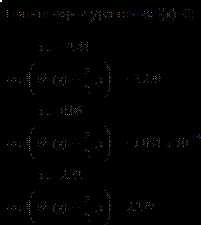
Варианты заданий:
Таблица 1
Контрольные вопросы:
- Изменять максимальные и минимальные пределы по оси x и по оси y.
- Изменять размер сетки по оси x и по оси y.
- Строить вспомогательные линии по оси x и по оси y.
- Изменять цвет и толщину кривой графика.
- Найти корни а) приближенные с помощью трассировки и б) точные.
Построение графиков в MathCad | Cl-Box
При решении задач в MathCad часто возникает необходимость построить график, будь то график функции или график по каким либо расчетным данным. В этой статье мы разберем как строятся графики в MathCad. В этой статье мы не будем рассматривать само решение задач, его Вы можете найти в других статьях, ссылка в конце статьи.
Построение графика функции в MathCad
1.1. Рассмотрим построение на примере функции sin, для этого введем в Маткад следующее (думаю как пользоваться инструментами ввода информации подробно рассматривать не надо, а если вдруг возникнут какие-либо трудности с вводом советую почитать статью Расчаты в MathCad ):
Не забываем что необходимо ставить не знак «равно» а именно знак «определения».
1.2. Теперь нам нужно создать сам график, для этого нажимаем на пункт меню Добавить, выбираем строку Графики, и в появившемся списке выбираем X—Y график
1.3. Теперь, в появившемся поле графика заполняем наименование осей (в нашем варианте названиями будут f(x) и х)
После ввоза названий полей кликаем в любой области вне поля графика
В итоге мы получаем готовый график функции синуса:
Построение графика в MathCad по данным
2.1. Для начала введем данные графика, для этого вводим определитель (у меня это w и r) и добавляем матрицу нужным размером (в моем случае 6х1, это 6 строк, 1 столбик) и вводим в нее свои данные для графика. Вот что получилось у меня:
2.2. Теперь повторяем действия указанные в пункте 1.2. этой статьи (т.е. добавляем график)
2.3. Как и в пункте 1.3. этой статьи заполняем название осей, только на этот раз у нас будут определители наших данных
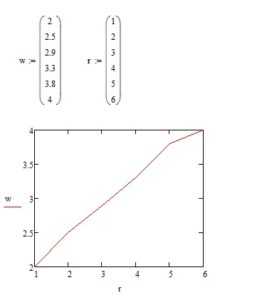
2.4. При необходимости совместить два графика на одном делаем следующее: добавляем еще один блок данных, ставим курсор после определителя w в графике и нажимаем поставить запятую (напоминаю, что запятая на русской раскладке и на английской раскладке это разные клавиши, и так как мы работаем в Маткаде используя английскую раскладку нам нужна запятая именно английской раскладки), после этого вводим определитель во вторую (появившеюся) строку на нашем графике.
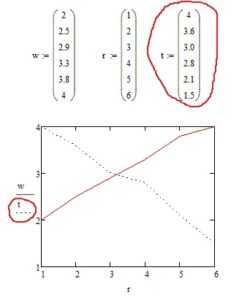
Теперь у нас получилось два пересекающихся графика (конечно же то как он будет выглядеть зависит от данных)
Форматирование графика в MathCad
Созданный график по умолчанию очень бледный и Вам наверное захочется сделать его немого поярче.
3.1. На графике нажимаем ПКМ (правой клавишей мыши) и в контекстном меню выбираем пункт Формат…
В открывшемся диалоговом окне переходим на вкладку Графики
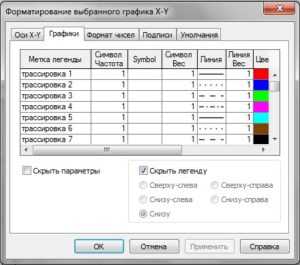
Тут мы видим табличку строка трассировка 1 соответствует первой кривой нашего графика, трассировка 2 соответственно второй. Столбик Линия соответствует типу линии на нашем графике (сплошная, прерывистая, точка-тире и т.п.). Столбик Линия Вес соответствует толщине нашей линии. И Цвет соответственно цвету. Я в своем примере изменю только толщину линии, и по второму графику тип линии с точек на пунктир для этого в двух верхних строках столбика Линия Вес поставлю цифру 2 и в столбике Линия поменяю тип линии, после чего нажму Применить
Вот что получилось:
Я думаю не надо объяснять как изменять размер графика, если это необходимо.
автор: Admin
Графики в «Маткаде» — построение и исследование
Программа MathCAD обеспечивает стабильное поддержание своих функций уже долгие годы. В этой вычислительной среде работают экономисты, ученые, студенты и другие специалисты, владеющие прикладной и аналитической математикой. Так как математический язык понятен не всем, и не каждый способен за быстрое время его изучить, программа становится сложной для восприятия начинающих пользователей. Нагруженный интерфейс и большое количество нюансов отталкивают людей от использования этого продукта, но на самом деле разобраться в любой рабочей среде возможно — достаточно иметь желание. В этой статье разберем такую важную тему, как построение графиков функций в «Маткаде». Это несложная процедура, которая очень часто помогает при расчетах.
Типы графиков
Помимо того что в MathCAD определены быстрые графики, которые вызываются с помощью горячих клавиш, существуют и другие графические приложения. Например, пользователь может в шапке программы найти раздел «Вставка», а в ней — подраздел «График», в котором можно просмотреть все доступные графики в «Маткаде»:
- График X-Y — показывает зависимость одной величины от другой. Самый распространенный тип, который позволяет быстро оценить и исследовать зависимости.
- Полярный график — использует полярные координаты. Суть графика — показать зависимость одной переменной от другой только в полярной координатной плоскости.
- График поверхности — создает поверхность в пространстве.
- Векторное поле, 3-D график разброса, столбчатая 3-D диаграмма используются для других специальных целей.
Построение графика функции
Невозможно научиться работать с вычислительной средой без примеров, поэтому будем разбираться в MatchCAD на шаблоне.
Допустим, задана функция f(x) = (e^x/(2x-1)^2)-10 в интервале [-10;10], которую необходимо построить и провести исследование. Прежде чем приступить к построению графика функции, необходимо данную функцию перевести в математический вид в самой программе.
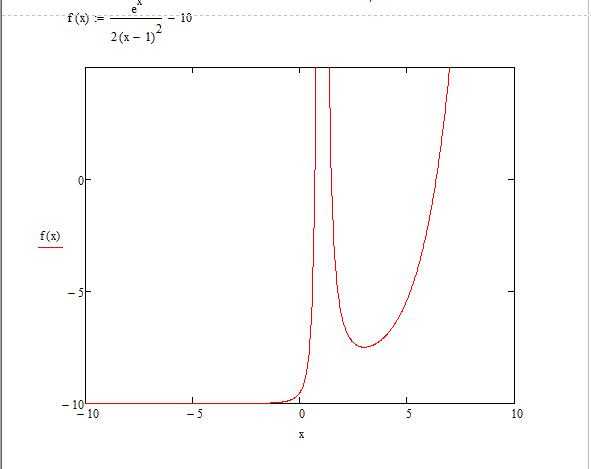
Построение графика по точкам в «Маткаде»
Иногда тяжело задать функцию или посчитать ее значение, поэтому для ее построения используют метод диапазонов. В техническом задании может быть дан только диапазон значений, по которому необходимо воспроизвести изображение.
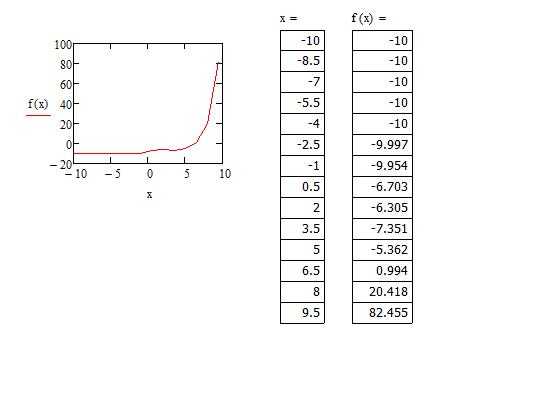
Заметим, что та часть графика, которая устремлялась вверх, исчезла, а на месте нее образовалась непрерывная функция. Все дело в том, что в первом построении функция претерпевала разрыв в некой точке. Второй график был построен по точкам, но, очевидно, что точка, которая не принадлежала графику, не отображена здесь — это одно из особенностей построения графиков по принципу точек.
Табуляция графика
Чтобы избавится от ситуации, где функция претерпевает разрыв, необходимо протабулировать график в «Маткаде» и его значения.
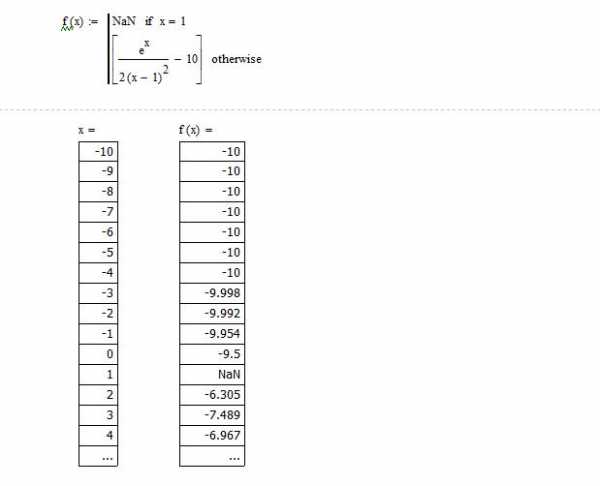
Минимум и максимум функции
Чтобы найти минимум и максимум функции на выбранном участке графика в «Маткаде», следует использовать вспомогательный блок Given. Применяя этот блок, необходимо задать интервал поиска и начальные значения.
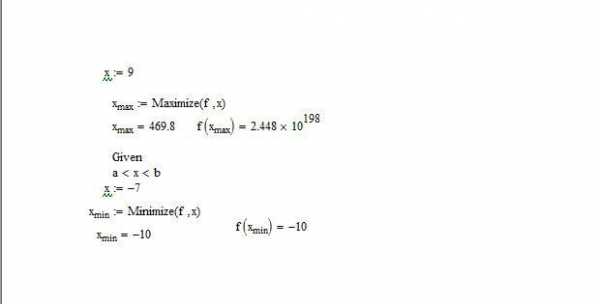
Лабораторная работа №3 Построение графиков функций в MathCad
Цель работы
Овладеть навыками построения графиков в MathCAD.
— умение применять различные способы построения двумерных графиков в Mathcad;
Порядок выполнения
Задание №1: Построить график функции заданный в виде:
б) функции y=f(x), где 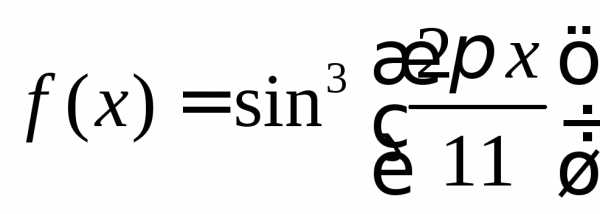 , на отрезке [
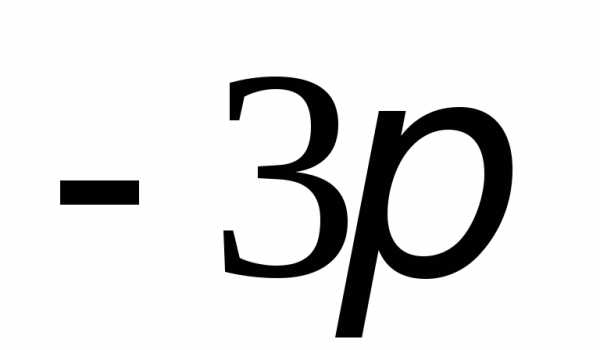 ;
;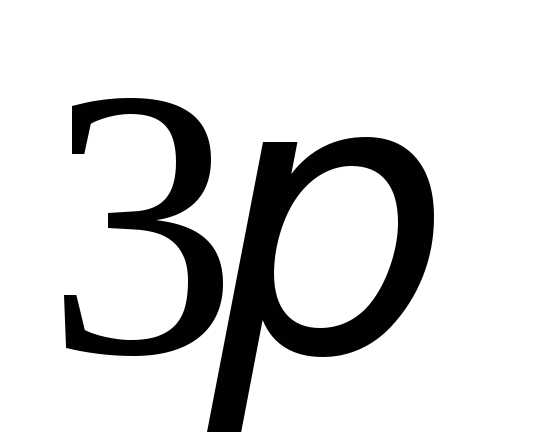 ]
]
а). 1. Сформировать векторы данных X и Y.
2. Выполнить команды: Добавить – Графики – X—Y график.( рис.10).
3. Ввести исходные данные т.е. в поле оси абсцисс ввести x, а в поле оси ординат y.
4. Нажать Enter (рис.10).
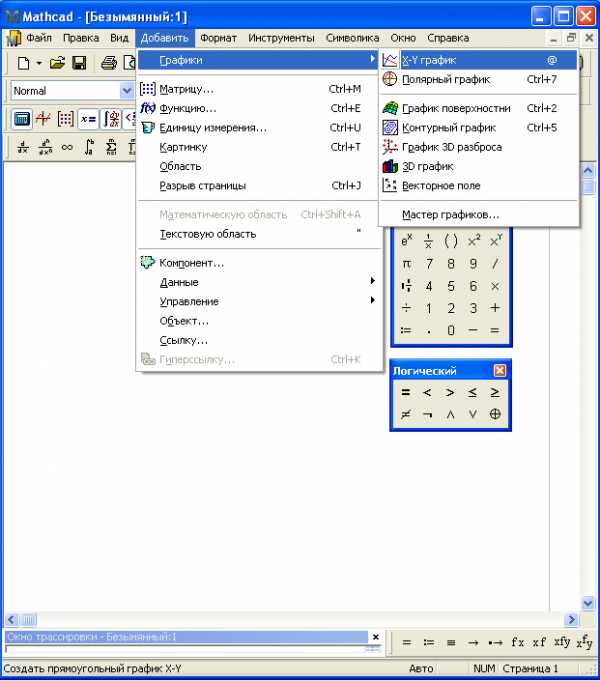
Рис 10. Операции над числами
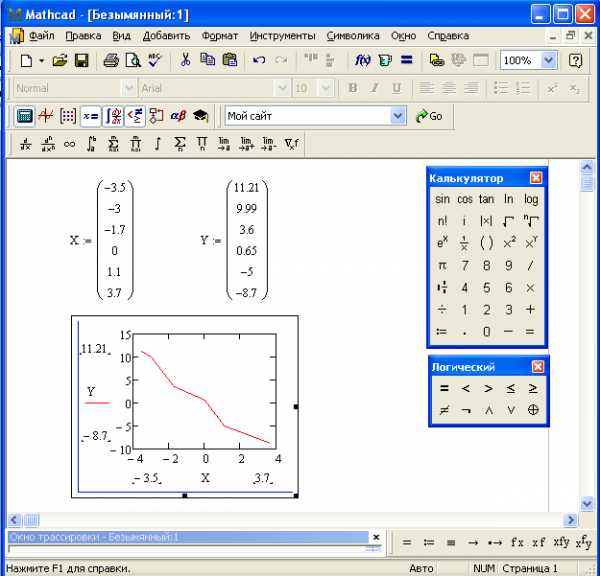
Рис 11. Построение графика
б). 1. Выбрать команды: Добавить – Графики – X—Y график..
2. на оси абсцисс указать интервал от 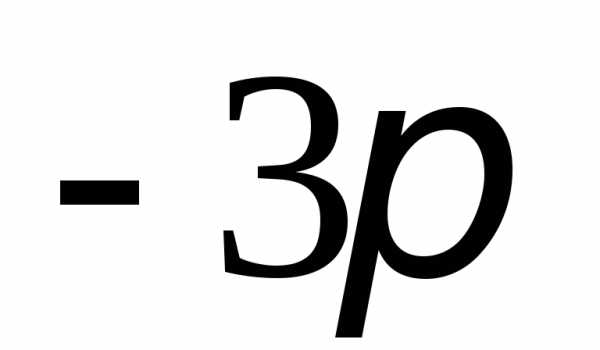 до
до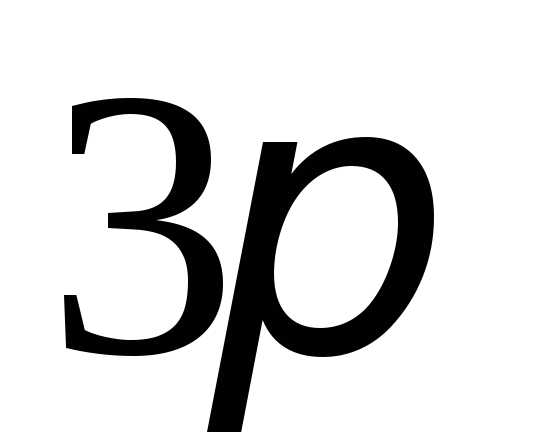 , на оси ординат задать функцию.

3. Для ввода , необходимо выбрать:Вид – панели инструментов – греческая.
4. Нажать Enter (рис.12).
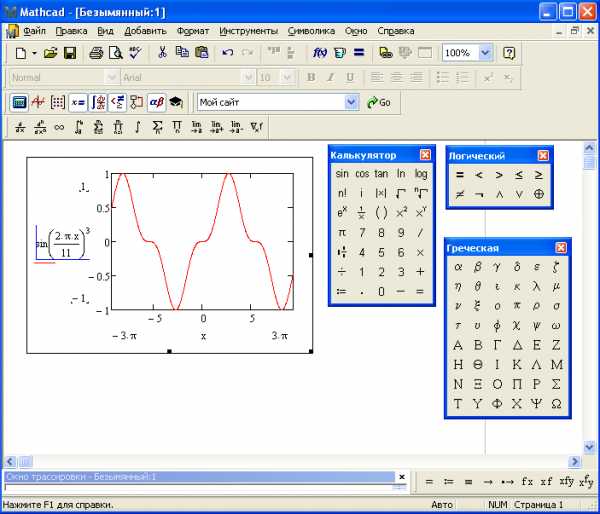
Рис 12. Построение графика
Построить графики функций, заданные в виде таблицы и аналитически:
y=f(x), где 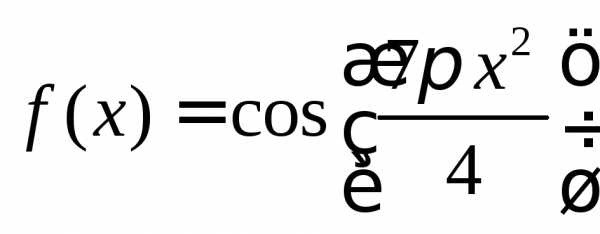 , на отрезке [
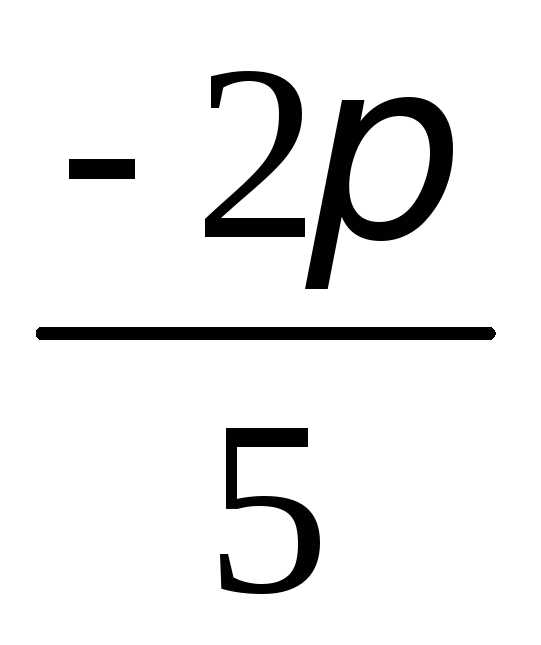 ;
;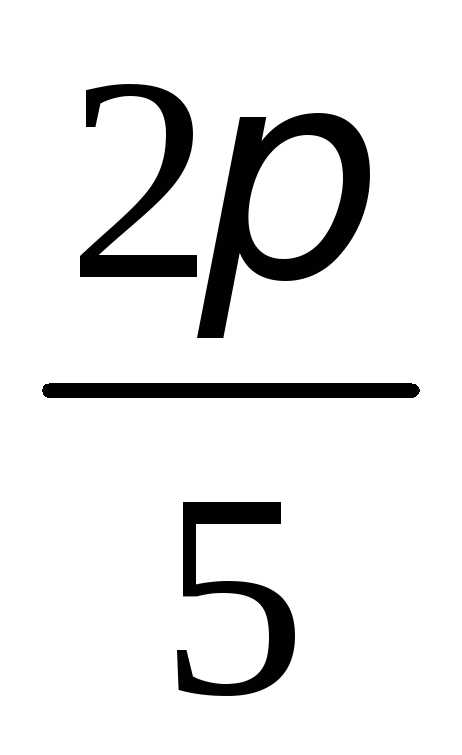 ]
]
y=f(x), где 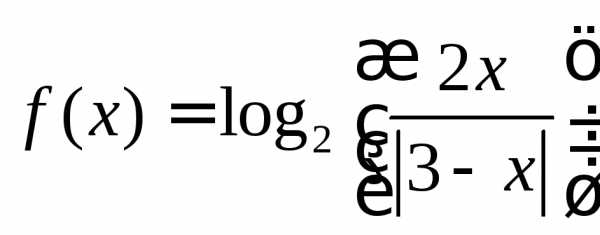 , на отрезке [
 ;
; ].
].
y=f(x), где 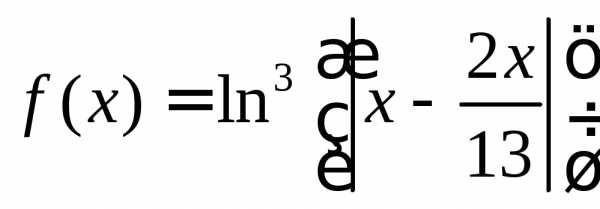 , на отрезке [
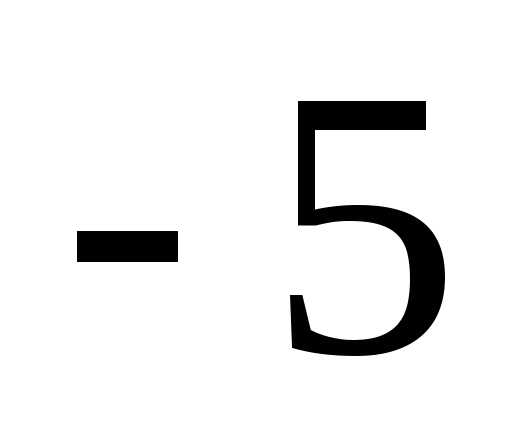 ;
; ].
].
Построить на одном графике следующие функции: 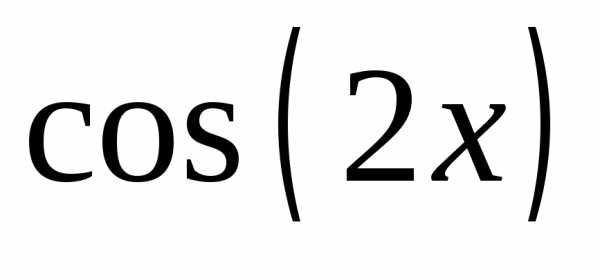 ,
,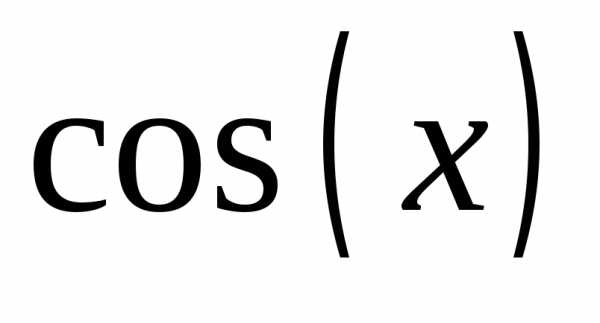 ,
,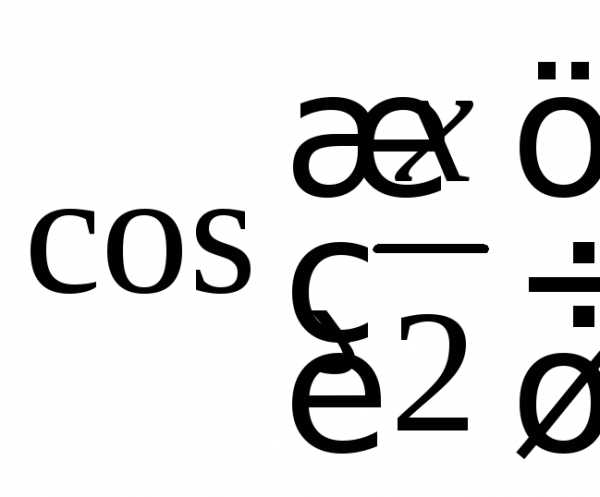 , (рис. 13). Функции перечислить через запятую.
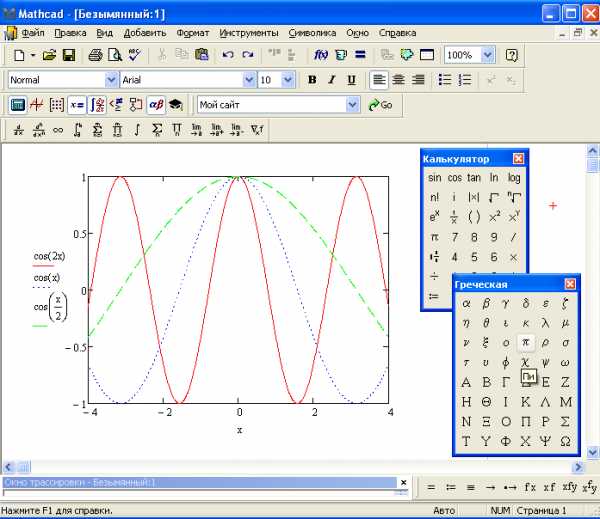
Рис 13. График тригонометрической функции
Задание №2: Построить график функции в полярной системе координат:
Полярная система координат состоит из полюса О и лучей, выходящих из точки О, один из которых, ОХ, называется полярной осью.
График строится аналогично графику в декартовой системе координат. Задается:  и
и , полярными координатами.
 — полярный радиус,
 — полярный угол.
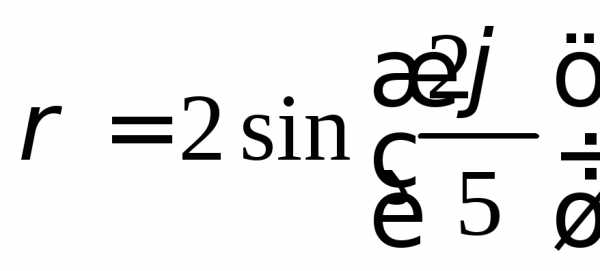
Пример: Построить график функции: (рис.14).
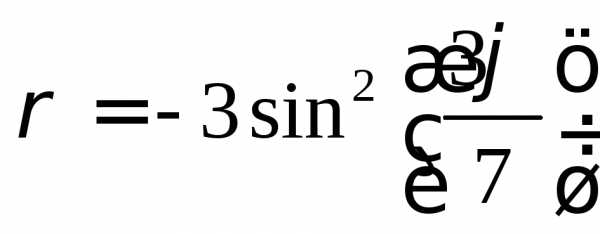
Построить график функции:
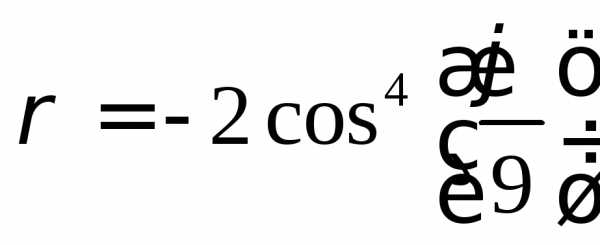
Построить график функции:
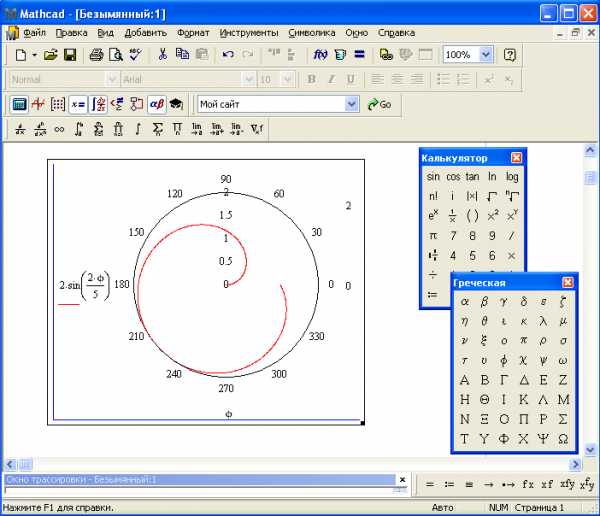
Рис 14. График функции
Задание №3: Построить график функции, заданной параметрически:
Задание функции при помощи равенств 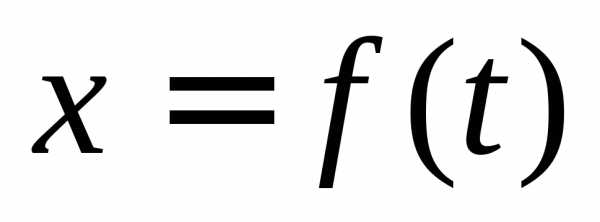 и
и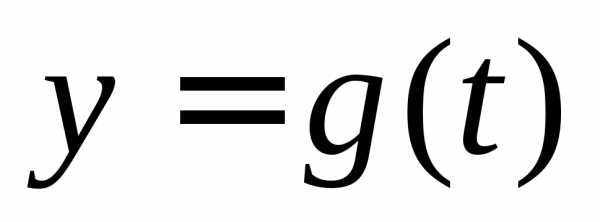 , когда
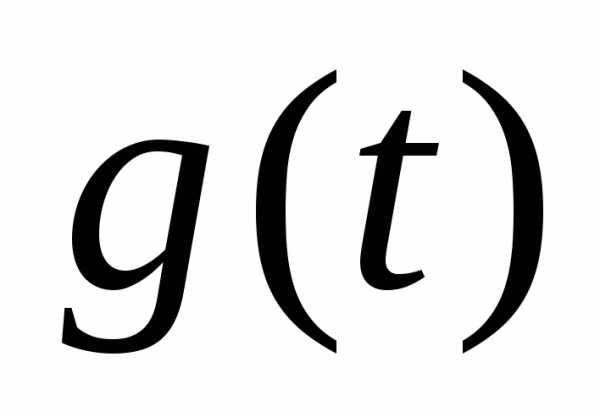 зависит от
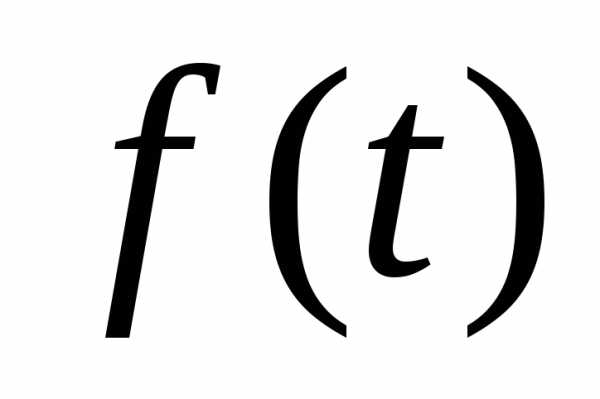 или наоборот, называют параметрическим, а
 — параметром.
Пример: полукубическая парабола: , параметрически представляется в виде: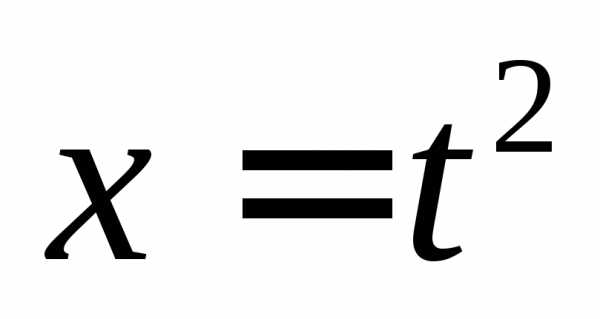 ,
,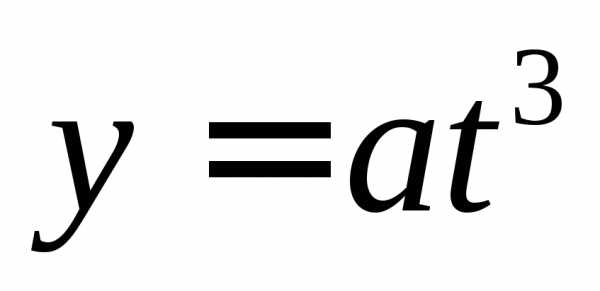 , при
, при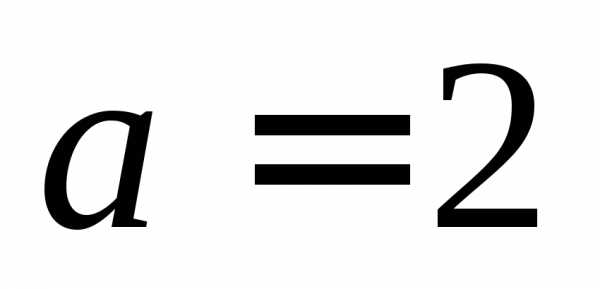 (рис.15).
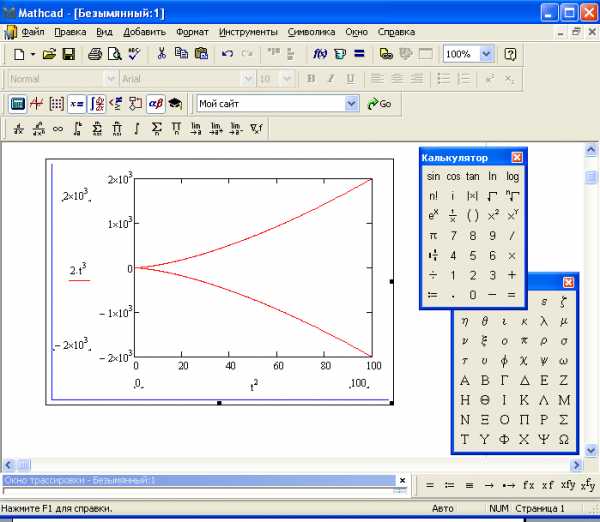
Рис 15. График функции, заданной параметрически
1. Изучить команды трассировки и увеличения построенных графиков.
2. Построить графики функций:
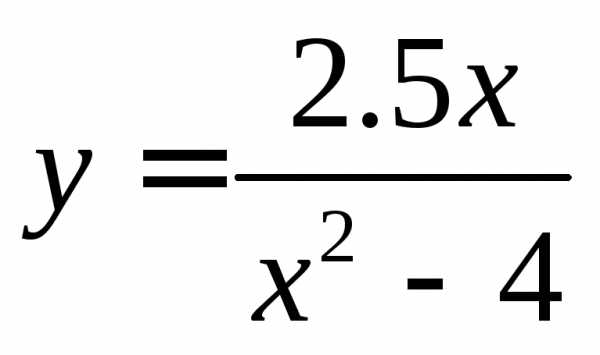
а).
б). 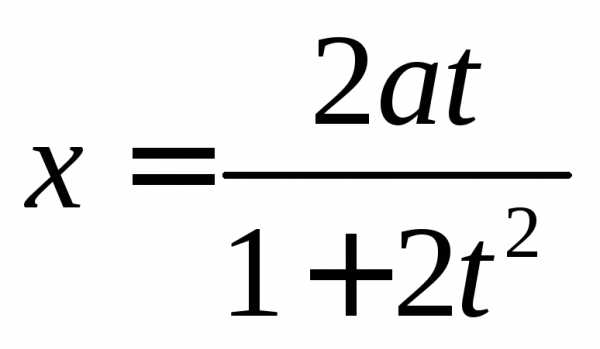 и
и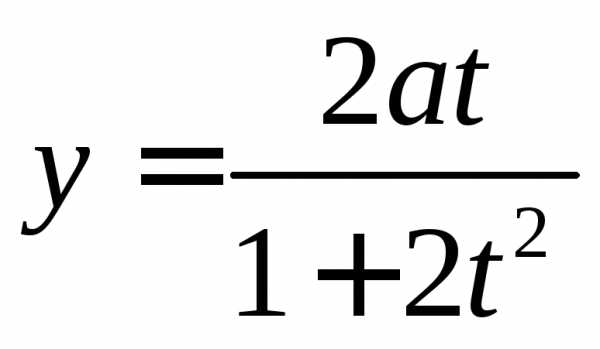 , еслии
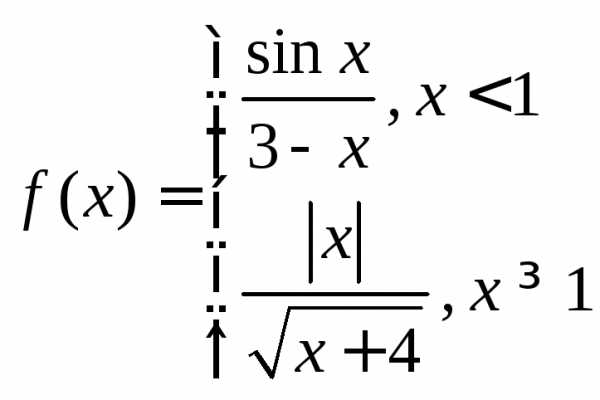
в).
Лабораторная работа №4 Построение трехмерных графиков функций в MathCad
Цель работы
Овладеть навыками построения графиков в MathCAD.
— умение применять различные способы построения трехмерных графиков в Mathcad;
Порядок выполнения
График поверхности (трехмерный) – это график, положение точки в котором определяется значениями трех координат. Прямоугольная система координат в пространстве состоит из начала координат и трех перпендикулярных прямых пространства, не лежащих в одной плоскости и пересекающихся в начале координат.
Функция в пространственной системе координат задается:
1. формулой, функция бывает как явной так и неявной.
2. таблицей с двойным входом, т.е. в верхней строке значения одного аргумента, в левом столбце значения другого, а на пересечении записывают соответствующее значение функции.
3. пространственным графиком, представляет собой поверхность в пространственной системе координат, проекция любой точки поверхности на плоскость служит изображением пары значений аргументов x,y, а аппликата данной точки изображает соответствующее значение функции.
Построить график функции, заданной в виде таблицы:
1. Для вставки таблицы необходимо выполнить следующие команды: Добавить – Данные – Таблицу.
2. Заполнить таблицу числовыми значениями.
3. Для построения графика необходимо выбрать: Добавить – Графики – График поверхности.( рис. 16).
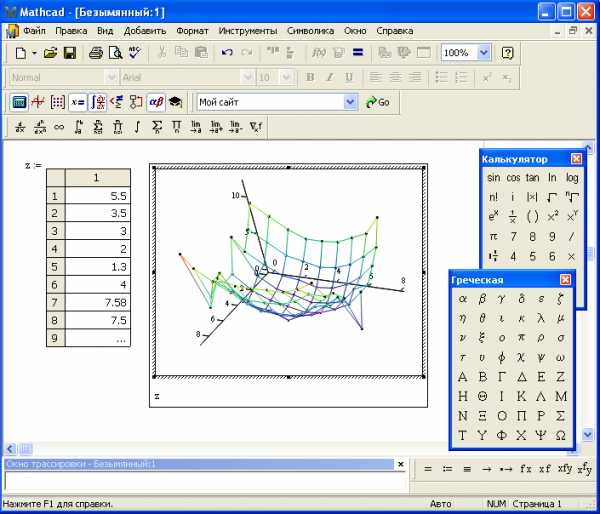
Рис 16. График поверхности
Можно форматировать получившийся график с помощью диалогового окна ( рис. 17) со следующими вкладками:
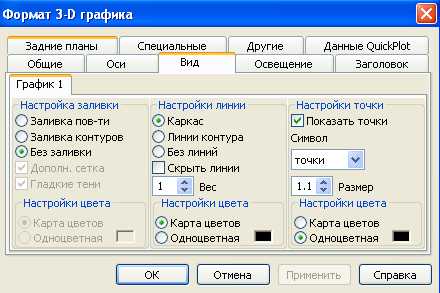
Рис 17. Форматирование графика
Вкладка «Вид» позволяет менять фон графика, заливку, линии. На вкладке «Общие» можно задать угол поворота, угол наклона и вращения, тип графика.
Построить график функции:
Сначала ввести функцию, затем выбрать Добавить – Графики – График поверхности.( рис. 18).
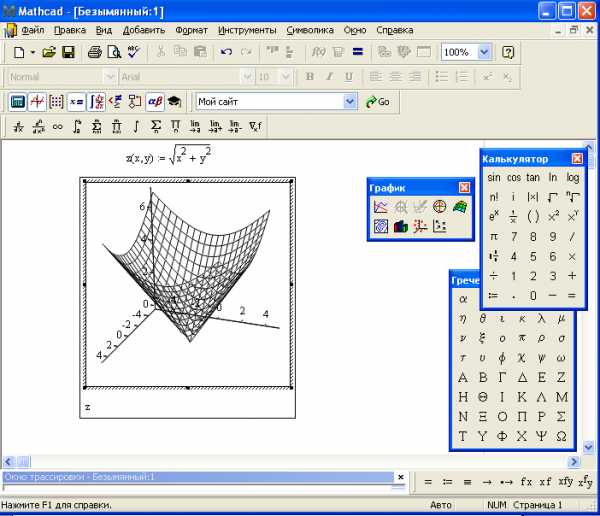
Рис 18. Форматирование графика
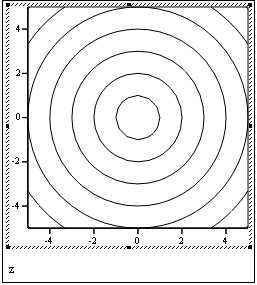
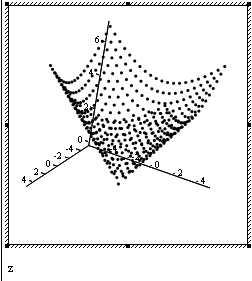
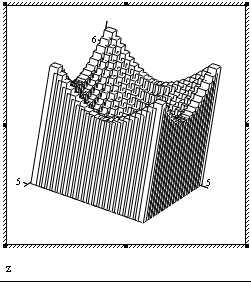
Контурный график Точечные данные График полосы
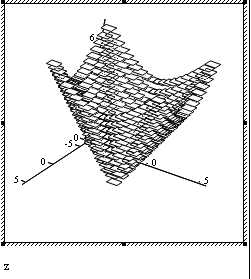
1. Построить график функции
2. Построить график функции
3. Построить график функции:
4. Построить график функции:
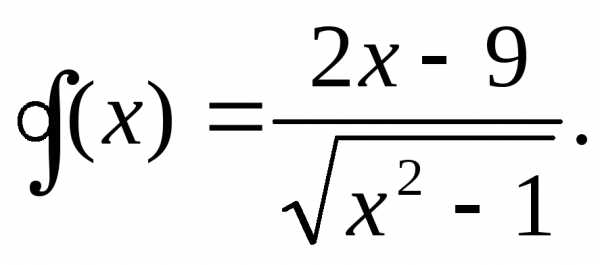
5. Изобразить график:
6. Построить график двух функций в одной области:
7. Изобразить линии, заданные неявно:
8. Построить фигуру, заданную линией:
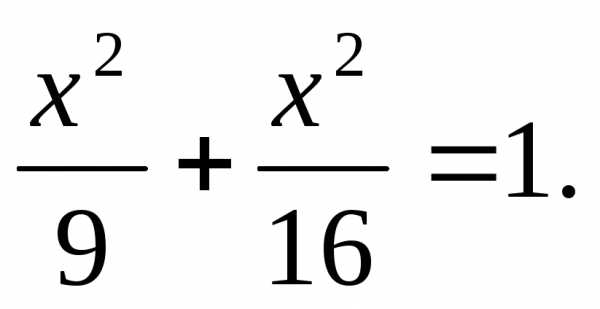
9. Построить на плоскости кривую, заданную в параметрическом виде:
10. Изобразить кривые, заданные в полярных координатах:
Построение графиков в Маткаде?
Mathcad является универсальным инструментом у тех людей, которые плотно связали свою жизнь с вычислениями. «Маткад» способен производить сложные математические расчеты и мгновенно выдавать ответ на экране. Студенты или те, кто в первый раз столкнулся с этой программой, задают множество вопросов, на которые не могут дать ответ самостоятельно. Один из них, затрудняющий дальнейшее обучение: как построить график в «Маткаде»? На самом деле, это не так сложно, как может показаться. Постараемся разобраться также в том, как в «Маткаде» построить график функции, как строить несколько функций, узнаем о некоторых элементах отображение графика на экране.
Быстрый график в Mathcad
Возьмем одну функцию и будем проводить все ниже перечисленные операции с ней. Допустим, имеем следующее техническое задание: построить график функции f(x) = (e^x/(2x-1)^2)-10 на интервале [-10;10], исследовать поведение функции.
Итак, перед тем как построить график в «Маткаде», нужно переписать нашу функцию в математическую среду. После этого просто прикинем возможный график без масштабирования и всего прочего.
- Для этого необходимо нажать сочетание клавиш Shift+2. Появится окно, в котором будет построен график нашей функции, но предварительно следует ввести все необходимые данные.
- Напротив вертикальной линии находятся 3 черных квадратика: верхний и нижний определяют интервал построения, а средний задает функцию, по которой будет построен график. Зададим функцию f(x) в среднем квадрате, а верхний и нижний оставим без изменения (они отрегулируются автоматически).
- Под горизонтальной чертой также три черных квадратика: крайние отвечают за интервал аргумента, а средний — за переменную. Введем в крайние поля наше значение интеграла от -10 до 10, а в средний — значение «x».
Построение дополнительных графиков
Чтобы понять, как построить несколько графиков в «Маткаде», добавим к нашему техническому заданию небольшое дополнение: построить график производной от заданной функции. Единственное, что нам нужно — в поле графика добавить производную по переменной «x».
- Открываем наш график и там, где писали функцию, необходимо поставить «,» (запятую). Следом отобразится новая строка снизу, где нам нужно вписать производную: df(x)/dx.
- Отобразился график производной, но для наглядности стоит поменять цвет линии и ее форму. Для этого дважды кликаем по графику — открывается окно с настройками.
- Нам необходим раздел «Трассировка», где в таблице будут перечисляться кривые.
- Выбираем вторую кривую и меняем форму линии на пунктир.
График, построенный по набору значений
Перед тем как построить график в «Маткаде» по точкам, необходимо создать диапазон значений. Сразу отметим, что график, построенный по точкам, иногда бывает неточным, так как может найтись такая точка, которая не попадет в диапазон значений, но в оригинальном графике в ней происходит разрыв. В этом примере специально будет показан этот случай.
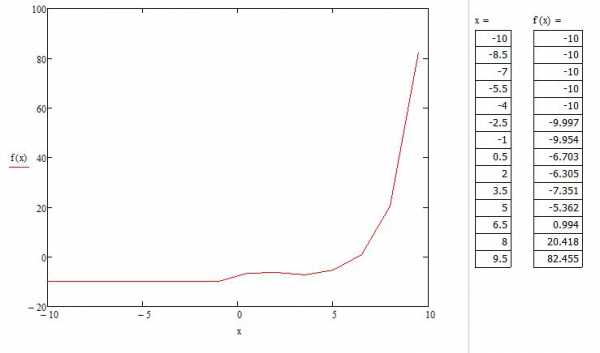
Нам необходимо задать диапазон значений. Для этого присвоим значения переменной (x:=-10,-8.5.. 10). Когда пользователь будет задавать диапазон, ему следует знать, что двоеточие ставится через символ «;». Теперь для визуального восприятия отобразим все значения «х» и «f(x)» в программе. Для этого необходимо ввести «х=» и, соответственно, «f(x)=». Теперь заново построим график функции, только в этот раз по точкам.
- С помощью горячих клавиш Shift+2 вновь вызываем окно с построением графика.
- Зададим функцию f(x), интервал по оси ординат от -20 до 100, интервал по оси абсцисс от -10 до 10, обозначаем переменную «х».
- Происходит автоматическое построение графика, который отличается в некоторых частях от графика функции, построенного аналитически.
Мы видим, что на графике, построенном по точкам, не отображается та точка, которая осуществляет разрыв на исходном графике. То есть можно сделать вывод о том, что построение по точкам может не учитывать значения функции, которые создают разрыв.
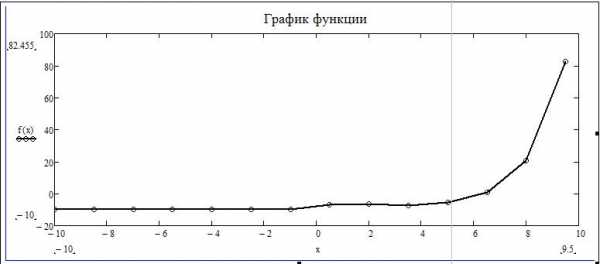
Настройка отображения графика
В этой статье мы уже затрагивали настройки графика. Окно с настройками вызывается двойным нажатием левой кнопкой мыши по графику. В окне форматирования графика есть пять разделов. «Оси X, Y» — содержит информацию про координатные оси, а также отображения вспомогательных элементов. Второй раздел «Трассировка» связан с кривыми линиями построения графика, здесь можно корректировать их толщину, цвет и другое. «Формат числа» отвечает за отображение и расчет единиц. В четвертом разделе можно добавлять подписи. Пятый раздел » По умолчанию» выводит все настройки в стандартную форму.
Как построить график в «Маткаде»? Советы и рекомендации
Mathcad является универсальным инструментом у тех людей, которые плотно связали свою жизнь с вычислениями. «Маткад» способен производить сложные математические расчеты и мгновенно выдавать ответ на экране. Студенты или те, кто в первый раз столкнулся с этой программой, задают множество вопросов, на которые не могут дать ответ самостоятельно. Один из них, затрудняющий дальнейшее обучение: как построить график в «Маткаде»? На самом деле, это не так сложно, как может показаться. Постараемся разобраться также в том, как в «Маткаде» построить график функции, как строить несколько функций, узнаем о некоторых элементах отображение графика на экране.
Быстрый график в Mathcad
Возьмем одну функцию и будем проводить все ниже перечисленные операции с ней. Допустим, имеем следующее техническое задание: построить график функции f(x) = (e^x/(2x-1)^2)-10 на интервале [-10;10], исследовать поведение функции.
Итак, перед тем как построить график в «Маткаде», нужно переписать нашу функцию в математическую среду. После этого просто прикинем возможный график без масштабирования и всего прочего.
- Для этого необходимо нажать сочетание клавиш Shift+2. Появится окно, в котором будет построен график нашей функции, но предварительно следует ввести все необходимые данные.
- Напротив вертикальной линии находятся 3 черных квадратика: верхний и нижний определяют интервал построения, а средний задает функцию, по которой будет построен график. Зададим функцию f(x) в среднем квадрате, а верхний и нижний оставим без изменения (они отрегулируются автоматически).
- Под горизонтальной чертой также три черных квадратика: крайние отвечают за интервал аргумента, а средний — за переменную. Введем в крайние поля наше значение интеграла от -10 до 10, а в средний — значение «x».
Построение дополнительных графиков
Чтобы понять, как построить несколько графиков в «Маткаде», добавим к нашему техническому заданию небольшое дополнение: построить график производной от заданной функции. Единственное, что нам нужно — в поле графика добавить производную по переменной «x».
- Открываем наш график и там, где писали функцию, необходимо поставить «,» (запятую). Следом отобразится новая строка снизу, где нам нужно вписать производную: df(x)/dx.
- Отобразился график производной, но для наглядности стоит поменять цвет линии и ее форму. Для этого дважды кликаем по графику — открывается окно с настройками.
- Нам необходим раздел «Трассировка», где в таблице будут перечисляться кривые.
- Выбираем вторую кривую и меняем форму линии на пунктир.
График, построенный по набору значений
Перед тем как построить график в «Маткаде» по точкам, необходимо создать диапазон значений. Сразу отметим, что график, построенный по точкам, иногда бывает неточным, так как может найтись такая точка, которая не попадет в диапазон значений, но в оригинальном графике в ней происходит разрыв. В этом примере специально будет показан этот случай.
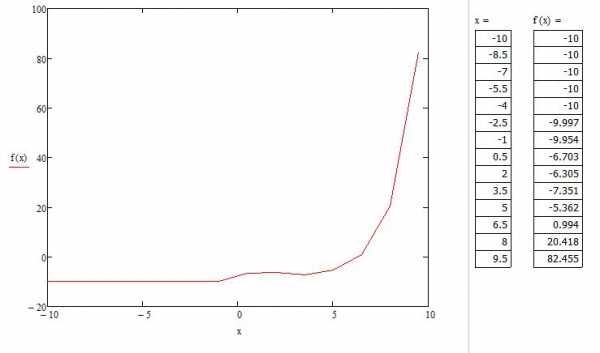
Нам необходимо задать диапазон значений. Для этого присвоим значения переменной (x:=-10,-8.5.. 10). Когда пользователь будет задавать диапазон, ему следует знать, что двоеточие ставится через символ «;». Теперь для визуального восприятия отобразим все значения «х» и «f(x)» в программе. Для этого необходимо ввести «х=» и, соответственно, «f(x)=». Теперь заново построим график функции, только в этот раз по точкам.
- С помощью горячих клавиш Shift+2 вновь вызываем окно с построением графика.
- Зададим функцию f(x), интервал по оси ординат от -20 до 100, интервал по оси абсцисс от -10 до 10, обозначаем переменную «х».
- Происходит автоматическое построение графика, который отличается в некоторых частях от графика функции, построенного аналитически.
Мы видим, что на графике, построенном по точкам, не отображается та точка, которая осуществляет разрыв на исходном графике. То есть можно сделать вывод о том, что построение по точкам может не учитывать значения функции, которые создают разрыв.
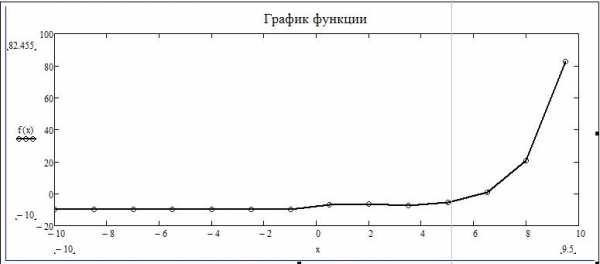
Настройка отображения графика
В этой статье мы уже затрагивали настройки графика. Окно с настройками вызывается двойным нажатием левой кнопкой мыши по графику. В окне форматирования графика есть пять разделов. «Оси X, Y» — содержит информацию про координатные оси, а также отображения вспомогательных элементов. Второй раздел «Трассировка» связан с кривыми линиями построения графика, здесь можно корректировать их толщину, цвет и другое. «Формат числа» отвечает за отображение и расчет единиц. В четвертом разделе можно добавлять подписи. Пятый раздел » По умолчанию» выводит все настройки в стандартную форму.
MathCAD. MatLab
MathCAD автоматически построит график поверхности. Независимые переменные x и y принимают значения из промежутка [-5,5].
При необходимости этот промежуток может быть уменьшен или увеличен. Для этого необходимо выделить график и воспользоваться командой Format -> Graph -> 3D Plot или щелкнуть ПРАВОЙ кнопкой мыши по выделенному графику и в контекстном меню выбрать команду Format. В появившемся окне 3-D Plot Format на вкладке QuickPlot Data можно установить другие параметры изменения независимых переменных x и y.
Для построения графика поверхности в определенной области изменения независимых переменных или с конкретным шагом их изменения необходимо сначала задать узловые точки xi и yj, в которых будут определяться значения функции. После (а можно и до) этого надо определить функцию f(x,y), график которой хотите построить. После этого необходимо сформировать матрицу значений функции в виде: Ai,j=f(xi,yj).
Теперь после выполнения команды Insert -> Graph -> Surface Plot в появившейся графической области достаточно ввести имя матрицы (без индексов).
Если вы хотите, чтобы узловые точки были расположены через равные промежутки, воспользуйтесь формулами, изображенными на рисунке.
Для построения графика линий уровня данной функции необходимо поступать также как это было описано выше, только вместо команды (Поверхности) следует выбрать команду Contour Plot (Контурный). Аналогично, при помощи команды 3D Bar Plot (3D Диаграммы) можно построить трехмерный столбчатый график данной функции, при помощи команды 3D Scatter Plot (3D Точечный) — трехмерный точечный график, а при помощи команды 3D Patch Plot (3D Лоскутный) — трехмерный график поверхности в виде несвязанных квадратных площадок — плоскостей уровня для каждой точки данных, параллельных плоскости X-Y
Построение графика поверхности, заданной параметрически.
Если поверхность задана параметрически, это означает, что все три координаты — x и y и z — заданы как функции от двух параметров u и v.
Похожие публикации:
- Как строить график функции в mathcad
- Как увеличить число знаков после запятой в mathcad
- Как удалить аккаунт snapchat с телефона
- Как удалить секретный чат в telegram
64.MathCad: понятие массива, создание векторов и матриц.
В MathCad массивы могут записываться в виде векторов (одномерные массивы), в виде матриц (двумерные массивы) и в виде таблиц. Мы рассмотрим пока только запись матриц и векторов. Для действий над ними имеется панель Matrix (матрица), Для ввода матриц и векторов нажмем кнопку панели матриц и вызовем этим окно ввода Insert – Matrix (ввести матрицу), показанное на рисунке 3. При вводе вектора в графе columns (столбцы) следует проставить 1, а в графе rows(строки) проставить размер вектора. Появится шаблон. # При задании буквенных массивов и массивов – выражений необходимо предварительно присваивать им численные значения (за каждой буквой в компьютере должно стоять число). После задания выражений вектора можно, записав его имя и поставив знак =, получить его значение. Заметим, что MathCad различает строчные и заглавные буквы. Над векторами определены показанные на рисунке 5 – операции сложения – вычитания, транспонирования, умножения по математическим правилам умножения матриц. Знак транспонирования следует вводить с панели Matrix (матрица). 65.MathCad: матричные операторы и функции.Встроенные функции над векторами и матрицами. В MathCad имеется большое количество встроенных функций для действий над матрицами и векторами. 1 Векторные функции.Length(v) – возвращает число элементов вектора.Last(v)- возвращает номер последнего элемента вектора.2 Матричные функцииAugment(m1,m2) – объединяет в одну две матрицы m1 и m2, имеющие одинаковое число строк (объединение идет бок обок)Identity(n) – создает единичную квадратную матрицу размером n*n. Stack(m1,m2) – объединяет две матрицы m1 и m2, имеющих одинаковое число столбцов, сажая m1 на m2. Diag(v) – создает диагональную матрицу, элементы главной диагонали которой равны элементам вектора v. Re(m) – выделение матрицы действительной части матрицы m Im(m) — выделение матрицы мнимой части матрицы m Submatrix(m,ri,rj,ci,cj) – выделение матрицы из m, состоящей из строк c ri по rj и столбцов с ci по cj. 3 Функции, возвращающие специальные характеристики матриц: Cols(m) – возвращает число столбцов матрицы m. Rows(m) – возвращает число строк матрицы m. Rank(m) – возвращает ранг матрицы m .Tr(m) – возвращает сумму диагональных элементов квадратной матрицы.Mean(m) – возвращает среднее значение элементов массива. 4 Функции сортировки для векторов и матриц. Sort(v) – сортировка элементов вектора в порядке возрастания их значений Csort(m ,n) – перестановка строк матрицы таким образом, чтобы отсортированным оказался n-ый столбец Rsort (m,n) – перестановка столбцов матрицы таким образом, чтобы отсортированной оказалась n-ая строка Reverse(v) – изменение порядка расположения элементов вектора на противоположный (начиная с конца). 3 Общие функцииMax(v)-возвращает максимальный по значению элемент вектора (или матрицы)Min(v)- возвращает минимальный по значению элемент вектора (или матрицы). В MathCad определены следующие действия над векторами и матрицами: сложение – вычитание, скалярное и векторное умножение, обращение, транспонирование, сортировка выделение столбцов. Они выполняются с использованием следующих кнопок панели Matrix: 66. MathCad: построение, редактирование и форматирование графиков в декартовой системе координат. В MathCad возможно построение графиков по данным, записанным в векторной и матричной форме. На рисунке 9 показано построение двумерного графика по данным векторов vx и vy, а на рисунке 10. – построение трехмерного графика по заданным в матрице аргументам и вектору функции.Заданы двумерная матрица аргументов S и вектор значений функции этих аргументов Y.Показано построение графика. Построение графика в декартовой системе координат Существует две базовые схемы построения декартового графика:с предварительным указанием области определения функции;без предварительного указания ООФ.И в том, и в другом случае, для построения графика используется специальный шаблон, вывести на экран который можно так:Командой главного меню Insert – Graph – XY—Plot;Комбинацией клавиш Shift + @;Командой  на панели “Graph”.Шаблон заполняется следующими основными данными:в центральный маркер по оси абсцисс записывается аргумент функции (имя переменной);в центральный маркер по оси ординат записывается функция. Запись функции в шаблон осуществляется сокращенно f(x), если она была определена заранее или в виде зависимости, например,
  . 67. MathCad: способы нахождение корня нелинейного алгебраического уравнения (в т.ч. полиномиального ). Для простейших уравнений вида F(x)=0 решение находится с помощью функции: root (выражение,имя переменной) где, – уравнение, корень которого надо найти; – переменная — корень уравнения.Эта функция возвращает с заданной точностью значение переменной, при котором выражение равно 0. Функция реализует вычисления итерационным методом, причем перед ее применением надо задать начальное значение переменной (приближенное значение корня уравнения), которое можно определить графически. 68.MathCad: способы решения системы уравнений.Векторные и матричные операторы и функции позволяют решать широкий круг задач линейной алгебры.Решение cводится к выполнению следующих этапов:создание матрицы А – коэффициентов при независимых переменных ; создание вектора-столбца свободных членов; для заданной системы линейных уравнений в матричной форме А*Х=В вектор решения можно получить из очевидного выражения Х=А -1 *В (метод обратной матрицы). Метод Крамера Решение СЛАУ можно найти по формулам Крамера. где det A = |A|– определитель матрицы системы (главный определитель), det Ai = |Ai| (i = 1, 2, …, n)– определители матриц Ai (вспомогательные определители), которые получаются из A заменой i-го столбца на столбец свободных членов B. Линейная алгебраическая система несовместна (не имеет решений), если det A=0. В MathCad есть ряд встроенных функции решения систем уравнений. Например: lsolve(A, b), где А – матрица системы, b – столбец свободных членов. Решение систем нелинейных уравнений. При решении систем нелинейных уравнений используется специальный вычислительный блок, открываемый служебным словом – Given – и имеющий следующую структуру: Начальные условия — Given — Уравнения системы — Выражения с функциями Find, Minerr.Функции для решения систем нелинейных уравнений. В блоке используется одна из следующих функций:Find(v1,v2,…vn) – возвращает значение одной или ряда переменных v1,v2,…vn, являющихся точным решением системы уравнений;Minerr(v1,v2,…vn) — возвращает значение одной или ряда переменных v1,v2,…vn, являющихся приближенным решением системы уравнений.Начальные условия определяют начальные значения (приближенные решения) искомых переменных и задаются в виде имя переменной := значение.Уравнения задаются в виде выражение1 = выражение2 с применением жирного знака равенства между левой и правой частями каждого уравнения (для набора жирного знака равенства используется комбинация клавиш Ctrl+=). 69.MathCad: способы решения дифференциальных уравнений и краевых задачОпределение и понятие производной. Производной
 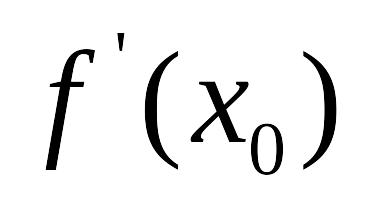 функции в точке
 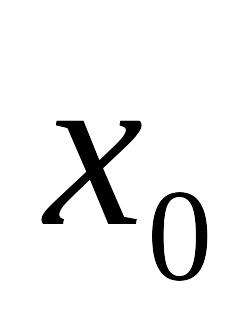 называется предел отношения приращения функции к приращению аргумента при стремлении приращения аргумента к нулю т.е.
  . Средства дифференцирования в MathCad. Оператор производной предназначен для нахождения значения производной функции в заданной точке. Для нахождения производной нужно: Определить точку (или диапазон), в которой будет найдена производная; Вызвать оператор нахождения производной: Нахождение производной в общем виде Для вывода на экран формулы нахождения производной необходимо: на ПИ выбрать шаблон неопределенного интеграла производной; заполнить его; набрать на клавиатуре Ctrl+.(точка); нажать ввод. Решения краевых задач: 7.2 Функция Odesolve(). Для решения краевых задач может использоваться функция Odesolve (x, b, [step]), где x — имя переменной дифференцирования искомой функции (в данном случае t); b – максимальное значение изменение переменной x (область поиска решения);[step] – необязательный параметр, указывающий количество шагов внутри указанной области. Функция Rkfixed() Порядок выполнения задания c помощью функции Rkfixed(y, x1, x2, npoints, D), гдеy — вектор начальных значений;x1, x2 – начальная и конечные точки поиска решения;npoints — количество точек расчета; D — вектор производных задачи. 70. MathCad: возможности символьных вычислений.При использовании возможностей символьной математики в Mathcad результатом вычисления выражения является другое выражение. При этом желаемая форма этого другого выражения может быть задана: его можно продифференцировать, упростить или, наоборот, раскрыть и т.п.Есть два основных способа выполнить символьное преобразование выражения: Использовать символьный знак равенства, вызываемый нажатием Ctrl . Использовать соответствующие команды меню Simbolics.Вычисление производных(Variable – Differentiate)Чтобы вычислить производную в символьном виде, можно использовать оператор производной: Выбрать оператор нахождения производной нужного порядка и заполнить егоНажмите [Shift][F9] или Evaluate – Simbollicaly. Вычисление неопределенных интегралов(Variable – Integrate). Команда Variable – Integrate (интегрировать по переменной) интегрирует выражение по выделенной переменной. Для этого нужно:Набрать интегрируемое выражение Выделить переменную, по которой производится интегрирование. Выбрать соответствующую команду.2.3. Решение уравнений (Variable – Solve)Команда Variable – Solve (Решить относительно переменной) позволяет решить уравнение относительно некоторой переменной и выразить его корни через остальные параметры уравнения.Чтобы решить уравнение относительно переменной нужно: Ввести уравнение. Для ввода знака равенства используется жирное равно (Ctrl =)Выделить переменную, относительно которой нужно решить уравнение. Выбрать соответствующую команду. 2.4. Решение систем уравненийЧтобы решить систему уравнений в символьном виде, необходимо выполнить следующее: Набрать слово Given. Набрать уравнения в любом порядке ниже слова Given. Для ввода знака = использовать Ctrl =. Набрать функцию Find, соответствующую системе уравнений. Аргументами функции являются переменные, относительно которых система решается. Щёлкните мышью на функции Find. Нажмите Ctrl . Mathcad отобразит решения для системы уравнений справа от стрелки.2.5. Работа с матрицами.Для символьных преобразований матриц используются следующие команды подменю Matrix:Transpose (транспонирование)Invert (обратная матрица)Determinant (нахождение определителя)вертикально (vertically wethuot…) полезна, когда нужно показывать параллельно два преобразования рядом. В этом режиме можно располагать выражения произвольно. Новые ответы могут однако при этом записываться поверх существующих записей. вертикально, вставляя строку (vertically inserting lines) полезна, когда ожидаются длинные промежуточные результаты, и следует зарезервировать для них целую строку. горизонтально (horizontally)полезна, если желательно помещать символьный результат справа от преобразуемого выражения.Чтобы определить, как представлять символьные результаты, можно использовать следующие опции команды Evaluation Style из меню Symbolics. 71.MathCad: графические возможности пакета.Существует две базовые схемы построения декартового графика:с предварительным указанием области определения функции;без предварительного указания ООФ.И в том, и в другом случае, для построения графика используется специальный шаблон, вывести на экран который можно так:Командой главного меню Insert – Graph – XY—Plot;Комбинацией клавиш Shift + @;Командой на панели “Graph”.Шаблон заполняется следующими основными данными:в центральный маркер по оси абсцисс записывается аргумент функции (имя переменной);в центральный маркер по оси ординат записывается функция. Запись функции в шаблон осуществляется сокращенно f(x), если она была определена заранее или в виде зависимости, например, . 72. MathCad: условная функция и условный оператор.Условная функция if. Эта функция записывается в виде (символы if вводятся с клавиатуры):if ( < логич. выраж. >, < ариф.выраж.1>, < ариф.выраж.2 >)Правило вычисления условной функции if : если логическое выражение равно 1, то функция принимает значение равное значению арифметического выражения 1 ; если логическое выражение равно 0, то функция принимает значение равное значению арифметического выражения 2.Условная функция используется в арифметических выражениях, стоящих в правой части локального оператора присваивания. Условный оператор. Этот оператор используется только в теле программы-функции и для его ввода необходимо щелкнуть на кнопке if панели программирования или клавиши [ > ]. На экране появляется конструкция с двумя полями ввода, изображенная на следующем рисунке. В поле 2 вводится логическое выражение ( в простейшем случае это выражение отношений ). В поле 1 вводится выражение ( как правило, арифметическое), значение которого используется, если проверяемое логическое выражение принимает значение 1. Условный оператор может находиться только внутри тела программы-функции. В поле 3 задается выражение, значение которого используется, если логическое выражение равно 0. Для ввода в поле 3 необходимо:заключить это поле в выделяющую рамку; щелкнуть на кнопке “otherwise” панели программирования; в оставшемся поле введите соответствующее выражение. 73.Поиск суммы, произведения и количества элементов массива без использования конструкций программирования. 74. MathCad: возможности программирования. Основные алгоритмические конструкции.Напомним, что реализовать тот или иной алгоритм вычисления в пакете Mathcad можно двумя способами: вставляя соответствующие операторы или функции в текст документа Mathcad. Такой способ называется программированием в тексте документа; используя так называемые программы-функции, которые содержат конструкции, во многом подобные конструкциям таких языков как Pascal или FORTRAN : операторы присваивания, операторы циклов, условные операторы и т.д. Написание программ — функций в Mathcad позволяет решить задачи, которые невозможно решить используя только операторы и функции Mathcad. Такой способ будем называть программированием в программе-функции. Такое программирование включает два этапа:описание программы-функции;вызов программы-функции.Программирование в программе-функции разветвляющихся алгоритмов.Напомним, что в разветвляющихся алгоритмах присутствует несколько ветвей вычислительного процесса. Выбор конкретной ветви зависит от выполнения (или невыполнения) заданных условий на значения переменных алгоритма.Программирование в программе-функции линейных алгоритмов.Напомним, что под линейным алгоритмом понимается вычислительный процесс, в котором необходимые операции выполняются строго последовательно. Операторы, реализующие этот алгоритм в теле программы — функции также размещаются последовательно и выполняются все, начиная с первого оператора и кончая последним. Для программирования разветвляющихся алгоритмов в Mathcad имеется условная функция if и условный оператор. Используя эти конструкции можно «изменить» последовательное выполнение операторов. В этих конструкциях могут использоваться следующие новые понятия. 75. MathCad: организация циклических вычислений.Программирование в программе-функции циклических алгоритмов.Напомним, что циклические алгоритмы (или проще циклы) содержат повторяющиеся вычисления, зависящие от некоторой переменной. Такая переменная называется параметром цикла, а сами повторяющиеся вычисления составляют тело цикла. Классификация циклов. Циклы можно условно разделить на две группы:циклы с фиксированным количеством повторений, цикл типа арифметической прогрессии; итерационные циклы. Характерной чертой первой группы циклов является то, что количество повторений тела цикла можно определить до начала выполнения программы, реализующей цикл. Для итерационных циклов нельзя априори определить количество повторений тела цикла. Это обусловлено тем, что окончание таких циклов определяется не выходом параметра цикла за конечное значение, а и более сложными условиями. Арифметический цикл FOR (цикл с фиксированным числом повторений) Для программирования при помощи данного цикла, используется оператор FOR, вызов которого осуществляется одноименной кнопкой на панели Programming. Структура оператора For: в Поле 1 вводится имя параметра цикла; в Поле 2 вводится диапазон значений параметра цикла в виде: 1. нач_знач .. кон_знач 2. нач_знач, нач_знач+шаг..кон_значв Поле 3 вводятся операторы, составляющие тело цикла. По синтаксису оператора в цикле можно записать один оператор. Если операторов больше нужно создать дополнительные поля для ввода щелчком на кнопке “Add line” в панели программирования. Итерационные циклы. Для программирования таких циклов используется оператор цикла WHILE, вызов которого осуществляется одноименной кнопкой на панели Programming. Структура оператора While:где, в Поле 1 вводится условие выполнение цикла; в Поле 2 вводятся операторы, составляющие тело цикла. По синтаксису оператора в цикле можно записать один оператор. Если операторов больше нужно создать дополнительные поля для ввода щелчком на кнопке “Add line” в панели программирования. Принцип работы оператора WHILE:Проверяется условие, записанное в Поле 1; если результатом проверки условия является ответ “да”, то выполняются операторы, составляющие тело цикла; если результатом проверки условия станет ответ “нет”, происходит выход из цикла. 76. MathCad: создание программ – функций. Формальные и фактические параметры. Перед тем как использовать программу-функцию нужно ее задать, т.е. выполнить описания. Описание программы-функции размещается в рабочем документе перед вызовом программы-функции и включает в себя имя программы-функции, список формальных параметров ( который может отсутствовать ) и тело программы-функции. Программа-функция Mathcad имеет оригинальное имя, используя которое осуществляется обращение к этой программе-функции. Через это же имя (и только через это имя) “возвращается” в рабочий документ результат выполнения программы-функции. После имени программы-функции идет список формальных параметров, заключенный в круглые скобки. Через формальные параметры «внутрь» программы-функции “передаются” данные необходимые для выполнения вычислений внутри программы. В качестве формальных параметров могут использоваться имена простых переменных, массивов и функций. Формальные параметры отделяются друг от друга запятой.Порядок описания программы—функции Mathcad. Для ввода в рабочий документ описания программы-функции необходимо выполнить следующие действия: ввести имя программы-функции и список формальных параметров, заключенный в круглые скобки; ввести символ “:” — на экране отображается как “: =”; открыть наборную панель Программирования и щелкнуть кнопкой “Add line” . На экране появится вертикальная черта и вертикальный столбец с двумя полями ввода для ввода операторов, образующих тело программы-функции .Обращение к программе-функции Mathcad. Для выполнения программы-функции необходимообратиться к имени программы-функции с указанием списка фактических параметров (если в описании программы присутствует список формальных параметров), т.е. (список фактических параметров) Фактические параметры указывают при каких конкретных значениях осуществляются вычисления в теле программы. Фактические параметры отделяются друг от друга запятой.Очевидно, что между фактическими и формальными параметрами должно быть соответствие по количеству, порядку следования и типу. Последнее соответствие означает: если формальным параметром является простая переменная, то в качестве фактического может использоваться константа, переменная, арифметическое выражение; если формальным параметром является вектор или матрица, то фактическим должен быть вектор или матрица; если формальным параметром является имя встроенной функции или другой программы, то и фактическим параметром должен являться тот же объект. 77.MathCad: возможности модульного программирования. Общая идея модульного программирования состоит в следующем:реализации вычислительных процессов в виде отдельных программных единиц — модулей; обращении к этим модулям в других программах с передачей данных, необходимых для вычислительного процесса.Модульное программирование позволяет уменьшить объем исходных текстов программ, сделать их более читаемыми, ускорить написание и тестирование программ, уменьшить расходы на сопровождение (эксплуатацию) программ. Модульное программирование в пакете Mathcad можно реализовать двумя методами: модульное программирование в пределах одного документа Mathcad; модульное программирование в нескольких документах Mathcad. Модульное программирование в одном документа. Этот метод характеризуется тем, что:для реализации простых вычислений используются локальных функций, а более сложные — программы — функции; описание локальных функций, программ-функций и их вызов (т.е. обращение к ним) находятся в предела х одного документа и хранятся в одном файле. При этом часто внутри одной программы-функции находится вызовы локальных функций, встроенных функций Mathcad и другой программы-функции. Модульное программирование в нескольких документах Mathcad. В предыдущем способе реализации модульного программирования описание модулей (функций пользователя и программ-функций) и их вызов находится в одном документе. Такой способ имеет ряд недостатков: невозможность параллельной разработки программ несколькими разработчиками; невозможность «автономной» отладки программ-функций и их модификации в процессе эксплуатации программного обеспечения; невозможность использования разработанной программы-функции в нескольких документах без дублирования описания программы-функции.Для преодоления этих недостатков описание программы-функции выполняют в одном документе MathCAD, а ее вызов размещается в другом документе (этот прием широко используется в современных алгоритмических языках высокого уровня).Для такого присоединения файла с документом служит специальный оператор Reference.Оператор Reference вставляется в текст документа, в котором вызывается программа-функция перед ее вызовом. 78. Сеть Internet: структура, адресация компьютеров в сети Поиск информации в сети. Интернет — это глобальная компьютерная сеть, в которой размещены различные службы или сервисы (E-mail, Word Wide Web, FTP, Usenet, Telnet и т.д.). Компьютерные сети предназначены для передачи данных, а телефонные сети и радиосети — для передачи голоса, телевизионные сети — для передачи изображения. Средствами для нахождения информации в Интернете являются справочно-поисковые системы. Все существующие типы справочно-поисковых систем в Интернете могут быть разделены на следующие группы: системы Web-поиска; системы поиска FTP-файлов; системы поиска в архивах Gopher; системы поиска в Usenet; каталоги; порталы. Интернет — это множество компьютеров (хостов) и различных компьютерных сетей, объединенных сетью, которые взаимодействуют при помощи протоколов связи TCP/IP. Вся информация в Интернет хранится на Web-серверах. Серверы, объединенные высокоскоростными магистралями или каналами общественных телекоммуникаций (выделенным телефонным аналоговым и цифровым линиям, оптическим каналам связи и радиоканалам, в том числе спутниковым линиям связи), составляют базовую часть сети Интернет. Доступ в Internet, как правило, получают через Internet — провайдеров. В настоящее время существует множество способов соединения с сетью Интернет. Способ подключения компьютера к сети Интернет зависит от используемого пользователем уровня услуг, которые он хочет получить от провайдера (поставщика услуг), от скорости и качества передачи данных. Каждый компьютер, подключенный к сети TCP/IP (Интернет), имеет свой уникальный IP-адрес или IP – номер. Адреса в Интернете могут быть представлены как последовательностью цифр из четырех чисел в диапазоне 0 — 255 разделенными точками (например, 223.255.255.0), так и именем (например, lessons-tva.info.), построенным по определенным правилам. Компьютеры при пересылке информации используют цифровые адреса, а пользователи в работе с Интернетом используют в основном имена. 79.Сеть Internet: подключение и настройка.Способы подключения к Интернет можно классифицировать по следующим видам: коммутируемый доступ; доступ по выделенным линиям; доступ по широкополосной сети (DSL — Digital Subscriber Line); доступ к Интернет по локальной сети; спутниковый доступ в Интернет; доступ к Интернет с использованием каналов кабельной телевизионной сети; беспроводные технологии. 80.Электронная почта. Основные протоколыЭлектро́нная по́чта (англ. email, e-mail, от англ. electronic mail) — технология и предоставляемые ею услуги по пересылке и получению электронных сообщений (называемых «письма» или «электронные письма») по распределённой (в том числе глобальной) компьютерной сети. Основным отличием от прочих систем передачи сообщений (например, служб мгновенных сообщений) является возможность отложенной доставки и развитая (и запутанная из-за длительного времени развития) система взаимодействия между независимыми почтовыми серверами.Для работы с электронной почтой используют почтовые клиенты (Outlook Express, Microsoft Outlook, The Bat) и почтовые Web-интерфейсы, расположенные на почтовых веб — серверах (например, http://mail.ru/, http://www.hotmail.ru/ и другие). Без протоколов SMTP, РОРЗ и IMAP невозможна работа электронной почты.Задача SMTP, РОРЗ и IMAP — организация обмена электронными сообщениями, и они отлично с ней справляются.Еще одной особенностью почтовых протоколов является однозадачность. Например, протокол, отсылающий сообщения, не способен их принимать, и наоборот. Именно поэтому такие протоколы работают парами. 81.Основные понятия WWW Всеми́рная паути́на (англ. World Wide Web) — распределенная система, предоставляющая доступ к связанным между собой документам, расположенным на различных компьютерах, подключенных к Интернету. Всемирную паутину образуют миллионы web-серверов. Большинство ресурсов всемирной паутины представляет собой гипертекст. Гипертекстовые документы, размещаемые во всемирной паутине, называются web-страницами. Несколько web-страниц, объединенных общей темой, дизайном, а также связанных между собой ссылками и обычно находящихся на одном и том же web-сервере, называются web-сайтом. Для загрузки и просмотра web-страниц используются специальные программы — браузеры. Всемирная паутина вызвала настоящую революцию в информационных технологиях и бум в развитии Интернета. Часто, говоря об Интернете, имеют в виду именно Всемирную паутину, однако важно понимать, что это не одно и то же. Для обозначения Всемирной паутины также используют слово веб (англ. web) и «WWW».Всемирную паутину образуют миллионы веб-серверов сети Интернет, расположенных по всему миру. Веб-сервер является программой, запускаемой на подключённом к сети компьютере и использующей протокол HTTP для передачи данных. В простейшем виде такая программа получает по сети HTTP-запрос на определённый ресурс, находит соответствующий файл на локальном жёстком диске и отправляет его по сети запросившему компьютеру. Более сложные веб-серверы способны динамически распределять ресурсы в ответ на HTTP-запрос. Для идентификации ресурсов (зачастую файлов или их частей) во Всемирной паутине используются единообразные идентификаторы ресурсов URI (англ. Uniform Resource Identifier). Для определения местонахождения ресурсов в сети используются единообразные локаторы ресурсов URL (англ. Uniform Resource Locator). Такие URL-локаторы сочетают в себе технологию идентификации URI и систему доменных имён DNS (англ. Domain Name System) — доменное имя (или непосредственно IP-адрес в числовой записи) входит в состав URL для обозначения компьютера (точнее — одного из его сетевых интерфейсов), который исполняет код нужного веб-сервера.Для обзора информации, полученной от веб-сервера, на клиентском компьютере применяется специальная программа — веб-браузер. Основная функция веб-браузера — отображение гипертекста. Всемирная паутина неразрывно связана с понятиями гипертекста и гиперссы́лки. Большая часть информации в Вебе представляет собой именно гипертекст. Для облегчения создания, хранения и отображения гипертекста во Всемирной паутине традиционно используется язык HTML (англ. HyperText Markup Language), язык разметки гипертекста. Работа по разметке гипертекста называется вёрсткой, ма́стера по разметке называют веб-мастером или вебмастером (без дефиса). После HTML-разметки получившийся гипертекст помещается в файл, такой HTML-файл является самым распространённым ресурсом Всемирной паутины[источник не указан 390 дней]. После того, как HTML-файл становится доступен веб-серверу, его начинают называть «веб-страницей». Набор веб-страниц образует веб-сайт. В гипертекст веб-страниц добавляются гиперссылки. Гиперссылки помогают пользователям Всемирной паутины легко перемещаться между ресурсами (файлами) вне зависимости от того, находятся ресурсы на локальном компьютере или на удалённом сервере. Гиперссылки веба основаны на технологии URL. 82.Основные понятия объектно-ориентированного программирования.Объе́ктно-ориенти́рованное программи́рование (ООП) — парадигма программирования, в которой основными концепциями являются понятия объектов и классов (либо, в менее известном варианте языков с прототипированием — прототипов).Класс — это тип, описывающий устройство объектов. Понятие «класс» подразумевает некоторое поведение и способ представления. Понятие «объект» подразумевает нечто, что обладает определённым поведением и способом представления. Говорят, что объект — это экземпляр класса. Класс можно сравнить с чертежом, согласно которому создаются объекты. Обычно классы разрабатывают таким образом, чтобы их объекты соответствовали объектам предметной области. Класс является описываемой на языке терминологии (пространства имён) исходного кода моделью ещё не существующей сущности, т. н. объекта. Объект — сущность в адресном пространстве вычислительной системы, появляющаяся при создании экземпляра класса (например, после запуска результатов компиляции (и линковки) исходного кода на выполнение). Прототип — это объект-образец, по образу и подобию которого создаются другие объекты. 83. VBA: алфавит, словарь, идентификаторы Для написания программы на каком-либо языке программирования необходимо знать алфавит языка, который формируется на основе конечного набора знаков. Алфавит языка VBA образуют: прописные и строчные буквы латинского алфавита; десятичные цифры; специальные символы: “_”, “+”, “-”, “*”, “/”, “=”, “>”, “”, “=”, “. .”, “: =”. Знаки алфавита используются для составления слов – неделимых последовательностей знаков алфавита, отделенных друг от друга разделителями и образующими тело программы на языке программирования. Для разделения слов используются пробел, комментарии или символ конца строки.Различают две группы слов: 1.Ключевые слова являются составной частью языка, имеют фиксированное представление и определенный смысл. К ним, как к элементам языка VBA, относятся имена инструкций, типов данных, методов, свойств, операторов, встроенных констант, объектов и стандартных функций. 2.Идентификаторы пользователя применяются для обозначения переменных, констант, процедур, функций, различных объектов, определенных пользователем. При выборе идентификаторов целесообразно руководствоваться следующими правилами:длина имени не должна превышать 255 символов; имя может содержать любую комбинацию букв, цифр и допустимых символов, начинающуюся с буквы;допустимыми символами являются знак подчеркивания “_”, который может быть размещен в любом месте идентификатора, кроме первого, единичные знаки %, !, $, &, @, которые могут располагаться только в конце идентификатора; имена должны быть уникальны внутри области, в которой они определены; имена пользователя не должны совпадать со служебными словами VBA и именами встроенных функций и процедур. например, допустимые имена: X15, FIO, Nomer_Zakaza, A%, B@; недопустимые имена: 15x, Ф.И.О., № Tel, A%_1, B@@.Кроме этого, имя должно быть не только правильным, но и понятным, т. е. отражать назначение объекта. Идентификаторы VBA не зависят от состояния регистра: написание идентификатора прописными или заглавными буквами не имеет значения. 84. VBA: описание констант и переменных. Переменными называются элементы данных, значения которых при выполнении программы могут принимать различные значения в соответствии с указанным типом.Для явного объявления переменных обычно используется инструкция объявления Dim: Dim имя Переменной [As тип] [, имяПеременной [As тип] Элементы синтаксиса: имяПеременной – обязательный элемент, определяющий имя переменной, удовлетворяющее стандартным правилам именования переменных; тип – необязательный элемент, определяющий тип данных объявляемой переменной. Для каждой описываемой переменной следует использовать отдельное предложение As тип. В случае отсутствия параметра переменная будет иметь тип Variant.Например, инструкции:Dim A As Integer,Dim B As Singleописывают переменные А – целого, В – вещественного типа.Это же объявление переменных можно выполнить с помощью одной инструкции Dim:Dim A As Integer, B As Single, C As Boolean, Str As String*5Объявить переменную можно в любом месте программы, но обязательно до ее использования. Однако правила хорошего стиля программирования все-таки предписывают делать это в самом начале программы.Переменные, описанные с помощью инструкции Dim, называются явно описанным. Переменные являются неявно — описанными, если они используются в программе без объявления их с помощью инструкции Dim или в инструкции объявления типа переменной был опущен параметр тип. Неявно описанные переменные связываются с типом Variant, а затем они используются как любые другие переменные этого типа. Однако при этом, во-первых, потребуется больше ресурсов памяти по сравнению с другими типами данных и времени, т. к. компилятор вынужден сначала определить настоящий тип переменной, затем преобразовать его к этому типу, и только потом использовать в вычислениях. При работе с достаточно большими программами это может привести к значительной потере во времени и ресурсах. Во-вторых, не описывая переменные явно можно получать неправильные ответы или ошибки при выполнении программы.С переменной будет связан тип Variant и тогда, когда при объявлении переменной была допущена ошибка. Описание констант. Константами называются элементы данных, значения которых определены при их описании и в процессе выполнения программ не изменяются.В VBA существуют константы двух типов: Литералы – константы, определяемые их значениями и используемые в выражениях. Различают числовые (3.14; 16; 4.2Е+02), строковые (“ГЭФ”; “Иванов И.И.”) и логические константы (True, False). Именованные. имеющие собственные уникальные идентификаторы, среди которых различают встроенные (стандартные) константы, их имена и количество определяются используемым приложением, например, к таким константам относятся vbOKOnly, fmAltMask и т. д. и пользовательские константы, которые объявляются самим пользователем с помощью инструкции Const. В момент объявления таким константам присваиваются значения. Попытка переопределения значения константы с помощью оператора присваивания вызывает ошибку. Сокращенный синтаксис инструкции Const: Const ИмяКонстанты [As тип] = выражение. 85. VBA: арифметические операции и операторы В программах на VBA можно использовать стандартный набор операций над данными. Для обозначения различных операций используются соответствующие операторы. Например, оператор “+” выполняет операцию сложения двух чисел или выражений, являющихся операндами. Большинство операций VBA требуют наличия двух операндов. Все операции VBA можно разделить на следующие группы: арифметические; отношения; конкатенации (сцепления); логические. Им всем соответствуют группы операторов с аналогичными названиями. Арифметические операторы используются для выполнения математических вычислений с операндами числовых типов. Операции: Сложение; Вычитание; Умножение; Целочисленное деление; Деление (A \ В); (A mod В) — Остаток от деления по модулю(A ^ B)Возведение в степень. 86. Операции отношения и логические операторы.Операторы сравнения позволяют сравнить два выражения. Результатом сравнения является логические значение True (истина) либо False (ложь). Операторы отношения: Меньше; Меньше или равно; Больше; Больше или равно; Равно: Не равно.Операндами логического выражения могут быть логические константы, переменные логического типа, отношения. В VBA чаще используют 4 логические операции: отрицание – NOT, логическое умножение – AND, логическое сложение – OR, исключающее “или” – XOR. 7. VBA: встроенные функции. VBA предоставляет большой набор встроенных функций и процедур, использование которых существенно упрощает программирование. Все функции можно разделить на следующие основные категории: математические функции, функции преобразования и проверки типов, преобразования форматов, обработки строк, времени и даты, финансовые функции. Atn(x)Арктангенс числа; Cos(x)Косинус угла; Sin(x)Синус угла; Tan(x)Тангенс угла; Exp(x)Число е в степени x; Log(x)Логарифм натуральный; Sqr(x)Квадратный корень числа; Abs(x)Абсолютное значение числа. Рассмотрим старшинство операций в порядке убывания их приоритета, принятого в VBA:операции в скобках;вычисление функции;^ (возведение в степень);смена знака; *, /, \, mod; +, –; = , >,=,; Not; And; Or; Xor. Функции преобразования типов выполняют преобразование переменной некоторого типа в заданный тип. Использование этих функции способствует устранению ошибок несовпадения типов, а также позволяют обеспечивать явный контроль над преобразованием типов данных в выражениях. Val (строка) — Возвращает числа, содержащиеся в строке, как числовое значение соответствующего типа; Str (число) — Возвращает значение типа variant (String), являющееся строковым представлением числа ; Asc (строка) — Возвращает число кода символа, соответствующее первой букве строки. Буква «А», например, имеет код символа 65 ; Chr (число) — Возвращает строку из одного символа, соответствующего коду символа (параметр число), который может принимать значения от 0 до 255 ; Hex (число) — Возвращает строку, содержащую шестнадцатеричное представление числа ; Oct (число) — Возвращает строку, содержащую восьмеричное представление числа. Функции преобразования выражения. В качестве допустимого разделителя функция Str воспринимает только точку. При наличии другого десятичного разделителя следует использовать функцию CStr. CBool()Boolean; Byte()Byte; CDate()DateCDbl()Double; CInt()Integer ; CLng()Long; CSng()Single CStr()String;Функции проверки типа позволяют узнать, является ли переменная выражением определенного типа. Функция – Проверка. IsNumeric(х) — Является ли переменная числовым значением ; IsNull(х) — Является ли переменная пустым значением (Null) — IsError(х) Является ли переменная кодом ошибки. 88. VBA: операторы присваивания и функции преобразования типов.Не все типы данных совместимы друг с другом, и нельзя использовать несовместимые типы данных в одном и том же выражении. При обработке выражения, содержащего различные типы данных VBA сначала «пытается» устранить любое различие типов, преобразуя значения в выражении в совместимые типы данных. Если это не удается, отображается ошибка времени исполнения и процедура прекращает выполняться. VBA обычно преобразует все численные типы данных в выражении в тип наибольшей точности, а затем дает этот тип результату выражения. Когда VBA преобразует значения типа Boolean в числа, значение True преобразуется в 1, а значение False – в 0. Когда VBA преобразует число в тип Boolean, нуль преобразуется в False, а любое другое значение преобразуется в True. Когда VBA преобразует значения типа Boolean в строки, VBA использует строку «True» для True и «False» – для False. Оператор присваивания осуществляет присваивание результата вычисления некоторого выражения переменной или константе. Синтаксис: [Let] = Элементы синтаксиса: Let – ключевое слово; идентификатор – обязательный параметр. Идентификатор переменной, константы или свойства объекта, удовлетворяющий стандартным правилам именования; выражение – обязательный параметр. Любое выражение, удовлетворяющее требованиям его составления. 89. VBA: структура программы. Синтаксис процедуры Sub() Решение задач с помощью VBA требует создания проекта. Проект – это совокупность нескольких элементов. Основными из них являются: приложение (MS Excel, MS Word и т. д.), среда разработки VBA (редактор VBA) и совокупность модулей, в которых записывается программный код (совокупность программных единиц – процедур проекта).Любая процедура представляет собой последовательность инструкций. Инструкция – это синтаксически полный компонент программы, представляющий собой операцию, описание или определение. Инструкция может содержать ключевые слова, операторы, переменные, константы и выражения.В VBA различают три типа инструкций: Инструкции объявления. Они используются для объявления процедур, переменных, массивов и констант. Инструкции присваивания. Эти инструкции присваивают значение, результат выполнения функции или результат вычисления выражения переменной или константе. Инструкция присваивания всегда содержит символ «=». Выполняемые инструкции. Инструкции этого типа выполняют какие-либо действия. Например, выполнение разветвления, повторяющихся действий, метода и т. д. 90. VBA: структура программы. Синтаксис процедуры Function(). 91.VBA: правила оформления кода процедур. VBA не накладывает на структуру программы (процедуры) каких-либо особых ограничений. Однако желательно придерживаться следующих рекомендаций: 1.В соответствии с правилами хорошего стиля программирования размещать инструкции описания в начале процедуры.Использование комментариев. Комментарии, т. е. пояснения к фрагменту текста процедуры, не являются программным кодом и поэтому компилятором игнорируются. Комментарии выполняют две важные функции: делают программу легко читаемой, поясняя смысл кода и алгоритма. Комментарии могут располагаться в любом месте процедуры. Закомментированный текст в начале программы используется для указания действия, выполняемого ею, и краткой справке об авторе программы;комментарии по тексту процедуры обычно используются для пояснения ключевых фрагментов кода;временно отключают от выполнения закомментированные фрагменты программы, что бывает очень полезно при ее отладке.Для ввода комментариев используется символ (´) апостроф. Его можно использовать в любом месте строки. При этом все символы, начиная от апострофа до конца строки, будут восприниматься компилятором как комментарий.3.Для размещения длинных инструкций следует осуществлять перенос строк кода.Длинные инструкции можно размещать в нескольких строках. Для этого используют признак продолжения строки, состоящей из двух символов: пробела и подчеркивания (_). При переносе строк необходимо помнить:нельзя разбивать переносом строковые константы. Если строковая константа длинная, и ее все же необходимо разбить, следует использовать операцию конкатенации (сцепления); за признаком продолжения строки нельзя ставить комментарий; допустимо не более семи продолжений одной и той же строки; строка не может состоять более чем из 1024 символов.3.Следует избегать расположения нескольких операторов в одной строке. Использование знака двоеточия (:) позволяет разместить несколько операторов (инструкций) на одной строке. Это всегда короткие операторы, как правило, операторы присваивания. Например, конструкции.4Для большей читабельности программного кода необходимо выделять логические уровни отступами. 94.VBA: ввод/вывод данных на рабочий лист Excel Для организации ввода/вывода данных непосредственно с/на рабочий лист приложения MS Excel используется объект Range (”Диапазон ячеек”) или свойство Cells (номер строки, номер столбца) объекта Worksheets (Рабочий лист). С их помощью можно работать с любой ячейкой рабочего листа Excel. Используя объект Cells, можно содержимое ячейки рабочего листа присваивать в качестве значения переменной и наоборот, значение выражения выводить в любой ячейке. Например,X = Worksheets(1).Cells(5,3).Value или x = Worksheets(1).Cells(5,3) или x = Worksheets(1).Range(«C5″) — переменной x присваивается значение свойства Value ячейки С5. 92.VBA: организация ввода данных (INPUTBOX) Основные параметры и их назначение Ввод – это процесс переноса информации с внешнего носителя (клавиатура, файл) в оперативную память компьютера. Программная поддержка окна ввода обеспечивается функцией InputBox(), которая: выводит на экран диалоговое окно, содержащее сообщение, поле ввода и две кнопки: ОК и Cancel; устанавливает режим ожидания ввода текста пользователем и нажатия кнопки; возвращает значение типа String по нажатию кнопки ОК, содержащее текст, введенный в поле ввода; возвращает пустую строку (значение Empty) при нажатии кнопки Cancel.Сокращенный синтаксис: InputBox (сообщение [, заголовок] [, умолчание] Элементы синтаксиса: сообщение – обязательный параметр. Строковое выражение, отображаемое как сообщение в диалоговом окне. Может содержать несколько строк. Максимальная длина строки 1024 символа; заголовок – необязательный параметр. Строковое выражение, отображаемое в строке заголовка диалогового окна. Если этот параметр опущен, то в строку заголовка помещается имя приложения;умолчание – необязательный параметр. Строковое выражение, отображаемое в поле ввода. Используется по умолчанию, если пользователь не введет другую строку. Если параметр опущен, то поле ввода изображается пустым.Наличие запятых, соответствующих отсутствующим не последним аргументам, является обязательным. 93.VBA: организация вывода данных (MSGBOX) Основные параметры и их назначение.Вывод – это процесс переноса информации из оперативной памяти компьютера на внешний носитель (экран, принтер, файл). Практически любое информационное сообщение или предупреждение пользователь может вывести в специальном диалоговом окне.Программная поддержка окна сообщения осуществляется встроенной процедурой MsgBox, которая:выводит на экран диалоговое окно, содержащее сообщение и одну или более кнопок. Кнопка OK выводится по умолчанию. Выбор другого вида кнопок определяется разработчиком программы.устанавливает режим ожидания нажатия кнопки пользователем. Сокращенный синтаксис процедуры MsgBox: MsgBox сообщение [, атрибуты] [, заголовок] Элементы синтаксиса:сообщение – обязательный параметр, который содержит строковое выражение, отображаемое как сообщение в диалоговом окне. Максимальная длина строки 1024 символа; атрибуты – необязательный параметр, который содержит числовое выражение, с помощью которого можно установить: число и тип отображаемых кнопок; тип используемого информационного значка; основную кнопку. заголовок – необязательный параметр, содержащий строковое выражение, отображаемое в строке заголовка диалогового окна. Если этот параметр опущен, то в строку заголовка помещается имя приложения. Наличие запятых, соответствующих отсутствующим не последним аргументам, является обязательным. 95.VBA: условный оператор IF..THEN (однострочный и блочный синтаксис) Условный оператор позволяет выбирать и выполнять действия в зависимости от истинности некоторого условия. Синтаксис: условный оператор имеет два варианта:a) однострочная форма записи условного оператора: If условие> Then [операторы 1>] [Else [операторы 2>]]б) блочная форма записи условного оператора:If Then []. . .[ElseIf Then[ ]…[Else][]]End If.. Порядок выполнения: вычисляется значение условие>. Оно может принимать значения TRUE (Истина) или FALSE (Ложь). Если условие> принимает значение TRUE, то выполняются [] (операторы ветки Then), в противном случае – [операторы 2>] (операторы ветки Else). 96.VBA: условный оператор IF..THEN..ELSE (однострочный и блочный синтаксис) (см.95) 97. VBA: операторы цикла с предусловием .Циклы данного вида используются, когда заранее неизвестно, сколько раз будет выполняться тело цикла. Циклы с предусловием (Do While…Loop, While…Wend, Do Until…Loop), а операторы циклов с постусловием (Do…Loop While, Do…Loop Until) –Отличие циклов с предусловием от циклов с постусловием заключается в том, что тело цикла первых может не выполниться ни разу, в то время как тело цикла с постусловием всегда выполнится хотя бы один раз. While Wend Do While Exit Do] … Loop будет выполняться в том случае, когда имеет значение истина (TRUE) (цикл продолжается при истинном значении ). Если ложно (FALSE), то выполняются операторы, стоящие за циклом. В первом случае есть возможность досрочного выхода из цикла (это реализовано через Exit Do) 98 VBA: операторы цикла с постусловиемЦиклы данного вида используются, когда заранее неизвестно, сколько раз будет выполняться тело цикла. Циклы с предусловием (Do While…Loop, While…Wend, Do Until…Loop), а операторы циклов с постусловием (Do…Loop While, Do…Loop Until) –Отличие циклов с предусловием от циклов с постусловием заключается в том, что тело цикла первых может не выполниться ни разу, в то время как тело цикла с постусловием всегда выполнится хотя бы один раз. Do [Exit Do] …Loop While будет выполняться в том случае, когда имеет значение истина (цикл продолжается при истинном значении ). Если ложно, то выполняются операторы, стоящие за циклом. Предоставлена возможность досрочного выхода из цикла (это реализовано через Exit Do). 99.VBA: принцип работы оператора цикла FOR..NEXT.Оператор цикла For позволяет повторять группу операторов фиксированное количество раз. Синтаксис: где For = To [Step ][Exit For]. . .Next [],где: – числовая переменная; – начальное значение (выражение) переменной ; – заключительное значение (выражение) переменной ; – это последовательность операторов, которая будет выполнена заданное число раз.Порядок выполнения: переменной присваивается значение и проверяется условие: ; если условие неверно, то не выполняется и управление передается на оператор, следующий за Next. Если же условие выполняется, то выполняется , затем значение изменяется на значение (увеличится в случае положительного значения и уменьшается при отрицательном значении ). Данный процесс будет выполняться, пока значение не достигнет значения (если шаг положителен, цикл завершится, когда впервые выполнится условие: . Если шаг цикла отрицателен, условие его завершения: ). осрочно завершить цикл For…Next можно и с помощью оператора Exit For. Такие операторы могут быть расположены в тех местах тела цикла, где требуется из него выйти, не дожидаясь выполнения условия завершения. 100. VBA: пользовательская форма. Основные свойства, приемы создания и методыОсновным средством для создания пользовательского интерфейса вVBA является пользовательская форма с различными элементами управления на ней. Элемент управления – это объект, помещаемый пользователем в форму, который имеет собственный набор свойств, методов и событий. Элементы управления используются для приема данных, вводимых пользователем, отображения данных и запуска процедур (подпрограмм – функционально завершенных частей команд языка, имеющих одно имя) обработки события. Формой называют пользовательское окно или объект пользовательcкого интерфейса класса UserForm. Для создания этого объекта необходимо выбрать команду UserForm из меню Вставка. В результате появится окно с названием «UserForm1» Это и есть объект, на котором могут располагаться любые другие объекты пользовательского интерфейса. По своей сути форма (или пользовательская форма) представляет собой диалоговое окно, в котором можно размещать различные элементы управления. В приложении может быть как одна, так и несколько форм.Для выполнения задания необходимо: Добавить пользовательскую форму в проект. Для этого, необходимо выполнить команду Insert (Вставка) – UserForm; Расположить на форме следующие элементы: CommandButton1(кнопка)– при нажатии на кнопку запускается процедура обработки события (Private Sub Command-Button1 _Click()), которая считывает значение аргумента из поля TextBox1. TextBox1(поле) – поле для ввода значения аргумента. ; Label1(надпись)– пояснительная надпись для поля ввода аргумента; TextBox2(поле) – поле вывода значения функции.;Label2(надпись) – пояснительная надпись для поля вывода. Далее набрать соответствующие процедуры для каждого элемента управления и инициализации формы в том числе. Для написания кода программы, связанного с пользовательской формой, достаточно дважды щелкнуть, например, кнопку CommandButton1. Откроется редактор кода на листе модуля UserForm4. Более того, он откроется на том месте, где программируются действия, связанные с элементом управления, который был дважды нажат. Если код еще не набран, то при открытии редактора кода появятся инструкции заголовка и окончания процедуры, которая будет связана с элементом управления. 101. VBA: элемент управления TEXT BOX. Приемы работы, свойства и методы Для создания объекта класса Поле (TextBox) необходимо нажать кнопку на панели элементов и нарисовать его на UserForm. Данный объект обычно используется как средство вывода информации и ввода данных. Текст объекта может быть связан с данными какой-либо ячейки в таблице. Объект класса Поле похож на объект класса Надпись, но имеет ряд отличий :позволяет пользователю вводить данные; может иметь линейку протяжки (т. е. выводить большие объемы данных, а не отдельные слова или цифры); текст располагается в свойстве Text, а не Caption; может отображать содержимое ячеек. Редактировать содержимое объекта (особенности визуального программирования) можно однократно нажав мышью на содержимом объекта после выделения объекта (если объект не выделен, то для редактирования нужно нажать два раза кнопкой мыши на объекте, только между нажатиями должна быть пауза). Для того чтобы объект класса Поле был связан с ячейкой листа, нужно изменить свойство ControlSource на имя ячейки. Тогда если в ячейке была какая-нибудь информация, то она будет отображаться в данном объекте, и наоборот, если пользователь изменит данные объекта, то они отобразятся в ячейке. Учтите, что формулы будут представляться значениями, полученными при их вычислении. У многих интерфейсных объектов есть свойство ControlTipText . Данное свойство позволяет выводить краткий пояснительный текст к объекту (всплывающие подсказки). Аналогично свойствам Caption или Text, так и для этого свойства можно записать пояснение, которое затем будет выводиться при нахождении курсора мыши на данном объекте.Свойство Locked позволяет запретить пользователю редактировать (во время исполнения программы) содержимое объекта класса Поле. Это необходимо, когда объект служит только для вывода информации. Изменить значение данного свойства на противоположное можно двойным нажатием кнопки мыши на его значении. Это свойство может принимать два значения: False или True. Таким образом, свойство Locked означает защищенность от изменений, поэтому, если значение свойства будет False (нет), то текст объекта можно будет изменять, а если True (да), то изменить текст будет нельзя. При создании объекта это свойство установлено в значение False, что означает возможность редактирования.Свойство MultiLine означает, что текст объекта класса Поле может представлять собой несколько строчек. Оно также имеет два значения: False или True (первое значение запрещает использовать несколько строк, второе значение разрешает). При создании объекта свойство имеет значение False, т. е. объект представляет данные в виде одной строки. Свойство ScrollBars позволяет добавить к объекту линейки протяжки. По умолчанию объект не имеет линеек протяжек (значение свойства равно 0 – fmScrollBarsNone). Если изменить значение свойства на 1, то появится горизонтальная линейка прокрутки, на 2 – вертикальная, на 3 – и горизонтальная и вертикальная. Заметим, что линейки протяжки появятся только тогда, когда текст в объекте не помещается, и иногда Пояснительный текст 102.VBA: элемент управления LABEL. Приемы работы, свойства и методыНажмите кнопку на панели элементов для создания объекта класса Надпись (Label) и нарисуйте его на UserForm. Данный объект предназначен для создания каких-либо надписей, заголовков, которые поясняют элементы интерфейса или для вывода каких-либо значений. Изменить текст надписи можно с помощью свойства Caption (как заголовок у UserForm). Измените значение этого свойства на слово «размер». По умолчанию, слово будет выравниваться в объекте по левому краю. Свойство TextAlign позволяет выровнять надпись по центру или по правому/левому краю (значения свойства – 2, 3, 1 соответственно). Для изменения цвета надписи используйте свойство ForeColor – меняет цвет букв. Шрифт изменяет свойство Font. Особое внимание обратите на свойство SpecialEffect, которое изменяет внешний вид надписи. Свойство SpecialEffect работает, только если свойство BorderStyle (управляет стилем края объекта) установлено в 0 – fmBorderStyleNone (нет стиля края объекта, т. е. край объекта может быть любым).Свойство BackColor работает только если свойство BackStyle (управляет стилем фона) установлено в 1 – fmBackStyleOpaque (собственный фон объекта), если же оно установлено в 0 – fmBackStyleTransparent, то фон у объекта будет прозрачный, т. е. фоном будут являться объекты расположенные ниже. 103.VBA: элемент управления COMMAND BUTTON. Приемы работы, свойства и методы. Понятие событийного программированияДля создания объекта класса Кнопка (CommandButton) необходимо нажать кнопку на панели элементов и нарисовать его на UserForm. Данный объект служит для запуска пользователем каких-либо функций или выполнения каких-либо действий. Свойства объекта класса Кнопка похожи на свойства объектов предыдущих классов. Для изменения надписи на объекте используют свойство Caption. Можно только обратить внимание на два свойства. Свойство Locked позволяет защитить кнопку от нажатия (пользователь во время исполнения программы не сможет нажать на кнопку, если значение свойства будет True). По умолчанию значение этого свойства – False. Это свойство удобно тем, что, например, позволяет защитить кнопку расчета от нажатия, если не все начальные данные введены пользователем. И второе свойство – Accelerator – позволяет назначить «горячую» клавишу для кнопки. Если изменить значение этого свойства на какую-либо букву на клавиатуре, то нажатие на данную кнопку, при исполнении программы, можно будет осуществлять клавишами Alt+ выбранная буква.Событийное программирование предполагает наличие возможностей по управлению выполнением задач со стороны пользователя посредством возможностей операционной системы (в нашем случае Windows) через события объектов. Событие (прерывание) – это способность объекта реагировать на события, которые могут исходить от пользователя программы, и представляют собой программы. Программы обслуживания событий программируются в отличие от методов объектов теми, кто непосредственно использует эти объекты в своих программах. Наиболее часто используемым событием является событие Click. Это событие наступает, когда пользователь производит щелчок кнопкой мыши. Рассмотрим ситуацию, когда при щелчке мышью на форме Form1, необходимо изменить цвет фона формы по случайному закону. Программа обработки этого события в этой задаче будет следующей 104.VBA: элемент управления LIST BOX Приемы работы, свойства и методыДля создания объекта класса Список (ListBox) необходимо нажать кнопку на панели элементов и нарисовать его на UserForm. Назначение данного класса объектов понятно из названия. Отличительные свойства данного класса объектов: Свойство ColumnCount позволяет задать число колонок (если в список необходимо включить несколько колонок): Свойство ColumnWidth позволяет управлять шириной колонок (ширина измеряется в нескольких единицах, но основная – пункты; ширина одного символа приблизительно от 4 до 5 пунктов). RowSource задает область листа, которая будет отображаться в данном объекте (например, если вы хотите отобразить часть двух колонок листа, необходимо изменить значение свойства ColumnCount на 2, а свойство RowSource на отображаемый диапазон, скажем b2:c5). : Свойство ColumnHeads управляет заголовками колонок. Если значение этого свойства установить в True, то строка над диапазоном, указанным в свойстве RowSource, будет использоваться в качестве заголовков колонок. Если же свойство ColumnHeads имеет значение False, то заголовков у колонок не будет. Если строки над диапазоном, заданном в свойстве RowSource, нет (например, диапазон a1:b12), то над колонками будет надпись Столбец и название столбцов (А, B, С и т. д.), которые выводятся в RowSource. 105.VBA: элемент управления COMBO BOX Приемы работы, свойства и методыДля создания объекта класса Поле со списком (ComboBox) необходимо нажать кнопку на панели элементов и нарисовать его на UserForm. Данный класс объектов совмещает в себе два других класса – Поле и Список.У данного класса есть некоторые особенные свойства: ListRows –указывает максимальное число одновременно отображаемых элементов списка, при его раскрытии. А также DropButtonStyle – вид кнопки раскрытия списка. 106. VBA: создание функции пользователя и их вызов из MS ExcelФункции рабочего листа, определенные пользователем, – это процедура Function(), которую можно указать в формуле, хранящейся в ячейке. Эти функции работают точно также, как и другие функции, используемые на рабочем листе Excel. Таким образом, можно создавать собственные функции, которые будут производить специальные расчеты, согласно требуемому пользователем алгоритму. Функция, определяемая пользователем, разрабатывается точно также, как и любая функция VBA. Они хранятся в модуле и описываются с помощью ключевого слова Public.Приведем пример функции, которая вычисляет значение выражения:
  Public Function Func(x As Double);Func = x ^ 2 + Sin(x);End Function 107.VBA: работа с массивами данных. Способы объявления массивов данных. Динамические массивы.Массив – совокупность однотипных элементов данных (чисел, логических данных, символов), которой при обработке присвоено определенное имя. Массивы бывают статические и динамические. Статическими называются массивы, количество элементов в которых заранее известно и не изменяется в ходе выполнения программы. Динамические массивы – массивы, в которых либо не известно начальное количество элементов, либо размерность массива (количество элементов) изменяется при выполнении программы.Описание (объявление) массивов: одномерный статический массив: Dim ( To ) [As ] или Dim () [As ]. динамический массив: Dim ( ) [As ].После определения количества элементов массива выполняется его переопределение: ReDim (). 108.VBA: работа с двумерными массивами данных. Обращение к элементам над (под) главной (побочной) диагональюDim ( To , < начальное значение индекса по столбцам>To < конечное значение индекса по столбцам>) [As ] Или Dim (, ) [As ].Первый способ отличается от второго тем, что в первом случае указывается индекс первого и последнего элементов, во втором же – только количество элементов, нумерация которых может начинаться как с 0, так и с 1. Это зависит от опции Base (задает базовый индекс). Если опция не указана, то нумерация элементов массива начинается с нуля. Для изменения базового индекса в начале листа модуля необходимо написать. 109. VBA: строковый тип данных. Основные функции обработки строк. Принципы работы со строкамиСтрока – упорядоченная последовательность символов. Каждый символ строковой величины занимает 1 байт памяти (код АSСII). Количество символов в строке называется ее длиной. Строковая константа – последовательность символов, заключенных в кавычки. Например: “это строковая константа” , “272”. Две следующих друг за другом кавычки (“”) обозначают “пустую строку”, т. е. строку нулевой длины.Строковая переменная описывается в разделе описания переменных: Dim As String. Функции обработки строк. Функция Left(S, N) выделяет из строки S подстроку длиной N символов, начиная с левого края строки. Например, S = “Окончательная стоимость” P = Left(S, 14) Результат – строка p = “стоимость ”.Функции Right(S, N). Результат – строка длиной N символов, взятых подряд из строки S, начиная с правого края. Например, Right (“ЭВМ IBM-PC”,6) получим результат строку “IBM-PC”.Функция Len(S) определяет текущую длину строки S. Результат – значение целого типа. Например, Len(“Смета”) будет равен 5.Функция InStr(N, S1, S2) обнаруживает Функция StrComp(Sl, S2[, N]) позволяет сравнивать S1 с S2 и возвращает число, обозначающее результат сравнения: –1, если SI < S2; 0, если SI = S2; 1, если SI >S2. Параметр N является необязательным и указывает, следует ли выполнять сравнение с учетом регистра. Если N опускается, строки сравниваются с использованием текущей установки Option Compare.Функция UCase(S) Возвращает S со всеми символами нижнего регистра, преобразованными в символы верхнего регистра. Например, UCase(“ответ”) результат – “ОТВЕТ ”. Функция StrConv(S, N) возвращает строку, преобразованную в новую форму в зависимости от числового кода, заданного аргументом N. VBA предоставляет внутренние константы для использования с функцией StrConv(); наиболее полезными являются: vbProperCase (преобразует строку так, что каждая буква, начинающая слово, становится заглавной), vbLowerCase (преобразует строку в буквы нижнего регистра) и vbUpperCase (преобразует строку в буквы верхнего регистра). Например, StrConv(“введите данные”, vbProperCase) результат – “Введите данные”. Функция LTrim(S) возвращает копию строки S после удаления начальных пробелов из левой части строки. Например, LTrim(“ Вход”) результат – “Вход”. первое появление в строке S2 подстроки S1. Поиск начинается с позиции N, этот аргумент необязателен. Результат – целое число, равное номеру позиции, где находится первый символ подстроки S1. Если в S2 подстроки S1 не обнаружено, то результат равен 0. Например, InStr(“Abcdef”,”cd”) будет равен 3. Функция InStrRev(Sl, S2[, Nl[, N2]]) возвращает позицию появления строки S2 внутри S1, в направлении от конца (или N1) к началу строки. N2 определяет тип сравнения. В том случае, если N2 опускается, то для поиска используется текущая установка Option Compare.Функция Mid(S, Poz, N). Результат – новая строка длины N из символов строки S, взятых подряд, начиная с позиции Poz. Например, Mid(“abcdefg”,1,3) результат: строка “abc”. Функция LCase(S)возвращает строку (тип String), содержащую копию S со всеми символами верхнего регистра, преобразованными в символы нижнего регистра. Например, LCase(“ПРОВЕРКА”) результат – “проверка”. 110. VBA: работы в MS Word. Объектная модель данных.Для работы с VBA необходимо иметь представление об объектной модели приложения, с которым предполагается работать. Объектная модель MS Word имеет «древовидную» структуру и состоит из множества объектов. Схематично ее можно отобразить так:
 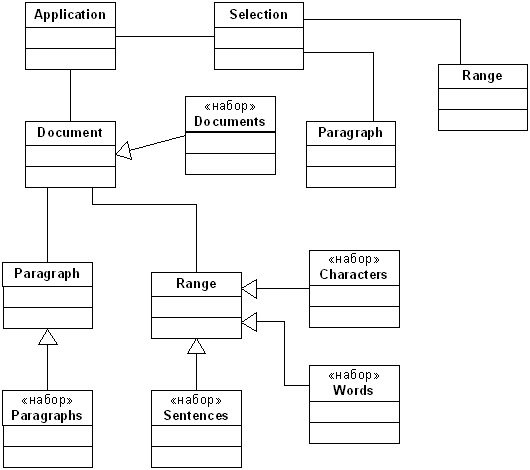 111. VBA: способы передачи параметров. В чем принципиальное отличие?Подпрограммы VBA могут принимать для обработки формальные параметры, указываемые при объявлении. При вызове они заменяются фактическими параметрами, т.е. реально используемыми в вызывающей программе. В VBA список формальных параметров подпрограммы представляет имена переменных, разделенных запятой. При этом желательно указать тип каждой переменной.Для досрочного выхода из подпрограммы и возврата в основную программу, пропуская, оставшиеся операторы, используется Exit Sub (в процедурах) и Exit Function (в функциях).При передаче переменных в качестве фактических параметров процедуре или функции может использоваться один из двух различных способов: по ссылке (ByRef); по значению (ByVal). Способ передачи указывается при описании аргументов процедуры в строке объявления этой процедуры, т.е. имени аргумента может предшествовать один из явных описателей способа передачи.Если переменная передается по ссылке (по умолчанию), значит, процедуре или функции будет передан адрес этой переменной в памяти. При этом происходит отождествление формального аргумента процедуры и переданного фактического параметра. Тем самым вызываемая процедура может изменить значение фактического параметра: если будет измен формальный аргумент процедуры, то переданный при вызове ей фактический параметр тоже изменит свое значение.Если же фактический параметр передается по значению, то формальный аргумент вызываемой процедуры или функции получает только значение фактического параметра, но не саму переменную, используемую в качестве этого параметра. Тем самым изменения формального аргумента не сказывается на значении переменной, являющейся фактическим параметром. Если же явное указание способа передачи параметра отсутствует, то по умолчанию подразумевается передача по ссылке. 112.VBA: основные принципы отладки программы. Запуск программы на выполнения, пошаговое выполнение, точки останова и просмотр промежуточных значений. Все ошибки можно разделить на три большие группы: синтаксические. Такие ошибки могут возникать по причине неправильного написания оператора, имя переменной и т.д., они не требуют больших усилий по их поиску и исправлению.; логические. Ошибки подобного рода проявляют себя в ходе выполнения программы. Для выявления и исправления ошибок такого типа и предназначены приемы отладки программы. ошибки времени выполнения (run – time error). Такого рода ошибки возникают в процессе выполнения, когда программа столкнулась с проблемой, решить которую она не в состоянии (файл с таким именем уже существует, возник конфликт записей при вставке в базе данных, произведена попытка записать информацию на переполненный диск и т.п.Для выполнение (запуска) процедуры следует установить курсор на текст нужной процедуры и выполнить команду Run – Run Sub\UserForm (F5) или использовать кнопку Run Sub\UserForm на ПИ Стандартная. При выполнении процедур VBA выявляет ошибки, которые не могли быть обнаружены при вводе и редактировании программ. Такие ошибки называются ошибками времени исполнения (runtime errors) или runtime-ошибками. При обнаружении таких ошибок выполнение процедуры прекращается и на экран выводится диалоговое окно с сообщением об ошибке и кнопками Continue (продолжить), End (завершить), Debug (отладка) и Help (помощь). Для большинства ошибок кнопка Continue отключена, End завершает работу процедуры. Кнопка Debug позволяет перейти в режим отладки или продолжить работу процедуры (например, повторить ввод данных), при этом команда и кнопка Run Sub\UserForm превращаются соответственно в команду и кнопку Continue (продолжить). Для прерывания работы процедуры можно также использовать (например, для выхода из зацикливающейся программы) команды меню Run и соответствующие кнопки на ПИ Стандартная: Break – прервать выполнение процедуры и перейти в режим отладки; Reset – установить процедуру в исходное состояние, выйти из режима отладки.При выполнении процедур исходные данные (если они есть) обычно вводятся в режиме диалога в текстовое окно ввода, а результаты могут быть размещены в ячейках рабочего листа, в текстовом файле или выведены в диалоговое окно (которое имеет, по крайней мере, одну кнопку ОК). Если результаты выведены в диалоговое окно, то после их анализа необходимо нажать кнопку ОК и вернуться в окно редактора. 113.VBA: Основные окна редактора и их назначение. В окне редактора могут находиться три окна : проекта (Project Explorer), свойств (Properties Window) и программы (Code Window). Если нужное окно отсутствует на экране, его можно отобразить с помощью соответствующей команды меню View (Вид). Можно изменять размеры окон и перемещать их по экрану.Окно проекта содержит дерево открытых файлов и объектов, содержащихся в этих файлах. Если открыта только одна рабочая книга, то в окне проекта будет только один проект, если открыто несколько рабочих книг, то в окне проекта каждой рабочей книге соответствует свой проект, содержащий объекты и модули книги.Окно свойств содержит свойства текущего объекта, выделенного в окне проекта. Список свойств может быть выведен в алфавитном порядке (вкладка Alphabetic) и по категориям (вкладка Categorized).Окно программы – это окно, в котором можно создавать, просматривать и редактировать текст процедур VBA (исходный код). Можно просматривать в окне текст всех процедур модуля (кнопка Full Module View) или одну выбранную процедуру (кнопка Procedure View). Для перемещения между процедурами в первом режиме и для вывода в окно нужной процедуры во втором используется список Procedure в правом верхнем углу окна.При создании первой программы в проекте или при создании нового модуля необходимо: выделить нужный проект в окне проекта; добавить модуль к проекту команда Insert – Module или соответствующая кнопка на панели инструментов Стандартная (Standard); ввести текст новой процедуры в окне программы.Для загрузки существующей процедуры или ввода новой в существующий модуль необходимо:открыть окно программы для модуля: выполнить двойной щелчок по имени модуля в окне проекта или выделить модуль в окне проекта и выполнить команду View Code (F7); ввести текст новой процедуры или изменить существующую процедуру (функцию).
20.04.2019 69.12 Кб 18 шпоры тема2.doc
16.04.2019 312.32 Кб 21 шпоры термех.doc
16.09.2019 3.22 Mб 38 ШПОРЫ УЭР.docx
22.02.2016 712.79 Кб 169 Шпоры ЭиМПТ.docx
03.08.2019 68.3 Кб 15 Шпоры-реконструкция.docx
06.07.2019 191.76 Кб 32 Шпоры. по инфе переделанныеdocx.docx
17.04.2019 837.12 Кб 19 Шпоры1@ печатать 11 стр.doc
08.11.2019 78.82 Кб 20 Шпоры_7-12.docx
08.11.2019 95.42 Кб 17 Шпоры_7-12.docx
22.02.2016 624.64 Кб 89 Шпоры_Конь_2008.doc
02.08.2019 6.09 Mб 0 Шпоры_по_КОУ_2011-2012.docx
Ограничение
Для продолжения скачивания необходимо пройти капчу: