
Запись Audio-CD диска в Windows 10
Если вам оказалась полезна или просто понравилась эта статья, тогда не стесняйтесь — поддержите материально автора. Это легко сделать закинув денежек на Yoomoney № 410011416229354.
Или на телефон +7(928)274-0281.
Даже небольшая сумма может помочь написанию новых статей 🙂
Или поделитесь ссылкой на эту статью со своими друзьями.
В этой статье инструкция как записать Аудио CD на Windows 10. Хотя есть специальные программы для записи аудио CD дисков, это можно сделать и теми средствами, которые имеются в ОС Windows. Есть предыдущая статья на эту тему, в которой описывается как записать аудио CD диск на Windows 7.
Но для начала немного теории.
Формат CD Audio
От обычных, файловых, лазерных дисков компакт-диски (Audio-CD) отличаются тем, что используют свою собственную разметку данных на диске. А кроме этого, музыка в формате Audio-CD это цифровой звук в чистом виде, без сжатия и соответственно без потери качества.
Не нужно путать диски формата Аудио CD, с лазерными дисками на которых записаны mp3 файлы. Диски mp3 это обычные файловые лазерные диски. А звук в формате mp3 это сжатый (для уменьшения размера файла) цифровой звук. Конечно при сжатии теряется часть звуковой информации и понижается ее качество.
То есть музыка в формате Аудио CD это цифровой звук максимально возможного качества.
Программа для записи Аудио CD
Существуют разные программы для записи дисков в формате Audio-CD. Например бесплатная Exact Audio Copy (EAC), которая считается едва ли не лучшей в этой области. Или знаменитая Nero Burning ROM.
Но в ОС Windows можно записать Аудио CD без использования сторонних, специальных программ. Хотя в этом случае конечно нельзя будет использовать тонкие настройки, настроек собственно никаких вообще не будет. Но чаще всего это и не нужно — важнее то, что все под рукой и запись можно сделать очень быстро.
Диски (болванки) для записи Audio-CD
Из самого названия, Аудио CD, видно что для записи такого диска нужно использовать лазерный диск формата CD, то есть не DVD. Это может быть одноразовый диск CD-R или диск многоразовой записи CD-RW. У дисков CD-RW есть преимущество — их можно стирать, а затем записывать на них другую музыку (или компьютерные файлы). Но есть и недостаток — некоторые бытовые проигрыватели (или автомагнитолы) могут не распознать CD-RW диск. Впрочем такое сегодня редко бывает.
То есть преимущество дисков CD-R это лучшая совместимость с бытовой и автомобильной техникой. А кроме этого CD-R имеют больший срок жизни (чем диски CD-RW), если конечно их правильно хранить и аккуратно использовать.
Аудио-файлы для записи Аудио CD
Вообще, для записи Audio-CD нужны цифровые звуковые файлы в несжатом виде. Например в формате WAV. Однако такие файлы сложно получить в реальности. Нужно или самому делать запись звука. Или делать копии треков с настоящих, заводских, штампованных Аудио CD дисков.
Но для записи Audio-CD диска можно использовать и сжатые музыкальные файлы, например mp3 или wma. Перед записью такие файлы будут распакованы до несжатого состояния. Однако нужно понимать, что качество звука на таком Audio-CD будет точно такое же как у исходных файлов. То есть по формату это будет Audio-CD, но по качеству звука это будет mp3 (или wma).
Запись Аудио-CD
Ну а теперь собственно инструкция как записать аудио CD диск в операционной системе Windows 10, без использования специальных программ.
Нужно вставить в привод чистый CD-R или CD-RW диск и открыть этот диск, в проводнике Windows 10. При этом проводник выдаст запрос на выбор типа диска. Нужно выбрать тип «С проигрывателем CD/DVD»:
После этого в Проводнике откроется панель чистого CD диска и подсказка по дельнейшему действию:
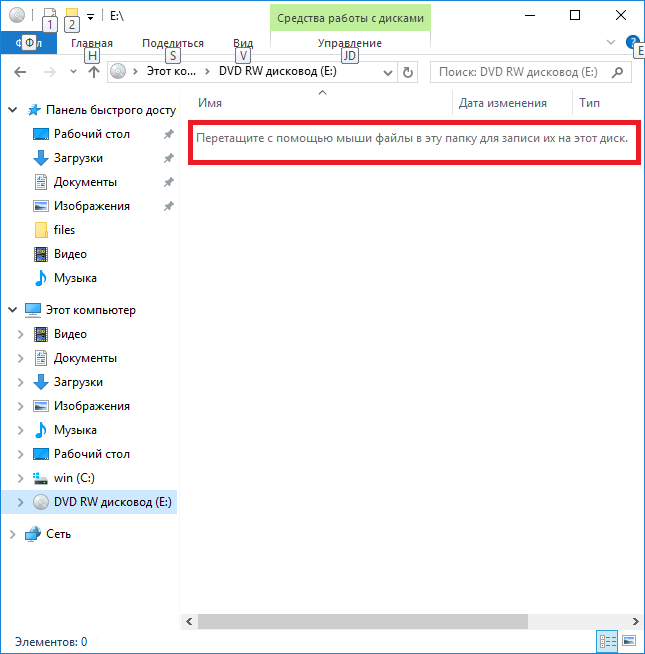
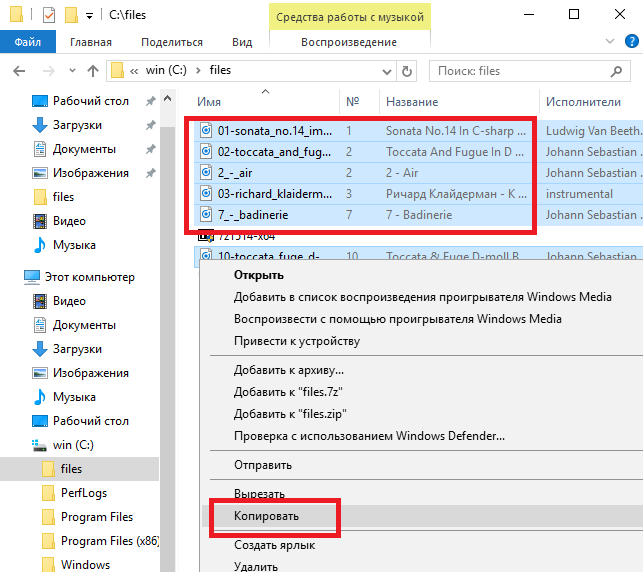
Хотя там написано о том, что нужно перетаскивать мышью, можно сделать проще. Можно перейти в другую папку (где находятся файлы для записи) и там выделить и скопировать нужные файлы:
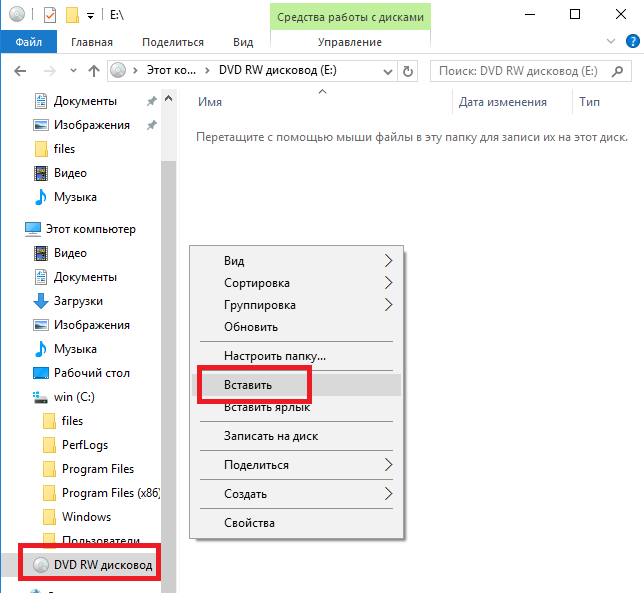
Затем вернуться в папку диска и вставить скопированные файлы:
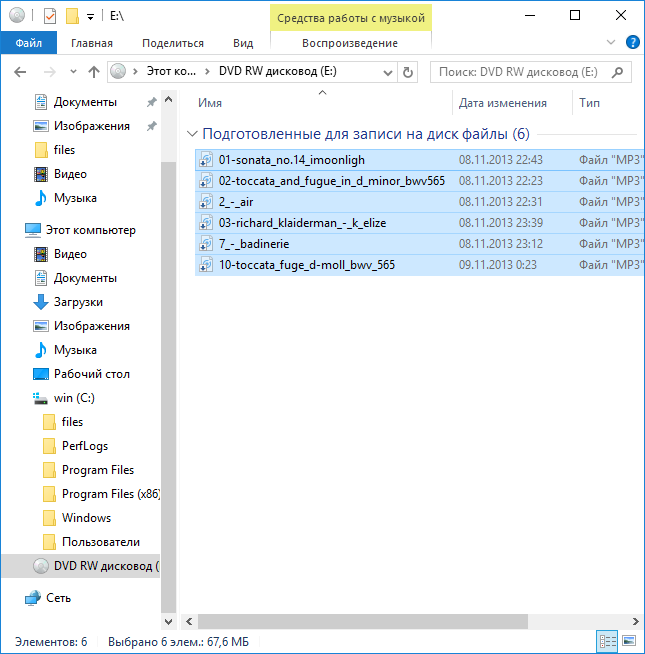
Теперь можно начинать запись:
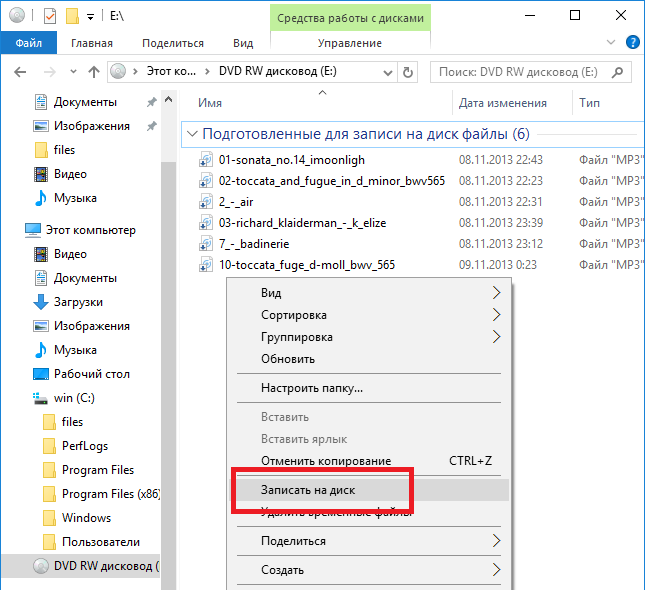
После этого откроется окно, в котором можно указать метку диска и скорость записи:
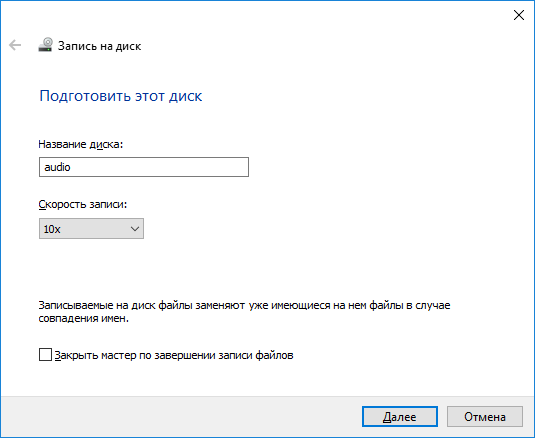
Метку диска не нужно писать на русском, не нужно использовать пробелы и не нужно ее делать длинной. Скорость записи не нужно ставить максимально высокую. Лучше ее уменьшить 8x или 10х. Меломаны записывают аудио диски даже на скорости 2х
Далее еще раз указать тип диска:
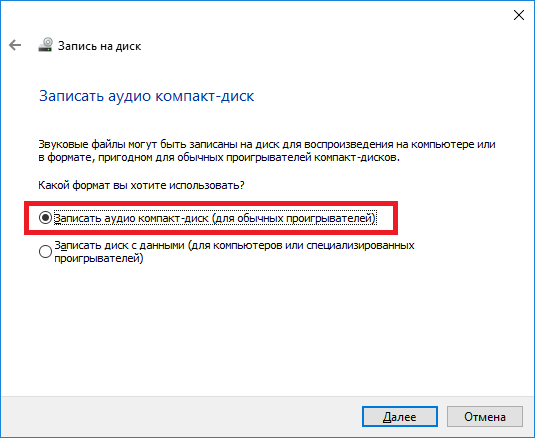
После этого откроется Медиа Плеер Windows, в нем будет список файлов и указано общее время звучания, нужно нажать кнопку «Начать запись»:
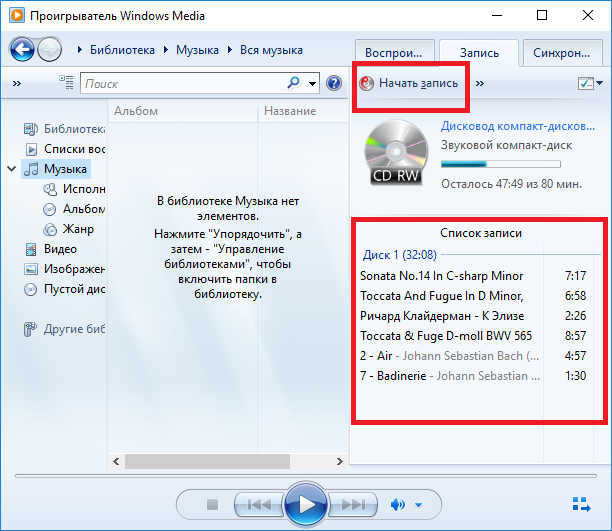
Примечаие: формат CD Audio позволяет записать на диск не более 72 минут звука. Проверьте общую длительность всех файлов перед началом записи.
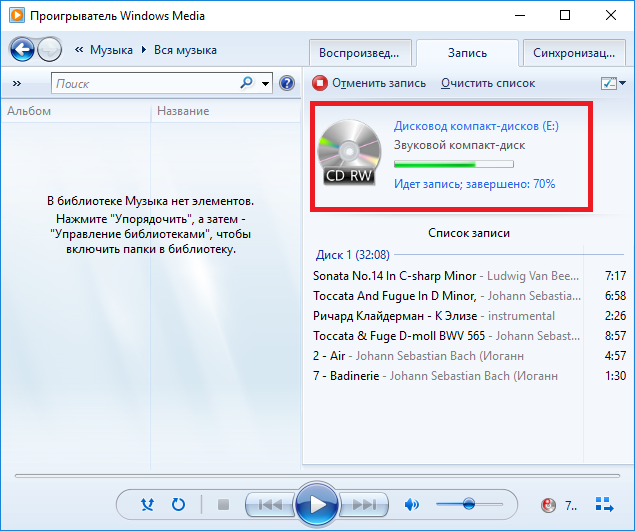
Теперь нужно ждать окончания записи:
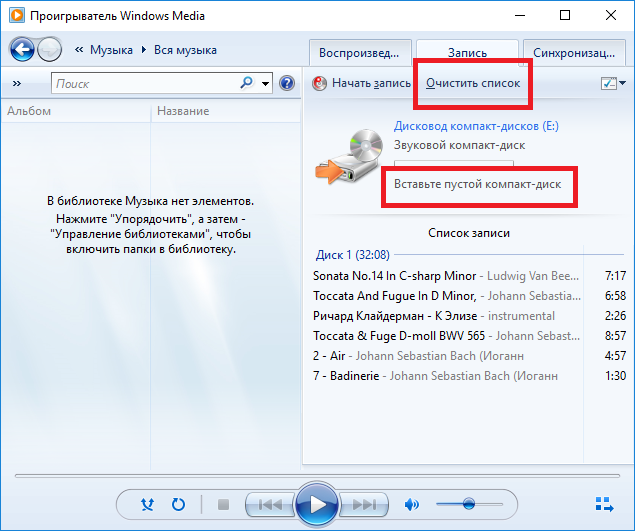
Запись окончена, можно вставить еще одну копию. Или очистить список записи:
Как записать Audio CD быстрее
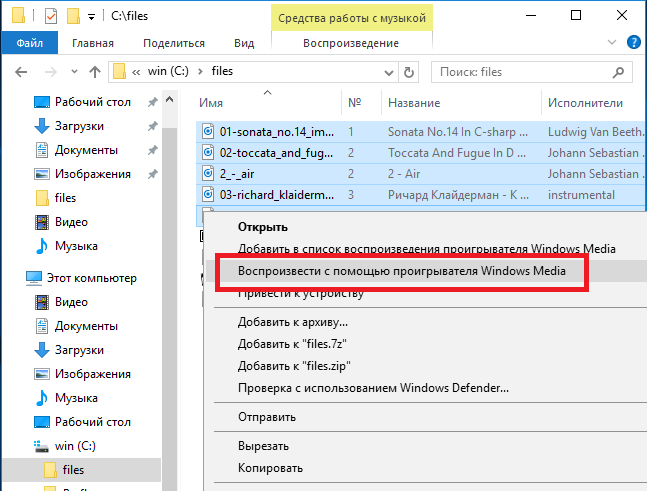
Можно записать аудио CD диск немного быстрее. Вначале открыть папку в которой лежат файлы для записи. Затем выделить их и в контекстном меню выбрать команду «Воспроизвести с помощью Windows Media»:
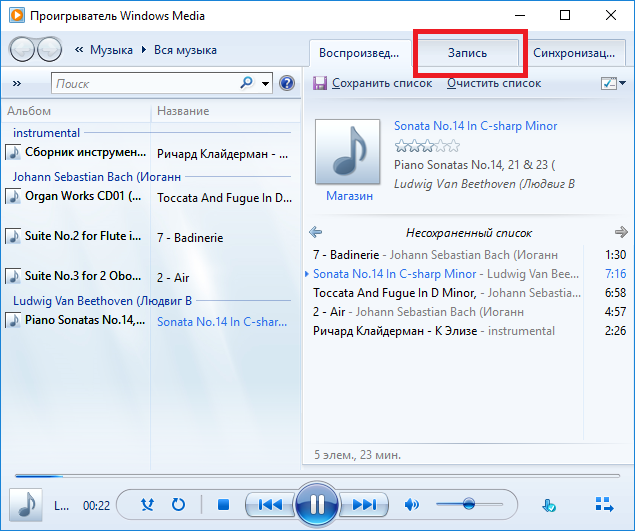
Далее, в Медиа Плеере, открыть вкладку «Запись»:
Далее кликнуть на ссылке «Импортировать несохраненный список»:
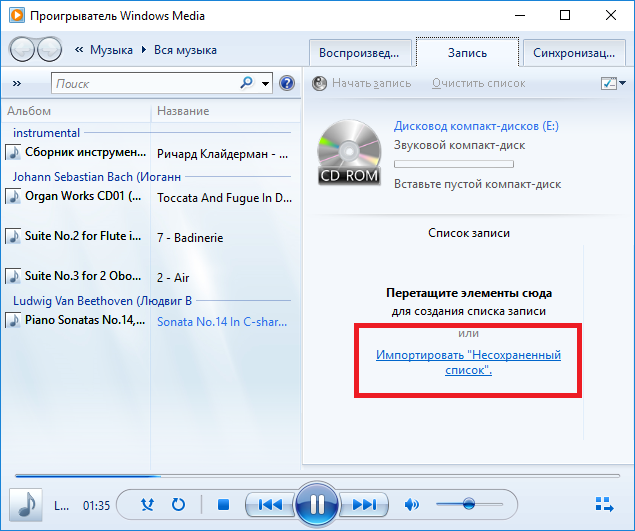
После этого на вкладке появится список файлов для записи и можно будет нажать кнопку «Начать запись». Далее все как было описано выше, в этой статье.
Иван Сухов, 2016 г.
Поделитесь этим сайтом с друзьями!
Если вам оказалась полезна или просто понравилась эта статья, тогда не стесняйтесь — поддержите материально автора. Это легко сделать закинув денежек на Yoomoney № 410011416229354.
Или на телефон +7(928)274-0281.
Даже небольшая сумма может помочь написанию новых статей 🙂
Или поделитесь ссылкой на эту статью со своими друзьями.
Примечание
Хотя возможна запись аудио-CD из файлов форматов MP3 или WMA нужно понимать, что в этом случае несмотря на то что формат диска будет Audio-CD, качество звука будет соответствовать качеству звука исходных MP3 или WMA файлов. Так что если вы хотите записать действительно качественный аудио-компакт диск его нужно записывать из несжатых звуковых файлов формата WAV.
Для лучшей совместимости с бытовыми плеерами не используйте для записи CD-RW диски, а только CD-R.
Способ записи Audio-CD, описанный в этой статье, годится лишь для тех случаев, когда аудио диск планируется воспроизводить на компьютере, автомагнитоле, портативном плеере или «бумбоксе». Но если вы знаток хорошей музыки и у вас есть хорошая аудио техника, то подход к записи аудио компакт-дисков должен быть совсем другой. Запись качественных аудио-CD это довольно сложная тема, которая требует знаний, специализированных программ и оборудования.
| Copyright digital.workshop 1999 — 2021. Это произведение доступно по лицензии Creative Commons Attribution-NoDerivs 3.0. |
Developed by digital.workshop |
Запись дисков в формате Live File System и Mastered (ISO) средствами Windows
Windows записывает диски в формате файловой системы Live File System или файловой системы ISO в зависимости от того, какой формат диска выбрать.
Дополнительные сведения о выборе формата диска для записи см. Какой формат DVD или компакт-дисков следует использовать?
В приведенных ниже инструкциях разъяснено, как пользоваться проводником для записи диска с данными (тип диска для хранения, архивирования и обмена файлами между различными компьютерами и устройствами).
Чтобы создать другие типы дисков, например видеодиск DVD (для воспроизведения на обычном DVD-проигрывателе) или аудио компакт-диск (для воспроизведения на обычном проигрывателе компакт-дисков), следует использовать другую программу или функцию Windows.
Чтобы записать диск в формате Live File System
Чтобы записать диск с данными, который будет воспроизводиться на компьютере под управлением Windows XP или более поздней версии необходим формат файловой системы Live File System.
- Вставьте записываемый диск, например CD-R, CD-RW, DVD-R, DVD-RW или DVD + RW в записи компакт-, DVD- или Blu-ray дисков на компьютере.
- В диалоговом окне Автозапуск нажмите кнопку Записать файлы на диск с помощью проводника.
- Если диалоговое окно автозапуска не появилось, нажмите кнопку Пуск, выберите пункт Компьютер и дважды щелкните запись дисков.
- В диалоговом окне Записать диск введите имя диска в поле Название диска, выберите Как USB флэш-память и нажмите кнопку Далее . Это один из вариантов записи диска в формате Live File System. Форматирование диска может занять несколько минут. Когда форматирование завершиться, открывается пустая папка диска.
- Откройте папку, содержащую файлы, которые следует записать, и перетащите эти файлы в пустую папку диска.
- Для выделения нескольких элементов выберите нужные файлы, которые нужно записать, удерживая клавишу Ctrl . При перетаскивании файлов в папку диска, они автоматически копируются на диск.
Можно копировать файлы (или целые папки) в папку диска перетаскиванием их на значок диска или к открытой папке диска.
После копирования файлов и папок может потребоваться закрыть сеанс диска.
Совет: Вместо процедуры перетаскивания файлов, описанной выше, можно выбрать файлы для записи в проводнике, щелкнуть правой кнопкой мыши один из выделенных файлов, указатель на пункт Отправить и выбрать диск для записи.
Чтобы записать диск в формате Mastered (ISO)
Выберите формат файловой системы ISO, если нужно, чтобы диск воспроизводился на любых компьютерах или в таких бытовых электронных устройствах, как проигрыватели компакт-, DVD- и Blu-ray дисков, которые могут читать цифровые музыкальные файлы, файлы изображений или видеофайлы.
- Вставьте записываемый диск, например CD-R, CD-RW, DVD-R, DVD-RW или DVD + RW, в записывающее устройство компакт- , DVD- или Blu-ray дисков на компьютере.
- В диалоговом окне Автозапуск нажмите кнопку Записать файлы на диск с помощью проводника.
- Если диалоговое окно автозапуска не появилось, нажмите кнопку Пуск, выберите пункт Компьютер и дважды щелкните диск.
- В диалоговом окне Записать диск введите имя диска в поле Название диска, выберите На проигрыватели компакт- или DVD-дисков и нажмите кнопку Далее .
- Откройте папку с файлами, которые следует записать, и перетащите эти файлы в пустую папку диска. Для выделения нескольких элементов выберите нужные файлы, удерживая клавишу Ctrl .
- На панели инструментов нажмите кнопку Записать на диск и следуйте указаниям мастера.
Выбранные файлы копируются на диск. После завершения записи диска откроется лоток записи и можно удалить диск. Теперь можно использовать диск на другом компьютере или проигрывателе компакт- или DVD дисков. Этот тип диска не нужно закрывать.
- Чтобы записать диск в формате файловой системы ISO, нужно, чтобы размер свободного места на жестком диске был вдвое больше емкости записываемого диска. Емкость стандартного компакт-диска составляет примерно 650 мегабайт (МБ). Емкость стандартного DVD-диска составляет примерно 4,38 гигабайт (ГБ). Емкость стандартного Blu-ray диска составляет приблизительно 23 гигабайт (ГБ).
- На запись диска в формате ISO будет потрачено меньше времени и потребуется меньше свободного места на жестком диске, если файлы и папки сохраняются на том же разделе диска, где находится временная папка (обычно это диск C:\), а раздел диска отформатирован с файловой системы NTFS.
- Вместо процедуры перетаскивания файлов, описанной выше, можно выбрать файлы для записи в проводнике, щелкнув правой кнопкой мыши один из выделенных файлов и указав на пункт Отправить и выбрать диск для записи.
- Если вы решили не копировать файлы на диск, можно удалить временные файлы, чтобы освободить место на жестком диске. Чтобы удалить временные файлы, откройте папку диска, а затем на панели инструментов нажмите кнопку Удалить временные файлы.
Как записать cd диск в windows 10
Предоставляя свои персональные данные, вы соглашаетесь на их обработку в соответствии с нашей Политикой конфиденциальности Movavi.
Лучшие программы для записи CD- и DVD-дисков
Воспользуйтесь Movavi Video Suite!
- Создавайте и редактируйте ролики
- Конвертируйте медиа в нужные форматы
- Записывайте видео на CD, DVD и Blu-ray
Нажимая на кнопку, вы скачиваете пробную версию программы.*
- Познавательный портал
- Топ-10 бесплатных программ для записи дисков CD/DVD
11 октября 2023 г.
Самой известной программой для записи компакт-дисков является Nero. Но для использования этого софта нужна покупка лицензии. В качестве альтернативы мы составили список бесплатных программ для записи дисков CD и DVD, которые можно скачать и установить, чтобы пользоваться неограниченное время. В список мы включили бесплатные программы на русском языке, совместимые с Windows.
Для всех типов компакт-дисков
Один из лучших
Универсальный пакет программ для мультимедиа
Movavi Video Suite
Для новичков и опытных пользователей
Ashampoo Burning Studio Free
Программа
CD/DVD
Запись ISO-образов
Дополнительные возможности
Создание обложек дисков
Поддержка мультисессионных дисков
Поддержка копирования с диска на диск
Создание загрузочных дисков
Поддержка мультисессионных дисков
Создание меню и субтитров
Развернуть таблицу
Цель команды авторов Movavi – предоставлять читателям только проверенную информацию. Для этого мы:
- Изучили спрос и популярность программ и сервисов, упомянутых в данной статье.
- Протестировали все программы и сервисы, выбранные для обзора.
- В ходе тестирования определили главные достоинства продуктов, а также для каких целей эти продукты подходят лучше всего.
- Изучили отзывы пользователей на популярных платформах и учли эту информацию при написании обзоров.
- Собрали отзывы пользователей и учли их мнение о программах Movavi, а также о продуктах других компаний.
Лучшие бесплатные программы для записи дисков
Программа совместима со всеми типами компакт-дисков. Дает возможность записывать аудио, видео, программные файлы, создавать ISO-образы. Обладает простым интерфейсом. Может копировать содержимое на жесткий диск, сохраняя файлы в исходных форматах, включая МР3. При копировании данных можно выполнить конвертирование файла. В дополнительные функции входит контроль качества записи, возможность удалять записанную информацию.
Это программа была создана немецкими разработчиками. Но ее нельзя скачать с сайта компании, утилита доступна только через партнерскую сеть. Программа позволяет создавать Audio CD, Video DVD, SVCD, VCD, Blu-ray. Можно копировать информацию с носителей, создавать образы ISO. Программа совместима с 1700 разновидностями приводов.
Единственный недостаток, который не учли разработчики, это отсутствие возможности записывать загрузочные диски. Если вам требуется записывать программы (например, компьютерные игры), выберите другой вариант для установки.
Программа для работы с СD, DVD, Blu-ray-дисками. Позволяет записывать аудио- и видеофайлы, создавать ISO-образы для загрузочных или мультисессионных носителей. Интерфейс переведен на русский, однако мануал доступен только на английском языке.
В бесплатную версию не входит функция копирования дисков. Софт автоматически обновляется через Интернет. При загрузке и обновлении софта возможна загрузка дополнительных программ для Windows. Будьте внимательны: убирайте лишние галочки в меню загрузки.
Достоинством программы является широкий функционал. Утилита способна работать на Windows 98, что будет интересно владельцам устаревших компьютеров. Она совместима с более чем 3000 оптических приводов.
Многочисленные функции меню расположены неудобно – требуется время, чтобы найти в списке нужную опцию. Более существенный недостаток – это наличие встроенных баннеров и всплывающей рекламы.
С помощью этого софта можно не только записывать диски, но и создавать обложки для них. Программа позволяет преобразовывать NRG и BIN файлы в ISO, записывать аудиодиски из 6 типов файлов, включая MP3. Особенностью данной программы является простой дизайн интерфейса, который будет понятен даже неопытному пользователю.
Бесплатная версия коммерческого софта содержит базовый функционал. Работает с СD- и DVD-дисками, включая мультисессионные носителями информации. Базовая версия может записывать музыку и фильмы, а также копировать информацию из ISO-образов.
Интерфейс программы стилизован под базовый дизайн Windows. Имеется модуль для проверки выхода новых бесплатных обновлений. Есть модуль для записи информации на флеш-носители, возможность настраивать размер буфера привода.
Условно бесплатная программа, которая позволяет записывать информацию на диски, а также создавать для них обложки. Поддерживает 7 форматов видео и 9 форматов аудио. Отличается хорошей скоростью работы с автоматическим регулированием процесса записи.
В простом и понятном интерфейсе можно легко найти нужные функции. Однако есть серьезный недостаток. Многие пользователи жалуются на ошибки при записи ISO-образов. Несмотря на обращения к разработчикам, проблема пока не была устранена.
Программа с широким функционалом. Взаимодействует с любыми видами дисков, поддерживает более 20 типов файлов. Устанавливает автоматическую связь с оптическим приводом для контроля качества записи информации. У ImgBurn есть обширное меню, которое позволяет настраивать функционал утилиты.
Присутствует интересная особенность интерфейса: наличие маленького окна, которое показывает отчет о процессе записи. Пользователь может записывать компакт-диски, параллельно занимаясь другими делами, наблюдая за ходом процесса в этом окне.
Это единственная в рейтинге утилита, которая была создана отечественными разработчиками. Отличается миниатюрным интерфейсом, занимает мало места в памяти компьютера. Начать работу можно сразу после скачивания софта.
Программа позволяет создавать диски любого вида, копировать информацию, сохранять ее на жесткий диск. Достоинством является высокая скорость осуществления записи, автоматическое определение типа оптического привода. Простой интерфейс будет понятен для пользователей, которые впервые записывают информацию на внешний носитель.
Данная утилита поддерживает более 15 типов файлов. Она позволяет редактировать файлы перед записью. Например, добавить звуковую дорожку и субтитры для видео. В программе можно создать меню, которое будет автоматически открываться при запуске DVD-диска, настроить его структуру и внешний вид.
Запись дисков с Movavi
Программа может записывать на диски файлы в популярных форматах, а также созданные вами подборки аудио, фото, видео. С помощью Movavi Video Suite можно не только записывать файлы, но и создавать уникальный контент. Для пользователей доступно множество функций: можно редактировать видео, конвертировать файлы, составлять презентации и слайд-шоу, записывать происходящие на экране и выполнять множество других действий.
Как записать CD или DVD-диск в Windows 10
В наше время CD и DVD стали почти экзотикой. Облачные хранилища в Интернете, а также съемные жесткие диски и флешки практически вывели их из употребления. Однако полностью отказаться от них сложно. Диски — лучший выбор для загрузочных дисков, потому что их легко хранить и их нелегко повредить. Кроме того, на CD и DVD можно установить защиту от записи, что не позволит вам нелегально изменить и даже скопировать данные.
Запись дисков стандартными средствами Windows 10
Для записи файлов на CD или DVD у вас должен быть чистый, неповрежденный («пустой») носитель, а также дисковод с возможностью записи. Следует помнить, что объем записываемых данных не может превышать возможности «болванки».
Запись с использованием опции «Как флеш-накопитель»
Перед началом записи необходимо вставить носитель в дисковод. В противном случае операционная система скажет, что операция невозможна.
Метод записи «Как на флешку» означает, что вы можете работать с файлами на диске, почти как с флешкой. Диски RW (чтение-запись) подходят для записи. После завершения процедуры сохранения данных файлы на диске можно изменять, удалять и перезаписывать.
Чтобы записать диск, сделайте следующее:
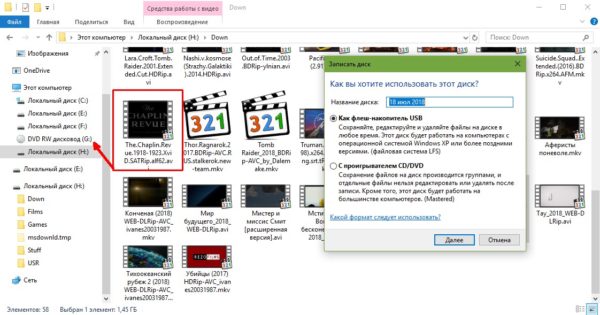
- Открываем папку с подготовленными к записи файлами, отмечаем те, которые собираемся записать, и перетаскиваем их в левое окно на строку, соответствующую CD/DVD-приводу. Затем в окне «Записать диск» поставьте галочку напротив «Как флешку» и нажмите кнопку «Далее».
- Затем ждем, пока программа отформатирует диск и запишет на него файлы.
Запись с использованием опции «С проигрывателем CD/DVD»
Опция «С проигрывателем CD/DVD» предназначена для дисков типа -R (чтение), то есть для таких, на которых файлы не могут быть изменены после записи.
Запись делается так:

- Откройте мастер записи дисков (как и в предыдущей версии), перетащите файлы на диск, в окне «Записать диск» отметьте пункт «С CD/DVD-плеером» и нажмите кнопку «Далее». Если вставлен диск подходящего формата, запись начнется немедленно; в противном случае система предложит вам вставить правильный диск.
- Дожидаемся пока программа закончит запись данных и извлекаем диск из привода.
Запись диска из образа в формате ISO-файла
Процедура записи диска из образа в Windows 10 отличается от обычного процесса записи данных. Но дополнительных средств для этого не требуется, все делается стандартными средствами системы.
Запись образа на диск делается так:
- Откройте папку изображений. Щелкните правой кнопкой мыши файл ISO и выберите «Записать образ диска» в контекстном меню».

- В открывшемся окне выберите дисковод с ранее вставленным чистым диском и нажмите кнопку «Записать», после чего начнется запись файлов.

Видео: как записать образ на диск в Windows 10
Сторонние программы для записи дисков
Возможности стандартных инструментов операционной системы Windows для записи компакт-дисков и DVD-дисков ограничены. Например, они не позволяют создать аудио CD или DVD диск с графическим меню для плееров. Если стандартных возможностей системы недостаточно, можно воспользоваться сторонними программами.
Nero Burning ROM
Nero Burning ROM — одна из старейших и наиболее успешных программ для записи дисков. Приложение имеет множество функций и возможностей для записи различных типов дисков в форматах CD, DVD и Blu-ray. Он может работать с образами ISO и может конвертировать музыку из всех популярных форматов.

- Скачайте и установите программу. Запускаем исполняемый файл и в открывшемся окне программы в панели инструментов нажимаем кнопку «Создать».

- Выбираем нужный формат записываемого диска (например, DVD-ROM (UDF), диск с данными) и нажимаем кнопку «Создать».

- Из окна справа перетащите файлы, которые вы хотите записать, в окно слева.

- Следим за тем, чтобы полоска внизу окна программы была зеленого цвета; это означает, что диск может вместить выбранные файлы. Затем нажмите кнопку «Запись» на панели инструментов».

- Выбираем скорость записи (лучше поставить максимально доступную), затем нажимаем кнопку «Запись».

- Ждем, пока программа закончит копирование файлов и аппарат выдаст записанный диск.
ПРЕИМУЩЕСТВА:
Качество, удобство
НЕДОСТАТКИ: нет
Nero Burning Rom — это программа для записи CD и DVD для Windows, которую я использую уже около 10 лет, и она неизменно хороша. В последние годы, с добавлением DVD-привода, появилась возможность записи на DVD-диски. Был портативный вариант (портативный, без установки). Есть английская версия, есть русская версия. Словом, на любой вкус. Я использую как ноутбук, так и установку. Я к нему привыкла и не представляю жизни без него. Вот недавно обнаружил, что в Windows 7 есть встроенная возможность записи дисков. Я обрадовался, нарисовал все на диске, нажал «прожечь» и диск безвозвратно испорчен. Вроде что-то записывалось, но в итоге вылезла ошибка. Почему — так и не понял, хотя я грамотный пользователь ПК. А потом,Windows стала постоянно напоминать мне, что у меня где-то в образе есть незаписанные файлы. Короче, в очередной раз убедился, что Nero лучшая программа. Этот же диск записался в Nero без проблем и за 3 минуты.
коала2014
https://otzovik.com/review_1677052.html
Ashampoo Burning Studio
Ashampoo Burning Studio — удобная и простая программа для записи CD/DVD дисков. Он может работать с форматами носителей CD, DVD и Blu-ray. Вы также можете делать копии дисков, защищая их паролем. Приложение имеет удобный и интуитивно понятный интерфейс, поэтому подойдет и не очень опытным пользователям.

- Скачайте и установите программу. Запускаем, ставим курсор на строку «Запись данных» и в появившемся справа меню выбираем «Новый диск».

- Через кнопку «+» или перетащив нужные файлы в окно программы, добавьте записываемые данные, а затем нажмите кнопку «Далее».

- Выберите скорость записи и нажмите кнопку «Записать DVD». Ждем, пока программа завершит свою работу.

ImgBurn
ImgBurn — программа для записи дисков для тех, кто предпочитает функциональность и качество дружественному и интуитивно понятному интерфейсу. Приложение маленькое по сравнению с аналогами (менее 10 МБ), но умеет создавать образы дисков и записывать диски из образов, а также отлично прожигает диски и тестирует поверхность носителя на возможные повреждения.

- Скачайте и установите программу. Запускаем исполняемый файл, в открывшемся окне выбираем «Записать файлы/папки на диск».
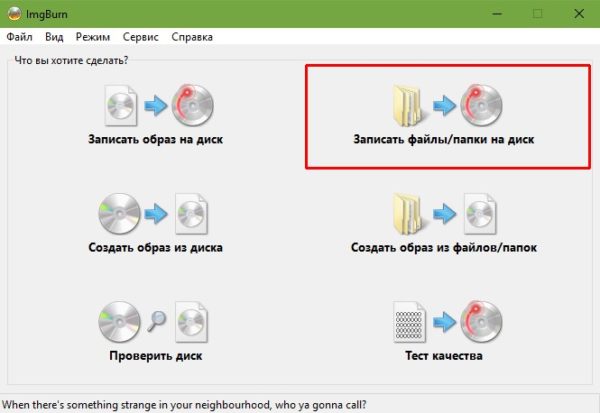
- Нажмите «Показать редактор макета диска». В открывшемся окне перетащите файлы для записи сверху вниз. Затем в правом нижнем углу снимите галочку и выберите формат диска для записи.

- Щелкните значок записи (папка со стрелкой, указывающей на диск) и подождите, пока программа закончит запись.

Действительно крутая программа. Автор этой программы — хакер, создавший DVD Decrypter. Это бесплатно, но нет ни одной платной программы лучше этого инструмента. Тем не менее, в простом интерфейсе нужно покопаться в настройках, но усилия того стоят. Не используйте взломанный Nero, используйте ImgBurn. Это лучшая из бесплатных утилит. Я использую его в сочетании с MagicDisc, который я использую для сжатия образов ISO.
кибернетический
https://biblprog.org.ua/ru/imgburn/comments/
CDBurnerXP
CDBurnerXP — небольшая, но мощная утилита для записи дисков. Программа работает с образами ISO, дисками с данными, аудио компакт-дисками и способна копировать компакт-диски и DVD-диски.

- Скачайте и установите программу. Запускаем исполняемый файл, в интерфейсе приложения выбираем «Диск с данными» и нажимаем кнопку ОК.

- Перетащите файлы из верхнего окна в нижнее окно, затем на верхней или средней панели инструментов нажмите кнопку «Записать». Ждем, пока программа закончит запись носителя.

CyberLink Power2Go
CyberLink Power2Go — мощная платформа для преобразования файлов и управления дисками. Эта программа также может работать как небольшая киностудия: обрезать видеоролики, делать клипы из фотографий и выполнять другие операции по обработке видео.

- Скачайте и установите программу. Запустите исполняемый файл, выберите один из вариантов в верхней панели окна программы:
- Диск данных: носитель записи с произвольными данными;
- Видеодиск — носитель записи с видеофайлами;
- Музыкальный диск: создание аудио компакт-диска;
- Диск фотогалереи: носитель записи с фотографиями.
- В нижней панели выберите формат диска: CD, DVD или Blu-ray.

- Перетащите выбранные файлы из верхнего окна в нижнее окно, затем нажмите кнопку «Далее». Ждем, пока программа закончит запись носителя.

Записать CD или DVD в Windows 10 очень просто. Для этого можно использовать набор инструментов операционной системы и большое количество сторонних программ.