
8 лучших программных клавиатур для iOS 10
Apple делает отличные смартфоны — а вот стандартная клавиатура в программах на iPhone нравится далеко не всем. С появлением поддержки сторонних программных клавиатур у пользователей появилась альтернатива — и у вас есть как минимум 8 достойных вариантов для iOS 10.
Blink Keyboard
Blink Keyboard от CoolApp – функциональная и удобно расположенная клавиатура, которая в чём-то очень похожа на стандартную от Apple. Режим управления одной рукой позволяет быстро «свернуть» клавиатуру к одной из сторон экрана. Есть кнопка «быстрого удаления», которая за раз стирает целое слово, а вы можете создавать ярлыки для часто встречающихся фраз. Всё это звучит прекрасно, чего не скажешь о самом процессе наборе слов. Предиктивый ввод и общая точность могут быть «сырыми». Огорчает и отсутствие трейсинга (когда вы проводите пальцем по клавиатуре, чтобы сформировать слова, вместо того, чтобы нажимать на каждую клавишу отдельно), так что одной рукой набирать текст не слишком удобно.
Go Keyboard

Используя Go Keyboard, вы можете на ходу настраивать высоту и интервалы, загружать множество интересных тем и стикеров и переключаться между несколькими языками. Здесь есть поддержка трейсинга — но эта клавиатура недостаточно аккуратна для того, чтобы с чистой совестью назвать её «комфортной». К примеру, «be» часто превращается в «bbs» и т.д.
TouchPal

Одна из наиболее интересных клавиатур в этом списке. Она включает множество тем, но следует признаться, что некоторые из них совершенно бестолковы: например, звуки прыжка из Super Mario при каждом нажатии на клавишу. Если вы страдаете нарциссизмом, то можете загрузить свои собственные фото и установить их в качестве заставки. Также есть множество языков, а команда TouchPal утверждает, что они не сохраняют введённые вами тексты и данные и полностью поддерживают конфиденциальность. Клавиатура оснащена поддержкой трейсинга, автоисправлениями — но не всегда справляется с автоисправлениями и правильной автоматической подстановкой пробелов.
Fleksy

Своеобразный спин-офф клавиатуры Apple: правда, не настолько плавная, и ей до сих пор не хватает поддержки трейсинга слов, — но это с лихвой окупается множеством заманчивых функций: режимом управления одной рукой (который опять таки крайне ограничен, ведь трейсинга нет), горячие клавиши, встроенный поиск по GIF, поддержка большого выбора языков, различные шрифты и т.д. Для всего этого придётся заплатить за установку этой клавиатуры в ваших приложениях. Среди дополнительных возможностей — настройка интервала между клавишами и размера кнопок, ускорение набора с помощью поддержки жестов. Некоторое время надо будет привыкать, но потом вы полюбите эту клавиатуру за эффективность (пусть и без трейсинга слов).
Microsoft Word Flow

Ключевые функции этой клавиатуры:
- предугадывание слов с предоставлением нескольких вариантов,
- исправление ошибок,
- автозаполнение имён из имеющегося списка контактов,
- возможность настройки заднего фона и выбора темы клавиатуры, а также её удобного перемещения в нижний угол экрана.
Пользователь может изменить вид Word Flow с помощью жестов: посредством одного движения клавиатура принимает форму дуги. Word Flow была недавно обновлена, и теперь официально поддерживает iOS 10. Эта клавиатура не попала в топ-позиции списка, но благодаря поддержке трейсинга при вводе её можно смело рекомендовать среднестатистическому пользователю. Она выглядит аккуратной и понятной.
- 10 полезных программ для восстановления данных
- 25 плагинов и сервисов для создания лонгридов
- 6 бесплатных текстовых редакторов для вашего ПК
Apple QuickType Keyboard

Стандартная клавиатура Apple стала умнее с обновлением до iOS 10. Теперь, если вы пишете что-то вроде «Мишин email», QuickType прочёсывает ваши контакты на предмет указанного адреса, а затем представляет его в качестве ярлыка. Строка предиктивного ввода стала точнее и теперь отображает предложения для нескольких языков (по вашему желанию) + эмодзи. QuickType — по-прежнему единственная клавиатура, которая позволяет получить доступ к микрофону iPhone и использовать голосовой ввод. Вам также придётся использовать её каждый раз, когда вы хотите ввести пароль.
Набор текста с помощью QuickType настолько же точен, как и с родной клавиатурой Apple. Нет никаких сбоев. Предложения слов варьируются в зависимости от того, какое приложение вы используете. Расстраивает факт того, что трейсинг слов работает медленнее и сложнее, чем должен. Режим управления одной рукой также весьма «запоздалый».
SwiftKey

С позиции точности ввода слов SwiftKey – вне конкуренции. Чем чаще вы её используете, тем более быстрой, точной и лёгкой в использовании она становится. Предиктивый ввод слов всегда точен, а переключение между трейсингом и обычным вводом очень лёгкое. Это происходит потому, что SwiftKey адаптируется под вас, усваивая привычные движения и регулируя размер и ориентировку клавиш. Эту клавиатуру можно синхронизировать с такими приложениями, как Facebook и Gmail, что позволит персонализировать её ещё больше. SwiftKey также была обновлена, и теперь поддерживает iOS 10.
Google Gboard

Та клавиатура, которую действительно стоит загрузить. Даже если она не настолько персонализирована как SwiftKey, её выгодно отличают быстрота, ясность и «ум». Пользуясь этой клавиатурой, вы понимаете, что всё находится на своём месте: начиная от точного предсказания и набора текста с помощью жестов, и заканчивая подбором соответствующих «эмодзи». Gboard предлагает прямой доступ к поисковым возможостям Google — и к огромному массиву ссылок, изображений и GIF-файлов. Вы можете находить и передавать информацию, не переключаясь на другие приложения.
Лучшие сторонние клавиатуры для iPhone
Поддержка сторонних клавиатура появилась еще в iOS 8: с тех пор можно выбирать то расширение, которое вам больше по душе. В большинстве своем пользователи iPhone предпочитают не кастомизировать систему, а оставлять все как есть. Но всегда интересно попробовать что-нибудь новое. Нашли для вас классные клавиатуры для iPhone, у которых не только удобный интерфейс, но и наличие дополнительных функций, например, подбор стикеров или gif-анимаций или сохранение в качестве клавиш целых фраз, добавленных заранее. Выбрали для вас самые классные и удобные, которыми можно пользоваться бесплатно.
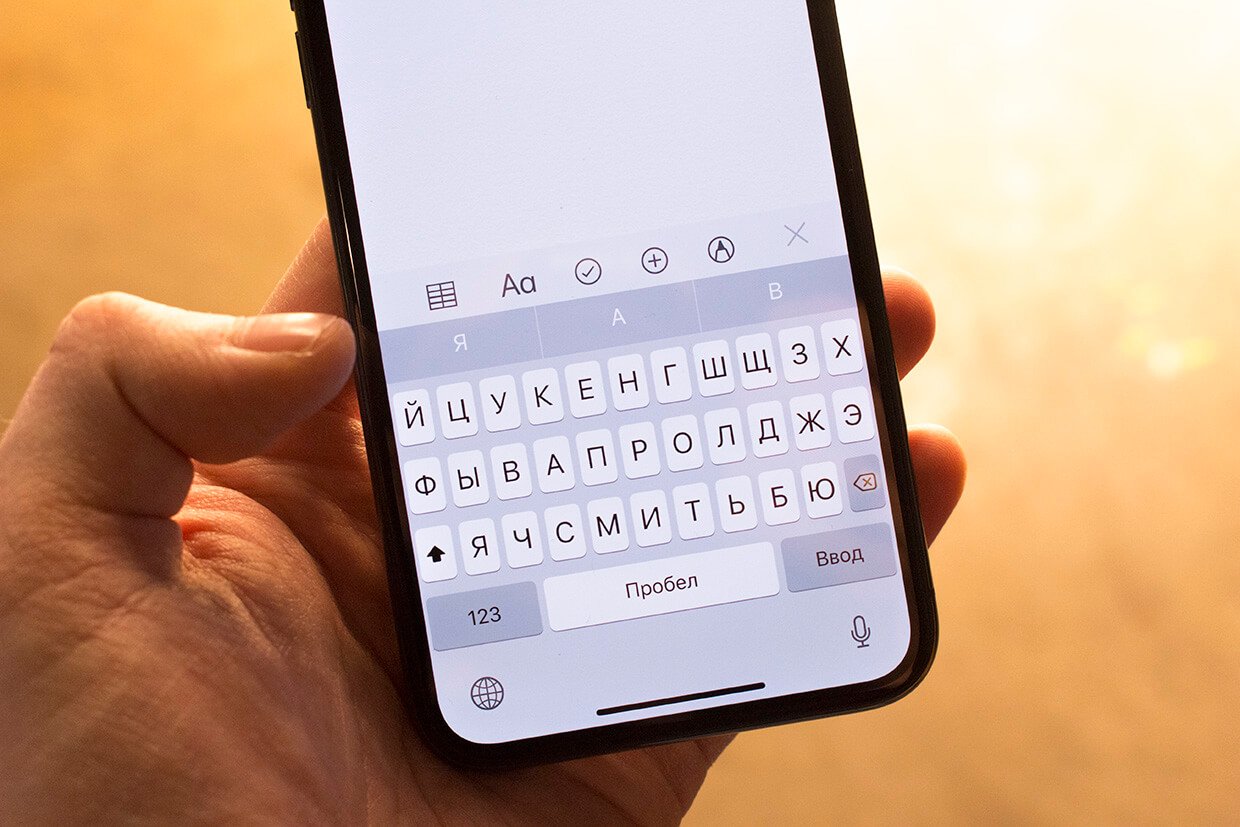
Рассказываем, какую стороннюю клавиатуру стоит установить на свой iPhone
Необычная клавиатура на Айфон
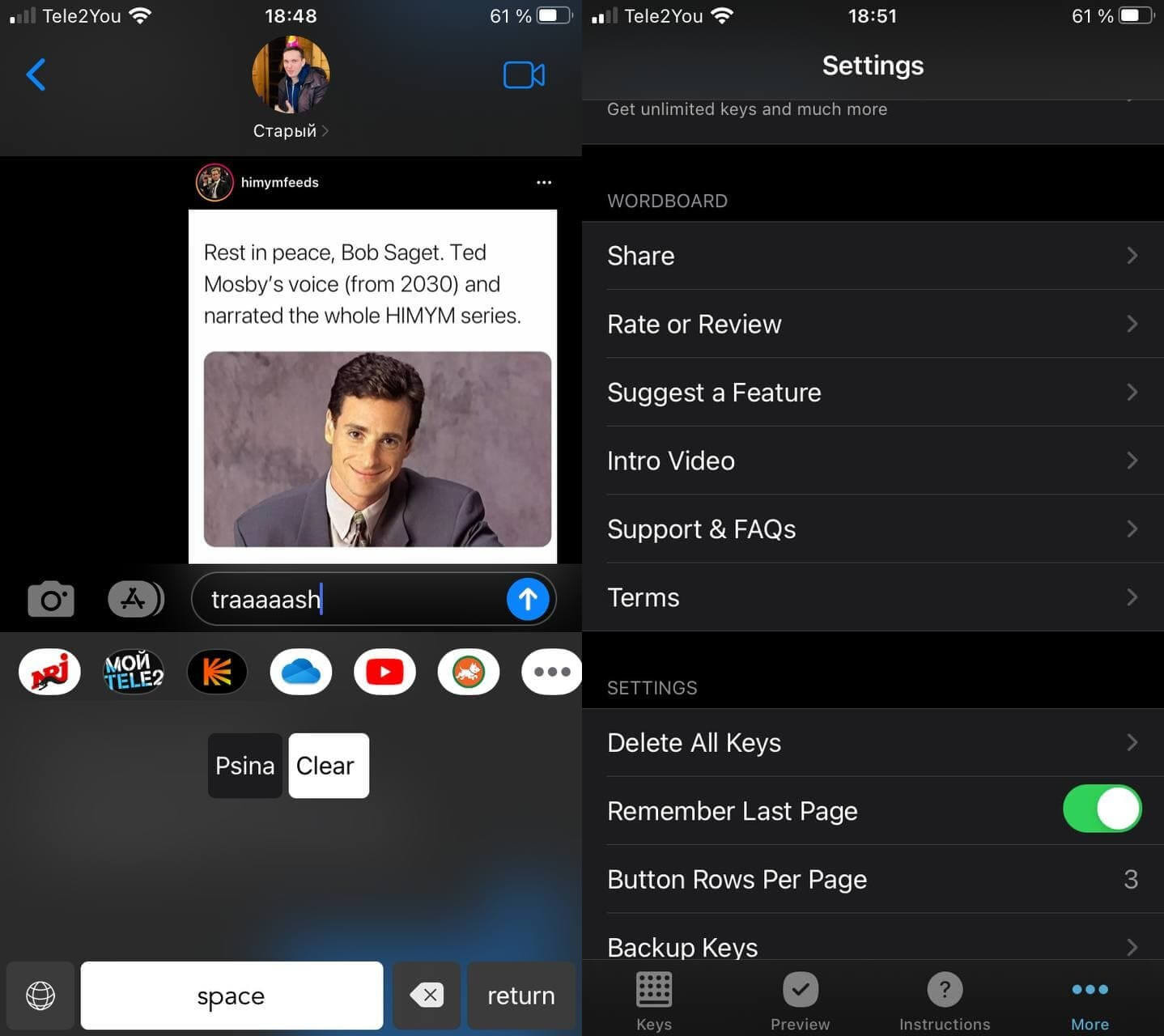
WordBoard — очень удобный вариант для ответов заезженными фразами
Приложение WordBoard — одно из самых необычных, которое я только встречал в App Store. Если вам надоело из раза в раз вводить одни и те же фразы (например, «Принято», «Купи хлеба», «Что есть дома поесть») вы можете создавать полноценную клавиатуру для заготовленных фраз и ответов. В приложении WordBoard заранее добавляете нужные шаблоны и фразы, выделяйте их маркером, чтобы отсортировать их по категориям. Это заметно ускоряет набор текста в чате или в документах. В приложении есть платные покупки, связанная с набором функций, но она отлично работает в бесплатном режиме.
Удобная клавиатура на Айфон
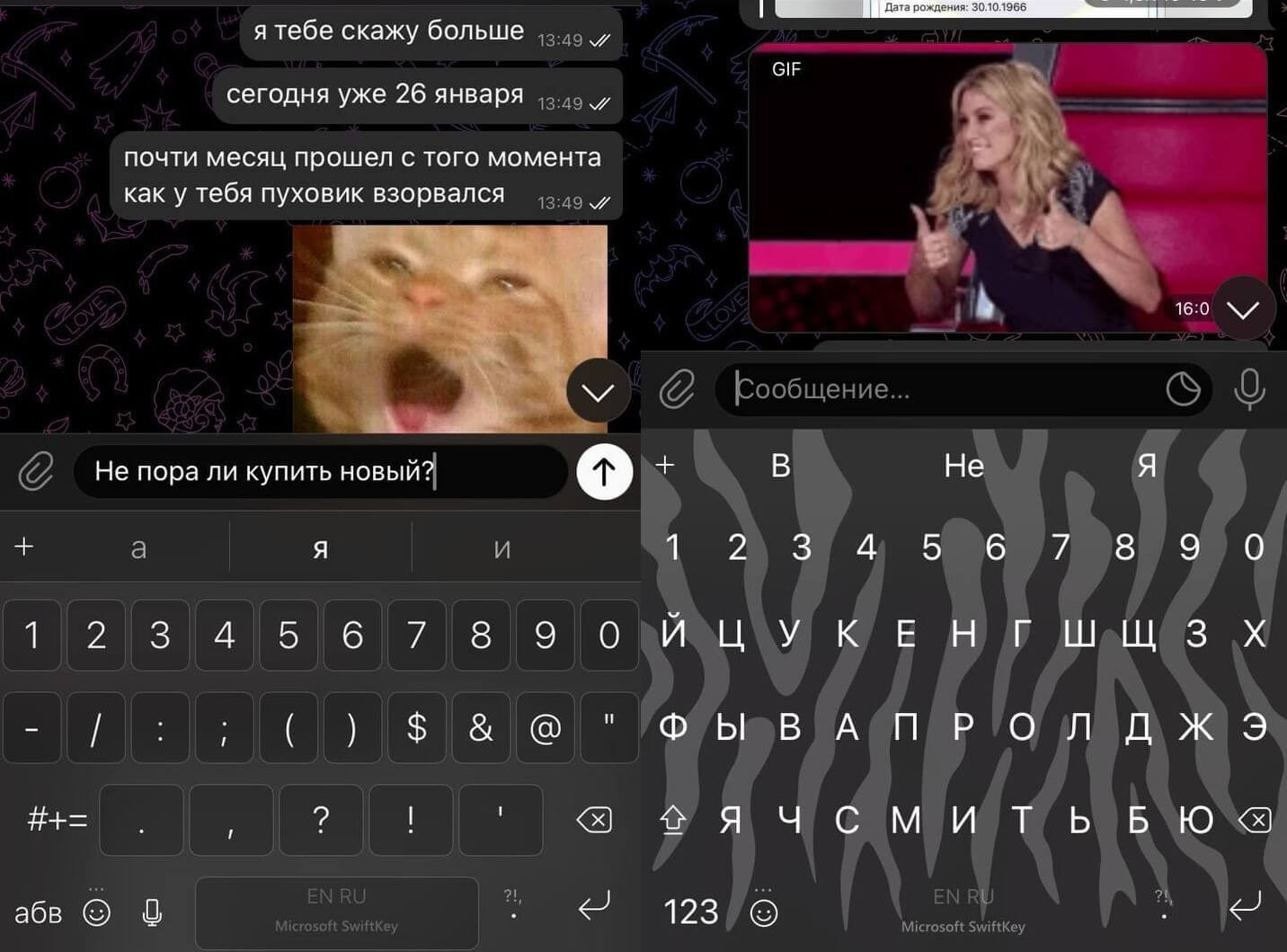
Клавиатура от Microsoft понравилась мне больше всего своей функциональностью
С клавиатурой SwiftKey от Microsoft может посоревноваться в полезности и удобстве разве что GBoard от Google. Она обладает большим количеством настроек, среди которых есть виброотклик Haptic Touch — согласитесь, его очень не хватает в стандартной клавиатуре iOS. Кроме того, в SwiftKey есть умная автозамена, работающая на искусственном интеллекте — программа запоминает ваш стиль набора текста и привычки печати, благодаря чему справляется с ошибками намного лучше аналогов.
Еще есть набор текста свайпом как на английском, так и на русском языке. Есть несколько классных тем оформления, благодаря чему обычная клавиатура становится намного интереснее. Microsoft SwiftKey поддерживает более 90 языков, а также GIF-анимации, чтобы вам не пришлось их искать.
Клавиатура с исправлением ошибок
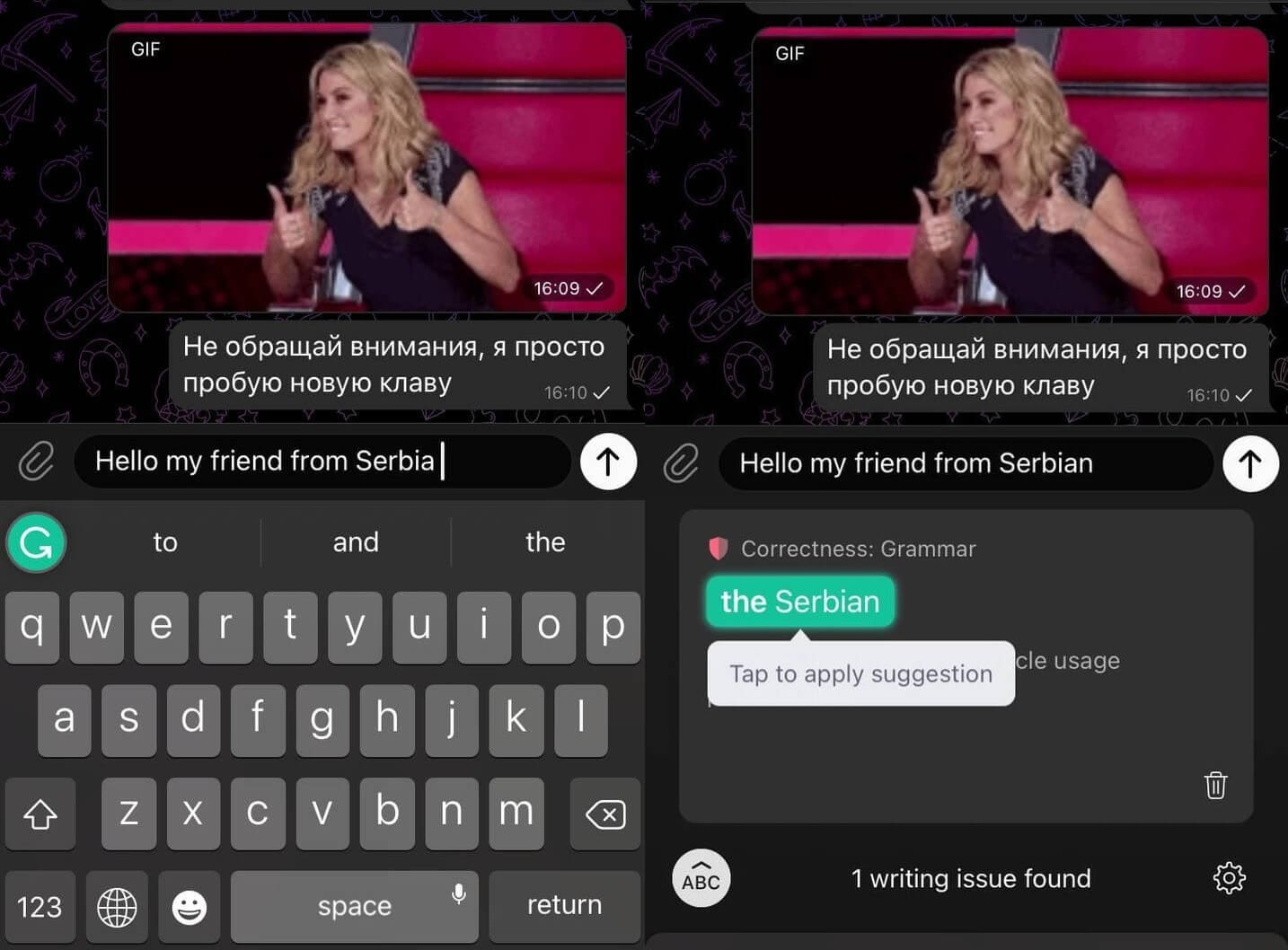
Клавиатура Grammar исправляет ваши ошибки и предлагает правильный вариант
Об этом расширении Grammarly для Safari я уже как-то вам рассказывал: оно исправляет ошибки в браузере и работает сразу с несколькими языками. Клавиатура дико хороша, хоть и предлагает платную версию: она проста и понятна в использовании, а ошибки в тексте можно проанализировать и исправить на верный вариант, предложенный программой.
Она идеально подходит, когда пишете важное письмо или создаете деловой документ. Можно выбрать английский среди нескольких вариантов: американский, британский или канадский. Можете использовать пробный трехдневный период, а потом оплатить подписку на приложение. А можно пользоваться самой клавиатурой бесплатно.
Подписывайтесь на наш Яндекс.Дзен: рассказываем о классных функциях iPhone и будущем Apple!
Красивая клавиатура для Айфона
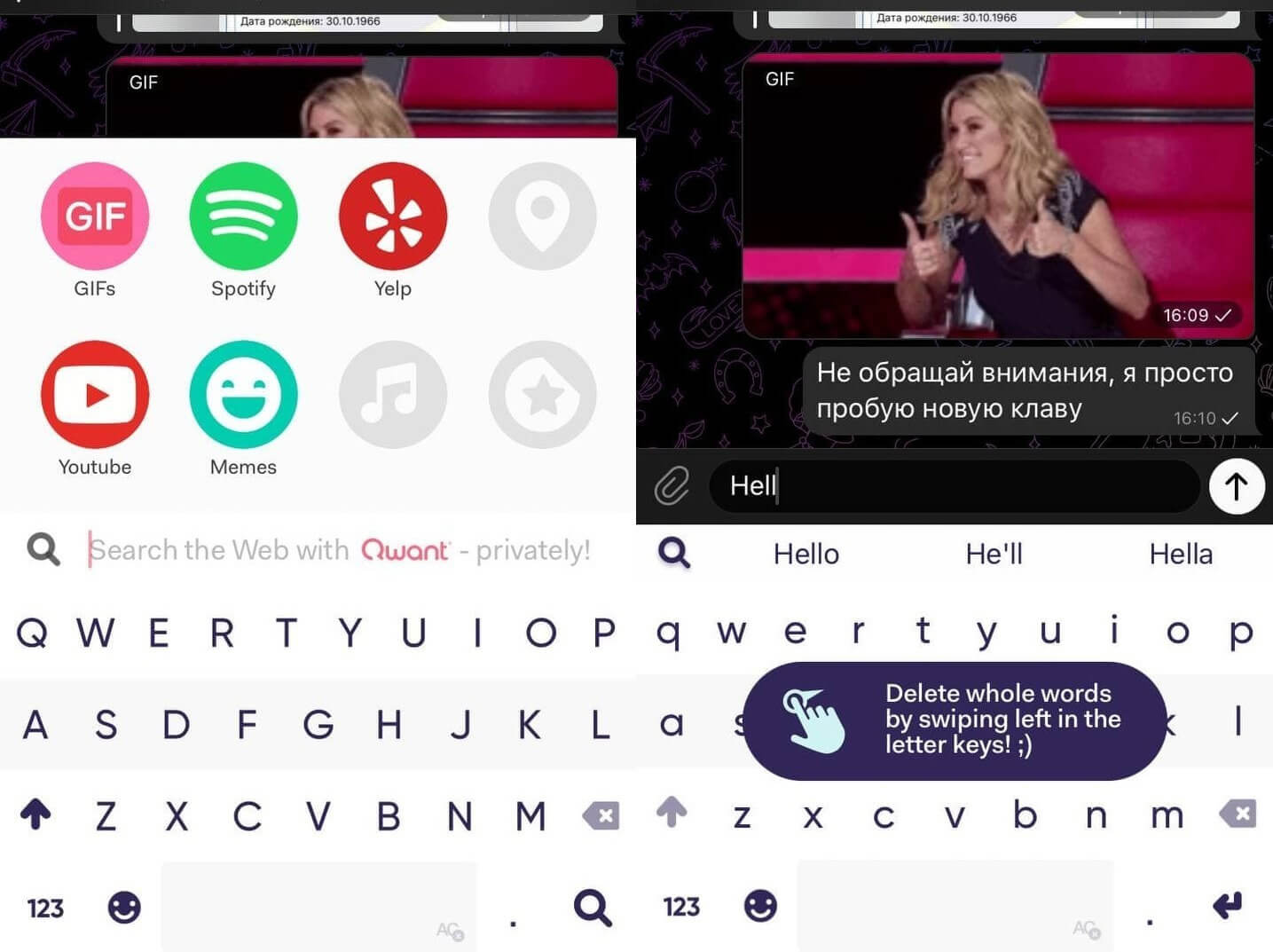
В клавиатуре Fleksy есть классные виджеты из Spotify и YouTube
Еще одно классное приложение — Fleksy. Дизайн клавиатуры минималистичный и очень приятный. Само приложение обладает большим количеством удобных опций: есть поддержка стикеров, мемов и гифок, функция набора текста свайпом. Можете настроить клавиатуру под себя с помощью бесплатных тем оформления или создать собственную.
Меняется размер клавиатуры, есть вариант для ввода одной рукой (актуально для iPhone с большим экраном). За дополнительную плату разблокируется множество других интересных настроек, но прекрасно работает и без оплаты. Кстати, приложение частично переведено на русский язык — это огромное преимущество перед аналогами.
Клавиатура Гугл на Айфон
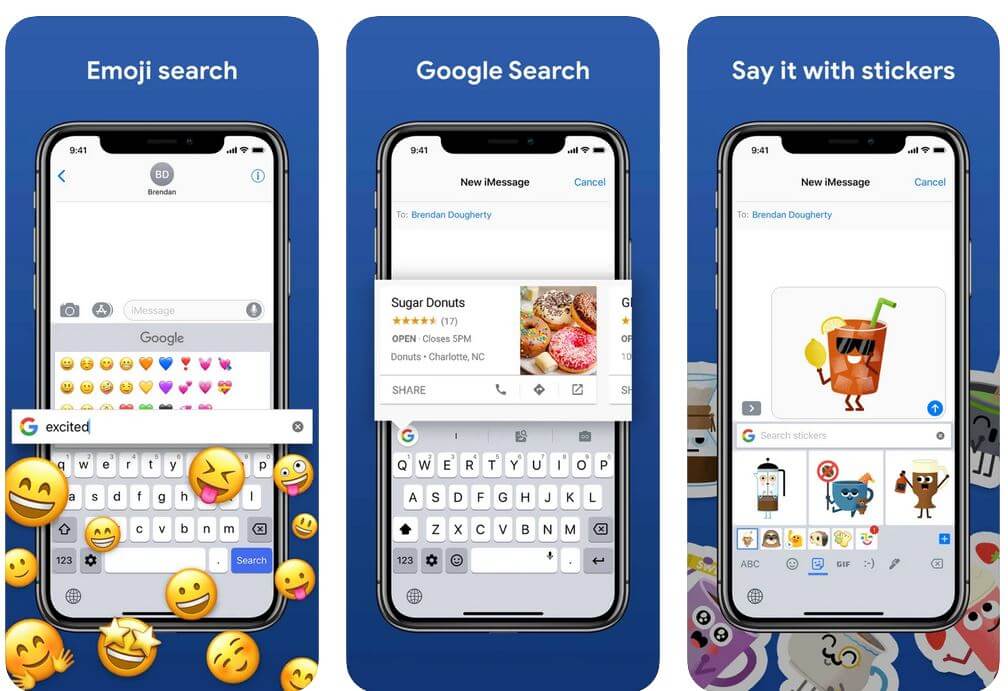
Одна из самый популярных сторонних клавиатур для iPhone — это Gboard
Многие пользователи Android при переходе на iOS долго не могут привыкнуть к стандартной клавиатуре iPhone и попросту меняют ее на Gboard. Понять новоиспеченных владельцев можно: клавиатура от Google и вправду удобна не только для iPhone, но и для iPad. За счет интеграции с Google можно искать необходимые файлы в Интернете не заходя в браузер. Есть все необходимые жесты: ввод свайпом, рукописный ввод. Кроме того, можно создавать собственные гифки или стикеры. Обязательно попробуйте GBoard!
Клавиатура с переводчиком на Айфон
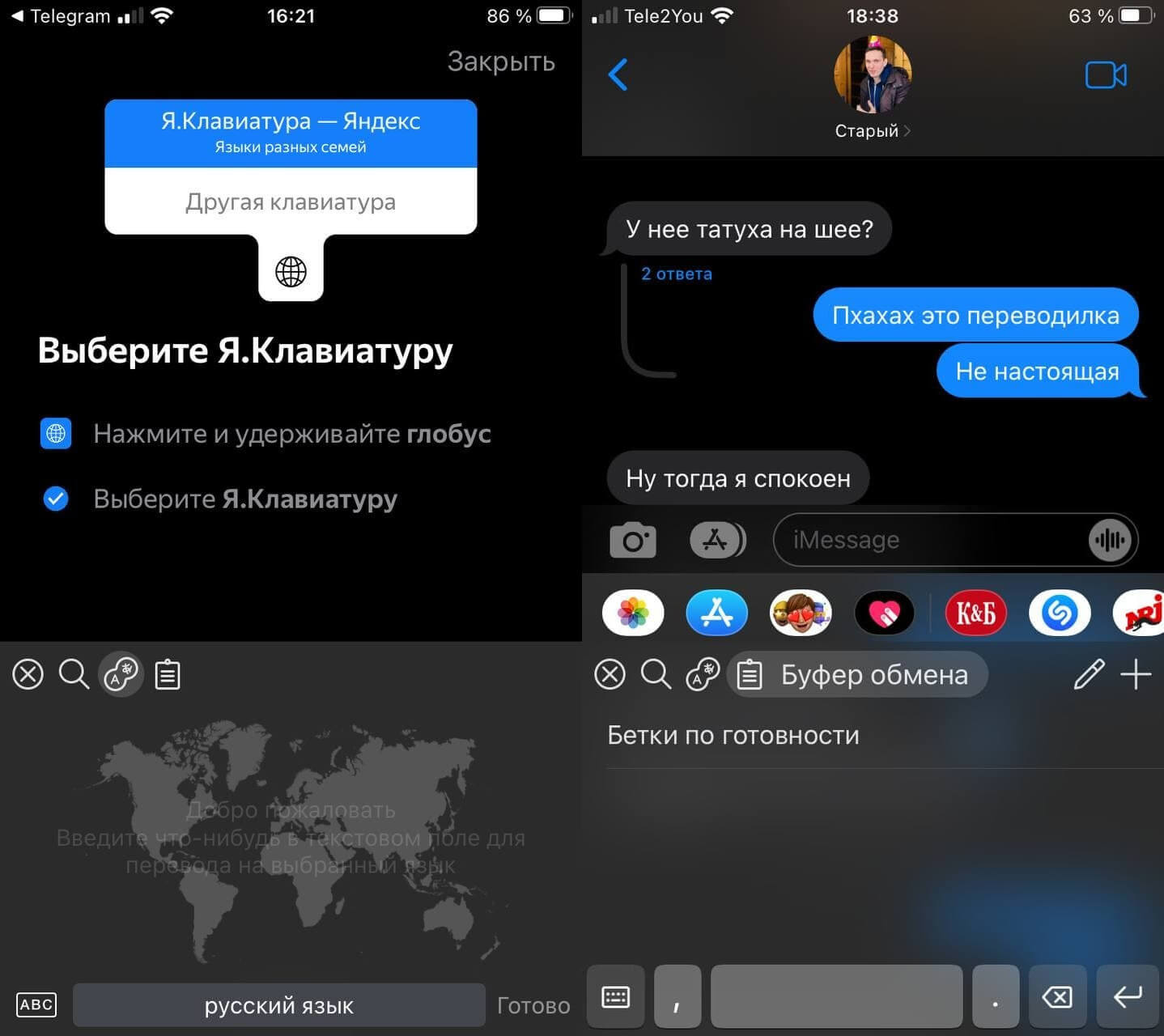
Пожалуй, самая привычная клавиатура для iPhone с дополнительными функциями
Еще одно классное приложение буквально маячит под носом — это Яндекс.Клавиатура. В ней есть встроенный буфер обмена, который хранит самые используемые фразы, а также переводчик, работающий сразу с большим количеством языков. Из необычных функций: рукописный ввод и наличие gif-анимаций на разные темы. Абсолютно бесплатно.
Хотите что-то добавить? Пишите в наш Telegram-чат!
Как установить клавиатуру на Айфон
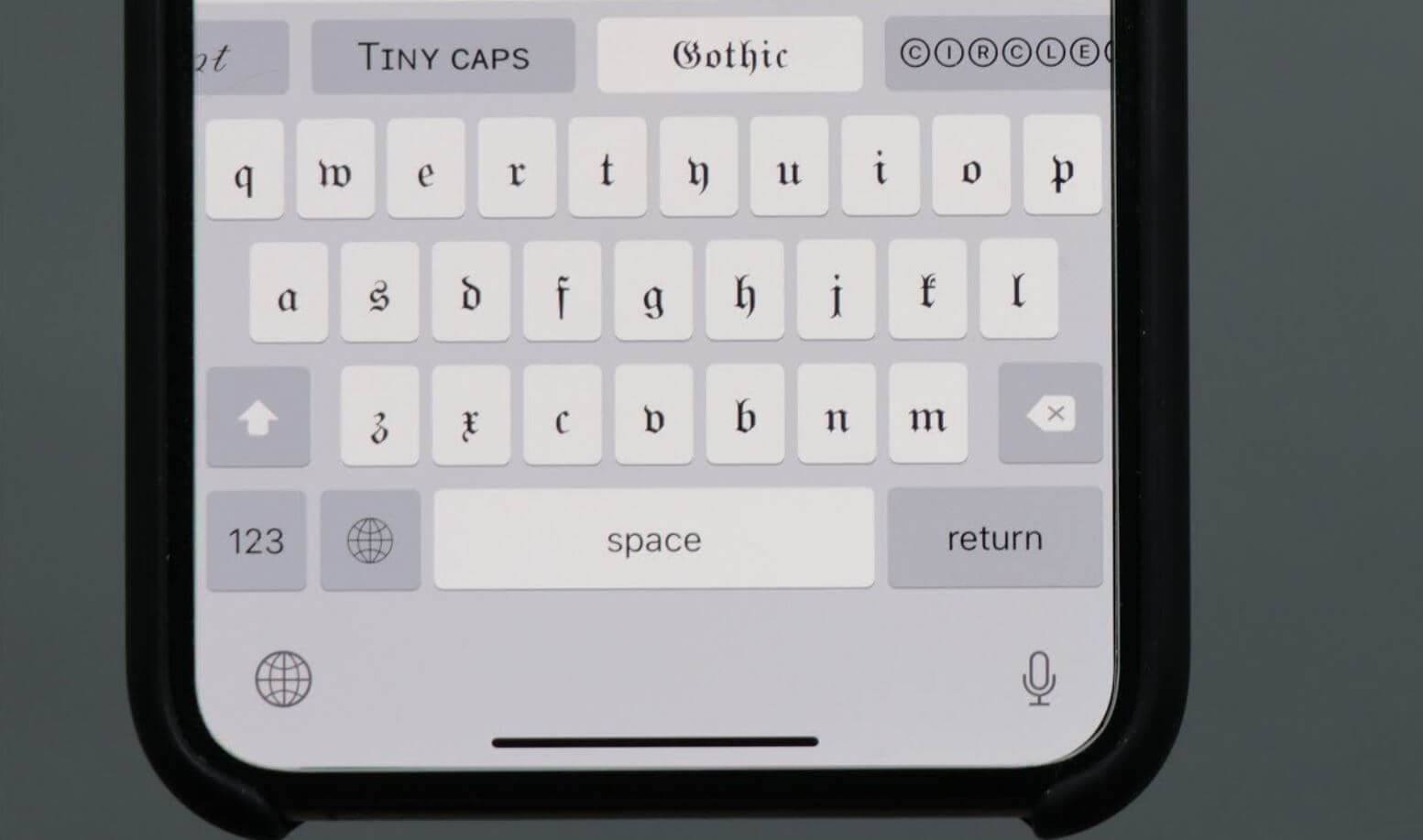
Как поменять клавиатуру на Айфоне?
После установки приложения из App Store вам необходимо добавить стороннюю клавиатуру. Сделать это очень просто.
- Зайдите в Настройки и выберите «Основные».
- Затем нажмите «Клавиатура» и нажмите «Клавиатуры».
- Нажмите «Новые клавиатуры» и добавьте ее в список.
- Потом вернитесь к списку установленных клавиатур, выберите необходимую и включите «Разрешить полный доступ», чтобы клавиатура могла использовать все свои функции.
А еще мы нашли 5 классных игр в Apple Arcade, которые вы точно должны попробовать!

Наши соцсети
Новости, статьи и анонсы публикаций
Свободное общение и обсуждение материалов
Лонгриды для вас

Использование VPN, принципиальный отказ от обновления приложения, ошибка “Нет подключения к Интернету” или недоступность самого сервиса — это все причины, по которым может не работать Тик Ток на Айфоне.

Одна галочка на сообщении, отсутствие аватарки и невозможность добавить контакт в групповой чат — это признаки, что вас заблокировали в Телеграме. Но есть еще несколько способов понять, что вас занесли в черный список

Для легкой передачи файлов с Айфона на компьютер и обратно, синхронизации вызовов, сообщений и загрузки фотографий не обязательно покупать дорогой Mac. С этим спокойно справится любой компьютер на Windows, а вы сэкономите приличную сумму.
10 полезных функций клавиатуры в iPhone
Размер клавиатуры, словарь из адресной книги и типографские символы.
Текст пишут все, и сейчас мы чаще всего делаем это на ходу. Во всех смартфонах есть куча способов упростить себе набор текста, и девайсы Apple не исключение. Рассказываем о 10 полезных функциях клавиатуры Айфона.
Основные настройки
Перейдите в основные настройки и найдите клавиатуру. В этом меню вы увидите все настройки ввода: автокоррекция, подсказки и предиктивный набор. Оставлять включёнными можно не все, но на некоторые стоит обратить особое внимание.
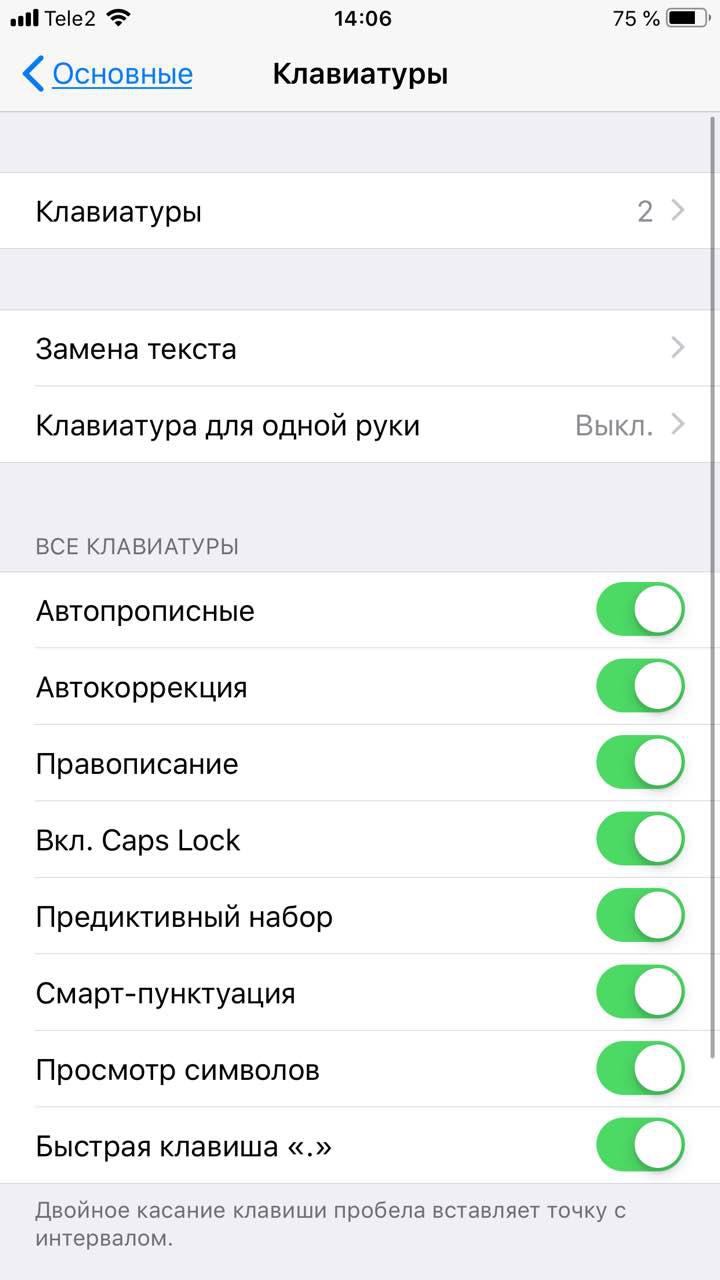
Я бы рекомендовал оставить включённой быструю клавишу «.», автоматически добавляющую пробел после всех знаков препинания. Caps Lock тоже может быть полезен, но злоупотреблять им не нужно, так как в интернете ВОТ ТАКАЯ ПИСАНИНА воспринимается как разговор на повышенных тонах, что не очень приятно.
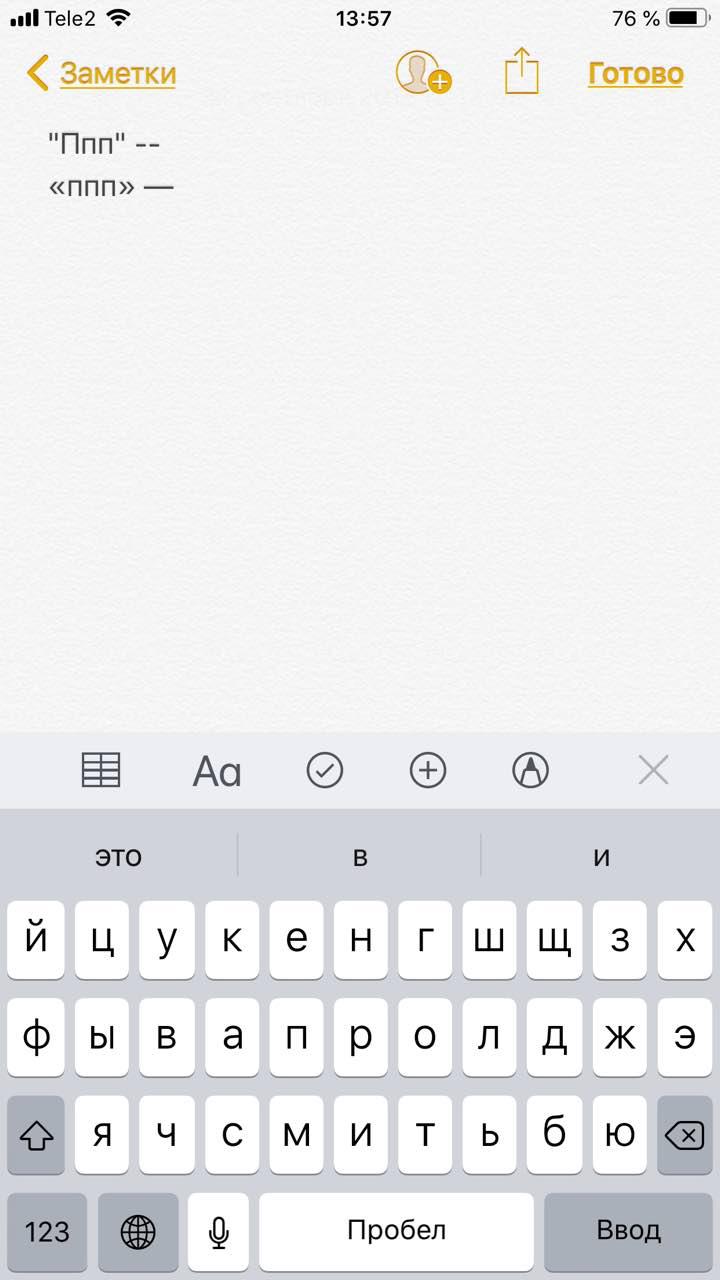
Ещё одна полезная штука — смарт-пунктуация. Она автоматически меняет знаки препинания на типографские. Например, два минуса (- -) превращаются в тире (—), а странные кавычки (“”) становятся нормальными («»). Но некоторым людям нужны именно определённые знаки — включайте или выключайте смарт-пунктуацию по вашему усмотрению.
Словарь сокращений
Этими штуками пользуются почти все. В Айфонах есть очень крутая функция «замены текста», которая позволяет заменять сокращения полными словами.
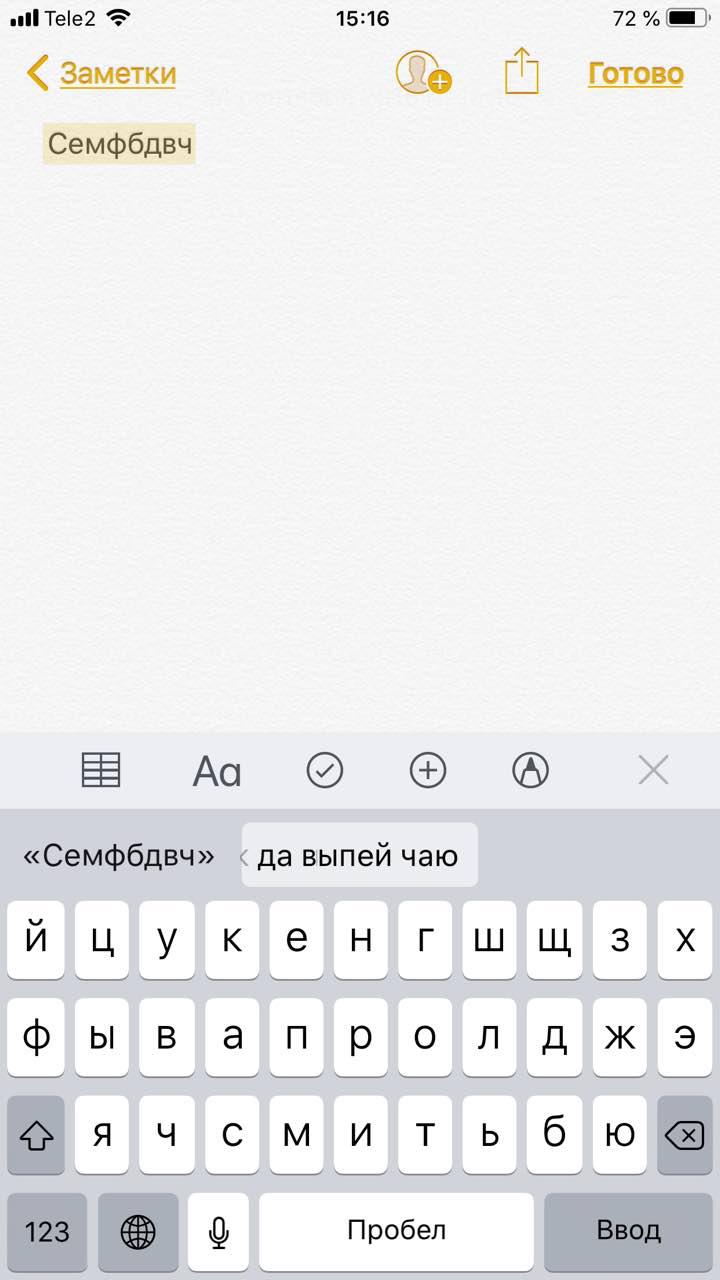

Чтобы сделать сокращения, зайдите в настройки клавиатуры и нажмите на «Замена текста», а затем на плюс в правом углу:
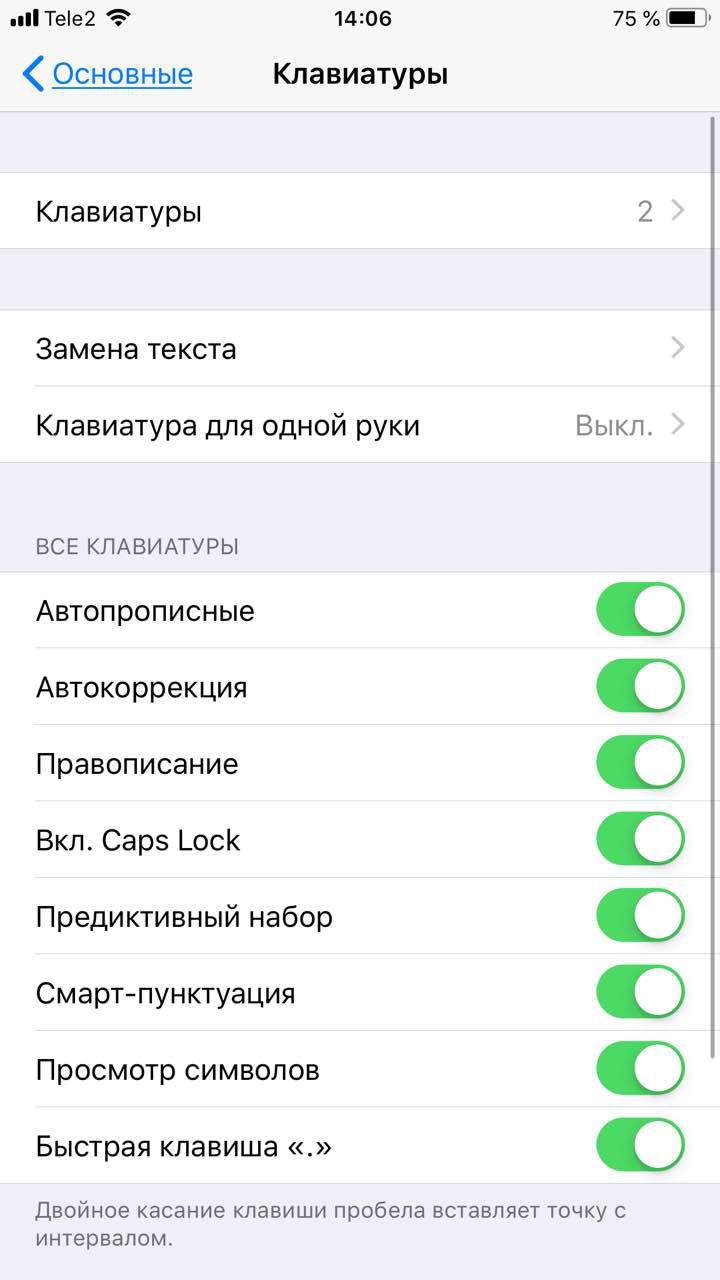
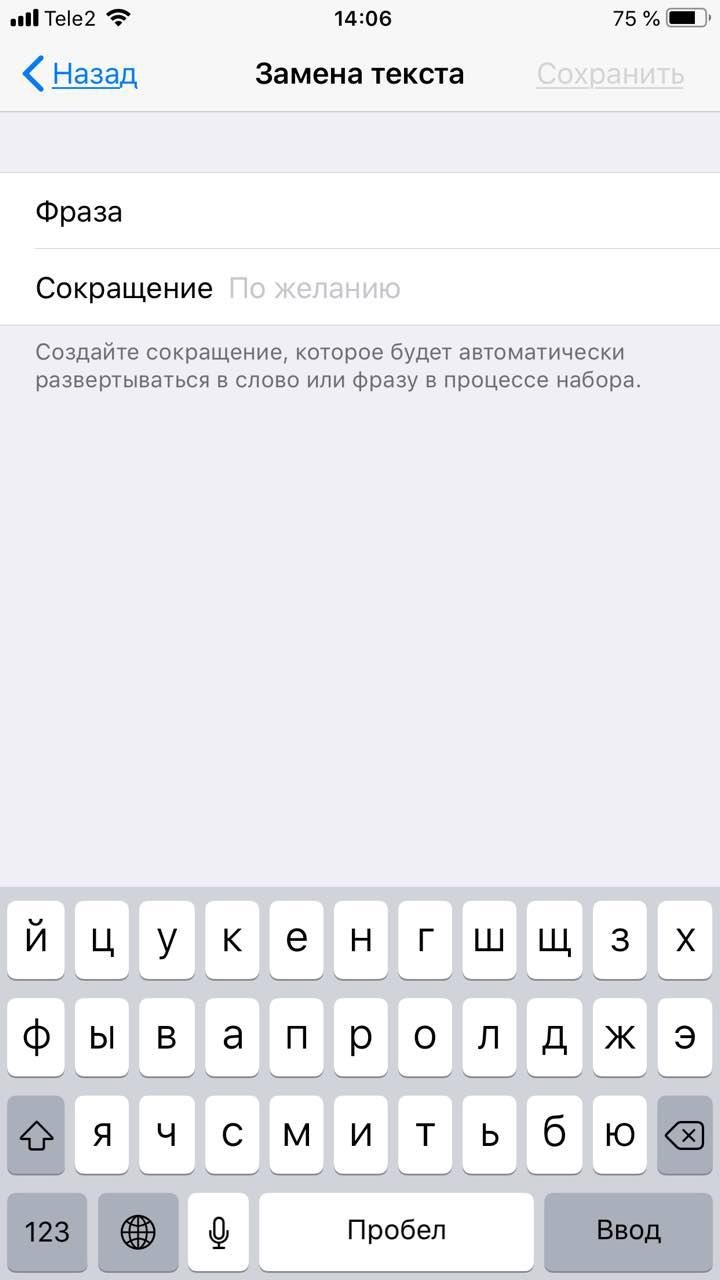
Создав сокращение, Айфон будет сам предлагать вам заменить набор букв на фразу или слово.
Размер клавиатуры
Иногда нужно ответить на сообщение в мессенджере оперативно, но что делать, если вы на улице? Для этого Apple придумала сокращение размера клавиатуры под левую и правую стороны. Чтобы ей воспользоваться, зажмите глобус и выберите нужную клавиатуру:
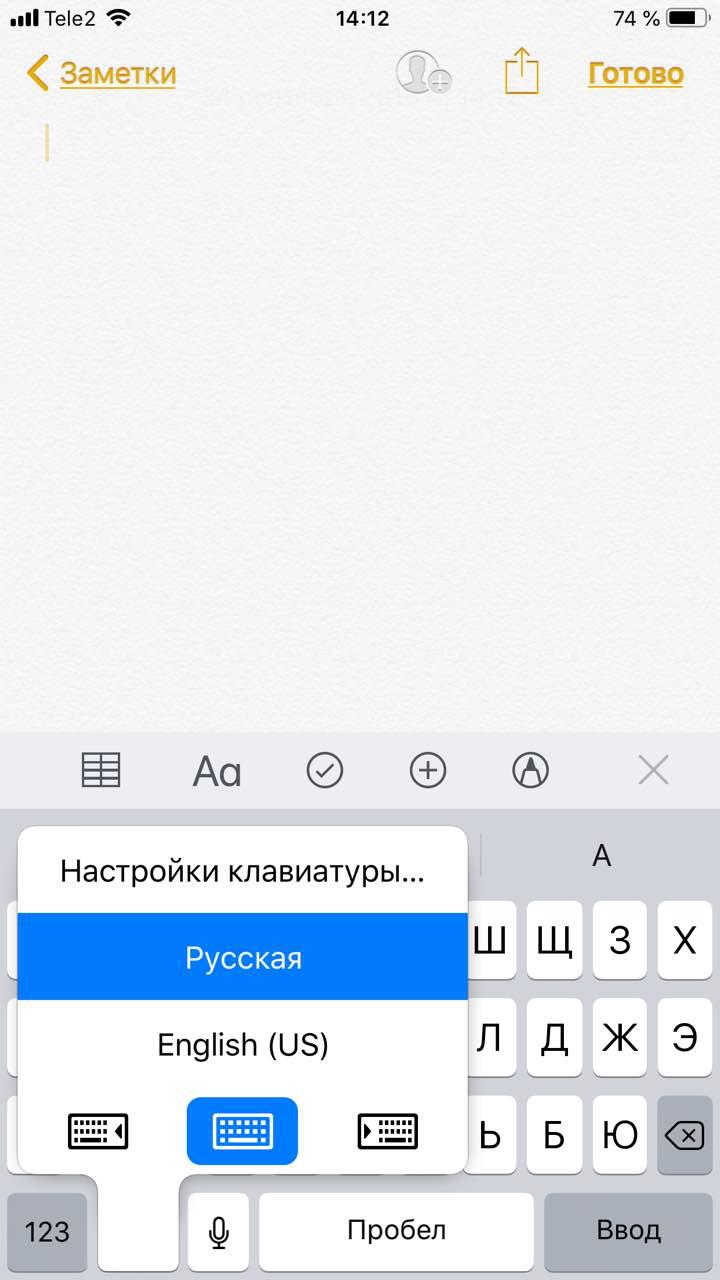

Форматирование текста
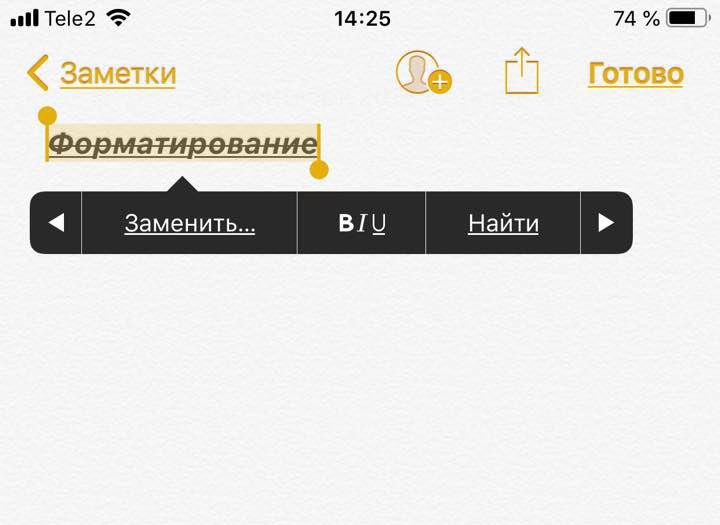
Эта штука работает не во всех приложениях, но она полезная. Вы можете менять форматирование текста: делать его жирным, курсивным, зачёркнутым или подчёркнутым. Просто выделите слово и выберите нужный формат. Но не забывайте про цифровой этикет.
Предварительный просмотр символов
Далеко не всем нравится, что iOS показывает символ прежде, чем он окажется в сообщении. Выглядит это вот так:
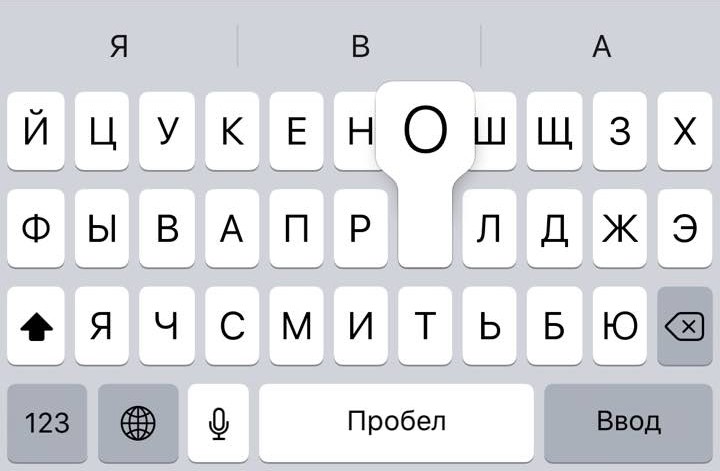
Если вас это раздражает, то функцию можно отключить в настройках клавиатуры. Переключите тумблер около надписи «Просмотр символов» в основных настройках клавиатуры.
Хитрый словарик
Довольно странное решение Apple — запретить пользователям вносить изменения в словарь Айфона. Тем не менее это правило можно обойти с помощью адресной книги.
Если со временем Айфон так и не научился разговаривать на вашем сленге, то все нужные слова можно добавить в список контактов. Номер телефона при этом указывать не обязательно — просто напишите то, что вам нужно.
3D Touch и поиск опечаток
Во всех Айфонах с 3D Touch клавиатуру можно превратить в мини-трекпад, чтобы легко исправлять опечатки. Сильно нажмите на любую клавишу, и можно водить мини-курсором по тексту.
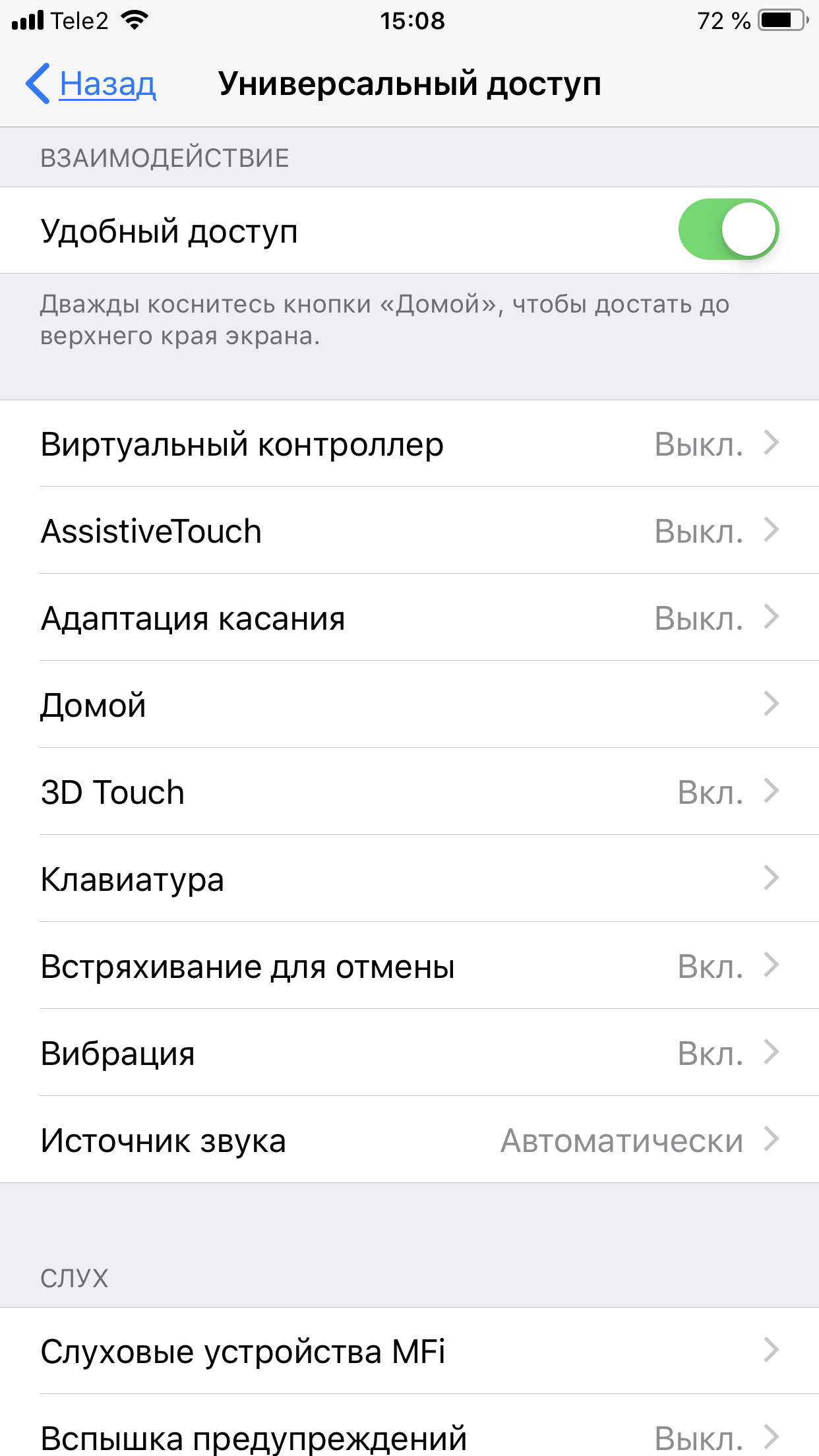
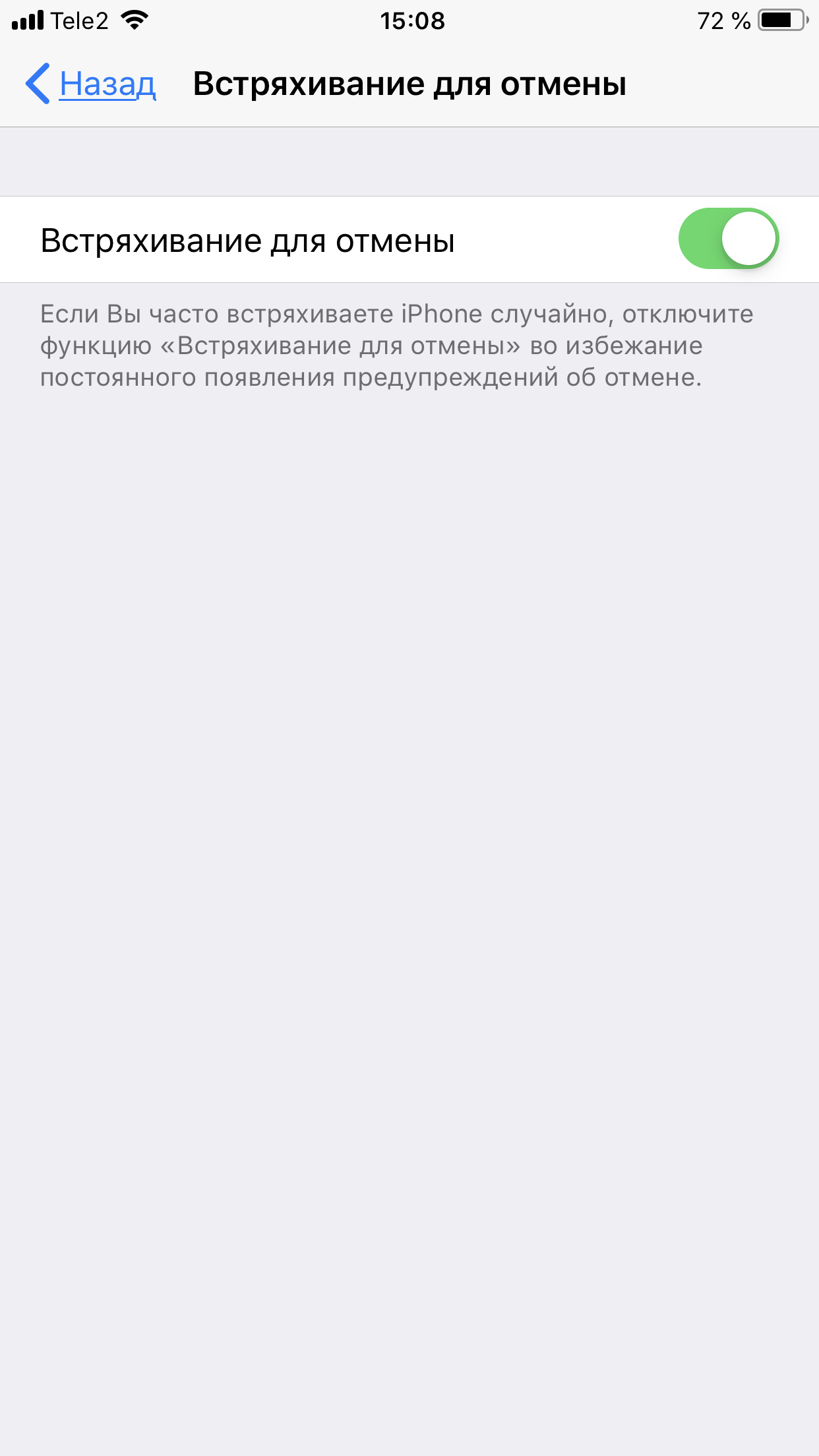
Встряхни и сотри
Чтобы сразу стереть весь текст, необязательно зажимать клавишу удаления. Достаточно встряхнуть смартфон, и всё само удалится.
Но если вы сделали это случайно, то встряхните телефон ещё раз и подтвердите возвращение текста.
Чтобы включить эту функцию в универсальном доступе, нужно найти функцию «Встряхивание для отмены»:
Эмодзи
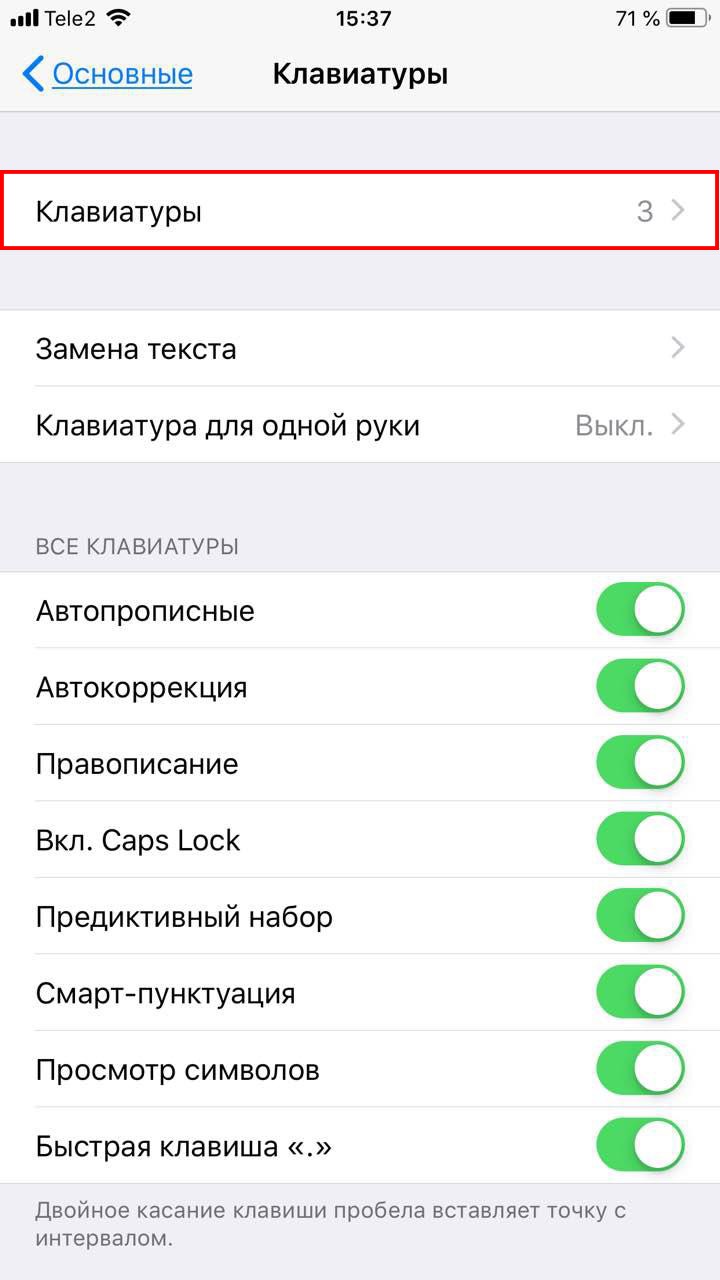
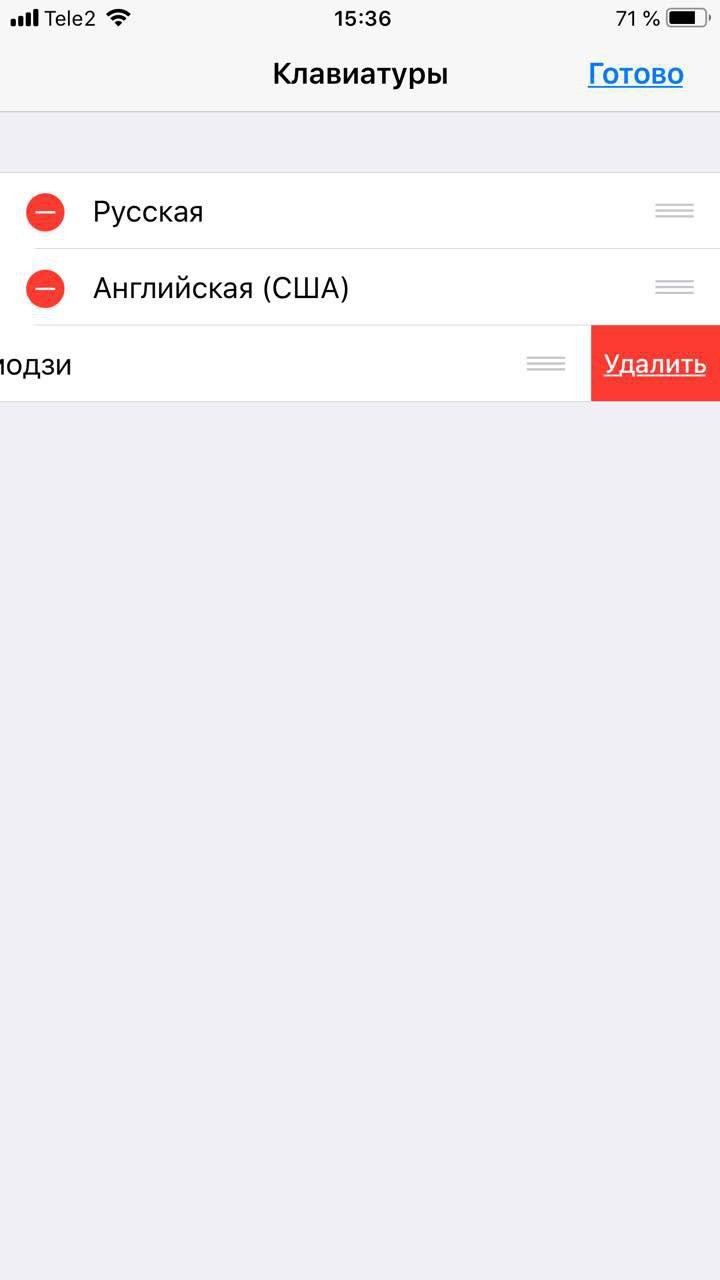
Я не знаю, как у вас, но меня дико бесили Эмодзи. Жмёшь на переключение языка, а Айфон тебе показывает смайлики, которыми ты пользовался в последний раз в 8 классе. Если вас это тоже бесит, то заходите в настройки клавиатур и удаляйте их прямо сейчас:
Смена клавиатуры
Не нравится стандартная клавиатура Айфона? Не проблема — скачайте и установите другую. В AppStore есть много платных и бесплатных сторонних клавиатур, среди которых и Gboard от Google.
Скачайте стороннюю клавиатуру в AppStore, зайдите в настройки и поставьте её как основную, удалив старые.
Какая клавиатура лучше для iPhone?

Клавиатура — одна из самых важных частей современных смартфонов, особенно для такого популярного устройства, как iPhone от Apple. При выборе оптимальной клавиатуры необходимо учесть множество факторов: комфорт при наборе текста, функциональность, дизайн и, конечно же, соответствие личным предпочтениям пользователя. В данной статье мы рассмотрим несколько вариантов клавиатур для iPhone и поможем вам выбрать подходящее решение.
Одним из наиболее популярных вариантов клавиатур для iPhone является встроенная клавиатура iOS. Она имеет простой и интуитивно понятный дизайн, поддерживает автокоррекцию и предлагает предложения во время набора. Однако, многие пользователи могут считать эту клавиатуру недостаточно удобной или хотят более продвинутых функций.
Если вы предпочитаете использовать сторонние приложения, то для вас отличным вариантом может стать клавиатура Gboard от Google. Gboard предлагает множество дополнительных функций, таких как поиск в Интернете, встроенный словарь, возможность отправки GIF-анимаций, эмодзи и многое другое. Она также обладает интуитивно понятным дизайном, который можно настроить под себя.
Независимо от выбранной клавиатуры для вашего iPhone, следует помнить о безопасности. Важно выбирать программы и приложения только из надежных и проверенных источников, чтобы избежать угроз безопасности вашего устройства и персональных данных.
Клавиатуры для iPhone: какая лучше выбрать?
Одним из самых популярных вариантов является встроенная клавиатура iPhone, которая разработана Apple. Она предлагает хорошую точность набора и удобные функции, такие как автозамена и предиктивный ввод текста. Однако, для некоторых пользователей может быть неудобно использовать клавиатуру без физических клавиш.
Если вы предпочитаете физические клавиши, то вы можете рассмотреть вариант использования внешней клавиатуры для iPhone. Существует множество моделей, которые подключаются к устройству через Bluetooth или USB. Эти клавиатуры обычно имеют удобный размер и раскладку, и могут быть полезны для тех, кто часто печатает большие объемы текста.
Еще одной альтернативой являются клавиатуры-свайперы, которые предлагают набор текста путем проведения пальцем по клавишам. Такие клавиатуры обычно имеют интуитивный интерфейс и предлагают быстрый и удобный способ ввода текста.
Важно учесть свои собственные предпочтения и потребности в выборе клавиатуры для iPhone. Попробуйте разные варианты и найдите тот, который подходит именно вам. Независимо от того, какую клавиатуру вы выберете, помните, что главное — это комфортность и удобство в использовании.
Физическая клавиатура или экранная? Какое решение оптимально?
Выбор между физической и экранной клавиатурой для iPhone зависит от предпочтений и потребностей каждого пользователя. Оба варианта имеют свои преимущества и недостатки, поэтому важно учесть все факторы при выборе оптимального решения.
Физическая клавиатура обычно предлагает более комфортное печатание и более быстрое набор текста. Она имеет дополнительные функциональные клавиши, такие как клавиши F1-F12 и навигационные кнопки, которые могут быть полезны при работе с определенными приложениями. Физическая клавиатура также может быть полезна для людей, которые привыкли к печатанию на обычной клавиатуре и хотят сохранить ощущение реальных клавиш.
Однако, физическая клавиатура занимает дополнительное пространство и делает устройство более громоздким и тяжелым. Она также может быть ограничена в функциональности и не всегда предлагает те же возможности, что и экранная клавиатура. Кроме того, устройства с физическими клавиатурами могут быть дороже, чем устройства с экранной клавиатурой.
Экранная клавиатура, наоборот, является встроенной компонентой устройства и не требует дополнительного пространства. Она часто более гибкая, так как может быть настроена и изменена в соответствии с предпочтениями пользователя. Экранная клавиатура также может предлагать функции автодополнения, исправления ошибок и другие возможности, которые облегчают процесс печатания.
Однако, экранная клавиатура может занимать большую часть экранного пространства, что может быть неудобным для некоторых пользователей. Она также может быть менее удобной для долгого и быстрого набора текста, поскольку не предлагает такую же тактильную обратную связь, как физическая клавиатура.
Итак, выбор между физической и экранной клавиатурой для iPhone зависит от индивидуальных предпочтений и потребностей каждого пользователя. Если комфорт и скорость печатания являются приоритетом, то физическая клавиатура может быть более подходящим решением. Если гибкость и функциональность являются важными факторами, то экранная клавиатура может быть предпочтительнее.
Особенности экранной клавиатуры iPhone: удобство и многофункциональность
Преимущества экранной клавиатуры iPhone очевидны. Во-первых, она позволяет пользователю вводить текстовую информацию быстро и удобно. Возможности автоматической коррекции ошибок и предсказания следующего слова существенно экономят время и повышают точность ввода.
Еще одна особенность экранной клавиатуры iPhone — возможность переключать язык ввода с помощью свайпа влево или вправо на клавиатуре. Это позволяет легко и быстро переключаться между несколькими языками, что особенно полезно для мультиязычных пользователей.
Кроме того, экранная клавиатура iPhone имеет набор дополнительных функций. Например, при вводе текста можно использовать сенсорный тачпад для перемещения курсора между символами и словами. Также доступна функция «Сокращения» (Text Replacement), которая позволяет задать собственные короткие комбинации символов для быстрого набора длинных слов или фраз.
Еще одно преимущество экранной клавиатуры iPhone — ее настраиваемость. Пользователь может регулировать высоту клавиатуры, изменять язык ввода, добавлять или удалять словари, а также изменять раскладку клавиатуры в соответствии со своими потребностями.
Таким образом, экранная клавиатура iPhone обладает большим количеством функций, позволяющих сделать процесс ввода текста более комфортным и эффективным. Благодаря своей удобству и многофункциональности она является идеальным выбором для пользователей iPhone.
Плюсы и минусы физической клавиатуры для iPhone: комфорт и ограничения
Плюсы физической клавиатуры для iPhone
- Комфорт набора текста: физическая клавиатура предлагает более ощутимые и привычные кнопки, которые обеспечивают уверенность и точность при наборе текста. Некоторые пользователи отмечают, что на физической клавиатуре им удается набирать текст быстрее и без ошибок.
- Улучшение производительности: благодаря комфорту набора текста на физической клавиатуре, пользователи нередко продуктивнее и эффективнее выполняют задачи на своих iPhone.
- Дополнительные функциональные клавиши: множество физических клавиатур оснащены дополнительными функциональными клавишами, которые позволяют выполнять быстрые команды, переключаться между приложениями и осуществлять другие действия с минимумом усилий.
- Удобство для больших объемов текста: при написании длинных текстов или документов, физическая клавиатура может быть более удобной по сравнению с экранной клавиатурой. Более широкие и отдельные клавиши облегчают набор и уменьшают вероятность ошибок.
Ограничения физической клавиатуры для iPhone
- Дополнительная стоимость: покупка физической клавиатуры для iPhone является дополнительным затратным фактором.
- Необходимость переноса: физическая клавиатура требует переноса вместе с iPhone, что может быть неудобным и занимать дополнительное пространство.
- Совместимость: не все физические клавиатуры полностью совместимы со всеми моделями iPhone. Некоторые модели клавиатур подходят только для определенных версий iPhone, что ограничивает выбор пользователей.
- Ограниченная мобильность: при использовании физической клавиатуры, пользователи могут ощущать неудобство в случаях, когда им нужно использовать iPhone вне дома или офиса. Физическая клавиатура делает устройство более громоздким и менее портативным.
Важно учитывать все плюсы и минусы при выборе использования физической клавиатуры для iPhone. Идеальное решение зависит от индивидуальных потребностей и предпочтений каждого пользователя.