
Ок гугл настрой устройство как пользоваться
Руководство: Как настроить новое устройство Android за 4 простых шага
В этом руководстве мы расскажем, как настроить новый Android всего за 4 шага. Независимо от того, новичок вы в Android или какое-то время пользовались данной OC, при начале работы с новым устройством полезно иметь контрольный список настроек, чтобы начать работу.
Для вашего смартфона или планшета на Android точные пункты меню могут отличаться, но они должны быть похожи на шаги, показанные здесь.
Приведенные ниже инструкции должны применяться независимо от производителя устройства: Samsung, Google, Huawei, Xiaomi и т. Д.
Как настроить свой новый Android-смартфон – руководство пользователя
- Распакуйте телефон и войдите в свою учетную запись Google.
- Настройте параметры безопасности телефона или планшета и возможности беспроводного подключения .
- Установите необходимые приложения для Android.
- Персонализируйте свой домашний экран и больше советов и подсказок.
Распакуйте устройство и войдите в свою учетную запись Google.

Распаковка телефона или планшета — приятное занятие. В коробке вы можете найти руководство по установке или краткое руководство, которое сообщит вам, нужно ли вам вставить SIM-карту, которая будет включена в коробку, в телефон.
Если в вашем телефоне установлена аккумуляторная батарея, ее необходимо вставить. У вас должно быть достаточно средств для выполнения всех шагов по настройке вашего нового устройства Android, но если вы находитесь рядом с розеткой, вы можете подключить и начать зарядку аккумулятора.
Когда вы впервые включаете телефон или планшет, Android проведет вас через начальные шаги по началу работы. Вам будет предложено войти в свою учетную запись Google или создать новую. Это позволяет синхронизировать ваше устройство со службами Google для электронной почты, календаря, карт и многого другого.
Во время настройки вы сможете связать другие сервисы, такие как Facebook, но вы можете добавить их позже, если вы просто хотите получить доступ к телефону как можно быстрее.
Вам также нужно будет ответить на несколько основных вопросов о настройках, таких как язык, который вы используете, и хотите ли вы включить службы определения местоположения. Службы определения местоположения требуются во многих приложениях, чтобы указывать маршруты проезда и отображать отзывы о местных ресторанах. Информация собирается анонимно.
Настройте параметры безопасности и беспроводной связи

Настройка параметров безопасности может быть самым важным шагом. Поскольку телефоны и планшеты легко утеряны или украдены, вам необходимо убедиться, что ваш телефон защищен на случай, если кто-то другой получит его.
Перейдите к настройкам вашего устройства, нажав кнопку меню . Выберите Настройки , выделите и нажмите Безопасность .
На этом экране вы можете установить PIN-код, модель или, в зависимости от вашего устройства и версии Android, другой способ блокировки телефона или планшета, например распознавание лица или пароль.
Длинный пароль, состоящий из нескольких символов, обеспечивает максимальную безопасность, но если вводить каждый раз, когда экран заблокирован, слишком сложно, настройте хотя бы один PIN-код.

В зависимости от вашего устройства и версии Android у вас могут быть другие параметры безопасности, такие как шифрование всего устройства, что важно, если вы используете свой телефон или планшет для работы и блокировки SIM-карта.
Если вы можете ввести информацию о владельце, настройте ее окончательно на случай, если вы потеряете свой телефон, и добрый самаритянин найдет его.
Настройте удаленную очистку как можно быстрее, позволяя удаленно стирать все данные на телефоне или планшете в случае потери или кражи.
Настроить беспроводное соединение

На этом этапе подключитесь к вашей сети Wi-Fi.Постоянное включение Wi-Fi не является хорошей идеей для времени автономной работы вашего мобильного устройства, но когда вы находитесь дома или в известной беспроводной сети лучше всего использовать Wi-Fi.
Вернитесь в меню « Настройки» с помощью кнопки « Меню» , затем выберите « Беспроводные сети» и нажмите « Wi-Fi» . Включите Wi-Fi и коснитесь названия вашей беспроводной сети. Введите пароль сети, если применимо, и вы готовы к работе.
Установите необходимые приложения для Android 
Существуют тысячи приложений для Android, которые можно загрузить и использовать. Вот несколько советов, которые помогут вам начать работу с вашим новым Android-смартфоном или планшетом.
В число рекомендуемых приложений входят Evernote для ведения заметок, Skype для бесплатных видеозвонков и обмена мгновенными сообщениями, а также Wifi Analyzer для улучшения беспроводной сети.
Еще три вопроса: Avast Free Antivirus для Android и Camera ZOOM FX Premium , впечатляющее приложение для камеры для Android.
Если вы используете свой телефон или планшет для проверки новостей и веб-сайтов, Google News & Weather , Flipboard и Pocket пользуются популярностью.
Все эти и другие приложения вы найдете в магазине Google Play, ранее известном как Google Market.
Профессиональный совет. Вы можете удаленно устанавливать приложения на свой телефон или планшет с ноутбука или настольного компьютера с веб-сайта Google Play .
Персонализируйте домашний экран Android

После настройки безопасности вашего устройства и загрузки некоторых важных приложений вы, возможно, захотите настроить телефон или планшет так, чтобы ваши любимые приложения и информация были под рукой.
Android предлагает множество функций настройки, включая возможность добавления динамических виджетов. Вот основы настройки вашего домашнего экрана и вашего устройства:
- Ваше устройство Android поставляется с несколькими панелями домашнего экрана . Проведите пальцем вправо или влево, чтобы получить к нему доступ.
- Чтобы удалить приложение с одного из экранов, но не удалить его полностью, нажмите и удерживайте приложение пальцем в течение нескольких секунд, пока в нижней части экрана не появится значок корзины. Перетащите приложение в корзину, чтобы удалить его.
- Чтобы добавить приложение на один из экранов, нажмите значок « Приложения» , затем нажмите и удерживайте приложение, которое вы хотите добавить. Перетащите его на панель, где вы хотите разместить его.
- Вы также можете добавить папки на экран. Длительно нажмите пустую область экрана и выберите Папки . В зависимости от вашей системы вы можете настроить не только новую базовую папку для ваших приложений, но также и определенные папки, такие как «Все контакты» или «Последние документы». Переместите приложения в папку, перетаскивая их пальцем.
- Чтобы добавить виджет или ярлык или изменить обои, коснитесь и удерживайте пустую область экрана. Виджеты могут содержать динамическую информацию, такую как погода, новости, часы и т. Д. Ярлыки — это быстрые ссылки на приложение, контакт, закладку, настройки и т. Д.
С Android вы можете сделать гораздо больше, но это базовое руководство по установке поможет вам начать. Наслаждайтесь своим новым телефоном или планшетом.
Как настроить новое Android-устройство за четыре шага
Если вы новичок на операционной системе Android или уже имеете опыт работы с ней, при покупке нового устройства никогда не помешает список того, что нужно сделать в первую очередь.
На разных моделях планшетов и смартфонов на Android команды в меню могут называться по-разному, но в целом описанные ниже шаги подходят для всех аппаратов. Вот что нужно сделать в начале работы с Android:
1. Включить устройство и выполнить вход в учётную запись Google.
2. Настроить опции безопасности устройства и беспроводную связь.
3. Установить нужные вам приложения.
4. Настроить домашний экран по своему вкусу.
Включение устройства и вход в аккаунт Google
Что может быть приятнее, чем достать только что купленное в магазине новое устройство из коробки. В ней вы можете найти руководство пользователя, которое подскажет первые действия, вроде установки SIM-карты.
Если у смартфона съёмная батарея, нужно установить её, но сейчас такое встречается редко. У батареи должен быть достаточный уровень зарядки, чтобы завершить все шаги по настройке устройства. Если розетка рядом, можно подключить устройство к ней.
Когда вы включаете смартфон или планшет в первый раз, Android проводит вас по основным этапам настройки. Предлагается войти в учётную запись Google или создать новую, если у вас её нет. После этого устройство будет синхронизироваться с сервисами Google, такими как электронная почта, календарь, карты и другие.
Во время настройки можно будет установить связь с другими сервисами, вроде Facebook, но ничего не мешает добавить их учётные записи позднее, а сейчас как можно скорее закончить настройку.
Похожие записи:
Будут заданы простые вопросы по настройкам, вроде нужного языка и включения сервиса определения местоположения. Локационные сервисы используются во многих приложениях, они позволяют прокладывать маршрут во время поездок или искать обзоры местных ресторанов, играть в Pokemon Go и т.д. Информация собирается анонимно.
Настройка безопасности и беспроводного подключения
Настройка опций безопасности может быть самым важным шагом. Поскольку смартфоны и планшеты могут быть украдены или потеряны, нужно убедиться, что хранящиеся на них данные не попадут в чужие руки.

Откройте системные настройки и выберите раздел «Безопасность». Здесь можно задать пин-код, графический ключ, на разных моделях и версиях Android могут быть сканеры отпечатков пальцев, лицевое распознавание, сканер радужной оболочки глаза. На всех устройствах можно использовать пароль для входа в систему.
Длинный пароль из разных букв, цифр и символов обеспечивает максимальную надёжность, но вводить его каждый раз при разблокировке экрана утомительно. Проще установить пин-код.
В зависимости от модели и версии Android можно выбрать другие варианты безопасности, вроде шифрования данных на устройстве, что важно при использовании смартфона или планшета для работы. Также можно задать блокировку SIM-карты.
Когда есть возможность информацию о владельце, нужно сделать это на случай потери устройства, если вдруг его найдёт добрый самаритянин и решит вернуть вам.
Настройте возможность дистанционного стирания данных, чтобы использовать её в крайнем случае.
Настройка беспроводного соединения
Теперь нужно настроить подключение к домашней сети Wi-Fi. Постоянно включенный Wi-Fi является не лучшей идеей для мобильного устройства, поскольку будет сокращаться продолжительность его работы. С другой стороны, если вы дома или в пределах досягаемости знакомой сети Wi-Fi, нужно использовать ее.
В настройках откройте раздел «Беспроводные сети» и нажмите Wi-Fi. Там активируйте переключатель и в списке нажмите на название вашей сети, после чего введите пароль для неё, если он задан.
Установка нужных Android-приложений
На Android есть сотни тысяч приложений, поэтому выбор весьма богатый. Давайте посмотрим, что нужно на смартфонах и планшетах чаще всего.

Если вы делаете заметки на мобильных устройствах, пригодится программа Evernote. Приложение Documents To Go позволяет редактировать файлы Microsoft Office, Skype предназначается для переписки и общения в видеочатах или только голосом, Wifi Analyzer позволяет улучшить подключение к беспроводным благородным сетям.
Для обеспечения безопасности можно поставить Avast Mobile Security and Antivirus, GasBuddy для экономии бензина, Camera ZOOM FX Premium для работы с камерой мобильного устройства.
Если вы смотрите на своём устройстве новости и читаете сайты, пригодятся Google News & Weather, Flipboard и Pocket.
Эти и многие другие программы можно скачать в магазине Google Play.
Подсказка: можно устанавливать приложение дистанционно при помощи компьютера через сайт Google Play, если в браузере выполнен вход в ту же учётную запись Google.
Подсказки по настройки домашнего экрана

Когда вы настроили безопасность и скачали важные приложения, пора позаботиться о внешнем виде, чтобы все программы и информации были в пределах досягаемости. Android предлагает множество вариантов настроек, включая динамические виджеты. Ниже описаны основы настройки домашнего экрана:
- Android имеет несколько панелей домашнего экрана. Выбирать их можно жестом влево и вправо.
- Чтобы убрать приложение с одного из экранов, но не удалять его совсем, нажмите на иконку и удерживайте, пока не появится изображение корзины. Перетащить иконку туда и отпустите.
- Чтобы добавить приложение на экран, нажмите на список приложений и выполните продолжительное нажатие на иконку нужной программы. Перетащите иконку на панель и отпустите.
- На экран можно добавить папки. Выполните продолжительное нажатие на пустое место на экране и выберите команду «Папки». В зависимости от версии системы вы сможете не просто создать папку с приложениями, но и определённые папки вроде все «Контакты» или «Недавние документы». Перемещайте приложения в папки, перетаскивая их пальцем.
- Чтобы добавить виджет, быстрое действие или изменить обои, выполните длительное нажатии на пустое место на экране. Виджеты содержат динамическую информацию, такую как погода, новости, часы и т.д. Быстрые действия представляют собой ссылки на приложения, контакты, закладки, настройки и т.д.
На Android можно делать много всего, но основная настройка поможет начать знакомиться с системой. После этого можно комфортно работать со своим новым смартфоном или планшетом.
Нашли ошибку в тексте? Сообщите о ней автору: выделите мышкой и нажмите Ctrl+Enter.
Где найти и как включить Окей Гугл на Андроид телефоне и еще интересные возможности OK Google

Практически все смартфоны на базе Android оснащены технологией OK Google. Благодаря ей можно управлять устройством при помощи голоса: осуществлять поиск в интернете, звонить определенным абонентам, запускать приложения, оплачивать покупки и многие другие действия. Но зачастую пользователь, недавно купивший себе смартфон, не знает, как включить Окей Гугл на своем телефоне. Эта функция по умолчанию может быть выключена. И если вы один из таких «счастливчиков», предлагаем вам подробную инструкцию.
Как включить Окей Гугл на телефоне
Раньше все управление осуществлялось через приложение Google Now, однако позже оно стало называться Google, и именно здесь и осуществляется все управление опцией, а также взаимодействие с поисковой системой.
По умолчанию программа присутствует на всех Андроид-устройствах. Мы будем рассматривать на примере телефона Huawei P10 Plus, поэтому некоторые пункты меню в вашем аппарате могут незначительно отличаться. Но в сущности логика настройки будет одинакова и в Самсунгах, Xiaomi и у других производителей:
1. Откройте приложение Google на своем устройстве
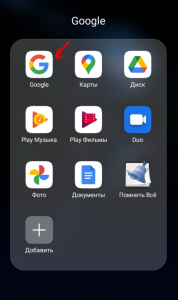
и в нижней правой части нажмите вкладку «Еще»;
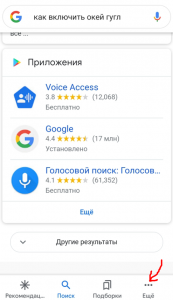
2. После этого нажмите пункт «Настройки» или “Параметры”, чтобы перейти в настройки программы;
3. Далее вам необходимо нажать по вкладке «Голосовой ввод»;
4. Найдите раздел OK Google, в котором будет пункт Voice Match и кликните по нему;
5. Далее установите ползунок в состояние «Вкл» напротив пункта OK Google. Этим самым вы активируете голосовой поиск
6. Далее вам система предложит трижды записать фразу «Окей Гугл», чтобы запомнить ваш голос и в последующем реагировать на него, когда вы задаете определенные вопросы или команды;
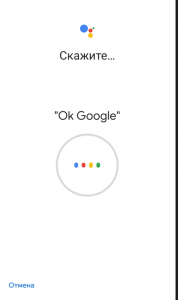
7. Если ваш голос был распознан и принят системой, вы получите соответствующее уведомление на экране.
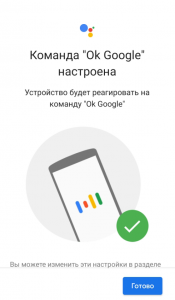
На этом процесс настройки опции OK Google закончен и можно смело пользоваться ею.
Как использовать Окей Гугл на Андроиде
Человеку, который не так давно дружит со смартфоном или не пользовался раньше опцией OK Google, трудно понять, как это работает, поэтому проще объяснить на конкретном примере. Голосовой поиск поддерживается в большинстве программ и работает независимо от того, в каком приложении вы сейчас находитесь.
Вы можете в любой момент произнести команду, например, OK Google, позвони маме, и система автоматически начнет звонить абоненту с именем «мама». Но учтите, что в других приложениях он будет активен в том случае, если вы активируете «Голосового ассистента». Об этом мы описали ниже.
Возможности OK Google, о которых не все знают

Возможностей у голосового поиска, действительно, очень много, и вот часть из того, что вам доступно:
- Осуществление звонков. Можно как звонить определенным абонентам, так и принимать/отклонять звонки;
- Установка будильника. Не обязательно залезать в настройки смартфона, ведь можно просто сказать «разбуди меня в 8:00», и система установит будильник на это время;
- Отправка сообщений. Вы можете задать запрос с текстом сообщения, а также указать адресата, кому будет оно отправлено;
- Поиск информации. Достаточно сказать: «Окей, гугл, как настроить интернет на телефоне», и автоматически будет осуществляться запрос в браузере, где вам будут предложены разные варианты ответов;
- Прослушивание музыки. Вы без проблем можете управлять своим трек-листом, останавливать воспроизведение, менять громкость и многое другое;
- Прокладка маршрута. Не знаете, как проехать к определенному месту? Просто скажите: «OK Google, как проехать к…», и система построит вам маршрут, определив расстояние, время в пути, возможные пробки и прочие нюансы.
Это далеко не полный список возможностей голосового поиска от Google, причем он постоянно усовершенствуется и с каждой новой версией обучается чему-то новому.
Голосовой ассистент на телефоне
Голосовой ассистент позволяет вам управлять OK Google в любом приложении, независимо от того, чем вы занимаетесь в данный момент и какая программа или вкладка открыта на вашем телефоне. Поэтому, если хотите расширить возможности голосового поиска, активируйте его. Делается это так:
- Откройте приложение Google и внизу нажмите вкладку «Еще», чтобы перейти в настройки;
- Здесь кликните по вкладке «Настройки» и выберите пункт Google Ассистент;
- Вы будете переадресованы на страничку для управления своего аккаунта. Нажмите здесь пункт «Ассистент»;
- Пролистните ниже до пункта «Устройства с ассистентом», и выберите свое устройство;
- У нас это «Телефон», поэтому кликаем по нему;
Здесь проверяем, чтобы Google Ассистент был активирован. Если данный пункт отключен, включите его.
Как отключить Окей Гугл

Если вы не хотите больше использовать данную опцию, можно ее выключить. Делается это точно также, как и включить Окей Гугл на телефоне с одним небольшим отличием:
- Откройте приложение Google и внизу в правой части кликните «Еще»;
- Далее перейдите в «Настройки»;
- Нажмите по вкладке «Голосовой ввод» и выберите пункт Voice Match;
- Поставьте ползунок напротив пункта OK Google в состояние «Выкл».
Вы отключили опцию голосового ввода. Теперь при обращении к нему ничего происходить не будет. Также можно было просто удалить образец голоса, и тогда робот не смог бы определить, что вы запрашиваете какие-либо запросы, а на другие голоса он реагировать не будет.
Проблемы и способы их решения
К сожалению, при работе с голосовым помощником могут возникать многочисленные проблемы, как по вине пользователя, так и из-за технических недоработок или ошибок сервиса.
Чтобы вы меньше серфили в интернете информацию, мы сразу описали самые распространенные проблемы и способы их решения.
При голосовом вводе ничего не происходит
- Проверьте, есть ли у вас интернет, так как голосовой помощник требует наличие интернета;
- Посмотрите, чтобы опция OK Google была включена. Если она по умолчанию на вашем смартфоне отключена, то все ваши голосовые запросы будут проигнорированы;
- Проверьте наличие обновлений для приложения Google, так как иногда сервис не работает из-за багов, которые исправлены в новых версиях.
Появляется уведомление «Функция еще не доступна на вашем устройстве»
Если у вас на смартфоне появляется такое уведомление, ситуацию ничего не сможет решить, потому что ваш телефон не поддерживает эту опцию.
Такое происходит лишь на единичных марках смартфонов. Однако ситуации такие все же есть, и в большинстве случаев это касается Moto X.
Приложение Google нет в Google Play или недоступно
Учтите, что OK Google работает на версии Android 4.4 и выше. Если у вас более ранняя версия Андроида, то необходимо обновлять его или приобретать новый девайс.
В спящем режиме не реагирует на команды
Не пытайтесь управлять телефоном при помощи голоса, если он находится в спящем режиме. Пока он заблокирован, OK Google не будет реагировать, поэтому вам нужно разблокировать смартфон или отключить блокировку вовсе, чтобы не испытывать подобные проблемы.
Заключение
И так, мы разобрались, как включить Окей Гугл на телефоне Андроид. Но и других возможностей у технологии Окей Гугл много, и с каждым разом они расширяются. Если вы постоянно находитесь в дороге, экономите время, но при этом вам часто приходится взаимодействовать с гаджетом – активация OK Google будет самым верным вариантом для вас.
Только помните, что этой технологии требуется наличие интернета, и что заряд батареи будет расходоваться несколько быстрее.
Похожие публикации:
- Почему колонки шумят без музыки
- Почему меня не слышно в дискорде
- Почему на хуавей вылетают приложения
- Почему не запускается игра в стиме
Как настроить новое Android-устройство с помощью Ok Google?

Вы можете увидеть этот пост в поисках помощи после того, как купили новое устройство Android, и, конечно же, вам не терпится опробовать его. Но как вы собираетесь его настраивать? Старый способ? Хорошо в этом случае мы научим вас, как настроить новое Android-устройство с помощью Ok Google., супер помощник.
Хотя зачем настраивать устройство с помощью Ок Google? Поверьте нам, когда мы говорим вам, что это полезная вещь, потому что она позволяет вам чрезвычайно легко передавать информацию между одним устройством и другим без необходимости использовать так много ярлыков.
Тем не менее, Для многих владельцев устройств-роботов Ok Google — это что-то неизвестное, новый мир для исследования.
Так что будьте готовы узнать об этой замечательной функции, с помощью которой вы можете настроить новое устройство просто с помощью голоса, без множества ярлыков. А до этого мы также научим вас, как настроить вашего помощника, чтобы он сразу же активировался, когда вы говорите «Окей, Google».
- 1 Но сначала, что такое Ok Google?
- 2 Активировать функцию
- 3 Настройте ближайшие устройства с помощью Ok Google
- 3.1 Настройка ближайших устройств
Но сначала, что такое Ok Google?
Ok Google — фантастическая функция Android-устройств, голосовой помощник компании, с которым вы можете настроить или даже настроить свое устройство, просто поговорив с ним.
Он настолько универсален, что с помощью голоса вы можете регулировать громкость плеера или настроить свой плейлист так, чтобы слушать то, что вам нравится больше всего.
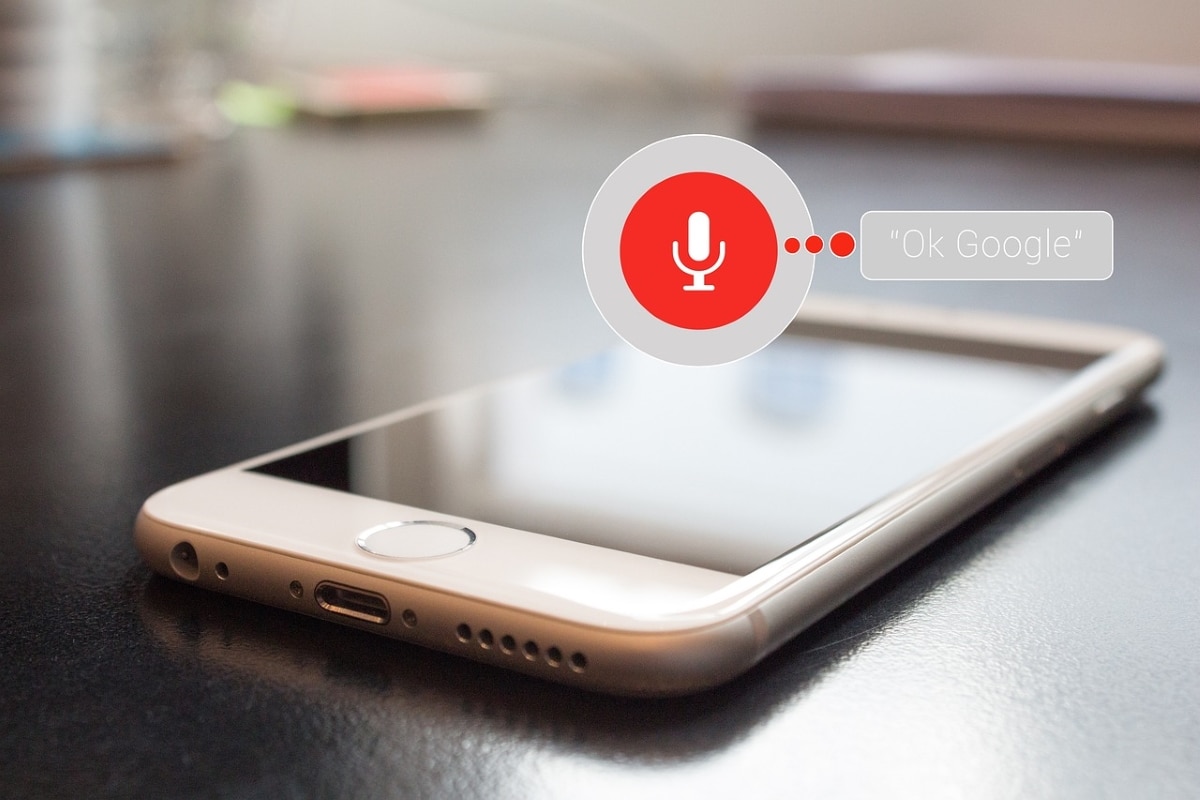
Он даже идет дальше, потому что позволяет настраивать даже Smart TV, от его включения до размещения контента, который вы хотите видеть. И все просто с голосом. Но так как цель этого материала — настройка, то и Вы можете настроить все, что вам нужно, от смарт-часов до беспроводных наушников, с одного и того же мобильного телефона.
Эта функция только Доступно для устройств под управлением Android 4.4 или выше, а также последнее обновление поиска Google. Чтобы активировать его, все, что вам нужно сделать, это произнести инициалы «Окей, Google», и он будет готов слушать ваши заказы. Но что я должен сказать устройству, чтобы настроить другие? Ну, по этим строчкам ты это узнаешь.
Активировать функцию
Первое, что вы должны сделать, это Активируйте функцию «Окей, Google». что, хотя это несколько скрыто, мы собираемся показать вам, как сделать этот шаг. А начинается все в настройках устройства:

- Введите настройки или конфигурация вашего устройства.
- Воспользуйтесь поисковиком в меню настроек и введите (без кавычек) «Google Ассистент». Появятся различные варианты, из которых вы нажмете «Голосовое совпадение» и которые содержат ваш поиск ниже.
- При входе в параметры Google Voice Match вам нужно будет активировать параметр «Привет, Google». Что делает этот? То есть, даже если экран выключен, мобильный телефон сможет получить доступ к помощнику, просто сказав «Привет, Google или Ок, Google».
- У тебя есть возможность научить помощника, как звучит ваш голос так что он узнает вас без неудобств. Это активируется после того, как вы проверите активацию помощника (предыдущий шаг).
Готово, функция активирована; Теперь приступим к настройке соседнего устройства с вашим голосом.
Настройте ближайшие устройства с помощью Ok Google
Теперь, когда у вас включена голосовая связь, пришло время научиться настраивать устройства поблизости. Первым процессом может быть конфигурация нового мобильного телефона с передачей данных старого.

Настройка ближайших устройств
Чтобы настроить новое устройство или планшет, вы должны выполнить шаги, которые мы оставляем вам ниже, с Ok Google.
Перед подробным описанием шагов вам потребуется, чтобы ваше устройство для подключения было совместимо с помощником Google. Для этого можно посмотреть его характеристики в окошке, где поставить галочку «Сделано для или Сделано Google».
Наиболее важными являются устройства Chromecast, часы Wear OS, аксессуары с быстрой ссылкой.
- Убедитесь, что у вас есть активен на мобильном оба варианта Ubicación вроде Блютуз. Если это аксессуар с функцией быстрого сопряжения, не забудьте включить его.
- произносить слова «Окей, Google, настрой мое устройство».
- Выберите «Добавить устройство с помощью встроенного мастера».
- старый мобильный начнется процесс поиска для сопряжения с новым.
- После того, как вы его найдете, вам останется только следовать инструкциям, которые вам даст мобильный телефон.
Настройте свои устройства с помощью Ok Google знает лучше с Android Help
Прекратите выполнять ручной процесс настройки или подключения двух устройств и начните использовать Ok Google. Тренируйте свой голос, чтобы ваш мобильный понимал вас, и вы могли настроить то, что вам нужно, просто поговорив с ним.
Содержание статьи соответствует нашим принципам редакционная этика. Чтобы сообщить об ошибке, нажмите здесь.
Полный путь к статье: Справка Android » приложений » Учебники » Как настроить новое Android-устройство с помощью Ok Google?
Как настроить новое Android-устройство с помощью «Окей, Google»

В настоящее время мобильные устройства имеют множество функций, которые чрезвычайно помогают нам лучше управлять собой, в том числе виртуальный помощник Google. Его можно найти на устройствах Android, и он часто используется для управления различными функциями телефона и многими другими службами. Но сначала вы должны знать как настроить новое устройство Android с помощью «ok google».
Самая поразительная особенность этого и подавляющего большинства виртуальных помощников сегодня заключается в том, что всеми ими можно управлять с помощью голосовой команды, а тот, который мы находим на Android, можно использовать, просто сказав «Окей, Google».

Теме статьи:
Как включить телевизор с помощью Google Home?- 1 Как настроить новое Android-устройство с помощью «Окей, Google»
- 1.1 Как использовать голосовую команду «Окей, Google»
- 1.2 Когда я могу использовать голосовую команду «Окей, Google»?
- 1.3 Как удалить ранее сделанные записи «Окей, Google»?
Как настроить новое Android-устройство с помощью «Окей, Google»

Когда у нас есть новое устройство, первое, что мы должны сделать, это настроить его, чтобы начать его использовать, вариантов у нас много, и один из них — «Окей, Google». С помощью этой функции мы можем настроить наше устройство для ответа с помощью голосовых команд через Интернетлибо наши данные, либо Wi-Fi.
Мы можем получить эту голосовую команду не только на телефонах, но и на телевизоре, консолях и любом устройстве, совместимом с Android и имеющем этого помощника. С помощью команды «Окей, Google» (или «Эй, Google») мы можем перенести данные с предыдущего устройства на новое, чтобы сохранить наши настройки только путем синхронизации учетных записей Google, для этого нам просто нужно сказать: «ОК Google, синхронизируй Android-устройства».
Как использовать голосовую команду «Окей, Google»

С помощью этой команды вы можете выполнять поиск, узнавать, как добраться до места или получать интересующую информацию. Для этого вы должны активировать команду голосового поиска делать следующее:
- На нашем мобильном телефоне или планшете Android мы открываем приложение Google.
- Затем в верхней правой части мы нажимаем изображение нашего профиля, переходим к опции «Настройки», а затем выбираем «Голос».
- Теперь в «Привет, Google» нажимаем «Voice Match».
- При этом команда «Привет, Google» будет активирована для голосового поиска.
Если вы хотите начать поиск, вам просто нужно открыть приложение Google на своем устройстве, сказать «Привет, Google» и выполнить поиск, вы также можете просто нажать на микрофон на главном экране вашего устройства, и команда будет активирована автоматически.
Микрофон всегда находится на нашем главном экране, в центре нижней части экрана, и для его активации нам просто нужно нажать на экран, через секунду микрофон выйдет, и теперь мы можем использовать команду «Привет, Google».
Когда я могу использовать голосовую команду «Окей, Google»?
Эту команду можно использовать в следующих ситуациях:
- Если у нас включен экран или устройство заряжается, мы можем использовать команду «Привет, Google» или «Окей, Google», нажав на экран. Хотя, если у нас активна эта служба, это повлияет на другие приложения, использующие голосовые команды.
- Пока мы используем Google Maps и Android Auto, мы можем использовать команду «Окей, Google», не нажимая на экран.
- Если мы активируем опцию, как описано в предыдущем пункте, мы можем использовать голосовую команду, просто сказав «Окей, Google» и не нажимая на экран, даже если он выключен.
Как удалить ранее сделанные записи «Окей, Google»?
Когда вы впервые настраиваете Google Assistant с помощью Voice March, аудиозаписи также создают модели вашего голоса для сохранения в учетной записи Google., с этим вы также можете легко настроить новые устройства. Хотя, если вы хотите удалить эти сделанные записи, вы должны сделать следующее:
- Вы должны сначала пойти в https://myactivity.google.com/myactivity?pli=1 на вашем устройстве Android, будь то смартфон или планшет.
- Затем в верхней части рядом со строкой поиска необходимо нажать «Еще» и нажать «Другая активность Google».
- Теперь в опции «Voice Match и Face Match» вы нажмете «Просмотреть данные».
- Здесь вы можете удалить голосовые записи, нажав на «Удалить все регистрации».
Важно знать, что это удалить все голосовые записи, сделанные в вашем аккаунте Google, поэтому вам придется создавать новые записи с нуля. Это то, что нужно иметь в виду, наряду с тем, как настроить новое устройство Android с помощью ok Google.
Что я могу делать с помощником Google?
Помощник Google очень помогает вам во многих вещах при использовании вашего устройства Android, с его помощью вы можете выполнять поиск, планировать планы, общаться и многое другое. Среди наиболее заметных вещей, которые вы можете сделать, у нас есть следующее:
- Изменить учетную запись, конфиденциальность и поиск: Вы можете изменить настройки своей учетной записи с помощью команды «Окей, Google». Вы можете выполнять поиск в истории поиска, настраивать конфиденциальность своей учетной записи и повышать безопасность.
- Установите будильники, напоминания и данные: У вас будет возможность установить будильник с помощью команды «Эй, Google, поставь будильник», вы также сможете делать напоминания, запрашивать просмотр и чтение определенных сообщений вслух и даже создавать события в определенное время или на определенное время. день вообще.
- Общаться: У вас будет возможность мгновенно общаться с друзьями или семьей. Для этого необходимо использовать команду «Окей, Google». Затем вам нужно указать, будете ли вы звонить или отправлять сообщение, если это сообщение, вы должны указать приложение для обмена сообщениями, которое вы будете использовать, тогда вам нужно только сказать, что это за сообщение, и помощник отправит его.
- развлечения: Вы сможете воспроизводить музыку на своем устройстве с помощью команды «Привет, Google», но вы всегда должны указывать, какое музыкальное приложение будет использоваться, если у вас есть более 1 варианта. Если не указано иное, мастер всегда будет использовать Youtube для воспроизведения любой песни. В дополнение к этому вы также можете попросить помощника сохранить вашу любимую музыку, идентифицировать песню, исполнителя или даже предоставить вам соответствующие данные.
- Ответы и помощь: Вы можете задать помощнику Google несколько вопросов, чтобы помочь вам, вам просто нужно сказать «Привет, Google» и задать вопрос. В случае отсутствия быстрого ответа помощник поищет ответ в поисковой системе Google и выдаст вам полученные результаты.
- Математические операции: Вы можете запросить умножение, деление или квадратный корень из любого числа. Он также выполняет преобразования.
Содержание статьи соответствует нашим принципам редакционная этика. Чтобы сообщить об ошибке, нажмите здесь.
Полный путь к статье: Руководства по Android » Руководства по Android » Как настроить новое Android-устройство с помощью «Окей, Google»
Будьте первым, чтобы комментировать
Как активировать «Ok, Google» на мобильном телефоне

Последнее обновление 22.12.2020, 21:17 от пользователя Голосовой помощник Google срабатывает, когда пользователь говорит «Окей, Google». После этого система фиксирует то, что Вы говорите, и отвечает на Ваши вопросы. Например, сообщает прогноз погоды, создает маршрут на Картах Google или отображает результаты поиска. Однако, чтобы использовать эту функцию, Вы должны сначала активировать ее. Мы расскажем, как это сделать.
- Как включить «Ok, Google»
- Как пользоваться «Ok, Google»
Как включить «Ok, Google»
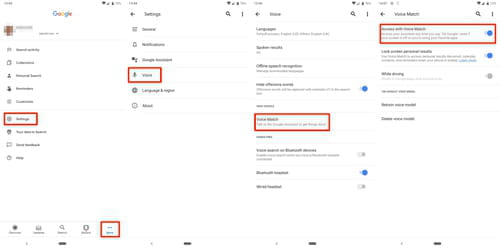
Активацию Ok Google необходимо выполнить в приложении Google на Вашем смартфоне. Открыв его, нажмите кнопку Еще (More) в правом нижнем углу экрана и перейдите в Настройки (Settings) > Голос (Voice). В следующем окне выберите параметр Доступ с голосовым сопоставлением (Access with Voice Match).
Примечание. Если Вы выполняете эту процедуру впервые, потребуется предоставить доступ Google, особенно к Вашему микрофону, чтобы программа могла улавливать то, что Вы говорите, и предоставлять соответствующие ответы.
Как пользоваться «Ok, Google»
С активированной функцией теперь Вы можете задавать запросы Голосовому Помощнику через Ok Google. Самый простой способ – удерживать главную кнопку Домой (Home) в течение нескольких секунд, пока в нижней части экрана не появится окно, позволяющее запустить опцию Помощника:
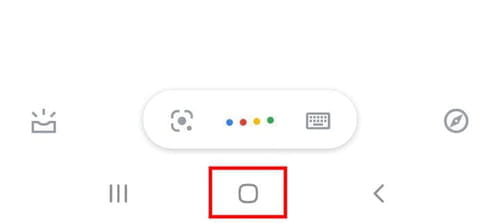
Если на Вашем смартфоне нет физической кнопки Home, просто удерживайте нажатым квадратный значок, который все время отображается на панели экрана (как указано на изображении выше).
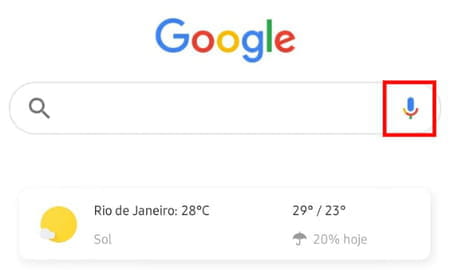
Другой вариант – вернуться в приложение Google и коснуться значка микрофона справа от поля поиска. Вы также заметите, что этот же значок появляется в других приложениях, таких как Google Maps, Gmail или даже при доступе к Google через мобильный браузер:
Изображение: © Antonio Guillem — 123RF.com
Контент нашего сайта создается в сотрудничестве с экспертами в области IT и под руководством основателя CCM.net Жана-Франсуа Пиллу. CCM — ведущий международный сайт о технологиях, доступный на 11 языках.