
Dir 825 как настроить vpn
Настройку рекомендуется производить через web-интерфейс. Для того чтобы в него попасть, откройте браузер (Internet Explorer или Mozilla Firefox) и введите в адресной строке 192.168.0.1
В появившемся окне введите:
Имя пользователя – admin
Пароль – admin
Появится сообщение « Сейчас установлен пароль по умолчанию. В целях безопасности Вам рекомендуется сменить пароль. ». Нажмите « ОК », установите новый пароль для доступа на web-интерфейс и нажмите « Сохранить ».
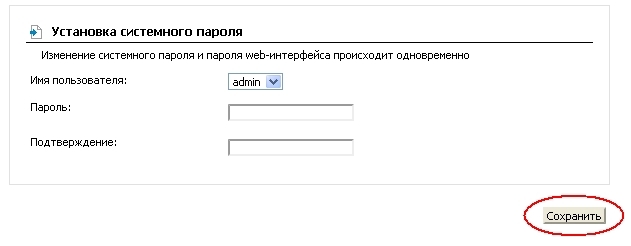
Еще раз введите:
Имя пользователя – admin
Пароль – установленный Вами
Перейдите в меню Сеть => Соединения и нажмите под таблицей кнопку « Добавить ».
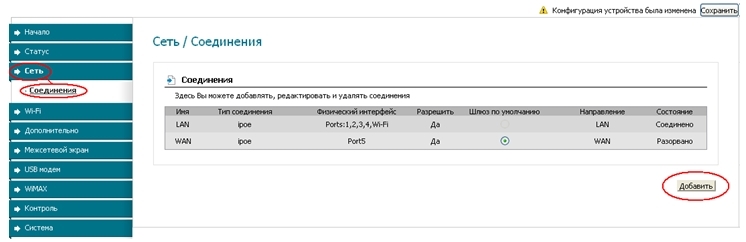
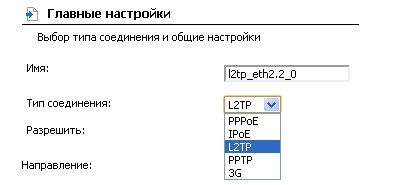
Главные настройки
Укажите тип соединения PPTP или L2TP .
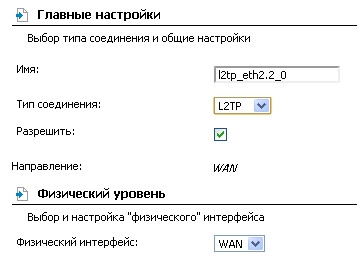
Имя – Имя не меняйте
Разрешить – Оставьте галочку
Физический уровень
Физический интерфейс — Port5
MTU – оставьте без изменений
МАС – Если у провайдера используется привязка по МАС-адресу, пропишите МАС-адрес вашего сетевого адаптера. Если привязки нет, поле «МАС» оставьте без изменений.
Остальные Главные настройки и Физический уровень оставьте без изменений.
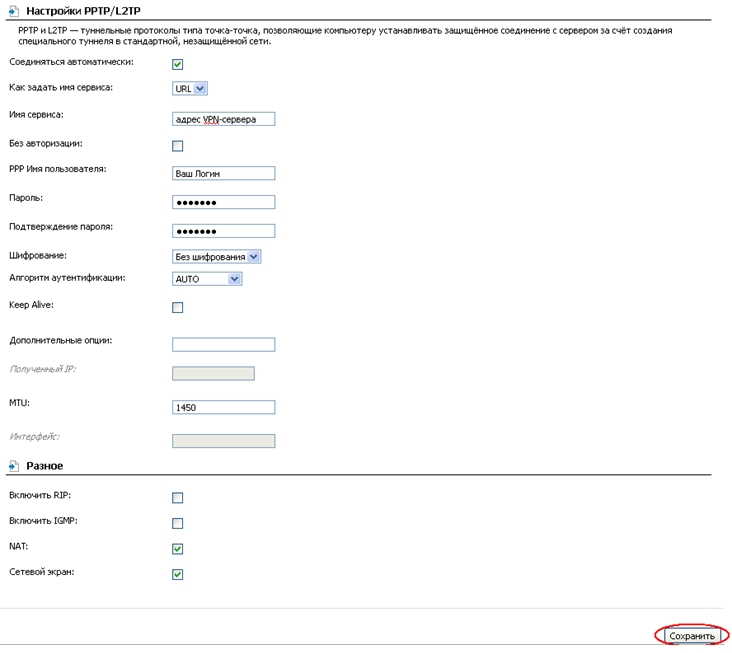
В поле Настройки PPTP/L2TP:
Соединяться автоматически – поставьте галочку
Как задать имя сервиса – укажите URLили IP
Имя сервиса – пропишите адрес VPN-сервера провайдера
Без авторизации – галочку не ставьте
PPP Имя пользователя – пропишите логин для доступа в интернет, выданный провайдером
Пароль – пропишите пароль для доступа в интернет, выданный провайдером
Подтверждение пароля – повторный ввод пароля
Шифрование – если у провайдера не используется MPPE-шифрование оставьте «Без шифрования». Если шифрование используется, установите MPPE AUTOили уточните тип шифрования у провайдера.
Алгоритм аутентификации – оставьте AUTO
KeepAlive – галочку не ставьте
MTU – поменяйте значение на 1450 или меньше
В поле Разное проверьте, чтобы стояли галочки NATи Сетевой экран.
Если провайдер предоставляет услугу интернет телевидения, поставьте галочку Включить IGMP.
Нажмите« Сохранить ».
В строке с созданным соединением поставьте точку «Шлюз по умолчанию» и нажмите « Сохранить » в правом верхнем углу.
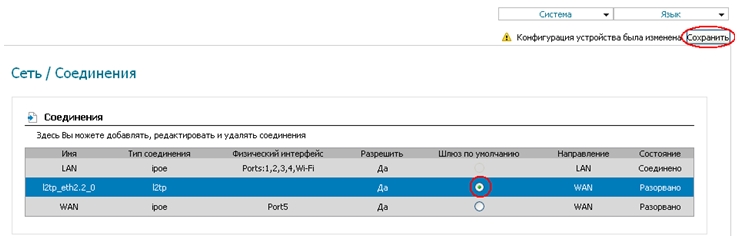
Настройка соединения завершена.
Dir 825 как настроить vpn
Вопрос: Как настроить VPN IPSec между двумя маршрутизаторами DIR, поддерживающими данный функционал Ответ:
Для правильной работы IPSec VPN на обоих устройствах должен быть ВНЕШИЙ IP-адрес и РАЗНАЯ подсеть на lan.
Пример настройки будет приведен с использованием 2х устройств DIR-825/AC для топологии приведенной ниже.

Пример подразумевает, что устройства DIR полностью настроенные и между ними надо только настроить VPN.
Выполним настройку первого DIR-825/AC.
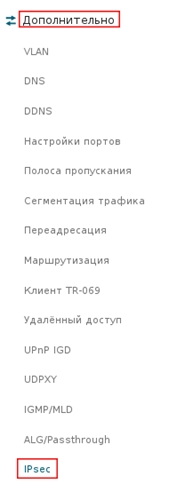
Слева в меню выберите Дополнительно → IPSec.
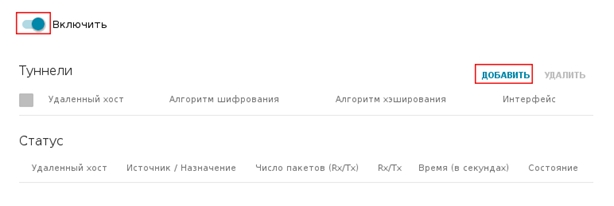
В этом меню кликните на переключатель Включить и в появившемся меню кликните на кнопку Добавить.
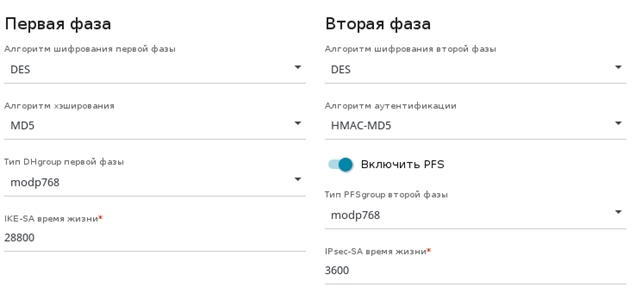
При настройке тоннеля следует учесть, что все настройки шифрования для 1 и 2 фазы и ключ шифрования должны быть одинаковыми, отличатся будут только настройки IP и подсетей.
Выполните «Основные настройки» для IPSec тоннеля следующим образом:
Удаленный хост: 10.0.0.2 (указывает удаленный IP адрес устройства)
Значение идентификатора: 10.0.0.1 (указываете WAN IP адрес настраиваемого устройства)
Ключ: 1234567890 (ключ шифрования, должен быть одинаковым на обоих устройствах)
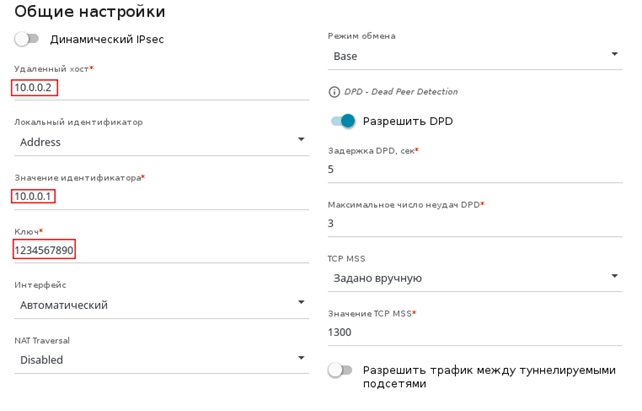
Все остальные настройки включая настройки времени жизни и шифрование для 1 и 2 фазы оставьте по умолчанию. Настройки 1 и 2 фазы будут приведены на скриншоте ниже.
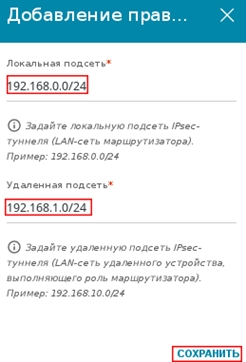
Теперь необходимо добавить локальную и удаленную подсеть для настраиваемого тоннеля, для этого нажмите кнопку Добавить и заполните поля следующим образом:
Локальная подсеть: 192.168.0.0/24
Удаленная подсеть: 192.168.1.0/24
Нажмите кнопку Cохранить.

Нажмите кнопку Применить в настройках текущего тоннеля
Настройка первого DIR-825/AC завершена.
Настройка второго DIR-825/AC
Слева в меню выберите Дополнительно → IPSec.
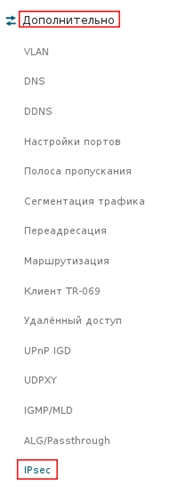
В этом меню кликните на переключатель Включить и в появившемся меню кликните на кнопку Добавить.
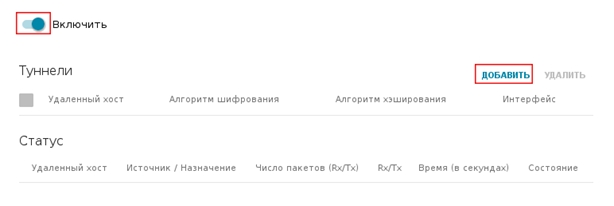
Выполните «Основные настройки» для IPSec тоннеля следующим образом:
Удаленный хост: 10.0.0.1 (указывает удаленный IP адрес устройства)
Значение идентификатора: 10.0.0.2 (указываете WAN IP адрес настраиваемого устройства)
Ключ: 1234567890 (ключ шифрования, должен быть одинаковым на обоих устройствах)
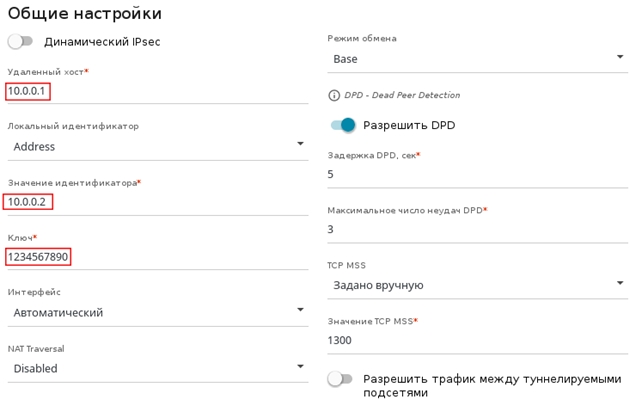
Все остальные настройки включая настройки времени жизни и шифрование для 1 и 2 фазы оставьте по умолчанию. Настройки 1 и 2 фазы будут приведены на скриншоте ниже.
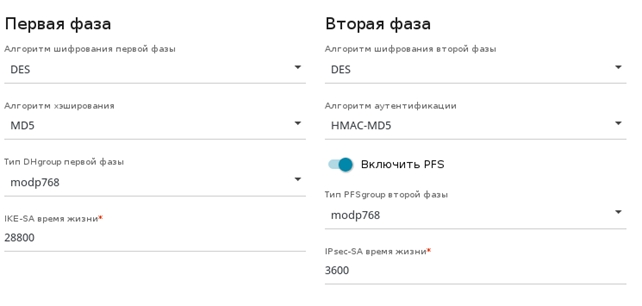
Внимательно проверьте настройки 1 и 2 фазы а так же ключ шифрования на обоих устройствах, эти настройки должны быть идентичны.
Теперь необходимо добавить локальную и удаленную подсеть для настраиваемого тоннеля, для этого нажмите кнопку Добавить и заполните поля следующим образом:
Локальная подсеть: 192.168.1.0/24
Удаленная подсеть: 192.168.0.0/24
Нажмите кнопку Сохранить.
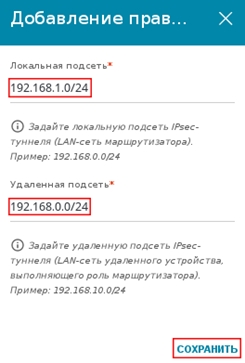

Нажмите кнопку Применить в настройках текущего тоннеля
Настройка закончена. Тоннель установиться автоматически, как только будет любое обращение в удаленную сеть.
Dir 825 как настроить vpn
D-Link DIR-825AC — Обсуждение
- В теме действуют все Правила форума и 10 заповедей новичка, кому тяжело осилить Правила Форума
- Обсуждение устройств, не относящихся к данной теме, запрещено. Если нужной вам темы по конкретной модели не существует — создайте её.
- Вместо слов «Спасибо!» используйте . Если у Вас меньше 15 постов — нажмите на кнопку под тем сообщением, где Вам помогли, и напишите благодарность.
- Полезные темы на заметку: FAQ по форуму, Как искать на форуме?, Как убирать изображения под спойлер., Экскурсовод Сетей и Оборудования


Отличаются только количеством антенн и цветом светодиодов.
Начинка (CPU, RAM, Wi-Fi, Swich) одинаковые
На G1 лучше чувствительность радиотракта — избавились от солгасования = уменьшили потери = выиграли в чувствительности.
Характеристики:
Железо:
• Чип: Realtek RTL8197DN 660 МГц
• ОЗУ: DDR2 64mb(Nanya NT5TU32M16EG-AC)
• Flash: 8Mb (16Mb для ревизии E2)
• Wi-Fi:
— 2.4 Ггц: RTL8192ER
— 5 ГГц: RTL8812AR
• Gb Lan: Realtek RTL8367RB
Характеристики:
• 802.11a/b/g/n/ac,
частота 2.4 / 5 ГГц, возможность одновременной работы в двух диапазонах
1167 Мбит/с (300+867)
• Поддержка MIMO 2 x 2
• Мощность передатчика: 18 dBm
• Антенна:
Ревизия E1: 2 несъемные антенны 3 dBi каждая при работе в двух диапазонах (5dBi если работает точка доступа одного диапазона (вторая выключена)
Ревизия G1: 4 несъемных антенны 5 dBi каждая.
Интерфейсы:
• Порт WAN 10/100/1000BASE-T
• 4 порта LAN 10/100/1000BASE-T
• Порт USB 2.0
Индикаторы
• POWER
• STATUS
• WAN
• 4 индикатора LAN
• WLAN
Кнопки
• Кнопка ON/OFF для включения/выключения питания
• Кнопка RESET для возврата к заводским настройкам по умолчанию
• Кнопка WPS для установки защищенного беспроводного соединения и включения/выключения беспроводной сети
Q:«Чем «ночнушка» отличается от релиза?»
A: Надо понимать что это «черновик». когда делается новая ночнушка в ней что-то правлено или оптимизировано, но прошивка (в отличии от релизной) не проходила весь набор тестов на внутреннюю и внешнюю совместимость. С другой стороны, черновики тоже бывают правильными. Да, риск пойматься на глюк выше, но «фенечки и фичечки» в ночнушках появляются раньше чем в релизах.
Что использовать — выбирать вам. В любом случае, на Телеграм-канале D-Link_RU наверняка найдутся люди, которые помогут разобраться с вашим вопросом.
Полезные ссылки:
Известные проблемы:
1. проблемы с некоторыми девайсами при одновременной работе сетей 2.4ГГц и 5ГГц с устройствами,
Для совместимости со всеми реализациями «запоминания» профилей сетей mac адреса точек доступа разнесены.[/i]
2. Не правильное отображение скорости Wi-Fi клиентов Скорость подключения в интерфейсе отображается правильно..
В теме нет куратора. По вопросам наполнения шапки обращайтесь к модераторам раздела через кнопку «Жалоба» под сообщениями, на которые необходимо добавить ссылки, или через QMS.
Внимание. Если после обновления на 3.0.4 наблюдаются странности в беспроводкой или скоростью — сделайте сброс в заводские настройки и настройте роутер заново.
Сообщение отредактировал Woertz — 14.03.23, 09:23
Dir 825 как настроить vpn
- Оборудование
- Настройка оборудования
- Восстановление учетных данных
- Способы оплаты услуг
- SMS информирование
- Проверка скорости
- Смена тарифа
- Вопросы и ответы
- Подключение физ. лица
- Подключение юр. лица
- Список многоквартирных домов
- Зона подключения частных домов
- Юридическим лицам
- Физическим лицам
- Для частных домов
- Дополнительные услуги
- Архив тарифов
- Публичный Wi-Fi с авторизацией
- Видеонаблюдение
- Безопасный двор
- Домофоны
Настройка интернет шлюза DLINK DIR-825
Внимание перед использованием шлюза убедитесь, то что установлена последняя прошивка на сайте ftp.dlink.ru
Новую версию прошивки можно установить выбрав меню TOOLS в нем подменю FIRMWARE.
В поле Upload : кнопкой Обзор выбрать новую скачанную с сайта www.dlink.ru прошивку.
Нажать кнопку Upload.
НАСТРОЙКА VPN ПОДКЛЮЧЕНИЯ
1. В браузере в адресной строке вводим 192.168.0.1 нажимаем перейти и попадаем на страничку авторизации роутера. Ввести User Name:admin
Password: пароля по умолчанию нету
2. Выбрать Manual Intenet Connection Setup
2. Выбрать Russian PPTP(Dual Access)
3. Выбрать Static IP
PPTP IP Address : Ваш IP адрес в соответствии с учетной карточкой
PPTP Subnet Mask : Маска сети в соответствии с учетной карточкой
PPTP GateWay IP Address : Шлюз сети в соответствии с учетной карточкой
PPTP Server IP or Name : VPN сервер в соответствии с учетной карточкой
Username : Ваш логин в соответствии с учетной карточкой
Password : Ваш пароль в соответствии с учетной карточкой
Verify Password : Подтверждения введенного пароля
Reconnect mode : Always-on (всегда включен)
Primary DNS Server : Dns сервер в соответствии с учетной карточкой
Все остальные поля оставляем как есть.
4. В разделе SETUP в подраздел WIRELESS SETTINGS выбираем Manual Wireless Network Setup
5. В Security Mode выбираем WPA-Personal
6. В Pre-Shared Key придумываем и вводим пароль для доступа к шлюзу по WI-FI
7. В разделе QoS Engine снять галочку Enable QoS Engine, для того что бы роутер не подвисал и не перезагружался.
8. Маршрутизации сети, для задачи явных маршрутов, чтобы локальный трафик не шел через VPN сервер и была максимальная скорость к локальным ресурсам.
Настраиваем два маршрута.
Первый:
Name: Название маршрута
Destanation IP: 10.0.0.0
Interface: WAN (Physical Port)
Netmask: 255.0.0.0
Gateway: Шлюз сети в соответствии с учетной карточкой
Второй:
Name: Название маршрута
Destanation IP: 172.21.0.0
Interface: WAN (Physical Port)
Netmask: 255.255.0.0
Gateway: Шлюз сети в соответствии с учетной карточкой