
SSD и HDD в теле одного MacBook Pro
Мой опыт, которым я хочу с вами поделиться, должен оказаться полезным для всех пользователей ноутбуков, хотя мой частный пример — MacBook Pro.
После покупки сего агрегата, с порядковым номером в линейке: 6.1, я ожидал невиданных ранее скоростей, но, увы, предательская каруселька перегрузки, на месте курсора > появлялась достаточно часто, заставляла себя ждать, мучила вопросом «как так?!» при этом скорость загрузки тотально укомплектованной операционной системы составляла примерно 2+ минуты, с загрузкой 5-и приложений (различной тяжести) на автозапуске.
Такие показатели + периодические подвисания оказались досадным и обидным заключением, ведь под капотом процессор i7 / 4Gb DDR3 / 5 Series Chipset с возможной скоростью обмена данными в 3 гигабита.
Тогда я решил разобраться с досадной загвоздкой в скорости работы и решить проблему апгрейдом доступных внутренностей ноутбука; не смотря на то, что сам по себе ноутбук уже встал в солидную копеечку, мириться с такой его манерой работы — я не мог.
Гугление и изучение вопроса привело меня к единственно верному решению:
1. Замена HDD, со скоростью вращения шпинделя 5400 > на мейнстримовый твердотельный диск от Intel или на гибридный вариант от Seagate.
2. Увеличение оперативной памяти с 4-ёх до 8 Gb
Не удивительно, но оба пункта отлично дополняют друг друга!
И всё тут может показаться логичным: зарабатывай деньги, да кликай на ebay.
Но была проблема, которая встала камнем преткновения в моей голове — объем дискового пространства.
Позволить себе SSDrive на 512Gb я не мог (от $1200), а 80-120 Gb было явно недостаточно для хранения всех данных, которые я привык иметь при себе. Momentus XT, являясь неплохим решением, на мой взгляд относится к категории «ни рыба ни мясо», поэтому он тоже не вписался в моё решение задачи (не смотря на то, что в теле поста я быстро от него отказался, по ходу решения он казался мне отличным вариантом долгое время, поэтому я решил о нём упомянуть).
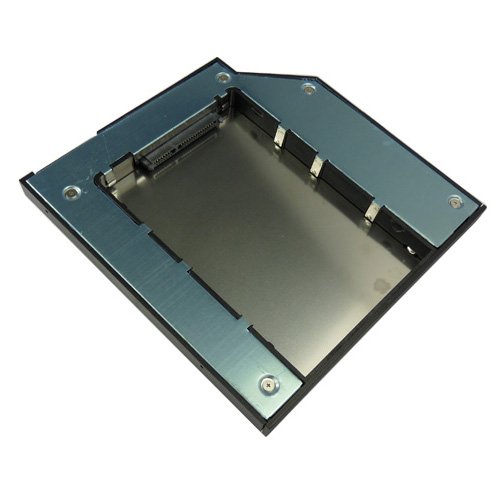
В один прекрасный вечер, где то на сайте Apple я наткнулся на фразу: Use this space for Superdrive or second HDD и тогда я понял: мне нужно поставить два жестких диска в одно тело! Решение было найдено, средством оказалась вот такая штука-дрюка:
Эта заглушка, а точнее SATA переходник, который ставится на место Superdrive CD-rom’a.
Лично для меня постоянное присутствие CD-rom’a не имело принципиальной важности, более того, те кто давно пользуется ноутбуками от Apple поймет мою радость от осознания того, что мне не придётся слушать звук его противно-жужащего включения при перезагрузках — теперь я могу его кинуть в сумку от нотубука, если есть вероятность того, что он может пригодится.
Итак, всё было окончательно решено и я заказал следующий ряд устройств:
1. Sata переходник внутрь ноутбука — $30
2. Бокс для хранения Superdrive снаружи — $17
3. Оперативная память — от $150 (фирменная подороже)
4. SSD Intel X25-M 80GB — $210 (стоимость примерно одинакова, как на ebay, так и в Formoze, например)
Буквально сегодня я получил извещение от Почты России и должен отдать должное сотрудникам почты, не смотря на то, что их ругают как только могут: 3 посылки из 4-ёх были доставлены за 12 дней из Гонг Конга; я же ожидал одну, по извещению, но сотрудник вынес мне ещё два малых пакета, мол тоже пришли сегодня, но ещё не успели отправить вам извещения, с приподнятым настроением и тремя пакетиками я вернулся домой, что бы приняться за демонтаж/монтаж:
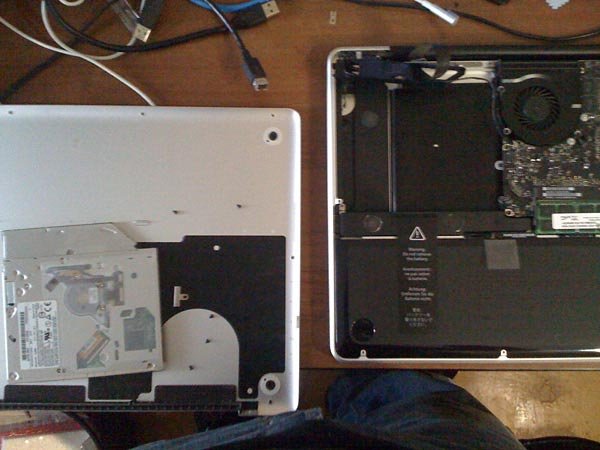
Superdrive закреплён 3 винтиками и одним шлейфом, извлёкаем Superdrive:
под ним наблюдаем кусок аккумулятора справа и динамик слева.

Устанавливаем SSDrive в бокс:
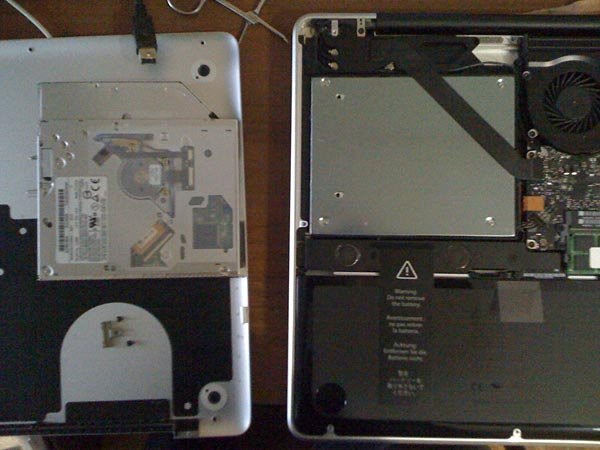
Монтируем бокс:
Если вы надумаете повторить эту не сложную операцию со своим MBPro, то советую посмотреть видео-инструкцию от OWC, она мне очень помогла.
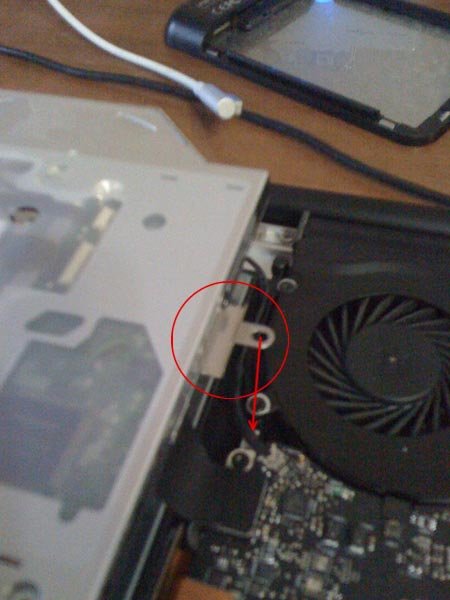
В лучших традициях жанра: у меня остаются лишние детальки! 🙂
В данном случае это нормально, так как металлическая деталь, которая должна крепиться где то в районе шлейфов одним болтом к раме и двумя болтиками к самому боксу не несёт конструктивной важности, т.к. она, на мой взгляд, выполняет функцию стабилизатора устойчивости для Superdrive, в котором есть движущиеся детали.
В SSDrive таковые отсутствуют и на боксе, в том месте, где должна крепится эта железяка — отверстия не приспособлены для болтов, они есть но очень малы в диаметре. Прикладываю фото объекта, должным образом прикреплённым к Superdriv’y примерно над тем местом MBP где он и должен быть закреплён:
После закрытия крышки и нажатия кнопки довольно быстро наступает момент истины.
Так как я позаботился о покупке SSD заранее и уже перебрал систему заново через USB интерфейс во внешнем боксе, единственное чего я так жаждил увидеть, это малютка-строчка:
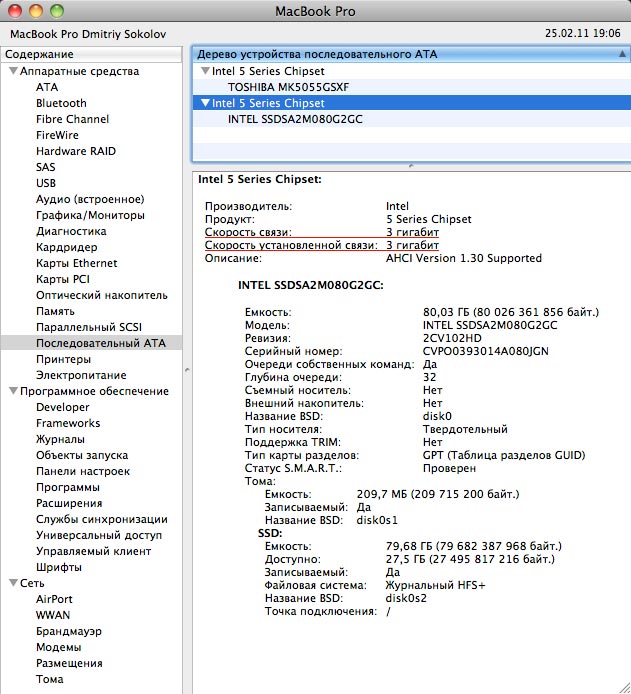
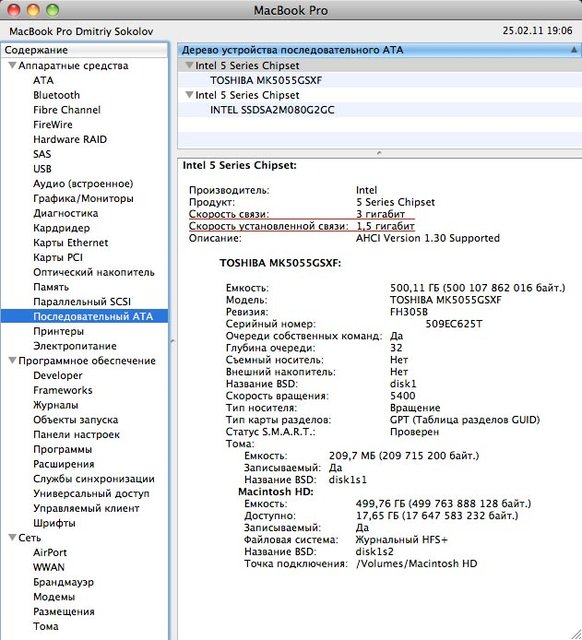
В сравнении с обычным HDD:
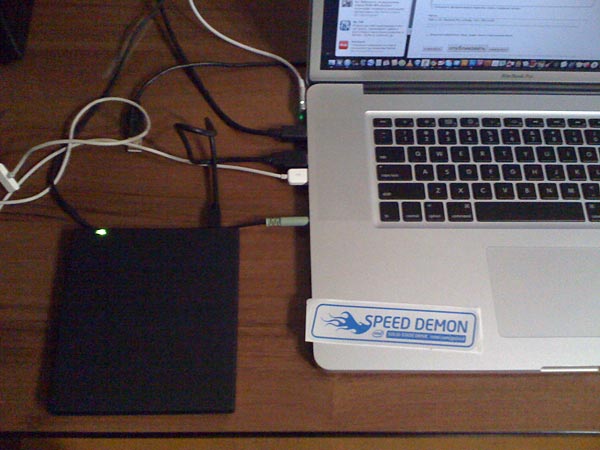
Фото счастливого семейства железяк на память:
В завершении я хочу приложить видео демонстрирующее скорость перезагрузки:

Немного цифр и туманность Carina Nebula:
Хочу извиниться за низкое качество фотографий и видео, увы, под рукой из записывающих устройств был только старенький iPhone.
Спасибо за внимание!
Update:Немного замеров работы батареи при обновлённой комплектации:
Для непрерывного web-сёрфинга:
≈3 часа [+– 20 минут]
яркость: 40-70%
Для конспектирования в самом лёгком режиме: удалось растянуть на 5 часов.
яркость: 20-50% (Textedit + Chrome)
При повышенной нагрузке, ≈10 программ включая тяжкие приложения от Adobe, при непрерывном процессе: ≈2 часа 25 минут (яркость 80-100%)
запуск Photoshop: 4 сек.
Illustrator: 5 сек
в целом работой Бластера доволен, наконец я добился того, что бы компьютер работал с моей скоростью или быстрее и теперь не приходится его ждать.
Update 2:
Написал пост об активации TRIM. Строго рекомендовано всем, кто поставил себе SSD диск таким или любым другим способом под систему MacOS Lion или Mac OS 10.6.8 (начиная с этой версии появилась поддержка TRIM)
Восстановление диска компьютера Mac с помощью приложения «Дисковая утилита»
Использование функции «Первая помощь» в приложении «Дисковая утилита» для восстановления диска. Приложение «Дисковая утилита» может находить и исправлять ошибки, связанные с форматированием и структурой каталогов диска компьютера Mac. Ошибки могут приводить к неожиданному поведению при работе с компьютером Mac, а существенные ошибки могут препятствовать загрузке компьютера Mac.
Прежде чем продолжить, убедитесь, что у вас есть актуальная резервная копия содержимого компьютера Mac на случай, если потребуется восстановить поврежденные файлы или приложение «Дисковая утилита» обнаружит ошибки, которые не сможет исправить.
Запустите приложение «Дисковая утилита»

Как правило, вы можете просто запустить приложение «Дисковая утилита» из подпапки «Утилиты» папки «Программы». Если компьютер Mac не запускается надлежащим образом или требуется восстановить загрузочный диск компьютера Mac, запустите приложение «Дисковая утилита» из раздела восстановления macOS:
- Убедитесь в том, что используете компьютер Mac с процессором Apple, а затем выполните следующие действия:
- Компьютер с чипом Apple: включите Mac и продолжайте удерживать нажатой кнопку питания пока на экране не появится окно с параметрами запуска. Нажмите значок в виде шестеренки (меню «Параметры»), затем нажмите «Продолжить».
- Компьютер с процессором Intel: сразу после включения компьютера Mac нажмите и удерживайте клавиши Command (⌘) и R, пока на экране не появится логотип Apple или другое изображение.
- Возможно, вам потребуется выбрать пользователя, для которого вы знаете пароль. Выбрав пользователя, нажмите «Далее» и введите пароль администратора.
- В окне утилит в режиме восстановления macOS выберите «Дисковая утилита» и нажмите «Продолжить».
Выберите нужный диск в приложении «Дисковая утилита»
Выберите «Вид» > «Показывать все устройства» (если такая команда доступна) в строке меню или на панели инструментов приложения «Дисковая утилита».

Теперь на боковой панели приложения «Дисковая утилита» должны отображаться все доступные диски или другие устройства хранения, начиная с загрузочного диска. Под каждым диском представлены все контейнеры и тома на этом диске. Не видите нужный диск?

В этом примере на загрузочном диске (APPLE SSD) имеется один контейнер и два тома (Macintosh HD и Macintosh HD — Data). На вашем диске может не быть контейнера, количество томов также может отличаться.
Восстанавливайте сначала тома, затем контейнеры, затем диски
Для каждого восстанавливаемого диска сначала выберите последний том на этом диске, а затем нажмите кнопку или вкладку кнопку «Первая помощь» .

В этом примере имя последнего тома на диске — Macintosh HD — Data.
Нажмите «Запустить», чтобы начать проверку выбранного тома на наличие ошибок.
- Если кнопка «Запустить» отсутствует, нажмите кнопку «Восстановить диск».
- Если кнопка неактивна и вы не можете ее нажать, пропустите данный шаг для выбранного диска, контейнера или тома.
- Если предложено ввести пароль для разблокировки диска, введите пароль администратора.
После того как приложение «Дисковая утилита» закончит проверку тома, выберите следующий элемент над ним на боковой панели, затем снова запустите функцию «Первая помощь». Продолжайте двигаться вверх по списку, запуская функцию «Первая помощь» для всех томов на диске, затем для всех контейнеров на диске и, наконец, для самого диска.

В этом примере порядок восстановления был следующим: Macintosh HD — Data, затем Macintosh HD, затем Container disk4, затем APPLE SSD.
По окончании выйдите из приложения «Дисковая утилита». Если вы использовали Дисковую утилиту из раздела восстановления macOS, теперь можно перезапустить компьютер Mac: выберите меню Apple > «Перезагрузить».
Если приложение «Дисковая утилита» обнаружило ошибки, которые не может исправить
Если приложение «Дисковая утилита» обнаружит ошибки, которые не сможет исправить, сотрите (отформатируйте) диск с помощью приложения «Дисковая утилита».
Если диск не отображается в приложении «Дисковая утилита»
Если приложение «Дисковая утилита» не может обнаружить диск, оно также не сможет обнаружить контейнеры или тома на этом диске. В этом случае выполните следующие действия:
- Выключите компьютер Mac, а затем отсоедините от него все вспомогательные устройства.
- При попытке восстановления внешнего диска убедитесь, что он подключен непосредственно к компьютеру Mac с помощью предположительно исправного кабеля. Выключите диск и включите его снова.
- Если диск по-прежнему не отображается в приложении «Дисковая утилита», возможно, ваш компьютер Mac нуждается в обслуживании. Если вам нужна помощь, свяжитесь со службой поддержки Apple.
Меняем HDD на быстрый SSD в Apple MacBook Pro
Данная инструкция будет посвящена замене медленных жестких дисков на быстрые твердотельные накопители (SSD) в ноутбуках MacBook всемирно известного производителя Apple.
Сразу отметим, что информация не будет полезна для владельцев самых современных ноутбуков Apple MacBook Pro с экраном Retina, поскольку, во-первых, они поставляются только с предустановленными твердотельными накопителями, а во-вторых, установленные накопители имеют нетрадиционный форм-фактор и интерфейс.
Зато владельцам MacBook Pro, произведенных в середине 2012, конце 2011 и более ранних моделей с традиционными жесткими дисками, выполненными в форм-факторе 2.5” и интерфейсом SATA, представленная инструкция поможет повысить производительность ноутбука без значительных затрат.
Можно, конечно, обратиться за заменой накопителя в официальный сервисный центр Apple, но услуга может оказаться достаточно дорогой, к тому же, вам наверняка предложат какой-нибудь Solit-State Drive Kit – «официальный, от производителя», цена которого, мягко говоря, не будет соответствовать производительности.
Мы, в свою очередь, предлагаем вам заменить HDD на прекрасный SSD самостоятельно и готовы предоставить более ста вариантов быстрых твердотельных накопителей по привлекательной цене.
На фотографиях ниже вы сможете увидеть SSD SanDisk. Именно этот твердотельный накопитель оказался в нашей лаборатории на момент создания статьи. Данный экземпляр SSD создан на базе контроллера SandForse SF-2281, хорошо зарекомендовавшего себя в других твердотельных накопителях. Все SSD с таким контроллером отличаются высокими показателями скорости на чтение/запись и повышенной отказоустойчивостью.
Итак, что нам потребуется?
- Собственно, MacBook Pro с установленным 2.5” SATA HDD;
- Быстрый 2.5” SSD с SATA интерфейсом;
- Отвертка с маленьким крестовым наконечником (PH0);
- Отвертка с шлицом Torx T6.


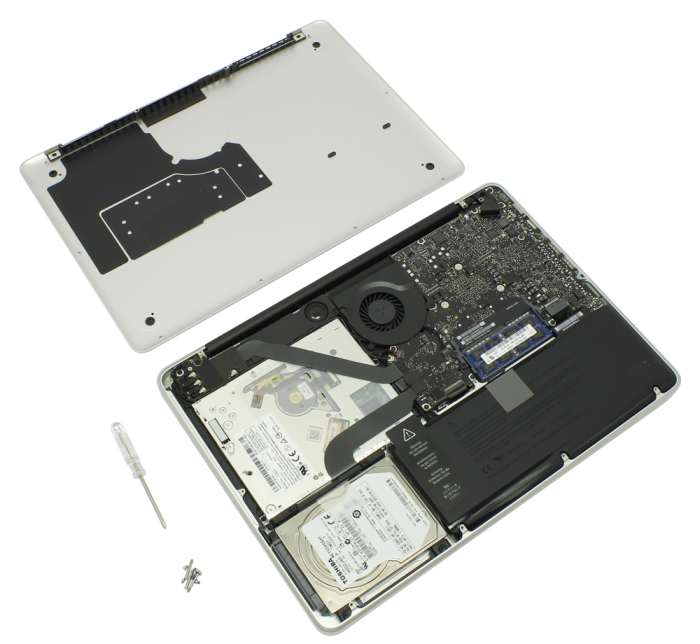

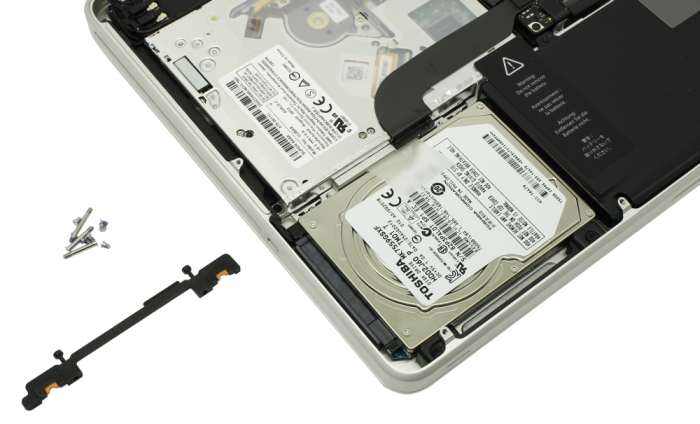


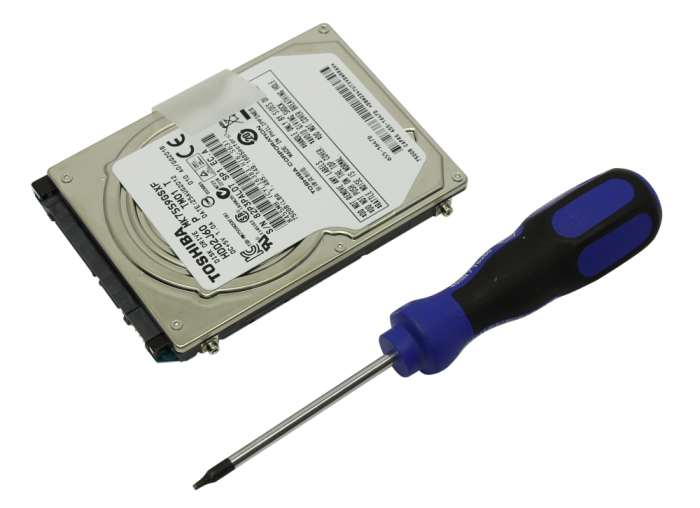


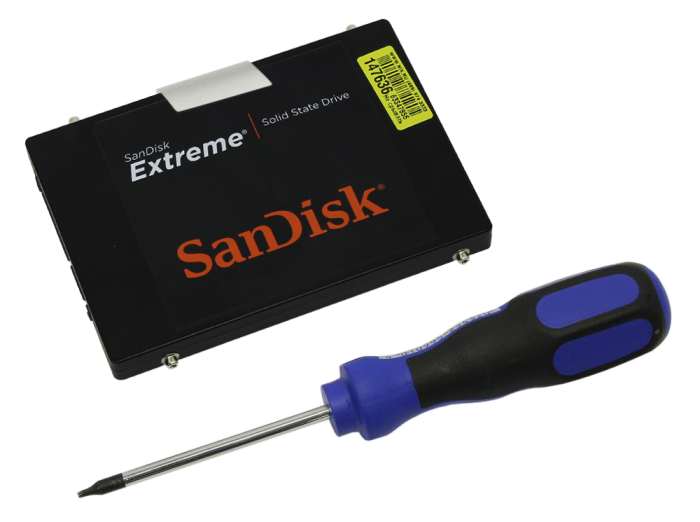

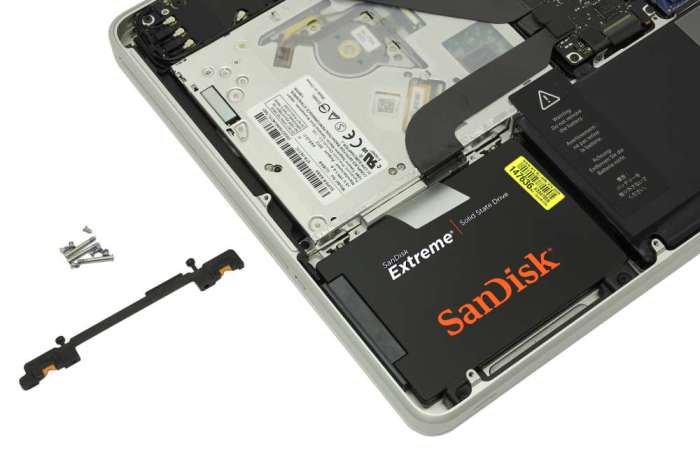
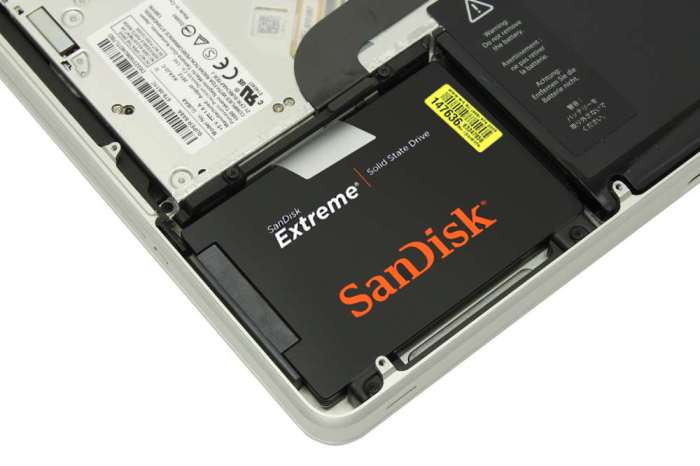
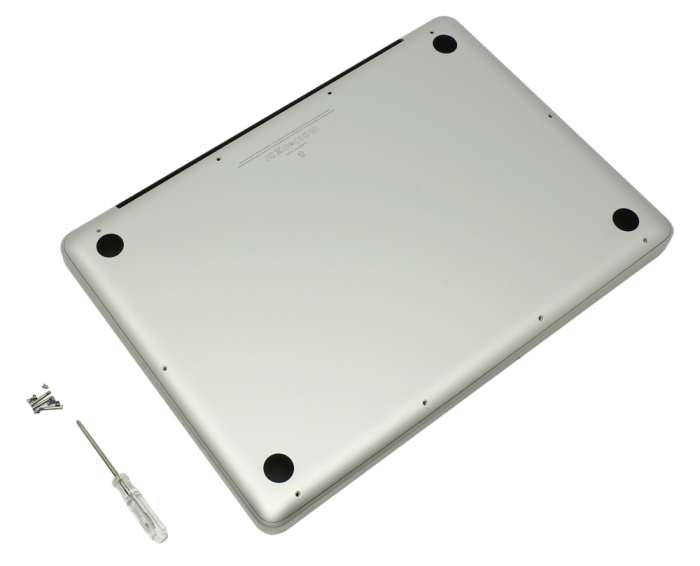
Приступаем к переносу операционной системы на новый SSD.
Для этого вам потребуется контейнер для 2.5″ жесткого диска с интерфейсом USB. В этот контейнер нужно установить жесткий диск, который был извлечен из MacBook’а. Затем получившийся внешний жесткий диск нужно подключить к одному из USB-портов на ноутбуке.
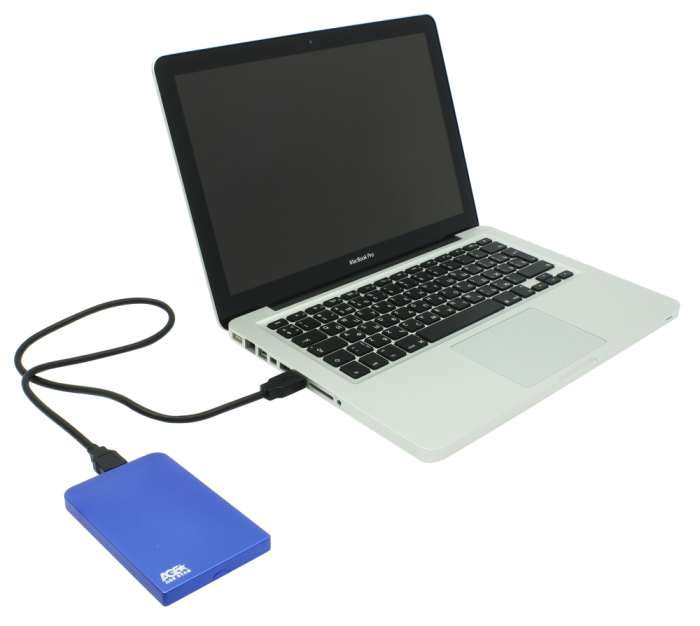
Включите MacBook с зажатой клавишей Option (она же Alt). После включения вы увидите экран меню загрузки:

Выберете раздел Recovery и нажмите Enter. Спустя несколько секунд вы увидите окно «Утилиты OS X». Вам необходима «Дисковая утилита» — выберете ее и нажмите «Продолжить».

После открытия дисковой утилиты, в левом блоке выделите свежеустановленный SSD и перейдите на вкладку «Стереть» в правом блоке окна. Нажмите «Стереть. «. В процессе стирания будет создан раздел «Новый» (переименовывать его нет смысла, поскольку в последствии он все равно станет разделом Macintosh HD).

Далее, нужно перейти на вкладку «Восстановить». В качестве источника нужно выбрать раздел Macintosh HD, а в поле назначение «перетащить» раздел «Новый» из правого блока.

Теперь нажимайте клавишу «Восстановить» для переноса всей информации из выбранного раздела на новый SSD. Появится прогресс-бар, показывающий статус загрузки.

По окончании загрузки на новом накопителе будет находится точная копия операционной системы, которая была установлена на вашем Mac, со всеми вашими личными данными и настройками.
В той же самой дисковой утилите по завершению вышеописанной процедуры, можно очистить жесткий диск, подключенный по USB, чтобы в последствие использовать его в качестве внешнего переносного жесткого диска.
Вся эта процедура не займет у вас и 30 минут, зато производительность ноутбука возрастет достаточно серьезно – операционная система и приложения будут загружаться практически мгновенно и вообще ноутбук будет гораздо быстрее «откликаться» на ваши запросы. Все потому, что система получит мгновенный доступ к данным, а это именно то, что просто необходимо для увеличения скорости работы.
К тому же SSD не издает никаких звуков даже при активной работе с данными, поэтому ваш MacBook станет еще и тише.
Кроме того, за счет значительно меньшего энергопотребления SSD, в сравнении с любым 2.5″ HDD, MacBook сможет проработать несколько дольше от одного заряда аккумулятора — это еще один неоспоримый плюс от использования твердотельных накопителей в ноутбуках.
Единственное, что потеряет ваш ноутбук Apple – это пару граммов веса, ведь SSD еще и немного легче, чем жесткий диск.
Macbook pro ssd vs hdd

Использовать утилиту диска, чтобы стереть (отформатировать) жесткий диск, флэш-накопитель или другое устройство хранения для Mac.
Как стереть диск
Дисковая утилита может стирать диски, добавить объемов, проверка дисков на ошибки, и многое другое.
Стирание диска или Тома безвозвратно удаляет все свои файлы. Прежде чем продолжить, убедитесь, что вы имеете резервную копию всех файлов, которые вы хотите сохранить.
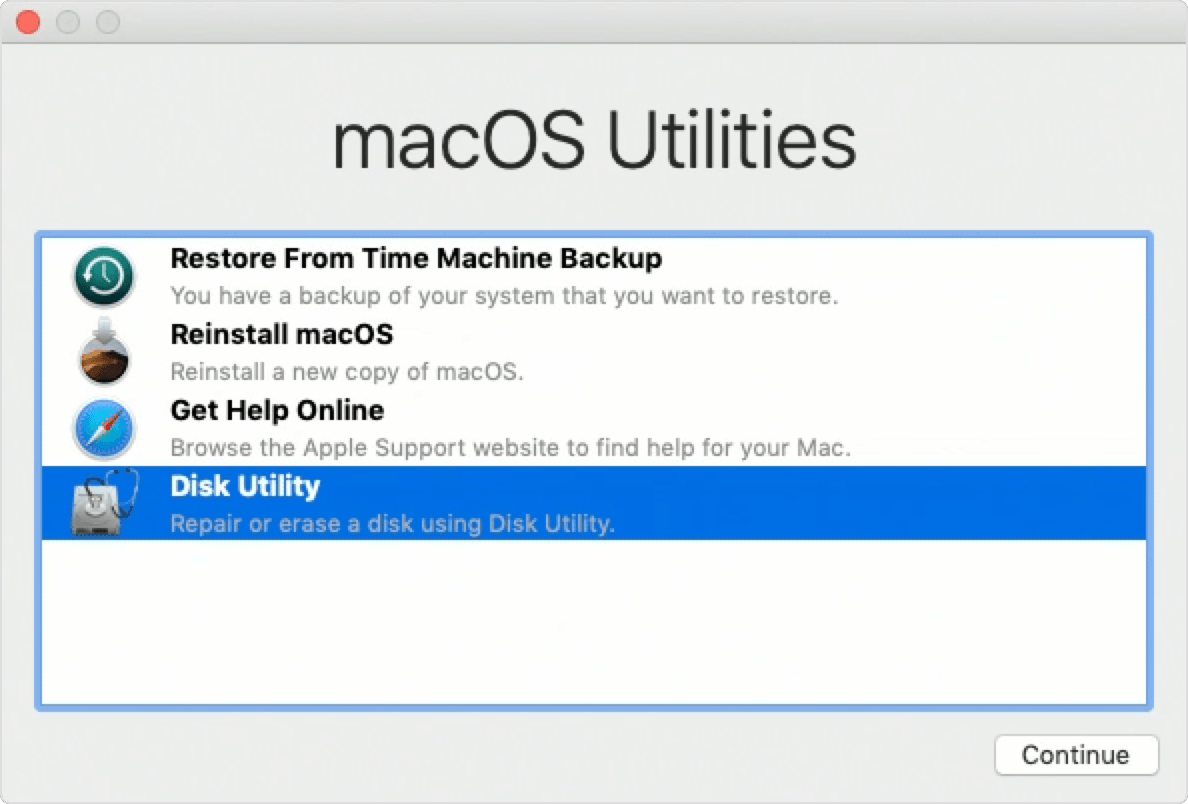
- Если вы стираете диск, что ваш Mac начал с запуска из macOS восстановления , прежде чем продолжить. Или начать с другого диска.
- Откройте Дисковую утилиту из окна утилиты для macOS. Вы также можете найти его в папке «утилиты» папки «программы».
- Выберите Вид > Показать все устройства из меню.
- В боковой панели Дисковой утилиты, выбираем диска или тома, чтобы стереть.
Для большинства причины для стирания, вы должны стереть диск, который также удаляет все тома на этом диске. - Перейдите на вкладку или кнопку Erase, затем заполните следующие поля:
- Имя: введите имя диска или Тома, таких как «жесткий диск Macintosh».
- Формат: выбрать либо APFS или Mac с OS Extended (журнальный) в формате Mac объем. Дисковая утилита показывает совместимый формат по умолчанию.
- Схема (если показано): выберите разделов GUID карте.
- Нажмите кнопку «Удалить», чтобы начать удаление.
- Закройте Дисковую утилиту, когда закончите. Теперь вы можете установить macOS на диске или томе, если вы хотите, чтобы ваш Mac, чтобы быть в состоянии начать с него.
В следующем примере компании Apple SSD это диск, контейнер диск1-это контейнер на диске, и Macintosh HD-это объем в контейнере. (Только APFS-отформатированных дисков показать контейнеров.)
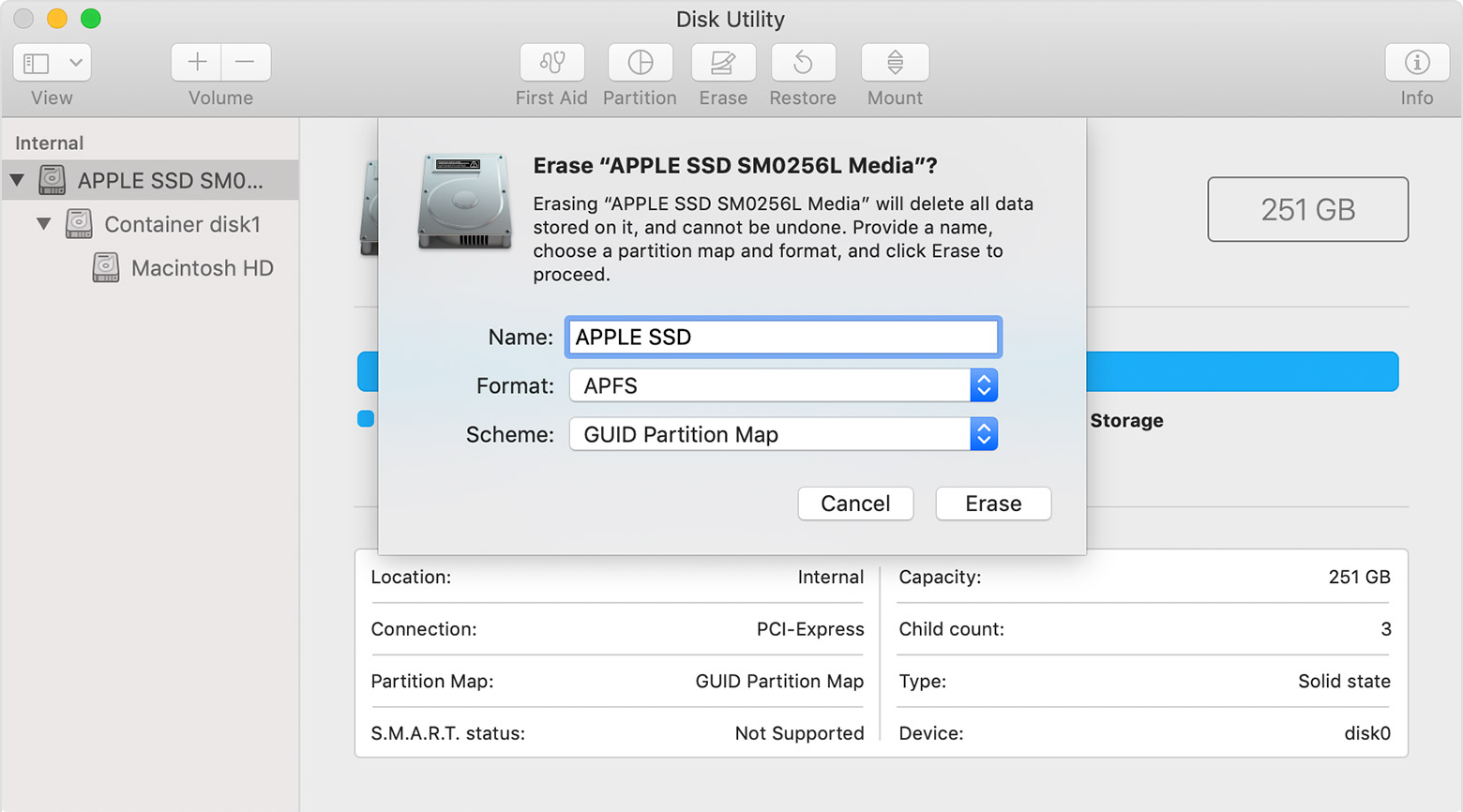
Если ваш диск не отображается в Дисковой утилите, отключите все ненужные устройства от вашего Mac. Если диск является внешним, оставьте ее подключенной, но убедитесь, что он включен и подключен непосредственно к компьютеру Mac через хороший кабель. Затем перезагрузите компьютер и попробуйте снова. Если ваш диск все равно не появляется, диске или Mac, возможно, потребуется обслуживание.

Почему стереть диск
Вы можете стереть диск (или том на этом диске) в любое время, в том числе в обстоятельствах, подобных этим:
- Вы хотите быстро и навсегда стереть весь контент с вашего Mac и восстановить его к заводским настройкам, например, когда вы продаете или отдаете свой Mac.
- Вы меняете формат диска, например, из формата ПК (сало, файловой системы exFAT или NTFS) в формате Mac (APFS или Mac OS удлинил).
- Вы получили сообщение, что ваш диск не читаемым на этом компьютере.
- Вы пытаетесь решить диском проблема, что Дисковая утилита не может восстановить.
- Установщик ОС macOS не видит ваш диск и не могу установить на него. Например, установщик может сказать, что ваш диск не правильно отформатирован, не используя схему разделов GUID, содержит новую версию операционной системы, или не может быть использован для запуска компьютера.
- В установщик macOS говорит, что вы не можете установить на этот объем, потому что это часть яблока рейд.
Формат: APFS или Mac OS удлинил
Дисковая утилита в ОС macOS высоких Сьерра или поздно может стереть большинство дисков и томов для Mac с помощью новой APFS (Яблоко файловой системе) формате или старше Mac ОС расширенном формате, и он автоматически выбирает совместимый формат для вас.
Определить текущий формат
Если вы хотите знать, какой формат используется, используйте любой из следующих методов:
- Выберите Тома в Дисковой утилите боковая панель, затем проверить информацию о праве. Для более подробной информации, выберите «Файл» > «информация» в строке меню «Дисковая утилита».
- Откройте информацию о системе и выбрать для хранения в боковой панели. В колонке файловая система справа показан формат каждого тома.
- Выберите диск в Finder, а затем выберите «Файл» > «информация» в строке меню. Окно «информация» показывает, формат, объем.
Выбрать между APFS и Mac OS удлинил
Если вы хотите изменить формат, ответьте на эти вопросы:
Ты форматирования диск, встроенный в ваш Mac?
Если встроенный диск пришел APFS-формате, не меняйте его на Mac OS удлинил.
Вы собираетесь установить высокий и macOS Сьерра или поздно на диске?
Если вам нужно стереть диск перед установкой высоких Сьерра или поздно впервые на этом диске, выбрать Мас OS Extended (журнальный). Во время установки, установщик macOS и решает, следует ли автоматически преобразовать в APFS—без удаления ваших файлов:
- в macOS Мохаве: установщик преобразует из Mac OS удлинил с APFS.
- высокий и macOS Сьерра: установщик преобразует из Mac OS удлинил с APFS только если громкость на SSD или другой все-устройства флэш-памяти. Слияние накопителей и традиционных жестких дисков (HDD) не преобразуются.
Вы готовите машину времени резервного копирования диска или загрузочного установщика?
Выбрать Мас OS Extended (журнальный) для любого диска, который вы планируете использовать с Машина времени или как загрузочный установщик.
Вы будете использовать диск с другого компьютера Mac?
Если другой Mac не используя высоких Сьерра или позже, выбрать Мас OS Extended (журнальный). Более ранних версий macOS не подключать APFS-отформатированных томов.
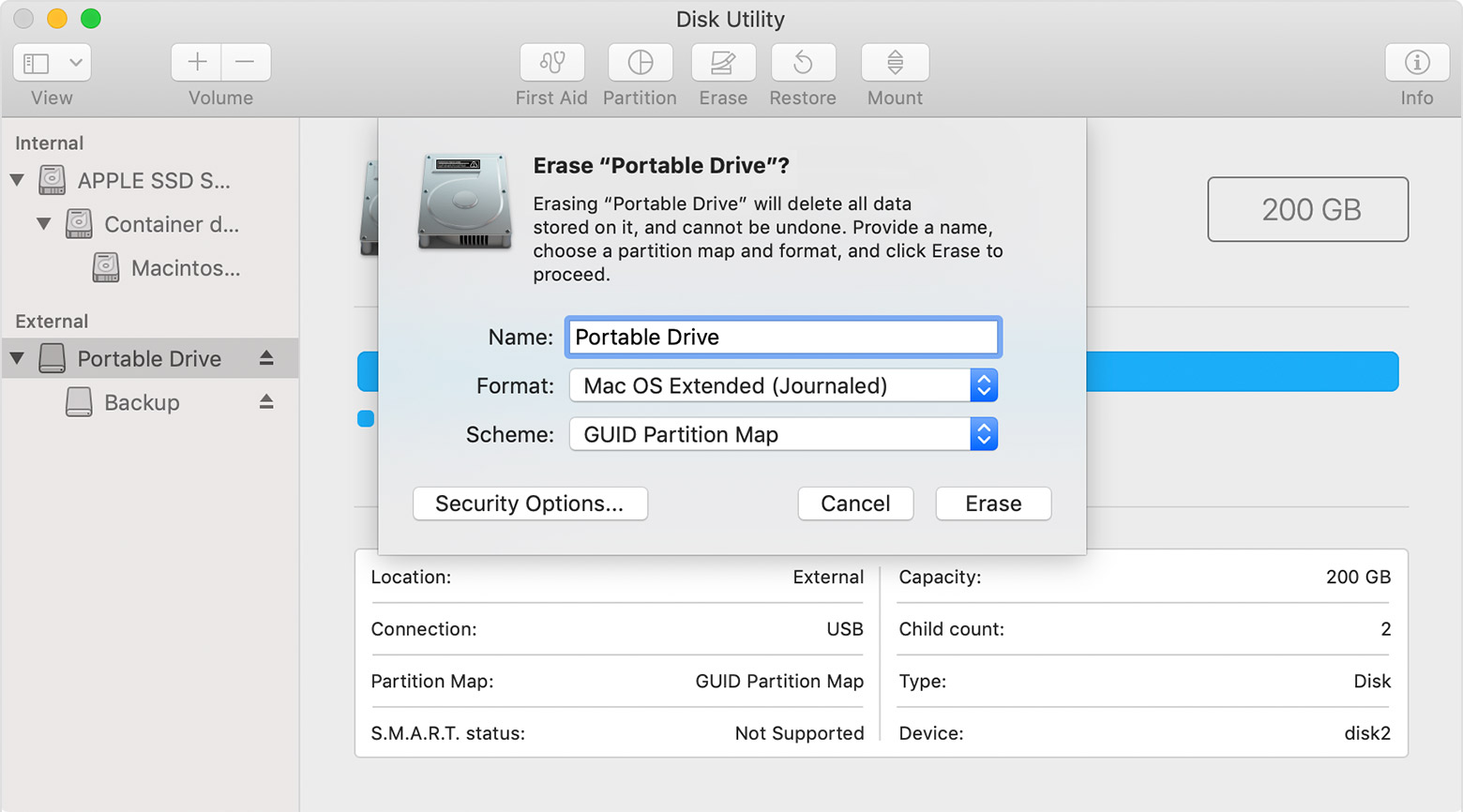
Дисковая утилита пытается определить тип устройства и показать нужный формат в меню Формат. Если это невозможно, то он выбирает ОС Mac Extended, которая работает со всеми версиями операционной системы macOS.