
Стирание данных с компьютера Mac с чипом Apple с помощью приложения «Дисковая утилита»
Описываемый порядок применим только к компьютерам Mac с чипом Apple. Если у вас не компьютер Mac с чипом Apple, выполните следующие действия, чтобы стереть данные с компьютера Mac с процессором Intel.
Перед стиранием данных с компьютера Mac
- Установите последние обновления macOS.
- Если вы используете macOS Monterey или ОС более поздней версии, следуйте инструкциям по стиранию контента и настроек и не выполняйте действия, описанные в этой статье. Также следует удалить все содержимое и настройки при продаже, передаче или обмене компьютера Mac.
- Устройства Bluetooth будут отключены от Mac (пара между ними будет разорвана). Чтобы выполнить указанные действия с помощью клавиатуры, мыши или трекпада Bluetooth, потребуется подключить устройство с помощью USB-кабеля, если это возможно.
- Создайте резервную копию любых файлов, которые требуется сохранить.
Стирание данных с компьютера Mac при помощи Дисковой утилиты
- Нажмите кнопку питания, чтобы включить компьютер Mac, и удерживать ее, пока не отобразится окно с параметрами запуска. Выберите «Параметры», а затем нажмите «Продолжить».
- Если потребуется, выберите пользователя, пароль которого вы знаете, а затем введите его пароль администратора.
- Если потребуется, введите идентификатор Apple ID и пароль, которые ранее использовались с этим компьютером Mac. забыли свой идентификатор Apple ID
- В окне утилит выберите «Дисковая утилита» и нажмите «Продолжить».

- Убедитесь, что в разделе «Внутренние» в боковом меню приложения «Дисковая утилита» отображается том с названием Macintosh HD. Не видите том Macintosh HD?
- Если ранее вы использовали приложение «Дисковая утилита» для добавления томов на загрузочном диске, выберите каждый дополнительный внутренний том в боковом меню, затем нажмите кнопку удаления тома (–) на панели инструментов, чтобы удалить этот том.
На этом этапе игнорируйте любые внутренние тома с названием Macintosh HD или Macintosh HD — Data, а также тома, указанные в разделах «Внешние» и «Образы дисков» в боковом меню.
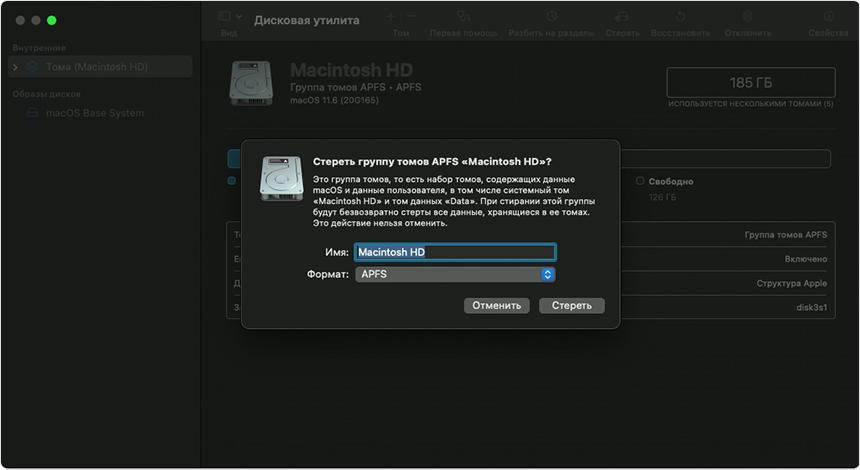
- Имя: Macintosh HD
- Формат: APFS
Если том Macintosh HD не отображается в приложении «Дисковая утилита»
Встроенный загрузочный диск должен быть первым элементом в боковом меню приложения «Дисковая утилита». Он называется Macintosh HD, если только вы не изменили его имя. Если в списке нет этого диска, перейдите в меню Apple > «Выключить», затем отсоедините все вспомогательные устройства от компьютера Mac и проверьте список ещё раз.
Если диск по-прежнему не отображается в приложении «Дисковая утилита» или процесс стирания завершается сбоем, возможно, компьютеру Mac требуется обслуживание. Если вам нужна помощь, свяжитесь со службой поддержки Apple.
Дополнительную информацию об использовании приложения «Дисковая утилита» см. в руководстве пользователя Дисковой утилиты.
Стирание данных с компьютера Mac с процессором Intel при помощи Дисковой утилиты
Описанные действия неприменимы к компьютерам Mac с чипом Apple. Если у вас компьютер Mac с чипом Apple, выполните следующие действия, чтобы стереть данные с компьютера Mac с чипом Apple.
Перед стиранием данных с компьютера Mac
- Если вы планируете продать, передать или обменять компьютер Mac и хотите восстановить его заводские настройки, узнайте, что нужно сделать перед этим.
- При использовании macOS Monterey или более поздней версии на компьютере Mac с чипом Apple T2 Security Chip следуйте инструкциям по стиранию всего контента и настроек вместо этих действий.
- Создайте резервную копию любых файлов, которые требуется сохранить. При стирании данных с компьютера Mac навсегда удаляются все файлы.
Стирание данных с компьютера Mac при помощи Дисковой утилиты
- Запустите компьютер Mac из раздела восстановления macOS: нажмите кнопку питания, затем сразу нажмите и удерживайте клавиши Command (⌘) и R, пока не появится логотип Apple или другое изображение.
- Если потребуется, выберите пользователя, пароль которого вы знаете, а затем введите его пароль администратора.
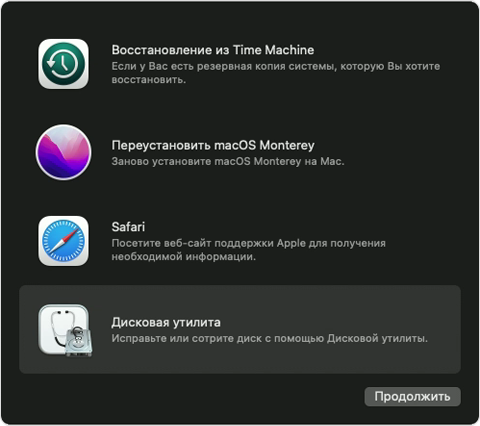
- В окне утилит выберите «Дисковая утилита» и нажмите «Продолжить».
- Выберите том Macintosh HD в боковом меню приложения «Дисковая утилита». Не видите том Macintosh HD?
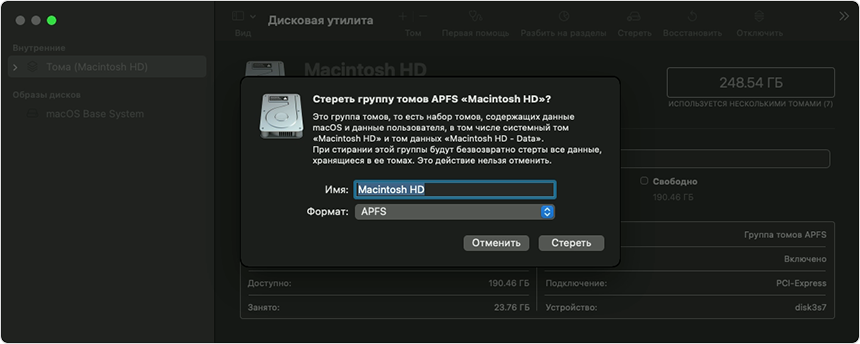
- Нажмите кнопку «Стереть» на панели инструментов, затем введите запрашиваемые данные.
- Имя: Macintosh HD
- Формат: APFS или Mac OS Extended (журналируемый) в соответствии с рекомендациями приложения «Дисковая утилита»
- Нажмите «Стереть группу томов». Если эта кнопка не отображается, нажмите «Стереть».
- Если потребуется, введите свой идентификатор Apple ID. Узнайте, что делать, если вы забыли свой идентификатор Apple ID.
- Дополнительно: если вы ранее использовали приложение «Дисковая утилита» для добавления внутренних томов, отличных от Macintosh HD, вы можете стереть их по отдельности, используя тот же процесс.
- После завершения выйдите из приложения «Дисковая утилита» для возврата к окну утилит.
- Если вы хотите, чтобы компьютер Mac запускался с тома, с которого только что были удалены данные, выберите «Переустановить macOS» в окне утилит, затем нажмите «Продолжить» и следуйте инструкциям на экране. Узнайте больше о переустановкеmacOS.
Если том Macintosh HD не отображается в приложении «Дисковая утилита»
Встроенный загрузочный диск должен быть первым элементом в боковом меню приложения «Дисковая утилита». Он называется Macintosh HD, если только вы не изменили его имя. Если в списке нет этого диска, перейдите в меню Apple > «Выключить», затем отсоедините все вспомогательные устройства от компьютера Mac и проверьте список еще раз.
Если диск по-прежнему не отображается в приложении «Дисковая утилита» или процесс стирания завершается сбоем, возможно, компьютеру Mac требуется обслуживание. Если вам необходима помощь, обратитесь в службу поддержки Apple.
Дополнительную информацию об использовании приложения «Дисковая утилита» см. в руководстве пользователя Дисковой утилиты.
Как сбросить mac os на заводские настройки

Часто бывает так что со временем MacBook начинает глючить и хочется вернуть былую скорость по этой причине сегодня мы будем выяснять как сбросить Mac OS на заводские настройки. При этом вся информация на MacBook будет удалена.
Подгодовка Mac OS к сбросу на заводские настройки
- Создайте резервную копию данных через Time Machine или просто скопируйте важные файлы на флешку.
- Желательно отключить от ноутбука все периферийные устройства: накопители, переходники, проводные мыши.
- Подключите компьютер к сети питания и интернету.
- Важный момент ! Помните ли Вы учетные данные (логин и пароль) своего Apple ID. Дело в том, что в случае, если на Mac была активирована функция Найти Mac (находится по пути: Системные настройки → iCloud → Найти Mac), то после переустановки системы (сброса до заводских настроек) система попросит ввести Apple ID, к которому привязано устройство.
Процесс сброса настроек Mac OS на заводские настройки
- Включите компьютер Mac и сразу же нажмите и удерживайте клавиши Command + R.
- Отпустите клавиши при появлении логотипа Apple, вращающегося глобуса или другого экрана запуска. Возможно, появится запрос на ввод пароля нужно будет его ввести.

- По завершении запуска отобразится окно «Утилиты macOS».

- Выберите программу «Дисковая утилита» в данном окне. Затем нажмите кнопку «Продолжить».
- В боковом меню программы «Дисковая утилита» н айдите том «Data» с именем, похожим на «Macintosh HD — Data».

- Затем выберите «Правка» > «Удалить том APFS» в строке меню или нажмите кнопку удаления тома (Delete) на панели инструментов программы «Дисковая утилита». Получив запрос на подтверждение, нажмите кнопку «Удалить». Не нажимайте «Удалить группу томов». Выполните те же действия, чтобы удалить другие тома, которые могут находиться на загрузочном диске, кроме тома с именем «Macintosh HD».
- Потом выберите «Macintosh HD» на боковой панели. Щелкните кнопку или вкладку «Стереть», а затем заполните указанные ниже поля. Имя: выберите имя, которое нужно присвоить тому после того, как он будет стерт, например «Macintosh HD». Формат: для форматирования в качестве тома Mac выберите APFS или Mac OS Extended (журналируемый). По умолчанию программа «Дисковая утилита» отображает рекомендуемый формат для Mac. Щелкните «Стереть», чтобы начать стирание.

- Может отобразиться запрос на ввод Apple ID. После завершения выйдите из программы «Дисковая утилита» для возврата в окно «Утилиты macOS ».

- Теперь вы удалили все данные, но это лишь половина пути. Когда вы выйдите из меню Дисковая утилита, вы увидите пункт Переустановить текущую MacOS. Выберите эту опцию и подтвердите, что вы действительно хотите продолжить (Continue) а затем следуйте инструкциям на экране.
- Если не переустановить macOS, при запуске на экране вашего компьютера Mac будет отображаться мигающий знак вопроса (?).
ПРИМИЧАНИЕ: Подключение к интернату необходимо потому что Apple сохраняет все данные на своих серверах, таким образом, ваш Mac сможет найти оригинальную версию операционной системы и загрузить ёё . Это онлайн-решение работает только для новых версий OS X, начиная с like Lion, Mountain Lion. Если вы работаете на Snow Leopard или более ранней версии OS X, вам понадобится оригинальный установочный диск, поставляемый с компьютером.
Что делать, если сброс настроек не работает
В некоторых случаях сделать сброс настроек не получается – компьютер попросту не реагирует на действия пользователя. Причин подобного поведения может быть много, но чаще всего это означает проблемы с контроллером управления системой (SMC), своеобразным аналогом BIOS в IBM-совместимых компьютерах. Устранить эту проблему можно сбросом SMC. Также эту процедуру стоит проделать в случаях, когда переустановка ОС или сброс NVRAM прошли некорректно.
Если аккумулятор несъемный
- Выберите меню Apple > «Выключить» и дождитесь выключения компьютера Mac.
- Нажмите клавиши Shift-Control-Option на левой стороне встроенной клавиатуры одновременно с кнопкой питания. Удерживайте клавиши и кнопку питания нажатыми в течение 10 секунд. На моделях MacBook Pro, оснащенных датчиком Touch ID, кнопка Touch ID является также кнопкой питания.
- Отпустите все клавиши.
- Нажмите кнопку питания, чтобы включить компьютер Mac.
Если аккумулятор съемный
- Выключите компьютер Mac.
- Извлеките аккумулятор
- Нажмите и удерживайте кнопку питания в течение 5 секунд.
- Установите аккумулятор обратно
- Нажмите кнопку питания, чтобы включить компьютер Mac.
Как полностью стереть данные на жестком диске Mac
Если вы собрались продавать свой Mac или часто работаете с файлами и документами первостепенной важности, то заинтересованы, чтобы ваши данные были надежно скрыты от третьих лиц. Однако даже полное удаление файлов не может обеспечить высокую степень их защиты, поскольку они все равно остаются на жестком диске до тех пор, пока свободное место не будет полностью заполнено. Значит, путем сложных (и не очень) манипуляций информацию можно восстановить.

Чтобы этого не произошло, после удаления подобных файлов необходимо обязательно произвести чистку свободного пространства жесткого диска. К счастью, в OS X за эту операцию отвечает встроенная «Дисковая утилита», с которой мы с вами уже работали до этого. На этот раз мы опять прибегнем к ее помощи.
Для запуска «Дисковой утилиты» нужно зайти в раздел «Утилиты» программ вашего Mac и выбрать соответствующее приложение. Затем выбрать вкладку «Стереть» — в левом нижнем углу появится кнопка «Стереть свободное пространство». Здесь-то и начинается самое интересное.
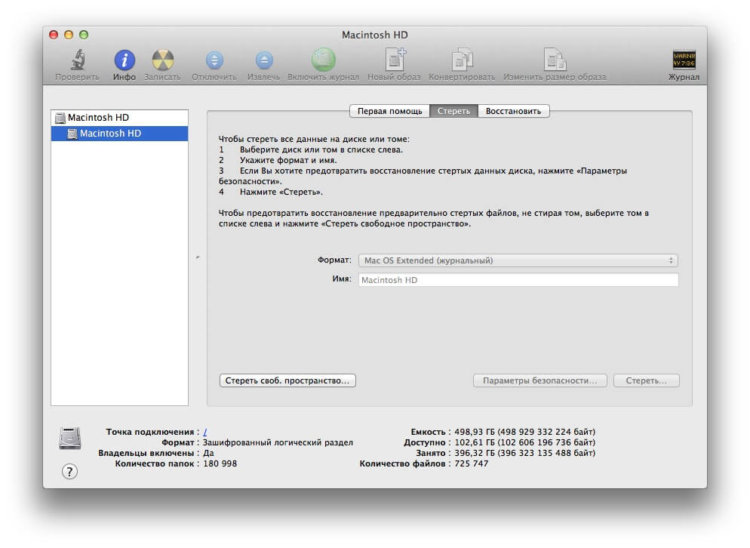
В OS X предусмотрены три метода стирания, которые отличаются не только скоростью, но и степенью защиты данных.
Наиболее быстро
При выборе этого варианта поверх неиспользуемого дискового пространства автоматически запишутся нули. Занимает меньше всего времени и обеспечивает приемлемый уровень безопасности.
Золотая середина
Этот вариант обеспечивает достаточно высокий уровень безопасности при стирании данных. Его также называют методом «очистки за семь проходов».
Параметр «Очистка за семь проходов» отвечает стандарту DoD 5220.22-M. В этом стандарте говорится о трех проходах, однако дисковая утилита выполняет проходы семь раз.
Наиболее безопасно
Как вы уже поняли, этот метод защитит ваши данные намного лучше своих предшественников. Очистка пространства происходит за 35 заходов: иными словами, данные поверх диска записываются 35 раз.
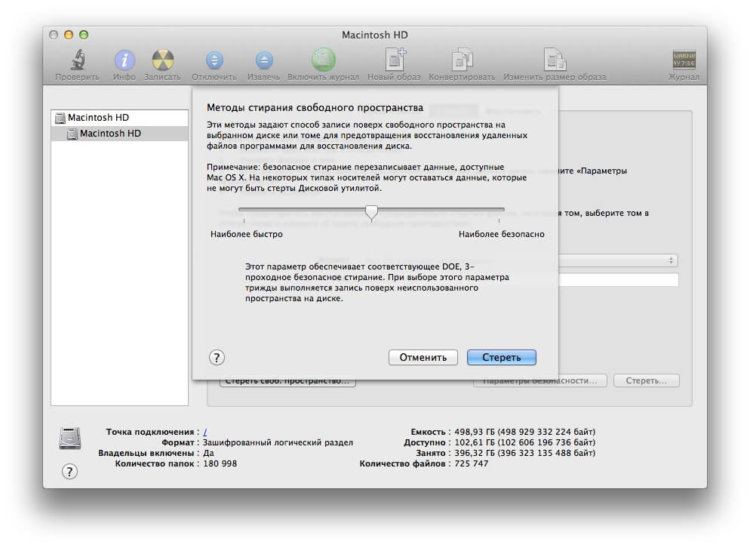
Я бы рекомендовал второй вариант — ваши файлы и документы будут надежно защищены от восстановления, при этом не придется ждать несколько часов. Разумеется, если вы хотите перестраховаться, лучше воспользоваться третьим способом.