
Операционные системы смарт-телевизоров: возможности и перспективы
Иванько, А. Ф. Операционные системы смарт-телевизоров: возможности и перспективы / А. Ф. Иванько, М. А. Иванько, М. Б. Бурцева. — Текст : непосредственный // Молодой ученый. — 2017. — № 12 (146). — С. 20-24. — URL: https://moluch.ru/archive/146/40986/ (дата обращения: 22.11.2023).
Технология интеграции интернета и цифровых интерактивных сервисов в современные телевизоры во многом зависит от возможностей и качества операционных систем, обеспечивающих комфорт просмотра телевизионных передач. Представлены некоторые современные операционные системы, их возможности и функции.
Ключевые слова: смарт ТВ, операционные системы, интеграционные цифровые сервисы
The technology of integrating the Internet and digital interactive services into modern TVs largely depends on the capabilities and quality of the operating systems that provide the comfort of viewing television broadcasts. Presented some modern operating systems, their capabilities and functions.
Keywords: smart TV, operating systems, integration digital services
Smart TV, или умное телевидение, или Connected TV— технология интеграции интернета и цифровых интерактивных сервисов в современные телевизоры и ресиверы цифрового телевидения, а также в техническом симбиозе между компьютерами и телевизорами или ресиверами цифрового телевидения, ранее именуемая «Connected TV. [1] Smart телевизор со встроенным доступом в интернет или телевизионный ресивер, который приумножает возможности современного телевизора — представляет собой компьютерную систему, Самые популярные операционные системы: Tizen, WebOS Они пришли из мира смартфонов, в то время как ОС Tizen изначально разрабатывалась для самых разных устройств, подключенных к интернету. Рассмотрим их возможности.
Tizen OS.
Открытая операционная система на базе ядра Linux, предназначенная для широкого круга устройств, включая смартфоны, интернет-планшеты, компьютеры, автомобильные информационно-развлекательные системы, «умные» телевизоры и цифровые камеры, разрабатываемая и управляемая такими корпорациями, как Intel и Samsung, входящими в Technical Steering Group (TSG), и поддерживаемая Linux Foundation и Tizen Association. Является наследником MeeGo, LiMo и bada. [2]
В названии «Tizen» [Рис.1] сочетаются связность от «Tie» (соединение), активность от «Rise» (подъём) и медитативные качества от «Zen» (Дзэн). Логотипом Tizen (Tizen Logo) являются заглавные буквы TIZEN, написанные шрифтом Pluto Bold с некоторыми изменениями, а символом Tizen является Tizen Pinwheel (или вертушка). [2]
Рис. 1. Логотип ОС Tizen
Samsung первый раз представил Tizen на выставке CES 2015 и использует ее по сей день в телевизорах. До этого момента Tizen использовался в мобильных телефонах, планшетах и подобных более простых устройствах.
Таким образом, все современные телевизоры Samsung оснащаются операционной системой Tizen, которая предоставляет пользователю интуитивно-понятный интерфейс и гибкие возможности настройки. Для начинающих пользователей, которые ни разу не пользовались «умными» телевизорами, предусмотрено подробное руководство с интерактивными элементами. Пульт дистанционного управления новых телевизоров Samsung можно использовать как цифровую указку, так как в него интегрирован гироскоп, который позволяет управлять курсором не кнопками, а движением руки в соответствующую сторону, что позволяет передвигать курсор не кнопками управления, а всего лишь движением руки в соответствующую сторону. Для стандартных команд можно использовать голосовое управление: переключение каналов, управление громкостью и таймером сна. При включении телевизора на операционной системе Tizen мы увидим интерфейс подобный Android TV. В основу интерфейса положена оболочка под названием Smart Hub (приложение системы). Доступ к нему возможен напрямую с пульта управления, где расположена одноименная кнопка «Smart Hub». Smart Hub является по существу основной иконкой (кнопкой) через которую в нижней части экрана появляется контент и недавно просмотренные источники в виде красочных иконок. Лента Smart-меню удобно открывается снизу экрана, не перекрывая текущее изображение и не мешая просмотру. В ней показываются два списка приложений: самые популярные и недавно использованные. Список предустановленных приложений довольно большой и ориентирован на русскоязычную аудиторию.
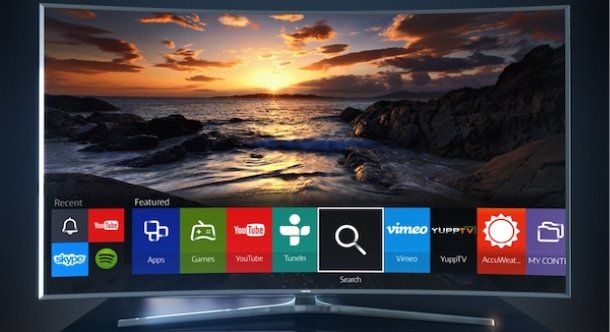
Рис. 2. Лента Smart-меню Tizen ОС
Tizen позволяет установить из официального магазина приложений [Рис. 2] Tizen Store различные стрелялки и симуляторы. Никакой приставки для этого не потребуется. Для игр, кстати, предусмотрена отдельная панель, что упрощает доступ к личной игротеке. Кроме того, Tizen позволяет переключаться между несколькими приложениями, не возвращаясь на стартовый экран.
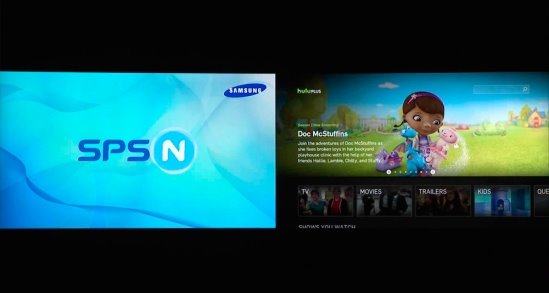
Рис. 3. Поддержка мультиэкранного режима Tizen ОС
Поддержка мультиэкранного режима на старших моделях UHD-телевизоров [Рис.3] позволяет смотреть видео и одновременно заниматься веб-серфингом, смотреть YouTube-ролики и т. п.
Если часто приходится отлучаться от экрана телевизора, Tizen и здесь придет на выручку. Благодаря возможности обмена контентом между ТВ-устройством и мобильным гаджетом, сигнал с ТВ можно отправить на смартфон. Среди достоинств Tizen стоит отметить и поддержку стриминга изображения с мобильных устройств на ТВ по технологии Miracast, а также возможность получения доступа к контенту со всех устройств, подключенных к телевизору.
Раздел (иконка) «Recents» (недавно просмотренные) в Smart Hub не только показывает недавние приложения, которые вы использовали или запускали, но и входы / выходы внешних устройств. При этом если вы настраивали качество изображения или звукового сопровождения определенного источника, то он будет храниться в памяти телевизора на Tizen.
Раздел «Featured» предоставляет доступ к магазину приложений Tizen: Tizen игры, Samsung Milk сервис, поиск контента к Web браузеру, к центру уведомлений и для доступа к услугам сторонних партнеров Tizen, например, MGo, PlayStation Now и Amazon Instant Video.
Samsung в своих телевизорах стал использовать Tizen с 2015 года. До этого момента Samsung использовал эту операционную систему в своих камерах, включая модель Samsung NX1, обзор которой мы приводили на нашем ресурсе UltraHD. Ранее прототип этой операционной системы мы могли встретить в планшетах и некоторых мобильных телефонах. Применение Tizen OS в телевизорах — это очередной шаг дружественного интерфейса пользователя, откатанный на других устройствах.
Далее, Samsung не просто стал активно применять Tizen в телевизорах. Самое интересное, что Tizen это платформа с открытым кодом. Это значит, что любой пользователь (продвинутый естественно) может принять участие в улучшениях и разработке своих приложений. Оболочка Smart Hub была тщательно переработана к началу 2016 года и получила более простой формат данных для обработки.
Новая система Tizen имеет улучшенный интерфейс Wi-Fi Direct и экономичный Bluetooth Low Energy, что позволяет подключать к телевизору другие устройства по беспроводным протоколам. Все это делается намного проще, чем раньше. Телевизоры на Tizen получили возможность транслировать в прямом эфире контент на мобильные устройства в любом месте домашней сети, даже при отключении экрана.
WebOS.
WebOS — это открытая операционная система, которая изначально использовалась на смартфонах и планшетах. Разработанная фирмой Palm и впервые представленная в январе 2009 года. Так как Palm перешла во владение фирмы Hewlett-Packard, то с 2010 года и до 2012 разработки по усовершенствованию WebOS проводились именно Hewlett-Packard. А уже в 2013 году операционную систему приобрела фирма LG, для использования на своих смарт телевизорах. [3] С начала 2016 вышло обновление webOS 3.0. Считается, что новая операционная система избавит телеприемники LG от перечисленных недостатков и сделает Smart TV намного удобнее для пользователя.
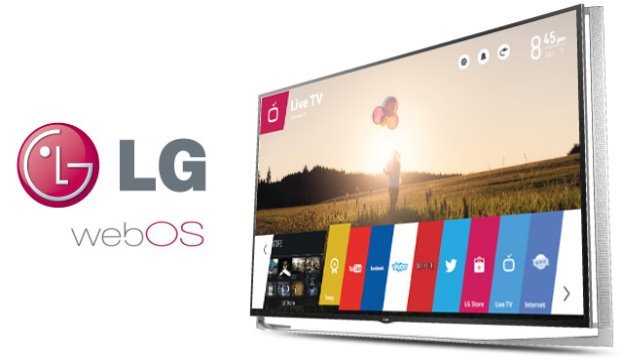
Рис. 4. Система WebOS
Система WebOS [Рис.4] является открытой (с открытым кодом), так что сторонние разработчики могут создавать приложения для работы с данной системой. Это позволит быстро наполнить магазин приложений различными разработками, расширяющими возможности LG Smart TV. [3]
Операционная система WebOS в чем-то схожа с ОС Tizen. Похожее Smart-меню, открывающееся, в виде ленты многозадачности в нижней части экрана, но выполненное в ином дизайне; пульт с целеуказателем, позволяющий передвигать курсор по меню одним движением руки. Есть и микрофон для голосового управления. Для его активации, так же, как и в случае с Tizen, нужно нажать соответствующую кнопку на ПДУ. Так же пользователь без возврата в главное меню может выбрать для просмотра или эфирные каналы, или спутниковое ТВ, или потоковое видео с интернет-сервисов, просто бродить по интернету, просматривать контент с других устройств в доме. Не прекращая просмотр фильма, вы можете общаться в социальных сетях и т. д.
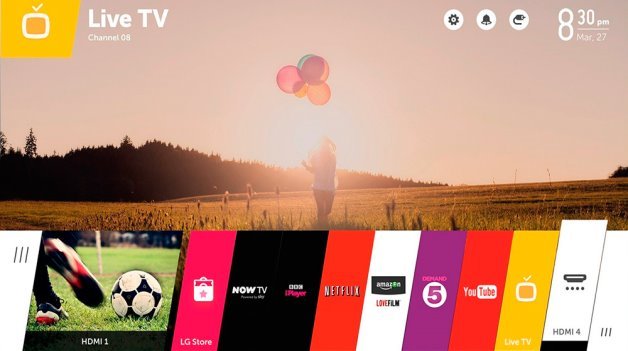
Рис. 5. Smart-меню WebOS
Для начинающих пользователей предусмотрен «Мастер настройки» с анимационными подсказками [Рис. 5].
Использование пульта управления LG подразумевает поддержку жестов и действует как указатель на экране. При помощи пульта можно «вытаскивать» интересующие закладки и перемещать в удобное место, это относится и к внешним устройствам. При добавке в «My Channels», меню расширяется в зависимости от количества иконок (каналов или источников).
LG добавил пункт «Quick Settings» для быстрой настройки конкретного канала. Таким образом, можно смотреть телевизор или иной контент и сразу контролировать параметры изображения и отдельного входа (источника видеосигнала).
Для поиска контента нужно воспользоваться пунктом LG Store в лаунчере. В последней версии этот пункт был переименован в «LG Content Store». В WebOS доступно множество сервисов потокового вещания (Okko, ivi.ru, Amediateka и многие другие). Также изменения коснулись внешнего вида поиска контента. Результатом поиска не будет весь контент, например, источника Live TV, а лишь отфильтрованный поисковой системой запрос. Также есть магазин LG Store, из которого можно скачать дополнительные приложения и игры [6]. Возможность игр и здесь частично заменяет приставку. LG Content Store является простым и удобным хранилищем для выбора разнообразного развлечения. Если вы не хотите попадать туда через экранное меню, то вам предоставлена новая возможность через специальную кнопку на пульте управления (Quick Access). При нажатии на указанную кнопку появится ниспадающее меню в верхней части экрана. Далее вы получаете доступ к ключевым страницам LG Content Store. Раздел «Top Picks» это понравившиеся сюжеты, это нововведение LG demoed. Но стоит заметить, что при запуске телевизора этот пункт не будет доступен.
В «Top Picks» хранится контент из всех служб, на которые вы подписаны и зарегистрированы, примером может являться Amazon Instant Prime Video или Netflix.
WebOS, как и OC Tizen, мультизадачна и позволяет работать сразу с несколькими процессами по аналогии со смартфонами: сворачивая одни и возвращаясь к другим. Постоянно возвращаться в стартовое меню при этом не нужно. А еще WebOS позволяет получить доступ к контенту со всех подключенных к телевизору устройств с помощью функции SmartShare. Трансляция изображения с мобильных устройств (по технологии Miracast) операционной системой тоже поддерживается.
Выводы иперспективы.
Телевизоры из года в год становятся все «умнее», если они используют платформу Smart TV. Поэтому доступ к любимым приложениям и качеству содержания являются ключевыми параметрами любого Smart TV. Роль операционных систем значительна и определяет возможности и комфорт просмотра передач [5].
Хотя Tizen от Samsung является перспективной OS, и имеет множество сторонних сервисов (Amazon Instant Video, MGo, Direct TV и Netflix), некоторые популярные источники пока недоступны. Возможно, после обновления ОС все появится.
Samsung утверждает, что Tizen уже сейчас изобилует развлечениями на высоком уровне. В тоже время, Panasonic восхваляет свою Firefox OS, и ставит «открытость» для разработчиков ПО на первый план. Наверное, производитель надеется привлечь большее чисто сторонних разработчиков из продвинутых пользователей.
- [Электронный ресурс]. — Smart TV — Википедия https://ru.wikipedia.org/wiki/Smart_TV (Дата обращения 15.03.2017)
- [Электронный ресурс]. — Tizen — Википедия — https://ru.wikipedia.org/wiki/Tizen (Дата обращения 25.12.2016)
- [Электронный ресурс]. — Новая система WebOS в телевизорах LG Smart TV — http://vibor-tv.ru/tehno/webos.html (Дата обращения 15.03.2017)
- [Электронный ресурс]. — Андроид ТВ- Википедия -https://en.wikipedia.org/wiki/Android_TV (Дата обращения 12.03.2017)
- Иванько А. Ф., Иванько М. А. Информационные технологии в издательском деле. Учебное пособие. Москва-МГУП им. Ивана Федорова, 2013, – 136 с.
- Зайнудинов С., Землянский А. А., Тинякова В. И., Иванько А. Ф., Иванько М. А. Прикладные аспекты информационных технологий. Учебное пособие. М: Издательство РГАУ-МСХА им. Тимирязева, 2014. – 324с.
Основные термины (генерируются автоматически): операционная система, телевизор, устройство, возможность, движение руки, контент, система, голосовое управление, открытая операционная система, цифровое телевидение.
Smart TV: выбор операционной системы умного телевизора
На полках российских магазинов стало доступно большое количество разнообразных «умных» телевизоров. Выбирая Smart TV, пользователь сталкивается с проблемой: какой ОС отдать предпочтение при подборе телевизора. Сегодня лидеры рынка используют в своих смарт-телевизорах 3 операционных системы: Tizen от Samsung, WebOS 2.0 от LG или Android от Sony и Philips. В этой статье мы говорим об особенностях и преимуществах всех трех систем.
В прошлом году самые крупные производители телевизоров представили новые модели своих умных устройств с ОС Tizen, WebOS 2.0 и Android. Две последние перекочевали из смартфонов на смарт-телевизоры, только Samsung c ОС Tizen разработал «операционку» сразу для ряда устройств с возможностью подключения к сети Интернет. Давайте поближе посмотрим на возможности операционных систем современных «умных» телевизоров и что они предлагают пользователю.
Tizen OS
Интерфейс Tizen OS


Последние модели телевизоров Samsung оснащаются ОС Tizen, которая демонстрирует простой и понятный интерфейс, а также широкие возможности ее настройки. Все современные телевизоры имеют электронное интерактивное руководство пользователя в котором можно найти ответ на любой вопрос без обращения к бумажной инструкции, что весьма удобно.
Все пульты ДУ новых моделей телевизоров Samsung можно использовать как цифровую указку – в них интегрирован гироскоп, который позволяет управлять курсором не кнопками, а движением руки в соответствующую сторону. Для стандартных команд можно использовать голосовое управление: переключение каналов, управление громкостью и таймером сна. Чтобы включить микрофон достаточно нажать соответствующую кнопку на пульте.
Меню ОС Tizen при вызове появляется внизу экрана, не закрывая текущее изображение и не мешает просмотру. Лента меню содержит 2 списка приложений: самые популярные и недавно использованные. Разнообразие предустановленных приложений довольно обширное и ориентировано на русскоязычных пользователей, среди которых популярные приложения онлайн-кинотеатров IVI, Amediateka, Tvigle, Zoomby, Megogo, онлайн видеосервисов – YouTube и Rutube.
Помимо возможности воспроизведения видео и просмотра телеканалов, ОС Tizen позволяет установить из магазина приложений Tizen Store различные игры. Для доступа к играм предусмотрена отдельная панель доступа к игротеке. Имеет место в Tizen и возможность переключения между несколькими приложениями без возврата на домашнюю страницу, а на старших моделях есть многозадачность – поддержка мультиоконного режима: просмотр видео с одновременным веб-серфингом и т.п. Экран при активации данной функции разделяется, а его размеры можно настроить, подобрав границы изображения под себя. Браузер новой операционной системы не очень шустрый, но я отношусь к нему без особой критики, так как заметных «тормозов» я не заметил.
В ОС присутствует возможность отправить изображение с ТВ на смартфон, а также стриминг изображения с мобильных устройств на ТВ по технологии Miracast. Плюс ко всему, вы можете получить доступ к контенту со всех устройств подключенных к телевизору.
WebOS 2.0
Интерфейс WebOS 2.0


Операционная система WebOS 2.0, разработанная для смарт-телевизоров LG аналогична Tizen, но с другим дизайном: подобная лента меню, появляющаяся снизу экрана; голосовое управление с идентичным управлением пультом и даже мультизадачность не куда не делась. В WebOS 2.0 также предусмотрен «Мастер настройки» с интерактивным интерфейсом.
WebOS 2.0 предоставляет доступ к множеству онлайн-сервисов – IVI, Okko, Megogo, Amediateka, а также доступ к играм и другим приложениям возможен благодаря магазину LG Store.
Как я уже говорил, WebOS 2.0 тоже обладает мультиоконным интерфейсом и позволяет получить доступ к нескольким одновременно работающим процессам без возврата к основному меню. WebOS от LG позволяет получить доступ к контенту со всех подключенных к телевизору устройств с помощью функции SmartShare, ну и конечно передача изображения с мобильных устройств (Miracast) операционной системой тоже поддерживается. Вообщем, WebOS 2.0 – полный аналог Tizen с измененным интерфейсом.
Android TV
Интерфейс Android TV


Телевизоры на платформе Android TV очень дружелюбны к пользователю и просты в использовании. Домашняя страница представляет собой экран горизонтальных колонок приложений с сортировкой по категориям. Первая колонка отображает список недавно просмотренных видео, вторая — содержит все установленные на смарт-телевизоре приложения, а третья — список игр. Самая нижняя колонка сервисная предоставляет доступ к меню настроек. Из недостатков интерфейса: вызов стартового экрана во время воспроизведения видео или просмотра ТВ закрывает изображение полностью.
Многие полагают, что Android TV будет удобна пользователям смартфонов с аналогичной ОС, так как позволяет установить на телевизор тот набор приложений, который использует пользователь на смартфоне. Во-первых, на практике не все приложения доступны для работы со смарт-телевизором, а во-вторых, тяжело найти аналогичные программы. Главным преимуществом Android TV является возможность устанавливать игры из официального магазина приложений Google. Геймеры легко найдут себе подходящий контроллер, поддерживается также и клавиатура. Кроме того, все телевизоры на базе Android TV поддерживают технологию Chromecast с помощью которой можно передавать на телевизор контент с мобильных устройств.
Вывод
Для неопытных пользователей телевизоры Samsung с OC Tizen более дружелюбны, так как в Tizen уже установлен пакет русскоязычных приложений и нет необходимости настраивать телевизор, разбираясь в новой ОС. Порадовала поддержка многозадачности, которая позволяет одновременно воспроизводить видео на экране телевизора и использовать браузер, а также трансляция изображения с телевизора на мобильное устройство.
Поклонников компании LG не разочарует операционная система WebOS 2.0, которая по сути является аналогом OC Tizen. Учитывая тот факт, что WebOS 3.0 ожидается в начале 2016 года, есть оправданная возможность подождать появления новых моделей смарт-телевизоров LG.
Скажу честно, для себя я выбрал телевизор с Android TV, но рядовому пользователю я бы его пока не посоветовал. Если вы уверенный пользователь смартфона на ОС Android, немного подкованы в техническом плане и готовы произвести индивидуальную настройку телевизора, то телевизор на Android TV – ваш выбор. Желающим использовать телевизор для просмотра эфирных каналов и видео в онлайн-кинотеатрах, то лучше отдать предпочтение другим ОС. Телевизор на платформе Android TV можно по-настоящему использовать как мультимедийный центр, ведь данная операционная система обладает многочисленными настройками и использование такого смарт-телевизора отлично подойдет для воспроизведения вашей видеотеки и игр.
Лучшие советы и рекомендации по Samsung Smart TV (Tizen OS)
устройства приходят Смарт ТВ Samsung Интегрирован с собственной операционной системой под названием Tizen OS. Он разработан, чтобы выглядеть очень элегантно и соответствовать эстетике телевизора. Не только это, но и операционная система также предлагает индивидуальный подход с множеством интуитивно понятных функций.
Если вы недавно купили Смарт ТВ Samsung с операционной системой Tizen OS Вы, возможно, задавались вопросом, что такое «УМНЫЙ» элемент в телевидении. Что ж, в этой статье давайте узнаем лучшие советы и рекомендации, которые вы можете использовать со своим Samsung Smart TV и другими скрытыми функциями.
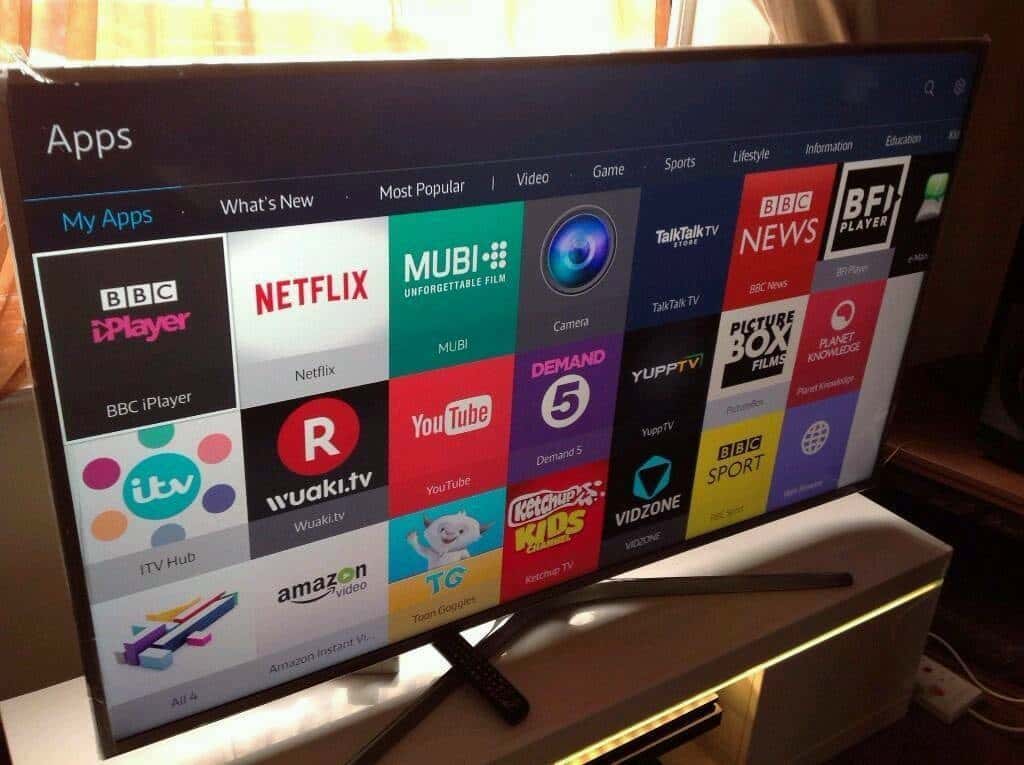
1. Используйте свой смартфон удаленно.
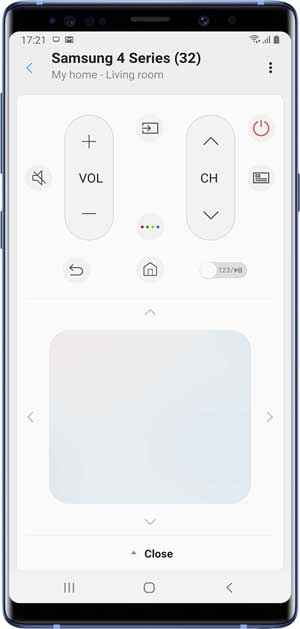
Большинство смарт-телевизоров и потоковой передачи позволяют использовать смартфон в качестве пульта дистанционного управления. И Samsung Smart TV не исключение. Однако необходимо предпринять некоторые дополнительные шаги. Во-первых, вам нужно Установите приложение SmartThings Из Play Store или App Store. После этого войдите в свою учетную запись Samsung, если у вас ее нет, вы можете Создано здесь. После того, как вы введете данные для входа в приложение, вы найдете свой телевизор Samsung, просто убедитесь, что телевизор и телефон находятся в одной сети Wi-Fi. Приложение позволяет регулировать громкость, переключать каналы, перемещаться с помощью сенсорной панели, а также включать и выключать телевизор.
2. Индивидуальное прослушивание
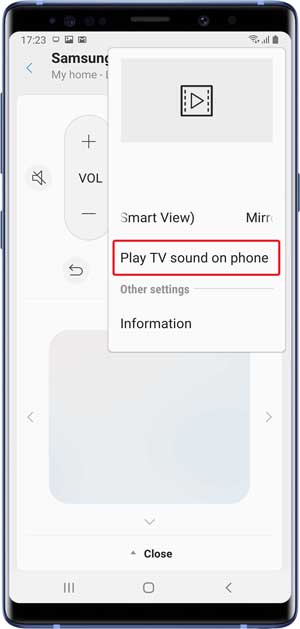
Это одна из моих любимых функций приложения SmartThings, она позволяет направлять звук с телевизора через смартфон. Это может пригодиться, если вы хотите смотреть телевизор поздно вечером, не мешая никому. Вы можете просто подключить пару наушников к своему смартфону и включить эту функцию в приложении SmartThings. Кроме того, вы также можете использовать его как аудиоресурс для Chromecast. Например, если у вас есть гости или вечеринка, вы также можете транслировать звук со своего смартфона на телевизор или музыкальную систему, подключенную к телевизору, с помощью приложения SmartThings.
3. Включите телевизор со смартфона.
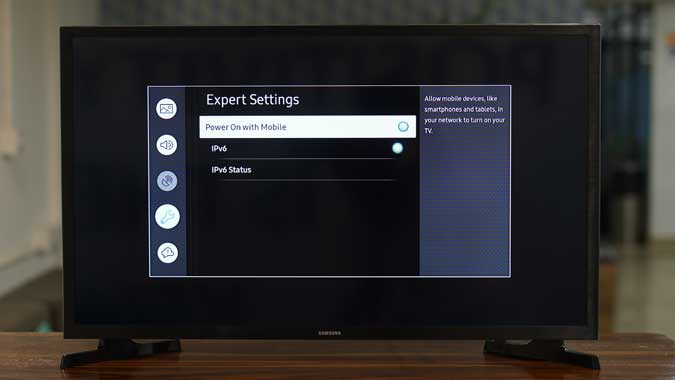
Приложение SmartThing позволяет выключить телевизор, но нельзя снова включить его после выключения. Чтобы исправить это, вы можете включить «Power On with Mobile» в настройках сети, это как Wake On LAN Но с приложением SmartThings. Просто зайдите в Настройки -> Общие -> Сеть -> Дополнительные настройки -> Включение с мобильного телефона.
4. Интеллектуальные вводы с клавиатуры.
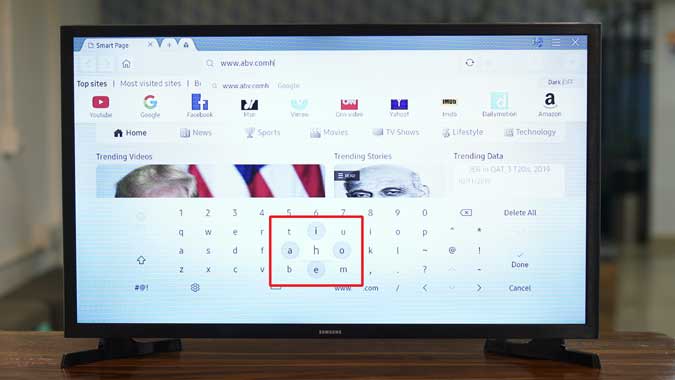
Печатать на телевизоре с пульта — это ужасно. К счастью, у Samsung Smart TV есть способ решения этой проблемы. Если вы хотите ввести что-либо с виртуальной клавиатуры с помощью пульта дистанционного управления, он автоматически дает вам возможность выбрать следующий возможный символ. Например, предложите «.com» после того, как я закончу вводить имя домена в поле URL. Умный и интуитивно понятный. Я люблю это.
Как вариант, вы можете купить Воздушная мышь Дешево от Amazon, который не только поставляется с пультом Air Remote, но также имеет клавиатуру. Мы попробовали это с помощью телевизора Samsung Smart TV с последней версией ОС Tizen, и он работал нормально.
5. Темный режим
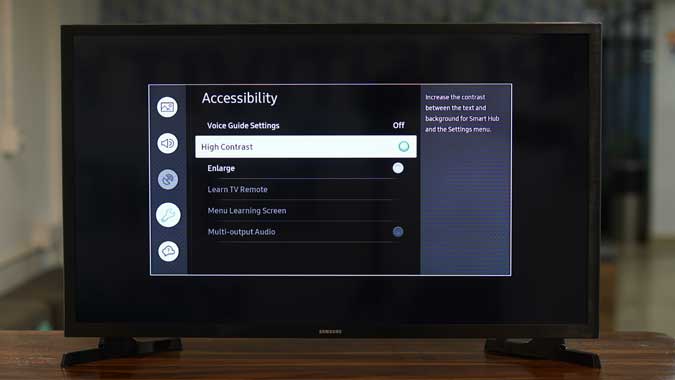
я люблю Темный режим на смартфонах Samsung предлагает эту функцию на большей части своей линейки Smart TV. Это более высококонтрастный режим, но он выполняет те же функции, что и темный режим. Чтобы включить это, просто перейдите в Настройки -> Общие -> Специальные возможности -> Режим высокой контрастности.
6. Умные экологические решения
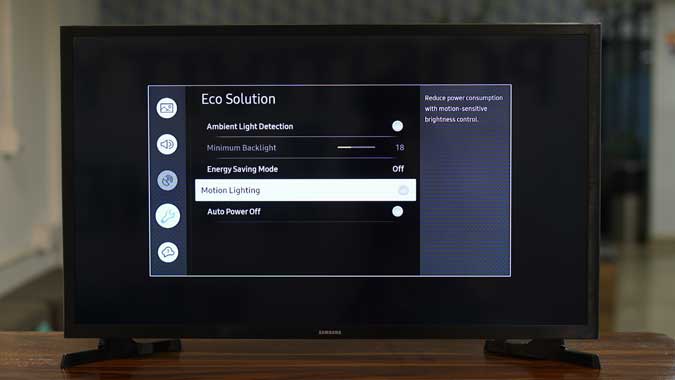
Samsung Smart TV предлагает несколько различных решений для защиты окружающей среды, которые позволяют настраивать телевизор в соответствии с окружающей средой. Например, режим внешнего освещения автоматически определяет свет в комнате и соответствующим образом регулирует яркость телевизора. Он также имеет подсветку движения, которая снижает потребление энергии в зависимости от вашего движения. Так что, если вы заснете во время просмотра фильма, яркость автоматически уменьшится. элегантный. Вы можете найти эти настройки в Общих настройках.
7. Используйте клавиатуру и мышь.

Несмотря на то, что на вашем Samsung Smart TV нет режима Dex, вы все равно можете делать много вещей в Интернете с помощью Встроенный веб-браузер. Вы можете подключить беспроводную клавиатуру и мышь для навигации и управления всем телевизором. Для этого перейдите в Настройки -> Общие -> Управление внешними устройствами -> Диспетчер устройств ввода -> Список устройств Bluetooth. Переведите клавиатуру и мышь в режим сопряжения и после того, как вы увидите устройства на экране телевизора, щелкните значок для подключения.
8. Расширьте или отобразите экран компьютера на телевизоре.
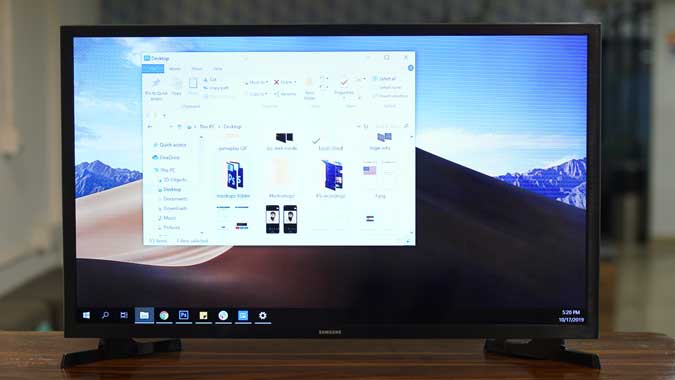
Теперь, когда к телевизору подключены клавиатура и мышь, почему бы не использовать их для удаленного доступа к компьютеру. Телевизоры Samsung Smart TV оснащены технологией Miracast, которая позволяет отображать или отображать экран Windows. Если на вашем компьютере есть Miracast, подключите его к той же сети Wi-Fi, что и телевизор, и нажмите WIN + P -> Подключиться к беспроводному экрану -> щелкните Samsung TV в списке. После этого на телевизоре появится уведомление о разрешении подключения. Нажмите «Да», чтобы начать подключение.
Если вы не можете найти телевизор на своем компьютере, вы можете попробовать перезапустить оба устройства, проверить, что оба устройства находятся в одной сети, или даже с помощью кабеля HDMI установить проводное соединение.
9. Отобразите экран телефона на телевизоре.
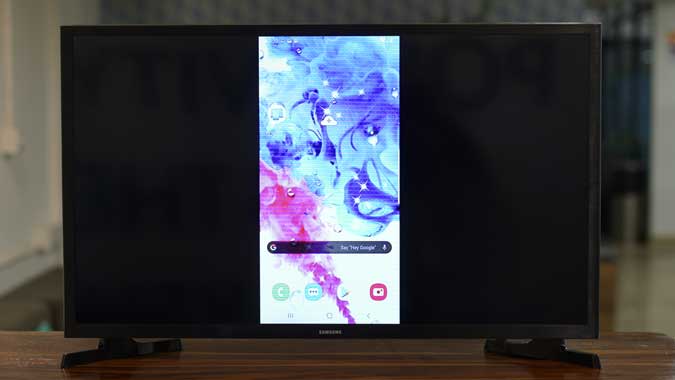
Есть несколько способов Чтобы отразить экран вашего смартфона на телевизоре Приложение Samsung SmartThings делает это решение одним щелчком мыши. При подключении к телевизору зайти в приложение SmartThings -> Щелкните по телевизору -> Откройте для себя параметры, щелкнув три вертикальные точки -> Выберите «Smart View». Кроме того, вы можете смотреть OTA-каналы на своем смартфоне через приложение SmartThings, если у вас есть антенна, прикрепленная к задней панели телевизора. элегантный.
10. Настройки AirPlay
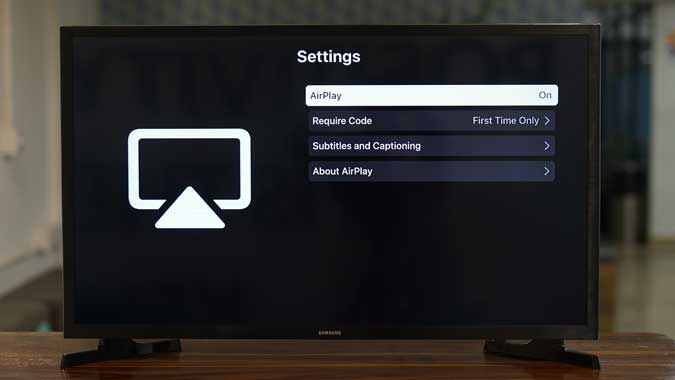
AirPlay была эксклюзивной функцией Apple до тех пор, пока несколько месяцев назад Apple не решила Разрешите Samsung добавить его к своим смарт-телевизорам. Теперь вы можете легко отображать экран вашего Mac, iPad или iPhone на Samsung Smart TV. Перейти к Настройки -> Общие -> Настройки AirPlay -> AirPlay.
11. Игровой режим
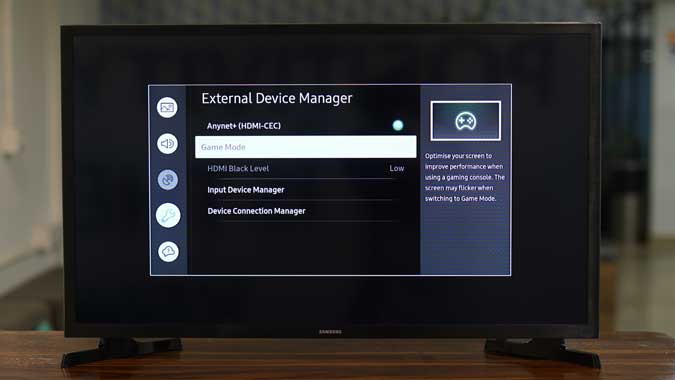
Игровой режим — это небольшая изящная функция вашего игрового смарт-телевизора. Небольшая задержка может раздражать, и Samsung стремится ее уменьшить. Это обеспечивает настраиваемый режим, в котором приоритет сигнала HDMI от игровой приставки или ПК обеспечивает низкую задержку и оптимизированные настройки изображения. Вы можете включить эту опцию, перейдя в Настройки -> Общие -> Управление внешними устройствами -> Игровой режим.
12. Включите режим гостеприимства.
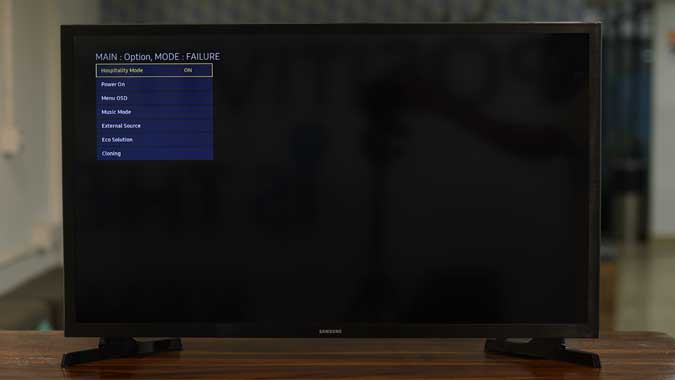
Smart TV не только умный, но и хитрый, и у него есть секретное меню, предназначенное для гостеприимства. У него довольно много опций, которые позволяют вам изменять некоторые настройки, такие как режим энергосбережения, выбор источника, максимальную громкость и т. Д. Секретный код для доступа к режиму гостеприимства отличается на каждом Smart TV, но вы можете Попробуйте это руководство И получите код для своего телевизора. На моем Smart TV я могу сделать это с помощью Без звука + 1 + 1 + 9 + Enter.
13. Измените DNS на телевизоре.
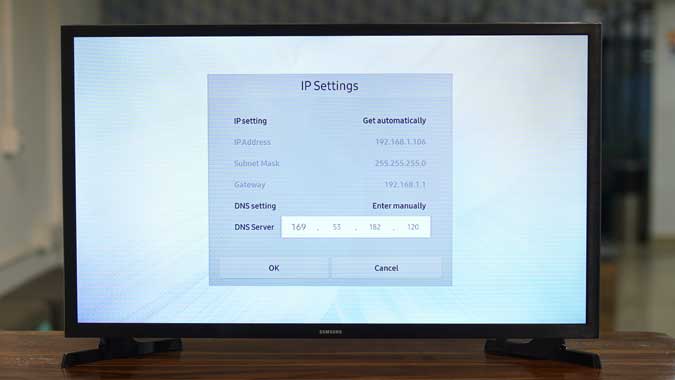
могу помочь тебе Изменить DNS-сервер На своем Smart TV вы можете разблокировать веб-сайты с географическим ограничением, повысить скорость просмотра и т. Д. Вы даже можете заблокировать рекламу на своем Samsung Smart TV, если вы Пи-отверстие. Просто зайдите в Настройки -> Общие -> Сеть -> Состояние сети -> Настройки IP -> Настройка DNS -> Ввести вручную -> DNS-сервер.
14. Включите Anynet + (HDMI-CEC).
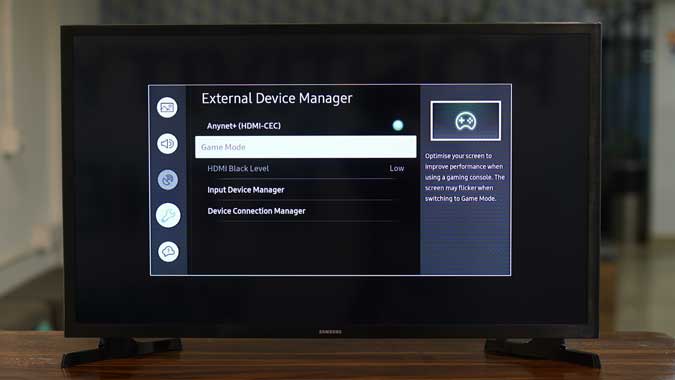
Anynet + (широко известный как HDMI-CEC) позволяет управлять телевизором с помощью пульта дистанционного управления потокового устройства (например, пульта Firestick) и наоборот. Вы можете воспроизводить телевизор с помощью Google Home и Chromecast с помощью HDMI-CEC. Вы можете найти эту функцию в Настройки -> Общие -> Диспетчер внешних устройств -> Anynet + (HDMI-CEC).
15. Проверьте телевизор на наличие вирусов.
Всегда рекомендуется проверять свои USB-устройства при подключении к компьютеру, и Smart TV не исключение. Смарт-телевизоры Samsung позволяют сканировать весь телевизор и USB-устройства. Однако опция скрыта за настройками. Чтобы проверить свой Smart TV, перейдите на Настройки -> Общие -> Диспетчер системы -> Интеллектуальная безопасность -> Сканирование.
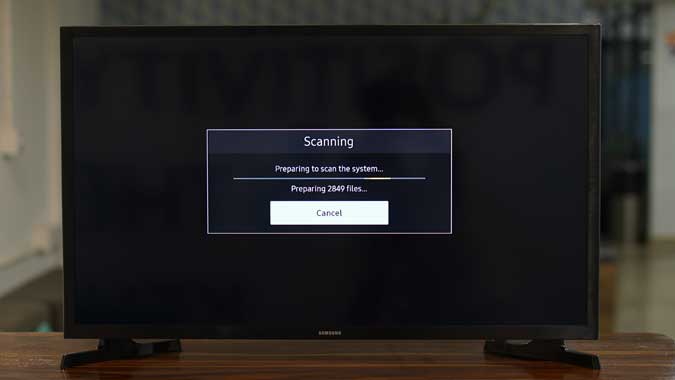
16. Сбросить Smart TV
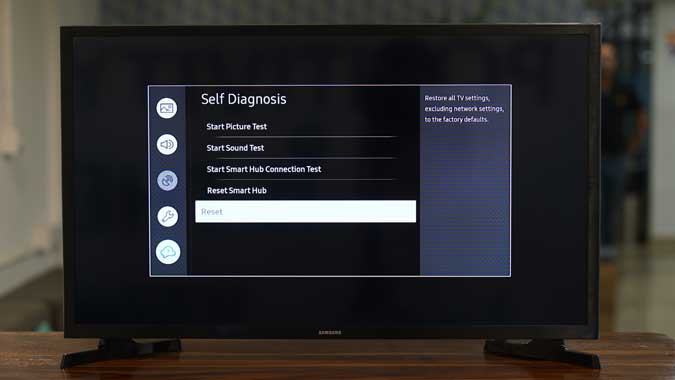
Наконец, если вы устроите «беспорядок» на своем Samsung Smart TV, вы можете сбросить его до заводских настроек и начать все сначала. В отличие от других настроек, эта опция скрыта глубоко, поэтому вы случайно не воспользуетесь ею. Чтобы сбросить настройки телевизора, перейдите в Настройки -> Поддержка -> Самодиагностика -> Сброс.
Советы и хитрости Samsung Smart TV
Это были несколько советов, уловок и скрытых функций, которые, я думаю, пригодятся большинству пользователей. Samsung Smart TV предлагает множество возможностей по доступной цене благодаря прочной основе взаимосвязанных устройств. Попробуйте эти функции на своем Smart TV и дайте мне знать, если у вас возникнут какие-либо проблемы, в комментариях ниже.
Smart TV: лучшие операционные системы
Смарт-продукты вошли в повседневную жизнь человека незаметно, но в наши дни уже сложно представить день без умного телефона или телевизора. Smart TV — телевизор, который можно подключить к интернету, а интернет, в свою очередь, открывает для пользователя новые мультимедийные возможности. ИТ-продукты, в том числе, смарт-телевизоры, работают на операционной системе. Перед покупкой Smart TV у пользователя возникает закономерный вопрос, какая операционная система лучше для телевизора.
Android TV
Android TV — операционная система, которую выпустил на своих умных телевизорах компания Sony в 2015 году. Раньше операционная система была встроена в мультимедийную приставку, но в последнее время все больше производителей предлагают покупателям умные телевизоры с уже встроенной Android TV.

Android TV пользуются популярностью среди технических критиков и пользователей благодаря ряду преимуществ.
- Полноценная эко-система. Если на вашем смартфоне стоит Android, то синхронизация с устройством будет проходить более гладко и быстрее. К тому же, вы можете подтянуть все ваши любимые приложения на умном телефоне в умный телевизор.
- Удобный и понятный интерфейс. После включения устройства, на экране появляются категории с вашими приложениями. Можно продолжить просмотр фильма, быстро открыть одно из последних приложений или часто открываемую игру.
- Chromecast — функция, транслирующая контент с мобильного устройства на телевизор без дополнительных настроек.
Правда, есть и ряд недостатков, которые разработчики обещают исправить, но пока остается только смириться. Пока еще не так много андроидных приложений, которые доступны на мобильных устройствах и тв, то есть выбрать из чего есть, но количество приложений, оптимизированных под смарт-тв пока не много.

Изменить настройки без инструкции не просто, да и меню настройки заполняет весь экран, даже если вы его вызвали по время просмотра любимого сериала. Можно услышать мнение, что Андроид-ТВ проста в использовании только для пользователей андроид на смартфонов, а для новичков в мире смарт-технологий она может показаться непонятной.
Телевизоры с операционной системой Android
Компания Sony начала одной из первых использовать Android TV, но не последней. Не зря Android TV называют самой популярной операционкой для умных девайсов. Найти эту ОС можно на смарт-продуктах от ряда других брендов:
Tizen: операционная система для телевизора
Tizen OS — операционная система, основанная на ядре Linux. На данный момент встречается только в Smart TV от Samsung, которые занимаются дальнейшей разработкой этой операционной системы.
- Tizen OS имеет приятный и удобный интерфейс, с которым даже пользователь-новичок в смарт-технологиях без труда разберется. При самой разработке, создатели думали прежде всего о пользователях, которые столкнутся с смарт-тв впервые.
- Навигация по меню мобильна: чтобы осуществить любую задачу, достаточно два-три раза клацнуть по пульту.
- Скорость передачи контента, выгрузки с интернета или мобильного устройства на экран телевизора.
- Наличие встроенной сети Bluetooth передает все, что идет по телефону прямо на экран. Устраивать скайп-конференции с ОС удобно, быстро, эффектно.
- Multi-Link Screen — функция, которая делит экран на две части, благодаря чему удобно просматривать мультимедийные приложения и экран смартфона, например, одновременно.
- Чем точно может гордиться Tizen OS, так это многообразием мультимедийных приложений. Важные, полезные, развлекательные приложения из Galaxy Store доступны и на Smart TV.
- GameFly Streaming допускает игры без консоли, что также может быть плюсом для любителей пострелять во время рекламной паузы.
Правда, у настолько мощной ОС есть и свои недостатки. В частности, мощность системы сказывается на ее стабильности.
Правда, эта тенденция встречается у более старых моделях Samsung. Компания постоянно модернизирует движок, поэтому новые версии уже крайне редко сталкиваются с этой проблемой.
Open webOS от компании LG
Как и Tizen, webOS — операционная система, основанная на ядре Linux. Только webOS — открытая система, разработкой которой занимается компания LG. Операционная система webos в телевизорах lg имеет немало достоинств, особенно для пользователя-новичка:
- Легкость подключения и использования. Во время приветствия на экране появляется анимированный помощник, которые предложит пользователю подсказки и советы.
- Удобная и быстрая работа с файлами и мультимедийным контентом одновременно.
- Быстрая навигация и поиск. На экране представлено меню с часто вызываемыми приложениями, а сбоку есть информационная панель, которая поведает пользователю о самых популярных играх, фильмах, сериалах.
- Дополнительные функции. Например, пульт LG Magic Remote воспринимает команды голосом или жестами.
Несмотря на то, что ВебОС — операционная система на линуксе, со стабильностью у нее проблем нет. Да и недостатки будут значительными только для активного пользователя смарт тв.

В частности, ВебОС не настолько богат приложениями, как другие операционки, однако все базовые программы, нужные для развлекательного контента. Также LG сотрудничает с небольшим количеством компаний по разработке мобильных приложений, поэтому система синхронизации налажена не так хорошо, как хотелось бы.
Какую ОС используют другие бренды телевизоров?
Теперь кратко представим информацию о том, какие операционные системы в смарт телевизорах от других производителей, менее знаменитых, но не менее качественных:
- Firefox OS — ОС для телевизоров Panasonic, которую разработали под крылом у Mozilla Foundation;
- Roku в нашей стране не особо популярна, но она часто встречается как ОС для телевизоров Sharp, TCL, Haier, Hisense и Insignia.
С какой операционной системой выбрать телевизор?
Операция система на телевизорах отвечает за скорость выгрузки контента с интернета, работу с программами и приложениями, поэтому поиск кандидата на звание лучшая операционная система для телевизора может затянуться. Нельзя сказать, что существует идеальная ОС для смарт-тв, однако вы можете выбрать ту, которая будет идеальной для вас. Если вы активный пользователь Smart TV и планируете самостоятельно настраивать ос под себя, то выбирайте Android TV. Если же вы хотите просто наслаждаться просмотром сериалов, то Tizen или webOS будут служить вам верой и правдой. Между ними, правда, выбрать сложнее: Tizen — круче, но дороже, а webOS — стабильнее и бюджетнее.