
CSS Background Image
CSS Background Image is a CSS property to set background images for an element. The image can be applied as graphics or a gradient of an element. This property is assigned inside an HTML page and can be done to block elements and inline. The core benefit of this property is that it allows us to place additional HTML content on top of the page, like headings. It also provides layering capabilities to add other images and text content within the same space.
ADVERTISEMENT
Popular Course in this category
CSS Course Bundle — 19 Courses in 1 | 3 Mock Tests
Web development, programming languages, Software testing & others
Syntax:
background-image: url|none|initial|inherit;The background image takes four parameters:
URL: Using an image on the page is pretty simple by using the url() value which provides a file path of an image. We can also set URI for the url().
How to Add Background Image in CSS using Various Methods?
Let’s see how the background image includes some methods in HTML.
1. Using Inline CSS: The easiest and most robust method is this one, which uses background-image property with element.
2. Using Embedded CSS: It is referenced using class or Id part.
You can perform background images using properties such as:
- background-repeat: This method comes with a background image and specifies how the background image should be repeated. It takes some possible values like no-repeat (doesn’t repeat the image), repeat-x(tiles the image horizontally), and repeat-y(tiles the image vertically).
- background-position: This ultimately specifies the position of the background image to be located with the values to be taken like a top, bottom, right, left, center, and the combinations of these values (ex: left bottom). Any needs could combine the horizontal and vertical values.
- background-size: It specifies the image size to be placed and allows control of the size. The following are the values to be assigned for the background-size:
- auto: It’s a default value size.
- length: it allows to specify the width and height of an image in pixels (10 px 30px).
- cover: Zooming the background image completely by which an area of an element is covered with the entire background image avoiding some parts of the image by scaling it.
- Percentage: Specifies the width and height of an image in percentage. (10 % 30%)
- Centre: image is to be placed in the center.
Background images cannot be static images. We can also provide movement images like animated gifs too.
Examples to Implement CSS Background Image
Below are examples of CSS Background Images:
Example #1
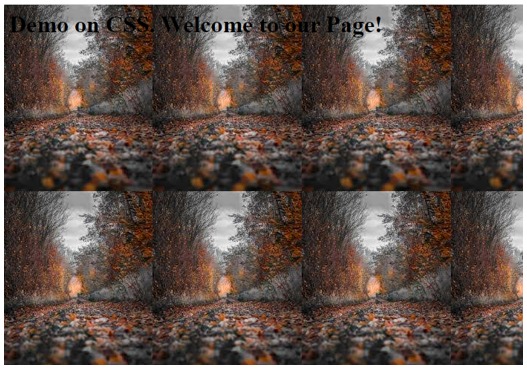
This example sets the background image completely.
back.html
bodyDemo on CSS. Welcome to our Page!
Output:
Same code with altering the height and width of the image. The page diminishes the original image according to the specification. Here is the code that sets the defined pixels.
ff.html

ff.css
.dem1 < width:900px; height:300px; margin:auto; >.dem2
Output:
Example #2
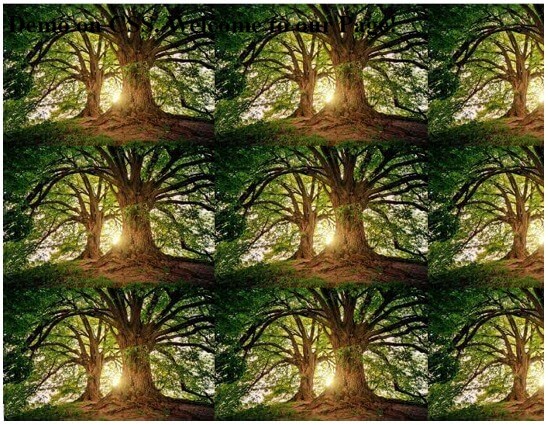
Setting two background Images.
Code:
bodyDemo on CSS. Welcome to our Page!
Output:
Example #3
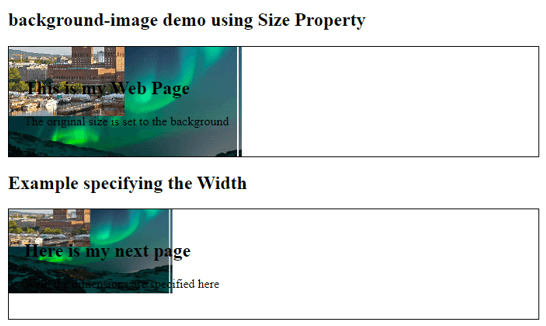
Specifying the background requires image property and size like we specified under the #bg1 class. And providing the CSS part on the body covers the full HTML code to fit in the window screen.
Code:
#bg1 < border: 1px solid black; padding: 20px; background: url(wind.png); background-repeat:no-repeat; background-size: auto; >#bg2 background-image demo using Size Property
This is my Web Page
The original size is set to the background
Example specifying the Width
Here is my next page
Well, the dimensions are specified here
Output:
Example #4
Setting a full-size background with the position.
Code:
Full Background image
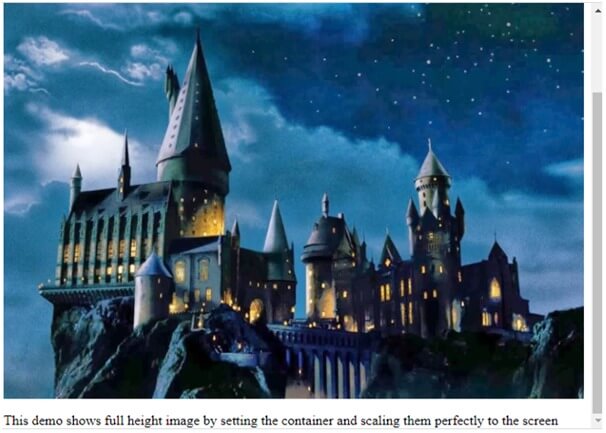
body, html < height: 100%; margin: 1; >.full This demo shows full-height image by setting the container and scaling them perfectly to the screen
Using CSS, we must fit the image into the screen by setting the property size to cover.
Output:
Example #5
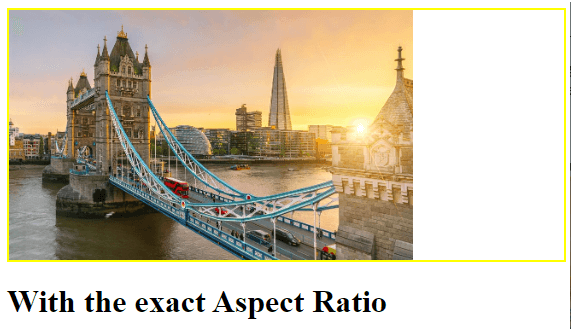
Using Exact Aspect ratio with Border property
fit.html
With the exact Aspect Ratio
.css
So, Scaling the images to fit the area does not blur the original image. Here is the result for the above code.
Output:
Example #6
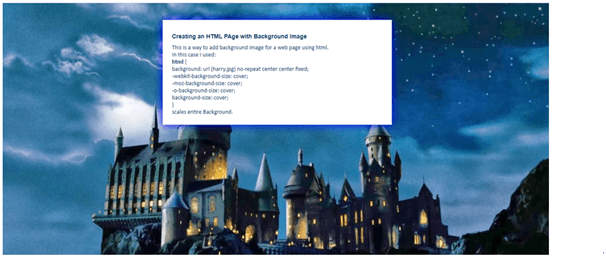
Adding text cover over the background image.
fit.html
   Creating an HTML PAge with Background Image body < font-family: "Calibri", cursive; font-size: 14px; color: #036; >h1,h2,h3 < font-family: Arial,Comic Sans MS, sans-serif; font-size: 14px; font-weight: bold; >html < background: url(harry.jpg) no-repeat centercenter fixed; -webkit-background-size: cover; -moz-background-size: cover; -o-background-size: cover; background-size: cover; >#desk   Creating an HTML PAge with Background Image This is a way to add background image for a web page using html.
In this case I used:
html background: url (harry.jpg) no-repeat centercenter fixed;
-webkit-background-size: cover;
-moz-background-size: cover;
-o-background-size: cover;
background-size: cover;
>
scales entire Background.
Output:
Conclusion
Therefore, in this tutorial, we have seen a simple way to code an image using CSS and learnt how that image fits the screen. Background image with CSS provides good website features, and the web designers feel good about their themes. So, at the end of this section, you can customize the works with good effort.
Recommended Articles
We hope that this EDUCBA information on the “CSS Background Image” was beneficial to you. You can view EDUCBA’s recommended articles for more information.
- Uses of CSS in Technology
- Tips and Tricks to Use CSS Commands
- Introduction to Top 6 Advantages of CSS
- CSS Header Design (Examples)
ADVERTISEMENT
C++ PROGRAMMING Course Bundle — 9 Courses in 1 | 5 Mock Tests
39+ Hour of HD Videos
9 Courses
5 Mock Tests & Quizzes
Verifiable Certificate of Completion
Lifetime Access
4.5
ADVERTISEMENT
ASP.NET Course Bundle — 28 Courses in 1 | 5 Mock Tests
123+ Hours of HD Videos
28 Courses
5 Mock Tests & Quizzes
Verifiable Certificate of Completion
Lifetime Access
4.5
ADVERTISEMENT
SQL Course Bundle — 51 Courses in 1 | 6 Mock Tests
205+ Hours of HD Videos
51 Courses
6 Mock Tests & Quizzes
Verifiable Certificate of Completion
Lifetime Access
4.5
ADVERTISEMENT
SOFTWARE TESTING Course Bundle — 13 Courses in 1
53+ Hour of HD Videos
13 Courses
Verifiable Certificate of Completion
Lifetime Access
4.5
Primary Sidebar
All in One Software Development Bundle 5000+ Hours of HD Videos | 149 Learning Paths | 1050+ Courses | Verifiable Certificate of Completion | Lifetime Access
Financial Analyst Masters Training Program 2000+ Hours of HD Videos | 43 Learning Paths | 550+ Courses | Verifiable Certificate of Completion | Lifetime Access
Как двигать background image в css
Пособие для начинающих по позиционированию фона в CSS
Применение фоновых изображений к элементам, вероятно, одна из самых востребованных возможностей в CSS, и есть множество фоновых свойств, которые позволяют нам управлять различными аспектами фона элемента.
У элемента может быть более одного фонового изображения. Если вы хотите применить более одного фонового изображения, то можете представить их в виде разделённого запятыми списка значений для свойства background — image . Свойство background — position используется для указания позиции фонового изображения, и это свойство стоит рассмотреть поглубже, т.к. его различные возможные значения приводят к разным результатам, некоторые из которых могут оказаться для вас в новинку, если вы не очень хорошо разбираетесь в CSS.
Мы будем позиционировать одно фоновое изображение во всех примерах, чтобы сохранить код и общие понятия простыми на протяжении всей статьи. Но что подходит для одного фонового изображения, то применимо и ко множественным.
Фоновое изображение позиционируется внутри того, что называется «областью позиционирования фона» элемента. Эта область позиционирования фона, как ясно из названия, указывает область, внутри которой будет позиционироваться фон, и у нее есть система координат, используемая для работы с позиционированием.
Прежде чем продолжить углубляться в основные понятия позиционирования, давайте сначала быстренько заглянем в боксовую модель CSS и посмотрим, как она влияет на позиционирование фоновых изображений внутри элемента.
Области боксовой модели CSS
У элемента в CSS определены три области, называемые боксами: border box (бокс по границы включительно), padding box (бокс по отступу) и content box (бокс по содержимому). border box – область элемента, которая включает всю его внутреннюю часть плюс область, которую занимают сами границы.
Padding box – область элемента, исключающая границу, но включающая контент элемента и окружающие его отступы – указанные при помощи свойства padding .
Content box – область, созданная контентом элемента, исключающая любые отступы и границы.
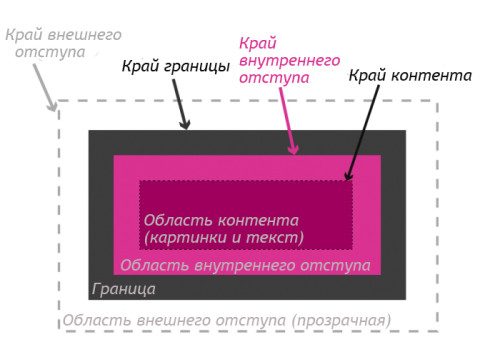
Области бокса элемента. Изображение взято из CSS-справочника на Codrops, статья про свойство background-origin.
Есть также четвёртая область — «margin box», включающая элемент и его внешние поля, которые указываются при помощи свойства margin .
Когда вы назначаете элементу фон в виде изображения или сплошного цвета, то по умолчанию он закрашивает всю область границы элемента. (Можно изменить это поведение при помощи свойства background — origin , но мы вернёмся к нему в ближайшее время.)
Чтобы указать, где именно внутри области позиционирования будет находиться фоновое изображение, этой области необходима система координат, используемая для преобразования в неё значений background-position. Прежде чем двигаться дальше, давайте повнимательнее рассмотрим эту систему координат.
Система координат элемента
По умолчанию, по самой природе боксовой модели элемента в CSS, у каждого элемента есть система координат, которая определяется его высотой и шириной. Эта система координат используется, чтобы позиционировать элемент относительно других элементов и позиционировать потомков элемента относительно него самого.
У HTML-элемента есть система координат в CSS. У SVG-элементов, напротив, нет похожей системы координат, поскольку они не регламентируются концепцией боксовой модели.
Начальная точка системы координат в CSS расположена в левом верхнем углу элемента.
Область позиционирования фона также определяется системой координат, установленной для нее, и служит для позиционирования фонового изображения в этой области. У этой системы координат начальная точка тоже находится в верхнем левом углу области позиционирования.
Поскольку по умолчанию областью позиционирования является padding box, то по умолчанию начальной точкой системы координат области позиционирования фона будет верхний левый угол области внутреннего отступа элемента.
Это означает, что, когда вы применяете фоновое изображение к элементу, браузер будет позиционировать первое и последующие повторения изображения, начиная от верхнего левого угла области внутреннего отступа элемента.
Например, предположим у вас есть фоновое изображение, применённое к элементу, и вы не задали ему повторение (поэтому применяется только один экземпляр этого изображения). Исходной позицией фонового изображения внутри системы координат будет начальная точка системы координат padding box. Поэтому верхний левый угол изображения позиционируется в верхнем левом углу внутреннего отступа элемента. (См. живой пример ниже.)
К элементу применена полупрозрачная граница в 20px. Заметьте, как изображение позиционируется в верхнем левом углу внутреннего отступа элемента.
Изображение любезно предоставлено Freepik.com
Используя свойство background — position , о котором мы поговорим в этой статье, мы можем изменять позицию изображения внутри этой системы координат.
Но как упоминалось ранее, мы можем изменить область позиционирования фона, и это, в свою очередь, изменит начальную точку, используемую для позиционирования изображения внутри области фона элемента.
Изменение области позиционирования фона и системы координат при помощи background — origin
Свойство background — origin применяется, чтобы изменить начальную точку системы координат, используемую, чтобы позиционировать фоновое изображение в области позиционирования фона.
Оно принимает одно из трёх значений: padding — box (значение по умолчанию), content — box и border — box .
В зависимости от выбора области позиционирования фона, соответствующей точке отсчета для фона — начальная точка системы координат, установленной для этой области — изменится, и начальное (по умолчанию) положение фонового изображения тоже.
Следующий живой пример показывает разные исходные точки фона/области позиционирования в действии.
Смотрите пример Сары Суэйден (@SaraSoueidan) «Разные значения background-origin» на CodePen.
Для каждой области позиционирования фона, указанной при помощи background — origin , система координат будет сдвигаться, чтобы покрыть эту область.
Затем, в этой системе координат можно указать положение фонового изображения, используя свойство background — position .
Ради простоты, в остальной части этой статьи, мы оставим область позиционирования фона элемента по умолчанию. Поэтому все наши примеры будут применены к элементу, у которого фон позиционируется именно в области отступа.
Позиционирование фоновых изображений при помощи background — position
В прошлом разделе мы видели, как фоновое изображение по умолчанию позиционируется в левом верхнем углу области позиционирования. Это связано с тем, что по умолчанию значение свойства background — position равно 0% 0%.
По умолчанию для background — position используются процентное значение. В background — position можно подставлять либо процентное, либо абсолютное значение, которые указывают смещение изображения от одного из четырёх краёв области позиционирования (вверх, право, низ, лево)
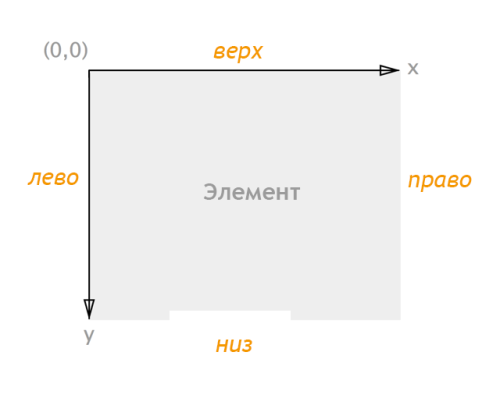
Углы смещения элемента и система координат в CSS.
В дополнение к процентным и абсолютным значениям, для смещения можно использовать ещё и пять ключевых слов: top , right , bottom , left и center .
Положение фона можно описывать при помощи указания одного значения для смещения (ключевое слово, проценты или длина), двух значений (пара значений с теми же тремя вариантами для каждого) или четырёх значений (ключевое слово и числовое значение смещения относительно соответствующего края). Мы поговорим об этом более детально в последующих разделах.
Если вы укажите только одно значение, то второе будет считаться, как center . Если укажите два значения, то первое будет определять смещение от левого угла — т.е. горизонтальную позицию, а второе – смещение вниз от верхнего угла — вертикальную позицию.
Можно смешивать и сочетать значения, комбинируя длину с процентами и/или ключевыми словами. Заметьте, что пару ключевых слов можно поменять местами, тогда как комбинацию ключевого слова и длины либо процентов — нельзя. Поэтому center left — правильная запись, а 50% left — нет, она должна выглядеть так: left 50% . При комбинировании ключевого слова и длины или процентного значения, первое значение всегда отвечает за горизонтальное смещение, а второе — за вертикальное.
Собственно говоря, ключевое слово – это сокращённая запись для определённых процентных значений. Точнее сказать: top — смещение 0% от верхнего края, bottom — смещение 100% от верхнего края, left — смещение 0% от левого края, right — смещение 100% от левого края, а center — смещение 50% в том направлении (горизонтальном или вертикальном), к которому оно применяется.
Начнём с того, как работает каждый тип значения — вероятно, это наиболее важная вещь, т.к. есть фундаментальное различие между тем, как браузер позиционирует фоновые изображения при абсолютных и процентных значениях. По ходу изучения мы посмотрим больше примеров.
Как работают абсолютные значения background-position
При указании значения в абсолютных единицах, вы смещаете верхний угол фонового изображения на указанное число. Другими словами, изображение передвинется так, чтобы его верхний левый угол позиционировался на указанные в значении background — position смещения.
Лучший способ объяснить и понять это – показать наглядно, поэтому здесь представлено два примера абсолютных значений позиции фона и то, как браузеры реализуют позиционирование фонового изображения при помощи абсолютных значений. Элементу в этих двух примерах задан размер 100px на 80px.
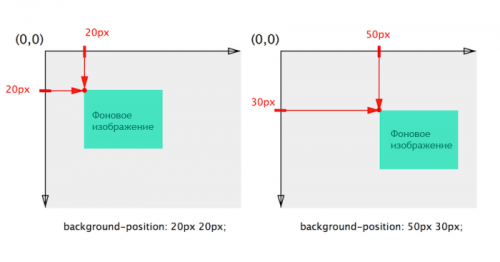
Позиционирование фонового изображения при помощи абсолютных значений.
Абсолютное значение также может быть отрицательным. В этом случае изображение сместится в обратном направлении от края.
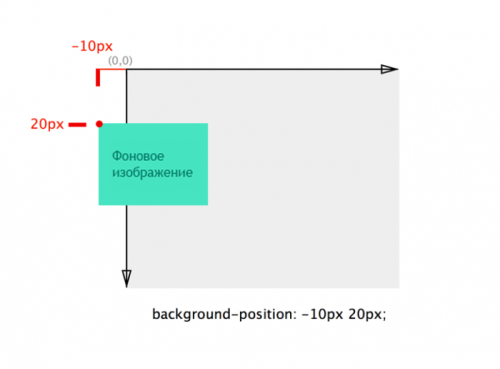
Пример, показывающий смещение изображения при помощи отрицательного значения.
Попробуйте изменить значения позиции фона в следующем живом примере, чтобы увидеть, как оно влияет на изображение. И обязательно попробуйте отрицательное значение!
Как работают процентные значения background-position
В отличие от значения смещения в абсолютных единицах длины, которое двигает верхний левый угол элемента на указанное расстояние, процентное значение выравнивает точку в X% от левого (для горизонтальной составляющей) или верхнего (для вертикальной) края изображения с точкой в X% от левого (для горизонтальной) или верхнего (для вертикальной) края контейнера.
Например, процентное значение 0% 0% выровняет точку 0% 0% изображении с точкой 0% 0% в системе координат области позиционирования фона. Значение 50% 75% свойства background-position выровняет точку, которая находится в 50% от левого и в 75% от верхнего края изображения с точкой, которая расположена на 50% 75% в области позиционирования фона.
И снова, лучше объяснит наглядный пример. Заметьте, как указанное значение background-position используется, чтобы получить точку этих координат внутри изображения, а затем выравнивает эту точку с точкой в тех же координатах в области позиционирования.
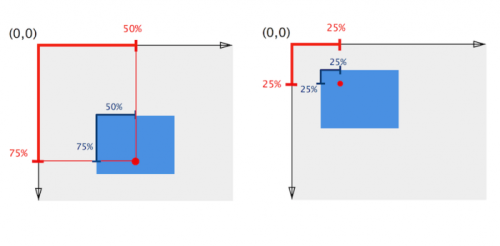
Позиционирование фонового изображения при помощи процентных значений..
Как и с абсолютными единицами длины, можно указать процентное смещение в отрицательных значениях, и они передвинут фоновое изображение на указанное значение в противоположенном направлении на соответствующей оси. Поэтому значения -10% -30% сместят изображение на 10% влево от левого края и на 30% вверх.
Поиграйте со значениями в следующем примере, чтобы увидеть, как меняется положение фонового изображения.
Позиционирование в предыдущих двух примерах делается относительно верхнего и левого краёв. Теперь давайте посмотрим, как можно объединить ключевые слова вместе с численными значениями смещения (процентами или абсолютными единицами), чтобы позиционировать изображения вдоль области позиционирования фона относительно любого из четырёх краёв элемента.
Смещение относительно любого края
В примерах из предыдущих двух разделов мы указывали смещения и видели, как они используются, чтобы переместить изображение относительно верхнего и левого края — т.е. поведение по умолчанию для одного или двух значений background — position .
Когда мы объединяем в четырёхзначный синтаксис ключевые слова для смещения с численными значениями, мы также можем сместить фоновое изображение от правого и нижнего краёв области позиционирования.
Чтобы это сделать, всё что нам надо, это указать название края, который нужно использовать, за которым должно следовать число (в абсолютных или процентных значениях), на которое сместится изображение от самого края.
Например, в следующем примере используется четырёхзначный синтаксис:
Если указано три из четырёх значений, четвёртое значение приравнивается к нулю.
При использовании четырёхзначного синтаксиса следует кое-что помнить: когда приведено три или четыре значения, тогда каждое процентное значение или длина представляют смещение и должны идти за ключевым словом, указывающим край, от которого должно смещаться фоновое изображение. Например, background — position : bottom 10 px right 20 px представляет вертикальное смещение на 10px вверх от нижнего края и горизонтальное смещение на 20px влево от правого края. Если указано три значения, недостающее смещение приравнивается к нулю. Если вы укажите два численных смещения и одно ключевое слово, то такое значение будет неверным и браузер использует 0% 0% — значение по умолчанию.
Чтобы лучше это понять, поиграйтесь со значениями свойства background — position в следующем живом примере. Для лучшего понимания фоновое изображение сначала позиционируется так, чтобы оно смещалось на 0 пикселей от нижнего и 2em от правого края.
Это особенно полезно, когда вам нужно по умолчанию позиционировать изображение на расстояние от правого и нижнего краёв, что сделает эту задачу намного легче, чем вынужденное высчитывание относительных смещений от верхнего и левого углов.
Установка размеров, повторение, обрезка изображений и многое другое!
Помните, что можно к элементу можно применять множественные фоновые изображения. Для каждого фонового изображения (представленных в виде списка изображений, разделённого запятыми в background — image ) можно указать соответствующую фоновую позицию; множественные позиции также разделяются запятыми.
В общем, есть девять CSS-свойств, которые управляют раскладкой, позиционированием, определением размеров и закрашиванием фоновых изображений, включая сокращённое свойство background, которое используется для установки и сброса других сокращённых свойств. Каждое свойство позволяет делать что-нибудь одно, а вместе они дают нам отличный контроль над тем, как применять фоновые изображения к любому элементу в HTML.
Кроме того, теперь, помимо основных свойств для фона, есть и дополнительные свойства, которые позволяют применять к фоновым изображениям эффекты наложения, похожие на эффекты, доступные в редакторах типа Photoshop — в частности, свойство background — blend — mode . Если вам интересно изучить всё о наложении в CSS, то можете прочитать об этом в этой статье.
Я надеюсь, что эта статья оказалась для вас полезной. Спасибо за чтение.
P.S. Это тоже может быть интересно:
Если вам понравилась статья, поделитесь ей!
9 комментариев
Ошибка во второй картинке (где background-position: 50px(horizontal offset) 30px(vertical offset);): Как работают абсолютные значения background-position.
SelenIT :
Можете уточнить, где именно ошибка? По-моему, всё корректно (на горизонтальной оси отметка 50px, на вертикальной — 30px). В оригинале статьи так же…
Вопрос исчерпан, прошу извинить, все правильно. Стрелки смутили (точнее их направление). Немного сбивает с толку такая визуализация расстояний (стрелка смотрит вниз и кажется, что первое значение не горизонтальное а вертикальное)
Если честно, столкнулся с тем, что несмотря на то, что алгоритм заполнения фон, довольно интересный, его применение в синтаксисе, мне показалось совсем не интуитивным, поэтому хотелось бы отметить это подробней.
Возьмём такой, не замысловатый пример:
background: radial-gradient(#f2f780, #254821 70%, #ffaecd 100%) 130% 0% / 200% 100%;
Вроде, без особого труда ясно, что через слэш представлены значения background-position / background-size (перечислены значения по координатам X и Y), давайте посмотрим как они работают во взаимодействии при различных значениях.
Отмечу, что радиальный градиент идёт по-умолчанию из центра (что легко меняется), то есть, из точки 50% 50%. Для простоты менять не будем. В нашем случае, по оси X размер градиента 200%, и центр исхождения световых слоёв будет находится посередине, то есть, на 100% по горизонтальной координате, центр — на краю левой стороны экрана. При этом градиент, по-умолчанию, идёт до дальнего угла изображения, в случае, когда градиент расположен по центру, до 100% края градиента доходят его углы в равной степени. По горизонтали и по вертикали градиент заканчивается задолго до 100% своего исхождения что видно на иллюстрации. Градиент как бы обрезается горизонтальными и вертикальными рамками, вписывается в прямоугольное окно и только в углах виден весь его спектр. Поскольку точка исхождения находится посередине, то левые и правые стороны находятся на одинаковом расстоянии от центра, поэтому «новый градиент» начинается с того же фона, на котором заканчивается текущий. Этими плитками заполняется виртуальное пространство.
В этой статье очень хорошо описан принцип расположения фоновых изображений: точка 70% изображения и видимой части экрана (браузера) совпадёт. Такой, довольно интересный принцип позволяет плавно сдвигать изображения так, чтоб 0% — изображение прижато к левому краю, 100% — к правому (точно такой же принцип может быть применён и для верха/низа). В результате 50% изображение будет в середине, 30%/70% — пропорционально ближе к левой/правой части экрана соответственно.
Тем не менее, нужно понять, как это принцип применяется, в частности, в таком, как оказалось не простом случае, как радиальный градиент.
В случае, когда градиент меньше размер экрана, он ведёт себя так, как описано в статье — перемещается влево/вправо по описанному выше алгоритму, свободные участки же заполняются другими градиентами.
Когда backgrond-size составляет 100%, то, понимая приведённый выше алгоритм лёгко понять, что background-position просто не работает, поскольку любая точка изображения совпадает с аналогичной точкой экрана, а поскольку любое позиционирование фона, это синхронизация изображения и экрана в определённой точке, то, поскольку все точки уже синхронизированы, то и перемещаться просто нечему (в случае когда backgrond-size равен 100% только по определённой координате, то изображение, соответственно не двигается по этой координате, но может двигаться по другой).
Понимание, что 100% экрана — это окно, а изображение попадает в это окно синхронизируясь с ним в точке указанной в background-position, можно понять и случаи когда фоновое изображение больше чем экран, а также как позиционируются точки большие, чем 100%.
Ну, во-первых, установим в указаном выше примере для background значения 100% 0% / 200% 100%, то есть, по оси X у нас background-size: 200%, а background-position: 100%. Что мы видим? Окончание горизонтальной части градиента совпадает с концом экрана (то есть самая левая точка градиента, совпадает с самой левой точкой экрана). При этом видно, что градиент больше размера экрана, и, поскольку больше он в два раза (200%), то середина градиента находится ровно в начале экрана, на его левой стороне. Нам понадобилось бы два экрана, чтоб отобразить градиент целиком, второй (виртуальный) экран должен расположиться слева.
Итак, берём точку 100% у изображения, синхронизируем её с аналогичной точкой экрана(в данном случае 100%), а дальше уже в единицах измерения экрана отмеряем видимую часть.
Так что же будет если background-position окажется больше 100%?
Рассмотрим, как раз случай данный в самом начале: 130% 0% / 200% 100%. Нас понятно интересуют значения по X, 200% размер градиента, 130 — позиционирование.
Что означает эта запись? размер градиента, понятна, равен двум экранам. И, внимание, точка, находящаяся на 130% градиента, совпадает со 130% точкой экрана. То есть, точка синхронизации уходит за размеры экрана и расположена на виртуальном экране справа.
Что получается? Берём точку 130% от 200-процентного градиента, это 260%. Эта точка совпадает со 130% точкой экрана. Соответственно убираем 30% виртуального экрана, у нас получается 230% это правый край экрана 130% левый край. Размер градиента — 200%, значит начнётся экран с угасания градиента на 130% точке (центр-то на 100%) дойдёт до 200% перейдёт в следующий градиент (градиенты идут последовательно один за другим заполняя виртуальное пространство, отображаясь там куда мы «притащим» наш экран), так вот в 200% точке один градиент кончится и начнётся другой, который пройдёт к центру ровно 30% экрана.
Вот, пожалуй, и всё — так они и заполняются ��
На мой взгляд, не вполне интуитивно, как работают абсолютные и относительные размеры в сочетании.
В том же примере ставим, например:
background: radial-gradient(#f2f780, #254821 70%, #ffaecd 100%) 130% calc(20% + 2em) / 200% 100%;
Ведь выяснилось же, что фон при background-size: 100% не сдвигается, потому как экран и изображения синхронизированы в каждой точке. Поэтому кажется, что в точке 20% + 2em всё будет тоже самое.
Но на деле, background-size: 100%, а background-position: calc(20% + 2em) у нас всё по горизонтальной координате сдвигается вниз на 2em.
В данном случае 20% ни на что ни влияют, мы можем поставить любое значение или вообще убрать calc и поставить 2em, ничего не изменится. Когда стоит значение без процентов, не изменится сдвиг, и если мы background-size поставим 200%.
Получается у нас как бы два измерения: позиционирование (это я так назвал подгонку фона под проценты экрана), измеряемое в процентах и зависит от background-size и абсолютные значения, которые ни от чего не зависят.
В принципе, в этом просматривается довольно стройная логика и возможности конкретного сдвига и тонкой подстройки в соответствии с экраном. Но в тоже время когда и то, и другое используется в одной и той же настройке, эта логика, на мой взгляд, не вполне прозрачна…
SelenIT :
Возможно, удобнее будет рассматривать проценты в background-position как проценты от разницы между размером блока и размером фона — так сказать, «от оставшегося доступного места» (и считать их от левого верхнего угла блока до левого верхнего угла фона). Результат тот же, но так может быть нагляднее. Тогда сразу видно, что при background-size:100% любое количество процентов от «доступного места» равно нулю, поэтому и не влияет на общую сумму в calc() . А при background-size больше 100% эта разница оказывается отрицательной, и проценты от нее, соответственно, тоже — поэтому с положительным значением в процентах фон тогда смещается за край контейнера наружу.
Тут ещё есть вот какой момент, когда мы ТАК, двигаем градиент, у нас может получиться как в первом шарике вот этой иллюстрации — градиент «не дотягивается» до края шара, поскольку «прямоугольник мозаики» его обрезает. Можно, наверное, делать и через background-size (хотя зачем там calc, впрочем с ним, пожалуй, нагляднее). Но так вообще, подобный синтаксис, без комментариев разработчика, в некотором роде, вносит некоторую путаницу, когда стараешься его понять, и выяснить, что вообще за что отвечает. Создаётся впечатление, что эти 50% что-то решают (а они ничего не решают, пока background-size: 100%, то является значением по-умолчанию). И центр градиента, вроде как, устанавливается этими 50% calc(50% + 2em), тогда как градиент они вообще не трогают, а двигают фон. Но ведь можно двигать и градиент! И, возможно, это более точное решение, поскольку меняет именно те параметры, которые отвечают за нужные нам свойства…
По поводу «оставшегося свободного места» — согласен, довольно интуитивная идея. Двигаем на оставшуюся разницу ��
Есть фон и есть экран, насколько в процентах сдвигается одно, настолько двигается и другое. А на получившуюся разницу в абсолютных величинах, сдвигается центр фона. Если проведём радиус из центра экрана до синхронизируемой точки, то центр фона будет располагаться на прямой, построенной через эти две точки. Если фон меньше, то и радиус у него меньше чем у экрана, и его центр из исходной точки «не дотягивается» до центра экрана. Если фон = экрану, то центры совпадают. Если радиус фона больше, то центр фона уходит в противоположную сторону.
Легко увидеть на той же иллюстрации/a>, установив значения (после градиента) в 100% 0% / 200% 100%, то есть, сделав фон в два раза больше экрана. Можно увидеть куда фон «уйдёт». Ну и далее, поигравшись со значениями и усвоить как движется фон, относительно экрана.
Хм, жаль сообщения нельзя редактировать �� Увидел пару неточностей, но надеюсь, Вы поймёте где о чём идёт речь…
Как в CSS сдвинуть одно из фоновых изображений?
Суть вот в чем:
В блоке поставлен фон таким образом:
Можно сдвинуть по X одну из картинок? url(«../images/1.png») 20px 0 приводит к исчезновению фона вообще.
- Вопрос задан более трёх лет назад
- 2628 просмотров
- Вконтакте
Изменение прозрачности фонового изображения CSS

С CSS и CSS3 можно сделать много интересных вещей, но установка непрозрачного фона CSS не входит в их число. Однако существует очень много творческих подходов, которые могут помочь добиться эффекта изменения прозрачности фонового изображения CSS. Оба приведенных ниже метода имеют отличную поддержку браузеров вплоть до Internet Explorer 8.
Метод 1. Использование абсолютного позиционирования и изображения
Название этого метода описывает его содержание. Вы просто используете абсолютное позиционирование для нормального тега img и делаете его таким, как если бы вы использовали свойство CSS background-image . Для этого достаточно поместить изображение в контейнер position: relative; . Вот так обычно выглядит разметка HTML:
div class="demo_wrap"> h1>Hello World!h1> img src="https://assets.digitalocean.com/labs/images/community_bg.png"> div> Вот так выглядит код CSS:
.demo_wrap position: relative; overflow: hidden; padding: 16px; border: 1px dashed green; > .demo_wrap h1 padding: 100px; position: relative; z-index: 2; > .demo_wrap img position: absolute; left: 0; top: 0; width: 100%; height: auto; opacity: 0.6; > Здесь важно обеспечить абсолютное позиционирование изображения и растянуть его так, чтобы оно заполнило весь родительский контейнер. При этом важно относительное позиционирование всех элементов, чтобы вы могли установить индекс z-index , поднимающий их над изображением.
Ниже приведена демонстрация:
Hello World!

Метод 2. Использование псевдоэлементов CSS
Этот метод с первого взгляда выглядит простым, и я его определенно предпочитаю. Используя псевдоэлементы CSS :before или :after , вы устанавливаете div с фоновым изображением и задаете для него прозрачность. При этом разметка HTML будет выглядеть примерно так:
div class="demo_wrap"> h1>Hello World!h1> div> Вот так выглядит код CSS:
.demo_wrap position: relative; background: #5C97FF; overflow: hidden; > .demo_wrap h1 padding: 50px; position: relative; z-index: 2; > /* You could use :after - it doesn't really matter */ .demo_wrap:before content: ' '; display: block; position: absolute; left: 0; top: 0; width: 100%; height: 100%; z-index: 1; opacity: 0.6; background-image: url('https://assets.digitalocean.com/labs/images/community_bg.png'); background-repeat: no-repeat; background-position: 50% 0; background-size: cover; >
Здесь нам снова нужно переместить z-index содержимого (в данном случае ) над псевдоэлементом background, и мы должны явно определить position: absolute; и z-index: 1 на псевдоэлементе :before .
Остальные атрибуты псевдоэлемента располагают его так, чтобы он на 100% перекрывал родительский элемент, а также используют новое полезное свойство CSS: background-size: cover , которое определяет размер фона для покрытия элемента без изменения пропорций. Ниже приведена прекрасная демонстрация этого метода:
Hello World!
Thanks for learning with the DigitalOcean Community. Check out our offerings for compute, storage, networking, and managed databases.
Как растянуть backrground image?
Коллеги, добрый день. Появилась проблема, background image секции расстягивается не полностью,у одной секции встал как надо, а у другой секции он выходит не во всю ширину. Ниже покажу все на скриншотах. Секция что снизу встала как надо, а секция сверху расстягивает изображение, в чем причина? Код идентичный. 

.about-us < background-image: url('../img/about-us.jpg'); background-repeat: no-repeat; background-position: center; background-size: cover; padding: 100px 0px; >.how < padding: 100px 0px; background-image: url('../img/how.jpg'); background-repeat: no-repeat; background-size: cover; background-position: center; >Добавлю, что ширина у обоих картинок одинаковая, но отображаются они по разному UPD: Решил экспортом двух картинок, объединенными в одну
Отслеживать
задан 8 мая в 17:41
43 8 8 бронзовых знаков
Попробуй указать сайз в процентах
8 мая в 20:47
height: 100% не увенчался успехами
8 мая в 21:00
Background-size: 100% 100%;
8 мая в 21:29
Но тогда картинка будет узкой на мобильных устройствах, а мне нужно чтоб она растягивалась, тоесть была cover
9 мая в 10:43
Для начала не стоит такие картинки грузить через css — это же динамические элементы. Вдруг заменить придётся изображение, что в css лезть будете? А если вы уже проект отдадите заказчику и он захочет каждую неделю менять изображение, он будет к вам обращаться, что бы вы поправили css?