
Полный список версий Mac OS X и macOS
Всемогущий эксперт по написанию текстов, который хорошо разбирается в проблемах Mac и предоставляет эффективные решения.
Версий операционной системы Mac очень много. Это связано с тем, что обновления необходимы, чтобы сделать предыдущую версию лучше. В систему добавлено больше функций и возможностей. Кроме того, решены проблемы с предыдущими операционными системами.
Таким образом, мы предоставим разные Mac OS X и версии macOS. Таким образом вы узнаете, какая версия операционной системы прошла мимо. Мы предоставим вам разные версии от первой до последней.
Кроме того, мы расскажем, как проверить, какая фактическая версия операционной системы Mac установлена на вашем компьютере. До этого доступны последние версии macOS — Big Sur. Будет новая версия. Вместо 10.16 это Big Sur фактически станет версией 11.
Часть 1. Введение в версии macOS
Версии macOS изначально были представлены как Mac OS X. Она дебютировала около 20 лет назад. Это было в сентябре 2000 года. Публичная бета-версия Mac OS X был впервые выпущен 13 th сентября 2000 года. Это было после неудачи с Copland. Публичная бета-версия Mac OS X имела кодовое название. Это был Кадьяк.
Mac OS X и macOS — операционные системы Mac от Apple. Он связан с различными приложениями, такими как Preview, TextEdit, Terminal и QuickTime Player. Базовый MP3-плеер (не iTunes) назывался Sketch. Существуют также другие приложения, такие как Quartz и HTML Edit.
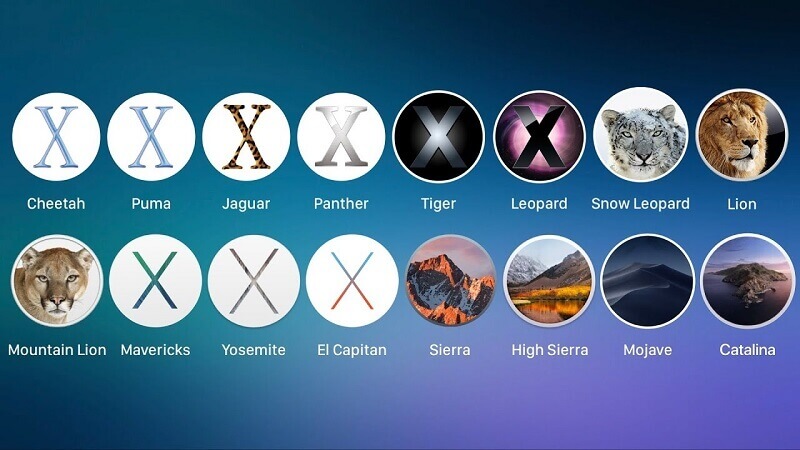
Часть 2. Версии операционной системы Mac — полный список для вас
Во-первых, «как мне узнать операционную систему моего Mac?»
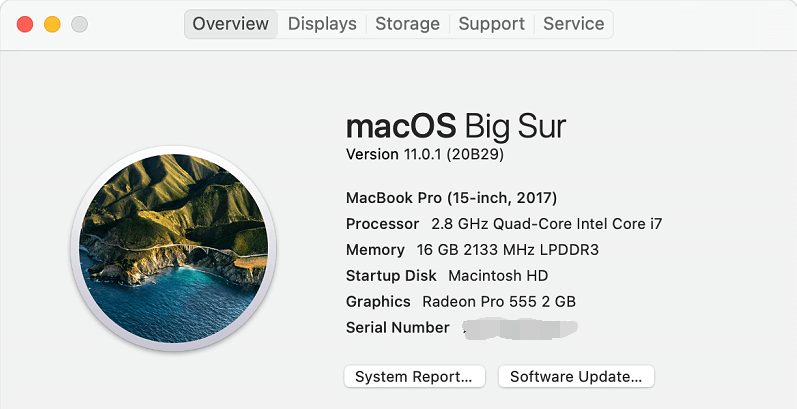
Если ты хочешь проверьте версию вашей macOS и узнайте, какая операционная система установлена на вашем Mac: откройте Меню Apple > Выберите «Об этом Mac«. Теперь вы можете увидеть название вашей macOS и номер версии.
А теперь мы обсудим список версий Mac OS X и macOS. Вот полный список операционных систем: macOS Monterey, macOS Big Sur, macOS Catalina, macOS Mojave, macOS High Sierra, macOS Sierra, OS X El Capitan, OS X Yosemite, OS X Mavericks, OS X Mountain Lion, OS X Lion, Mac OS X Snow Leopard, Mac OS X Leopard, Mac OS X Tiger, Mac OS X Panther, Mac OS X Jaguar, Mac OS X Puma, Mac OS X Cheetah.
Мы предоставим краткий обзор этих операционных систем. Ознакомьтесь с ними ниже:
Публичная бета-версия Mac OS X
Он был выпущен 13 сентября 2000 года. Он стоит около 29.95 долларов. Это первая операционная система с пользовательским интерфейсом под названием Aqua. Он включает такие приложения, как Preview, Mail, TextEdit, Terminal и QuickTime Player.
Mac OS X Cheetah (версия 10.0)
Фактически, это первая крупная версия операционной системы Apple. Он выпущен 24 марта 2001 года. Стоимость составляет около 129 долларов. Возможности включают док-станцию, почту, адресную книгу, поддержку PDF, пользовательский интерфейс Aqua, Sherlock, защищенную память и многое другое.
Mac OS X Puma (версия 10.1)
Версия Mac OS X вскоре получила название версии macOS. Mac OS X 10.1 Puma была выпущена 25 сентября 2001 года. Это бесплатное обновление, предоставляемое пользователям его предшественника. Он имеет такие функции, как повышение производительности, поддержка воспроизведения DVD, дополнительные функции меню, улучшенное AppleScript, ColorSync и другие.
Mac OS X Jaguar (версия 10.2)
Mac OS X теперь известна как версии macOS. Mac OS X Jaguar Version 10.2 была выпущена 23 августа 2002 года. Она поставляется в виде одиночных установок или семейных пакетов. Новые функции включают поддержку QuickTime для MPEG-4. Чернильница также была включена для распознавания почерка.
Mac OS X Panther (версия 10.3, Pinot)
Он был выпущен 24 октября 2003 года. Это четвертый крупный выпуск Mac OS X от Apple. Среди его функций — Finder, TextEdit, Xcode Developer Tools, QuickTime, предварительный просмотр, быстрое переключение пользователей и Expose.
Mac OS X Tiger (версия 10.4, Мерло)
Версии Mac OS X в настоящее время будут называться версиями macOS. 29 апреля 2005 года была выпущена Mac OS X Tiger. Возможности включают Xcode 2.0, QuickTime 7, Mail 2, Dashboard, Spotlight, VoiceOver, iChat AV и другие.
Mac OS X Tiger (версия 10.4.4, Chardonnay)
Это обновленная версия Mac OS X Tiger 10.4, Merlot. Выпущен 10 th января 2006 года.
Mac OS X Leopard (Версия 10.5, Шабли)
Версии операционных систем Mac OS X теперь известны как версии macOS. Эта версия операционной системы была выпущена 26 октября 2007 года. Новые функции включают в себя панель инструментов, родительский контроль, Photo Booth, Spotlight, Time Machine, универсальный доступ и многое другое.
Mac OS X Snow Leopard (версия 10.6)
Это 7 th выпуск Mac OS X, который теперь известен как версии macOS. Он был выпущен 28 августа 2009 года. Возможности включают Mac App Store, Finder, Boot Camp, Preview, Time Machine, VoiceOver, Safari 4 и другие.
Mac OS X Lion (версия 10.7, Barolo)
Он был выпущен 20 июля 2011 года. Новые функции включают AirDrop, FaceTime, Finder, Font Book 3, Mac App Store, Mail 5, QuickTime, Vertical Text, Resume и другие. Mac OS X теперь известна как версии macOS.
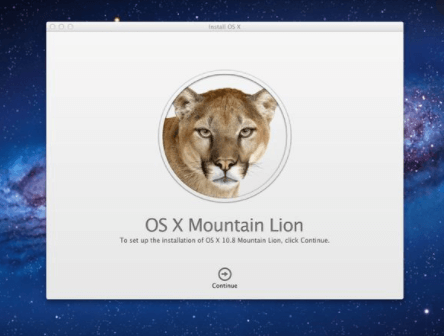
Mac OS X Mountain Lion (версия 10.8, Zinfandel)
Версии Mac OS X теперь известны как версии macOS. Он был выпущен 25 июля 2012 года. Функции включают в себя заметки, центр уведомлений, сообщения, обновления приложений, Game Center и многое другое.
Mac OS X Mavericks (10.9, Каберне)
Он был выпущен 22 октября 2013 года. Системные функции включают связку ключей iCloud, объединение таймеров, календарь, iBooks, карты, браузер Safari и многое другое. Удалены функции, включая Open Transport API.
Mac OS X Yosemite (версия 10.10, Syrah)
Mac OS X теперь известна как версии macOS. Mac OS X Yosemite была выпущена 16 октября 2014 года. Функции включают Центр уведомлений, Центр внимания, Непрерывность, улучшенный дизайн и многое другое.
Mac OS X El Capitan (версия 10.11, праздничная)
Mac OS X теперь известна как версии macOS. Он был выпущен 20 сентября 2015 года. Среди его функций — Почта, Сообщения, Карты, Safari, Заметки, В центре внимания и Фотографии.
macOS Sierra (версия 10.12, Fuji)
Что будет после EI Capitan? Одна из версий macOS была выпущена 20 сентября 2016 года. Системные функции включают Siri, Night Shift, Universal Clipboard, Auto Unlock и другие. Функции приложения включают iTunes, Notes, Apple Play, Safari, Фото и многое другое.
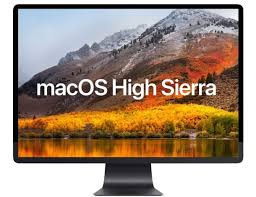
macOS High Sierra (версия 10.13, Lobo)
Еще одна версия macOS была выпущена 25 сентября 2017 года. Эта операционная система ориентирована на предоставление технических обновлений и улучшений производительности, а не на добавление функций. Изменения включают значительные улучшения в Safari и Фото.
В macOS High Sierra AFPS (файловая система Apple) заменяет так называемую HFS +. Теперь AFPS является файловой системой по умолчанию в macOS. Metal также был обновлен до Metal 2. В приложения были внесены изменения, включая Final Cut Pro 7, Сообщения, Siri, Заметки, Safari, Почту, Фотографии и многое другое.
Советы: Если вы просто хотите обновите версию для Mac к Высокой Сьерре, то вы можете следуйте этому руководству, чтобы сделать это.
macOS Mojave (версия 10.14, Liberty)
Это пятнадцатый выпуск операционной системы Apple для компьютеров Mac. Он был выпущен 24 сентября 2018 года. Он добавил несколько приложений для iOS в операционную систему. К ним относятся «Дом», «Диктофон» и «Новости Apple». Кроме того, темный режим более всеобъемлющий.
macOS Catalina (версия 10.15, Jazz)
Это одна из версий macOS, выпущенная 7 октября 2019 года. Это первая версия, в которой есть функция блокировки активации. Внесенные изменения включают Catalyst, Gatekeeper, DriverKit, Voice Control, Sidecar, Dedicated System Volume. Обновления приложений включают в себя напоминания, iTunes, Find My Friends и Find My Mac, а также другие.
Есть компоненты, которые были изменены или удалены. Все 32-битные приложения были удалены из Mac App Store. Панель управления также была удалена. Zsh заменил Bash, который по умолчанию является оболочкой в версии операционной системы Panther.
macOS Big Sur (версия 11.0) (бета)
Какая последняя версия Mac OS 2020? Это должна быть бета. Это включает в себя серьезную переработку пользовательского интерфейса. Это одна из версий macOS и первая версия, которая поддерживает компьютеры Mac с процессорами на базе ARM. В дизайне представлена новая цветовая палитра. Кроме того, есть изменения полупрозрачности. Также была добавлена оптимизация и переработка строки меню и док-станции.
Был добавлен Центр управления для переключения громкости системы, яркости экрана, Bluetooth и Wi-Fi, среди прочего. Это похоже на то, что вы можете найти в iPadOS и iOS. Центр уведомлений также был переработан. Он имеет прозрачный пользовательский интерфейс. Кроме того, в нем есть интерактивные уведомления. Во избежание взлома системный том подписан криптографической подписью. Spotlight стал быстрее и имеет улучшенный интерфейс.
Часть 3. Что означают эти названия версий macOS?
Из списка, который мы привели выше, вы заметите, что многим версиям операционной системы (от 2001 до 2012) были даны имена в честь кошек. Например, есть гепард, пантера, пума и даже горный лев. Вы также заметите, что общедоступные сборки были названы в честь этих больших кошек.
На самом деле они были закодированы внутренне с помощью названий вин. После этого названия были изменены в соответствии с названиями калифорнийских локаций. Внутри эти имена были изменены на разные типы Apple. Кроме того, имена операционных систем начинались с Mac OS X. Затем они изменили свои имена на версии macOS. Они решили изменить название. Это потому, что он хорошо сочетается с другими именами, такими как watchOS, tvOS и iOS.
Часть 4. Поддержание производительности системы и оптимизация macOS
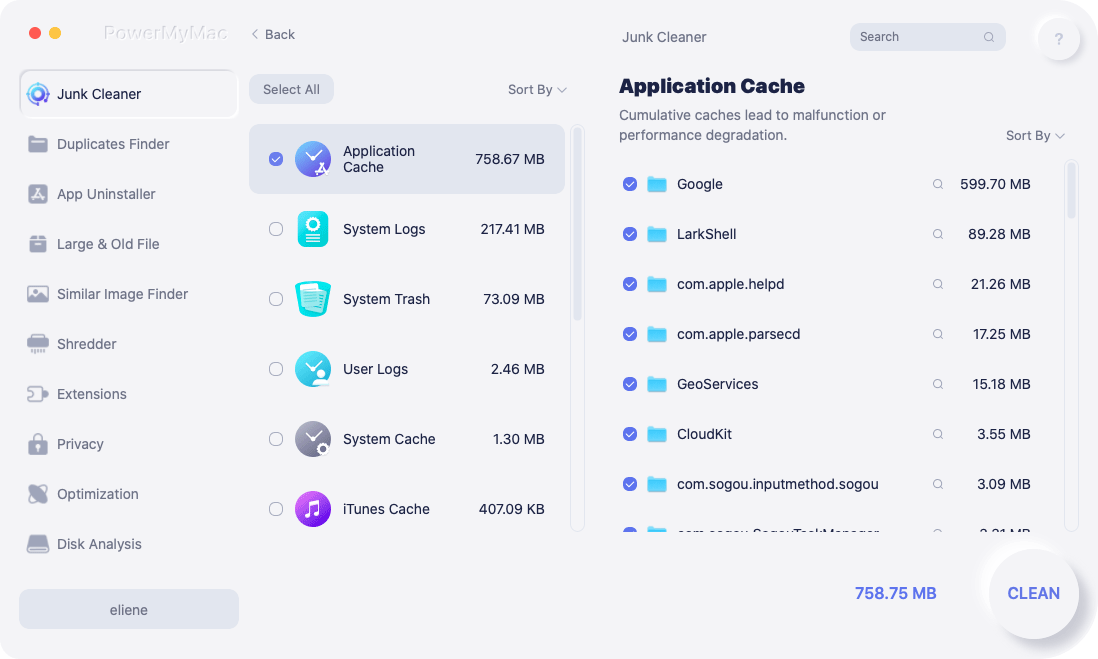
Какой бы ни была ваша система Mac, мы настоятельно рекомендуем регулярно чистите свой Mac для поддержания работоспособности системы. И мощный очиститель Mac — iMyMac PowerMyMac может помочь вам!
Этот инструмент поможет вашему Mac работать в лучшем виде. Он очищает и оптимизирует ваш Mac, удаляя большое количество ненужных файлов, сканируя файлы-дубликаты и удаляя ненужные приложения, чтобы освободить больше места на диске и ускорить работу macOS.
Он имеет 9 основных модулей, которые помогут вам глубокая очистка вашего MacOS всех типов бесполезных файлов и кешей: Очистка нежелательной почты, Поиск дубликатов, Удаление приложений, Большие и старые файлы, Поиск похожих изображений, Шредер, Расширения, Конфиденциальность и Оптимизация.
Вы можете скачать его бесплатно и сразу попробовать до или после обновления вашего Mac!
Часть 5. Как обновить новейшие версии macOS?
Если вы хотите обновить компьютер Mac до более новой версии операционной системы, это фактически будет определяться системными требованиями и текущей операционной системой.
Он может прийти из Mac «App Store». Более новые версии можно получить через «Системные настройки», а затем перейти в «Обновление программного обеспечения».
Несколько лет назад функция обновления системы появится в обновлении программного обеспечения. Именно в эти годы их можно было увидеть в Mac App Store. Что касается Mojave, который был выпущен в 2018 году, в его Системные настройки добавлена новая панель. Здесь вы можете увидеть часть обновлений программного обеспечения.
Чтобы получить более новые версии macOS, вы можете перейти в Системные настройки. Он находится в вашем меню Apple. Выберите Системные настройки на логотипе Apple. Логотип Apple находится в верхней левой части. Возможно, вы попали в область обновления программного обеспечения. Если вас это не интересует, вы можете щелкнуть значок «Обновление программного обеспечения». Затем компьютер Mac найдет обновление, если оно доступно. Если он доступен, вам нужно будет нажать «Обновить сейчас».
Есть компьютеры Mac, которые обновляются автоматически. Вот шаги, которые вы должны выполнить, чтобы автоматически обновить Mac до последних версий macOS:
— Обновитесь до новейшая макОС на устройствах Catalina или Mojave:
- Запустите Системные настройки.
- Затем выберите вариант для Обновление ПО.
- Установите флажок рядом с возможностью автоматической загрузки обновлений, когда они доступны.
- После этого установите флажок, в котором говорится об установке обновлений macOS.
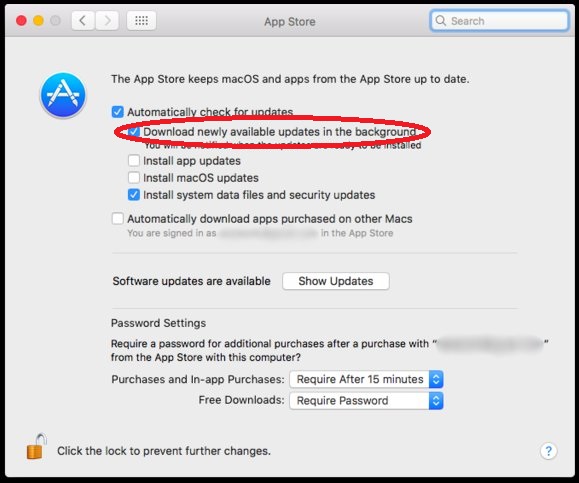
— Обновите до новейшей macOS на Mac High Sierra или более ранние устройства macOS:
- Запустите Системные настройки.
- Нажмите App Store.
- Установите флажок, позволяющий компьютеру автоматически проверять наличие обновлений. Под ним должно быть четыре разных обновления.
- Снимите флажок «Загрузите новые доступные обновления в фоновом режиме».
Подводя итоги
Здесь мы обсудили различные версии macOS. Мы также сделали обзор этих операционных систем на вашем Mac. Наше руководство также дало вам способы автоматического обновления вашего Mac до более новых версий macOS. Об этом говорилось во второй части статьи.
Названия, данные этим операционным системам, пришли от больших кошек. Затем он был изменен на другие названия мест в Калифорнии. Вы заметите, что последняя версия операционной системы, Big Sur, теперь имеет версию 11, а не 10-значную цифру.
Таким образом, вы можете легко обновить свои версии macOS из Mac App Store. Или вы можете получить их через обновления в системных настройках вашего компьютера Mac. Некоторые компьютеры также обновляются автоматически.
В версиях macOS существует множество операционных систем. Вот почему вы должны выбрать, какой из них вам больше подходит. Это связано с тем, что каждая версия операционной системы имеет свои особенности, возможности и ограничения. Кроме того, есть операционные системы, которые работают быстрее, чем другие. Кроме того, в эти операционные системы были внесены обновления производительности и технические обновления, чтобы сделать их отличным вариантом для пользователей.
Рейтинг: 4.5 / 5 (на основе 137 рейтинги)
Что такое Mac OS Описание, устройство и особенности ОС
M ac OS (также известная как MacOS) – это операционная система, разработанная компанией Apple для своих персональных компьютеров Mac. Она была первоначально выпущена в 1984 году и с тех пор прошла множество изменений и усовершенствований.
Mac OS представляет собой Unix-подобную операционную систему, которая работает на базе ядра Darwin. В отличие от других операционных систем, таких как Windows, Mac OS разработана специально для использования на компьютерах, произведенных компанией Apple, и не может быть установлена на других устройствах.
Mac OS предлагает множество удобных функций и приложений, которые облегчают работу на компьютере. Некоторые из них включают в себя Siri – голосовой помощник, который помогает пользователю искать информацию и выполнять различные задачи; iMessage – мессенджер для обмена сообщениями; iTunes – мультимедийный плеер; а также множество других приложений для редактирования фотографий, создания документов и т. д.
Mac OS также имеет множество удобных функций, таких как Spotlight – поисковую систему, которая помогает быстро находить файлы и приложения на компьютере, и Mission Control – управление вкладками и окнами приложений. Кроме того, Mac OS обладает высоким уровнем безопасности и имеет встроенные средства защиты от вирусов и других угроз.
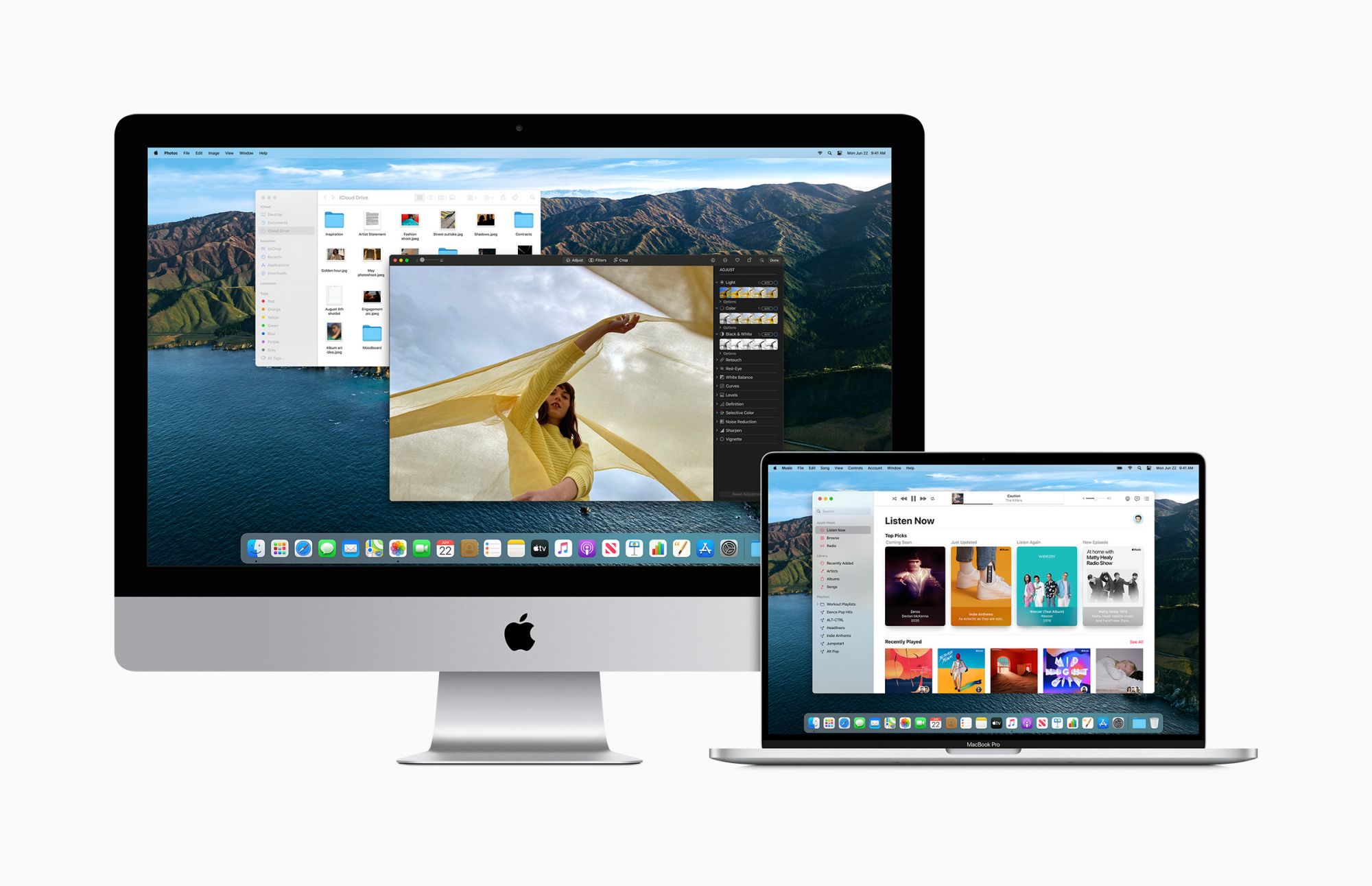
Общее устройство Mac OS основано на концепции оконного интерфейса, где приложения запускаются в окнах, которые можно перемещать, изменять размер и закрывать. Mac OS также использует меню и панели инструментов для управления приложениями и доступа к различным функциям.
Одним из ключевых элементов Mac OS является док – панель быстрого запуска приложений и доступа к часто используемым файлам и папкам. Док расположен в нижней части экрана и позволяет легко переключаться между открытыми приложениями и файлами. Для запуска приложения достаточно просто щелкнуть на его значке в доке.
Mac OS имеет интегрированную систему управления файлами и папками, которая называется Finder. Finder позволяет пользователю быстро находить, просматривать и управлять файлами и папками на компьютере, а также осуществлять простые операции, такие как копирование, перемещение и удаление файлов.
В Mac OS есть возможность создавать и использовать виртуальные рабочие столы, которые позволяют организовать открытые приложения и файлы по группам для удобства работы. Это особенно полезно при работе с несколькими приложениями одновременно.
Mac OS предоставляет мощные инструменты для разработчиков, такие как Xcode – интегрированную среду разработки приложений, которая включает в себя множество инструментов для создания приложений для Mac, iOS, watchOS и tvOS.
Наконец, Mac OS поддерживает множество стандартов и протоколов, что делает его совместимым с большинством технологий и устройств. Например, Mac OS поддерживает Bluetooth, Wi-Fi, USB, Ethernet и другие технологии, что позволяет подключать к компьютеру различные устройства и обмениваться данными с другими устройствами.
В целом, Mac OS – это мощная, удобная и интуитивно понятная операционная система, которая обеспечивает надежную и безопасную работу на компьютерах Mac.
Экосистема
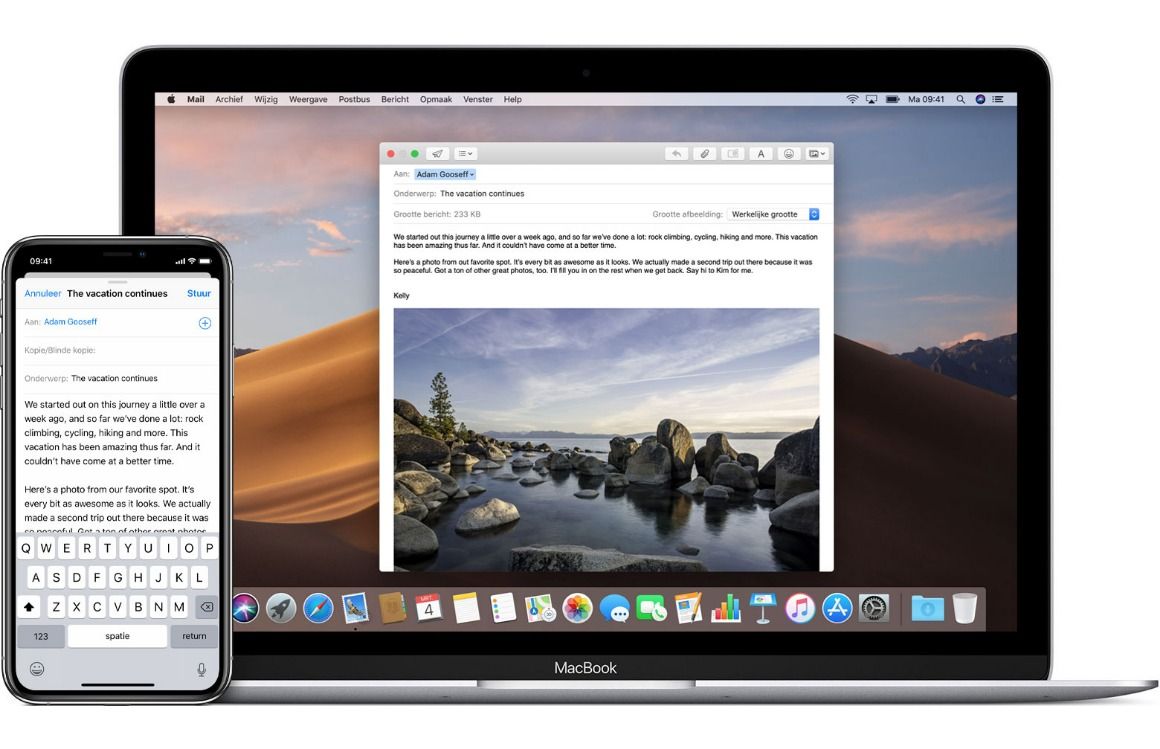
Одним из ключевых преимуществ Mac OS является его экосистема. Mac OS интегрируется с другими устройствами и сервисами Apple, обеспечивая беспрерывную работу между различными устройствами и удобство использования.
Например, с помощью функции Continuity можно легко переносить работу между Mac и другими устройствами Apple, такими как iPhone и iPad. Вы можете начать работать над документом на своем Mac, а затем продолжить работу над ним на своем iPhone или iPad без необходимости сохранять и синхронизировать файлы вручную.
Благодаря функции Handoff вы можете начать работу над приложением на одном устройстве, а затем продолжить ее на другом устройстве без прерывания работы. Например, вы можете начать работу над письмом на своем iPhone, а затем продолжить его на своем Mac, не теряя прогресса.
В Mac OS также встроен сервис iCloud, который позволяет хранить файлы в облаке и синхронизировать их между различными устройствами Apple. Например, если вы сохраните документ на своем Mac, он автоматически появится на всех ваших устройствах, подключенных к iCloud.
Кроме того, Mac OS интегрируется с другими сервисами Apple, такими как iTunes, Apple Music, Apple TV и другие, что позволяет получить более полный и удобный опыт использования устройств Apple.
В целом, экосистема Mac OS представляет собой мощный и удобный инструмент, который обеспечивает бесперебойную работу между различными устройствами и сервисами Apple, облегчая жизнь пользователям и упрощая их работу с устройствами.
Преимущества и недостатки
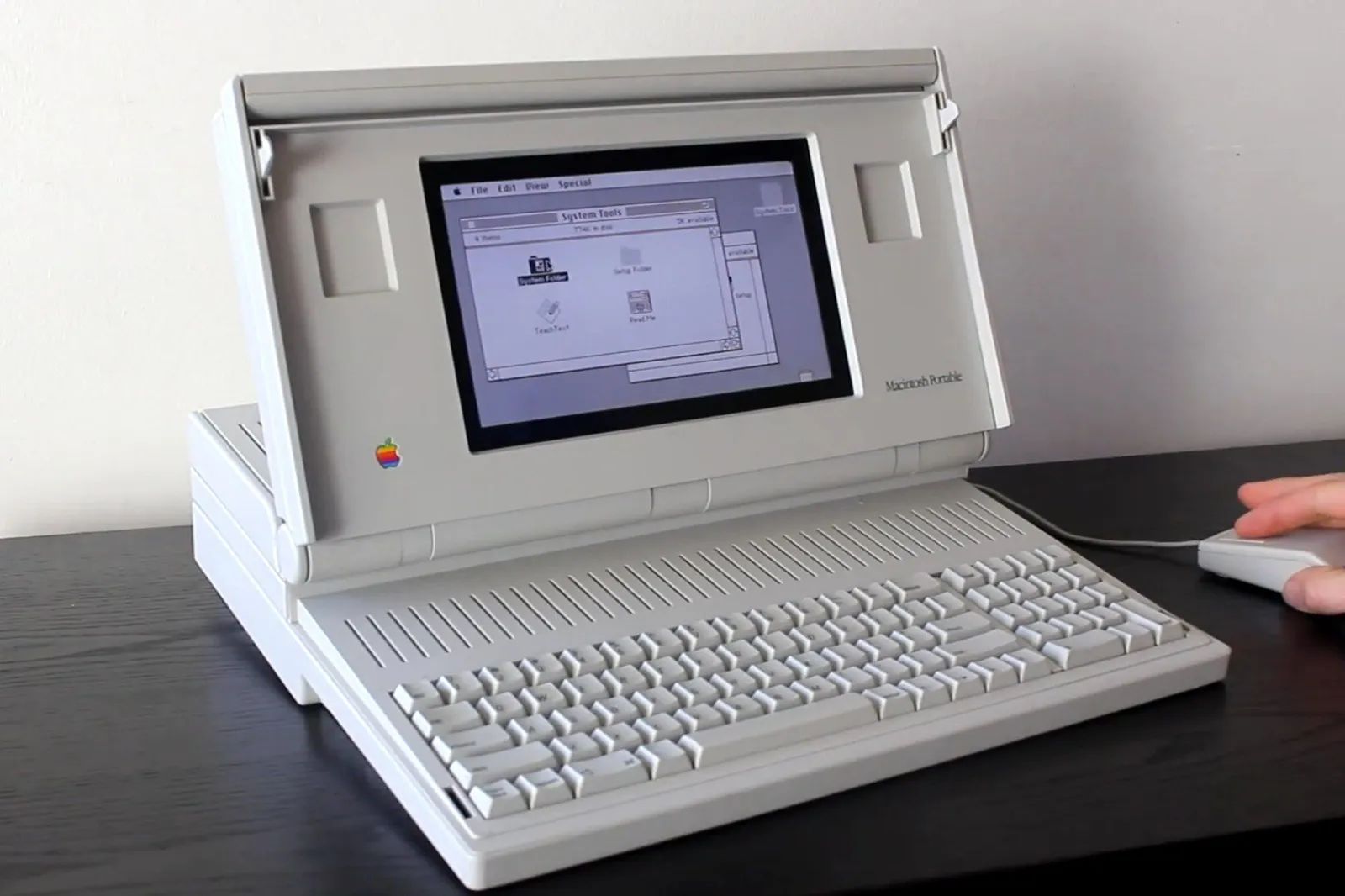
Преимущества Mac OS:
· Надежность и безопасность: Mac OS известна своей высокой надежностью и безопасностью, так как она основана на UNIX, который имеет более надежную систему безопасности, чем Windows.
· Удобство использования: Mac OS имеет простой и интуитивно понятный интерфейс, что делает его легким в использовании для новых пользователей. Также Mac OS часто использует сенсорные технологии, такие как трекпад, что делает работу с устройством более удобной и эффективной.
· Экосистема: Mac OS интегрируется с другими устройствами и сервисами Apple, что обеспечивает бесперебойную работу между различными устройствами и сервисами, такими как iPhone, iPad, iCloud и т. д.
· Качество программного обеспечения: ПО для Mac OS обычно имеет более высокое качество, чем ПО для Windows благодаря строгому контролю качества их создания со стороны Apple.
Недостатки Mac OS:
· Цена: Mac OS устройства обычно стоят дороже, чем устройства с Windows.
· Ограниченность выбора оборудования: Mac OS не поддерживает такое многообразие аппаратных устройств, как Windows, что может ограничить выбор пользователей.
· Ограниченность выбора программного обеспечения: некоторые программы, особенно для специализированных профессиональных задач, могут быть недоступны на Mac OS.
· Необходимость переобучения: если вы привыкли к Windows, то при переходе на Mac OS вам может потребоваться некоторое время для переобучения и адаптации к новой системе.
В целом, выбор между Mac OS и Windows зависит от индивидуальных потребностей и предпочтений пользователя. Если безопасность и удобство использования важны для вас, а выбор оборудования и программного обеспечения не имеет первостепенного значения, то Mac OS может быть лучшим выбором.
Версии Mac OS и их особенности
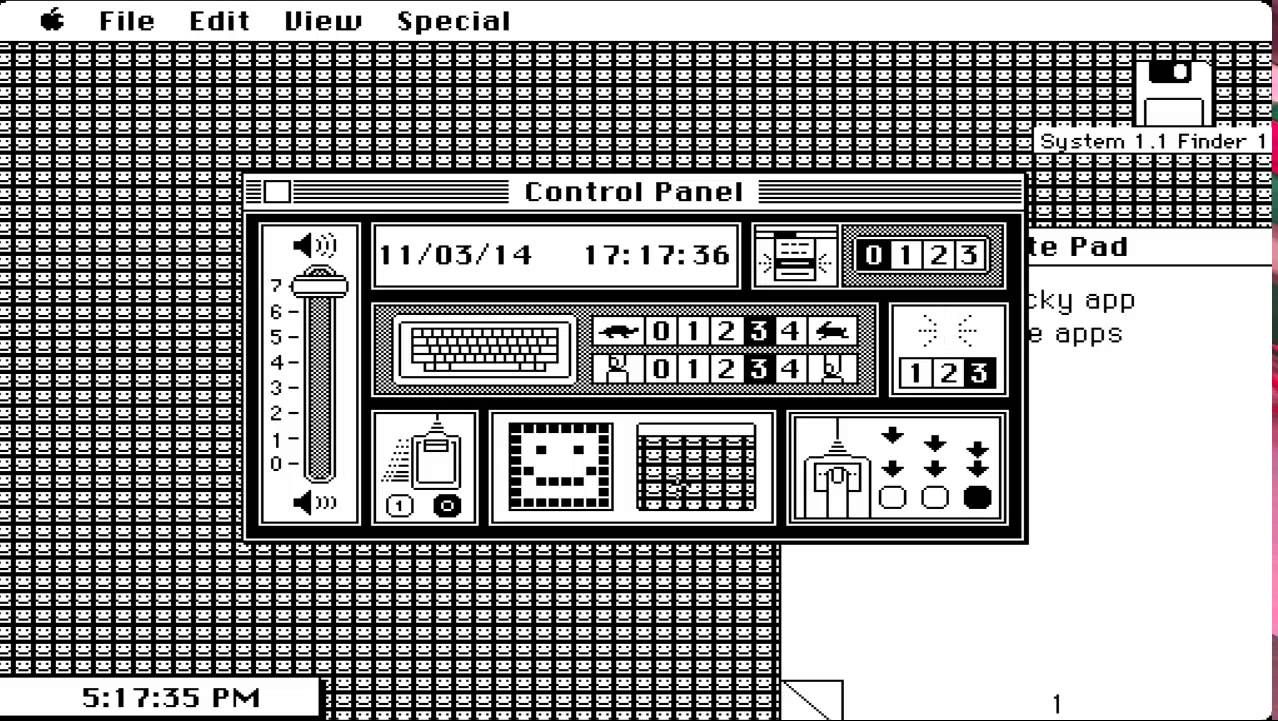
· Mac OS (1984) – Оригинальная версия Mac OS, выпущенная в 1984 году с первым Macintosh.
· Mac OS 2 (1985) – Обновление оригинальной версии Mac OS с улучшенной поддержкой программного обеспечения.
· Mac OS 3 (1986) – Улучшенная версия Mac OS 2, включающая новые функции, такие как поддержка AppleShare и AppleEvents.
· Mac OS 4 (1987) – Первая версия Mac OS с графическим пользовательским интерфейсом и поддержкой цветов.
· Mac OS 5 (1988) – Улучшенная версия Mac OS 4 с новым файловым менеджером и поддержкой CD-ROM.
· Mac OS 6 (1989) – Улучшенная версия Mac OS 5 с новыми функциями, такими как поддержка сети и сканирования изображений.
· Mac OS 7 (1991) – Версия Mac OS с рядом новых функций, включая QuickTiMe и поддержку TrueType.
· Mac OS 8 (1997) – Обновление Mac OS 7 с новым пользовательским интерфейсом и функциями, такими как Sherlock и виртуальная память.
· Mac OS 9 (1999) – Последняя версия классического Mac OS с новыми функциями, такими как Multiple Users и VoicePrint.
· Mac OS X 10.0 «Cheetah» – была первой версией операционной системы Macintosh на основе Unix. Выпущенная в 2001 году, она имела новый интерфейс, позволяющий пользователю быстро и легко находить нужные файлы и приложения.
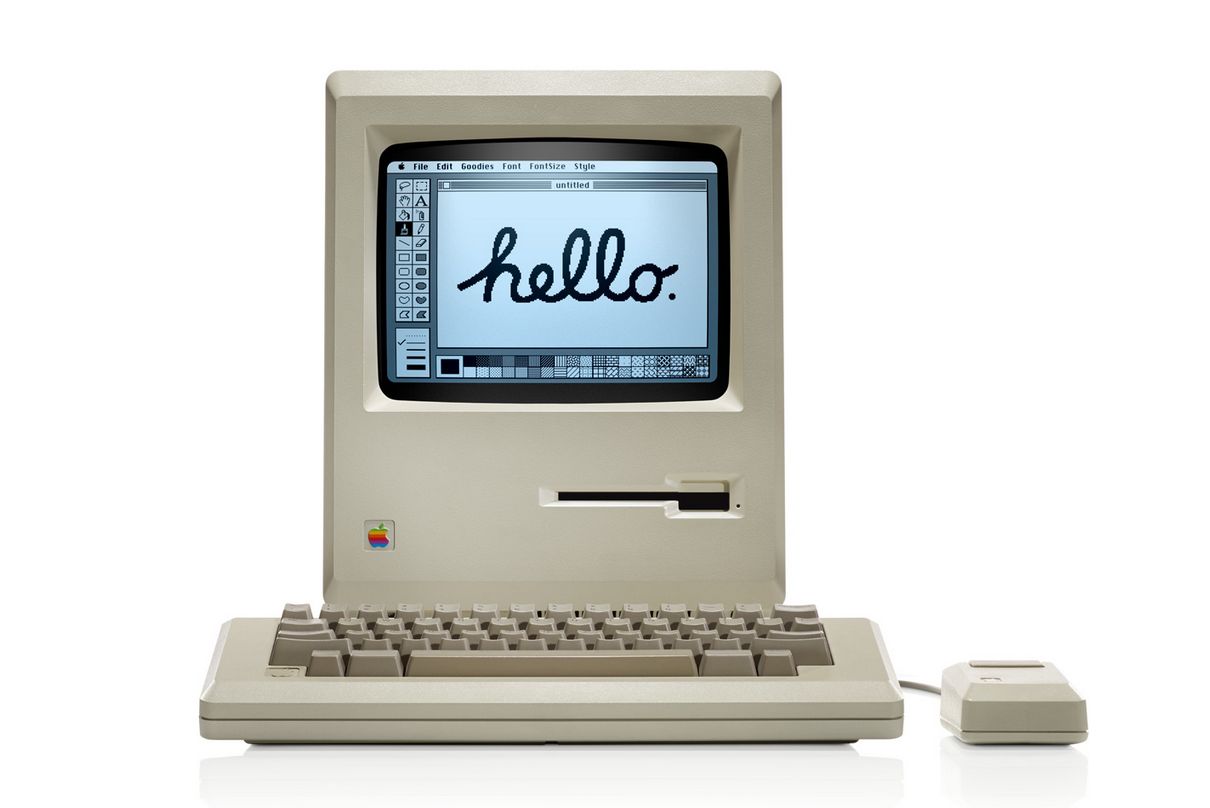
· Mac OS X 10.1 «PuMa» – была выпущена в 2001 году и добавила поддержку CD-рекордеров, а также улучшенные средства поиска файлов и приложений.
· Mac OS X 10.2 «Jaguar» – выпущен в 2002 году и добавил новые функции, включая поддержку iChat и QuickTiMe 6, а также возможность работать с файлами Microsoft Word и Excel.
· Mac OS X 10.3 «Panther» – выпущен в 2003 году и включал функции, такие как Exposé и FileVault, а также новый интерфейс Aqua.
· Mac OS X 10.4 «Tiger» – была выпущена в 2005 году и добавила много новых функций, включая Spotlight для быстрого поиска файлов, Dashboard для быстрого доступа к виджетам и Safari 2 для быстрого и безопасного веб-серфинга.
· Mac OS X 10.5 «Leopard» – выпущен в 2007 году и добавил множество новых функций, таких как TiMe Machine для резервного копирования данных, Spaces для управления несколькими рабочими столами и Quick Look для предварительного просмотра файлов без открытия их.
· Mac OS X 10.6 «Snow Leopard» – была выпущена в 2009 году и сосредоточилась на улучшении производительности и стабильности системы.
· Mac OS X 10.7 «Lion» – была выпущена в 2011 году и включила новый интерфейс Mission Control, новый способ управления приложениями с помощью Launchpad и AirDrop для быстрой и безопасной передачи файлов.
· Mac OS X 10.8 «Mountain Lion» – выпущен в 2012 году и добавил функции, такие как управление уведомлениями, новый браузер Safari и поддержку
· Mac OS X 10.9 «Mavericks» – была выпущена в 2013 году и добавила много новых функций, включая поддержку виртуальных рабочих столов и возможность отображения уведомлений на заблокированном экране.
· Mac OS X 10.10 «YoseMite» – была выпущена в 2014 году и имела новый интерфейс, включая темную тему и улучшенные функции встроенных приложений, таких как Mail и Safari.
· Mac OS X 10.11 «El Capitan» – выпущен в 2015 году и сосредоточился на улучшении производительности и стабильности системы, а также добавил новые функции, такие как сплит-вид и улучшенный Spotlight.
· MacOS Sierra (10.12) – выпущена в 2016 году и стала первой версией, получившей наименование «MacOS» вместо «OS X». MacOS Sierra добавила функцию автоматического разблокирования Mac с помощью Apple Watch, улучшения в Siri и iCloud, а также новые функции в Photos и Safari.
· MacOS High Sierra (10.13) – выпущена в 2017 году и сфокусировалась на улучшении производительности и безопасности. В High Sierra была добавлена поддержка HEVC и новый файловый формат APFS.
· MacOS Mojave (10.14) – выпущена в 2018 году и добавила новую темную тему для интерфейса, а также новые функции в Finder, Quick Look и Safari. В Mojave была добавлена функция «Стеки», которая автоматически сортирует файлы на рабочем столе.
· MacOS Catalina (10.15) – выпущена в 2019 году и стала первой версией, которая полностью исключила поддержку 32-битных приложений. В Catalina была добавлена функция Sidecar, позволяющая использовать iPad в качестве второго экрана, а также новые функции в приложениях Photos, ReMinders и Notes.
· MacOS Big Sur (11.0) – выпущена в 2020 году и получила большое обновление в дизайне интерфейса. В Big Sur были внесены изменения в приложениях, включая Safari, Messages и Maps, а также добавлена новая функция управления уведомлениями.
· MacOS Monterey (12.0) – выпущена в 2021 году и добавила новые функции, такие как возможность использовать Mac в качестве дополнительного экрана для iPad, а также функцию «Универсальный контроль».
На ежегодной конференции WWDC 2022 компания Apple представила новую версию операционной системы MacOS Ventura, которая будет работать на компьютерах Mac в течение ближайшего года. Одной из главных особенностей новой версии MacOS является ее поддержка только на компьютерах с процессорами Apple, что было ожидаемым шагом, учитывая активную политику компании по продвижению своих собственных процессоров.
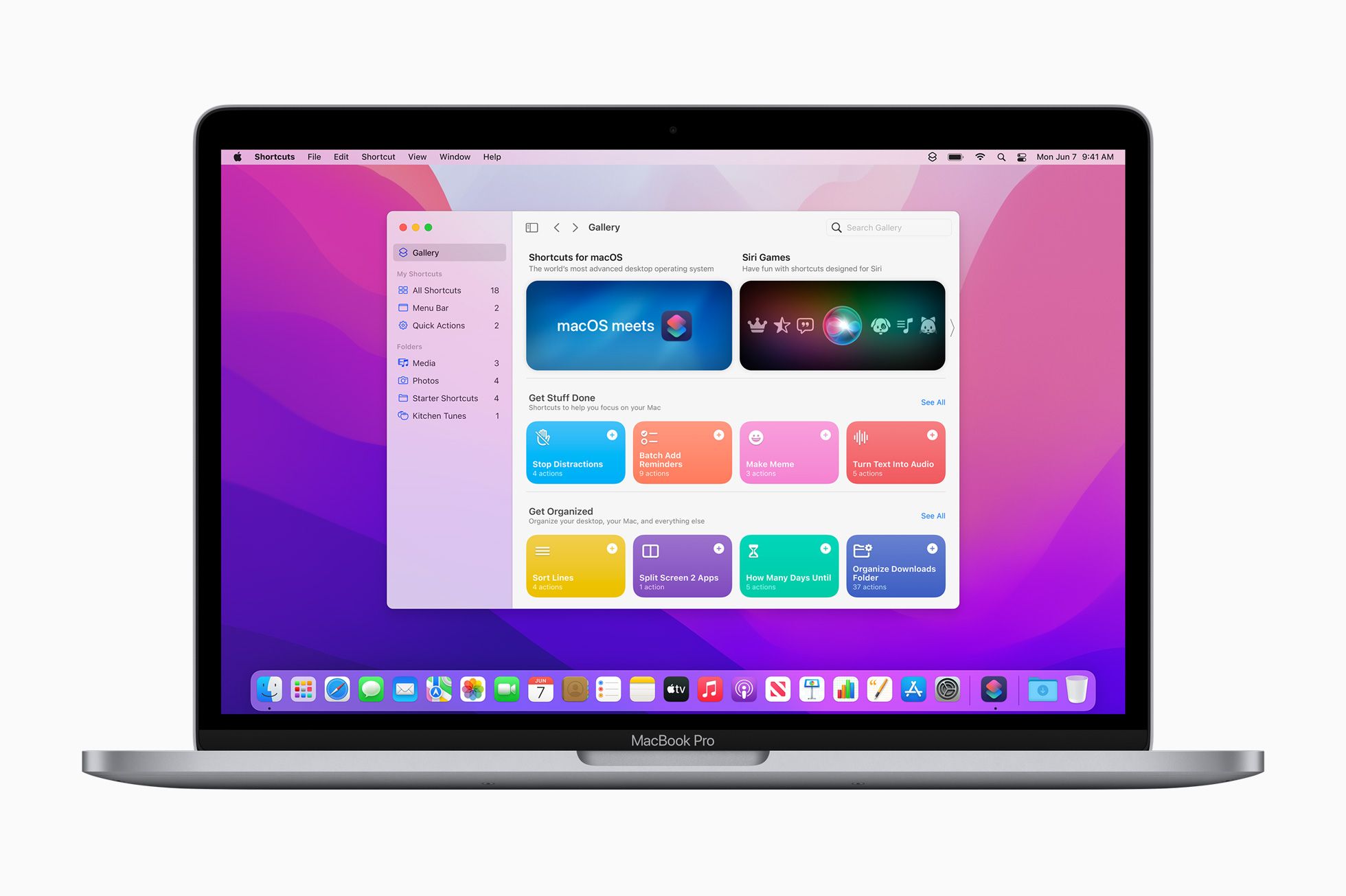
Однако, MacOS Ventura будет работать также на некоторых компьютерах с процессорами Intel, хотя требования к железу на таких компьютерах будут повышены. Из-за этого из списка совместимых устройств будут исключены некоторые старые модели Mac.
Среди новых функций MacOS Ventura можно отметить приложения «Погода» и «Часы», улучшения в организации окон на рабочем столе с помощью нового инструмента Stage Manager, улучшения в поиске и организации электронной почты в приложении «Почта» и расширенные возможности поиска и взаимодействия с результатами в Spotlight.
Перспективы
Mac OS, операционная система, разработанная компанией Apple, имеет много перспектив для развития в будущем. Вот несколько возможных направлений, которые могут быть осуществлены в будущих версиях Mac OS.
Усовершенствования в области безопасности: в свете растущей угрозы киберпреступности, Apple продолжает улучшать меры безопасности своих операционных систем. Это может включать в себя более продвинутые алгоритмы шифрования, расширенные механизмы аутентификации и многое другое.
Интеграция с iOS: Apple уже давно синхронизирует свои операционные системы iOS и Mac OS, но возможно, что в будущем они будут более интегрированы друг с другом. Например, это может включать возможность запуска приложений iOS на компьютерах Mac.
Более широкая поддержка голосового управления: Apple уже имеет голосового помощника Siri, но возможно, что в будущем голосовое управление будет более широко поддерживаться в Mac OS. Это может включать в себя новые функции, такие как голосовые команды для управления приложениями и файлами.
Улучшения в области производительности: с развитием более мощных процессоров и технологий, Apple может продолжать улучшать производительность своих операционных систем. Это может включать в себя более быстрое запуск приложений, более быстрое копирование файлов и многое другое.
Более продвинутая поддержка многозадачности: с ростом количества задач, которые пользователи выполняют на своих компьютерах, Mac OS может иметь более продвинутую поддержку многозадачности в будущем. Это может включать в себя возможность легко переключаться между приложениями и окнами, лучшую поддержку многопоточности и многое другое.
Это только несколько возможных направлений развития Mac OS. В целом, будущее операционной системы зависит от того, какие технологии будут актуальны в ближайшие годы.
Обзор ноутбука MacBook Air 2022 года на базе Apple M2
Совсем недавно — в первой декаде июня — Apple представила ноутбуки на базе новой SoC Apple M2, и вот мы уже можем оценить эту разработку в нашей тестовой лаборатории. К нам приехала модель MacBook Air (Mid 2022) в младшей конфигурации, и помимо обновленного чипа она интересна также новым дизайном — впервые за годы облик Air существенно изменился.

Напомним, что Apple обновила также и 13-дюймовый MacBook Pro. Но он, в отличие от Air, сохранил прежний дизайн (который, впрочем, как раз близок к нынешнему Air). Таким образом, в линейке компании сейчас две модели на M2 — Air и 13-дюймовый Pro, тогда как старшие модели ноутбуков (MacBook Pro с диагоналями экрана 14 и 16 дюймов), равно как и компьютер Mac Studio, работают на M1 Pro и M1 Max, а iMac и Mac mini сохраняют M1.
Встает вопрос: кто производительнее — модели на базе Apple M2 или, например, модели с M1 Pro? Особенно актуален этот вопрос при выборе между 13- и 14-дюймовым MacBook Pro. Но и Air может дать нам представление о производительности Apple M2.
Характеристики
Вот подробный список технических характеристик всех возможных конфигураций MacBook Air 2022 года с чипом Apple M2. Отличающиеся характеристики тестовой модели отмечены жирным шрифтом.
Так выглядит информация об этой модели в операционной системе macOS:

Основа ноутбука, попавшего к нам на тест — восьмиядерная однокристальная система (SoC) Apple M2, в которой четыре ядра высокопроизводительные, а четыре других — энергосберегающие. В этом плане M2 идентична M1, хотя частоты различаются. Но, как и раньше, Apple даже в информации операционной системы не указывает частоту CPU-ядер.
По версии стороннего бенчмарка Geekbench 5, она составляет 3,49 ГГц, тогда как у Apple M1 было 3,2 ГГц.

Напомним, что, как и Apple M1, SoC Apple M2 основана на архитектуре ARM и входит в семейство Apple Silicon, причем чип включает сразу все необходимое: и графические ядра (их 8, в более дорогой модификации — 10), и оперативную память (на той же подложке), и 16 ядер системы машинного обучения Neural Engine. Поддержки eGPU в чипах Apple Silicon нет, поэтому внешнюю видеокарту к ноутбуку не подключишь. Дискретной графики в 13-дюймовых MacBook Air и вовсе не бывает.
Объем оперативной памяти LPDDR5 в нашей модели составляет 8 ГБ, емкость SSD — 256 ГБ. Это самая дешевая из возможных конфигураций MacBook Air 2022. В США цена на нее составляет $1199.
Упаковка и комплектация
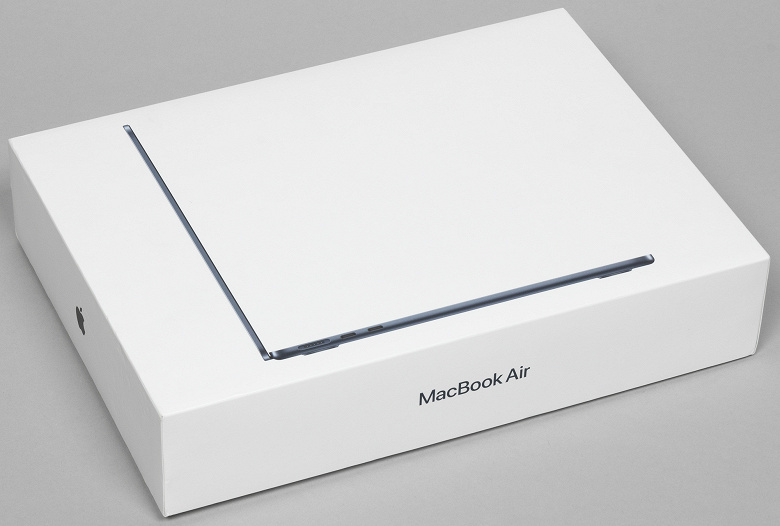
Ноутбук поставляется в традиционной для Apple белой коробке, и изображение на ней подчеркивает его тонкий корпус.
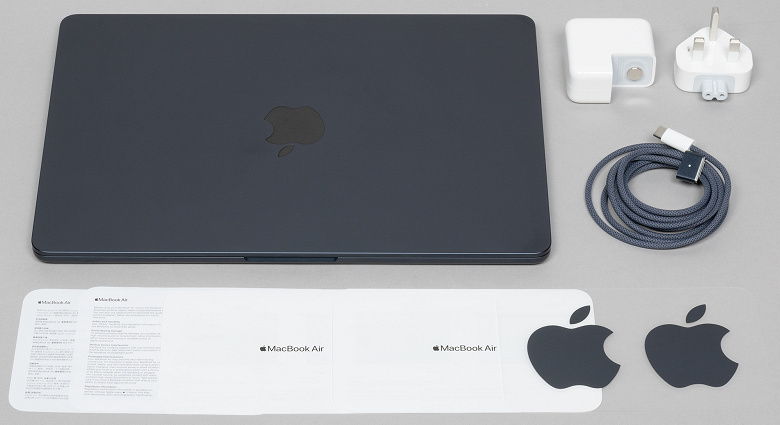
Комплектация практически не изменилась по набору, если не считать обновленный зарядный кабель. Теперь он в тканевой оплетке, и это очень здорово, потому что у классических белых кабелей Apple была извечная проблема: со временем силиконовый материал, во-первых, загрязнялся, во-вторых, терял эластичность и трескался, а в итоге — просто рвался и облезал. Хочется верить, что новые провода прослужат без проблем как минимум не меньше, чем сам ноутбук.
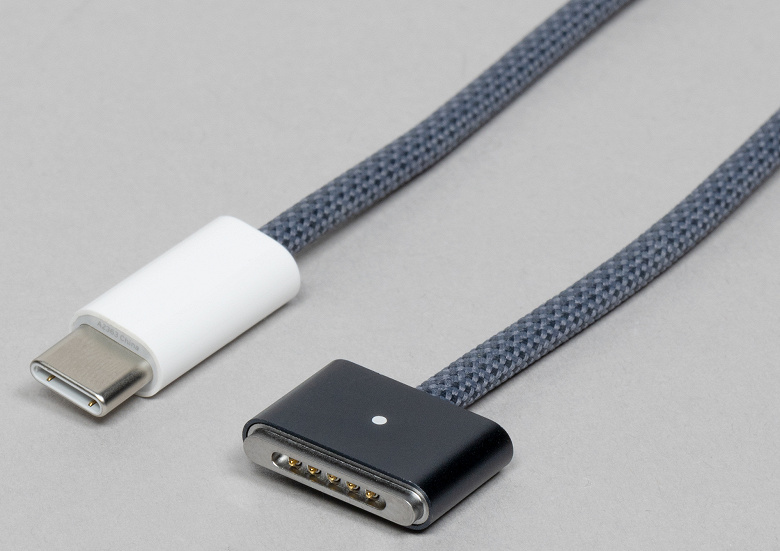
Добавим, что белый штекер на конце синего кабеля выглядит, конечно, весьма странно. Но не будем придираться. Главное, что коннектор MagSafe очень удобный: примагничивается плотно и сидит как влитой.
Ну и на всякий случай напомним, что поскольку официальных поставок продукции Apple в Россию сейчас нет, и новинки поступают в основном через другие страны, для вилки может потребоваться переходник. В нашем случае она была британского типа, то есть с тремя штырьками (третий — заземление).
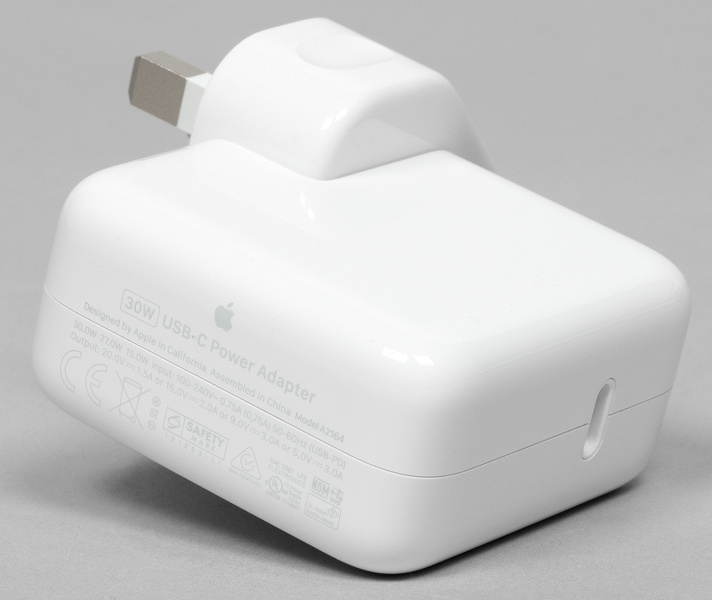
Сама же зарядка 30-ваттная, и ноутбук заряжается от нее с нуля до 100% за 2 часа 5 минут.
Дизайн
Дизайн нового MacBook Air — то, на что сразу обращаешь внимание. Теперь он стал гораздо ближе к MacBook Pro, сохранив, впрочем, компактность. Линейка Air еще при Стиве Джобсе начиналась с моделей, корпус которых максимально сужался к передней грани, благодаря чему ноутбук можно было эффектно вложить в папку для бумаг (что Стив и сделал на первой презентации). Сегодня подход уже другой. Наверное, не лучше и не хуже, просто иной.
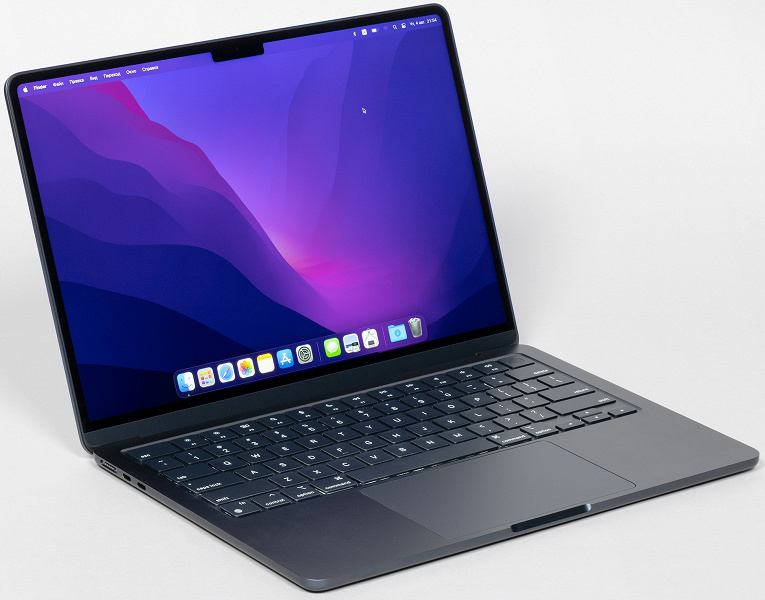
Теперь корпус имеет одинаковую толщину, и хотя грани скруглены к днищу, это все же не дает такого эффекта, как раньше. И все равно ноутбук производит впечатление — не в последнюю очередь благодаря цвету. У нас была модель Midnight — это интересный темно-серый с синеватым отливом. У него есть необычная особенность: под одним углом кажется, что ноутбук темно-серый, под другим же — что он синий. И все же фотографии и описание не передают специфики цвета, поэтому просто поверьте на слово: выглядит благородно, дорого, солидно.

Клавиатура по меркам ультрапортативных устройств достаточно высокая, располагается в углублении цельнометаллического корпуса. Ход клавиш ощутимый, никаких принципиальных отличий по ощущениям от работы на MacBook Pro последних поколений здесь нет. Можем лишь повторить уже сказанное в обзорах моделей MacBook Pro, что нам очень нравится клавиатура Magic Keyboard, лишенная недостатков пресловутой «бабочки» в моделях 2016—2019 годов.
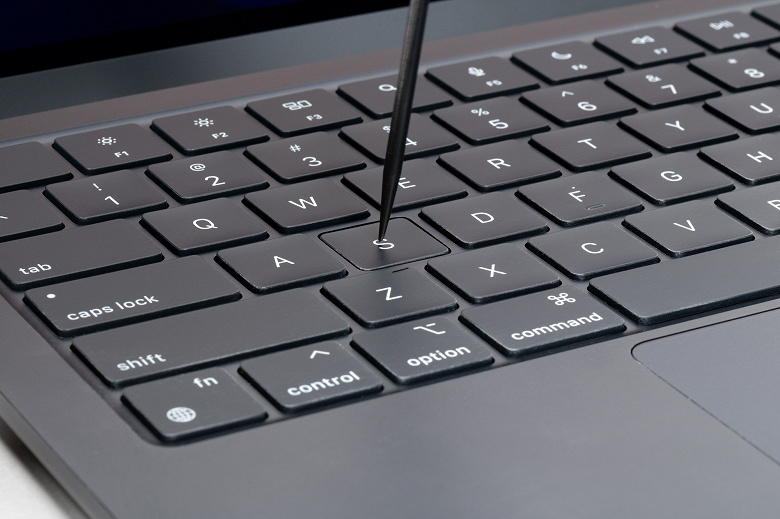
Поскольку официальных прямых поставок продукции Apple в Россию нет, MacBook лишен русскоязычной раскладки, что, разумеется, не мешает вам включить в настройках русский язык и печатать вслепую. Текст нашего обзора набран именно так. И здесь нет никаких проблем, за исключением того, что в российских моделях клавиша Enter (Return) была больше и занимала не только то пространство, которое занимает здесь, но еще и место клавиши |\ над ней. Поэтому при слепой печати попадать на уменьшенный вариант сложнее. Хотя привыкнуть можно.
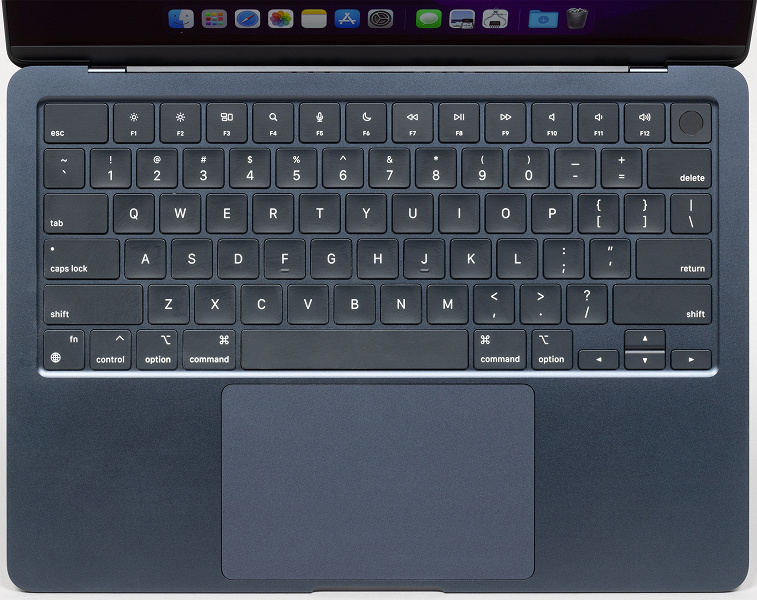
Сканер отпечатков пальцев размещен в правом дальнем углу клавиатуры, на нем нет никаких надписей, но есть круглое углубление, обозначающее активную зону. Также это и кнопка питания.
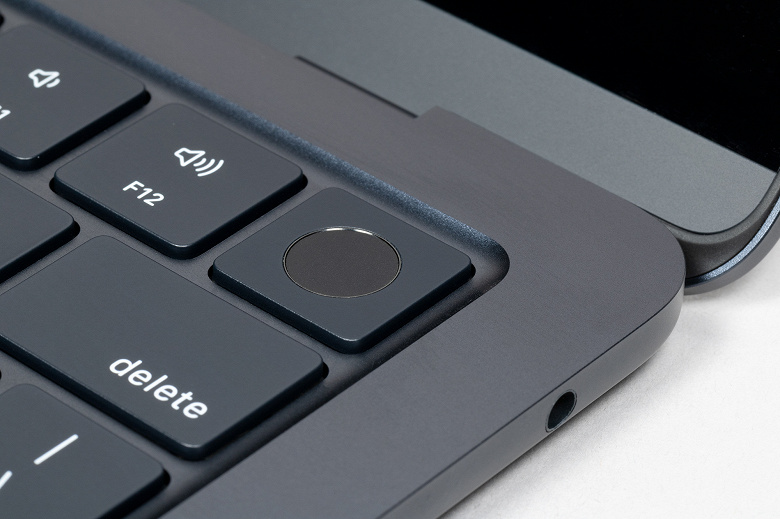
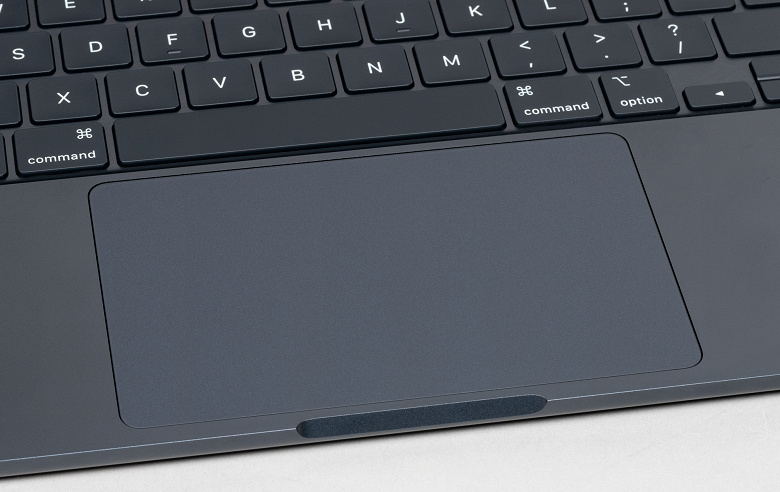
Трекпад достаточно большой и удобный. Вот только острые грани корпуса, на которых располагаются ваши запястья при печати, стоило бы скруглить. Ну да ладно. Красота требует жертв.
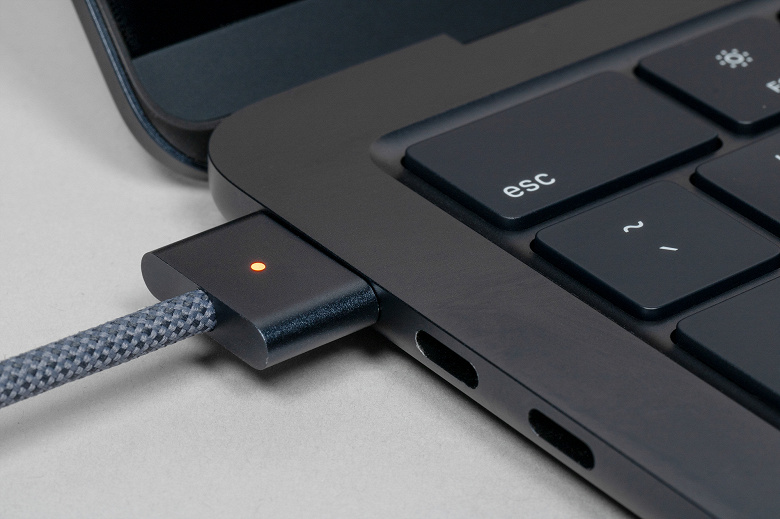
Оба разъема USB-C расположены слева, как и контакт MagSafe для зарядки, и это не очень удобно, потому что если, например, у вас розетка справа от ноутбука, кабель придется пускать вокруг всего устройства.


Тем не менее, не можем не похвалить Apple за возвращение MagSafe. Зарядка с помощью магнитного коннектора — действительно очень удобное и безопасное решение. Да, у него тоже есть свои подводные камни — например, у старых, еще 11-дюймовых Air со временем этот коннектор переставал стабильно подсоединяться к кабелю — видимо, контакты окислялись или загрязнялись. В итоге приходилось несколько раз пытаться прикрепить кабель так, чтобы зарядка все-таки пошла. Хочется верить, что эта проблема решена, и нынешние Air через несколько лет не выкинут такого фокуса. Но даже если и выкинут — Apple сохранила возможность зарядки через разъемы USB-C, так что запасной вариант всегда есть.
На что еще стоит обратить внимание, говоря о визуальной стороне дизайна? Конечно, на очень узкую рамку вокруг экрана. Обратная медаль — монобровь сверху, где расположена фронтальная камера. Выглядит она довольно искусственно и бросается в глаза, а порой и мешает в сторонних приложениях. И все же это, на наш взгляд, разумная плата за экономию полезного экранного пространства.
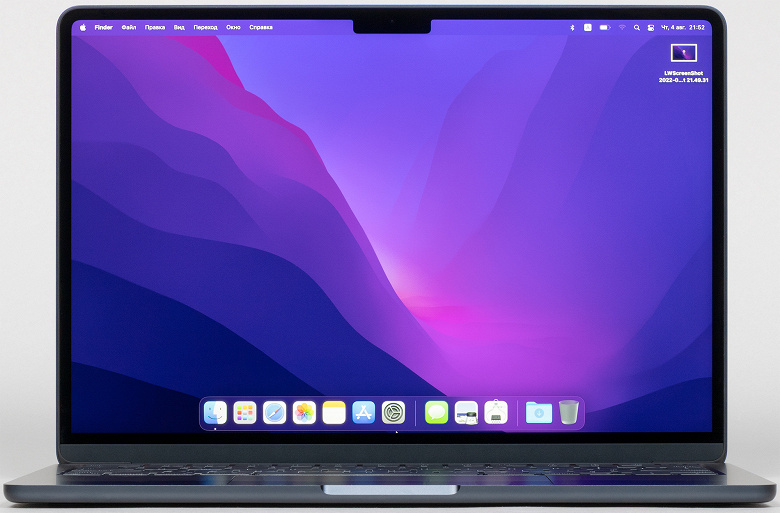
В целом, внешний вид модели мы оцениваем положительно, хотя по сути это уже не совсем Air, а некий чуть уменьшенный MacBook Pro. Но, пожалуй, это можно простить за возвращение MagSafe и удобной клавиатуры, а также за экран с минимальной рамкой.
Звук
Измерение максимальной громкости встроенных громкоговорителей проводилось при воспроизведении звукового файла с розовым шумом. Максимальная громкость оказалась равна 75,0 дБА. Среди ноутбуков, протестированных к моменту написания данной статьи (минимум 64,8 дБА, максимум 83 дБА, среднее 74,0 дБА, медиана 74,4 дБА), этот ноутбук немного громче среднего по громкости.
| Модель | Громкость, дБА |
|---|---|
| MSI P65 Creator 9SF | 83.0 |
| Apple MacBook Pro 13″ (A2251) | 79.3 |
| Asus ROG Zephyrus S17 | 77.5 |
| HP Omen 15-ek0039ur | 77.3 |
| Dell Latitude 9510 | 77.0 |
| Apple MacBook Air (Early 2020) | 76.8 |
| MSI Stealth 15M A11SDK | 76.0 |
| MSI GP66 Leopard 10UG | 75.5 |
| Apple MacBook Pro 13″ (Apple M1) | 75.4 |
| Asus TUF Gaming F15 (2022) | 75.2 |
| Apple MacBook Air (Mid 2022) | 75.0 |
| Gigabyte Aero 15 OLED XC | 74.6 |
| Realme Book RMNB 1002 | 74.4 |
| Infinix Inbook X2 XL21 | 74.3 |
| MSI Katana GF66 11UG | 73.9 |
| Honor MagicBook Pro | 72.9 |
| LG gram 17Z90P | 72.1 |
| Lenovo Yoga Slim 7 Pro 14ACH5 | 72.0 |
| Thunderobot 911 Air D | 71.2 |
| Asus ROG Flow Z13 (2022) GZ301Z | 68.8 |
| Asus ZenBook 14 (UX435E) | 64.8 |
АЧХ розового шума показывает, что диапазон воспроизводимых частот неширокий, самых низких частот нет, в высоких — завал, но в целом от не очень низких до не самых высоких АЧХ довольно ровная:

Экран
Лицевая поверхность экрана изготовлена, видимо, из стеклянной пластины, по крайней мере жесткость и устойчивость к царапинам имеются. Экран снаружи зеркально-гладкий и обладает слабыми олеофобными (жироотталкивающими) свойствами. Палец по поверхности экрана скользит с меньшим сопротивлением, следы от пальцев появляются не так быстро, а удаляются чуть легче, чем в случае обычного стекла. Судя по яркости отраженных объектов, антибликовые свойства экрана заметно лучше, чем у Google Nexus 7 (2013) (далее просто Nexus 7). Для наглядности приведем фотографию, на которой в экранах обоих устройств отражается белая поверхность (где что — разобраться несложно):
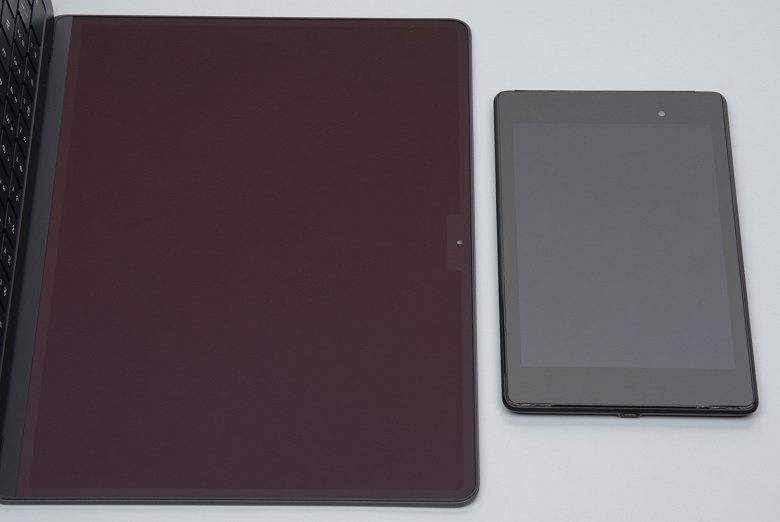
Из-за разницы в цветовом тоне и цвете рамок сложно оценить визуально, какой экран темнее. Облегчим задачу: переведем фотографию в оттенки серого и поместим изображение центральной части экрана Nexus 7 на фрагмент изображения экрана ноутбука. Вот что получилось:

Теперь хорошо видно, насколько экран у ноутбука темнее. С практической точки зрения антибликовые свойства экрана настолько хороши, что даже прямое отражение ярких источников света не сильно мешает работе. Никакого существенного двоения отраженных в экране объектов мы не обнаружили, то есть воздушного промежутка в слоях экрана нет, что, впрочем, ожидаемо для современного ЖК-экрана без сенсорного слоя.
При ручном управлении яркостью ее максимальное значение составило 510 кд/м², при минимальном значении регулировки яркости подсветка выключается совсем, а на первом шаге (если кнопками) регулировки от минимального положения яркость равна 2 кд/м². В итоге на максимальной яркости при ярком дневном свете и даже на прямом солнечном свете (учитывая сказанное выше про антибликовые свойства) экран остается читаемым, а в полной темноте яркость экрана можно понизить до комфортного уровня. Есть автоматическая регулировка яркости по датчику освещенности (он расположен слева от глазка фронтальной камеры). В автоматическом режиме при изменении внешних условий освещенности яркость экрана как повышается, так и понижается. Работа этой функции зависит от положения ползунка регулировки яркости — им пользователь выставляет желаемый уровень яркости в текущих условиях. После двух итераций — мы снизили яркость сначала в «офисе», потом в темноте, — мы получили, что в полной темноте яркость понижается до 10 кд/м², в условиях освещенного искусственным светом офиса (около 550 лк) яркость экрана устанавливается на 190 кд/м², в очень ярком окружении (соответствует освещению ясным днем вне помещения, но без прямого солнечного света — 20000 лк или немного больше) яркость повышается до 470 кд/м². Такой результат нас устроил. Получается, что функция автоподстройки яркости работает адекватно и есть возможность отрегулировать характер изменения яркости под требования пользователя. На любом уровне яркости значимая модуляция подсветки отсутствует, поэтому нет и никакого мерцания экрана.
В данном экране используется матрица типа IPS. Микрофотографии демонстрируют типичную для IPS структуру субпикселей:
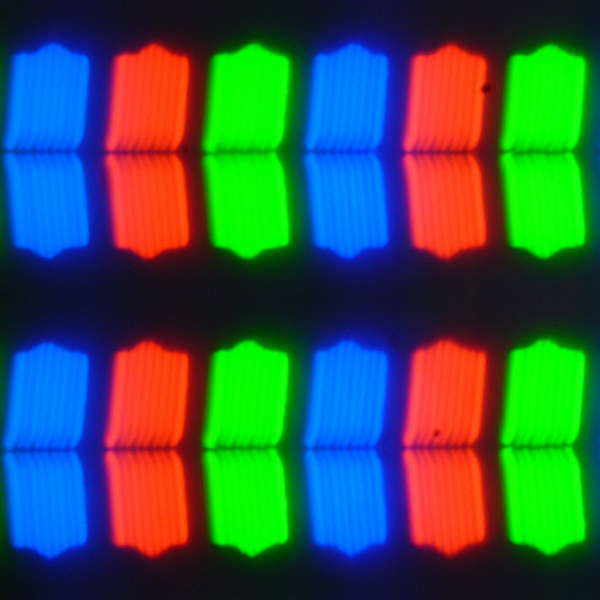
Для сравнения можно ознакомиться с галереей микрофотографий экранов, используемых в мобильной технике.
Экран имеет хорошие углы обзора без значительного сдвига цветов даже при больших отклонениях взгляда от перпендикуляра к экрану и без инвертирования оттенков. Для сравнения приведем фотографии, на которых на экраны ноутбука и Nexus 7 выведены одинаковые изображения, при этом яркость экранов изначально установлена примерно на 200 кд/м² (по белому полю во весь экран), а цветовой баланс на фотоаппарате принудительно переключен на 6500 К. Перпендикулярно к экранам белое поле:

Отметим хорошую равномерность яркости и цветового тона белого поля. И тестовая картинка:

Цветопередача хорошая и цвета в меру насыщенные у обоих экранов, цветовой баланс немного различается. Теперь под углом примерно 45 градусов к плоскости и к стороне экрана:
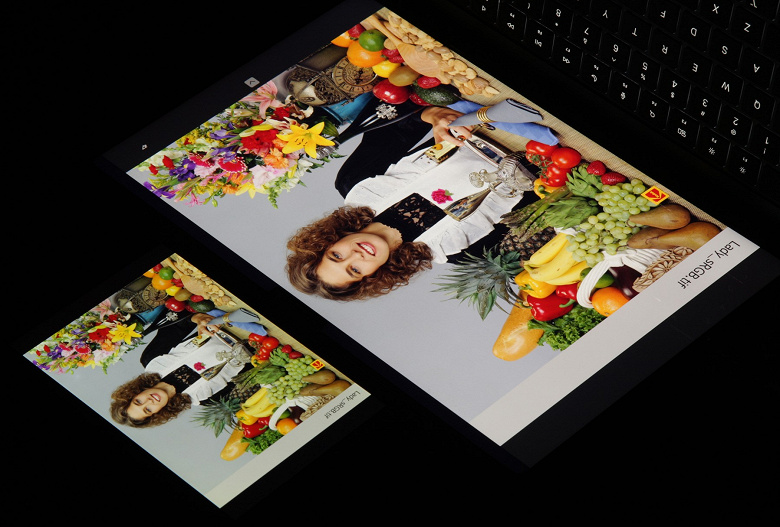
Видно, что цвета не сильно изменились у обоих экранов, и контраст остался на высоком уровне. И белое поле:

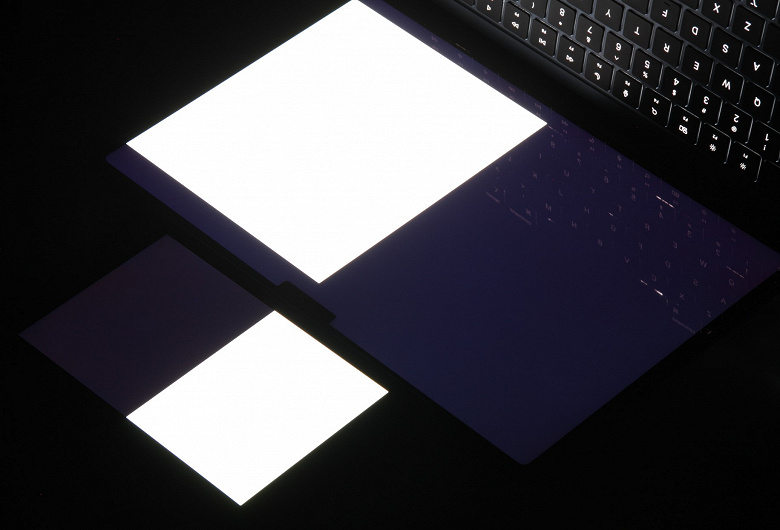
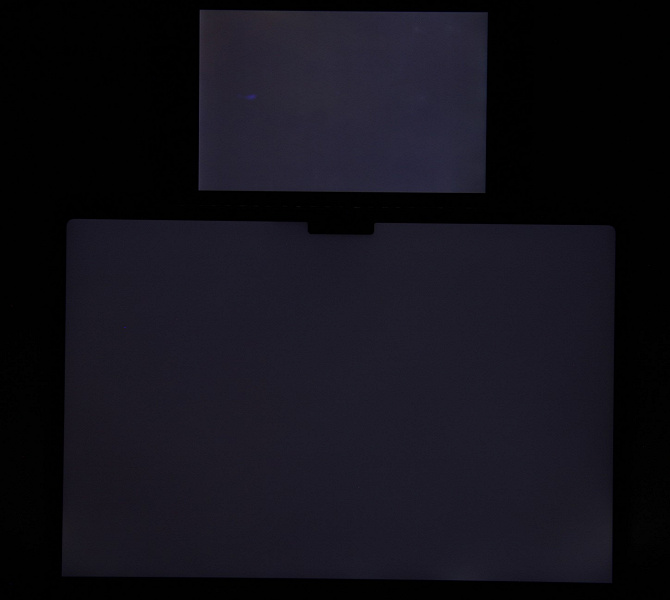
Яркость под этим углом у обоих экранов заметно уменьшилась (выдержка увеличена в 5 раз), но экран ноутбука все же немного светлее. Черное поле при отклонении по диагонали высветляется слабо и приобретает легкий красно-фиолетовый оттенок. Фотография ниже это демонстрирует (яркость белых участков в перпендикулярном плоскости экранов направлении примерно одинаковая!):
При перпендикулярном взгляде равномерность черного поля очень хорошая:
Контрастность (примерно в центре экрана) высокая — 1300:1. Время отклика при переходе черный-белый-черный равно 24 мс (14 мс вкл. + 10 мс выкл.), переход между полутонами серого 25% и 75% (по численному значению цвета) и обратно в сумме занимает 34 мс. Построенная по 32 точкам с равным интервалом по численному значению оттенка серого гамма-кривая не выявила завала ни в светах, ни в тенях. Показатель аппроксимирующей степенной функции равен 2,25, что близко к стандартному значению 2,2. При этом реальная гамма-кривая мало отклоняется от степенной зависимости:

Эти и остальные результаты получены, если не указано другое, под родной для устройства операционной системой без изменения исходных настроек экрана и для тестовых изображений без профиля или с профилем sRGB. Напомним, что в этом случае исходные свойства матрицы точно подкорректированы программным способом.
Цветовой охват практически равен sRGB:

Спектры показывают, что программная коррекция в нужной степени подмешивает основные цвета друг к другу:
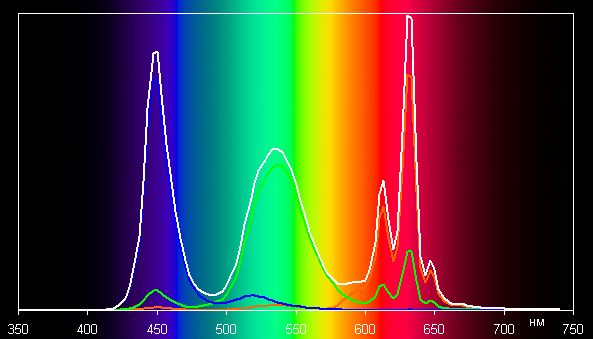
Заметим, что такие спектры встречаются в мобильных и не очень мобильных устройствах Apple и других производителей. По всей видимости, в подобных экранах используются светодиоды с синим излучателем и зеленым и красным люминофором (обычно — синий излучатель и желтый люминофор), что в сочетании со специальными светофильтрами матрицы и позволяет получить широкий цветовой охват. Да, и в красном люминофоре, видимо, используются так называемые квантовые точки. Для потребительского устройства, не поддерживающего управление цветом, широкий цветовой охват является никак не достоинством, а существенным недостатком, поскольку в итоге цвета изображений — рисунков, фотографий и фильмов, — ориентированных на пространство sRGB (а таких подавляющее большинство), имеют неестественную насыщенность. Особенно это заметно на узнаваемых оттенках, например на оттенках кожи. В данном случае управление цветом присутствует, поэтому вывод изображений, в которых прописан профиль sRGB или не прописано вообще никакого профиля, выполняется с коррекцией охвата до sRGB. В итоге визуально цвета имеют естественную насыщенность.
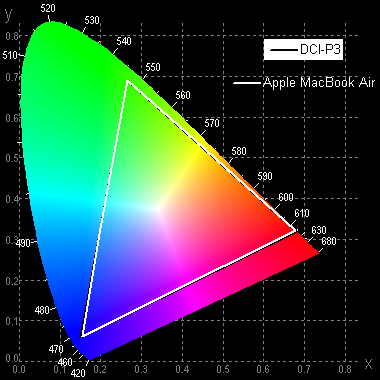
Родным для многих современных устройств Apple является цветовое пространство Display P3 с немного более насыщенными зеленым и красным цветами в сравнении с sRGB. Пространство Display P3 основано на SMPTE DCI-P3, но имеет точку белого D65 и гамма-кривую с показателем примерно 2,2. Действительно, дополнив тестовые изображения (файлы JPG и PNG) профилем Display P3, мы получили цветовой охват, в точности равный DCI-P3:
Смотрим на спектры в случае тестовых изображений с профилем Display P3:
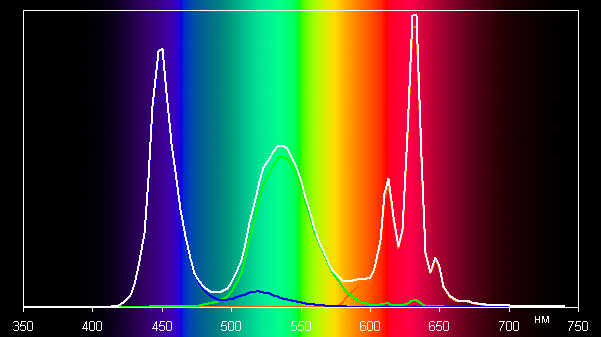
Видно, что в этом случае перекрестное подмешивание компонент минимальное, то есть это цветовое пространство близко к исходному для экрана.
Баланс оттенков на шкале серого хороший, так как цветовая температура близка к стандартным 6500 К, а отклонение от спектра абсолютно черного тела (ΔE) меньше 10, что для потребительского устройства считается приемлемым показателем. При этом цветовая температура и ΔE мало изменяются от оттенка к оттенку — это положительно сказывается на визуальной оценке цветового баланса. (Самые темные области шкалы серого можно не учитывать, так как там баланс цветов не имеет большого значения, да и погрешность измерений цветовых характеристик на низкой яркости большая.)
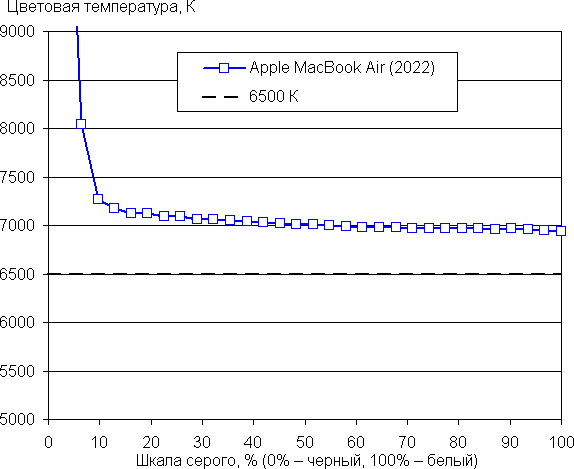

В этом устройстве Apple есть уже привычная функция Night Shift, которая ночью делает картинку теплее (насколько теплее указывает пользователь, реальный диапазон от 6400 К до 2850 К). В принципе, яркий свет может приводить к нарушению суточного (циркадного) ритма (см. статью про iPad Pro с дисплеем 9,7 дюйма), но все решается снижением яркости до низкого, но еще комфортного уровня, а искажать цветовой баланс, уменьшая вклад синего, нет абсолютно никакого смысла.
Присутствует функция True Tone, которая, если ее включить, подстраивает цветовой баланс под условия окружающей среды. Мы включили эту функцию и проверили, как она работает:
| Условия | Цветовая температура на белом поле, К | ΔE на белом поле |
|---|---|---|
| Функция True Tone выключена | 6900 | 5,0 |
| True Tone включена, светодиодные светильники с холодным белым светом (6800 К) | 6650 | 8,6 |
| True Tone включена, галогеновая лампа накаливания (теплый свет — 2850 К) | 5520 | 1,8 |
При сильном изменении условий освещенности подстройка цветового баланса выражена слабо, поэтому с нашей точки зрения эта функция не работает так, как нужно. Отметим, что сейчас сложившимся стандартом является калибровка устройств отображения к точке белого в 6500 К, но в принципе, коррекция под цветовую температуру внешнего света может принести пользу, если хочется добиться лучшего соответствия изображения на экране с тем, что видно на бумаге (или на любом носителе, на котором цвета формируются за счет отражения падающего света) в текущих условиях.
Подведем итоги. Экран ноутбука имеет очень высокую максимальную яркость (510 кд/м²) и обладает великолепными антибликовыми свойствами, поэтому устройством без проблем можно будет пользоваться вне помещения даже летним солнечным днем. В полной темноте яркость можно понизить до комфортного уровня. Допустимо использовать и режим с автоматической подстройкой яркости, работающий адекватно. К достоинствам экрана можно причислить отсутствие мерцания подсветки, очень хорошую равномерность черного поля, хорошую стабильность черного к отклонению взгляда от перпендикуляра к плоскости экрана и высокую контрастность (1300:1). В совокупности с поддержкой со стороны ОС на экране по умолчанию правильно отображаются картинки с прописанным профилем sRGB или без него (считается, что они тоже sRGB), а вывод изображений с более широким охватом возможен в границах охвата Display P3. Недостатков у экрана нет.
Тестирование производительности
MacBook Air 2022 года — первая модель у нас на тестировании, работающая на базе SoC Apple M2. И, конечно, нам было очень интересно сравнить ее производительность с MacBook Air 2020 года на базе Apple M1. Мы ожидали стабильную разницу примерно в 40%, как обещает производитель, но все оказалось гораздо интереснее.
Прежде, чем мы перейдем к цифрам, опишем здесь поведение нового MacBook Air словами. В приложениях, разработанных Apple, ноутбук стремительно нагревался (выше 100 градусов за полминуты и даже быстрее), после чего какое-то непродолжительное время работал в таком режиме, а потом сбрасывал частоты, резко замедляя работу, но и опуская температуру до относительно приемлемой. А вот когда мы запускали сторонние приложения, ноутбук грелся, как печка, но не снижал частоты. Как минимум, это опасно для устройства. Мы впервые за много лет видим нагрев CPU до 108-109 градусов. И можно только гадать, как долго (точнее, как недолго) MacBook Air сможет прожить в таком режиме. При этом и существенного прироста относительно Apple M1 мы не получили.
Давайте подробнее посмотрим, как это сказывалось на результатах. Для тестирования мы использовали новую версию нашей методики (ее описание, включающее результаты ряда других моделей, можно найти здесь).
Final Cut Pro X и Compressor
На момент тестирования актуальными версиями этих программ были 10.5 и 4.5 соответственно. MacBook Air (Early 2020) тестировался на версиях 10.4 и 4.4.
| MacBook Air 13″ (Mid 2022), Apple M2 |
MacBook Air 13″ (Late 2020), Apple M1 |
MacBook Pro 14″ (Late 2021), Apple M1 Pro |
|
|---|---|---|---|
| Тест 1: стабилизация 4К (мин:сек) | 6:54 | 2:52 | 1:25 |
| Тест 2: рендеринг 4K через Compressor (мин:сек) | 6:51 | 7:27 | 6:43 |
| Тест 3: стабилизация Full HD (мин:сек) | 10:59 | 12:30 | 6:11 |
| Тест 4: экспорт 8К в четыре формата Apple ProRes через Compressor (мин:сек) | ошибка | 24:07 | 1:55 |
Что же мы видим? В первом тесте новинка в разы отстала от непосредственного предшественника, не говоря уже о MacBook Pro с M1 Pro! Во втором тесте результат более предсказуемый, но никаких 40% прироста нет и в помине. Третий тест — аналогично, и здесь показательно отставание от MacBook Pro. А четвертый тест и вовсе закончился неудачей. Конечно, MacBook Air не позиционируется для решения таких задач, но все же.
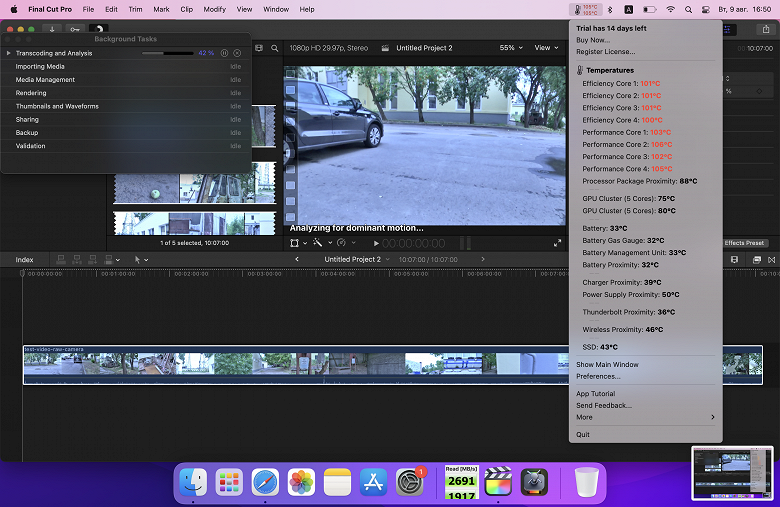
Хуже другое — то, как вел себя ноутбук под нагрузкой. Чрезмерный нагрев возникал почти сразу и держался около двух минут, после чего частоты и температура снижались.
3D-моделирование
Следующий блок тестов — рендеринг 3D-моделей с помощью программы Maxon 4D Cinema R25 и бенчмарка той же фирмы Cinebench R23.
| MacBook Air 13″ (Mid 2022), Apple M2 | MacBook Air 13″ (Late 2020), Apple M1 | MacBook Pro 14″ (Late 2021), Apple M1 Pro | |
|---|---|---|---|
| Maxon Cinema 4D Studio R25, render time, мин:сек (меньше — лучше) | 1:02 | 3:23 | 1:34 |
| Cinebench R23, многоядерный режим, pts, (больше — лучше) | 7659 | 7268 | 8568 |
Здесь новинка уходит в отрыв от предшественника в реальной задаче — видимо, потому, что прошлый Air тротлился, а устройство 2022 года почему-то не сбрасывает частоты при работе в сторонних приложениях и перегреве. В Cinebench же результат не сильно лучше модели 2020 года и заметно хуже, чем у MacBook Pro.
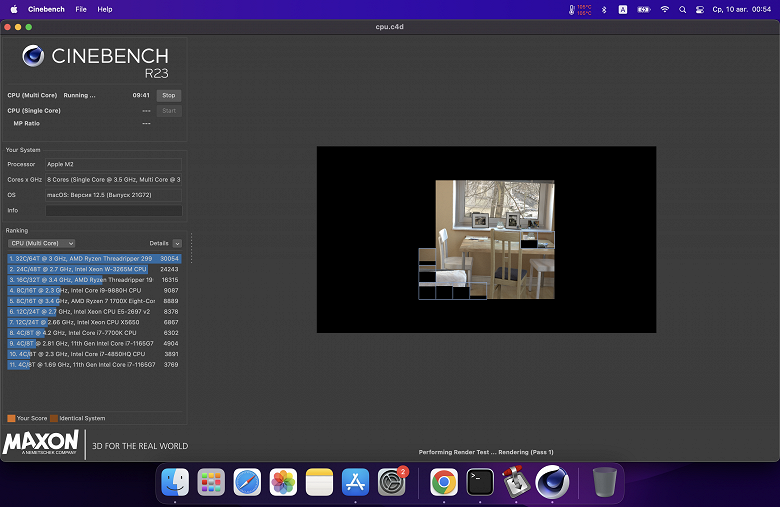
Итак, уже понятно, что на коротких дистанциях новинка неплоха. Но и только.
Apple Pro Logic X
Наш следующий тест — Apple Pro Logic X. Напомним, что мы открываем тестовый проект, «размножаем» его на таймлайне так, чтобы трек стал в 10 раз длиннее, затем в меню Files выбираем Bounce project or section и запускаем процесс, включая секундомер. Но есть нюанс: в предыдущей версии методики, по которой мы тестировали MacBook Air 2020, мы не «размножали» трек. Следовательно, новый тест он выполнял бы примерно в 10 раз дольше.
| MacBook Air 13″ (Mid 2022), Apple M2 | MacBook Air 13″ (Late 2020), Apple M1 | MacBook Pro 14″ (Late 2021), Apple M1 Pro | |
|---|---|---|---|
| bounce (мин:сек) | 6:14 («удесятеренный» трек) | 0:40 (оригинальный трек) | 4:14 («удесятеренный» трек) |
Получается, что новый MacBook Air чуть-чуть быстрее предшественника и на треть медленнее MacBook Pro. Однако отметим, что в этом тесте мы не наблюдали перегрева.
Программирование
В тесте программирования MacBook Air отстал даже от предшественника, не говоря уже о MacBook Pro.
| MacBook Air 13″ (Mid 2022), Apple M2 | MacBook Air 13″ (Late 2020), Apple M1 | MacBook Pro 14″ (Late 2021), Apple M1 Pro | |
|---|---|---|---|
| Xcode, бенчмарк (мин:сек) | 2:31 | 2:25 | 1:42 |
Архивация
Как и в предыдущих обзорах, мы добавили тест архивации с помощью универсального (то есть в том числе оптимизированного под Apple M1) приложения Keka.
| MacBook Air 13″ (Mid 2022), Apple M2 | MacBook Air 13″ (Late 2020), Apple M1 | MacBook Pro 14″ (Late 2021), Apple M1 Pro | |
|---|---|---|---|
| Keka (версия из Mac App Store) | 3 минуты 46 секунд | 5 минут 37 секунд | 3 минуты 20 секунд |
Результат логичный и предсказуемый.
Кодирование видео
Еще одна процессорная задача — кодирование видео с помощью HandBrake 1.3.3, который пока не оптимизирован для Apple M1 и, следовательно, запускается через Rosetta 2.
Мы использовали тот же видеофайл 4К, который применяли в Final Cut Pro X. А операцией, которую мы производили в HandBrake, была конвертация видео в Full HD со стандартными настройками.
| MacBook Air 13″ (Mid 2022), Apple M2 | MacBook Air 13″ (Late 2020), Apple M1 | MacBook Pro 14″ (Late 2021), Apple M1 Pro | |
|---|---|---|---|
| HandBrake 1.3.3 | 5 минут 02 секунды | 9 минут 38 секунд | 4 минуты 11 секунд |
Здесь опережение предыдущей модели существенное.
Однако вот какую картину мы видели практически на протяжении всего этого теста:

Пакетная обработка фотографий
Начиная с этой версии методики у нас появляется пакетная обработка фотографий с помощью приложения PhotoBulk. Поскольку тест новый, MacBook Air 2020 мы в нем не проверяли, так что придется ограничиться сравнением новинки с MacBook Pro 2021.
| MacBook Air 13″ (Mid 2022), Apple M2 | MacBook Pro 14″ (Late 2021), Apple M1 Pro | |
|---|---|---|
| PhotoBulk (добавление водяного знака на 400 фотографий, мин:сек) | 0:27 | 0:29 |
Офисные приложения (Numbers)
А в тесте, основанном на открытии тяжелого файла Excel с макросами, новинка даже оказалась заметно быстрее.
| MacBook Air 13″ (Mid 2022), Apple M2 | MacBook Pro 14″ (Late 2021), Apple M1 Pro | |
|---|---|---|
| Numbers (открытие файла, мин:сек) | 1:53 | 2:52 |
JetStream 2
Теперь посмотрим, как обстоят дела с браузерным JavaScript-бенчмарком JetStream 2. В качестве браузера использовался Safari.
| MacBook Air 13″ (Mid 2022), Apple M2 | MacBook Air 13″ (Late 2020), Apple M1 | MacBook Pro 14″ (Late 2021), Apple M1 Pro | |
|---|---|---|---|
| JetStream 2, баллы (больше — лучше) | 224 | 174 | 208 |
И опять новинка в лидерах, причем отрыв от предшественника довольно существенный.
Geekbench 5
В Geekbench 5 отрыв от предшественника небольшой, но несомненный, а вот MacBook Pro в многоядерном режиме и GPU-тесте все же быстрее.
| MacBook Air 13″ (Mid 2022), Apple M2 | MacBook Air 13″ (Late 2020), Apple M1 | MacBook Pro 14″ (Late 2021), Apple M1 Pro | |
|---|---|---|---|
| Одноядерный 64-битный режим (больше — лучше) | 1874 | 1736 | 1763 |
| Многоядерный 64-битный режим (больше — лучше) | 8998 | 7560 | 9975 |
| Compute OpenCL (больше — лучше) | 23849 | 18388 | 34335 |
GFXBench Metal
Для тестирования игровой производительности мы используем GFXBench Metal. В таблице ниже — результаты стандартного прогона Offscreen-тестов GFXBenchmark на обоих MacBook Air и MacBook Pro 14″.
| MacBook Air 13″ (Mid 2022), Apple M2 | MacBook Air 13″ (Late 2020), Apple M1 | MacBook Pro 14″ (Late 2021), Apple M1 Pro | |
|---|---|---|---|
| GFXBenchmark 1440р Aztec Ruins (High Tier Offscreen) | 90 fps | 81 fps | 147 fps |
| GFXBenchmark 1080р Aztec Ruins (Normal Tier Offscreen) | 246 fps | 213 fps | 395 fps |
| GFXBenchmark 1440p Manhattan 3.1.1 Offscreen | 128 fps | 131 fps | 243 fps |
| GFXBenchmark 1080p Manhattan 3.1 Offscreen | 315 fps | 273 fps | 495 fps |
| GFXBenchmark 1080p Manhattan Offscreen | 485 fps | 404 fps | 816 fps |
Видно, что MacBook Pro все-таки вне конкуренции, но и предшественника новый Air обгоняет довольно уверенно (хотя греется при этом сильно).
Скорость накопителя
Если перечисленные выше бенчмарки помогают нам оценить производительность CPU и GPU, то BlackMagic Disk Speed ориентирован на тестирование накопителя: он измеряет скорость чтения и записи файлов.
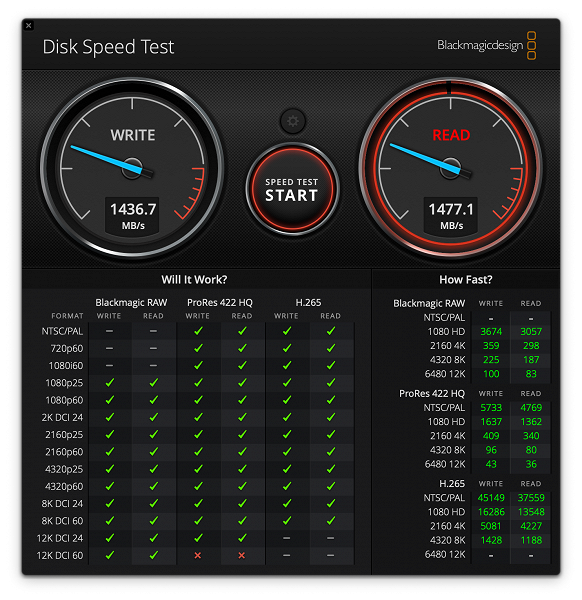
В таблице представлены результаты для всех трех устройств.
| MacBook Air 13″ (Mid 2022), Apple M2 | MacBook Air 13″ (Late 2020), Apple M1 | MacBook Pro 14″ (Late 2021), Apple M1 Pro | |
|---|---|---|---|
| Скорость записи / чтения, МБ/с (больше — лучше) | 1437 / 1477 | 2846 / 2869 | 4113 / 5396 |
Впрочем, в данном случае тест не показательный, потому что остальные ноутбуки мы тестировали с накопителем на 512 ГБ, а у нового MacBook Air был установлен SSD объемом 256 ГБ. При столь скромной емкости, которая набирается слишком малым числом чипов флэш-памяти, многоканальные контроллеры не могут толком развернуться, и даже линейные скорости чтения и записи у новинки оказываются вдвое ниже, чем у прошлого Air.
Результаты подтверждаются в AmorphousDiskMark 3.1, Mac-аналоге известной утилиты CrystalDiskMark.
| MacBook Air 13″ (Mid 2022), Apple M2 | MacBook Air 13″ (Late 2020), Apple M1 | MacBook Pro 14″ (Late 2021), Apple M1 Pro | |
|---|---|---|---|
| SEQ1M QD8 Read/Write (МБ/с) | 1739 / 1792 | 3417 / 3012 | 6949 / 4683 |
| SEQ1M QD1 Read/Write (МБ/с) | 1265 / 1798 | 2372 / 3060 | 3389 / 4618 |
| RND4K QD64 Read/Write (МБ/с) | 967 / 75 | 1278 / 128 | 661 / 138 |
| RND4K QD1 Read/Write (МБ/с) | 69 / 35 | 67 / 32 | 58 / 30 |
В целом, резюмируя тестирование производительности, можно сказать следующее: новый MacBook Air совершенно не предназначен для сколько-нибудь продолжительных нагрузок, под которыми он просто перегревается. В крайнем случае он способен на краткий рывок, и в таких случаях существенно обгоняет предшественника, а кое-где — даже MacBook Pro 14″, но у нас есть большие сомнения, что при обилии таких рывков он прослужит долго: все-таки нагрев CPU до 108-109 градусов выглядит опасным.
Нагрев и уровень шума
Измерение уровня шума мы проводим в специальной звукоизолированной и полузаглушенной камере. При этом микрофон шумомера располагается относительно ноутбука так, чтобы имитировать типичное положение головы пользователя: экран откинут назад на 45 градусов (или на максимум, если на 45 градусов экран не откидывается), ось микрофона совпадает с нормалью, исходящей из центра экрана, передний торец микрофона находится на расстоянии 50 см от плоскости экрана, микрофон направлен на экран. Нагрузка на CPU создается с помощью консольной команды:
CPU=$(sysctl -n hw.ncpu)
seq $CPU | xargs -I<> -P $CPU yes > /dev/null
На GPU — с помощью 3D-теста FurMark. Яркость экрана установлена на максимум, температура в помещении поддерживается на уровне 24 градусов, но ноутбук специально не обдувается, поэтому в непосредственной близости от него температура воздуха может быть выше. Для оценки реального потребления мы также приводим (для некоторых режимов) потребление от сети. Аккумулятор предварительно заряжен до 100%.
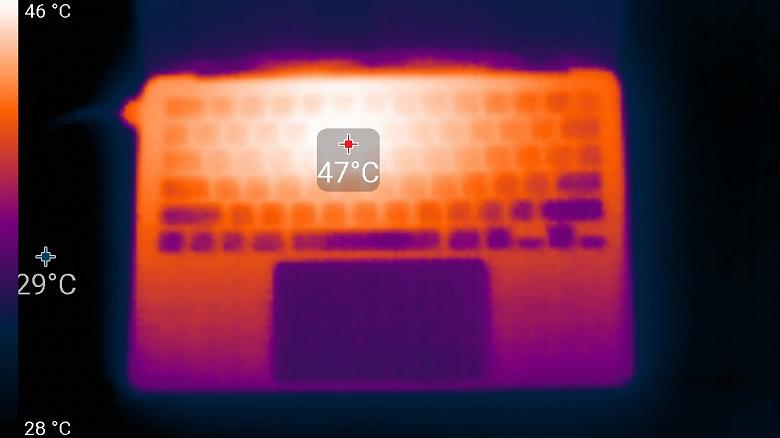
Максимальный нагрев — условно в центре клавиатуры. Впрочем, и там, где обычно находятся запястья пользователя, нагрев хорошо чувствуется, что снижает комфорт от работы за ноутбуком.
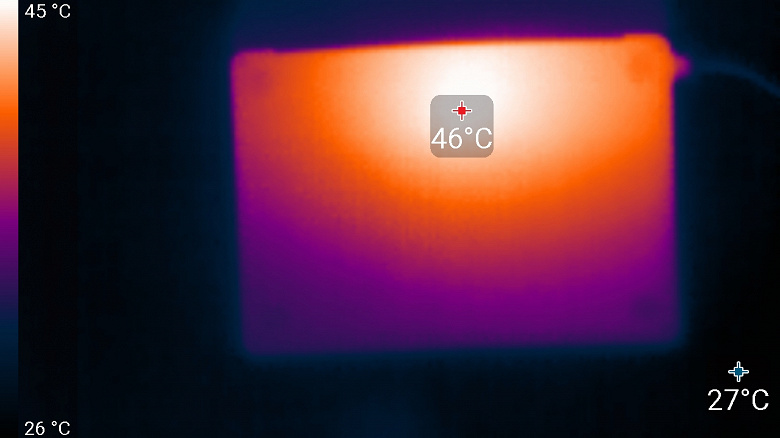
Нагрев снизу довольно высокий. Если держать ноутбук на коленях, то тепло чувствуется, в жару так работать будет некомфортно. Потребление от сети (аккумулятор предварительно заряжен до 100%) в этом тесте равно 20 Вт при долговременной нагрузке и порядка 31 Вт в самом начале. Блок питания при этом нагрелся несильно, но все равно лучше при долговременной работе с высокой производительностью следить, чтобы он не был ничем накрыт.

Отметим, что в простое с максимальной яркостью экрана от сети потребляется 6 Вт, а выключение подсветки экрана снижает потребление до 2,5 Вт. Система охлаждения у этого ноутбука пассивная, шумящих электронных компонентов мы не выявили, поэтому шум оставался на фоновом уровне.
Автономная работа
Результаты тестирования автономной работы вроде бы обнадеживают, но надо понимать, как их правильно интерпретировать. Да, действительно, в режиме 3D-игр новинка живет существенно дольше, но при этом сильно греется, так что играть не очень комфортно. Зато в режиме чтения Air — лучший, пусть отрыв и невелик.
| MacBook Air 13″ (Mid 2022), Apple M2 | MacBook Air 13″ (Late 2020), Apple M1 | MacBook Pro 14″ (Late 2021), Apple M1 Pro | |
|---|---|---|---|
| Режим 3D-игр (GFXBenchmark Manhattan Battery Test / стресс-тест Geeks 3D GPU Test Tessmark x64) | 5 часов 3 минуты | 2 часа 52 минуты | 2 часа 3 минуты |
| Режим просмотра Full HD-видео с YouTube, запущенного в Safari (яркость экрана — 100 кд/м²) | 14 часов 15 минут | 15 часов 30 минут | 17 часов 50 минут |
| Режим чтения (яркость экрана — 100 кд/м²) | 20 часов 10 минут | 19 часов 30 минут | не тестировался |
В целом можно сказать, что автономность здесь на уровне прошлого Air, если вынести игры за скобки.
Выводы
Очень неоднозначные впечатления оставил о себе новый MacBook Air. И прежде всего, дело в перегреве и производительности: такое ощущение, что Apple M2 для устройства с подобным корпусом и без активного охлаждения — все-таки не лучший выбор. Правда, в ответ на все наши претензии производитель может сказать: «Air и не позиционируется как решение для серьезных профессиональных задач» (и будет прав). Но почему нельзя было тогда как-то ограничить нагрев, особенно в сторонних приложениях? Представьте себе, что вам продают машину, которая теоретически может разгоняться до 200 км/ч, но в реальности ездить быстрее 80 км/ч на ней нельзя. Странно, не так ли?
Что касается дизайна — здесь всё здорово, если вы готовы к тому, что Air лишился своей фирменной черты: переменной толщины корпуса. Теперь он выглядит как уменьшенный MacBook Pro, и вам решать, как это оценивать.
Пожалуй, новый Air будет хорошим выбором для пользователей, которым нужно просто работать с текстами, серфить в интернете, смотреть видео и заниматься прочими несложными вещами. В принципе, линейка так и задумывалась. Но зная потенциал SoC из семейства Apple Silicon, невольно ждешь большего. А не надо. Вам этого мало? Тогда покупайте MacBook Pro. Впрочем, менять прошлый MacBook Air на новый точно нет необходимости.
Благодарим магазин BigGeek за предоставленный на обзор MacBook Air
Какая у меня версия операционной системы Windows?
Чтобы узнать, какая версия Windows используется на вашем устройстве, нажмите клавишу с логотипом Windows + R, введите winver в поле Открыть и затем нажмите ОК.
Как получить дополнительные сведения:
-
Выберите Пуск >Параметры >Система >О системе .
Ссылки по теме
- Способы решения проблем с активацией см. в разделе Активация в Windows.
- Если вы забыли пароль, используемый для входа на устройства с Windows или в электронную почту, см. разделСброс пароля учетной записи Майкрософт.
- Сведения об обновлении Windows см. в разделе Центр обновления Windows: вопросы и ответы.
- Узнайте, где найти ключ продукта Windows.
Поиск информации об операционной системе в Windows 10
Чтобы узнать, какая версия Windows используется на вашем устройстве, нажмите клавишу с логотипом Windows + R, введите winver в поле Открыть и затем нажмите ОК.
Как получить дополнительные сведения:
-
Нажмите кнопку Пуск , выберите Параметры >Система >Сведения о системе .
Ссылки по теме
- Способы решения проблем с активацией см. в разделе Активация Windows.
- Если вы забыли пароль, используемый для входа на устройства с Windows или в электронную почту, см. разделСброс пароля учетной записи Майкрософт.
- Сведения об обновлении Windows см. в разделе Центр обновления Windows: вопросы и ответы.
- Узнайте, где найти ключ продукта Windows.
Поддержка Windows 8.1 прекращена
Поддержка Windows 8.1 закончилась 10 января 2023 г. Чтобы продолжить получать обновления системы безопасности от Майкрософт, рекомендуется перейти на компьютер с Windows 11.
Поиск сведений об операционной системе в Windows 8.1 или Windows RT 8.1
Чтобы узнать, какая версия Windows используется на вашем устройстве, нажмите клавишу с логотипом Windows + R, введите winver в поле Открыть и затем нажмите ОК.
Если ваше устройство работает под управлением Windows 8.1 или Windows RT 8.1, вот как можно получить дополнительные сведения:
- Если вы используете устройство с сенсорным вводом, проведите пальцем от правого края экрана и коснитесь кнопки Параметры, а затем выберите пункт Изменение параметров компьютера. Перейдите к шагу 3.
- Если вы пользуетесь мышью, переместите указатель в правый нижний угол экрана, затем вверх и нажмите кнопку Параметры, а затем выберите Изменение параметров компьютера.
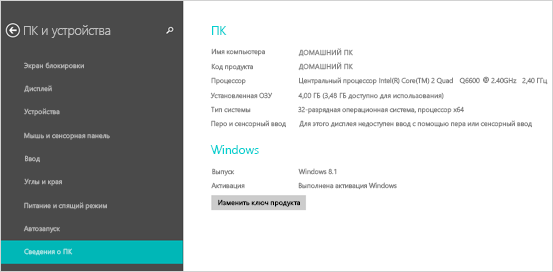
- Выберите пункт Компьютер и устройства >Сведения о компьютере.
- В разделе Windows можно увидеть версию и выпуск ОС Windows, установленной на устройстве.
- В разделе Компьютер в поле Тип системы указана версия Windows (32- или 64-разрядная).
Ссылки по теме
- Способы решения проблем с активацией см. в разделе Активация в Windows 7 или Windows 8.1
- Если вы забыли пароль, используемый для входа на устройства с Windows или в электронную почту, см. разделСброс пароля учетной записи Майкрософт.
- Сведения об обновлении Windows см. в разделе Центр обновления Windows: вопросы и ответы.
- Узнайте, где найти ключ продукта Windows.
Поиск информации об операционной системе в Windows 7
- Нажмите кнопку Пуск
 , введите запрос Компьютер в поле поиска, щелкните правой кнопкой мыши пункт Компьютер и выберите «Свойства».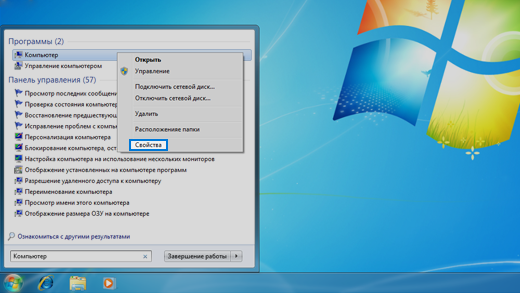
- В разделе Издание Windows проверьте версию и выпуск ОС Windows, установленной на устройстве.
Поддержка Windows 7 закончилась 14 января 2020 года.
Чтобы продолжить получать обновления системы безопасности от Майкрософт, мы рекомендуем перейти на Windows 11.
Ссылки по теме
- Способы решения проблем с активацией см. в разделе Активация в Windows 7 или Windows 8.1.
- Если вы забыли пароль, используемый для входа на устройства с Windows или в электронную почту, см. разделСброс пароля учетной записи Майкрософт.
- Сведения об обновлении Windows см. в разделе Центр обновления Windows: вопросы и ответы.
- Узнайте, где найти ключ продукта Windows.