
Как исправить сбой Microsoft Excel при копировании и вставке: эффективные методы
Microsoft разработала Excel, чтобы сэкономить ваше время при работе с формами, создании шаблонов и организации данных. Таким образом, нет ничего более раздражающего и отнимающего много времени, чем сбой и остановка Excel при копировании и вставке новых данных в электронную таблицу.
Когда это произойдет, вы захотите исправить это как можно скорее. Итак, давайте посмотрим, как заставить Excel снова работать после сбоя. Проверять Как быстро выучить Microsoft Excel: лучшие советы.
1. Обновите приложение Office

Программный сбой или ошибка могут привести к невозможности копирования и вставки Excel без сбоя или зависания. В большинстве случаев установка последнего доступного обновления решит проблему. Чтобы обновить приложения Office на ПК с Windows, запустите Microsoft Store и выберите библиотека. Затем нажмите кнопку «Получить обновления», чтобы установить все ожидающие обновления.
Если вы используете Office на Mac, откройте любое приложение Office и перейдите к Справка -> Проверить наличие обновлений. Установка обновлений — распространенный способ устранения ошибок и сбоев, поэтому вам никогда не следует использовать пиратскую копию Microsoft Office.
2. Удалите противоположное приложение
Существует вероятность того, что Excel может аварийно завершать работу при копировании и вставке из-за конфликта с некоторыми приложениями. Это происходит, когда другое приложение отрицательно влияет на операции Excel. Возможно, вы установили что-то, не осознавая этого, или другой пользователь мог внести изменения в вашу систему. В этом случае вам следует просмотреть список приложений, установленных на вашем компьютере, и удалить те, которые могут вызывать у вас проблемы. Если вам нужны эти приложения и вы не можете их удалить, запретите их запуск при запуске системы. Кроме того, может быть полезно создать локальную учетную запись пользователя для других людей, чтобы вы были единственным человеком, который может изменять настройки вашей системы.
Кроме того, ваше антивирусное приложение может мешать некоторым Макросы Excel. Попробуйте временно отключить антивирусное приложение и проверьте, возвращается ли Excel к обычной работе. Если никакое приложение не мешает работе Excel, вам следует взглянуть на настройки Excel.
3. Измените настройки вырезания, копирования и вставки.
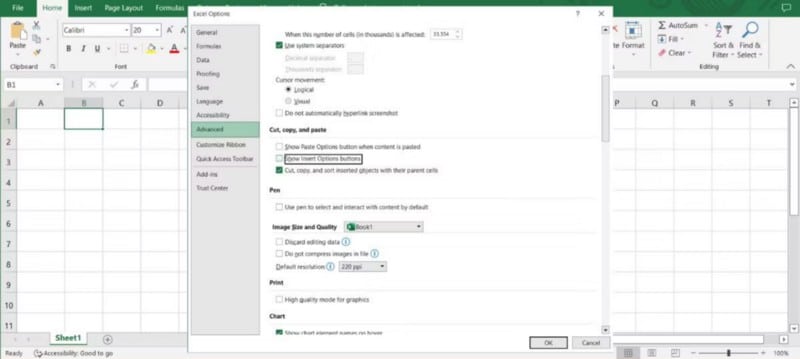
- Перейти к Файл -> Параметры.
- В окне параметров Excel выберите Расширенные настройки.
- Перейдите в раздел вырезания, копирования и вставки.
- Снимите флажки рядом с каждым Показывать кнопку «Параметры вставки» при вставке содержимого وПоказать кнопки параметров вставки.
- Нажмите Ok.
- Перезапустите приложение и проверьте, не зависает ли Excel при копировании и вставке.
4. Отключите опцию предварительного просмотра в реальном времени.
Если вы используете специальные параметры вставки, Excel предварительно выполнит предварительный просмотр того, как будут выглядеть вставленные данные. Обычно это не должно приводить к зависанию Excel, но если вы открываете много приложений и они используют много системных ресурсов, вашему компьютеру может быть трудно справиться с задачей.
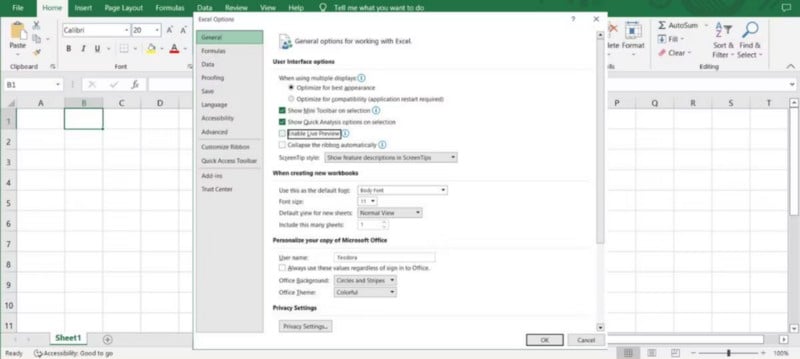
- Перейти к Файл -> Параметры.
- Найдите год.
- В параметрах пользовательского интерфейса снимите флажок Включить предварительный просмотр в реальном времени.
- Нажмите OK, чтобы сохранить изменение.
Также Excel может зависнуть при копировании и вставке, если компьютер действительно старый, и вы редактируете необычно большую электронную таблицу с большим количеством элементов и правил форматирования. Проверять Основные причины отказаться от Excel и начать использовать Google Sheets.
5. Проверьте надстройки Excel
Хотя надстройки призваны облегчить вашу жизнь при работе в Excel, они иногда вызывают сбой и зависание приложения при копировании и вставке.
Самый быстрый способ проверить, не вызывает ли надстройка проблемы, — запустить Excel в безопасном режиме. нажмите кнопку Windows + R Чтобы запустить диалоговое окно «Выполнить». Затем введите следующую команду и нажмите Enter.
excel /safe
Откройте Excel в безопасном режиме, попробуйте скопировать и вставить и проверьте, сохраняется ли проблема. Если Excel перестает зависать, следует проверить список установленных надстроек.
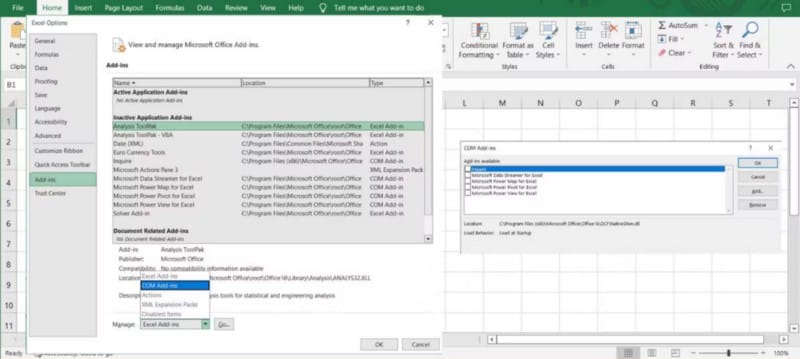
- Чтобы открыть список параметров Excel, нажмите другой , а затем Ф и Т.
- На правой панели щелкните дополнительные рабочие места.
- Установите для параметра «Управление» значение «Надстройки COM» и нажмите «Перейти». Теперь Excel откроет список ваших установленных надстроек.
- Снимите надстройки одну за другой, чтобы увидеть, какая из них вызывает у вас проблему с копированием и вставкой.
- Как только вы найдете виновника, снова выполните описанные выше шаги и удалите сломанное дополнение.
- Теперь закройте Excel и снова откройте его, как обычно.
6. Удалить файлы кеша
Если Office собирает много данных кэша, вы можете столкнуться со всевозможными непредвиденными проблемами, включая зависание Excel при копировании и вставке. Чтобы исправить это, вы должны удалить файлы кеша. Вот самый простой способ сделать это:
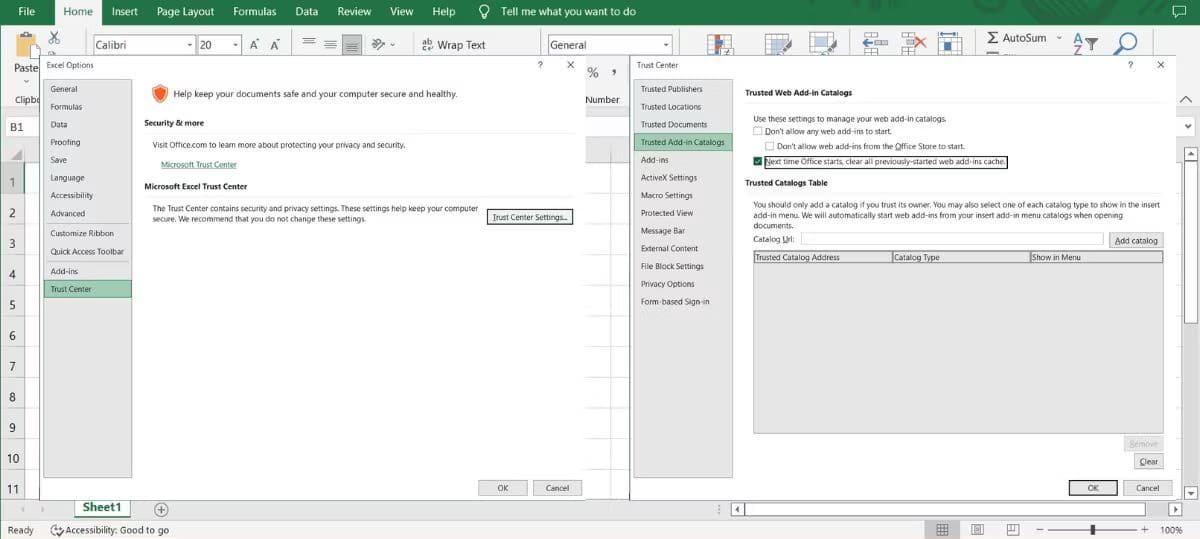
- Запустите любое приложение Office и перейдите к Файл -> Параметры.
- Нажмите Центр управления безопасностью -> Настройки центра управления безопасностью и выберите Надежные каталоги дополнений.
- Выберите вариант При следующем запуске Office очистите весь кэш для ранее запущенных веб-надстроек..
- Нажмите Ok.
7. Проверка документов
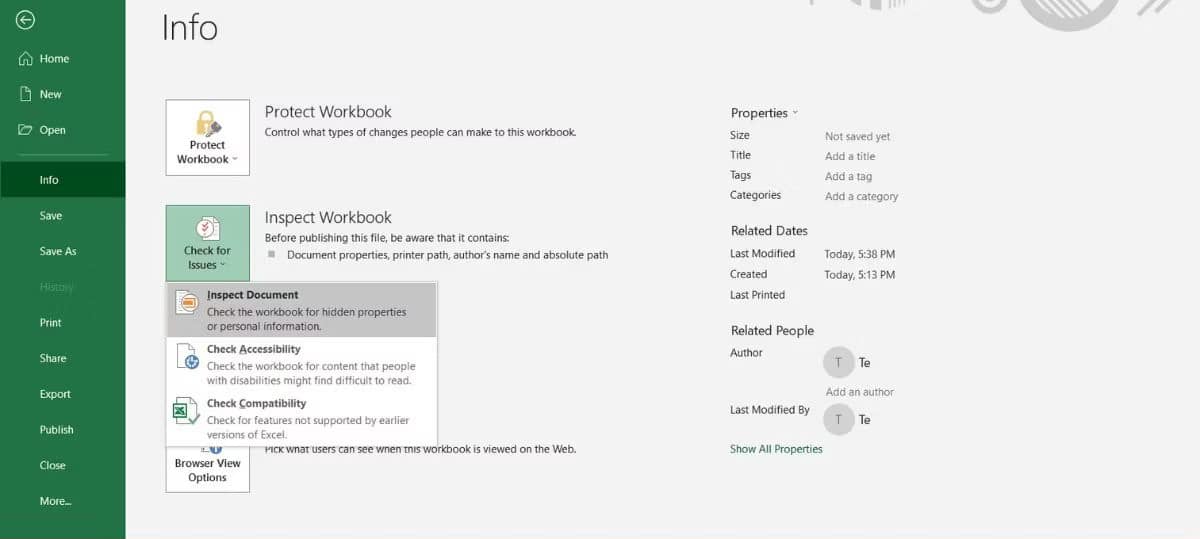
Excel поставляется с инструментом, который можно использовать для проверки электронной таблицы и поиска проблем со скрытыми свойствами или личной информацией. Чтобы отсканировать документ, откройте меню «Файл» и перейдите в «Информация». Там нажмите Проверить наличие проблем и выберите Проверка документов.
После завершения сканирования Excel предоставит вам результаты. Если обнаружены какие-либо проблемы, нажмите «Удалить все» рядом с ним.
8. Установите новый принтер по умолчанию
Это может показаться странным трюком, но он может решить проблему копирования и вставки. Excel постоянно обменивается данными с принтером по умолчанию, и если что-то не так с драйвером принтера или его настройками, это может привести к сбою Excel. Чтобы исправить это, вы должны Изменить принтер по умолчанию в Windows.
9. Восстановить Microsoft Office
Если вы пытались изменить настройки Excel, но приложение по-прежнему зависает, попробуйте восстановить установку Office. На компьютере с Windows нажмите клавишу Windows + I Чтобы открыть меню настроек, перейдите в Приложения. Там выберите Microsoft Office и нажмите Модификация. Во всплывающем окне выберите Быстрая починка И нажмите Ремонт чтобы начать процесс.
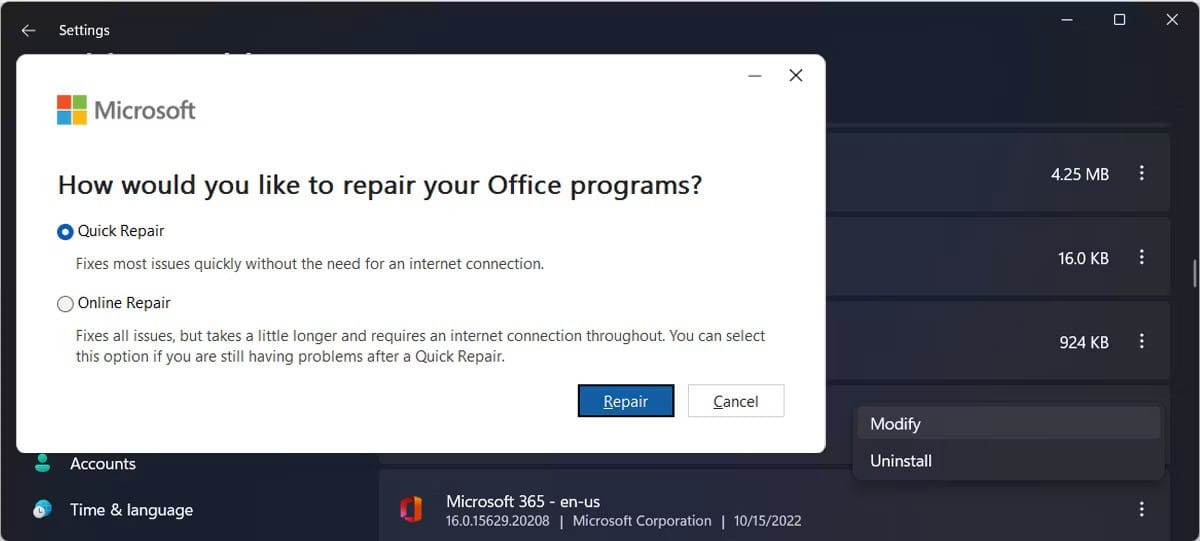
Если у вас все еще возникают проблемы после восстановления Office, вы можете еще раз пройти инструкции и выбрать онлайн-восстановление, если вы подключены к Интернету.
Запретить Excel переставать отвечать при копировании и вставке
Надеюсь, теперь вы можете копировать и вставлять без зависания Excel каждый раз. В большинстве случаев вам нужно изменить настройки Excel, чтобы он снова заработал. Кроме того, регулярное обновление Office и удаление данных кэша обеспечит бесперебойную работу приложений.
Копирование и вставка — это самый простой способ вставки новых данных в электронную таблицу, но есть и другие способы его использования для повышения производительности вашего процесса. Вы можете просмотреть сейчас Сравнение XLOOKUP и VLOOKUP: какая функция Excel лучше?
Excel зависает при попытке копирования ячеек
В этой статье мы рассмотрим, что делать, если Microsoft Excel зависает при попытке копировать/вставить ячейку или диапазон ячеек в другой лист или книгу.
Здравствуй, уважаемый посетитель сайта Profit-zip.ru!
Сегодня мы рассмотрим, что делать в случае, если Microsoft Excel зависает при попытке выполнения операций копирования/вставки из одного листа или книги – в другой.
После каждого совершённого действия проверяйте результат до тех пор, пока один из способов Вам не поможет.
- Закройте все окна Excel и проверьте в Диспетчере задач завершился ли процесс
Запустить Диспетчер задач можно несколькими способами:- Нажать правой кнопкой мыши по панели задач (по-умолчанию это полоса на всю ширину внизу экрана, на ней же отображаются значки запущенных и закреплённых программ), после чего нажать «Диспетчер задач»
- Одновременно нажать три клавиши на клавиатуре: Ctrl+Alt+Del. В Windows XP диспетчер задач откроется сразу, а в Windows 7 и старше – нужно дополнительно нажать «Диспетчер задач» на появившемся экране.
- Для Windows 7 и старше: нажать Ctrl+Shift+Esc.
В Windows 8 — 10 необходимо нажать кнопку «Подробнее» в левом нижнем углу окна Диспетчера задач.
Убедитесь, что на вкладке «Процессы» и «Подробности» (если эта вкладка имеется) отсутствуют экземпляры программы «Excel» или «excel.exe». Если они есть – нажмите по ним правой кнопкой мыши и нажмите «Снять задачу».
После того, как Вы убедились в отсутствии запущенных экземпляров программы, вновь запустите файлы, с которыми у Вас возникли проблемы, и попробуйте скопировать/вставить ячейки вновь.
Зачастую именно этот вариант помогает решить многие проблемы, как с Excel, так и с работой любых других программ. Дело в том, что в процессе работы программы, в памяти компьютера сохраняются временные данные работы этой программы. Эти временные данные в процессе работы могут записаться неправильно, в результате чего программа работает с ошибками. Полный перезапуск программы позволяет очистить временные данные этой программы и начать их запись вновь. - Перезагрузите компьютер
Excel для своей работы использует в том числе и внешние компоненты, например библиотеки операционной системы или компоненты других программ. Они так же могут сбоить из-за повреждений временных файлов. Перезагрузка «разом» убьёт всех зайцев, то есть очистит временные данные и перезапустит все программы, а не только Excel. - Сохраните книгу в новом или старом формате
Обратите внимание, в каком формате у Вас в текущий момент находится книга: XLS или XLSX. Если в XLS – попробуйте создать её копию в формате XLSX, и наоборот. Используйте для этого диалог Файл – Сохранить как.
В процессе преобразования формата, Excel полностью меняет структуру документа. Потому пересохранение в другом формате может помочь. - Отключите антивирус
Да, антивирус так же может являться причиной проблем, так как их функционал предусматривает «влезание» туда, куда обычные программы влезать бы не стали. - Проверьте книгу на наличие проблем
Для этого нажмите в окне Excel: Файл – Сведения – Поиск проблем. Выполните поиск проблем всеми тремя способами: Инспектор документов, Проверка читаемости и Проверка совместимости. Исправьте все проблемы с книгой.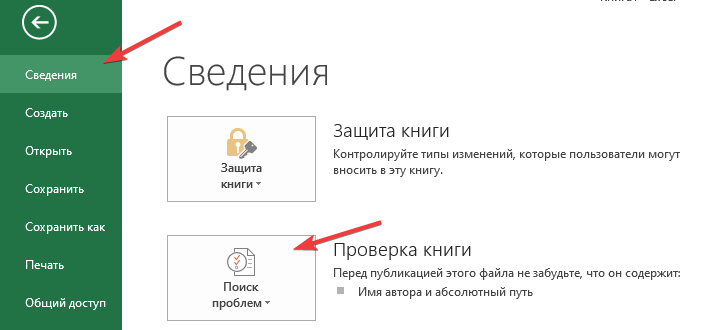
- Убедитесь, что Excel не открывает скрытых диалоговых окон
Для этого в тот момент, когда Excel завис, нажмите правой кнопкой мыши по панели задач (снизу экрана) – Расположить окна каскадом. Убедитесь, что среди отображаемых окон нет диалоговых.
Возможно и такое, что при копировании/вставке фрагментов, Excel отображает диалоговое окно с информацией или описанием ошибки, однако из-за особенностей интерфейса Windows, данное окно может оказаться «позади» окна с книгой Excel. Потому может складываться ощущение, будто Excel завис, но на самом деле он ожидает Вашей реакции на диалоговое окно. - Удалите условное форматирование листа
Для этого на ленте инструментов Excel, на вкладке «Главная», в разделе «Стили» нажмите Условное форматирование – Удалить правила – Удалить правила со всего листа.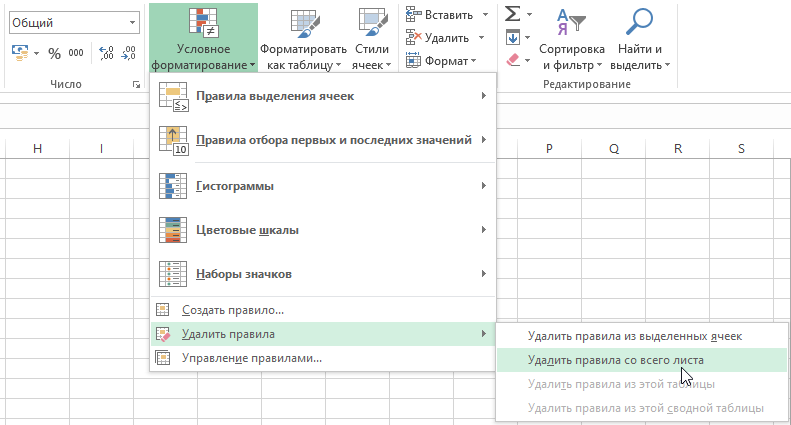
- Очистите формат ячеек
Для этого на ленте инструментов Excel, на вкладке «Главная», в разделе «Редактирование» нажмите на «Очистить» (иконка ластика) и нажмите «Очистить форматы».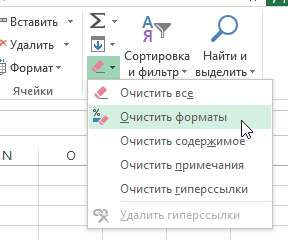
- Убедитесь в том, что ползунок скрытия списка листов книги не закрывает эти самые листы
Просто отодвиньте ползунок курсором с зажатой левой кнопкой мыши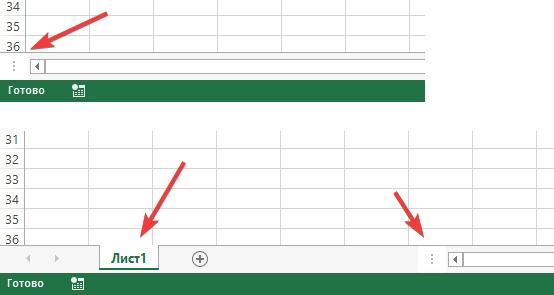
По какой-то, известной только разработчикам Microsoft Office, причине, скрытая панель листов так же может мешать копированию/вставке ячеек таблицы. - Убедитесь, что на книге и листе не установлена защита
Проверьте, есть ли на ленте, в вкладке «Рецензирование», в разделе «Изменения» кнопка «Снять защиту листа», и не активна ли кнопка «Снять защиту с книги».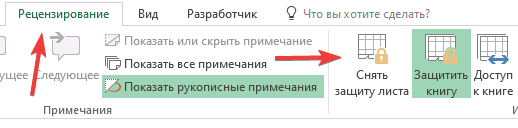
Если лист или книга защищены – это может мешать копированию ячеек. - Проверьте принтер, выбранный по умолчанию
Встречаются и случаи, когда копированию/вставке ячеек мешает выбранный по умолчанию принтер. Перейдите в Панель управления Windows – Устройства и принтеры и выберите любое другое устройство в качестве принтера, используемого по умолчанию. Выберите, например, Microsoft Print to PDF. Перезапустите Excel и попробуйте выполнить операции копирования/вставки снова.
Такое поведение наблюдается, если принтер, установленный по умолчанию отключен, или его драйвер повреждён. - Убедитесь, что другие программы не используют буфер обмена
Часто данная проблема возникает в случае использования других программ, которые имеют в своём функционале доступ к чтению и управлению буфером обмена, например программы для удалённого доступа (TeamViewer, Radmin, Anydesk, Ammyy Admin, Подключение к удалённому рабочему столу (RDP) и прочие) или другие программы, способные использовать буфер обмена (Punto Switcher, ClipBox, ClipMagic, AceText. ). Временно отключите эти программы и проверьте, ушла ли ошибка. - Отключите визуальные эффекты Windows
Визуальные эффекты Windows так же могут являться причиной проблем с копированием/вставкой в MS Excel. Для отключения этих эффектов перейдите в свойства компьютера (Компьютер – клик ПКМ по пустому месту – Свойства; Win+Pause/Break) – Дополнительные параметры – Дополнительно, в разделе «Быстродействие» нажмите «Параметры», на вкладке «Визуальные эффекты» выберите «Обеспечить наилучшее быстродействие» и нажмите «ОК».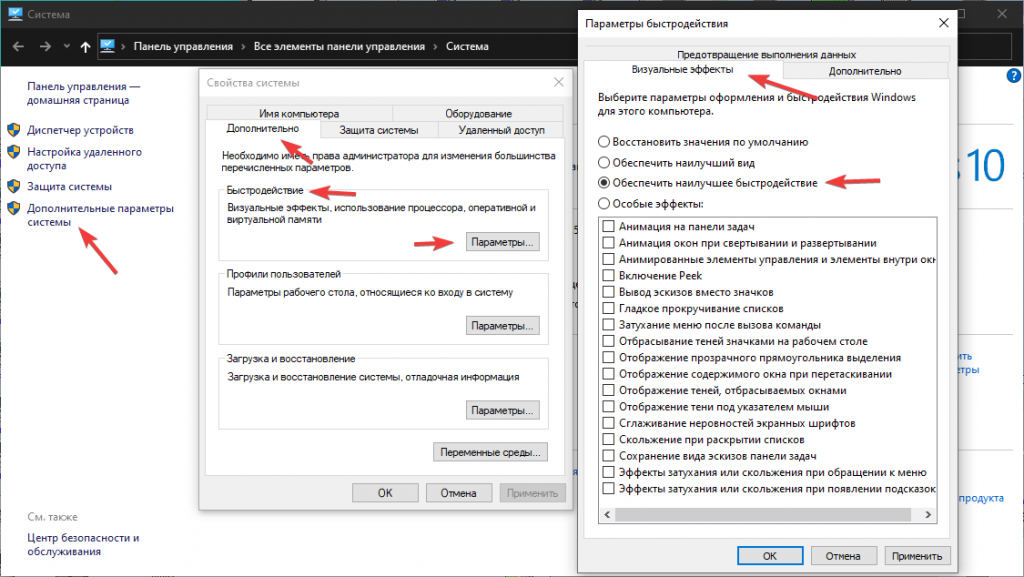
Так же, в Windows 10 нажмите Win+U и в открывшемся окне отключите три ползунка: «Показывать анимацию в Windows», «Применять прозрачность Windows» и «Автоматическое скрытие полос прокрутки в Windows».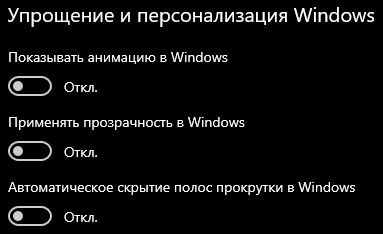
- Отключение дополнительных функций буфера обмена
В Excel перейдите в Файл – Параметры – Дополнительно. Найдите раздел «Вырезание, копирование и вставка» и снимите все три галочки: «Отображать кнопку параметров вставки при вставке содержимого», «Отображать меню параметров добавления» и «Перемещать объекты вместе с ячейками».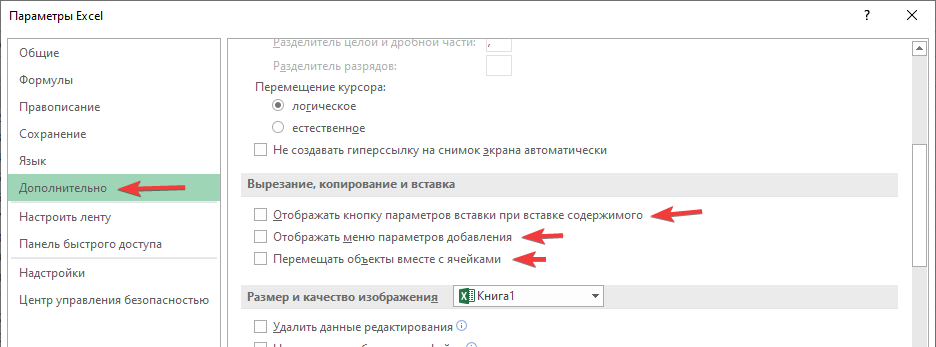
- Удаление графических элементов
Excel имеет одну странную особенность: иногда он ни с того, ни с сего создаёт пустой «холст-подложку» и иные графические элементы внутри документа. Они пытаются скопироваться вместе с ячейками, в результате чего забивают буфер обмена.
Обратите внимание: для этого способа, файл Excel должен быть в формате XLSX, а не XLS, так как XLS-файл представляет из себя бинарный код, а XLSX – архив.
Перед проведением этой манипуляции не забудьте сделать резервную копию Вашего файла во избежание его повреждения.
Откройте Ваш XLSX-файл с помощью любого архиватора, будь то WinRAR, 7-Zip, WinZIP и прочие. Найдите среди папок папку с названием «drawings». Обычно эта папка находится либо в корне архива, либо в папке «xl». Удалите данную папку и попробуйте скопировать ячейки вновь.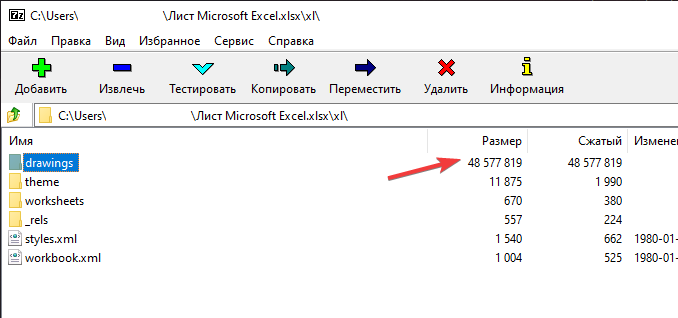
Надеемся, что представленные выше способы решения проблемы помогут Вам. Ваш Profit-zip ☺
Зависает Excel при копировании вставке
Excel — это мощное приложение для работы с таблицами, которое широко используется в бизнесе и образовании. Однако, как и любая другая программа, Excel может иногда зависать или работать медленно. Особенно часто встает проблема, когда при попытке скопировать и вставить данные в Excel программа начинает «глючить».
Возможные причины зависания могут быть разными: большой объем скопированных данных, наличие сложных формул или макросов, проблемы с памятью компьютера и т.д. В такой ситуации важно знать, какие действия можно предпринять, чтобы разрешить проблему и продолжить работу в Excel без сбоев и зависаний.
Во-первых, стоит попробовать использовать функцию «Вставка значений» вместо обычной операции копирования и вставки. Эта функция позволяет вставить только значения из исходного диапазона без форматирования и формул. Для использования этой функции необходимо выбрать ячейку или диапазон ячеек, куда нужно вставить данные, нажать правую кнопку мыши и выбрать в контекстном меню опцию «Вставка значений».
Важно отметить, что при использовании функции «Вставка значений» все форматирование и формулы исчезнут, поэтому перед использованием этой функции стоит убедиться, что это не повредит вашей таблице.
Другим способом устранения проблемы может быть использование функции «Вставить только форматирование» или «Вставить только формулы». Эти функции также доступны в контекстном меню после нажатия правой кнопки мыши. При использовании функции «Вставить только форматирование» будут вставлены только форматы ячеек, без вставки данных. В свою очередь, при использовании функции «Вставить только формулы», будут вставлены только формулы без значений. Это может быть полезно, если вы хотите сохранить оригинальные формулы, но устранить проблему с зависанием при копировании и вставке.
Проблема с зависанием Excel при копировании и вставке
Вот несколько причин, по которым Excel может зависнуть при копировании и вставке:
| 1. | Крупный объем данных. Если вы копируете и вставляете большое количество данных, это может вызвать зависание Excel, особенно если у вас мало оперативной памяти на компьютере. |
| 2. | Неправильные настройки Excel. Если вы неправильно настроили программу или использовали несовместимые версии Excel или других установленных программ, это также может вызвать зависание. |
| 3. | Фрагментация диска. Долгая фрагментация диска может замедлить работу компьютера и вызвать зависание Excel при копировании и вставке данных. |
Если вы столкнулись с проблемой зависания Excel при копировании и вставке, вот несколько рекомендаций, как ее решить:
1. Перезагрузите компьютер. Иногда перезагрузка компьютера может помочь исправить временные проблемы с программой и улучшить ее производительность.
2. Оптимизируйте настройки программы. Проверьте настройки Excel и убедитесь, что они соответствуют требованиям вашей операционной системы и компьютера. Если нужно, обновите программу или установите последнюю версию Excel.
3. Очистите диск от мусора. Выполните очистку диска, чтобы удалить временные файлы и другие ненужные данные, которые могут замедлить работу компьютера.
4. Увеличьте объем оперативной памяти. Если ваш компьютер имеет недостаточно оперативной памяти для выполнения задач, попробуйте увеличить объем памяти или закройте другие программы, чтобы освободить ресурсы.
5. Проверьте наличие вирусов. Проверьте компьютер на наличие вредоносного программного обеспечения, которое может замедлить работу и вызвать зависание Excel.
Следуя этим рекомендациям, вы сможете устранить проблемы с зависанием Excel при копировании и вставке и продолжить эффективную работу с программой!
Проверьте программное обеспечение
Если эксель постоянно зависает при копировании и вставке, возможно, проблема может быть связана с программным обеспечением. В этом случае, важно убедиться, что вы используете последнюю версию Microsoft Excel и весь соответствующий программный пакет.
Периодически Microsoft выпускает обновления и исправления, которые могут устранить проблемы с зависанием. Убедитесь, что у вас установлена последняя версия Excel и остальных приложений пакета Office.
Также, возможно, что проблема связана с тем, что ваш компьютер не соответствует системным требованиям для работы с Excel. Проверьте, что ваш компьютер соответствует требованиям для запуска программы. Особое внимание уделите объему оперативной памяти, так как недостаток памяти может быть одной из причин зависания Excel.
Если все программное обеспечение на вашем компьютере находится в идеальном состоянии, возможно, проблема может быть связана с возникшими ошибками в самом файле Excel. Попробуйте создать новый файл и скопировать в него данные из проблемного файла. Если копирование и вставка работает нормально в новом файле, это может указывать на повреждение исходного файла.
Также, может быть полезным проверить ваш жесткий диск на наличие ошибок, потому что некорректные секторы на диске могут привести к ошибкам в работе Excel. Для этого можно воспользоваться стандартным инструментом проверки диска, доступным в операционной системе Windows.
Резюмируя, чтобы решить проблему с зависанием Excel при копировании и вставке, рекомендуется:
- Убедиться, что у вас установлена последняя версия Microsoft Excel и всего пакета Office.
- Проверить, что ваш компьютер соответствует системным требованиям для работы с Excel.
- Попробовать создать новый файл и скопировать данные из проблемного файла.
- Проверить жесткий диск на наличие ошибок.
Следуя этим рекомендациям, вы сможете повысить шансы на успешную работу с Excel и избежать зависаний.
Оптимизируйте размер и формат файлов
Одна из причин зависания Excel при копировании и вставке может быть связана с тем, что файл слишком большой или имеет сложный формат. Если ваш файл содержит большое количество данных или вы используете сложные форматирования и функции, Excel может не справиться с обработкой данных, что может привести к зависанию программы.
Чтобы избежать подобных проблем, рекомендуется оптимизировать размер и формат файлов. Вот несколько полезных советов, которые помогут вам в этом:
| 1. | Удалите ненужные данные. Если ваш файл содержит большое количество данных, которые вам больше не нужны, то лучше удалить их. Это позволит сократить размер файла и уменьшить нагрузку на программу. |
| 2. | Ограничьте использование форматирования. Избегайте излишнего использования сложных форматирований, таких как условное форматирование, графики и др. Они могут замедлить работу программы и вызвать зависание. |
| 3. | Используйте только необходимые формулы и функции. Чем больше формул и функций в файле, тем больше ресурсов требуется для их вычисления. Если вам необходимы только определенные формулы, то лучше удалить или отключить остальные. |
| 4. | Сократите количество листов и ячеек. Чем больше листов и ячеек в файле, тем больше времени требуется на их обработку. Постарайтесь сократить их количество, оставив только необходимые данные. |
Следуя этим рекомендациям, вы сможете оптимизировать размер и формат файлов в Excel и избежать зависания программы при копировании и вставке данных.
Ограничьте объем копируемых данных
Чтобы избежать зависания программы, ограничьте объем копируемых данных до минимально необходимого уровня. Необходимо выбирать только те ячейки или диапазоны, которые действительно нужны для выполнения задачи.
Также, стоит избегать многократного копирования и вставки большого количества данных. Вместо этого используйте более эффективные способы для выполнения операций. Например, вы можете использовать формулы или специальные функции Excel для автоматического заполнения ячеек или выполнения других операций над данными.
Если вам все же приходится копировать и вставлять большие объемы данных, рекомендуется разбить операцию на несколько этапов. Выполняйте копирование и вставку поэтапно, отделяя их друг от друга моментами перерыва. Таким образом, вы даете программе Excel время для обработки данных и снижаете вероятность возникновения зависания.
Убедитесь также, что у вас достаточно свободного места на жестком диске, а система имеет достаточно оперативной памяти для обработки больших объемов данных. Может потребоваться очистка временных файлов или использование специальных утилит для оптимизации и повышения производительности.
Важно: Помимо ограничения объема копируемых данных, рекомендуется также проверить наличие обновлений для программы Excel и установить их, чтобы обеспечить ее более стабильную работу и устранить возможные ошибки.
Используйте специальные функции и инструменты
Если вам постоянно приходится копировать и вставлять большие объемы данных в Excel, вам может пригодиться использование специальных функций и инструментов, которые помогут ускорить процесс и предотвратить зависание программы.
1. Используйте функцию «Вставка как значение»
Когда вы копируете данные в Excel, по умолчанию они вставляются как формулы, что может вызывать зависание программы при манипуляциях с большими объемами данных. Чтобы избежать этого, воспользуйтесь функцией «Вставка как значение». Она позволяет вставить данные как значения без формулы, что ускоряет процесс и снижает вероятность зависания.
2. Используйте фильтры и сортировку
Если вы работаете с большим объемом данных и вам нужно скопировать только определенные строки или столбцы, воспользуйтесь функцией фильтрации. Фильтры позволяют отобразить только нужные данные и скопировать их без зависания программы. Также вы можете отсортировать данные по различным параметрам, чтобы облегчить процесс копирования и вставки.
3. Используйте специальные инструменты для работы с большими объемами данных
Excel предлагает набор инструментов, которые помогают справиться с работой с большими объемами данных без зависания программы. Например, вы можете использовать Power Query или Power Pivot для обработки и анализа данных на более высоком уровне. Эти инструменты позволяют обрабатывать и анализировать данные более эффективно, а также сокращают время выполнения операций копирования и вставки.
Используя специальные функции и инструменты в Excel, вы сможете ускорить процесс копирования и вставки данных, а также предотвратить зависание программы при работе с большими объемами информации.
Обновите или переустановите Excel
Если ваши попытки скопировать и вставить данные в Excel приводят к зависанию программы, возможно, вам следует обновить или переустановить Excel на вашем компьютере. Возможно, текущая версия Excel устарела или повреждена, и это может приводить к сбоям в работе программы.
Для обновления Excel вам следует проверить доступные обновления в своей системе. В большинстве случаев Excel автоматически загружает и устанавливает обновления, но иногда может потребоваться ручное вмешательство.
Чтобы обновить Excel, выполните следующие действия:
- Откройте Excel на вашем компьютере.
- Перейдите в раздел «Помощь» в верхнем меню Excel.
- Выберите «Проверить наличие обновлений».
- Excel автоматически проверит наличие обновлений и предложит установить их, если они доступны. Следуйте инструкциям в мастере установки.
Если обновление Excel не решает проблему с зависанием при копировании и вставке, вам может потребоваться переустановить программу полностью. Это может помочь исправить поврежденные файлы и настройки Excel, которые могут причинять сбои при работе с данными.
Для переустановки Excel выполните следующие действия:
- Закройте все запущенные экземпляры Excel и связанных программ.
- Перейдите в раздел «Панель управления» в системном меню вашего компьютера.
- Выберите «Программы и компоненты» или «Установка и удаление программ», в зависимости от операционной системы.
- Найдите Excel в списке программ, выберите его и нажмите кнопку «Удалить» или «Изменить».
- Следуйте инструкциям деинсталлятора Excel для удаления программы с вашего компьютера.
- Загрузите и установите последнюю версию Excel с официального сайта Microsoft или через центр обновления Windows.
- После установки запустите Excel и проверьте, работает ли программа без сбоев при копировании и вставке данных.
Если проблема с зависанием Excel все еще не решена, возможно, вам следует обратиться в службу поддержки Microsoft или проверить вашу систему на наличие других проблем, которые могут влиять на работу Excel.
РЕШЕНО: Зависает Excel 2016-2019 при копировании ячеек

Отлично, помогло! Страшно бесили эти подвисания при копировании ячеек и просто так между операциями от 30 секунд и до нескольких минут. Работать было вообще невозможно! после отключения отрисовки анимации в Винде (Win11) все как рукой сняло! Спасибо за помощь.
Да, сработало, у меня, правда, не по 30 сек. тормозило, а просто начинал подтормаживать, но это тоже бесит. Вот непонятно только, зачем такие проблемы создавать, это хорошо, что есть добрые люди, которые смогли разобраться и помочь другим…
Спасибо. Ексел вис намертво на несколько минут, после отключения заработало мгновенно. Век живи, век учись))
Спасибо Вам огромное! Меня эта проблема с зависанием экселя мучала несколько лет. Ещё раз спасибо и желаю Вам, Вашей команде и Вашим близким здоровья, удачи и процветания.
Спасибо большое!
У меня стояла программа, которая позволяла копировать много разных данных в буфер обмена (Ditto clipboard manager). Мне помогло его отключение. На одном из иностранных форумов увидел, что похожая проблема решилась именно так.8-)