
Как найти музыку на Андроид: расположение папки
Андроид — одна из самых популярных операционных систем для смартфонов и планшетов. С его помощью можно не только совершать звонки и отправлять сообщения, но и наслаждаться любимой музыкой прямо с устройства. Однако, чтобы добавить новую музыку на Андроид, нужно знать, где расположена соответствующая папка.
Итак, где на Андроид находится папка с музыкой?
По умолчанию, на Андроид, папка с музыкой находится во внутренней памяти устройства. Обычно, она называется «Музыка» или «Music» и расположена в корневом каталоге. Если вы не можете найти эту папку, попробуйте воспользоваться поиском или обратиться к инструкции вашего устройства.
Правда, есть и другие варианты размещения папки с музыкой на Андроид. Например, некоторые производители смартфонов создают свои собственные музыкальные приложения, которые могут иметь свои собственные папки для музыки. Кроме того, вы всегда можете создать свою собственную папку в любом месте, где вам будет удобно хранить музыку на Андроид.
В любом случае, если вы найдете папку с музыкой на Андроид, вы сможете добавлять в нее новые аудиозаписи, создавать плейлисты и наслаждаться музыкой прямо со своего устройства.
Местоположение папки с музыкой на Андроид
На Андроид-устройствах папка с музыкой находится в основной памяти устройства или на внешней SD-карте (если она установлена). Расположение папки может быть разным в зависимости от версии операционной системы и производителя устройства.
Если ваше устройство оснащено внешней SD-картой, то папка с музыкой обычно находится внутри корневого каталога SD-карты, в папке с названием «Music» или «Музыка». Это может выглядеть так:
- /sdcard/Music/
- /storage/emulated/0/Music/
Если же ваше устройство не имеет внешней SD-карты, то папка с музыкой находится в основной памяти устройства. Путь к папке может быть следующим:
- /storage/emulated/0/Music/
- /internal storage/Music/
Обратите внимание, что точный путь к папке может отличаться у различных устройств и версий операционной системы. Также возможны изменения, внесенные пользователем или производителем устройства.
Когда вы найдете папку с музыкой на вашем Android-устройстве, вы сможете легко добавлять и удалять музыкальные файлы из этой папки, чтобы наслаждаться своей любимой музыкой в любое время и в любом месте.
Поиск папки с музыкой на Андроид
Если вы хотите найти папку с музыкой на своем устройстве Android, вам потребуется следовать нескольким простым шагам.
- Откройте приложение «Файлы» или «Мой файлы» на своем устройстве Android.
- Найдите в списке доступных папок пункт «Внутренняя память» или «Внешняя память» (если у вас установлена карта памяти).
- Нажмите на соответствующую папку, чтобы открыть ее.
- В списке папок найдите папку с названием «Music» или «Музыка». Это обычно стандартная папка для хранения музыкальных файлов на устройствах Android.
Если вы не можете найти папку с музыкой в указанных местах, возможно, она была перемещена или удалена. В таком случае можно провести поиск в других папках или воспользоваться специальными приложениями для поиска музыки на устройстве Android.

Если у вас есть карта памяти, также стоит проверить папку «Music» или «Музыка» на карте памяти, так как некоторые устройства могут использовать ее вместо внутренней памяти для хранения музыкальных файлов.
Важно помнить, что названия папок могут отличаться в зависимости от модели и версии операционной системы Android на вашем устройстве.
Где можно найти папку с музыкой на Андроид
На устройствах с операционной системой Android, папка с музыкой может находиться в разных местах в зависимости от производителя и версии Android.
В большинстве случаев, музыка на Андроид сохраняется в следующей папке:
- /storage/emulated/0/Music/ — это основная папка, в которой хранится музыка на большинстве устройств Android. Она может быть доступна через приложение «Музыка» или встроенный файловый менеджер.
Однако, у разных устройств Android может быть разная структура файловой системы, поэтому путь к папке с музыкой может отличаться. В некоторых случаях, музыка может храниться в подпапках внутри папки /storage/emulated/0/.
Чтобы найти папку с музыкой на своем устройстве Android, можно воспользоваться файловым менеджером, который обычно есть встроенный в систему или можно установить сторонние файловые менеджеры из Google Play. В таком менеджере можно проводить поиск путем просмотра различных папок, а также использовать функцию поиска по имени файла или папки.

Если вы используете сторонние приложения для прослушивания и скачивания музыки на Android, то они могут иметь свои собственные пути сохранения музыкальных файлов. Обычно, такие приложения позволяют настроить путь сохранения музыки в настройках приложения.
Форум, посвященный ремонту сотовых телефонов (мобильных)
Где находится папка с музыкой на Андроид?
Папка с музыкой на Андроид обычно расположена во внутренней памяти устройства или на SD-карте. Во внутренней памяти она обычно находится в папке «Music», а на SD-карте — в папке «Папка с музыкой».
Как найти папку с музыкой на Андроид?
Чтобы найти папку с музыкой на Андроид, откройте файловый менеджер на вашем устройстве. Затем перейдите во внутреннюю память или на SD-карту (в зависимости от того, где вы сохраняете свою музыку). В папке вы найдете папку «Music» или «Папка с музыкой».
Где расположена папка «Music» на Андроид?
Папка «Music» на Андроид расположена во внутренней памяти устройства. Чтобы найти папку «Music», откройте файловый менеджер на вашем устройстве и перейдите во внутреннюю память. В папке вы найдете папку «Music», где хранится ваша музыка.
Как найти папку с музыкой, сохраненной на SD-карте в Андроиде?
Чтобы найти папку с музыкой, сохраненной на SD-карте в Андроиде, откройте файловый менеджер на вашем устройстве и перейдите на SD-карту. В папке вы найдете папку «Папка с музыкой», где хранится ваша музыка.
Через «Настройки»
- В первую очередь – зайти, собственно, в «Настройки» (искать ярлык шестеренки, опять же, можно или на рабочем столе или в главном меню).
- Выбрать пункт «Звуки и уведомления» (название может отличаться из-за разницы доступных ОС и их версий).
- Спуститься до раздела «Рингтон», где разрешаю сменить и громкость оповещения, и воспроизводимую музыку. Последний штрих – нажать на пункт «Редактирование» и отыскать на внутренней или внешней памяти подходящий трек (подойдет любой формат и любая продолжительность).
- И коротко о нюансах. Если в памяти ничего не находится – можно воспользоваться специальным системным инструментом – Проводником, который легко загружается в Google Play. Проводник позволит быстро сортировать файлы на смартфоне и искать по форматам (к примеру, по MP3).
В этом же меню можно поставить и уведомление о приходе СМС – искать такую функцию придется в разделе «Мелодия по умолчанию».
Как выйти из аккаунта Gmail на телефоне Андроид
Встроенное в девайсы Android приложение Gmail является отличным решением даже для пользователей, предпочитающих другие сервисы …
В Какой Папке Находится Музыка на Андроид
Как видите, вот таким образом можно узнать, где найти загрузки на Андроиде, будь это внутренняя память вашего девайса или же отдельный внешний накопитель. Если устанавливаете много приложений, советуем почитать, как устанавливать программы на SD-карту Андроида, чтобы инсталляция шла сразу на внешний носитель.
Возможные проблемы и их устранение
Каждый перечисленный выше метод, как правило, срабатывает на всех версиях операционной системы Android и на смартфонах любых брендов. Но если проблемы возникли и рингтон не ставится, то стоит разобраться в следующих мелких нюансах:
- Проверить продолжительность устанавливаемого на вызов трека. Если трехминутные композиции не проигрываются, то лишнее лучше обрезать, хотя бы до минуты, а иногда и до 30 секунд.
- Если нельзя даже выбрать рингтон из списка доступных, значит, проблема с правами доступа к библиотеке файлов, лучше воспользоваться проводником, загруженным из Google Play.
- Иногда треки на входящий звонок можно добавить не из всей библиотеки файлов, а лишь из некоторых каталогов. К примеру, мелодии вызова иногда лучше загрузить по адресу: media/audio/ringtones, а уведомления — media/audio/notifications.
- Если отдельному контакту из телефонной книги не получается установить понравившуюся мелодию, то иногда стоит перевыбрать способ сохранения контакта с SIM-карты, на память смартфона. Вроде бы, мелочь, но ситуацию спасает.
Надоела стандартная мелодия на телефоне? Читайте нашу инструкцию и вы узнаете как установить любимую песню на звонок своего андроида.
Миллионы людей владеют устройствами на ОС Андроид, но не все знают, как можно поменять стандартную мелодию звонка. В статье мы рассмотрим несколько способов, как можно установить любую композицию в качестве сигнала вызова.
Поиск нужной информации
Операционная система Андроид имеет файловую систему, в которой располагаются самые разнообразные файлы, включая аудио- и видеозаписи, папки с изображениями, архивы и т.д.
Например, фотографии можно увидеть при помощи приложения «Галерея». Значок данной программы располагается на рабочем столе планшета или смартфона Андроид. А что делать, когда необходимо найти папку с музыкой или файл по названию?
В этих случаях можно использовать какое-либо из приложений под общим названием «Файловый менеджер». Подобные утилиты зачастую уже предустановлены производителем девайса на любом гаджете с операционной системой Андроид. Еще можно использовать приложения из магазина Гугл Плей или иного проверенного источника. Рассмотрим работу каждого варианта.
Возможные проблемы и их устранение
Каждый перечисленный выше метод, как правило, срабатывает на всех версиях операционной системы Android и на смартфонах любых брендов. Но если проблемы возникли и рингтон не ставится, то стоит разобраться в следующих мелких нюансах:
- Проверить продолжительность устанавливаемого на вызов трека. Если трехминутные композиции не проигрываются, то лишнее лучше обрезать, хотя бы до минуты, а иногда и до 30 секунд.
- Если нельзя даже выбрать рингтон из списка доступных, значит, проблема с правами доступа к библиотеке файлов, лучше воспользоваться проводником, загруженным из Google Play.
- Иногда треки на входящий звонок можно добавить не из всей библиотеки файлов, а лишь из некоторых каталогов. К примеру, мелодии вызова иногда лучше загрузить по адресу: media/audio/ringtones, а уведомления — media/audio/notifications.
- Если отдельному контакту из телефонной книги не получается установить понравившуюся мелодию, то иногда стоит перевыбрать способ сохранения контакта с SIM-карты, на память смартфона. Вроде бы, мелочь, но ситуацию спасает.
При неудачной попытке установить свою мелодию многие задумываются, где в андроиде хранятся рингтоны. Например, скачанная музыка не отображается при установке сигнала сообщения, хотя в памяти устройства она есть.
Конечно, вы можете не напрягаться и поставить стандартный сигнал, но всегда хочется выделиться и установить что-то свое.
Тогда для этого вам придется создать несколько папок, отсортировать музыку по этим папкам, но зато потом сможете ставить любую песню, хоть на звонок, хоть на сообщение.
В Какой Папке Находится Музыка на Андроид
В этом же меню можно поставить и уведомление о приходе СМС – искать такую функцию придется в разделе «Мелодия по умолчанию».
Перезагрузка мобильного устройства
Иногда нужно просто перезагрузить смартфон. Это одно из самых простых решений, которое очень часто помогает справиться с проблемой.
Дело в том, что после перемещения аудиофайлов в память девайса, он просто не знает об изменениях в системе. После перезапуска смартфона, операционная система начинает сканировать карту памяти на наличие новых файлов, как правило, они после этого появляются. Только не следует при этом сбрасывать настройки, их как раз нужно сохранить.
2) Выбираем того, кому нужна отдельная музыка для контакта в Android;
Через сторонние приложения
Перечисленные выше способы не привели к положительным результатам? Появились лишь дополнительные проблемы? Значит, придется обратиться к системным инструментам, доступным в Google Play и частично автоматизирующим процесс. Лучший вариант поставить песню на звонок сторонний сервис программа – Rings Extended .
Заплутать в главном меню – невозможно. Интерфейс предсказуем и нагляден, а функционал – невероятно обширный. Разработчики позволяют выбрать рингтон для СМС и звонка, в два счета «обрезать» лишнее, поменять вибрацию и задать каждому отдельному контакту собственное уведомление.
Если иконка смартфона не появилась, то вам нужно изменить режим работы смартфона с USB подключением. Для этого на смартфоне нужно открыть верхнюю шторку, нажать на уведомления о подключении и в открывшемся меню выбрать «Передача файлов».
Установить через медиаплеер
Раздел «Музыка», спрятавшийся или на рабочем столе, или в главном меню смартфона, позволяет превратить любой трек, доступный на внутренней или внешней памяти в музыку для звонка. И алгоритм как поставить свою мелодию на звонок необычайно прост.
Кстати, метод иногда срабатывает и со сторонними музыкальными MP3 проигрывателями, а не только со стандартным – поэтому иногда можно и поэкспериментировать!
Через меню «Контакты»
Способ смены рингтона через «Настройки» срабатывает практически всегда, но порой важна не работоспособность, а разнообразие. Именно адресная книга позволит добавить индивидуальности каждому контакту и превратить скучный звонок в настоящий музыкальный хит-парад. Работает все следующим образом.
Способ срабатывает на всех современных версиях Android, но некоторые действия могут и отличаться, как и названия некоторых меню и разделов.
Где хранятся песни из Яндекс Музыки на андроиде?
Яндекс Музыка – это популярное музыкальное приложение для Android, которое предлагает доступ к миллионам песен. Но где находятся песни, когда вы их слушаете через это приложение? Это важный вопрос, особенно если вы хотите сохранить песни или переместить их на другое устройство.
При использовании Яндекс Музыки на андроиде, песни хранятся в системной папке приложения. Когда вы скачиваете песни для офлайн прослушивания, они сохраняются в специальной папке на внутренней памяти вашего устройства. Видимо, это сделано для удобства пользователей и безопасности контента.
Конкретное имя папки может различаться в зависимости от версии приложения и версии операционной системы Android. Но обычно она называется «YandexMusic» или «YandexMusicCache». Учтите, что эта папка не доступна напрямую из файлового менеджера вашего устройства, и вы не можете перемещать или копировать песни из этой папки.
Если вы хотите сохранить песни из Яндекс Музыки на андроиде или переместить их на другое устройство, вам необходимо воспользоваться официальной функцией «Скачивание» внутри приложения. Она позволяет сохранять песни на внутреннюю память или карту памяти вашего устройства для офлайн прослушивания.
Внутренняя память устройства
Внутренняя память устройства является основным местом хранения данных, включая музыкальные файлы, на андроид-устройствах. Объем внутренней памяти может отличаться в зависимости от модели устройства, обычно колеблясь от нескольких гигабайт до нескольких десятков гигабайт.
Внутренняя память обычно делится на две основные части: системная память и доступная для пользователя память. Системная память занимает некоторое количество места и в нее входят операционная система, различные системные файлы и приложения, которые установлены по умолчанию.
Доступная для пользователя память представляет собой свободное пространство, которое можно использовать для хранения личных файлов, включая песни из Яндекс Музыки. Пользователь может свободно управлять доступным пространством, добавлять и удалять файлы в зависимости от своих потребностей.
Для хранения песен из Яндекс Музыки на андроид-устройстве, пользователю следует выбрать место сохранения файлов, которое находится в доступной для пользователя памяти. Обычно папка называется «Музыка» или «Music», но пользователь может выбрать любое другое имя или создать свою собственную папку.
Кроме того, пользователь может использовать специальные приложения для организации и воспроизведения музыкальных файлов, которые позволят легко найти и проигрывать песни из Яндекс Музыки на андроид-устройстве.
Внутренняя память устройства является надежным и безопасным местом хранения песен из Яндекс Музыки на андроид-устройстве. Пользователь может свободно управлять своими музыкальными файлами, добавлять новые песни и удалять старые, чтобы всегда иметь доступ к любимой музыке прямо на своем устройстве.
Карта памяти
Карта памяти — это важное устройство, которое позволяет сохранять и хранить большое количество информации. В случае с Яндекс Музыкой на андроиде, все загруженные песни и альбомы могут быть сохранены на карте памяти устройства.
Преимущества карты памяти:
- Расширение памяти: карта памяти позволяет увеличить доступное пространство для хранения песен и других файлов на устройстве.
- Портативность: карта памяти можно легко извлечь из устройства и перенести на другое устройство или компьютер.
- Безопасность: сохранение песен на карте памяти обеспечивает их сохранность в случае сбоя операционной системы или ошибки приложения.
Как сохранить песни на карту памяти:
- Откройте приложение Яндекс Музыки на андроиде.
- Перейдите в настройки приложения и найдите раздел «Сохранение музыки».
- Выберите опцию «Загрузки» и установите путь сохранения на карту памяти.
- Нажмите на кнопку «Сохранить» или «Применить», чтобы применить изменения.
Теперь все загруженные песни и альбомы из Яндекс Музыки будут сохраняться на вашу карту памяти, освобождая внутреннюю память устройства. Помните, что для правильной работы и сохранности данных, карту памяти необходимо использовать и эксплуатировать с особой осторожностью.
Загрузка песен для офлайн прослушивания
В приложении Яндекс Музыка для Android есть удобная функция загрузки песен для офлайн прослушивания. Это позволяет слушать музыку без доступа к интернету, что особенно удобно, когда вы находитесь в местах с плохим или отсутствующим интернет-соединением. Как загрузить песни для офлайн прослушивания?
1. Откройте приложение
Для начала откройте приложение Яндекс Музыка на вашем устройстве Android. Убедитесь, что у вас установлена последняя версия приложения.
2. Выберите песни для загрузки
После открытия приложения вы увидите список всех доступных песен. Вы можете просмотреть разделы жанров, новых релизов, популярных песен и т. д. для выбора песен для загрузки. Выберите интересующую вас песню.
3. Включите режим офлайн
Чтобы загрузить песню для офлайн прослушивания, вам необходимо включить режим офлайн. Для этого нажмите на иконку с тремя точками возле названия песни и выберите опцию «Загрузить для офлайн прослушивания».
4. Дождитесь загрузки
Ваша выбранная песня начнет загружаться на ваше устройство. Дождитесь завершения загрузки. Вы можете следить за прогрессом загрузки на экране.
5. Прослушивайте песни офлайн
После завершения загрузки песни вы можете наслаждаться ею без доступа к интернету. Просто найдите загруженную песню в своей медиатеке и нажмите на нее, чтобы начать прослушивание.
Теперь у вас есть возможность слушать песни из Яндекс Музыки в офлайн-режиме, когда нет интернета. Наслаждайтесь музыкой в любое время и в любом месте!
Локальное хранилище Яндекс Музыки
Яндекс Музыка – это сервис для прослушивания музыки онлайн, который предлагает миллионы треков разных жанров и исполнителей. Однако, помимо онлайн-прослушивания, у приложения также есть функция сохранения песен на устройстве пользователя.
Песни, сохраненные в Яндекс Музыке, хранятся в локальном хранилище на устройстве Android. Пользователь может скачать понравившиеся треки для прослушивания в оффлайн-режиме, то есть без подключения к Интернету.
Для доступа к сохраненным песням в локальном хранилище Яндекс Музыки на Android, нужно открыть приложение и перейти в раздел «Моя музыка». Здесь пользователь найдет все треки, которые он ранее скачал на свое устройство.
Приложение предлагает удобный интерфейс для управления музыкой в локальном хранилище. Пользователь может искать песни по названию, артисту или альбому, создавать плейлисты и организовывать музыку по разным категориям. Также, есть возможность добавлять песни в избранное и делиться ими с друзьями через разные социальные сети.
Пользуясь функцией сохранения песен на устройстве, пользователь Яндекс Музыки на андроиде может наслаждаться любимой музыкой даже без доступа в Интернету. Это особенно полезно в путешествиях, на дорогах или в зонах с плохим интернет-покрытием.
Кэширование песен
Для более удобного доступа к песням в Яндекс Музыке на андроиде используется специальный механизм кэширования. Кэширование позволяет хранить песни на устройстве, чтобы они были доступны офлайн, без подключения к интернету.
При включении режима кэширования, песни из Яндекс Музыки загружаются на устройство и сохраняются на его внутренней памяти или на карте памяти. Таким образом, вы можете слушать песни даже в тех местах, где нет доступа к сети Интернет.
Кэширование песен в Яндекс Музыке на андроиде очень удобно. Вы можете выбрать только те песни, которые вам нужны, и загрузить их на устройство. Кэшированные песни занимают определенное место на памяти, поэтому важно учитывать размер доступного пространства.
Если вы изменили настройки кэширования или хотите удалить песни, можно воспользоваться соответствующими функциями в приложении Яндекс Музыка на андроиде. Удаление кэшированных песен поможет освободить место на устройстве и управлять хранящимися треками.
Облачное хранение
Облачное хранение является удобным и функциональным способом хранить и получать доступ к своим музыкальным файлам. Эта технология позволяет пользователям сохранять свою медиабиблиотеку в интернете и обмениваться ею между различными устройствами, в том числе на Андроид-устройствах. Облачное хранение через сетевые службы позволяет проигрывать песни прямо из облака, без необходимости загружать их на устройство.
Яндекс Музыка на Андроиде также предлагает облачное хранение аудиозаписей. Пользователи могут загружать свои песни в облако, а затем получать к ним доступ через мобильное приложение. Для этого необходимо авторизоваться в своем аккаунте, затем выбрать песни для загрузки и загрузить их в облако. После этого песни будут доступны для прослушивания через приложение на Андроид-устройствах.
Облачное хранение имеет ряд преимуществ. Во-первых, это позволяет экономить место на устройстве, так как не нужно загружать большое количество музыкальных файлов. Во-вторых, пользователи могут получать доступ к своим песням в любом месте и в любое время, при наличии доступа к интернету. В-третьих, облачное хранение позволяет легко обмениваться музыкой с другими пользователями, отправлять ссылки на песни или создавать плейлисты для совместного прослушивания.
Настройка облачного хранения в Яндекс Музыке на Андроиде происходит в несколько простых шагов. Пользователи должны зайти в настройки приложения, выбрать пункт «Облако» и выполнить авторизацию в своем аккаунте. После этого, при выборе песни, появится возможность загрузить ее в облако для последующего прослушивания на других устройствах.
Вопрос-ответ:
Какие форматы файлов используются для хранения песен в Яндекс Музыке на Android?
Песни в Яндекс Музыке на Android хранятся в форматах MP3 и AAC, которые являются наиболее популярными аудиоформатами.
Где на андроиде хранятся загруженные песни из Яндекс Музыки?
Загруженные песни из Яндекс Музыки на андроиде хранятся в специальной папке на внутренней памяти устройства. Папка называется «YandexMusic» и находится в каталоге «Android/data».
Как найти папку с загруженными песнями из Яндекс Музыки на андроиде?
Чтобы найти папку с загруженными песнями из Яндекс Музыки на андроиде, нужно перейти в файловый менеджер вашего устройства и открыть внутреннюю память. Затем перейдите в папку «Android», затем в «data», а затем найдите папку «YandexMusic».
Можно ли изменить папку для хранения загруженных песен из Яндекс Музыки на андроиде?
Да, вы можете изменить папку для хранения загруженных песен из Яндекс Музыки на андроиде. Для этого вам нужно открыть приложение Яндекс Музыка, затем перейти в настройки, найти раздел «Загрузки» и выбрать новую папку для хранения песен.
Могу ли я выбрать внешнюю SD-карту для хранения загруженных песен из Яндекс Музыки на андроиде?
Да, вы можете выбрать внешнюю SD-карту для хранения загруженных песен из Яндекс Музыки на андроиде. Для этого вам нужно открыть приложение Яндекс Музыка, затем перейти в настройки, найти раздел «Загрузки» и выбрать внешнюю SD-карту в качестве папки для хранения песен.
Можно ли удалить папку с загруженными песнями из Яндекс Музыки на андроиде?
Да, вы можете удалить папку с загруженными песнями из Яндекс Музыки на андроиде. Для этого вам нужно перейти в файловый менеджер вашего устройства, открыть внутреннюю память, затем папку «Android», папку «data» и удалить папку «YandexMusic». Однако будьте осторожны, так как удаление этой папки приведет к удалению всех загруженных песен.
Какие еще способы хранения музыки предлагает Яндекс Музыка на андроиде?
Яндекс Музыка на андроиде предлагает также способ хранения музыки в облаке. Вы можете загружать свои песни на сервера Яндекса и впоследствии воспроизводить их через приложение. Также доступна функция оффлайн-режима, при котором песни скачиваются на ваше устройство для прослушивания без доступа к интернету.
Где хранится музыка на андроиде
Смартфон Alcatel Idol 2 6037y. Подскажите где хранятся музыкальные файлы? Плеер видит все треки и проигрывает, но где найти эти файлы я не знаю.
Как получить к ним доступ?
2 ОТВ.
Обычно музыка на андроид устройствах храниться в папке «Music» на SD карте или внутренней памяти.
Если же вы скачивали музыку с помощью браузера, то посмотрите в папке «Download».
Для доступа к файлам можно использовать стандартный диспетчер файлов (если он есть). Или скачать из Play Маркет любое из приложений для работы с файлами: ES Проводник, Total Commander, ASTRO File Manager и т.д.
Где в Android хранятся мелодии и для чего это нужно знать
Пытаясь установить на звонок или сигнал будильника музыку, каждый второй пользователь задумывался, где в Андроиде хранятся мелодии. Вся музыка сохраняется в папку «Музыка», которая находится в главном меню устройства.
Здесь ее можно отредактировать, удалить или поставить на мелодию звонка.

Но если вы захотите установить ваши любимые треки на сигнал сообщения или будильника, то сделать это в папке «Музыка» не получится.
Нужно будет самому создать несколько других папок, где и будут храниться нужные мелодии.
Местоположение мелодий на сообщения

Если вы откроете «Настройки сообщений», то в самом низу обнаружите строку «Мелодия сигнала». Здесь у вас есть возможность установить музыку из той, что имеется в списке.
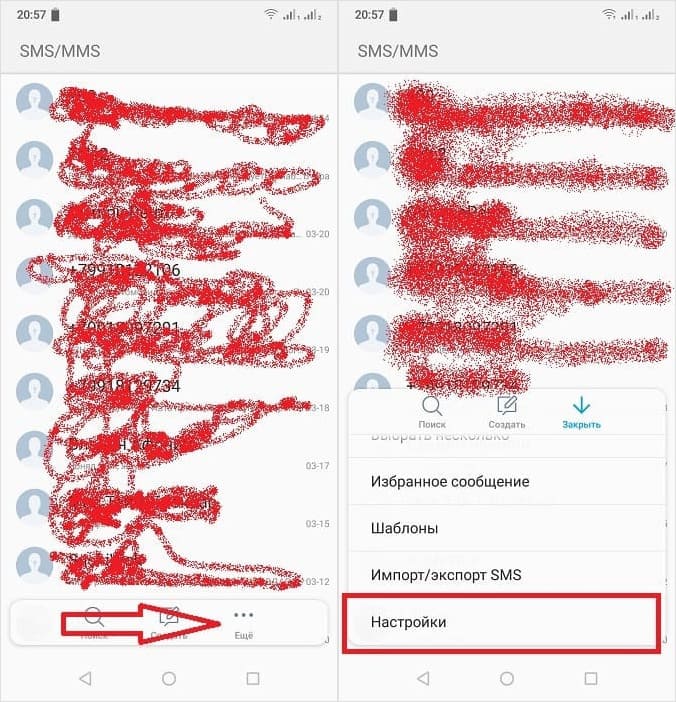
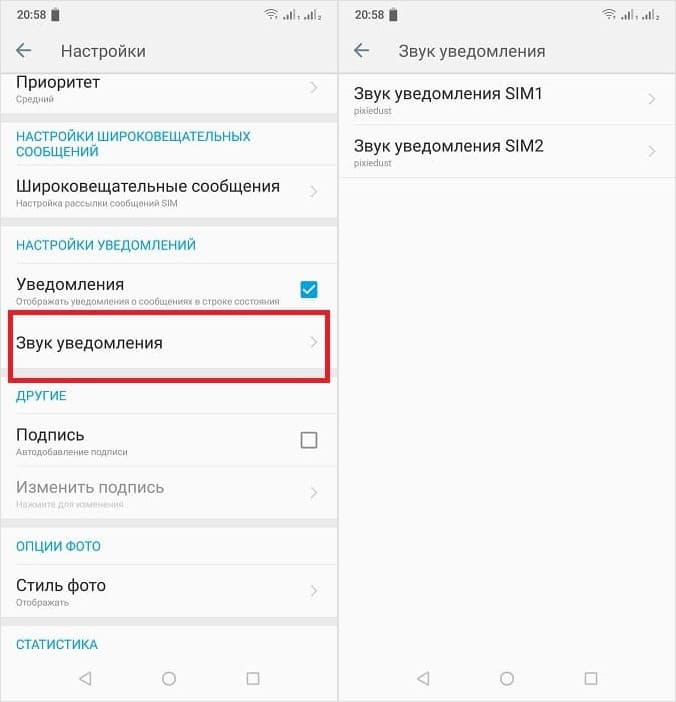
Но, к сожалению, выбор ограничивается только стандартными звуками. Если вы хотите поставить свою, тогда вам придется самостоятельно создать путь, где и будут храниться мелодии для сообщений.
Для этого сделайте следующее:
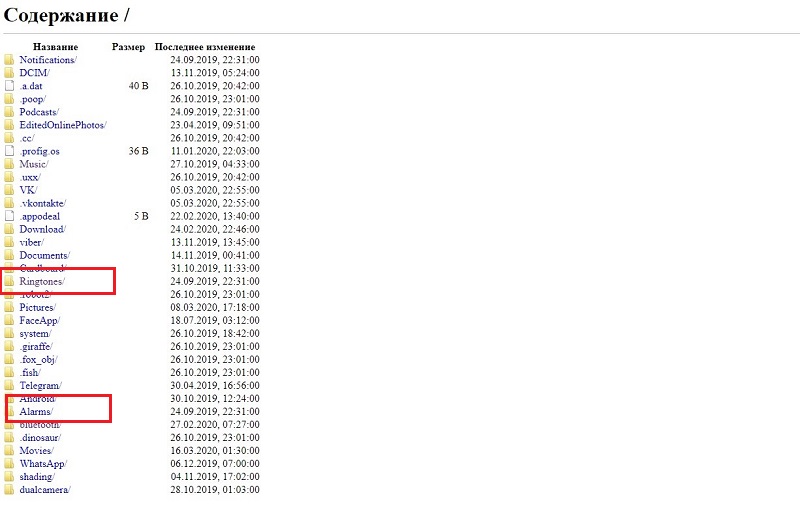
- В корне SD карты создайте папку и назовите ее «media».
- В только что созданной папке сделайте еще одну – «audio».
- В «audio» создайте папку «notification», куда и будете кидать музыку для сигнала сообщений.
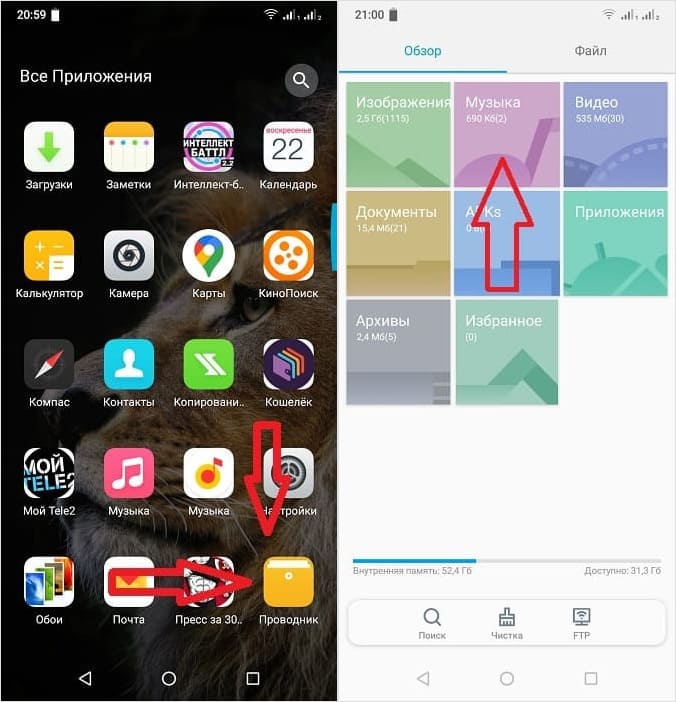
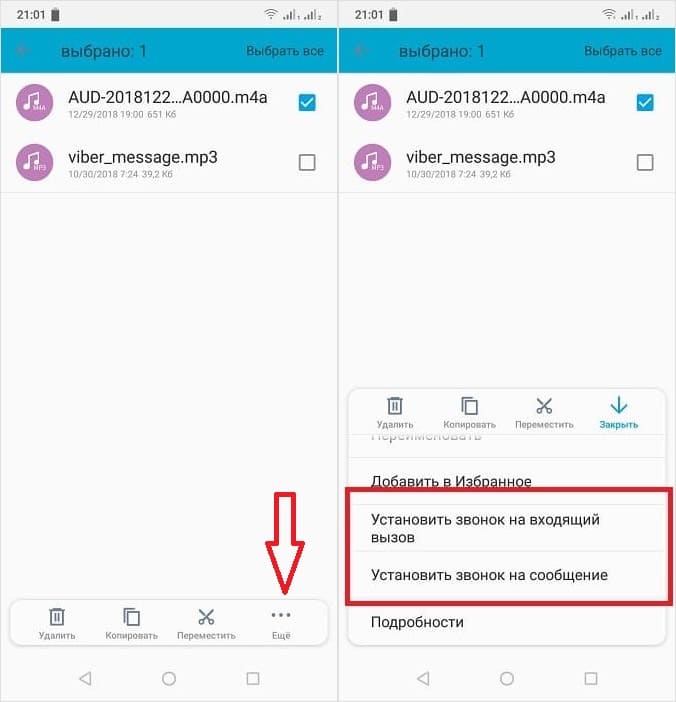
Можно сделать это и через проводник.
Местоположение мелодии на будильник
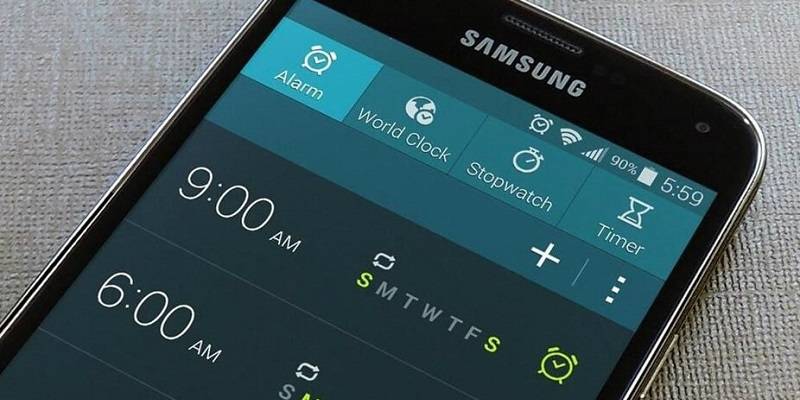
Для того чтобы добраться до них, вам придется создать свою папку с треками. Дело в том, что стандартные звуки для будильника зашиты глубоко в памяти устройства, и чтобы их обнаружить, вам нужны права администрирования.
Только так вы сможете добавлять свою музыку, чтобы при настройке сигнала будильника она отображалась со стандартной.
Где хранятся музыкальные файлы в андроиде?
Это на самом деле в /data/data/com. google. android. music/files/music .
Как найти системные файлы на Андроиде?
В ряде менеджеров для быстрого доступа к оному есть отдельный пункт в Action Bar, а где-то нужно просто нажать на знак «..» или выбрать «Корень файловой системы». Именно тут на Android и можно обнаружить папки data и system, имена их, кстати, тоже начинаются с косой черты.
Где находятся файлы игры на андроид?
Программы в формате apk, скачанные с Google Play и установленные в память телефона хранятся в директории /data/app/ и могут быть отсюда свободно извлечены. Системные приложения хранятся в /system/app. Если приложение перемещено на карту памяти, то файл apk лежит здесь: /mnt/asec/APPNAME/pkg.
Где хранятся файлы Яндекс музыки на андроид?
В папке Android/Data/ru. yandex. music/files/user/music(Тут две папки и в них всё скаченная музыка из приложения)/aac/название видно только через программу а на самом устройстве они изменены на числа!
Где найти музыку на телефоне?
И ниже вы узнаете о шести программах для Android, с помощью которых можно распознать и найти музыку.
- Яндекс с Алисой …
- Shazam. …
- SoundHound. …
- Аудиопоиск в Google Play (Sound Search in Google Play) …
- TrackID. …
- MusiXmatch.
Как достать заметки из андроида?
Как восстановить удаленную заметку
- Откройте приложение Google Keep. на телефоне или планшете Android.
- В левом верхнем углу экрана нажмите на значок «Меню» «Корзина» .
- Коснитесь нужной заметки.
- Нажмите на значок с тремя точками Восстановить.
Как увидеть системные файлы?
- Нажмите кнопку «Пуск» и выберите пункты Панель управления > Оформление и персонализация.
- Выберите Параметры папок, а затем откройте вкладку Вид.
- В разделе Дополнительные параметры выберите Показывать скрытые файлы, папки и диски, а затем нажмите кнопку ОК.
Как редактировать системные файлы на андроид?
Как изменять и удалять системные файлы и папки
- получаем на аппарате root права;
- устанавливаем программу Root Explorer (либо аналогичную);
- после запуска разрешаем программе использовать root права;
- выбираем нужный нам для редактирования файл, в верхнем углу справа жмем кнопку R/W, которая позволяет редактировать, и включает категорию под запись.
Где искать файлы на Андроиде?
Для поиска нужной папки или файла на своем девайсе выполняем инструкцию:
- Открываем файловый менеджер (на скриншоте ниже «Файлы»).
- Выбираем область поиска (SD-карты или память телефона).
- Указываем категорию (к примеру, документы).
- Будет открыта папка с файлами, где для выбора доступен необходимый файл.
Где хранятся картинки экрана блокировки андроид?
Это зависит от вашей версии Android, но только немного меняется. Где бы это ни было, вам нужен root-доступ для его получения. В то время как основные (основные) обои доступны по адресу /data/system/users/0/wallpaper . Для Android 7+ имя файла изменилось на wallpaper_lock и по-прежнему доступно в том же месте.
Как найти папку с приложением в Андроид?
Где хранятся приложения на Android
Если ранее вы скачивали игры или программы из сервиса Google Play и устанавливали их на телефон, то найти соответствующие папки можно в разделе /data/app. Оттуда их можно свободно извлечь. Если вас интересуют системные приложения, то они находятся в другом разделе — /system/app.
Где находятся фотографии на андроид?
Фотографии, снятые на Камеру (стандартное приложение Android), хранятся на карте памяти или внутренней памяти телефона – в зависимости от настроек приложения. Расположение фотографий всегда неизменно – папка DCIMCamera. Полный путь выглядит так: /storage/emmc/DCIM — если в памяти телефона
Как скачать музыку из Яндекс музыки на андроид?
Порядок действий на Андроиде
Для закачки одного трека: откройте список песен или плэйлист. Коснитесь кнопки с тремя точками в выбранной строке. Нажмите «Скачать».
Как скачать с яндекс музыки на телефон?
Чтобы скачать музыку:
- Найдите нужный трек, подкаст, подборку, плейлист или альбом.
- Для скачивания трека нажмите справа от его названия значок , затем нажмите . Если вы хотите скачать сразу все треки из подборки, плейлиста или альбома, откройте его и нажмите значок в строке под названием.
Как скачать музыку из Яндекс музыки на телефон?
Откройте страницу с нужным альбом или плейлистом. Если вас интересует только один трек, нажмите на него. Если несколько, кликните по иконке Yandex Music Fisher на панели расширений браузера. В меню плагина нажмите «Скачать».
Похожие публикации:
- Как перенести музыку с телефона на телефон андроид
- Как перенести фото с андроида на макбук
- На чем пишут приложения для андроид
- Почему в whatsapp не отправляются сообщения на андроид
В какой папке находится музыка на андроид
Когда мы скачиваем или покупаем музыку на нашем Android-устройстве, она автоматически сохраняется в специальной папке, предназначенной для музыкальных файлов. Но где находится эта папка и как ее найти?
В зависимости от версии Android и производителя устройства, расположение папки с музыкой может немного отличаться. Однако, в большинстве случаев, ее можно найти внутри встроенного хранилища или карты памяти.
Чтобы найти папку с музыкой на Android, вам нужно: открыть приложение «Файлы» или любой другой файловый менеджер, перейти в корневую папку устройства или карты памяти, открыть папку «Музыка». Внутри этой папки будут находиться все музыкальные файлы, которые были загружены на устройство.
Если вы используете сторонний плеер для воспроизведения музыки на своем Android-устройстве, то можете выбрать этот плеер и зайти в настройки приложения, чтобы узнать путь к папке с музыкой.
Где хранится музыка на Андроиде?
Многие пользователи Андроид-устройств хранят свою музыку на своих смартфонах или планшетах. Так где находятся файлы с музыкой?
Обычно музыка на Андроиде хранится во встроенной памяти устройства или на SD-карте. По умолчанию музыка на Андроиде размещается в папке «Music».
Чтобы найти эту папку, откройте меню приложений на своем устройстве и найдите приложение «Мой Файл» или «Файловый менеджер». Затем откройте раздел «Внутренняя память» или «SD-карта» в зависимости от того, где хранится ваша музыка. Пройдите в папку «Music» и вы найдете все песни, которые были загружены на ваше устройство.
Не забудьте, что если вы храните музыку на SD-карте, а вставленная карта была извлечена из устройства, то музыка станет недоступной для проигрывания, пока карта не будет вставлена обратно.
Помимо папки «Music», вы можете создать другие папки для хранения музыки на своем Андроид-устройстве. Это удобно для организации своей музыкальной коллекции и быстрого поиска нужных песен.
Местонахождение папки с музыкой на Андроиде
На Андроиде папка с музыкой может располагаться по-разному в зависимости от версии операционной системы и производителя устройства. Но не волнуйтесь, мы подготовили для вас несколько способов, как найти папку с музыкой в наиболее распространенных случаях.
Способ 1: Поиск через файловый менеджер
Наиболее простой способ найти папку с музыкой — воспользоваться файловым менеджером на вашем устройстве. Найдите приложение Файлы или Мой Файлы и откройте его. Обычно папка с музыкой находится в корневом каталоге и имеет название Music или Музыка.
Способ 2: Через приложение для проигрывания музыки
Если на вашем устройстве уже установлено приложение для проигрывания музыки, то есть вероятность, что вы сможете найти папку с музыкой через него. Откройте приложение и найдите настройки. В настройках обычно можно найти пункт, где указывается место хранения музыкальных файлов.
Способ 3: Через ПК
Если вы хотите перенести музыку на свое устройство через ПК, то в данном случае папка с музыкой будет располагаться на устройстве в папке Android. Откройте папку Android и выберите папку data. Затем выберите папку media и в ней вы найдете папку Music.
Теперь вы знаете несколько способов, как найти папку с музыкой на своем устройстве на Андроиде. Рекомендуем переносить музыку на устройство в папку Music, чтобы проигрыватель мог обнаружить файлы и добавить их в библиотеку автоматически.
Как найти папку с музыкой на Андроиде
На Андроиде каждый производитель устройства размещает папки с музыкой в разных местах. Но есть несколько стандартных местоположений.
Первое место, где можно найти папку с музыкой, – это приложение «Музыка». Оно есть на всех устройствах с операционной системой Android. Необходимо открыть приложение и перейти в раздел «Мои файлы». В этом разделе находится папка «Музыка». Откройте ее и вы найдете все свои аудиозаписи в формате mp3.
Если у вас Android 6.0 Marshmallow и вы используете приложение «Файлы», то вы можете найти папку с музыкой следующим образом. Откройте приложение «Файлы», затем откройте вкладку «Внутренняя память». Потом найдите папку «Music» и откройте ее.
Третий способ найти папку с музыкой – использовать проводник файлов сторонних разработчиков, таких как ES Explorер. В данном приложении нужно выбрать раздел «Внутренняя память» и открыть папку «Music».
В завершении хочу отметить, что не каждый производитель устройства размещает папки с музыкой в стандартных местах. Если вы не можете найти папку с музыкой, попробуйте воспользоваться сторонними приложениями-проводниками. Они помогут найти папку с музыкой на вашем устройстве.