
Руководство Пользователя для Xerox Phaser 6020
В окне лицензионного соглашения выберите Принимаю и нажмите кнопку Далее.
В окне «Select a Connection Method» (Выберите тип подключения) выберите Wireless
(Беспроводное). После установки беспроводного соединения откроется окно «Xerox Printer
Found» (Найден принтер Xerox).
Для подключения к беспроводной сети выберите Далее или Connect to a different wireless
network (Подключиться к другой беспроводной сети).
Чтобы завершить установку, нажмите кнопку Готово.
Примечание:
Если соединение не установится, выберите
Search for Networks (Поиск сетей) или
WPS. См. раздел
Поиск сетей
на стр. 31 или
Подключение с помощью функции WPS
Подключение с помощью функции защищенной настройки Wi-Fi (WPS)
Вставьте Software and Documentation disc (Диск с программным обеспечением и
документацией) в соответствующий привод компьютера.
Если программа не запустится автоматически, следует перейти к соответствующему диску
и дважды щелкнуть файл установки
Setup.exe.
Выберите пункт Setup Printer and Install Software (Настройка принтера и установка
программного обеспечения).
В окне лицензионного соглашения выберите Принимаю и нажмите кнопку Далее.
В окне «Select a Connection Method» (Выберите тип подключения) выберите Wireless
Подключение принтера AirPrint к сети Wi-Fi
Вы можете подключить принтер AirPrint к сети Wi-Fi для беспроводной печати с компьютера Mac, iPhone, iPad или iPod touch. Здесь приводится информация общего характера, не относящейся к какой-либо конкретной модели принтера AirPrint. Более подробное описание процедуры обратитесь к документации принтера или к его производителю. Для работы любых принтеров с поддержкой Wi-Fi требуется правильно настроенная сеть Wi-Fi, а также имя (или SSID) пароль этой сети.
Если принтер оснащен встроенным дисплеем
На принтерах с сенсорным экраном или другим типом встроенного дисплея (панели управления) имя и пароль сети Wi-Fi обычно следует вводить на этом дисплее. Подробнее см. в документации принтера.
Если в принтере используется защищенная настройка по сети Wi-Fi (WPS)
- Откройте программу «Утилита AirPort» в подпапке «Утилиты» папки «Программы».
- Выберите свою базовую станцию в Утилите AirPort, затем введите пароль базовой станции, если последует запрос.
- В строке меню выберите «Базовая станция» > «Добавить принтер WPS».
- В качестве типа разрешенного подключения по сети WPS выберите «Первая попытка» или «PIN». Затем нажмите кнопку «Продолжить».
- При выборе варианта «Первая попытка» нажмите кнопку WPS на принтере. Когда в утилите AirPort отобразится MAC-адрес, нажмите «Готово».
- Если был выбран вариант «PIN», то введите PIN-код принтера, указанный в его документации. Затем нажмите кнопку «Продолжить». Когда в утилите AirPort отобразится MAC-адрес, нажмите «Готово».
- Выйдите из утилиты AirPort.
Если можно подключить принтер к компьютеру Mac через порт USB
Для настройки печати по сети Wi-Fi также можно воспользоваться подключением через USB.
- Подключите принтер к компьютеру Mac с помощью соответствующего кабеля USB.
- Установите ПО для Mac из комплекта принтера и убедитесь, что в него включена утилита «Помощник настройки принтера».
- С помощью помощника настройки принтера установите соединение между ним и сетью Wi-Fi. Подробнее см. в документации принтера.
- Отсоедините кабель USB от принтера и компьютера Mac. Принтер должен остаться подключенным к сети Wi-Fi.
Если принтер может создавать временную сеть Wi-Fi
Для настройки печати по сети Wi-Fi можно воспользоваться собственной временной сетью Wi-Fi принтера:
- Установите ПО для Mac из комплекта принтера и убедитесь, что в него включена утилита «Помощник настройки принтера».
- Убедитесь, что включена временная сеть Wi-Fi принтера. Подробнее см. в документации принтера.
- Откройте меню Wi-Fi на компьютере Mac нажатием на иконке Wi-Fi в строке меню, а затем выберите имя временной сети Wi-Fi принтера. Пока компьютер Mac подключен к сети принтера, он не сможет устанавливать подключение к сети Интернет или другим сервисам вашей обычной сети Wi-Fi.
- С помощью помощника настройки принтера установите соединение между ним и сетью Wi-Fi. Подробнее см. в документации принтера. Перед подключением к сети принтер может перезагрузиться.
- Вернитесь в меню Wi-Fi на компьютере Mac и снова подключитесь к своей сети Wi-Fi.
Дополнительная информация
После подключения принтера к вашей сети Wi-Fi можно начинать печать:
- Печать с устройств iPhone, iPad или iPod touch
- Печать с компьютера Mac
Информация о продуктах, произведенных не компанией Apple, или о независимых веб-сайтах, неподконтрольных и не тестируемых компанией Apple, не носит рекомендательного или одобрительного характера. Компания Apple не несет никакой ответственности за выбор, функциональность и использование веб-сайтов или продукции сторонних производителей. Компания Apple также не несет ответственности за точность или достоверность данных, размещенных на веб-сайтах сторонних производителей. Обратитесь к поставщику за дополнительной информацией.
Xerox Phaser 6020 P6020BI
Тот же производитель и тип товара 4
Принтер Xerox Phaser 3020 (P3020BI) A4 WiFi
Принтер Xerox B230, WiFi
Принтер Xerox B310, WiFi
Характеристики
Общие характеристики
Производитель
Phaser 6020
Артикул производителя
Гарантия, мес.
Подача бумаги
Лоток подачи бумаги (ёмкость, листов)
Приём бумаги
Приемный лоток (ёмкость, листов)
Устройство печати
Способ печати
светодиодный
Разрешение печати, точек на дюйм
2400 x 1200
Цветность печати
Количество цветов печати
Система команд
Объём ОЗУ, МБ
Максимальная нагрузка в месяц, стр.
Скорость печати
Время выхода первой страницы (не более), с
Скорость монохромной печати A4, стр./мин
Скорость цветной печати A4, стр./мин
Материалы для печати
Плотность стандартных материалов для печати, г/м2
Расходные материалы
Количество картриджей
Интерфейсы
Прямая печать и сканирование
Печать с мобильных устройств
Apple AirPrint
Максимальная потребляемая мощность при работе, Вт
Потребляемая мощность в режиме ожидания, Вт
Физические характеристики
Уровень акустического шума, дБ (А)
Габариты, мм
394 x 234 x 304
Рейтинг товара 4.4 на основе 51 отзыва
Имя скрыто
27.03.2017 Яндекс.Маркет
Срок пользования – менее месяца
Достоинства
принтер довольно компактный среди собратьев, тихий. Драйвер установился быстро, соединение по wifi с роутером по wps прошло на раз-два. Все подключенные к сетке устройства видят его без проблем, никаких проводов, УРА! Документы печатает четко и быстро, секунд 20-30 прогрев при включении и пошёл. Фото печатал и с ноута, и с мобильника, на обычной 80г бумаге средне, с характерным блеском тонера, попробую на 150-200гр бумаге, напишу.
Недостатки
Возможно, белый цвет корпуса со временем выцветет и запылится, но это несущественно. Цена расходников у официалов высоковата, но полно предложений на Алике и т.п., да и сколько их нужно для семьи, раз в год?
Комментарий
Приятно удивила возможность печатать с айфона и тексты, и фотки, есть штатное приложение и масса в аппсторе, а если платное взять, можно редактировать как хочешь! Кому нужен компактный беспроводной принтер для дома с малой нагрузкой, чтобы не сохли чернила, как на струйном, самое то!
Egor Kiselev
02.12.2017 Яндекс.Маркет
Срок пользования – менее месяца
Достоинства
Достаточно компактный
Приятный дизайн
Качественная печать, цветные фотографии выше всяких похвал даже на обычной бумаге
Airprint работает с роутера, не нужно прямое подключение. Печатал с айфона и планшета
Настроился в два клика с родного приложения, которое шло в комплекте, инструкцию даже не открывал
Достаточно тихий
Недостатки
Единственный выявленный недостаток — не всегда корректно определяет формат бумаги. Решается просто, нужно вытащить-вставить бумагу (вероятно, если не слишком плотно прилегает к задней части), попробовать напечатать снова.
с Airprint печатает довольно долго, но предполагаю, что тут дело в самой технологии
Комментарий
В целом очень приятный принтер. Отличное соотношение цены и качества, так что рекомендую к покупке.
Имя скрыто
26.12.2020 Яндекс.Маркет
Достоинства
Недостатки
3 месяца работы куча картриджей заявленная производительность пустышка шум , скрежет, утиль.
Комментарий
Не берите даже не смотрите на хорошие отзывы это только пользователи до месяца
Свинец Свинцовый
30.10.2019 Яндекс.Маркет
Срок пользования – несколько месяцев
Достоинства
Недостатки
Неадекватная стоимость оригинальных картриджей.
Комментарий
Это не фотопринтер конечно, фотографии для домашнего альбома печатать не пойдёт, но для школы детям — то одно то другое надо распечатать — самое то. За 10 месяцев домашнего использования распечатал 295 страниц, и чёрный картридж кончился. Комплектный картридж без чипа, стоит 5800 руб, поэтому просто купил дубликат от Cactus (стоит 350 руб, чипованный), вставил, и принтер снова работает. Считаю, что с такой стоимостью дубликатов вполне можно рекомендовать этот принтер к покупке.
Сергей Владимирович
31.10.2019 Яндекс.Маркет
Срок пользования – менее месяца
Достоинства
— Лазерный (светодиодный). Наконец-то, струйник в мусор.
— Вай-Фай 5 раз. Настраивается в одно касание и НЕ СБРАСЫВАЕТСЯ даже при выдергивании шнура питания. При повторном подключении стыкуется сам.
— Принял все типы бумаг от фото струйника. 10х15 матовые, глянцевые. Но это эксперимент был.
— Размер.
Недостатки
Под macOS утилита настройки принтера установилась, но пока не запустилась.
Комментарий
Нужен был лазерник, который поместится в шкаф глубиной 31см. С учетом почти отсутствия геморроя с картриджами (по многим отзывам), этот оказался единственный из цветных за 11тр с копейками и такими размерами. Влез. Просто супер. Дверку шкафа открыл, бумагу положил, распечатал, бумагу убрал, дверкой прикрыл. Доволен очень. Провод конечно торчит сзади, пока мешает. Но провод под 90град и дырочка в стенке, попозже решат эту проблему. (Производитель примите пожелание).
Скорость конечно не пуля, но для дома очень нормальная.
Качество цветной печати даже на простой бумаге за такие деньги прям норм.
На фото матовая бумага для струйной печати, фото с айфона без обработки 800х562
Alexander S
24.09.2019 Яндекс.Маркет
Срок пользования – более года
Достоинства
1. Очень выгодная цена для лазерного цветного принтера.
2. Встроенный блок питания — нет лишних проводов.
3. Встроенный WiFi.
4. Компактные габариты.
5. Есть в продаже неоригинальные картриджи по разумной цене, например, кактус, весь комплект обошелся не более 1500руб
Недостатки
1. Wifi работает только на 2.4ГГц.
22.07.2019 Яндекс.Маркет
Срок пользования – несколько месяцев
Достоинства
Качество печати — превосходно. Может, чуточку хуже струйника.
Компактный.
Удобно пользоваться.
Без проблем подключился к WIFI, кнопка на принтере и роутере.
Так же без проблем печатает с айфона, никаких танцев.
Гуманная стоимость картриджей. Естественно, оригинальные не берем в расчет.
Очень тихий.
Идеальный выбор для дома или маленького офиса.
Недостатки
Комментарий
отличный принтер по разумной цене.
23.03.2019 Яндекс.Маркет
Комментарий
Конечно это не фотопечать, но для домашнего использования сойдёт. Тем более, что комплект совместимых картриджей стоит меньше двух тыр.
10.03.2019 Яндекс.Маркет
Срок пользования – менее месяца
Достоинства
— Компактность (если брать под конкретные прикладные цели, особенно, если это небольшое домашнее рабочее место или небольшой офис, это важно).
— Отличное качество печати (и цветное, и чёрно-белое).
— Легко настроил (дрова, естественно, прилагались на диске, я в прошлом году купил себе новый системник, там дисковода нет, в короткое время по названию принтера нашёл ссылку на русскоязычную версию сайта производителя, качнул дрова для своей версии системы и вуаля, никаких танцев с бубном).
— Скорость печати устраивает, для межгалактических скоростей он не приобретался, а для заявленных целей — самое оно.
Недостатки
— Да, стоимость оригинальных компонентов. Она действительно конская, как и у большинства аналогичных производителей. Буду чесать репу насчёт аналоговых картриджей и прочих штуковин, поскольку 4 тысячи за 1 картридж — это шандец.
— Относительно шумный. Понятно, что абсолютно бесшумным по физико-техническим причинам он быть не может, тем не менее, при работе шум ощутим, не самолёт, конечно, но всё же.
— Цена. Я не нищеброд, но 15600 за принтер (без МФУ, сканера и прочих радостей жизни) это значимые деньги. При нынешней конкуренции до начала изучения вопроса рассчитывал уложиться хотя бы в 10000, но не тут-то было.
Комментарий
Как итог, хорошее решение для дома или компактного офиса, свои функции выполняет.
Имя скрыто
05.04.2019 Яндекс.Маркет
Срок пользования – несколько месяцев
Достоинства
отличный принтер! Для дома — самое то. Качество печати — великолепное. меня устраивает абсолютно все. печатала на плотной бумаге (200) грамоты . Печатала на тонкой. Резала бумагу как мне надо и (оказывается!) можно настроить пользовательский размер бумаги! Ивсе печатает отлично.
Недостатки
недостатков не обнаружила. Ну может только дорогие расходники.
Комментарий
Конечно дороговатые расходники. Но этот вопрос решается применением совместимых расходников. Я довольна покупкой на 120%. Покупала себе как подарок к Новому году. Довольна!
Заметили неточность или ошибку? Выделите текст и нажмите Ctrl + Enter или сообщите нам через форму обратной связи
- Оплата и доставка
- Возврат и обмен
- Кредит
- Бонусы
- Новости
- Статьи
- Отзывы
- О компании
- Вакансии
- Политика конфиденциальности
- Адреса и контакты магазинов
- Интернет-магазин
- Ленина 12
- Лаврентьева 4
- Услуги сервисного центра
- Контакты сервисного центра
- Сервисное обслуживание организаций
- Статус обращения
- Предложения юрлицам
- Расширенный поиск товаров
- Контакты для юрлиц
- Сервисное обслуживание организаций
- Реквизиты
- Типовые договоры
- Скачать прайс-лист в Excel
Приведённая на нашем сайте информация о наличии, сроке поставки, стоимости, характеристиках товара носит ознакомительный характер и не является публичной офертой, определенной пунктом 2 статьи 437 ГК РФ.
Как подключить принтер Xerox Phaser 3020 по Wi-Fi: все способы

Принтеры, способные работать в домашней локальной сети, стали вполне обыденной для общественности вещью и повсеместно применяются в качестве инструмента для печати. Остановимся на неплохом варианте для дома и малого офиса Xerox Phaser 3020 и проведем первоначальную его настройку по Wi-Fi.
Обзор принтера смотрите в следующем видео:
Подключение по Wi-Fi
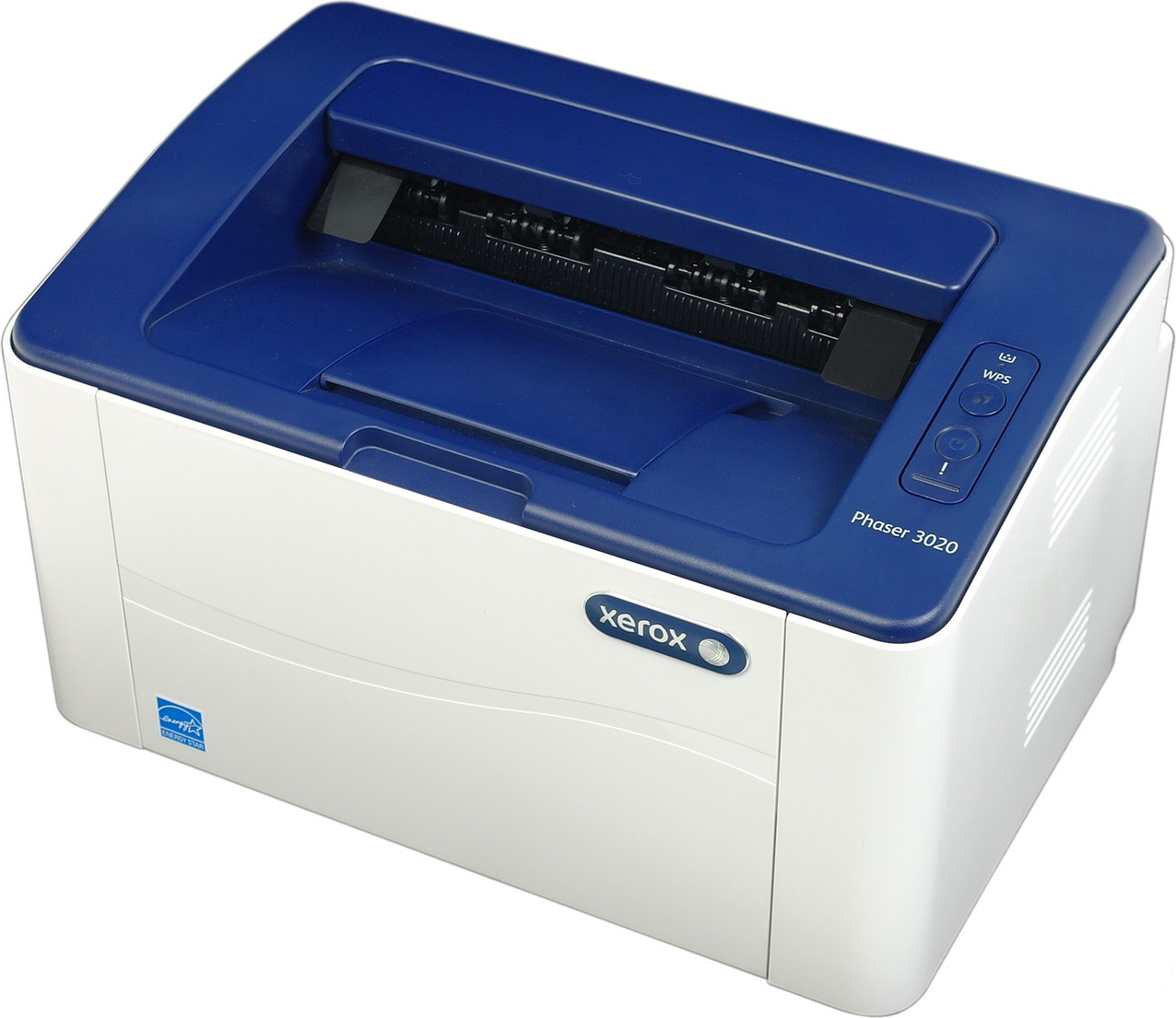
Так как принтер имеет собственный модуль Wi-Fi, он способен подключаться в двух беспроводных режимах: к маршрутизатору домашней сети и напрямую к компьютеру (ноутбуку), в котором есть собственный Wi-Fi адаптер.
В комплекте с принтером поставляется диск, на котором есть фирменная программа Xerox Easy Print Manager. В ней содержится комплект драйверов и доступ к настройке и среде печати. Но для настройки можно использовать и веб-интерфейс.
Подключите к сети электропитания печатное устройство, запустите его, положите в лоток лист чистой бумаги, нажмите на кнопку WPS и удерживайте ее 10 секунд. В распечатке отчета для конфигурации принтера необходимы следующие данные:
- IP-адрес девайса.
- Сетевые настройки по умолчанию.
- Логин и пароль локального администратора (логин по умолчанию – admin, пароль – 1111).
Это может понадобится позже, для настройки подключения напрямую.
В локальной сети
Чтобы подключить принтер к Wi-Fi точке доступа маршрутизатора:
- Подключите устройство к компьютеру по USB.
- Установите драйверы с диска, что идет в комплекте.
- С помощью утилиты Xerox Easy Wireless Setup, устанавливаемой вместе с драйверами, запустите процесс установки. Найти ее можно в Пуск или через строку поиска.
- Нажмите «Далее» и ожидайте, пока утилита представит окно «Выберите беспроводную сеть».
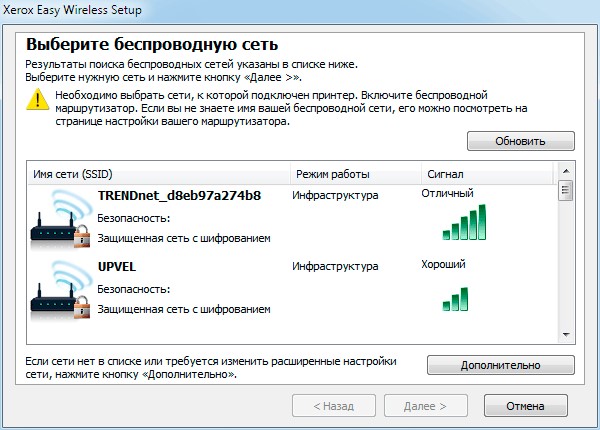
- Выбирайте домашнюю сеть по SSID и жмите «Дополнительные настройки».
- Вводите пароль, жмите «Далее» и «Готово».
Теперь вы можете для дальнейших настроек использовать веб-интерфейс через браузер, например, для прямого подключения принтера к ноутбуку (смартфону) без проводов.
Напрямую (Wi-Fi Direct)
Для соединения устройств по Wi-Fi напрямую, в обход роутера:
- В адресной строке браузера введите IP-адрес принтера, который указан в распечатке. Устройство для печати должно быть подключено к компьютеру по USB.
- Введите логин и пароль администратора.
- Перейдите в раздел Настройки (Properties) и выберите Wi-Fi Direct.
- Введите необходимые данные: имя, айпи адрес устройства, группа (Activate), пароль и жмите Apply.
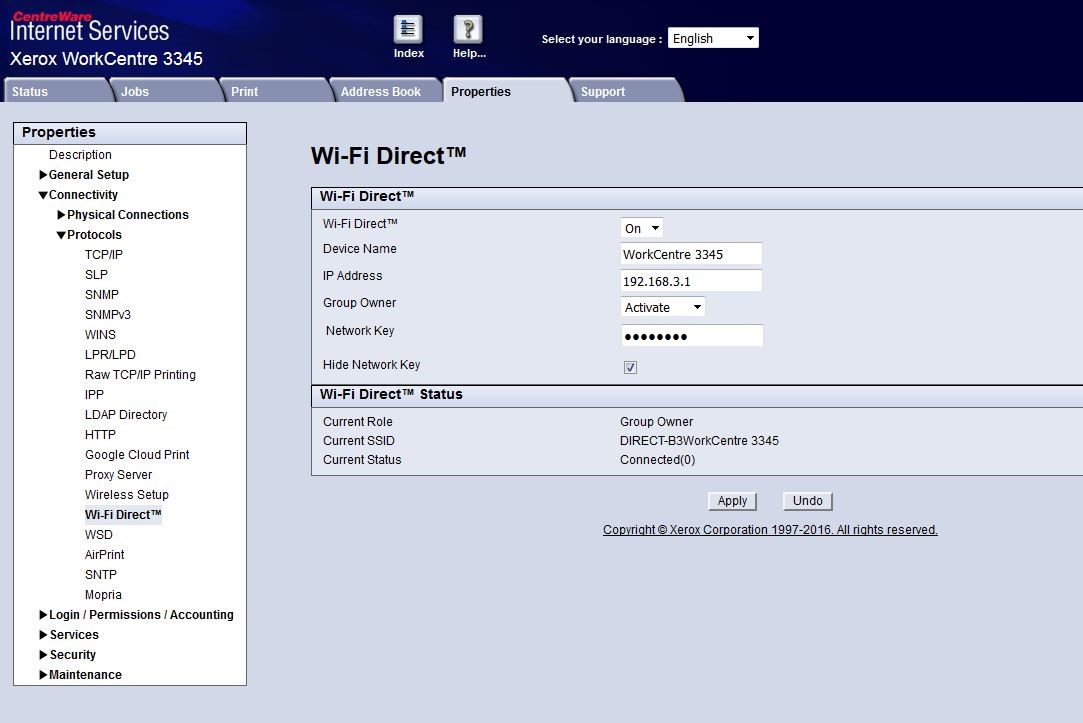
- Готово, теперь на ноутбуке или смартфоне через поиск Wi-Fi сетей обнаружьте созданную точку доступа и подключитесь к ней.
Принтер обнаружиться в качестве подключенного устройства и будет доступен для печати.
Полную версию руководства пользователя скачивайте ЗДЕСЬ .
Заключение
Xerox Phaser 3020 с настроенным подключением по Wi-Fi – отличное решения для дома и небольшого офиса. Настройка подключения происходит довольно просто как в сети роутера, так и напрямую.
Если же нужно предоставить доступ к печати за пределами локальной сети, дополнительно активируйте функцию «Виртуального принтера» в собственном Google профиле и управляйте печатью через свой аккаунт на втором синхронизированном устройстве с любой точки мира.
Помогла ли вам эта статья?
101 145 23
Автор статьи
Хомяк 729 статейПервый в мире автор-хомяк. Админ нашего паблика ВК. Домашний питомец пропавшего WiFi Гида и обладатель большой семьи. Треш, зерно и AC/DC — никакой слабости.
Вам также может быть интересно

Всем привет! Сегодня я расскажу и покажу вам, как настроить мини-колонку Алиса. Самая главная

Всем привет! Мой встроенный вай-фай модуль сгорел. Поэтому мне пришлось покупать внешний аппарат, и

Приветствую! Ваш покорный слуга Ботан обзавелся беговой дорожкой. Точнее не беговой, а ходьбовой. А
Приветствую вас в очередном обзоре на сайте WiFiGid! Продолжаю серию обзоров, посвященных покупкам на
Комментарии: 23

Да все там просто, только знать надо как. Благодарю
у меня ничего не выходит, уже всё перепробовалала
Да подключилась наконец-то, ух, аж вспотела
Вот бы еще кто-нидь подсказал аналог Xerox Easy Wireless Setup для Ubuntu… А то никак не могу попасть в web-интерфейс.
Отличный принтер в своей ценовой категории, который безупречно работает на iOS Catalina без всяких драйверов. По поводу подключения – не нашёл нигде в сети подробных инструкций, разобрался сам, оказалось все очень и очень просто. Если есть роутер с usb выходом и поддержкой WPS – то вообще никаких проблем не будет. Я подключал через Time Capsule – заходим в приложение AirPort на iPhone или iPad, далее в правом верхнем углу нажимаем «Править», далее в самом низу «Дополнительно», перематываем вниз и выбираем «Добавить принтер WPS» (выделено синим цветом), принтер должен быть включён в это время и соединён через USB провод (есть в комплекте. При первом подключении через WPS без USB шнура – ничего не получилось), и далее ждём. Буквально секунд 30-40 и принтер появляется и готов к работе. Обязательно нажимаем – «Готово», Настройки сохраняются и можно печатать. Шнур USB убираем в дальний ящик. Абсолютно без проблем распечатал с iPhone Х, iPad Pro, с iMac с iOS Catalina.