
How To Connect Wireless on the Phaser 3260
- Select Start>Xerox Printers >Xerox Easy Wireless Setup.
Note: For Windows 7: Select Start > Programs or All Programs > Xerox Printers, and then select Xerox Easy Wireless Setup.
Note: You cannot use the Phaser 3052 / 3260, WorkCentre 3025 or WorkCentre 3215 / 3225 models on a wired and wireless network at the same time. If your printer is connected to the network with an Ethernet cable, unplug the cable.
Did this help?
- Go to Support & Drivers
- Visit the Forum
Performing Xerox Phaser 3260 Wi-Fi Setup
Xerox Phaser 3260 is designed well to support perfectly well both the individuals and teamwork. The Xerox printer offers several features like automatic and fast printing on both the side with the cutting edge technology. When you complete the Xerox Phaser 3260 setup, then you can connect the Printer with several wireless devices and start printing wirelessly.
Xerox Phaser 3260 Manual
Before starting with the Xerox Phaser 3260 wireless setup, let’s check out the brief related to the Printer. When you purchase the Xerox Phaser Printer, then you will get the manual along with it. The Xerox 3260 manual will include detailed information related to the setup procedure, specification, information about the driver, installation procedure, and much more. Before starting with the setup, you need to go through the manual in detail. With this, you can better understand the features of the device.
How To Perform Xerox Phaser 3260 Wi-Fi Setup?
There are several steps includes when it comes to performing Xerox Phaser 3260 wireless setup. Before starting the setup, ensure that you install the printer driver on the computer. Now, let’s check out the procedure:
- Start by plugging the power adapter into the electrical socket and then switch on the button.
- You must open the web browser and then go to the official Xerox site and move to the driver section and download it.
- Here type the printer model number in the search bar and then tap on the download link to download the driver.
- Now double click on it and then install the driver on the computer and follow the on-screen instructions.
- On the Printer, press and hold the WPS button and ensure the green bar under the (!) icon blinks.
- After (!) starts blinking, then on the router, press the WPS button, and it will turn on the WPS-PCB blue.
- When WPS establishes the connection, the light under the (!) icon will definitely stable at blue.
- You to navigate to the wireless network at the Printer’s control panel and click on it while connecting it to the Wi-Fi. After this, enter the passphrase when prompt to connect the network wirelessly.
Winding Up
This is how you can complete the Xerox Phaser 3260 wireless setup. If facing any issue like Xerox Phaser 3260 red light, then you should check out the Xerox 3260 manual and check out how to fix it.
Принтер XEROX Phaser 3260DNI (Wi-Fi) (3260V_DNI)
Монохромный лазерный принтер<, strong>, XEROX Phaser 3260DNI (Wi-Fi) (3260V_DNI)<, /strong>, с двухсторонней печатью, красивым дизайном и отличными характеристиками! Он идеален для домашних пользователей и малых рабочих групп. Высокое разрешение, обеспечивающее качество печати 1200 точек на дюйм, усиливает визуальный эффект от напечатанного документа. Совместимость с языком PostScript 3 и эмуляция языка PCL 6 обеспечивают точность передачи данных, отправленных на печать. Месячный объем печати составляет 30000 страниц, что является одним из лучших показателей в классе. Удивительно компактный размер устройства позволяет установить его в любом даже небольшом офисе. Дополнительный лоток подачи бумаги емкостью на 250 листов увеличивает общий объем лотков подачи до 500 листов. Печать возможна на носителях нестандартного формата и различной плотности, таких как прозрачные пленки и плотная бумага, конверты и открытки. Режимы экономии энергии и экономии тонера обеспечивают меньший расход электричества и расходных материалов. Принтер Xerox Phaser 3250DN при одностороннем режиме печатает со скоростью 28 страниц в минуту
- Сеть магазинов «Школяр» предлагает Вам широкий выбор техники и электроники. Все это, и многое другое вы можете купить прямо сейчас в нашем интернет-магазине, в несколько кликов! Мы в телеграм: https://t.me/shkolyartm
- +380680021100 +380992756633
- +380931446293 +380634248501
- shkolyar-shop@ukr.net
 @shkolyartm
 +380680021100
- ул. Пантелеймоновская, 88а, ул. Екатерининская, 91, Одесса, Украина
- Пн. — Пт. 9:00 — 19:00
Сб. — Вс. 09:00 — 19:00 - Связаться с нами

- О нас
- Информация о доставке
- Политика Безопасности
- Условия соглашения
- Возврат товара
- Пожаловаться Директору
- Отзывы о Магазине
- Карта сайта
- Производители
- Акции
- Хиты Продаж
- Популярные Товары
Как подключить принтер xerox phaser 3260 по wifi
- Главная
- Оргтехника
- Установка форматера Xerox Phaser 3260 в принтер Xerox b210
Установка форматера Xerox Phaser 3260 в принтер Xerox b210
- Ремонт
- Xerox
- Хитрости ремонта
Данная процедура крайне проста, так как посадочные места обеих плат одинаковые, но вот модули беспроводной связи, которые конструктивно вынесены в отдельные платы у Xerox Phaser 3260 и Xerox b210 различаются, они не взаимозаменяемые, как и сами разъемы на форматерах принтеров.
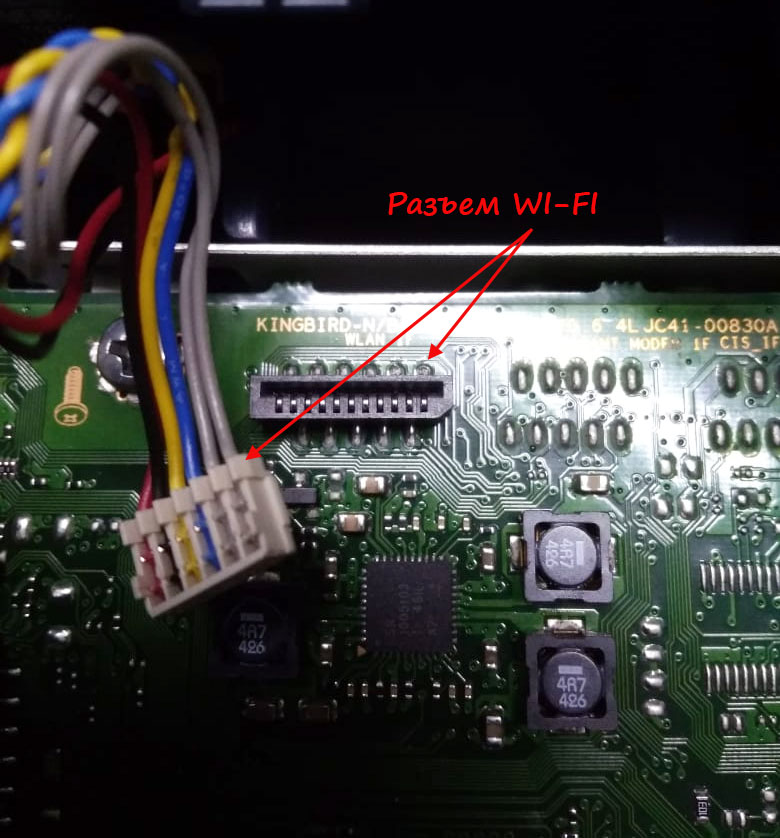
Поэтому при переделке Xerox b210 в Xerox Phaser 3260 модуль wi-fi от 3260 надо приобретать отдельно, или вовсе его не ставить, принтер будет работать и без него, но соответственно, wi-fi в принтере работать не будет, о чем будет сигнализировать красный индикатор на панели принтера.
После установки форматера к нему надо подключить разъемы. Тут стоит обратить внимание на разъем NSENS_P_SIZE, которого нет на плате Phaser 3260. Поэтому его надо оставить в «воздухе». На работоспособность принтера это не влияет.
Если форматер Phaser 3260 прошит, то разъемы CRUM чипов тонера и драма можно не подключать.
По материалам нашего форума, автор Пахарь.
- Xerox 3345 «не видит» картридж, прошивка
- Как продолжить печать на принтере HP 150 при сообщении о низком уровне тонера
Вы не можете оставлять комментарии.
Перед публикацией комментарий будет проверен модератором.