
Xerox Workcentre 3025 — настройка Wi-Fi соединения
Современные принтеры ориентированы на многофункциональность. Их можно использовать как проводные и беспроводные устройства для печати. Воспользоваться в полном объеме возможностями и преимуществами можно только при правильной настройке оборудования. Поэтому следует ознакомиться со способами и алгоритмами удаленного подключения. В центре внимания данной статьи принтеры Xerox Workcentre 3025 и Phaser 3020, как подключить к Wi-Fi эти устройства и правильно настроить. Также дана информация по аналогичным устройствам.
Как подключить Xerox к Wi-Fi
Производитель Xerox Workcentre 3025 предусмотрел возможность подключения к нему в беспроводном режиме, что обеспечивается за счет встроенного модуля вай-фай. Процедура может быть выполнена по двум схемам:
- напрямую к компьютерному устройству, оборудованному адаптером с любой операционной системой, в том числе и с Mac OS;
- через маршрутизаторы домашней сети.
Установка драйверов для Xerox
При покупке печатающего устройства, в комплект, вместе с техникой и руководством по ее использованию, входит диск с программными файлами и информацией, необходимой для получения доступа к настройкам и активации всех функций оборудования.
Драйвера подойдут для всех беспроводных принтеров, предназначенных для печати и ксерокса, производителя Xerox, в том числе и для модели Work Center 3025, подключение к Wi-Fi которой проводится по идентичной схеме, актуальной для всех принтеров этого модельного ряда.
Для установки драйверов необходимо:
1. Вставить установочный диск в дисковод, в результате чего произойдет его автоматический запуск.
2. Выбрать пункт «Установить» в меню всплывающего окна.

3. Активировать установку программы нажатием на соответствующую ссылку на экране.

4. Сделать выбор способа подключения принтера — через Wi-Fi или USB и нажать кнопку «Далее».

5. Подключить питание к устройству, кабель и ожидать окончания инсталляции.

Далее следует распечатать тестовую страницу для проверки работы сервиса, нажатием на кнопку «WPS».
Для справки! На тестовой странице, кстати, указаны IP-адрес девайса, логин и пароль для локального администрирования и данные для сетевых настроек по умолчанию, что пригодится при подключении устройств напрямую.
Настройка подключения Xerox через Wi-Fi к компьютеру и ноутбуку
В Xerox Workcentre 3025 настройка Wi-Fi реализуется по нескольким схемам. Операция может быть проведена на аппарате, с помощью драйверов CentreWare Internet Service или с использованием программного сервиса Wireless Setting Program. Эти правила актуальны практически для всех моделей печатающих устройств.
Xerox Workcentre 3025 настройка Wi-Fi
Разбираясь с принтером Workcentre 3025, как настроить Wi-Fi на нем, чтобы получить возможность работы по беспроводной схеме, становится наглядным, что проще всего выбрать аппаратный способ настройки устройства. Для этого нужно:
- зайти в раздел настроек устройства и нажать на кнопку «Статус аппарата»;
- выбрать нужную сеть, перемещая курсор с выделением при помощи стрелок;
- ввести данные для получения допуска администрирования — логин и пароль;
- выбрать раздел «Wi-Fi», передвинуть переключатель в положение «Вкл» и нажать кнопку «ОК»;
- выбрать варианты проведения процедуры настроек — «Мастер» или «Нестандартный».
Формат «Мастер» в устройстве Xerox 3025 при подключение к Wi-Fi предполагает автоматическую настройку WPS. После его выбора, на экран пользователя выводится информация об активации процедуры поиска сети. По ее завершению, нужно выбрать нужную сеть, указать данные для обеспечения безопасной связи, и нажать кнопку «Ок», после чего становится возможным использовать устройство.
Дополнительная информация! При выборе нестандартного варианта настроек, данные SSID нужно вводить вручную, после чего откроется экран SSID. В его поле нужно ввести значение параметра, выбрать режим работы, перейти по ссылке «Шифрование» и нажать кнопку «ОК».
Xerox Phaser 3020 настройка Wi-Fi

Настраивать его нужно в соответствии с алгоритмом:
- найти драйвер в разделе программ в меню «Пуск»;
- подключить принтер к компьютерному устройству при помощи кабеля, после чего начинается автоматический поиск сетей;
- нажать на кнопку «Далее» после выбора из списка беспроводных сетей;
- перейти по ссылке «Дополнительные настройки» и нажать на кнопку «Далее»;
- ввести пароль в появившемся окне для обеспечения безопасности беспроводной сети;
- ожидать окончания настройки и нажать кнопку «Готово».
Важно! Для принтера Хerox Phaser 3020, операция по настройке Wi-Fi проводится с использованием программы «Xerox Easy Wireless Setup». Она автоматически устанавливается вместе со всеми драйверами печатающего устройства.
Если принтер планируется использовать по беспроводной схеме с ноутбуками, мобильными телефонами или компьютерами, то настройки лучше сделать с помощью CentreWare Internet Services. Для этого нужно:
- включить устройство и открыть браузер;
- ввести IP девайса и нажать «Ввод»;
- открыть раздел «Свойства»;
- ввести данные для администрирования, нажать «Ввод» и перейти в раздел свойств;
- перейти в меню «Wi-Fi»;
- нажать на ссылку «Wi-Fi Direct»;
- активировать опцию переводом рычажка в положение «Вкл»;
- в появившемся окне на экране заполнить поля названием устройства, его IP адресом, сетевыми ключами, а также указать, что нужно сделать — активировать или деактивировать владельца группы;
- подтвердить свое согласие с оформлением нажатием на кнопку «Применить»;
- завершить установку, нажав на кнопку «Ок».
Xerox Phaser 6020 настройка Wi-Fi

Настройка принтера может быть проведена по схеме поиска сетей или с включением опции вай-фай директ. Для приведения в работоспособное состояние устройства первым способом необходимо:
- Вставить диск в дисковод с программным файлом и ожидать его автозагрузки.
- Перейти в раздел установок программного обеспечения.
- Принять лицензионное соглашение.
- Выбрать тип подключения — беспроводное.
- Выбрать способ настройки — поиск сетей.
- Установить выделение напротив нужной сети.
- Ввести кодовую фразу и нажать на кнопку «Далее».
- Перейти в раздел «Дополнительно» и отключить кабель при появлении на экране таких указаний.
- Выбрать из предложенного списка устройств принтер, который планируется подключать.
- Перейти по соответствующей ссылке для установки драйвера.
- Нажать на кнопку «Готово» после завершения проведения устройством операции.
Для подключения с помощью функции Wi-Fi Direct необходимо:
- открыть меню настроек принтера;
- перейти в раздел сетевых настроек;
- включить функцию Wi-Fi Direct;
- нажать на кнопку «Применить настройки».
Xerox b205 настройка Wi-Fi
Настройки в принтере Xerox b205 удобно проводить через WPS. Для этого нужно из раздела настроек устройств перейти в раздел «WPS» и выбрать тип связи со вторым устройством. Он может быть с ПИН кодом или без него. Решив задать код доступа, в поле окна на экране нужно будет ввести его цифровое значение. Оно соответствует комбинации чисел, указанных под корпусом на этикетке. Формат настроек PBC предполагает отсутствие необходимости ввода кода. Для активации опции достаточно будет нажать на маршрутизаторе на кнопку WPS.
Настроить принтер можно и при подключенных устройствах посредством сетевого кабеля или USB. Процедура проводится по стандартной схеме через ввод в окне браузера IP-адреса техники, информацию о котором можно получить из сведений о параметрах на корпусе.
После ввода данных для получения доступа к администрированию, в дополнительных опциях следует активировать опцию радиосвязи и выбрать нужный вай-фай. При его отсутствии следует обновить данные. Сеть может быть невидимая. Чтобы ее выявить нужно, нажать на кнопку «Ввести новый SSID».
Для справки! Дополнительно в настройках безопасности выбирают методы, применяемые для аутентификации и шифрования, после чего вводят пароль — цифровую комбинацию ключей.
Xerox 3225 настройка Wi-Fi
Чтобы подготовить технику к работе, нужно:
- соединить используемые устройства кабелем и подключить их к источнику питания;
- запустить поиск доступных сетей после нажатия на кнопку «Далее»;
- выбрать нужную сеть из предложенного сервисом списка;
- перейти в раздел дополнительных настроек;
- ввести данные сетевого пароля в окне настроек безопасности беспроводной сети;
- нажать на кнопку «Готово» после завершения настроек.
Обратите внимание! Настройка принтера проводится с установочного драйвера. Найти его на любом компьютерном устройстве, в том числе и на макбук, можно в перечне программ из меню «Пуск».

Xerox Workcentre 3215 настройка Wi-Fi
Настройка принтера проводится по стандартной схеме:
- Открытие браузера.
- Ввод в строке поиска IP адреса устройства.
- Переход в раздел «Свойства».
- Ввод логина и пароля администратора.
- Открытие меню свойств.
- Включение Wi-Fi Direct, передвижением рычажка.
- Введение в поля формы данных: наименование устройства, его IP-адреса и сетевого ключа, а также указание, что нужно сделать — активировать или деактивировать владельца группы.
- Нажатие на кнопки «Применить» и «ОК».
Разобравшись, как подключить Xerox Workcentre 3025 по Wi-Fi, становятся наглядными преимущества моделей принтера, в функциональности которых предусмотрена возможность выполнять задачи, связанные с печатью документов без соединения устройств кабелем. Техника универсальна, поэтому она идеально подойдет для целей офиса и дома. Для приведения ее в работоспособное состояние необходимо произвести настройки, которые могут быть реализованы в сети роутеров по беспроводной схеме или напрямую, если подсоединить устройства через кабель.
Xerox Workcentre 3025 — налаштування Wi-Fi з’єднання
Сучасні принтери орієнтовані багатофункціональність. Їх можна використовувати як дротові та бездротові пристрої для друку. Використовувати в повному обсязі можливості та переваги можна тільки при правильному налаштуванні обладнання. Тому слід ознайомитися зі способами та алгоритмами віддаленого підключення. У центрі уваги цієї статті принтери Xerox Workcentre 3025 та Phaser 3020, як підключити до Wi-Fi ці пристрої та правильно налаштувати. Також надана інформація щодо аналогічних пристроїв.
- Як підключити Xerox до Wi-Fi
- Установка драйверів для Xerox
- Налаштування підключення Xerox через Wi-Fi до комп’ютера та ноутбука
- Xerox Workcentre 3025 налаштування Wi-Fi
- Xerox Phaser 3020 налаштування Wi-Fi
- Xerox Phaser 6020 налаштування Wi-Fi
- Xerox b205 налаштування Wi-Fi
- Xerox 3225 налаштування Wi-Fi
- Xerox Workcentre 3215 налаштування Wi-Fi
Як підключити Xerox до Wi-Fi

Виробник Xerox Workcentre 3025 передбачив можливість підключення до нього у бездротовому режимі, що забезпечується за рахунок вбудованого модуля вай-фай. Процедура може бути виконана за двома схемами:
- безпосередньо до комп’ютерного пристрою, обладнаного адаптером з будь-якою операційною системою, у тому числі з Mac OS;
- через маршрутизатори домашньої мережі.
Установка драйверів для Xerox
При покупці друкувального пристрою, в комплект, разом з технікою та посібником з її використання, входить диск із програмними файлами та інформацією, необхідною для отримання доступу до налаштувань та активації всіх функцій обладнання.
Драйвера підійдуть для всіх бездротових принтерів, призначених для друку та ксероксу, виробника Xerox, у тому числі і для моделі Work Center 3025, підключення до Wi-Fi якої проводиться за ідентичною схемою, актуальною для всіх принтерів цього модельного ряду.
Для встановлення драйверів необхідно:
1. Вставити інсталяційний диск у дисковод, внаслідок чого відбудеться автоматичний запуск.
2. Вибрати пункт «Встановити» у меню спливаючого вікна.

3. Активувати інсталяцію програми натисканням на відповідне посилання на екрані.

4. Зробити вибір способу підключення принтера через Wi-Fi або USB і натиснути кнопку «Далі».

5. Підключити живлення до пристрою, кабель та очікувати закінчення інсталяції.

Далі слід роздрукувати тестову сторінку для перевірки роботи сервісу, натиснувши кнопку «WPS».
Для довідки! На тестовій сторінці, до речі, вказані IP-адреса девайсу, логін та пароль для локального адміністрування та дані для мережевих установок за промовчанням, що знадобиться при підключенні пристроїв безпосередньо.
Налаштування підключення Xerox через Wi-Fi до комп’ютера та ноутбука
У Xerox Workcentre 3025 налаштування Wi-Fi реалізується за кількома схемами. Операція може бути проведена на апараті за допомогою драйверів CentreWare Internet Service або з використанням програмного сервісу Wireless Setting Program. Ці правила є актуальними практично для всіх моделей друкуючих пристроїв.
Xerox Workcentre 3025 налаштування Wi-Fi
Розбираючись із принтером Workcentre 3025, як налаштувати Wi-Fi на ньому, щоб отримати можливість роботи за бездротовою схемою, стає наочним, що найпростіше вибрати апаратний спосіб налаштування пристрою. Для цього потрібно:
- зайти в розділ налаштувань пристрою та натиснути кнопку «Статус апарата»;
- вибрати потрібну мережу, переміщуючи курсор із виділенням за допомогою стрілок;
- ввести дані для отримання допуску адміністрування – логін та пароль;
- вибрати розділ “Wi-Fi”, пересунути перемикач у положення “Увімк” і натиснути кнопку “ОК”;
- вибрати варіанти проведення процедури налаштувань – “Майстер” або “Нестандартний”.
Формат “Майстер” у пристрої Xerox 3025 при підключенні до Wi-Fi передбачає автоматичне налаштування WPS. Після його вибору на екран користувача відображається інформація про активацію процедури пошуку мережі. По її завершенню, потрібно вибрати потрібну мережу, вказати дані для забезпечення безпечного зв’язку, і натиснути кнопку Ок, після чого стає можливим використовувати пристрій.
Додаткова інформація! Якщо вибрано нестандартний варіант налаштувань, дані SSID потрібно вводити вручну, після чого відкриється екран SSID. У його полі потрібно ввести значення параметра, вибрати режим роботи, перейти за посиланням Шифрування і натиснути кнопку ОК.
Xerox Phaser 3020 налаштування Wi-Fi

Налаштовувати його потрібно відповідно до алгоритму:
- знайти драйвер у розділі програм у меню «Пуск»;
- підключити принтер до комп’ютерного пристрою за допомогою кабелю, після чого починається автоматичний пошук мереж;
- натиснути кнопку «Далі» після вибору зі списку бездротових мереж;
- перейти за посиланням «Додаткові налаштування» та натиснути кнопку «Далі»;
- ввести пароль у вікні для забезпечення безпеки бездротової мережі;
- очікувати закінчення налаштування та натиснути кнопку «Готово».
Важливо! Для принтера Хerox Phaser 3020 операція з налаштування Wi-Fi проводиться з використанням програми «Xerox Easy Wireless Setup». Вона автоматично встановлюється разом із усіма драйверами друкуючого пристрою.
Якщо принтер планується використовувати за бездротовою схемою з ноутбуками, мобільними телефонами або комп’ютерами, налаштування краще зробити за допомогою CentreWare Internet Services. Для цього потрібно:
- увімкнути пристрій та відкрити браузер;
- ввести IP девайса та натиснути «Введення»;
- відкрити розділ “Властивості”;
- ввести дані для адміністрування, натиснути «Введення» та перейти до розділу властивостей;
- перейти до меню «Wi-Fi»;
- натиснути на посилання “Wi-Fi Direct”;
- активувати опцію переведенням важеля в положення “Вкл”;
- у вікні на екрані заповнити поля назвою пристрою, його IP адресою, мережевими ключами, а також вказати, що потрібно зробити – активувати або деактивувати власника групи;
- підтвердити свою згоду з оформленням натисканням кнопки «Застосувати»;
- завершити установку, натиснувши кнопку «Ок».
Xerox Phaser 6020 налаштування Wi-Fi

Настройка принтера може бути проведена за схемою пошуку мереж або з включенням опції вай-фай директ. Для приведення у працездатний стан пристрою першим способом необхідно:
- Вставити диск у дисковод із програмним файлом та чекати його автозавантаження.
- Перейти до розділу установок програмного забезпечення.
- Ухвалення ліцензійної угоди.
- Вибрати тип підключення – бездротове.
- Вибрати спосіб налаштування — Пошук мереж.
- Встановити виділення навпроти потрібної мережі.
- Ввести кодову фразу та натиснути кнопку «Далі».
- Перейти до розділу «Додатково» та вимкнути кабель під час появи на екрані таких вказівок.
- Вибрати із запропонованого списку пристроїв принтер, який планується підключати.
- Перейти за відповідним посиланням для встановлення драйвера.
- Натиснути кнопку «Готово» після завершення проведення пристроєм операції.
Для підключення за допомогою функції Wi-Fi Direct необхідно:
- відкрити меню налаштувань принтера;
- перейти до розділу мережевих установок;
- увімкнути функцію Wi-Fi Direct;
- натиснути кнопку «Застосувати налаштування».
Xerox b205 налаштування Wi-Fi
Налаштування в принтері Xerox b205 зручно проводити через WPS. Для цього потрібно з розділу настройок пристроїв перейти до розділу WPS і вибрати тип зв’язку з другим пристроєм. Він може бути з PIN-кодом або без нього. Вирішивши встановити код доступу, в полі вікна на екрані потрібно буде ввести його цифрове значення. Воно відповідає комбінації чисел, вказаних під корпусом на етикетці. Формат налаштувань PBC передбачає відсутність необхідності вводу коду. Для активації опції достатньо буде натиснути на маршрутизатор на кнопку WPS.
Налаштувати принтер можна і при підключених пристроях через мережний кабель або USB. Процедура проводиться за стандартною схемою через введення у вікні браузера IP-адреси техніки, інформацію про яку можна отримати з інформації про параметри на корпусі.
Після введення даних для отримання доступу до адміністрування, у додаткових опціях слід активувати опцію радіозв’язку та вибрати потрібний вай-фай. За його відсутності слід оновити дані. Мережа може бути невидимою. Щоб її виявити потрібно, натиснути кнопку «Ввести новий SSID».
Для довідки! Додатково в налаштуваннях безпеки вибирають методи, які застосовуються для аутентифікації та шифрування, після чого вводять пароль – цифрову комбінацію ключів.
Xerox 3225 налаштування Wi-Fi
Щоб підготувати техніку до роботи, потрібно:
- з’єднати використовувані пристрої кабелем та підключити їх до джерела живлення;
- запустити пошук доступних мереж після натискання на кнопку “Далі”;
- вибрати потрібну мережу із запропонованого сервісом списку;
- перейти до розділу додаткових налаштувань;
- ввести дані мережевого пароля у вікні параметрів безпеки бездротової мережі;
- натиснути кнопку «Готово» після завершення налаштувань.
Зверніть увагу! Налаштування принтера здійснюється з інсталяційного драйвера. Знайти його на будь-якому комп’ютерному пристрої, у тому числі й на макбук, можна у списку програм із меню «Пуск».

Xerox Workcentre 3215 налаштування Wi-Fi
Налаштування принтера здійснюється за стандартною схемою:
- Відкривання браузера.
- Введення в рядку пошуку IP-адреси пристрою.
- Перехід до розділу «Властивості».
- Введення логіна та пароля адміністратора.
- Відкривання меню властивостей.
- Увімкнення Wi-Fi Direct, пересуванням важеля.
- Введення в поля форми даних: найменування пристрою, його IP-адреси та мережевого ключа, а також вказівку, що потрібно зробити – активувати або деактивувати власника групи.
- Натискання кнопок «Застосувати» та «ОК».
Розібравшись, як підключити Xerox Workcentre 3025 Wi-Fi, стають наочними переваги моделей принтера, у функціональності яких передбачена можливість виконувати завдання, пов’язані з друком документів без з’єднання пристроїв кабелем. Техніка універсальна, тому вона ідеально підійде для цілей офісу та будинку. Для приведення її у працездатний стан необхідно зробити налаштування, які можуть бути реалізовані в мережі роутерів за бездротовою схемою або безпосередньо, якщо приєднати пристрої через кабель.
Читайте також

Як підключити принтер до ноутбука через Wi-Fi – покрокова інструкція
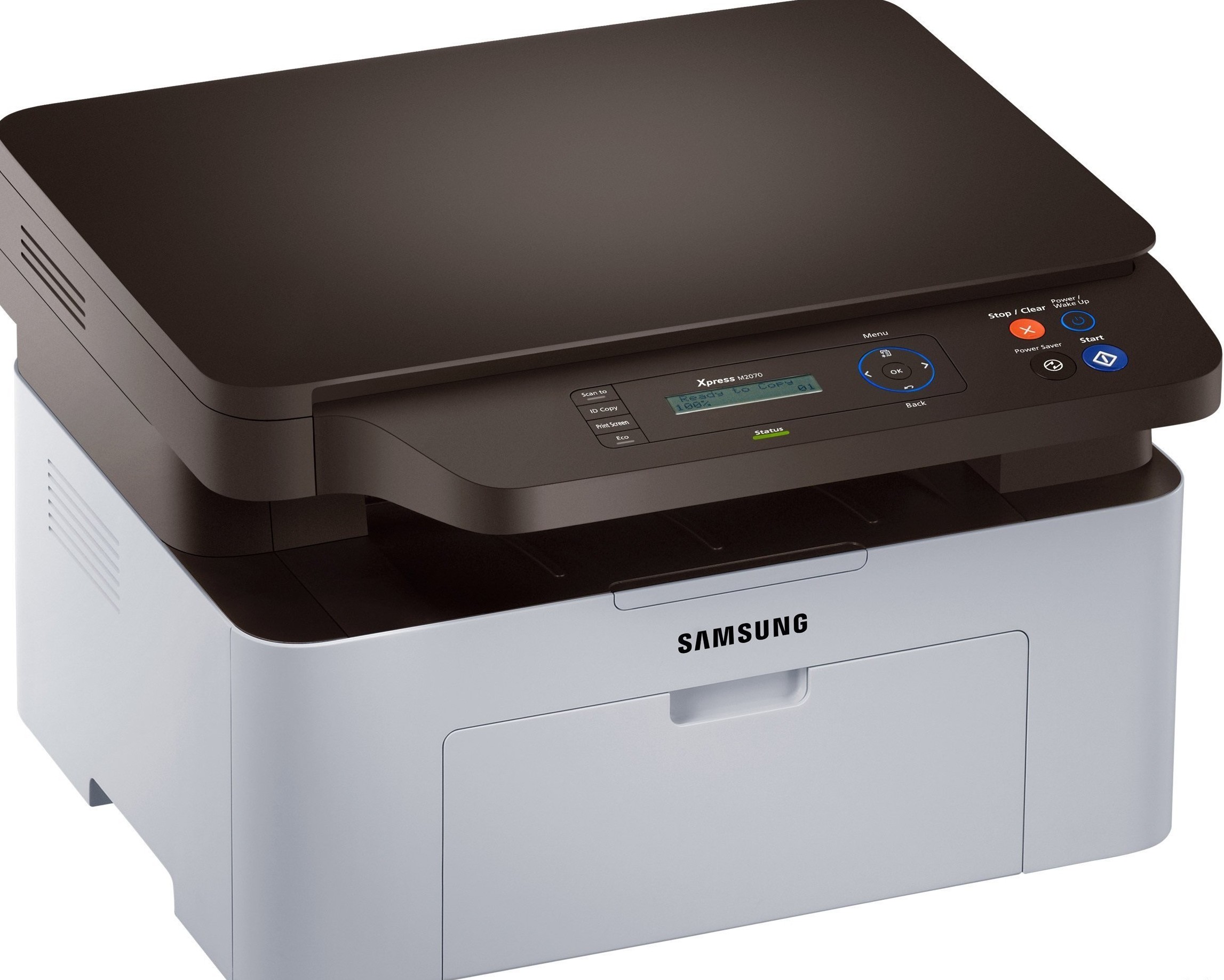
Samsung M2070W налаштування Wi-Fi – інструкція з підключення
Як підключити принтер HP до вай-фай та настроїти мережу

Wi-Fi Direct Windows 7 – як увімкнути на комп'ютері
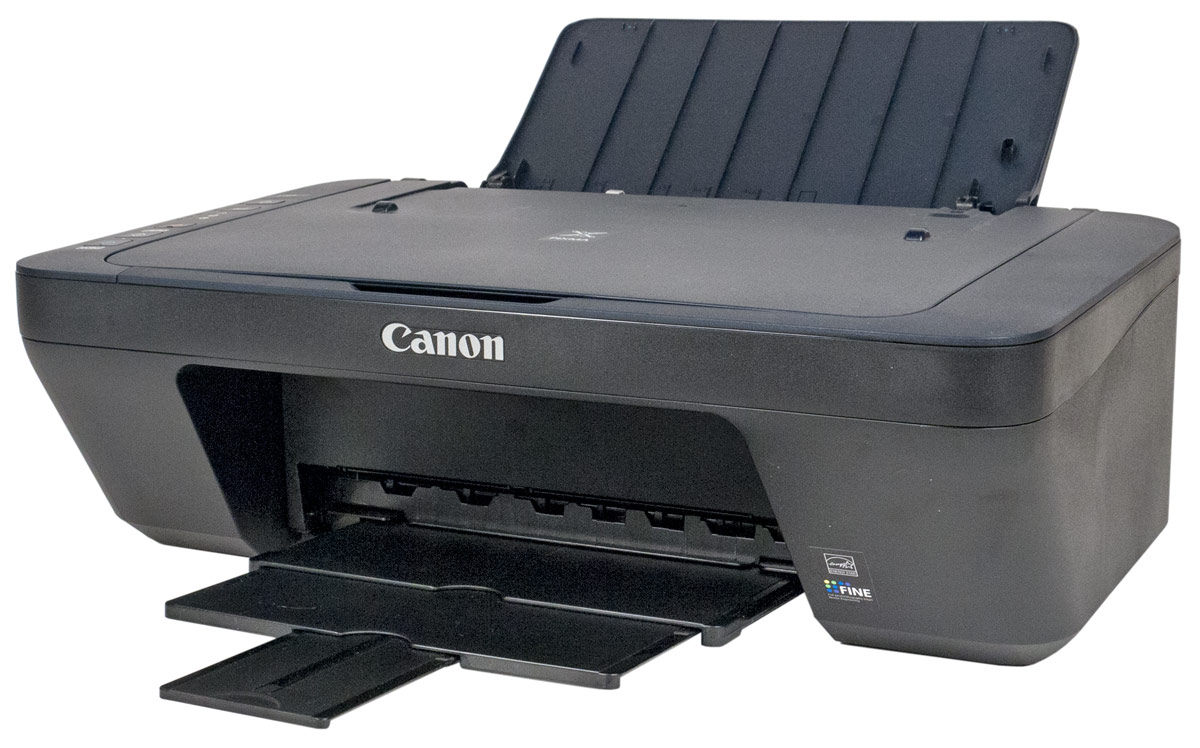
Canon MG3640 – як підключити по Wi-Fi до ноутбука або комп'ютера

Epson L355 – як підключити по Wi-Fi до ноутбука

Як зробити принт сервер Wi-Fi самостійно

Як змінити пароль на WiFi на TP-Link – покрокова інструкція
Руководство Пользователя для Xerox WorkCentre 3025
Введите Пароль администратора с помощью буквенно-цифровой клавиатуры. По умолчанию
используется пароль 1111.
С помощью кнопок со стрелками вверх/вниз выберите Wi-Fi и нажмите OK. Это позволит
перейти к настройке Wi-Fi. Доступны следующие варианты
Вкл/Выкл Wi-Fi – позволяет включить или выключить Wi-Fi.
Парам. Wi-Fi – позволяет автоматически найти беспроводную сеть с помощью Мастера
или вручную ввести информацию о SSID (Service Set Identifier) Нестанд-ный.
WPS – позволяет выбрать безопасную настройку беспроводной сети Wi-Fi Protected
Setup. Возможные варианты – PBC и PIN.
Wi-Fi Direct – позволяет подключать беспроводные устройства, такие как ноутбуки,
мобильные телефоны и ПК по беспроводной связи без необходимости использования
беспроводного маршрутизатора, точки доступа или зоны WiFi.
Сигнал Wi-Fi – позволяет видеть качество сигнала беспроводного подключения.
Wi-Fi по умолчанию – позволяет восстановить настройки по умолчанию для
беспроводного подключения.
Убедитесь, что в меню Вкл/Выкл Wi-Fi выбран параметр Вкл. и нажмите OK.
С помощью кнопок со стрелками вверх/вниз выберите Wi-Fi и нажмите OK. Возможные
варианты – Мастер и Нестанд-ный.
Выберите пункт Мастер, если хотите, чтобы аппарат настроил WPS автоматически. При
выборе этого параметра отобразится экран Поиск сети Wi-Fi, и аппарат начнет искать
беспроводную сеть.
Выберите нужныю беспрводную сеть и нажмите ОК.
При необходимости укажите информацию для безопасной беспроводной связи и
нажмите ОК.
Для сохранения изменений выберите Да.
Выберите пункт Нестанд-ный, чтобы указать информацию SSID вручную. При выборе
этого параметра появится экран SSID.
МФУ Xerox WorkCentre 3025: настройка и подключение по Wi-Fi

Всем привет! В статье мы посмотрим – как можно быстро подключить по WiFi Xerox WorkCentre 3025. На самом деле ничего сложного там нет, просто делайте именно то, что указано в моей инструкции. Также можете задавать свои вопросы в комментариях, если у вас возникнут трудности, или что-то будет не получаться.
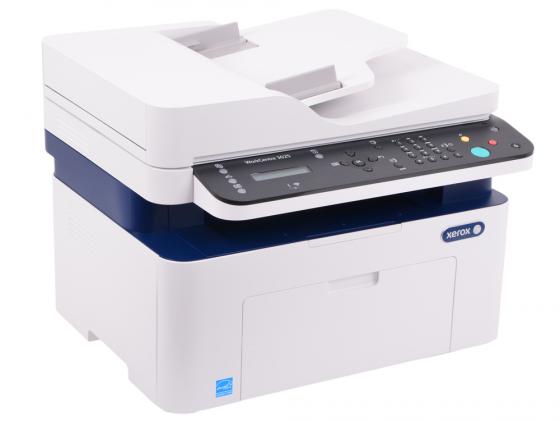
Заходим в меню
- И так сначала надо нажать на кнопку «статуса». Предназначение кнопок смотрите в инструкции.
- Далее необходимо выбрать с помощью стрелок «Сеть» и далее нажать «ОК».
- Возможно нужно будет ввести ключ – по умолчанию: 1111.
Wi-Fi
- Теперь выбираем «WiFi».
- Сначала включаем вай-фай – выбираем соответствующий пункт меню «Вкл/Выкл Wi-Fi».
- Теперь очень важный момент можно подключиться двумя способами, то есть выбрать один из двух вариантов пункта меню:
- «Мастер» – просто выбираем нужный WiFi, а дальше вводим ключ от него.
- «Нестандартный» – в случае, если у вас беспроводной Вай-Фай невидимый или скрытый. Тогда придётся ввести имя, шифрование, а также ключ.
WPS
- Нажимаем «WPS».
- Далее необходимо выбрать тип аутентификации со вторым устройством.
- Если вы выберите PIN, то нужно будет ввести цифирный код. Если вы подключаетесь к роутеру, то его можно найти в настройках аппарата или на этикетке под корпусом.
- PBC – никакого кода вводить нет необходимости: просто нужно будет один раз нажать на кнопку WPS на маршрутизаторе.
Wi-Fi Direct
Таким образом можно на прямую подключиться к телефонам, планшетам или ноутбукам. Сначала включаем функцию на МФУ Xerox WorkCentre 3025, далее вводим имя устройства, IP-адрес, и ключ сети. На некоторых прошивках может понадобится ввести дополнительную информацию.
Настройка через Web-интерфейс
- Подключаемся принтер к компьютеру по сетевому кабелю или по USB. Открываем браузер и вписываем IP адрес устройства. IP-адрес по умолчанию находится на корпусе.
- Вводим данные для входа: admin-1111.
- «Свойства» – «Настройка сети» – «Wi-Fi» – «Настройка беспроводной сети».
- «Быстрая настройка WiFi» – выбираем из списка ваш WiFi. Вводим ключ и подтверждаем данные.
- Дополнительные настройки:
- Включаем радиосвязь.
- «Список поиска» – выбираем вайфай. Если вы не видите ваш вай-фай – то нажмите на кнопочку «Обновить». Если сеть невидимая, то нажмите «Ввести новый SSID».
- «Настройки безопасности» – выбираем методы шифрования и аутентификации.
- В поле «Использование ключа» – вводим пароль.
Руководство пользователя или мануал
Вы также можете скачать руководство пользователя прям с нашего сайта по этой ссылке . Там представлена вся нужная информация о подключениях и эксплуатации аппарата. Но также вы можете задавать свои вопросы в комментариях – и мы постараемся вам помочь.