
Не открывается, зависает приложение Параметры в Windows 10
19.07.2021

itpro

PowerShell, Windows 10, Windows 11

комментария 3
В Windows 10 (а тем более в Windows 11), приложение Параметры (Settings) начинает играть крайне важную роль в управлении и настройке операционной системы. Классическая панель управления Windows (Control Panel) более не развивается и Microsoft добавляет новый функционал только в новую панель управления Settings. Однако уже несколько раз я сталкивался с ситуацией, когда приложение Параметры не открывается, закрывается после запуска, зависает при открытии некоторых разделов, или выдает ошибку при запуске. Рассмотрим основные способы, которые могут помочь восстановить приложение Settings в Windows 10 и Windows 11.
В моем случае при попытке открыть приложения Параметры Windows из стартового меню открывалось окно Setting с синим фоном:

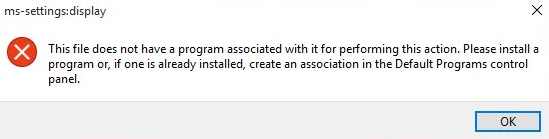
А если вызвать любой из меню приложения (например, окно настройки параметров дисплея) с помощью команды ms-settings ( ms-settings:display ), или с рабочего стола появлялась ошибка:
ms-settings:display This file does not have a program associated with it for performing this action. Please install a program or, if one is already installed, create an association in the Default Programs control panel.
Сброс настроек приложения Параметры в Windows 10
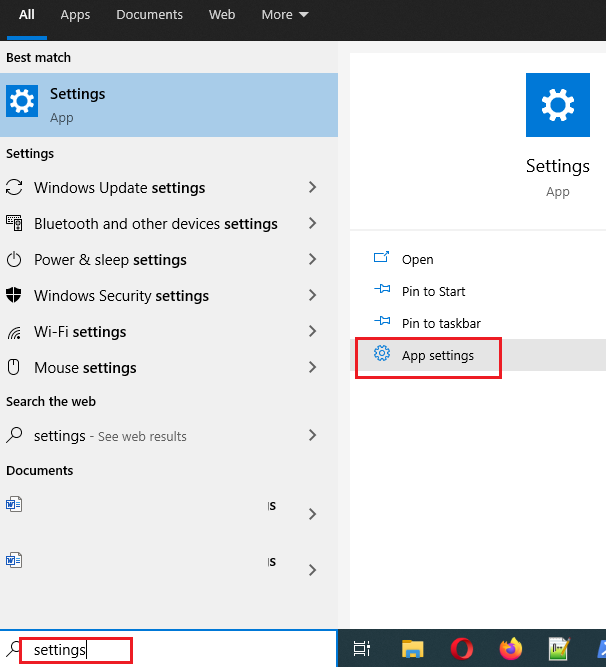
В самом простом случае при проблемах с приложением Параметры можно сбросить его настройки на стандартные. Найдите с помощью поиска Windows приложение Settings и выберите App settings.
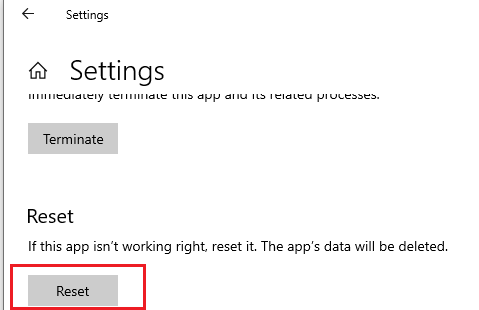
Для сброса настроек приложения Settings нажмите кнопку Reset.
Аналогичный “мягкий сброс” приложения Параметры в Windows 10 можно выполнить из PowerShell:
Get-AppxPackage windows.immersivecontrolpanel | Reset-AppxPackage
Если сброс не помог, убедитесь, что у вашего аккаунта есть NTFS права на чтение/запись файла манифеста приложения Settings (проще всего это сделать через PowerShell):
get-acl C:\Windows\ImmersiveControlPanel\SystemSettings.exe.manifest |fl
По умолчанию права на этот файл есть только у NT SERVICE\TrustedInstaller .
С помощью утилит takeown и icacls сделайте свою учетку владельцем файла SystemSettings.exe.manifest и предоставьте себе полные права:
takeown /F ‘C:\Windows\ImmersiveControlPanel\SystemSettings.exe.manifest’
icacls ‘C:\Windows\ImmersiveControlPanel\SystemSettings.exe.manifest’ /grant desktop-1foh5a8\root:F
Удалите файл (лучше просто переименовать его):
Rename-Item ‘C:\Windows\ImmersiveControlPanel\SystemSettings.exe.manifest’ ‘C:\Windows\ImmersiveControlPanel\SystemSettings.exe.manifest_bak’

Попробуйте еще раз сбросить параметры приложения Settings.
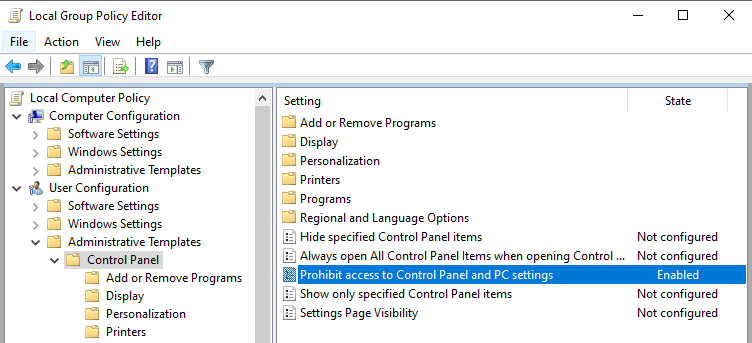
Если приложение Параметры закрывается сразу после щелчка по иконке, проверьте, возможно в настройках групповых политик пользователям запрещено запускать панель управления. В локальном редакторе групповых политик gpedit.msc этот пункт находится в разделе: User Configuration -> Administrative Templates -> Control Panel -> Prohibit access to Control Panel and PC Settings.
Этому пункту соответствует параметр реестра NoControlPan в HKEY_CURRENT_USER\Software\Microsoft\Windows\CurrentVersion\Policies\Explorer.
Переустановка приложения Settings в Windows 10
Приложение Параметры (Settings) является встроенным UWP приложением Windows. Это значит, что вы можете обращаться с ним практически так же, как с любым другим APPX приложением Microsoft Store: удалить/установить/восстановить.
Проверьте, что в системе зарегистрирована приложение ImmersiveControlPanel:
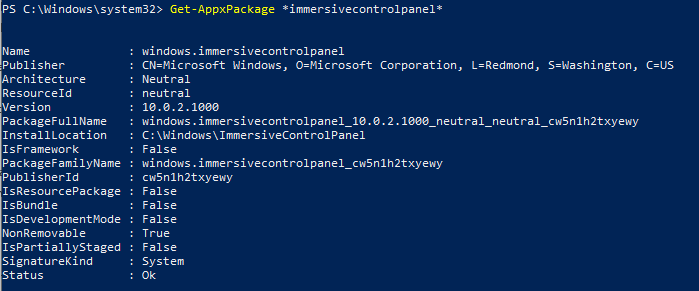
Как вы видите, в отличии от других приложений магазина Microsoft оно находится не в ‘C:\Program Files\WindowsApps’, а в ‘ C:\Windows\ImmersiveControlPanel ‘.
Попробуйте переустановить приложение ImmersiveControlPanel с помощью файла манифеста. Используйте такие команды PowerShell:
$manifest = (Get-AppxPackage *immersivecontrolpanel*).InstallLocation + ‘\AppxManifest.xml’
Add-AppxPackage -DisableDevelopmentMode -Register $manifest
Если ничего не помогает, переименуйте каталог C:\Windows\ImmersiveControlPanel и проверьте и исправьте целостность системных файлов и компонентов образа Windows с помощью команд:
sfc /scannow
DISM /Online /Cleanup-Image /RestoreHealth
Данные команды должны пересоздать каталог ImmersiveControlPanel, взяв исходные файлы из хранилища компонентов Windows.
 Предыдущая статья Следующая статья
Windows 10: Приложение «Параметры» не открывается, мигает и мгновенно закрывается
В этой статье описывается устранение следующей проблем: приложение параметров не открывается или мигает и сразу закрывается в операционной системе Windows 10.
Сводка: В этой статье описывается устранение следующей проблем: приложение параметров не открывается или мигает и сразу закрывается в операционной системе Windows 10.
- Содержание статьи
- Свойства статьи
- Оцените эту статью
Возможно, эта статья была переведена автоматически. Если вы хотите поделиться своим мнением о ее качестве, используйте форму обратной связи в нижней части страницы.
Содержание статьи
Симптомы
Не удается открыть приложение «Параметры» в Windows 10
Корпорация Microsoft определила эту проблему в разделе «Emerging Issue 6619 and 67758».
Однако инструмент Fixit для устранения этой проблемы больше недоступен для скачивания, так как Microsoft больше не поддерживает средства исправления.
Корпорация Microsoft ожидает, что вместо этого вы сможете использовать средство устранения неполадок Windows 10. Однако тем, кто не может открыть приложение «Параметры», может возникнуть трудности с доступом к средствам устранения неполадок Windows 10.
Причина
Эта проблема наиболее распространена для тех пользователей, которые модернизлись до Windows 10 с более ранней версии операционной системы Windows. (например, Windows 7, 8 или 8.1)
Разрешение
ПРИМЕЧАНИЕ. Для выполнения следующих действий по устранению неполадок на компьютере должны быть права администратора.
Ниже перечислены некоторые возможные решения этой проблемы.
- Попробуйте открыть приложение Settings одним из следующих способов:
- Нажмите кнопку «Пуск» и выберите Параметры.
- Откройте меню «Пуск», введите Параметры и выберите приложение из списка.
- Нажмите правой кнопкой мыши значок «Пуск» и выберите в меню пункт Параметры.
- Одновременно нажмите клавиши Windows и I.
- Одновременно нажмите клавиши Windows и R , чтобы открыть окно запуска ms-settings: , введите и нажмите кнопку OK.
- Откройте командную строку или PowerShell с правами администратора, введите и start ms-settings: нажмите клавишу Enter.
- На панели задач нажмите значок Центр уведомлений, затем выберите Все параметры.
- Можно открыть меню «Пуск» и в списке приложений, нажать правой кнопкой мыши на значок Командная строка или PowerShell и выбрать открыть с правами администратора.
- Чтобы открыть контекстное меню, нажмите правой кнопкой мыши значок меню «Пуск». Затем нажмите правой кнопкой мыши пункт командной строки или PowerShell в появившемся меню. Снова выберите параметр для открытия с правами администратора.
- Одновременно нажмите клавиши Windows и R , чтобы открыть окно запуска. Введите cmd и нажмите сочетание клавиш Ctrl, Shift и Enter, чтобы выполнить команду от имени администратора.

- Совместим ли один из этих способов?
- Если какой-либо из перечисленных выше способов сработает, нажмите Обновление и безопасность и выберите Устранение неполадок. Найдите в списке средство устранения неполадок, решающее вашу проблему.
- Если вы по-прежнему не можете открыть настройки, перейдите к следующему шагу.
- Запустите проверку системных файлов в операционной системе. Откройте командную строку или PowerShell с правами администратора, введите sfc /scannow и нажмите клавишу Enter. После завершения проверки файлов попробуйте открыть «Параметры».
- Скачайте и запустите средство устранения неполадок Центра обновления Windows.
- Переустановите приложение «Параметры». Откройте командную строку или PowerShell с правами администратора, введите следующую команду и нажмите клавишу Enter. Это действие повторно регистрирует и устанавливает все приложения Windows 10. Get-AppXPackage | foreach
- Войдите в систему как другой пользователь с правами администратора. Если вы можете открыть приложение «Параметры» в этой учетной записи, создайте для себя учетную запись пользователя и удалите старую учетную запись.
- Если ни одно из предыдущих решений не помогло устранить проблему, переустановите операционную систему.
- Сброс или переустановка Windows 10 на компьютере Dell.
ПРИМЕЧАНИЕ. Если вы выполните описанные выше действия и устраните проблему. Однако последующее обновление Windows приводит к возврату проблемы. Рекомендуется отключить обновления Windows. Пока вы не сможете определить проблему, или microsoft предоставляет обновление для ее устранения.
Свойства статьи
Затронутый продукт
Desktops & All-in-Ones, Laptops, Tablets
Вылетают параметры Windows 10
При заходе в некоторые пункты Параметров windows они либо вылетают, либо зависают либо оооочень долго грузится, может кто знает в чём проблема?
Лучший ответ
sfc /scannow
Остальные ответы
Открой Командную строку от имени Администратора, впиши sfc/scannow и нажми Enter.
Если не поможет выше проверь кэш виндовс, я случайно туда перенес ярлык и у меня винда начала тормозить
Похожие вопросы
Ваш браузер устарел
Мы постоянно добавляем новый функционал в основной интерфейс проекта. К сожалению, старые браузеры не в состоянии качественно работать с современными программными продуктами. Для корректной работы используйте последние версии браузеров Chrome, Mozilla Firefox, Opera, Microsoft Edge или установите браузер Atom.
Не открываются параметры Windows 10

Многие пользователи Windows 10 столкнулись с тем, что не открываются параметры компьютера — ни из центра уведомлений по нажатию на «Все параметры», ни с помощью комбинации клавиши Win + I, ни каким-либо другим способом.
Microsoft уже выпустила утилиту для автоматического исправления проблемы не открывающимися параметрами (проблема получила имя Emerging Issue 67758) с, хотя и сообщает в этом инструменте, что работа над «постоянным решением» пока еще ведется. Ниже — о том, как исправить эту ситуацию и предотвратить появление проблемы в дальнейшем.
Исправляем проблему с параметрами Windows 10
Итак, чтобы исправить ситуацию с не открывающимися параметрами, следует проделать следующие простые шаги.

После запуска вам останется лишь нажать «Далее», прочитать текст, сообщающий о том, что инструмент исправления ошибок сейчас проверит компьютер на наличие ошибки Emerging Issue 67758 и исправит ее автоматически.

По завершении работы программы, параметры Windows 10 должны открываться (возможно, потребуется перезагрузить компьютер).
Важный шаг после применения исправления — зайти в раздел «Обновления и безопасность» настроек, загрузить доступные обновления и установить их: дело в том, что Microsoft специально выпустила обновление KB3081424, которое предотвращает появление описанной ошибки в дальнейшем (но не исправляет ее само по себе).
Дополнительные варианты решения проблемы
Способ, описанный выше, является основным, однако есть и еще несколько вариантов, если предыдущий вам не помог, ошибка найдена не была, а настройки все так же не открываются.
- Попробуйте восстановить файлы Windows 10 с помощью команды Dism /Online /Cleanup-Image /RestoreHealth запущенной в командной строке от имени администратора
- Попробуйте создать нового пользователя через командную строку и проверьте, работают ли параметры при входе под ним.
Надеюсь, что-то из этого поможет и вам не придется выполнять откат до предыдущей версии ОС или сброс Windows 10 через особые варианты загрузки (которые, кстати, можно запустить и без приложения «Все параметры», а на экране блокировки, нажав на изображение кнопки питания внизу, а потом, удерживая Shift, нажать «Перезагрузка»).
А вдруг и это будет интересно:
- Лучшие бесплатные программы для Windows
- Некоторые параметры задает системный администратор в параметрах электропитания — как исправить?
- Как удалить Галерею в Windows 11
- Диск разработки в Windows 11
- DISM Ошибка 50 — причины и варианты решения
- PhoneExperienceHost.exe — что это и как отключить?
- Windows 11
- Windows 10
- Android
- Загрузочная флешка
- Лечение вирусов
- Восстановление данных
- Установка с флешки
- Настройка роутера
- Всё про Windows
- В контакте
- Одноклассники
-
назар 08.07.2023 в 11:55
- Dmitry 08.07.2023 в 13:26