
Как быстро заблокировать Mac
Если вы используете в работе macOS, то наверняка сталкивались с ситуацией, когда вам нужно было заблокировать компьютер, пока вас не будет на месте. Начиная с macOS High Sierra Apple наконец внедрила эту долгожданную функцию. Раньше для этого приходилось использовать различные программы и трюки, которые к тому же были не очень удобны в использовании.
Рассмотрим два простых способа блокировки экрана.
Первый способ — через системное меню.
- Нажимаем на логотип Apple
- Выбираем «Заблокировать экран»
- Появится окно со входом в систему. Ваш Mac теперь заблокирован!
Второй способ – с помощью комбинации клавиш.

- Одновременно нажмите клавиши Command + Control + Q.
- Результатом будет такое же окно авторизации в систему.
Вы также можете изменить сочетание клавиш, отвечающее за блокировку экрана, в системных настройках клавиатуры. При этом следует убедиться, что новая комбинация не будет конфликтовать с другими.
Также стоит помнить, что блокировка экрана не завершает ваш сеанс и не закрывает программы. Эта функция работает ровно так же, как и блокировка экрана на iPhone.
Как перевести Mac в режим сна (заблокировать экран) – 7 способов
Перевод компьютера в режим сна — несомненно полезная и часто используемая опция. Благодаря блокировке и режиму сна вы можете практически мгновенно продолжать работу с момента, на котором остановились. Существует несколько способов блокировки Mac. Мы рекомендуем ознакомиться с каждым и выбрать для себя наиболее удобный.

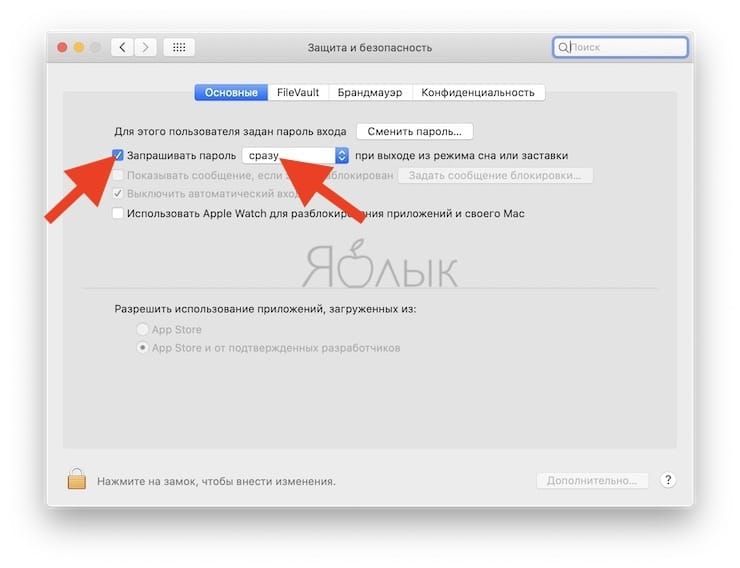
Следующие пять способов работают при установленном пароле администратора. Если вы этого ещё не сделали, то пройдите в меню в строке меню → Системные настройки… → Защита и безопасность.
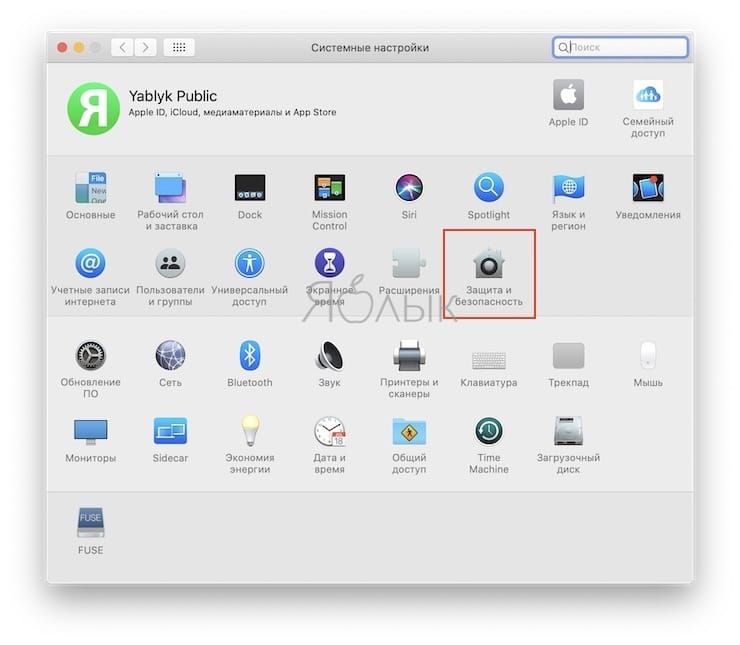
Во вкладке «Основные» поставьте галочку напротив пункта «Запрашивать пароль» и вы выберите настройку «сразу».
1. Закройте крышку MacBook
Если вы являетесь счастливым обладателем MacBook, то самым простым и наиболее интуитивным способом блокировки ноутбука и перевода его в режим сна будет закрытие крышки. После повторного открытия вам останется лишь ввести пароль и продолжить работу в системе.
2. Используйте физическую кнопку Включения на корпусе Mac
При наличии физической кнопки Включения на корпусе Mac заблокировать экран macOS можно при помощи кратковременного ее нажатия (длительное удержание нажатой кнопки приведет к выключению компьютера).
3. Меню Apple ()
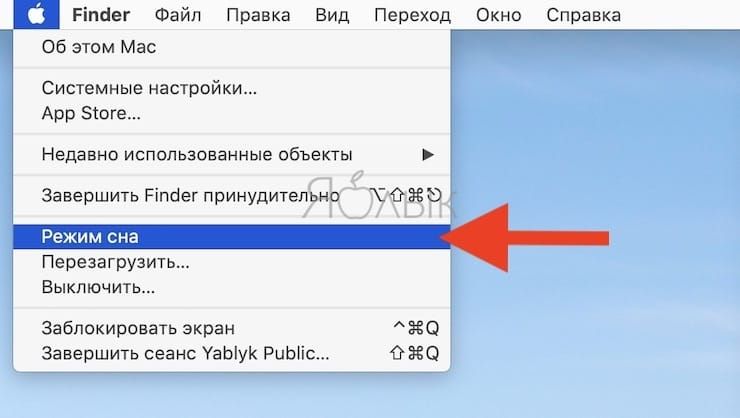
Если же у вас iMac или любой другой компьютер яблочной мегакорпорации, то кликните по значку для перехода в специальное меню и выберите пункт «Режим сна».
4. Горячие клавиши
Существует два сочетания клавиш для блокировки Mac:
- Control (⌃) + Shift (⇧) + кнопка питания — блокировка Macbook (на старых моделях Mac с оптическим приводом вместо кнопки питания используйте клавишу «Извлечь» (Eject));
- Control (⌃) + Shift (⇧) + клавиша «Извлечь» (Eject) — блокировка iMac, Mac Mini и Mac Pro с клавиатуры.
- Command (⌘) + Option (⎇) + кнопка питания — перевод Macbook в режим сна (или Command (⌘) + Option (⎇) + Eject для компьютеров с дисководом).
- Command (⌘) + Option (⎇) + клавиша «Извлечь» (Eject) — перевод в режим сна iMac, Mac Mini и Mac Pro с клавиатуры.
И блокировка, и режим сна отключат дисплей Mac. Различие между ними в том, что перевод компьютера в сон дополнительно переключает процессор в режим экономии энергии, останавливает жёсткий диск (HDD) и прекращает выполнение фоновых задач. Такой режим позволяет экономить электричество при использовании стационарного Mac и меньше разряжает аккумулятор MacBook.
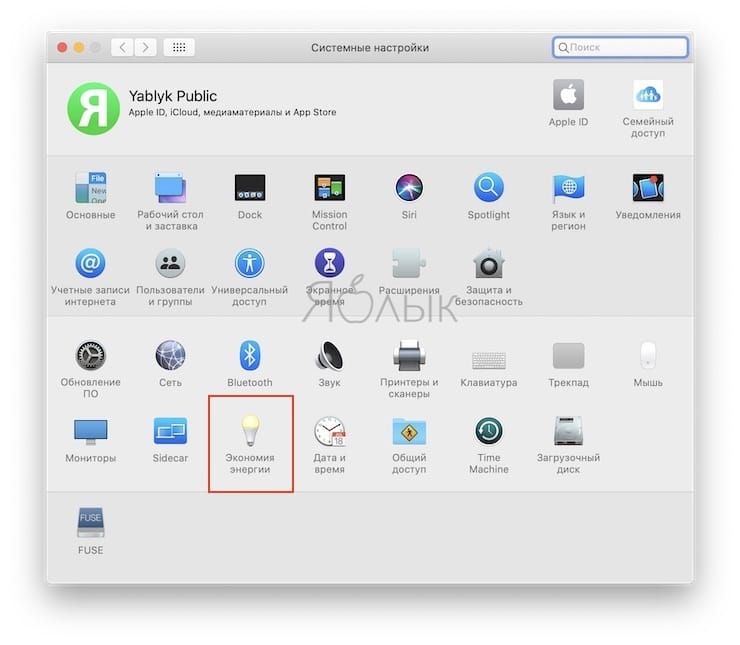
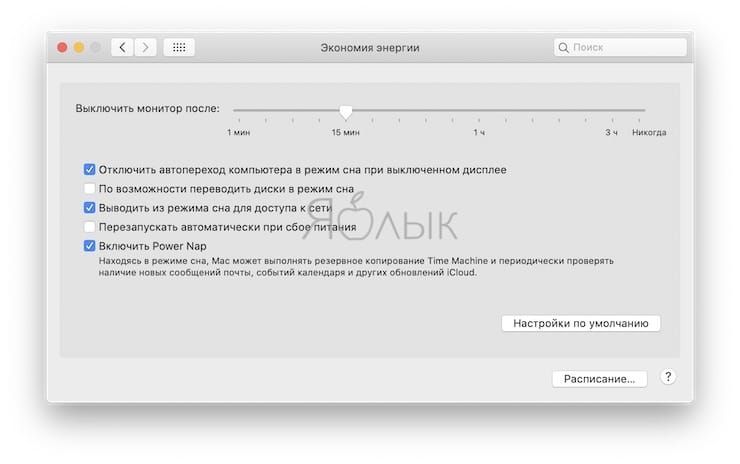
Также не забудьте про параметры Блокировки экрана и Режима сна Mac, находящиеся в разделе Экономия энергии в приложении Системные настройки.
5. Активные углы
Многие, даже опытные пользователи, почему-то забывают об очень удобной фиче macOS — активных углах. Благодаря им не надо проявлять навыки пианиста при наборе шортката, а достаточно просто подвести курсор в определённый угол дисплея.
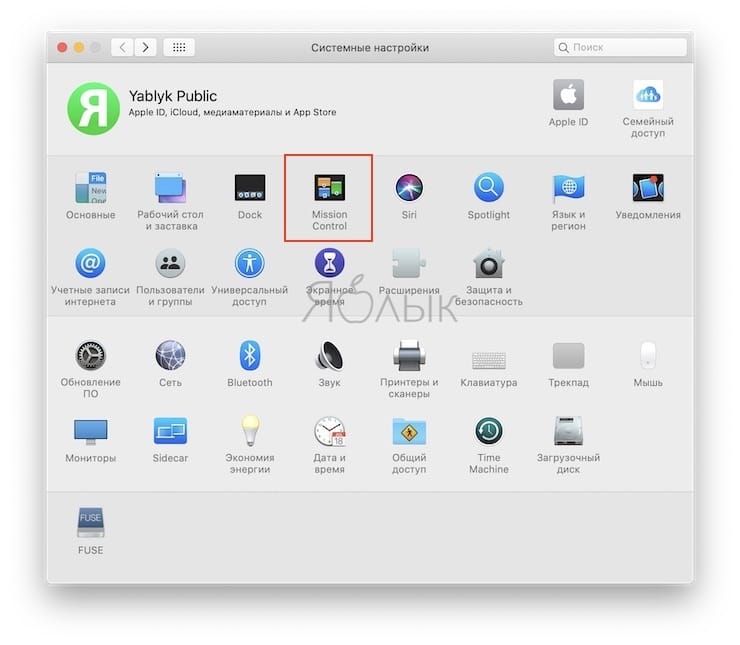
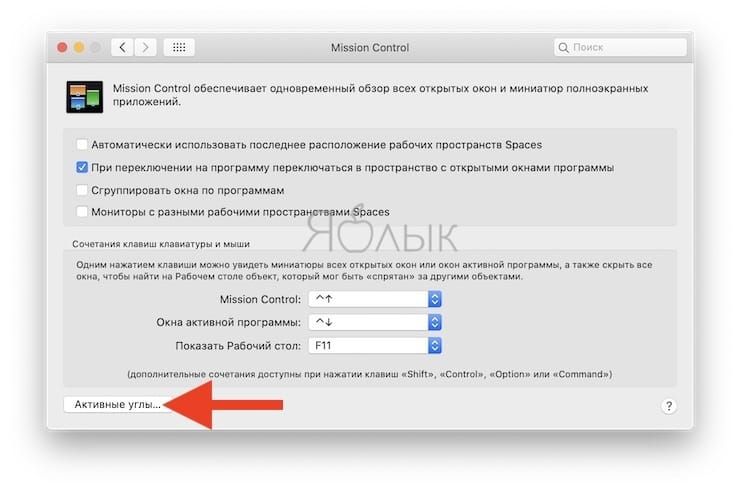
Для настройки этого параметра откройте меню → Системные настройки… → Mission Control, а затем кликните по кнопке «Активные углы…».
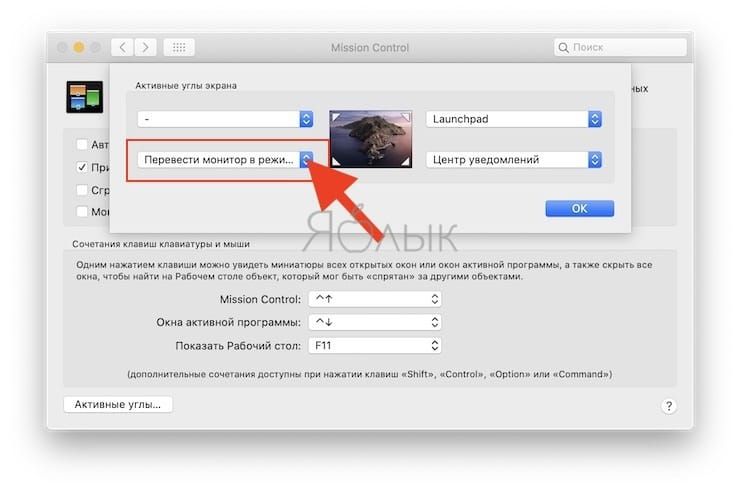
Далее назначьте действие на любой угол. К примеру, подведя курсор к правому верхнему углу Mac будет переходить в режим сна.
6. Быстрое переключение между пользователями
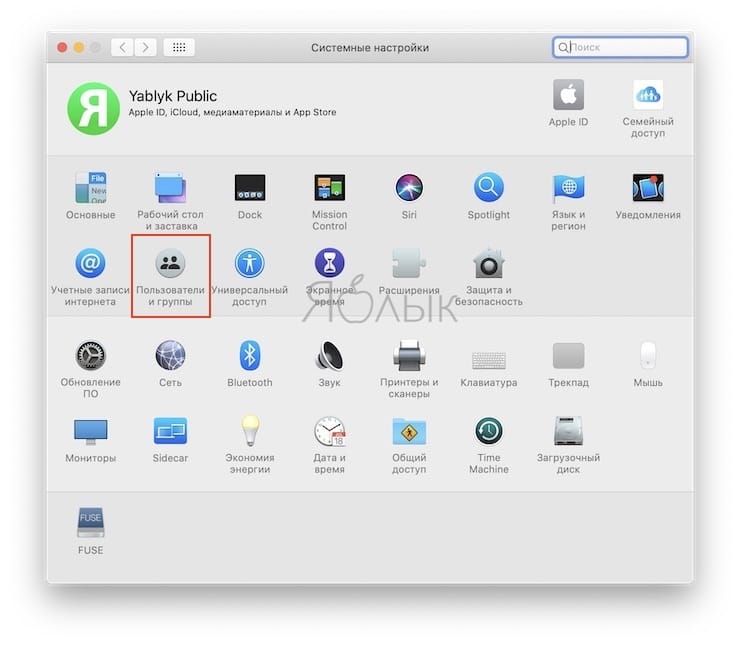
А это другой способ блокировки Mac через иконку в строке меню. Пройдите в меню в строке меню → Системные настройки… → Пользователи и группы.
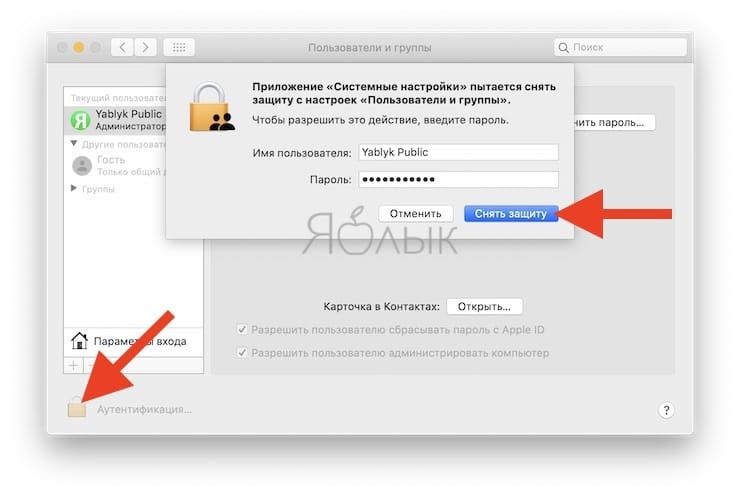
Нажмите на иконку замка в левом нижнем углу и введите пароль администратора чтобы внести изменения.
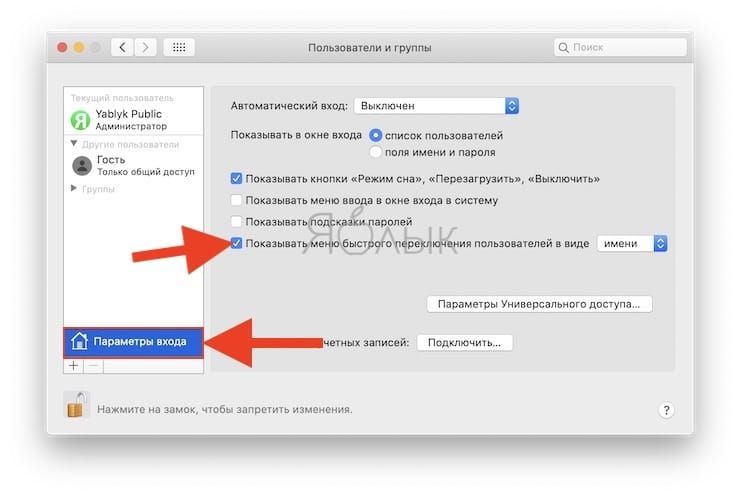
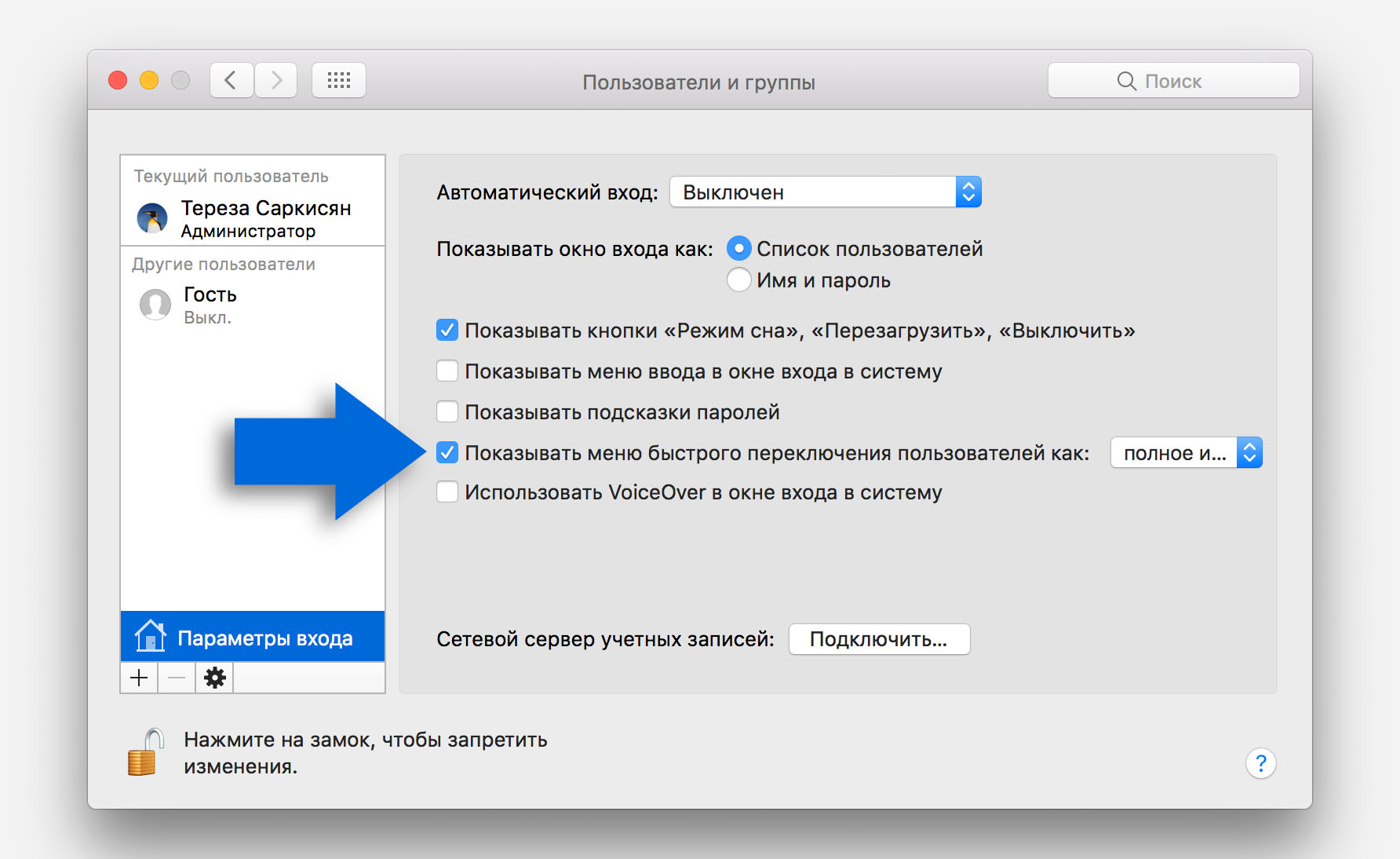
В левом боковом меню кликните по кнопке «Параметры входа» и поставьте галочку напротив пункта «Показывать меню быстрого переключения пользователей как:».
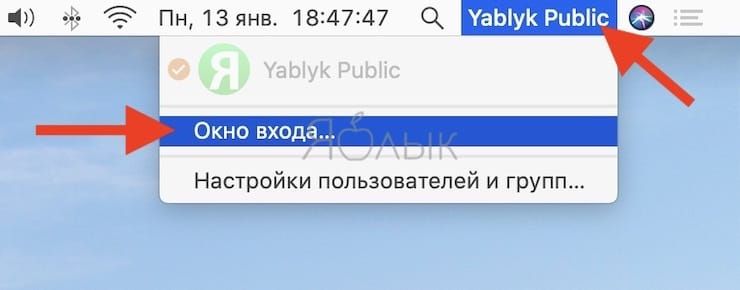
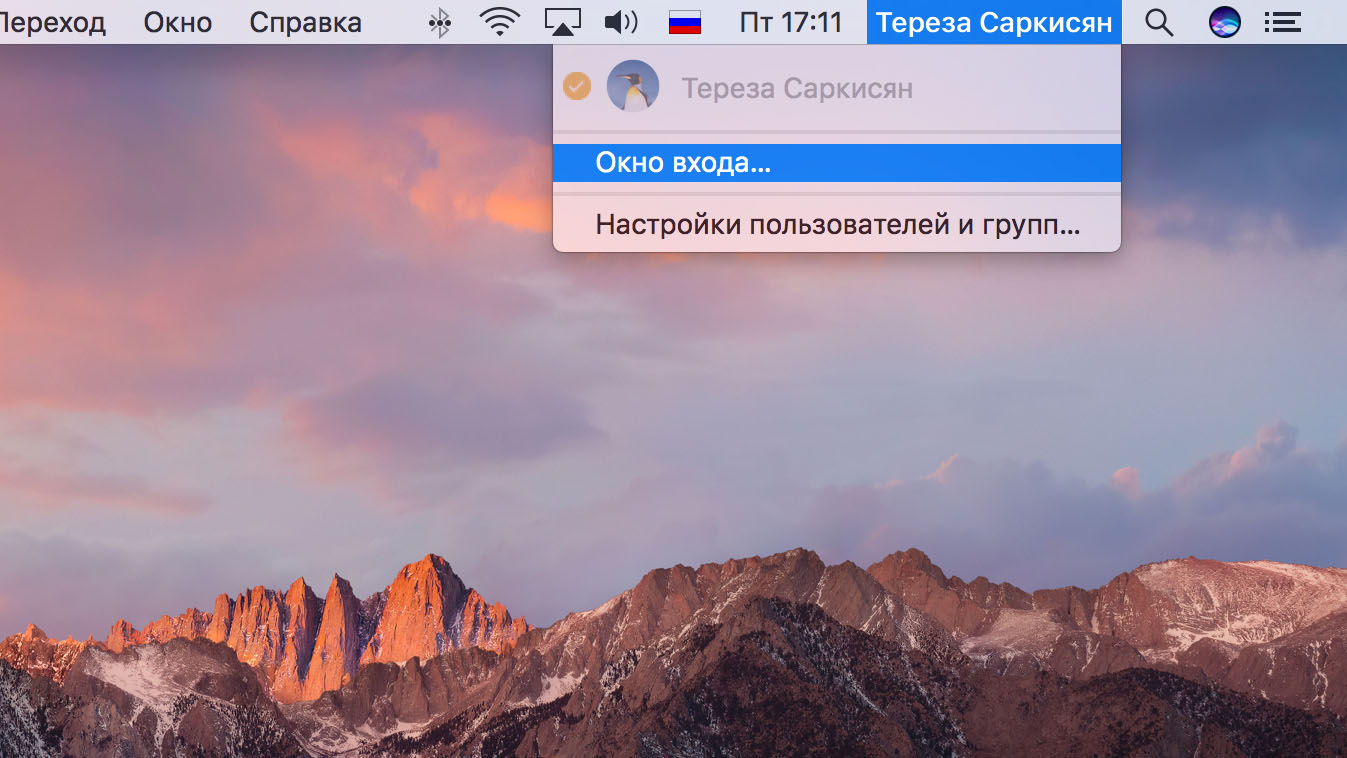
В строке меню возле часов отобразится новая иконка с именем пользователя в учётную запись которого на данный момент выполнен вход. Кликните по меню и выберите пункт «Окно входа…» чтобы заблокировать Mac.
7. Блокировка экрана Mac при помощи iPhone, iPad или Apple Watch

Благодаря сторонним приложениям, таким как, например, Unlox, пользователи получили возможность настроить автоматическую блокировку Mac, в случае отдаления от компьютера.
Кроме того, программа позволяет создать на домашнем экране iOS-устройства ярлык, нажатие которого приведет к блокировке Mac.
Скачать Unlox и более подробно ознакомится с функционалом приложения можно на этой странице.
- Как создать расписание режимов сна и автоматического включения Mac.
- Как установить Windows 10 на Mac при помощи Boot Camp бесплатно: простой рабочий способ.
- Как поменять стандартные иконки папок на смайлики эмодзи в macOS.
Как заблокировать mac
Будь в курсе последних новостей из мира гаджетов и технологий
iGuides для смартфонов Apple

Как быстро заблокировать экран в macOS

Сергей Епихин — 10 января 2017, 16:00

Если вы работаете в офисе или другом месте, где доступ к вашему компьютеру могут получить посторонние люди, полезно не забывать про блокировку компьютера. Это простой, но надежный способ обезопасить свои данные от попадания в чужие руки. Отходя от компьютера, многие часто выключают или отправляют его в сон, вместо того, чтобы просто заблокировать. В долгосрочной перспективе такое обращение может навредить жестким и SSD-дискам, для которых каждый полноценный уход в сон является нагрузкой. Мы расскажем, как быстро заблокировать компьютер под управлением macOS, не уводя его в сон.
Горячие клавиши
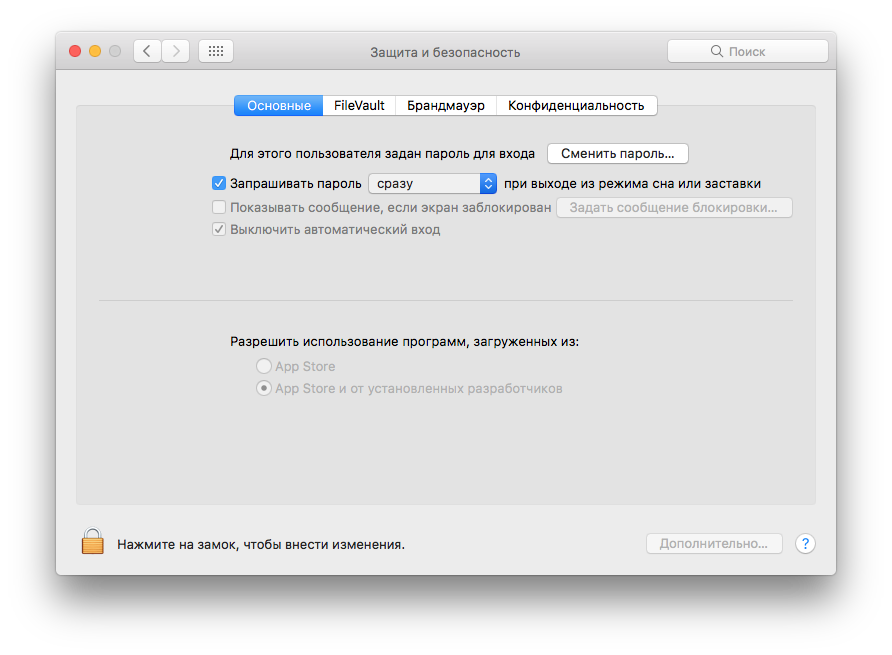
Самый быстрый способ заблокировать экран – быстрое сочетание клавиш. Но чтобы не просто выключить дисплей, а полноценно заблокировать компьютер, необходимо сначала изменить стандартные настройки системы.
Для этого необходимо:
- Открыть «Системные настройки» > «Защита и безопасность» > «Основные».
- Поставить галочку напротив пункта «Запрашивать пароль». В выпадающем меню выбрать «сразу» или другой интервал по своему усмотрению.
- Заблокировать экран сочетанием клавиш Ctrl + Shift + Eject или Ctrl + Shift + Power.
Если у вас новый MacBook Pro с Touch Bar
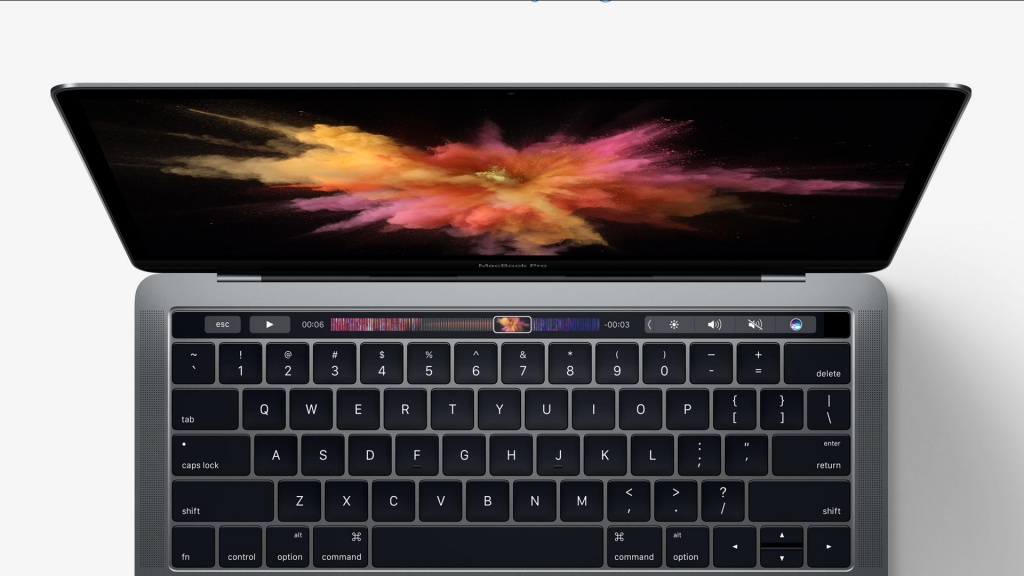
Одна из особенностей нового MacBook Pro с сенсорной панелью Touch Bar – в нем отсутствует кнопка «Power», поэтому классическое сочетание клавиш для блокировки дисплея использовать невозможно. На помощь придет Touch Bar, для которого есть специальная кнопка блокировки. Найти её можно тут:
«Системные настройки» > «Клавиатура» > «Настройка Touch Bar»
Настройки дисплея
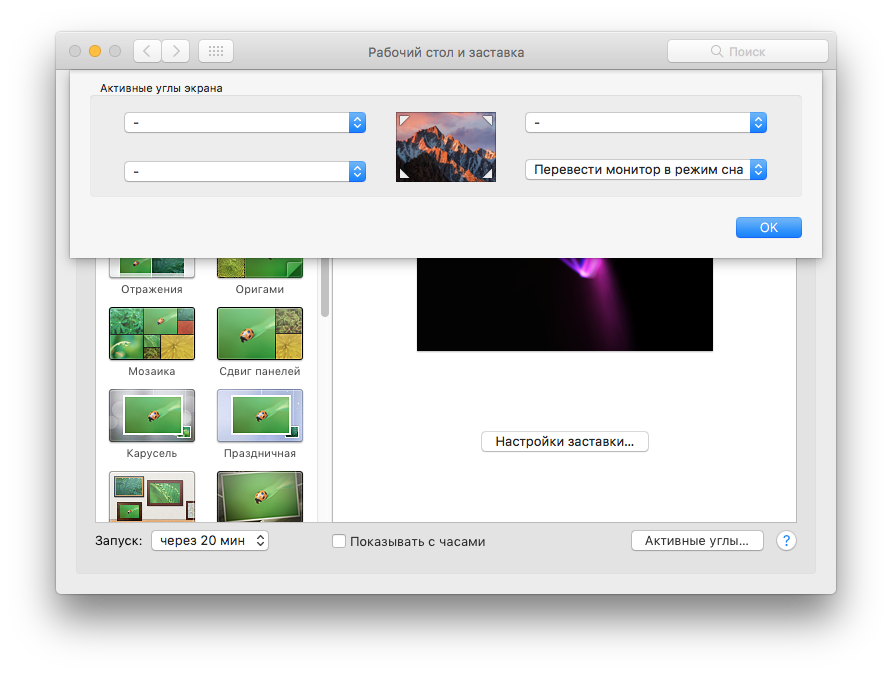
Интерфейс macOS позволяет настроить углы дисплея для осуществления быстрых действий. Одним из таких действий может стать перевод монитора в режим сна, что автоматически приведет к блокировки компьютера.
Настроить это можно следующим образом:
- «Системные настройки» > «Рабочий стол и заставка» > «Активные углы».
- Указать желаемый угол и в выпадающем меню выбрать «Перевести монитор в режим сна».
- Нажать «ОК».
Сторонний софт
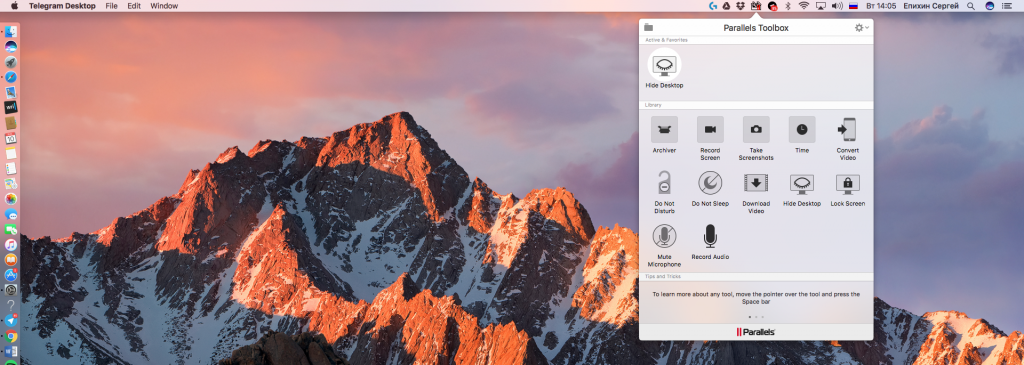
Существует множество сторонних программ и утилит, позволяющих разместить кнопку блокировки компьютера на верхней панели в macOS. Например, Parallels Toolbox, где в выпадающем меню есть пункт быстрой блокировки компьютера.
А новый iPhone и многое другое вы можете купить у наших друзей из Big Geek. Скидка по промокоду iGuides
? Как заблокировать Mac, не выходя из своего аккаунта

В закладки
Ситуация: сидишь за Mac, надо отойти.
Если перевести его в спящий режим, пароль для входа потребуется не сразу: потенциальная «крыса» может подойти и включить его. А чтобы полностью завершить сеанс, придется закрывать все окна и приложения.
Что делать?
Есть способ моментально выйти из своей учетки, не завершая работу приложений. Настраивается прямо в macOS:
1. Нажимаем на яблочко в левом верхнем углу, переходим в «Системные настройки».
2. Переходим в «Пользователи и группы». Открываем замок в нижнем левом углу, вводим пароль.
3. В левой колонке выбираем «Параметры входа». Ставим галочку напротив «Показывать меню быстрого переключения пользователей». Выбираем любой удобный параметр из списка.
Теперь, чтобы заблокировать свою учетку, достаточно нажать на имя пользователя в панели инструментов и выбрать «Окно входа».
После этого система сразу потребует пароль от учетной записи.
Если компьютером пользуются несколько пользователей, эта функция поможет быстро переключаться между ними, не завершая программы.
P.S. В разделе «Защита и безопасность» можно сократить время запроса пароля после перехода Mac в спящий режим (по умолчанию 5 минут). Но это не всегда удобно, т.к. чаще придется вводить пароль самому. Изложенный выше способ более актуален для конкретных случаев.
(2 голосов, общий рейтинг: 4.00 из 5)
�� Хочешь ещё? Читай больше в Telegram
�� Ищешь ответ на вопрос? Приходи на Форум
В два клика. Программы закрывать не нужно.
Эдуард Сарк
iOS 11 GM слил недовольный сотрудник Apple
iOS 11 GM подтвердила беспроводную зарядку в iPhone 2017
�� Читайте также . Всё по теме
Владельцы новых Mac с M3 жалуются на необычную проблему. Там старая macOS, а обновление невозможно
Apple добавила в macOS Sonoma функцию детектора влаги в портах USB-C на Mac
Как в macOS сбросить настройки сети. Исправляем проблемы в работе Wi-Fi
Как обойти надоедливую автонумерацию списков в Заметках. Проблеме 5 лет, решил за Apple
В iOS и macOS найдена уязвимость iLeakage, которая позволяет красть пароли через Safari
Apple три года убеждала всех, что функция частного адреса Wi-Fi работает. А потом выяснилось, что нет
Комиссия по международной торговле ITC запретила импорт Apple Watch в США. Apple ещё может оспорить
В iOS 17.2 нашли подтверждение новой системы обновления ПО в запечатанных iPhone
�� Комментарии 43
arseniy 10 сентября 2017
А зачем так усложнять жизнь?
Можно просто нажать комбинацию из трёх клавиш: ctrl+shift+eject
Эдуард Саркисян 10 сентября 2017
Данная комбинация также переводит компьютер в спящий режим, пароль сразу не потребуется. Но – спасибо за информацию, многим будет полезно. ?
Pavel Ilyukhin 10 сентября 2017
@Эдуард Саркисян , Пароль требуется сразу. Проверено.
Эдуард Саркисян 10 сентября 2017
Проверьте настройки безопасности. Вы установили запрос пароля «сразу» после перехода в спящий режим.
Pavel Ilyukhin 10 сентября 2017
@Эдуард Саркисян , Супер. Значит и не надо выдумывать ничего с перемещением мыша по монитору.
Вообщем – не стоит усложнять…
Эдуард Саркисян 10 сентября 2017
Не всем удобно каждый раз вводить пароль. Если конкретно в этот момент рядом кто-то есть, проще в два клика заблокировать компьютер и спокойно отойти. ?
Pavel Ilyukhin 10 сентября 2017
@Эдуард Саркисян , Вообщем переходим в разряд бреда…
Пост свой прочитайте… Надо заблокировать – заблокировал и ушел.
Не надо – не блокируешь.
Какие павлины.
Эдуард Саркисян 10 сентября 2017
Бред я прочитал только что. Каждый выберет удобный для себя способ, благо их много, и будет им пользоваться. Хорошего вечера!
NENAVIST 11 сентября 2017
@Эдуард Саркисян , Слыш, специально зарегестрировался, что бы тебе написать… Тебе что сложно признать, что ты не знал про комбинацию клавиш?? Блять спорить до усрачки будет то удобно то не удобно, просто ПРИЗНАЙ ЧТО НАВЕРТЕЛ БРЕДАААаъъъ ААААааа![.
Эдуард Саркисян 11 сентября 2017
Добро пожаловать, уважаемое быдло. ? Есть Mac, чтобы проверить комбинацию? Видимо, нет. Иначе вам было бы известно, что если в настройках не выключена задержка запроса пароля, ни одна из приведённых выше комбинаций не заблокирует компьютер. Всего доброго, регистрируйтесь у нас ещё.
NENAVIST 11 сентября 2017
@Эдуард Саркисян , Если я быдло, то ты лживый хорёк, который не признает, что не прав и выкрутиться не может)))) вот тебе гифка-пруф https://imgur.com/a/SZ6uQ
Эдуард Саркисян 11 сентября 2017
Не планировал вести с тобой диалог, но ты подошел к нему со всей серьезностью. ? Если в настройках не выставлена задержка, у меня будет происходить то же самое – компьютер блокируется после этой комбинации. Если выставлена – не блокируется. Зайди в «Защита и безопасность». Выстави 5 минут. И попробуй.
NENAVIST 11 сентября 2017
@Эдуард Саркисян, 1. Мы с тобой ведем диалог, обсуждая комментарий: “А зачем так усложнять жизнь?
Можно просто нажать комбинацию из трёх клавиш: ctrl+shift+eject” 2. Статья называется: “Как заблокировать Mac, не выходя из своего аккаунта” 3. Львиная доля комментаторов просит рассказать именно про способ из П.1 ____________________________________________ Единственное, что действительно удивляет, что столько людей не знает о комбинации (именно этот способ оч востребован судя по комментариям), ты об этом не мог знать заранее, до того как писал статья, тут я понимаю … так бы она называлась по другому (напр., Упрощаем работу с mac os, хот кеи и прочее). Если что, то обидеть правда не хотел
Эдуард Саркисян 11 сентября 2017
Я всегда отвечаю за то, что пишу в своих статьях. Сейчас я занимаюсь именно этим. И всегда признаю ошибки, которые мною допускаются. «А зачем так усложнять жизнь?
Можно просто нажать комбинацию из трёх клавиш: ctrl+shift+eject» – Человек действительно подсказал читателям комбинацию для перевода компьютера в спящий режим / выключения дисплея, и я поблагодарил его за это. НО: Эта комбинация блокирует компьютер только в том случае, если в настройках выключена задержка запроса пароля. Как на вашем gif. Я объяснил, что многим, включая мне, это не удобно, т.к. приходится набирать пароль каждый раз, когда компьютер засыпает. Для этого и задумана возможность выбирать задержку. А способ в статье позволяет и задержку оставить, и компьютер моментально заблокировать тогда, когда это нужно. Собственно, это все.