
Как запретить (разрешить) JavaScript в браузере Google Chrome
JavaScript — это язык программирования, который используется для написания скриптов (программы сценарии на JavaScript). JavaScript используют большинство веб-сайтов, что делает сайты более интерактивными и функциональными.
Скрипты на JavaScript позволяют пользователям взаимодействовать с сайтами, например заполнять различные формы, просматривать всплывающие подсказки и выполнять другие различные действия.
По умолчанию в браузере Google Chrome разрешено использовать сценарии JavaScript.
Если поддержка JavaScript в браузере отключена, то интерактивные элементы сайта окажутся недоступными и содержимое веб-страниц будет ограничено. Предполагается, что таким образом пользователи могут контролировать свою безопасность в интернете. Поэтому, отключив выполнение сценариев JavaScript, можно ограничить возможности сайта.
Как запретить (разрешить) JavaScript для всех сайтов

Чтобы запретить (разрешить) JavaScript в браузере Chrome для всех сайтов, в правом верхнем углу окна браузера нажмите на значок Настройка и управление Google Chrome и в открывшемся меню выберите пункт Настройки

В настройках браузера разверните список настроек нажав на Дополнительные и выберите Конфиденциальность и безопасность, а затем в правой части окна в разделе «Конфиденциальность и безопасность» выберите Настройки сайта .

Затем на следующей странице выберите JavaScript.

В окне «JavaScript» включите или отключите переключатель Разрешено (рекомендуется).

Как запретить (разрешить) JavaScript на определенном сайте
Чтобы запретить (разрешить) JavaScript в браузере Chrome на определенном сайте, для этого откройте страницу нужного веб-сайта, и слева от веб-адреса нажмите на значок замка  или Сведения о сайте
  и затем выберите Настройки сайтов .

Затем в настройках сайта, в выпадающем списке JavaScript выберите соответствующий пункт: Разрешать (по умолчанию), Разрешить, Блокировать.

После того как сделаете выбор, чтобы применить к сайту новые настройки, перезагрузите страницу.

Как блокировать или разрешить JavaScript для определенных сайтов
Чтобы блокировать или разрешить JavaScript для определенных сайтов, в правом верхнем углу окна браузера нажмите на значок Настройка и управление Google Chrome и в открывшемся меню выберите пункт Настройки .

В настройках браузера разверните список настроек нажав на Дополнительные и выберите Конфиденциальность и безопасность, а затем в правой части окна в разделе «Конфиденциальность и безопасность» выберите Настройки сайта.

Затем на следующей странице выберите JavaScript.

В окне «JavaScript», например чтобы блокировать выполнение JavaScript для какого-либо сайта, в секции Блокировать нажмите кнопку Добавить.

Затем в окне «Добавить сайт» введите url-адрес сайта и нажмите кнопку Добавить.

Таким образом можно блокировать или разрешать выполнение JavaScript определенным сайтам.

Используя рассмотренные выше действия, можно запретить (блокировать) или разрешить выполнение сценариев JavaScript в браузере Google Chrome
Как выборочно отключить JS в Хроме?
То есть, вопрос не в том, что бы отключить JS в настройках браузера, а в том, как быть, когда тебя занесло в гости к хакеру, и он не отпускает тебя со своей страницы, подсовывая бесконечные поп-апы. В ФайрФоксе у меня стоит плагин Web Developer, которым можно отключить любой скрипт на странице, а в Хроме, увы нет. Казалось бы, такая функция должна быть в браузере на самом видном месте.. однако я даже в консоли её не обнаружил. Или не там искал..
Отслеживать
задан 25 апр 2012 в 18:12
116 2 2 золотых знака 3 3 серебряных знака 11 11 бронзовых знаков
Дайте, пожалуйста, ссылку на такой сайт. Аж интересно стало.
25 апр 2012 в 20:48
галка же вроде есть — запретить алерты с сайта. (в самом попапе)
7 апр 2015 в 1:47
1 ответ 1
Сортировка: Сброс на вариант по умолчанию
Ctrl+Shift+J -> F8
Первая комбинация открывает инструменты разработчика, вторая — нажимает на паузу в выполнении скриптов во вкладке «Scripts».
Отслеживать
ответ дан 25 апр 2012 в 20:22
Realetive__ Realetive__
623 5 5 серебряных знаков 15 15 бронзовых знаков
F8 работает только когда открыта вкладка Sources. А по умолчанию открывается Console.
5 окт 2015 в 5:46
- google-chrome
- javascript
-
Важное на Мете
Похожие
Подписаться на ленту
Лента вопроса
Для подписки на ленту скопируйте и вставьте эту ссылку в вашу программу для чтения RSS.
Дизайн сайта / логотип © 2023 Stack Exchange Inc; пользовательские материалы лицензированы в соответствии с CC BY-SA . rev 2023.11.15.1019
Нажимая «Принять все файлы cookie» вы соглашаетесь, что Stack Exchange может хранить файлы cookie на вашем устройстве и раскрывать информацию в соответствии с нашей Политикой в отношении файлов cookie.
Как заблокировать навязчивый JavaScript в Google Chrome и Firefox
Давайте посмотрим на руководство по блокировке навязчивого JavaScript в Google Chrome и Firefox с помощью простых плагинов и расширений для вашего браузера. Вы также можете фильтровать доверенные сайты, на которых вы не хотите изменять какой-либо javascript. Итак, взгляните на полное руководство, обсуждаемое ниже, чтобы двигаться дальше.
К настоящему времени у вас должно быть много рекомендаций относительно безопасного просмотра и анонимного просмотра в Интернете, поскольку мы обсудили множество методов, которые вы можете использовать для защиты данных своих учетных записей в Интернете. Сегодня мы представляем еще одно руководство, которое поможет вам защитить себя от атаки javascript. Javascript — это язык программирования, используемый многими хакерами для атаки на цель, и иногда эти сценарии могут быть вставлены на веб-страницы, и когда вы пытаетесь получить доступ к этим страницам, эти сценарии запускаются в вашем браузере, и ваша безопасность может быть скомпрометирована, поэтому лучше что вы пытаетесь обезопасить себя от этих сценариев, используя соответствующие контрмеры. Сейчас большинство пользователей используют либо Chrome, либо Firefox, поэтому сегодня в этом руководстве я расскажу о правильном методе для каждого браузера, который будет блокировать вредоносные скрипты в этом браузере. Вы также можете фильтровать доверенные сайты, на которых вы не хотите изменять какой-либо javascript. Поэтому вам нужно взглянуть на это полное руководство, описанное ниже, чтобы продолжить.
Как предотвратить отслеживание JavaScript в Chrome и Firefox
Метод очень простой и легкий, и вам просто нужно следовать простому руководству, которое поможет вам его реализовать. Мы выбрали несколько расширений на основе рейтинга пользователей, скорости загрузки и некоторых наших личных впечатлений, и мы надеемся, что они вам тоже понравятся.
для браузера google chrome
Google Chrome поставляется с несколькими расширениями, которые действительно полезны для блокировки навязчивого JavaScript. Эти расширения позволят вам выбрать, какой текст блокировать и разрешать. Давайте рассмотрим некоторые из лучших расширений, которые вы можете использовать для блокировки навязчивого JavaScript в вашем браузере Chrome.
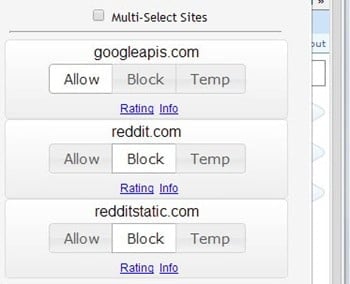
СкриптБлок
Для Google Chrome у нас есть одно расширение, которое вы можете использовать для более удобного управления скриптами браузера. Расширение — ScriptBlock. рассматривается как СкриптБлок Расширение, обеспечивающее лучший контроль над javascript, iframe и другим нежелательным контентом. Ему даже удается смягчить межсайтовые (XXS) скриптовые атаки и загрузки. ScriptBlock отлично работает с другими расширениями, такими как AdBlock, AdBlock Plus или Ghostery. Вы можете добавить свои доверенные сайты в белый список, чтобы на них не влиял ScriptBlock. Просто откройте ссылку, указанную выше, а затем загрузите и установите приложение, после чего вы увидите, что это расширение блокирует эти скрипты.
Использование Scriptsafe
ScriptSafe Это еще одно интересное расширение Google Chrome, которое работает не только в Google Chrome, но и в браузерах на основе Chromium, таких как Vivaldi. Интерфейс ScriptSafe очень чистый и по умолчанию блокирует все скрипты. Иногда эта функция фрагментирует веб-страницу, однако расширение также предоставляет пользователям возможность разрешить сценарии.
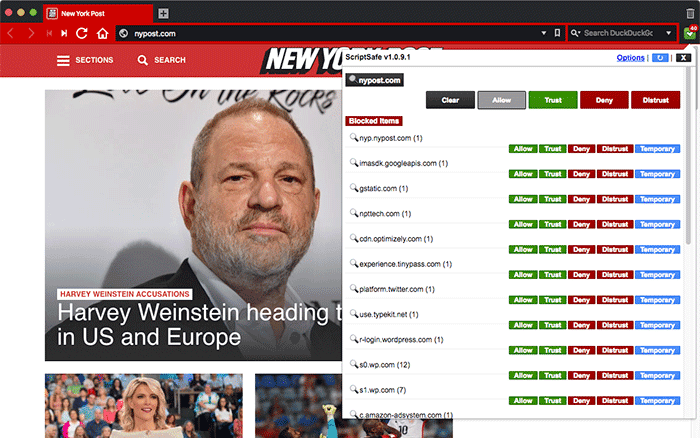
Мало того, вы также можете добавить скрипт в доверенный, который не будет блокировать скрипт. Вы также можете отклонить любой конкретный сценарий, который заставит расширение блокировать сценарий на любой веб-странице. ScriptSafe также показывает пользователям список заблокированного контента. По сути, это дает пользователям возможность блокировать и разрешать скрипты.
# 2 Mozilla Firefox
Как и Google Chrome, Firefox также имеет расширения, которые можно использовать для расширения возможностей браузера. Firefox также имеет несколько надстроек, которые могут помочь вам предотвратить навязчивый JavaScript в вашем браузере. Давайте посмотрим на некоторые из лучших надстроек, которые вы можете использовать для блокировки навязчивого JavaScript в Firefox.
Использование Toggle JS
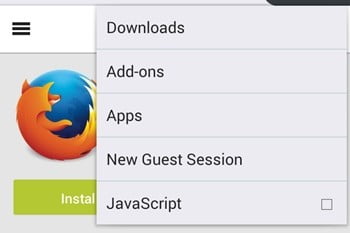
Точно так же, как и Chrome, у нас есть одно отличное дополнение для Firefox, которое Переключить JS. Простая кнопка на панели инструментов для быстрого переключения javascript между включением и отключением. Зеленый экран появляется, когда javascript включен, а красный — когда он отключен. Просто перейдите по указанной выше ссылке, затем загрузите и установите расширение.
с использованием NoScript
Похоже NoScript В значительной степени ScriptSafe, который является расширением для браузера Google Chrome. NoScript для Firefox — одно из лучших дополнений, которое вы можете использовать для блокировки навязчивого JavaScript в вашем браузере Firefox. По умолчанию надстройка блокирует все скрипты, которые загружаются автоматически после открытия веб-страницы.
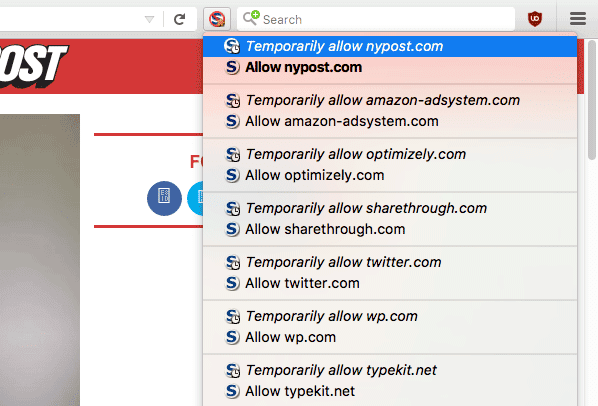
Однако надстройка дает пользователям возможность разблокировать заблокированные скрипты. Плагин удаляет сценарии по домену и дает пользователям возможность временно разрешить выполнение сценария. Вы также всегда можете разрешить всем скриптам на странице навести указатель мыши на «Разрешить всем на этой странице»
Таким образом, в приведенном выше руководстве было показано, как заблокировать навязчивый JavaScript в Chrome и Firefox. Используя это руководство, вы можете просто лучше управлять загрузкой JavaScript в ваших браузерах, что поможет вам защитить ваши данные от злоумышленников. Примените это руководство и поделитесь с нами своим опытом. Если у вас есть какие-либо вопросы, связанные с этим, прокомментируйте, так как я буду ждать вашего ответа.
Как отключить JavaScript в Chrome и Firefox и зачем это нужно
Поддержание безопасности при работе в Интернете очень важно. У нас могут возникнуть проблемы при входе на сайт, загрузке файла или просто использовании любого расширения в браузере. Существует много разновидностей угроз, и мы должны предпринять шаги, чтобы защититься. В этой статье мы расскажем, как мы можем включить или отключить JavaScript в обоих Chrome и Firefox. Мы объясним, зачем это делать.
Зачем отключать JavaScript в браузере

JavaScript является одним из наиболее широко используемых языков программирования наряду с HTML и CSS. это присутствует на многих веб-страницах и иногда необходимо, чтобы они были видны правильно. Но, конечно же, он также используется хакерами для запуска своих атак и нарушения безопасности.
Злоумышленник может использовать веб-сайт через Код JavaScript и собирать данные или вставлять вирус. Во-первых, это не что-то опасное, это не то, что может привести к сбоям в работе браузера. Однако существует больший риск входа на веб-сайт, использующий этот тип кода, и у нас могут возникнуть проблемы.
По умолчанию он активирован как в Chrome, так и в Firefox. В какой-то момент мы можем захотеть удалить его, чтобы избежать угроз безопасности. Возможно, мы даже отключили его по ошибке, и у нас возникли проблемы с просмотром, и мы хотим активировать его снова. Мы увидим, что это очень просто.
Действия по включению или удалению JavaScript в Chrome
Прежде всего, мы собираемся объяснить, как мы можем включить или удалить JavaScript в Google Chrome . Это очень просто, и нам нужно всего лишь выполнить ряд шагов, которые мы увидим. Во-первых, да, это установить последнюю версию. Таким образом мы избежим проблем с безопасностью, а также сбоев, которые могут возникнуть при изменении любого параметра конфигурации.
Чтобы отключить JavaScript в Google Chrome, нам нужно перейти в меню в правом верхнем углу. Вы должны войти Конфиденциальность и Безопасность, перейдите в «Настройки сайта», войдите в раздел «Контент» и там JavaScript .
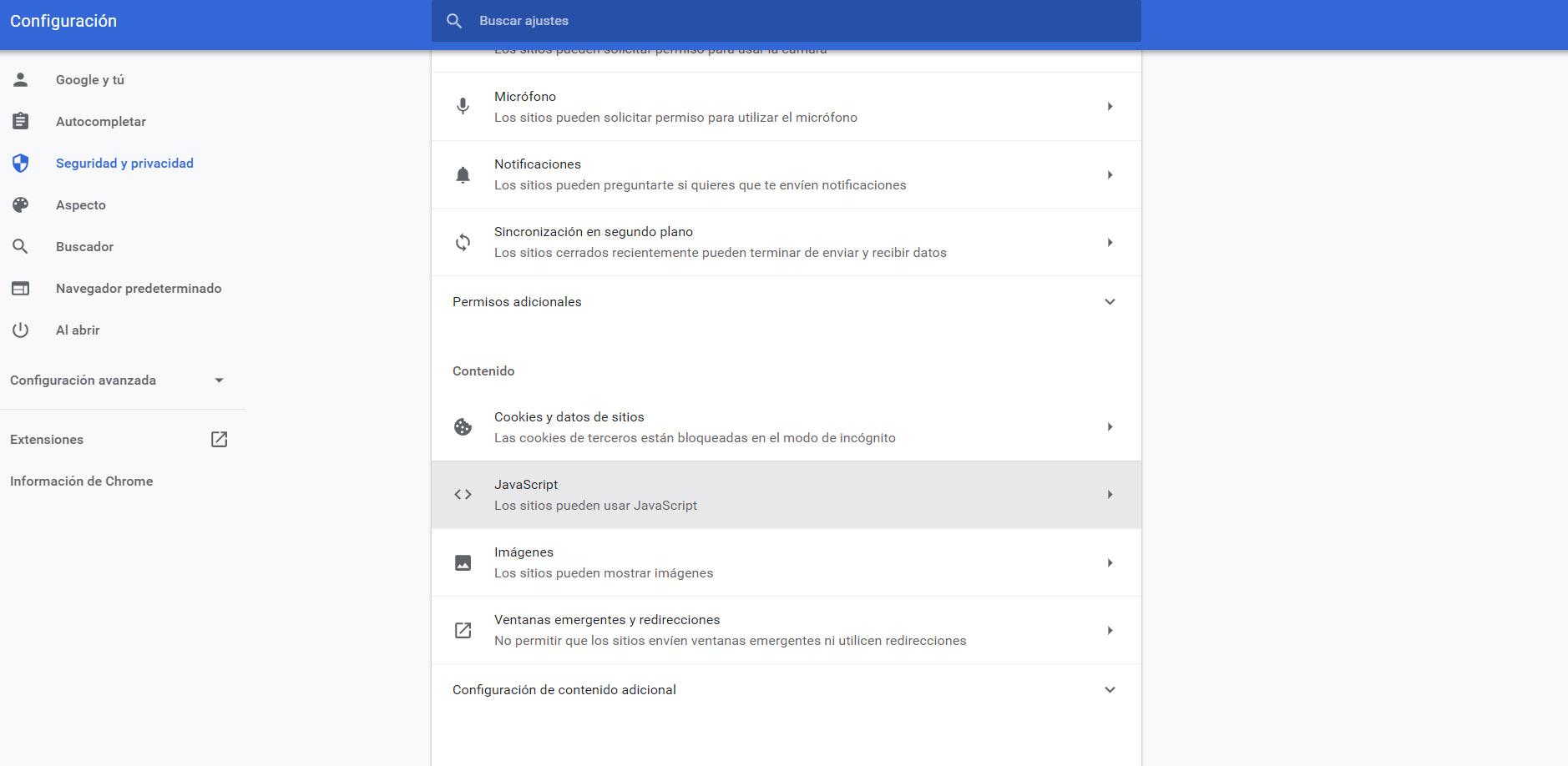
Там вы увидите, что это включен по умолчанию , если вы не удалили его ранее. Вы увидите два флажка, чтобы сайты могли использовать JavaScript или чтобы он был отключен для всех страниц. Вам просто нужно будет поставить галочку в соответствующем поле, которое вас интересует, и изменения будут сохранены автоматически.
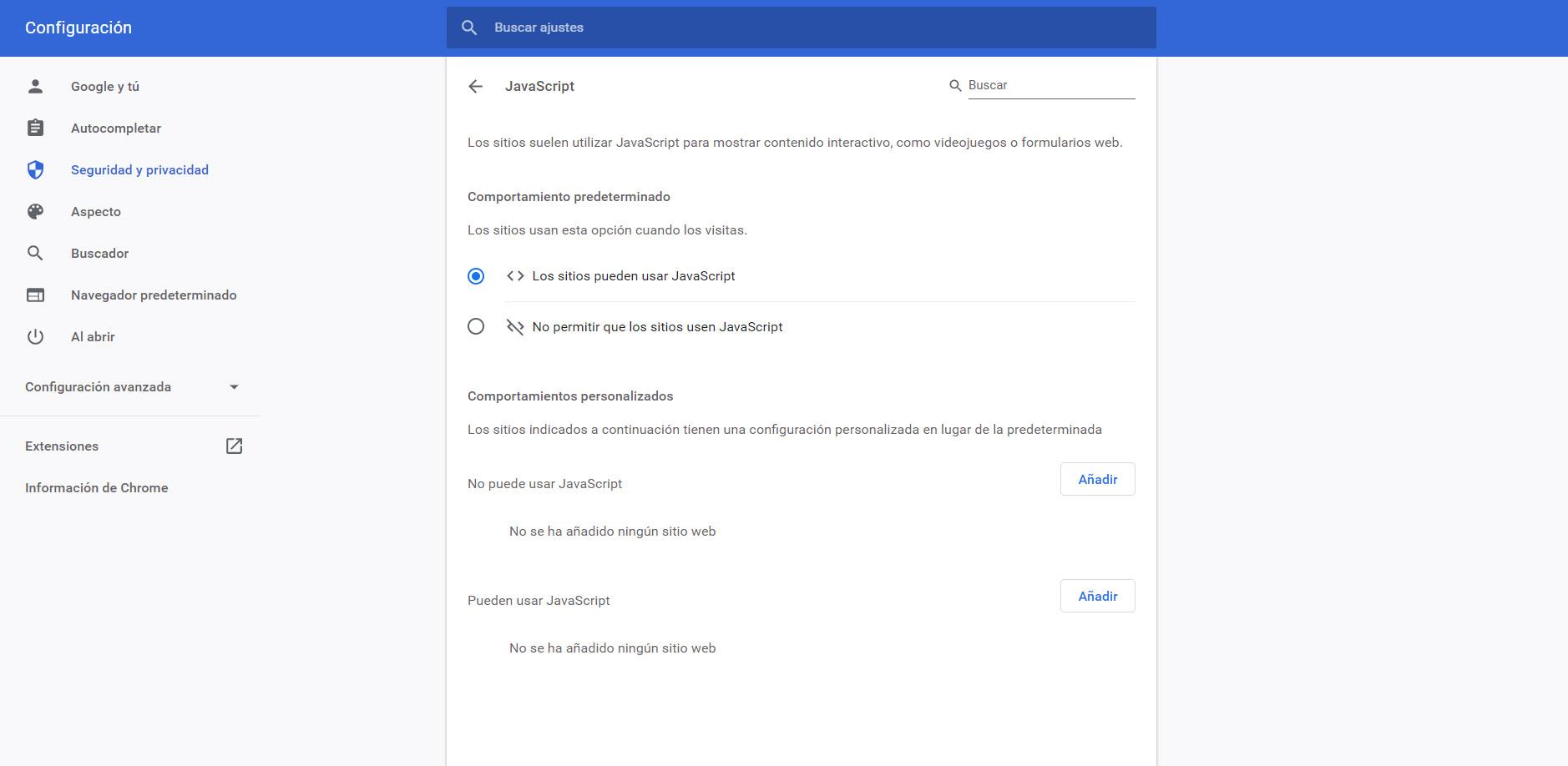
Если вы хотите отменить это действие, вам нужно будет только снова выполнить те же действия и снова включить или отключить JavaScript в Chrome.
Отметьте, для каких сайтов активировать его
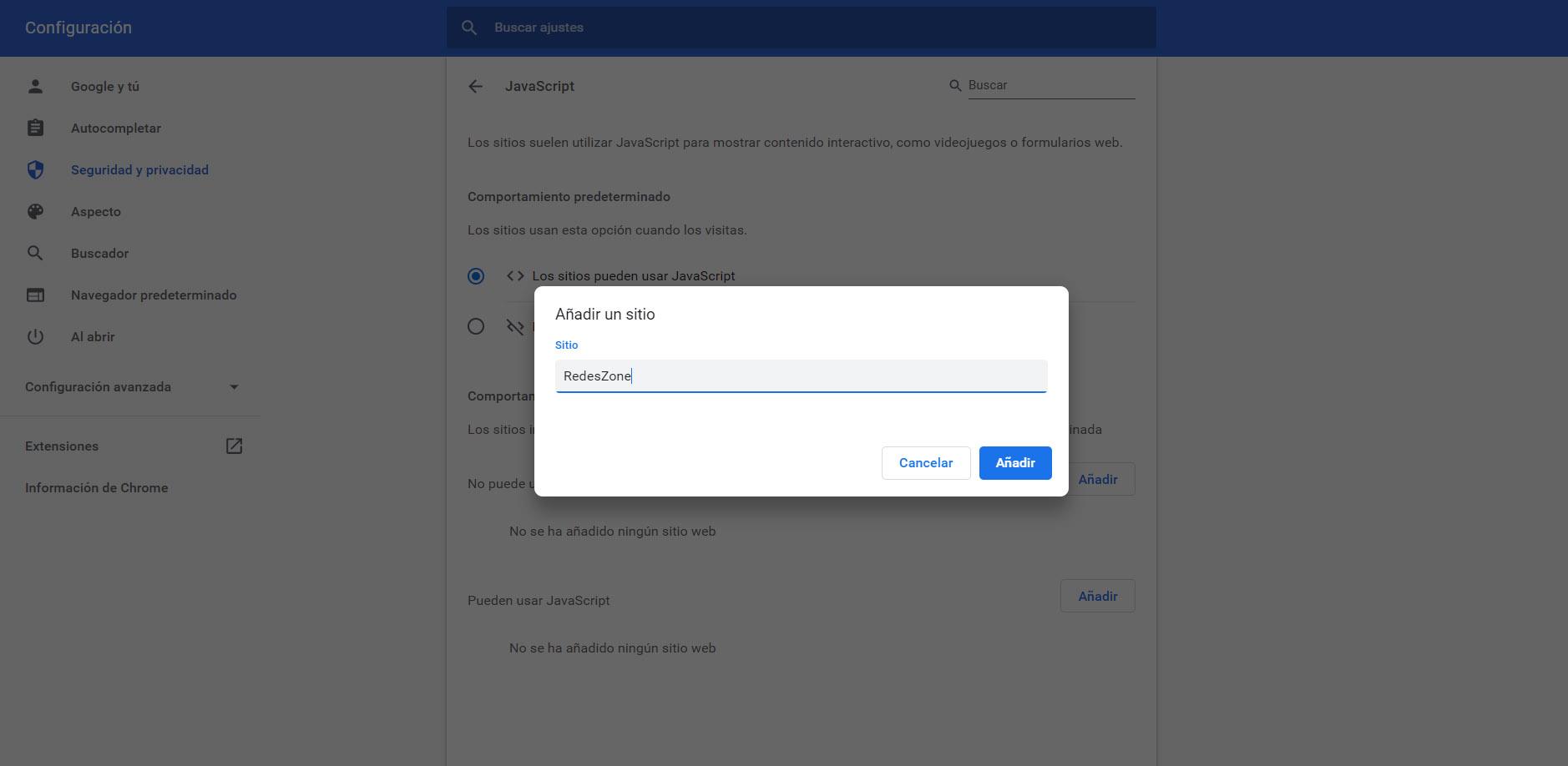
Что, если вы хотите, чтобы только определенные сайты использовали JavaScript, а другие нет? Вы также можете легко сделать это в Chrome. На самом деле чуть ниже, где мы включаем или выключаем JavaScript для всех, вы увидите опцию добавить сайты использовать или не использовать эту функцию.
Вам просто нужно будет нажать «Добавить» и добавить различные веб-страницы, которые вы хотите добавить в тот или иной список. Вы сохраняете изменения, и все готово. Точно так же в любой момент вы можете удалить любой сайт из списка, добавить другие и т. д. Это простой и быстрый процесс.
Как это сделать в Фаерфоксе
Mozilla Firefox также позволяет включать и отключать JavaScript в браузере. Процесс тоже простой и быстрый. Точно так же важно, чтобы у вас всегда была установлена последняя версия, чтобы избежать проблем, когда вы пытаетесь коснуться чего-то в конфигурации, что может привести к сбою.
В этом случае мы собираемся выполнить about:config в адресной строке. Он запросит подтверждение, и мы принимаем. Оказавшись там, вам придется искать JavaScript. Появится много вариантов, но нас интересует тот, Javascript.включен . По умолчанию мы увидим, что для него установлено значение True.
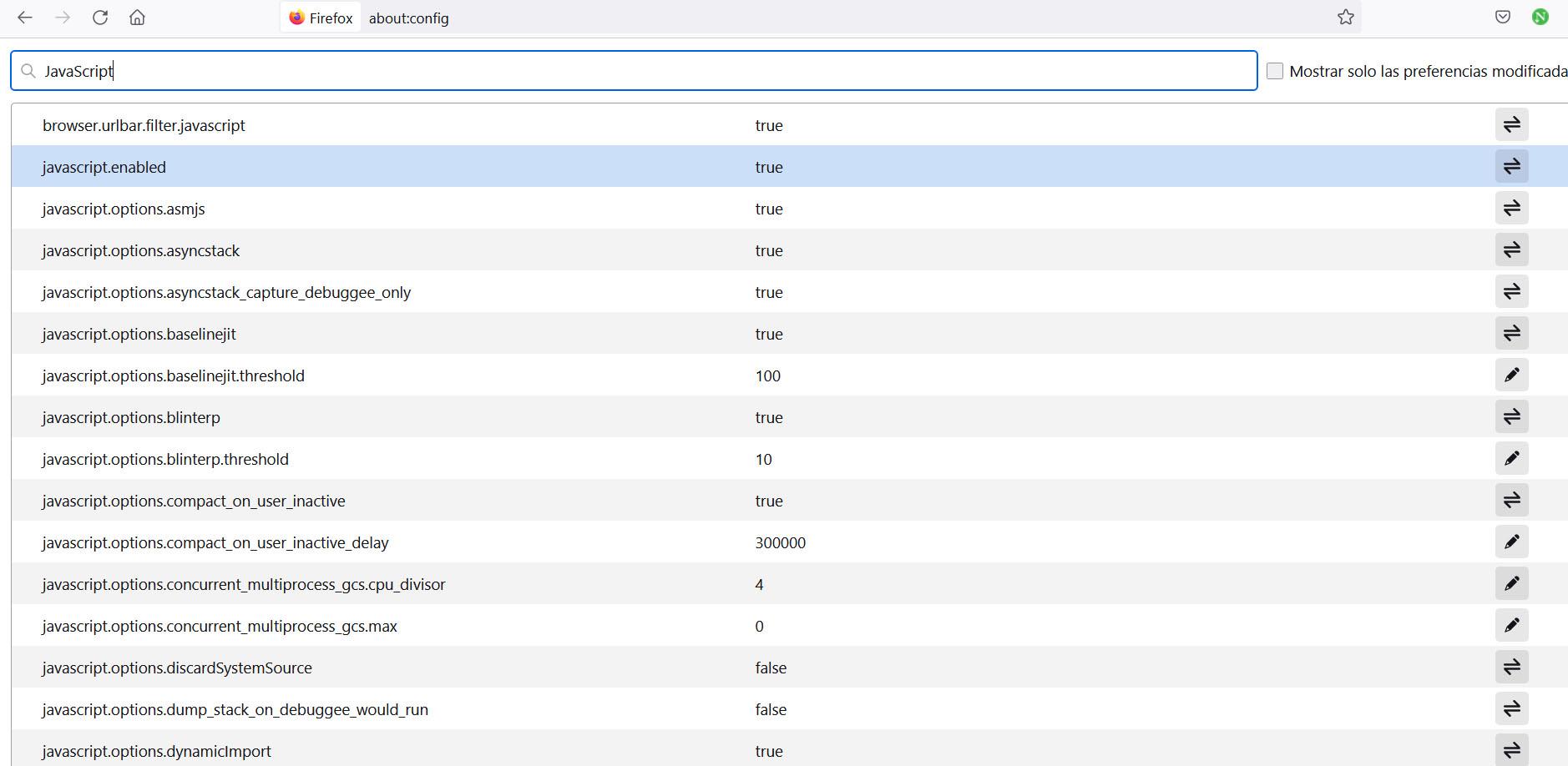
Это означает, что JavaScript активируется, когда мы используем Firefox для навигации. Чтобы удалить его, нам просто нужно дважды щелкнуть, и мы увидим, что значение изменится на Ложь . Когда это происходит, JavaScript автоматически перестает отключаться для веб-сайтов, на которые мы заходим.
Желательно перезапустить браузер, чтобы изменения вступили в силу. Просто закройте его и снова откройте. Кроме того, если в любое время мы захотим снова включить или отключить JavaScript, нам нужно будет только снова выполнить те же шаги и снова изменить значение.
Короче говоря, как в Google Chrome, так и в Mozilla Firefox мы можем легко включить или отключить JavaScript. Кроме того, в случае браузера Google мы также можем добавлять веб-сайты в список, для которых он будет включен или отключен по желанию.
Советы по безопасной навигации
Мы видели конкретный случай, как активировать или деактивировать JavaScript в браузере. Однако существует множество угроз безопасности, с которыми мы можем столкнуться, просто зайдя на веб-страницу. Вот почему мы хотим дать несколько важных советов, чтобы избежать проблем и безопасно ориентироваться.
обновленный браузер
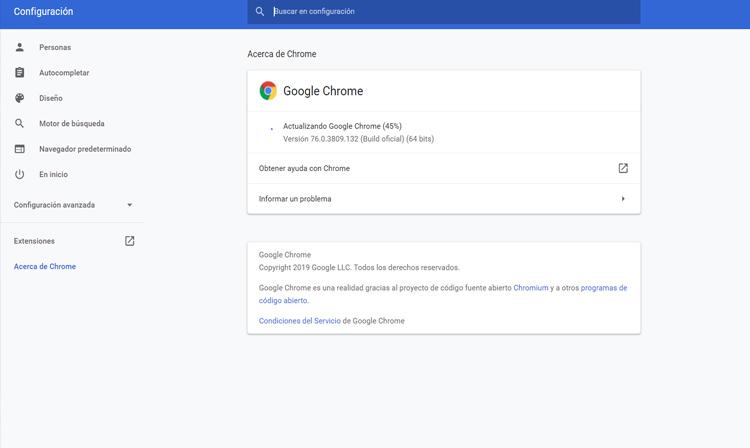
Очень важным моментом является то, чтобы браузер всегда обновлялся до Последняя версия . Это позволит избежать проблем с уязвимостями и ошибками, которые могут изменить правильное функционирование. У нас всегда должна быть доступна последняя версия, будь то Chrome, Firefox или любая другая программа.
В случае с Chrome, чтобы обновить его, вам нужно перейти в меню, нажать «Справка и информация Google Chrome». Он автоматически покажет нам установленную версию и, если будет доступна новая, добавит ее. В Firefox и других браузерах процесс аналогичен.
Используйте защитное ПО
Также важно иметь хороший антивирус установлен. Это позволит нам устранить любую угрозу, которая может дойти до нас при просмотре сети. Например, какой-то файл, который мы загружаем по ошибке, и на самом деле это вирус или какая-то угроза, которая приходит к нам через e-mail и что мы открываем с помощью браузера.
Например, хороший антивирус Windows Защитник, который доступен для Microsoft системы. Другие варианты, такие как Avast или Bitdefender, также работают очень хорошо и помогают поддерживать полную чистоту системы и снижают риск заражения вирусами и угрозами в целом.
официальные приложения
Вы должны всегда использовать приложения, которые являются официальными . Это правда, что иногда мы можем найти программы на сторонних платформах, которые могут иметь определенные дополнительные функции и могут показаться интересными, но на самом деле это проблема безопасности, и мы можем стать жертвами проникновения вредоносных программ.
Мы должны применять то же самое при установке любого дополнения в Chrome или Firefox. Мы всегда должны заходить в официальные магазины и безопасно устанавливать расширения, чтобы избежать проблем.
Здравый смысл
Но если есть что-то важное, это здравый смысл . Для безопасного просмотра важно избегать ошибок, таких как загрузка вложенного файла, который приходит по электронной почте и который на самом деле является вирусом, или открытие программы, не зная, действительно ли она надежна или нет.
Имейте в виду, что для большинства кибератак требуется взаимодействие с пользователем. Поэтому очень важно не совершать ошибок и всегда быть защищенным. Например, фишинг является одним из наиболее распространенных и может украсть пароли при просмотре.