
Установка интерпретаторов Python
Область применения:Visual Studio Visual Studio для Mac  Visual Studio Code
По умолчанию при установке рабочей нагрузки Python для разработки в Visual Studio 2017 и более поздних версий также устанавливается Python 3 (64-разрядная версия). При необходимости вы можете установить 32-разрядную и 64-разрядную версии Python 2, Python 3 вместе с Miniconda (Visual Studio 2019) или Anaconda 2/Anaconda 3 (Visual Studio 2017), как описано в руководстве по установке.
Кроме того, вы можете установить стандартные интерпретаторы из диалогового окна Add Environment (Добавление среды). Выберите команду Add Environment (Добавление среды) в окне Python Environments (Среды Python) или в панели инструментов Python, выберите вкладку Python installation (Установка Python), укажите интерпретаторы для установки и нажмите Install (Установить).
Кроме того, любой интерпретатор из приведенной ниже таблицы можно установить вручную, не используя Visual Studio Installer. Например, если вы установили Anaconda 3 еще до установки Visual Studio, нет необходимости снова устанавливать этот дистрибутив с помощью Visual Studio Installer. Вы также можете установить интерпретатор вручную, если, например, доступна новая версия, которая пока что не отображается в установщике Visual Studio.
Visual Studio поддерживает Python 3.7. Visual Studio можно использовать для редактирования кода, написанного на языке Python других версий, но эти версии официально не поддерживаются, а функции, такие как IntelliSense и отладка, могут не работать.
Для Visual Studio 2015 и более ранних версий нужно вручную установить один из интерпретаторов.
Хотя в Visual Studio предлагается установить дистрибутив Anaconda, на использование дистрибутива и дополнительных пакетов из Anaconda Repository распространяются условия предоставления услуг Anaconda. Согласно этим условиям, некоторым организациям может потребоваться приобрести коммерческую лицензию Anaconda или настроить средства для доступа к другому репозиторию. Дополнительные сведения см. в документации по каналам Conda.
Visual Studio (любой версии) автоматически обнаруживает все установленные интерпретаторы Python и окружения для них, проверяя значения в реестре (согласно описанию регистрации Python в реестре Windows 514 PEP). Установки Python обычно находятся в разделе HKEY_LOCAL_MACHINE\SOFTWARE\Python (32-разрядная версия) и HKEY_LOCAL_MACHINE\SOFTWARE\WOW6432Node\Python (64-разрядная версия), затем в узлах для распределения, таких как PythonCore (CPython) и ContinuumAnalytics (Anaconda).
Если Visual Studio не сможет обнаружить установленное окружение, см. раздел Указание существующего окружения вручную.
Visual Studio отображает все известные окружения в окне Окружения Python и автоматически обнаруживает обновления для существующих интерпретаторов.
| Интерпретатор | Description |
|---|---|
| CPython | Собственный и самый используемый интерпретатор доступен в 32- и 64-разрядных версиях (рекомендуется 32-разрядная). Он предоставляет последние возможности языка, максимальную совместимость пакета Python, полную поддержку отладки и взаимодействие с IPython. См. также статью о сравнении Python 2 и Python 3. Visual Studio 2015 и более ранние версии не поддерживают Python 3.6+, и в них может появиться ошибка Неподдерживаемая версия Python 3.6. Используйте Python 3.5 или более раннюю версию. |
| IronPython | Реализация .NET для Python (доступна 32- и 64-разрядная версия), обеспечивающая взаимодействие с C#, F# и Visual Basic, доступ к API-интерфейсам .NET, стандартную отладку Python (но не отладку в смешанном режиме C++) и отладку в смешанном режиме IronPython и C#. Однако IronPython не поддерживает виртуальные среды. |
| Anaconda | Открытая платформа для анализа и обработки данных на базе Python, которая включает в себя последнюю версию CPython и большинство пакетов со сложной установкой. Если вы не можете сделать выбор, рекомендуется использовать Anaconda. |
| PyPy | Реализация JIT для Python с высокопроизводительной трассировкой, которая хорошо подходит для долго выполняющихся программ и ситуаций, когда вы обнаружили проблемы с производительностью, которые не удается устранить другими способами. Работает с Visual Studio, но имеет ограниченную поддержку расширенных возможностей отладки. |
| Jython | Реализация Python на виртуальной машине Java (JVM). Как и в IronPython, код, выполняемый в Jython, может взаимодействовать с классами и библиотеками Java. Однако многие библиотеки, предназначенные для CPython, могут быть недоступны. Работает с Visual Studio, но имеет ограниченную поддержку расширенных возможностей отладки. |
Сведения о новых способах обнаружения сред Python см. в статье PTVS Environment Detection (Обнаружение среды PTVS) на сайте github.com.
Перемещение интерпретатора
Если вы переместите существующий интерпретатор в новое расположение с помощью средств файловой системы, Visual Studio не сможет отследить изменение автоматически.
- Если изначально вы указали расположение интерпретатора в окне Окружения Python, укажите новое расположение, изменив параметры окружения на вкладке Настройка в этом же окне. См. раздел Указание существующего окружения вручную.
- Если вы установили интерпретатор с помощью установщика, выполните следующие действия для переустановки интерпретатора в новом расположении:
- Верните интерпретатор Python в исходное расположение.
- Удалите интерпретатор с помощью установщика, который очистит записи в реестре.
- Повторно установите интерпретатор в новом расположении.
- Перезапустите Visual Studio. Вместо старого расположения должно автоматически определиться новое.
Такой процесс позволяет гарантировать, что в реестре правильно обновятся записи о расположении интерпретатора, которое использует Visual Studio. Также установщик устраняет все возможные побочные эффекты.
См. также
- Управление средами Python
- Выбор интерпретатора для проекта
- Использование файла requirements.txt для зависимостей
- Пути поиска
- Справочная информация по окну «Окружения Python»
Как выбрать интерпретатор в vs code



Скачай курс
в приложении
Перейти в приложение
Открыть мобильную версию сайта
© 2013 — 2023. Stepik
Наши условия использования и конфиденциальности

Public user contributions licensed under cc-wiki license with attribution required
Как настроить python для работы в Visual Studio Code
Несмотря на то, что python это очень простой язык программирования (*с точки зрения синтаксиса и семантики), у некоторых возникают сложности на самом первом этапе — запуска созданной программы.
10K открытий
В этой статье я постараюсь максимально подробно описать все шаги для этого процесса. При этом мы будем использовать один из самых популярных IDE (Integrated Development Environment или Встроенная Среда Разработчика) — Visual Studio Code (В дальнейшем VSC).
Этап создания рабочей области или папки
Откройте VSC и нажмите на: File -> Open Folder (Файл -> Открыть Папку)
Выбираем рабочую папку для проекта (модуля)
Далее необходимо создать новый терминал для запуска ваших программ, а также создания виртуального окружения. Для этого в шапке VSC выберите: Terminal -> New Terminal (Терминал -> Новый Терминал). Либо нажмите сочетание клавиш на клавиатуре: Ctrl + Shift + ` (Тильда)
Создаем новый терминал
Этап создания и активации виртуального окружения
В терминале вводим операцию: py -m venv env (Если использование py выдаст вам ошибку, то попробуйте вместе этой операции использовать одну из перечисленных: python, python3)
Данная операция создаст новое виртуальное окружение и позволит нам изолировать используемые модули в нашей программе.
Создаем виртуальное окружение
Далее активируем виртуальное окружение: env\Scripts\activate
Тут важно использовать именно обратные слэши для операционной системы Windows. На Mac OS операция будет выглядеть следующим образом: source env/bin/activate
Активируем виртуальное окружение
Если вы сделали все правильно, то увидите префикс (env) в консоли.
Результат активации
Этап создания и запуска файла
Далее переходим в закладку создания файлов на панели VSC (Это самая верхняя иконка). Внутри области с названием выбранной папки, нажмите на правую кнопку мышки и выберите: New File. (Новый файл. )
Создаем новый файл
В этот файл вы можете начать писать вашу программу.
Создаем простую операцию
Для создания программы использующей модульный подход, необходимо организовывать файлы другим способом.
Так даже лучше
Далее останется только запустить созданную нами программу. Для этого вы можете либо вызвать операцию: py main.py в консоли
Запускаем файл
Либо нажать на кнопку «запуска» в правой верхней панели VSC интерфейса.
Можно запустить и таким образом
Надеюсь данная статья поможет вам в самом начале вашего пути разработчика. Если возникнут вопросы, буду рад ответить на них в комментариях.
4 комментария
«Далее активируем виртуальное окружение: env\Scripts\activate»
Выдаёт ошибку «env\Scripts\activate : Невозможно загрузить файл C:\Users\79600\env\Scripts\Activate.ps1, так как выполнение сценарие
в отключено в этой системе».
Подскажите, что делать?
Развернуть ветку
1) Открыть Терминал (*важно сделать это от администратора)
2) Выполнить Операцию: Set-ExecutionPolicy RemoteSigned
3) На вопрос ответить: A (Да для всех)
Развернуть ветку
Добрый вечер!
На env\Scripts\activate выдает следующее:
Не удалось загрузить модуль «env». Для получения дополнительных сведений выполните команду «Import-Module env»
Еле еле разобрался с первым пунктом и был рад перейдя ко второму, но здесь ждала следующая трудность, подскажите что делать?
Опыта в коддинге нет.
Развернуть ветку
Убедитесь, что:
1) Вы выполняете все операции из Административного Профиля своей системы
2) Проверьте есть ли модуль в исполняемой директории, для этого впишите в интерактивную консоль операцию — dir и в списке директорий найдите env
3) Измените терминал на Сommand Prompt и повторите все действия.
Чтобы это сделать справа-снизу в интерфейсе VSC есть меню с иконкой +. Вам нужно нажать на стрелочку рядом с этой иконкой и в появившемся меню выбрать — Command Prompt. И уже в этом терминале выполнять все операции
4) Если и это не поможет, то пришлите скриншот или лог ошибки из терминала
Как поставить нужную версию Python на VS code(если Vs code эту версию не видит)?
На днях перешел с Ubuntu на Linux Manjaro и установил VS code поставл все плагины связанные с Python
и начал выбирать интерпретатор (версии 3.10). Я знаю что он установлен на пк 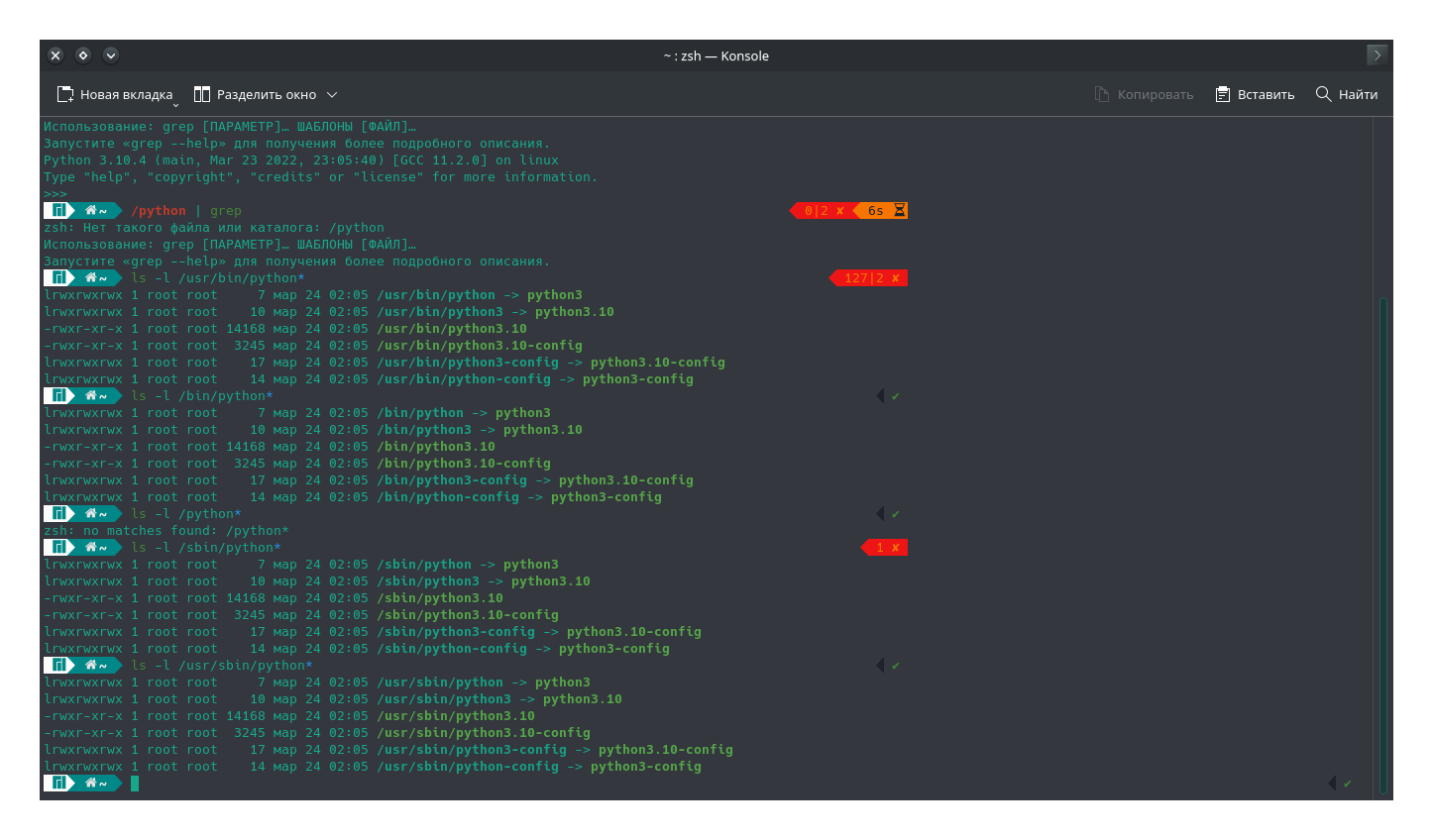 и во что я вижу на VS Code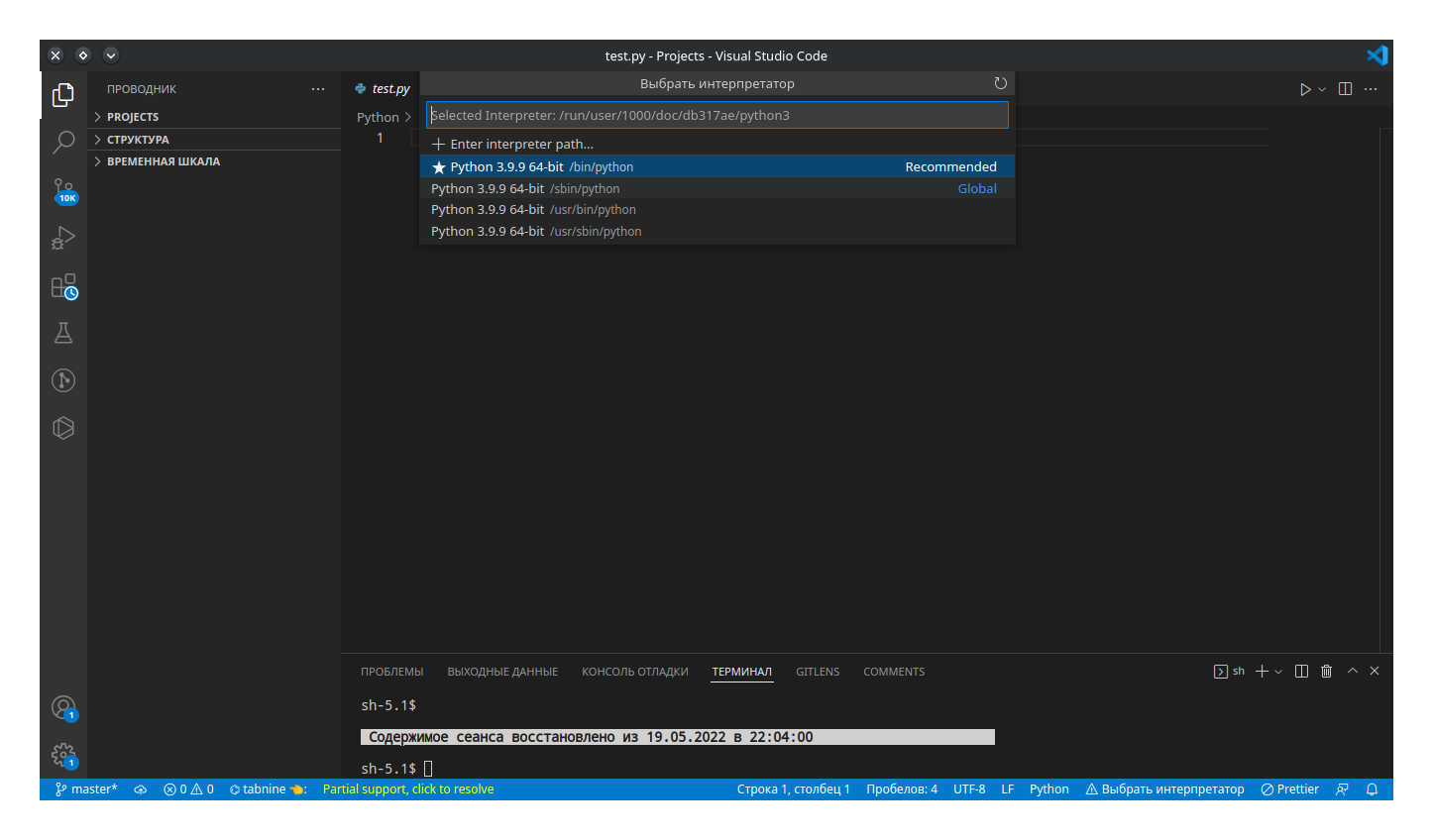
Версии 3.10 как не бывало. (Если что я пытался прописать все пути которые были возможны)
Мне кажется VS Code видит python 3.10 как 3.9, но это не так потому, что все модули приходиться устанавливать для каждой версии отдельно и такжетерминал VS Code не видит господнюю команду sudo. при вызове её выдаёт ошибку: «sh: sudo: команда не найдена»
- Вопрос задан более года назад
- 1641 просмотр
1 комментарий
Средний 1 комментарий
VS Code не видит господнюю команду sudo. при вызове её выдаёт ошибку: «sh: sudo: команда не найдена»
Ну и на первом скриншоте классные команды.
ТС: для начала надо освоить основы работы в Linux. А уж потом браться там программировать.
Решения вопроса 0
Ответы на вопрос 2

Самый простой вариант — взять нормальный менеджер окружений (и пакетов заодно), например Poetry, ну или pipenv, если очень хочется, развернуть где-нибудь в подпапке .venv вирт. окружение для вашего проекта, и натравить на него VS Code (вероятно, он сам даже предложит вам в списке этот вариант). Это если вы собираетесь делать что-то сложнее Hello world.
Ну а вообще почему бы вам не ввести путь /usr/bin/python3.10 ? Ну мало ли почему vscode его не нашёл.