
Ноутбук не видит телевизор через HDMI. Ремонт в СПб
Если ноутбук не видит телевизор через HDMI, то первым делом обратите внимание на физическое состояние кабеля и надежность соединения. Попробуйте использовать для подключения другой провод, чтобы убедиться, что проблема не в кабеле.
Если физически шнур исправен и соединение установлено корректно, то проверяйте настройки подключения.
Диагностика БЕСПЛАТНО.
+7 (812) 953-94-11, +7 (921) 984-75-12 (Каменноостровский пр-т, 42, м. Петроградская)
Не выбран источник сигнала
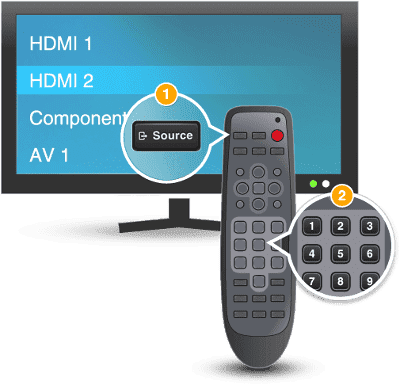
При подключении ноутбука через HDMI необходимо правильно указать на телевизоре источник сигнала, иначе изображение с рабочего стола ноута не будет передаваться. Найдите на пульте кнопку управления источниками.
Если у телевизора два порта HDMI, то выбирать следует разъем, к которому вы подключили лэптоп. Если ноутбук подключен в HDMI2, выбирайте HDMI2.
Не настроена система
Для передачи изображения на телевизор вам потребуется не только выбор источника, но и настройка экрана на самом ноутбуке:
-
Щелкните правой кнопкой по рабочему столу. Откройте раздел «Разрешение экрана».
.jpg)
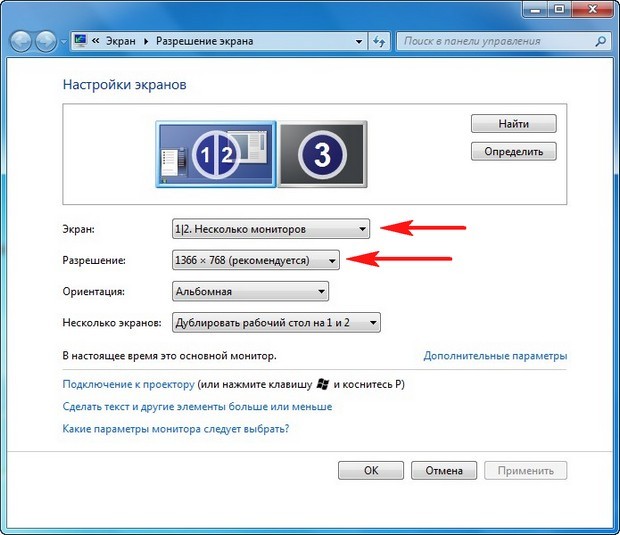
На некоторых моделях ноутбуков включение второго экрана осуществляется сочетанием клавиш Fn+F8 (вместо F8 может быть другая кнопка из ряда F1-F12). После такой настройки на экране телевизора должен появиться рабочий стол ноутбука. Если звук продолжает воспроизводиться через колонки ноута, проведите дополнительную настройку:
-
Нажмите на значок громкости в трее и откройте «Устройства воспроизведения».

Если после выбора источника сигнала и настройки системы всё равно нет изображения, проверьте драйвера и параметры видеокарты.
Проблемы с видеокартой
Щелкните правой кнопкой по значку «Компьютер», откройте раздел «Управление» и перейдите в диспетчер устройств. Найдите видеокарту и убедитесь, что она работает нормально.

Загрузите с официального сайта производителя последнюю версию драйверов видеокарты для вашей модели ноутбука. После их установки зайдите в панель управления видеокартой, которая запускается из системного трея. Найдите раздел, позволяющий установить несколько мониторов, и через него выберите режим вывода изображения на экран.
Физическое повреждение порта
Если никакие манипуляции с настройками не помогают, и ноутбук не подключается к ТВ, то, возможно, на лэптопе не работает HDMI выход. Проблемы могут быть и на стороне телевизора, определить источник можно только опытным путем.

Кстати, подключать кабель стоит к выключенному оборудованию. В характеристиках стандарта HDMI указано, что он поддерживает «горячее подключение», но лучше перестраховаться и предварительно выключить ноутбук и телевизор.
Хотите получать новости и полезную информацию? Подпишитесь на нашу рассылку!
Евгений
22 июня 2022г. 13:25
Здравствуйте. Телевизор 50″ UHD телевизор Xiaomi Mi LED TV P1 ELA4586EU. Подключил ноутбук с телевизором через HDMI кабель. Выбран источник сигнала. Появляется на экране телевизора — «нет сигнала». При нажатии W + P выбрано «Повторяющийся». Всё равно «сигнала нет».
В чём причина?
Добрый день , нужна диагностика
Дмитрий
28 апреля 2021г. 17:57
Здравствуйте у меня проблема. Изображение есть но нету звука и в звуковых устройствах не отображается что делать и даже если выбрать отключенные устройства то не видит телевизор как звуковое устройство.
Добрый день , проверьте настройки внимательно
Станислав
10 ноября 2020г. 13:05
Здравствуйте! Вопрос такой: подключаю ноут к телевизору через HDMI все видит, все подключается, но только в том случае когда ноутбук не подключён к сети (зарядное), как только подключаю к ноуту зарядное, изображение изчезает с ТВ. В ЧЕМ ПРОБЛЕМА?
Здравствуйте,сложно будет помочь не видя устройства приносите на бесплатную диагностику.
Eugen
25 марта 2020г. 09:37
Привет, один ноутбук не видит тв. Я проверил это с другим ноутбуком. Кабель исправный, вход HDMI в TV работает, с телевизором всё в порядке.
Думал проблема в драйвере видео устройства Intel Grapfics. На сайте Intel провёл диагностику и скачал подходящий драйвер, но установить не удалось. Получил сообщение о ошибке установки.
Посоветуйте пожалуйста как решить проблему.
Здравствуйте,если я правильно вас понял то ноутбук никак не риагирует на кабель(от слова совсем).на некоторых устройствах нужно отдельной функцией включить вывод на экран.либо же это все таки драйвер еще вариант проблема в самом разьеме
Андрей
05 февраля 2020г. 16:39
Здравствуйте , такая проблема телевизор показывает что нет сигнала на ноутбуке тоже не показывается что есть второй монитор , хотя ТВ приставку видит , на другом телевизоре все работает норм .
Добрый день , нужна диагностика вашего устройства .
Аля
19 января 2020г. 22:05
Добрый день. Мы уже в отчаянии!) Проверили телевизор и кабель на другом ноуте. Всё в порядке. Мой не видит. Переставляли винду, драйвера. По системе говорит, что всё работает. Выбираем «Дублирование экрана». Но ничего. Нет сигнала.
Добрый день , нужна диагностика в данном случаи .
Анна
30 сентября 2019г. 14:34
после переустановки windows ноутбук не видит телевизор через hdmi
Здравствуйте
Проверьте драйвера
андрей
02 июля 2018г. 17:23
Не подключается ноут к телевизору через hdmi.нет клавиши экран
Добрый день , проблема скорее всего с настройками .
Сергей Владимирович
29 марта 2018г. 20:18
Если ноутбук не видит телевизор через HDMI, но телевизор реагирует на комп надписью нет сигнала, а когда вытаскиваю кабель, то надпись Нет соединения
Примерная стоимость ремонта
Добрый день ,первым делом нужно попробовать другой кабель HDMI
Бек
24 января 2018г. 13:48
Добрый день у меня ноутбук lenovo G505 телевизор самсунг не получается подключить через HDMI.телевизор настроиль правильно.
Добрый вечер , возможно проблема с кабелем или настройками в ноутбуке .
Анатолий
08 ноября 2017г. 16:40
Здравствуйте. У меня есть нетбук «TOSHIBA» я пытался через HDMI подклчуться к телевизору «PHILIPS» нетбук работает, проверял у бати работает, а дома нет, шнур тоже работает. скажите, могут ли быть проблемы с телевизором если мы ниразу не подключали HDMI ?
Здравствуйте! Сложно говорить, но возможно проблема и в самом телевизоре!
Александр
21 июля 2017г. 18:23
НЕПОДКЛЮЧАЕТСЯ ТЕЛЕВИЗОР САМСУНГ КАК МОНИТОР К НОУТБУКУ DNS
Добрый день ,проблема может быть в настройках или кабеле.
Как подключить ноутбук к телевизору через HDMI

Чтобы подключить свой портативный ноутбук к телевизору через HDMI интерфейс не требуется профессиональных знаний или помощи узкого специалиста. Вам достаточно аккуратно следовать нашим несложным рекомендациям, и качественное видео с многоканальным звуком вам обеспечено. Итак, что от вас потребуется?
1. Соедините телевизор с ноутбуком HDMI-кабелем
Для этого вам понадобится сам кабель необходимой длины типа «HDMI-HDMI», то есть с одинаковыми коннекторами на обоих концах, не требующий использования каких-либо переходников. Если вы желаете наслаждаться на телевизоре 3D-контентом или смотреть видео в формате 4К, то приобретайте кабель версии не ниже HDMI 1.4.
Перед подсоединением кабеля в гнезда на телевизоре и ноутбуке, не забудьте отключить оба устройства от электропитания. Но не просто нажать кнопку Выкл, а именно вынуть вилку из розетки, чтобы снизить вероятность выгорания портов. Разъемов HDMI может быть несколько, и расположены они могут быть в разных местах устройств (сзади, сбоку), однако они всегда подписаны и выглядят по-особенному, поэтому ошибиться вы не должны.
После подключения устройств к электросети (сначала следует включить телевизор, а затем ноутбук) на экране телевизора не всегда автоматически возникает изображение. Вполне возможно, что вы увидите сообщение такого типа: «Слабый сигнал или нет сигнала», «Кабель не подключен», «Проверьте подключение кабеля и параметры источника сигнала». В данном случае следует произвести дополнительные настройки.
2. Настройте телевизор и ноутбук
Настройки телевизора. На пульте ДУ телевизора находим и нажимаем кнопку Source (Источник), Input (Вход) или HDMI (в зависимости от бренда). В выпавшем экранном меню находим номер порта HDMI, к которому мы подключились, и выбираем его кнопкой Enter (OK). После этого на экране телевизора должно появиться зеркальное отображение рабочего стола ноутбука.
Настройки ноутбука. Настраивать ноутбук для оптимальной передачи мультимедиа можно аппаратным и программным способом. В любом случае, перед проведением настройки следует убедиться, что на звуковой и видеокарте ноутбука установлены самые свежие драйверы, которые желательно скачать с официального сайта производителя. Кроме того, графический адаптер должен поддерживать передачу цифрового звука высокого качества HD Audio.
Аппаратный способ. Одновременно нажимая нужное количество раз на кнопку Fn и одну из функциональных кнопок с изображением монитора (обычно это F3 или F8) на клавиатуре ноутбука, выбираем вариант использования экрана телевизора: дублирующего экрана, расширенного экрана, внешнего монитора. Предпочтительней выбрать режим дублирования экрана, так как при этом удобнее производить все необходимые настройки.
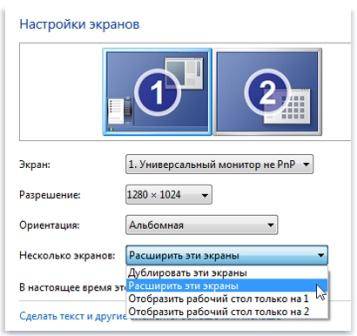
Программный способ. Это более гибкий и эффективный метод настройки. Кликая правой кнопкой мыши по свободному полю рабочего стола, вызываем появление контекстного меню, в котором выбираем пункт «Разрешение экрана» (для Win7) и выходим в меню настройки экранов. Тут мы можем выбрать подходящий нам вариант использования экрана телевизора, а также установить необходимое разрешение.
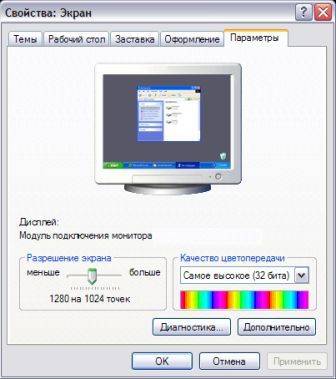
Для WinXP следует выбирать пункт «Свойства: Экран» — «Параметры». Если вы выбираете вариант дублирования (клонирования) экрана, то разрешение на видеокарте ноутбука следует выставлять не больше, чем разрешение, поддерживаемое экраном телевизора.
Если после попытки подключить ноутбук к телевизору через HDMI интерфейс возникают определенные проблемы с отображением видео, то придется зайти в меню настройки видеокарты ноутбука, кликая правой кнопкой мыши по свободному месту на рабочем столе ноутбука и выбирая нужный нам пункт. Тут же можно тонко настроить параметры разрешения, частоту смены кадров, соотношение сторон экрана и подходящую вам цветовую гамму.
Если материалы этой статьи не помогли вам решить ваш вопрос, задайте его на нашем форуме.
Почему телевизор не видит ноутбук через hdmi?
При подключении телевизора к ноутбуку через HDMI могут возникнуть проблемы, связанные с отсутствием звука или изображения. Есть случаи, когда достаточно обновить драйвера, прочее ПО и убедиться в корректности настроек. Если не поможет, придется проверить работоспособность портов, разъемов, контактных групп, целостность кабеля.
- Какие бывают HDMI кабели и в чем их отличие?
- Телевизор не видит ноутбук: причины и способы их устранения
- 2.1 Неисправность кабеля или порта подключения
- 2.2 Некорректные настройки телевизора
- 2.3 Установка параметров экрана ноутбука
- 2.4 Обновление драйверов для видеокарты
- 2.5 Проверка ноута антивирусом
- 2.6 Обновление программного обеспечения телевизора
- Особенности подключения к ТВ по hdmi в зависимости от версии Windows
- Рекомендации мастера и нюансы подключения устройств через HDMI
- Стоимость работ
- Вызвать мастера
Синхронизация ТВ и ноутбука возможна разными способами, но приоритетным сегодня является HDMI. Но что делать, если на первый взгляд подключение выполнено правильно, а телевизор устройство не определяет? Разберемся, какими могут причины неполадки, а также возможно ли их устранить без обращения в сервисный центр.
Какие бывают HDMI кабели и в чем их отличие?
Раньше для сопряжения телевизора с компьютером использовался RCA-провод («тюльпан»). С его помощью обеспечивалась передача аналогового сигнала. С развитием технологий Full HD, 4К и цифрового контента стали использоваться шнуры HDMI, позволяющие сохранить высокое качество изображения с минимальной задержкой. Звук и картинка при этом передаются одновременно.
Выделяют 4 основных типа HDMI. Чтобы выбрать тот, которых подойдет именно вам и не переплачивать, нужно знать, где используется каждый из вариантов:
- standart – для ТВ, имеющих разрешение до 720р;
- higt speed – для устройств, поддерживающих воспроизведение видеоконтента высокого разрешения, когда частота кадра превышает 24/сек. Проще говоря, речь о Full HD.
- premium high speed – для техники, где используются технологии HDR, 4К и 3D в 4К;
- ultra high speed – оправданно только для 8K, т.е. когда ширина дисплея составляет около 8000 пикселей.
Часто в описании к HDMI можно встретить номер версии или тип контактов. Чтобы избежать проблем с совместимостью, в современных моделях стоит использовать шнур не ниже версии 1.4. Его достаточно для передачи многоканального звука, роликов в 3D и IPTV.
В части различий по контактам, type А используют для сопряжения с компьютером, type B (mini-HDMI) – с фотоаппаратами и видеокамерами, type С (micro-HDMI) – для мобильных телефонов и планшетов.
Телевизор не видит ноутбук: причины и способы их устранения
1. Неисправность кабеля или порта подключения
Если провод изначально (после покупки) не передает информацию, причина кроется в производственном браке. Чаще такая неприятность случается с дорогими изделиями, которые не выпускаются «конвейерным» способом. Если передача сигнала пропала со временем, нужно убедиться в отсутствии повреждений изоляции, переломов и порезов, плотности фиксации штекеров и стабильности контактов в разъемах.
Чтобы проверить, действительно ли дело в шнуре, нужно подключить устройства другим проводом, который заведомо рабочий. Если функциональность восстановилась – кабель нужно заменить, ремонту он подлежит.
Проблема с портами обычно возникает из-за стороннего механического воздействия или короткого замыкания, которое приводит к перегоранию контактов. При попадании на узел влаги будут замены следы окисления. Износ разъема проявляется в его расшатывании.
- Перед соединением устройств HDMI-кабелем, отключите их из сети (обесточьте).
- Версия используемого HDMI должна поддерживаться подключаемой через него техникой.
Иногда может наблюдаться ситуация, когда яркая и четкая картинка передается с ноута на ТВ, а звук нет. Сначала проверяют системные настройки. Для этого внизу экрана справа нажимают правой кнопкой мыши на иконку динамика и выбирают пункт «Параметры». В открывшемся окне выбирают в качестве устройства вывода звука колонки телевизора и жмут «Применить». Может понадобиться обновление драйвером звуковой карты.
Большинство поломок, вызывающих такой сбой, требуют профессионального ремонта. Но, если у пользователя есть минимальные знания и навыки в области электротехники, он может попытаться исправить ситуацию с включением ПК самостоятельно.
2. Некорректные настройки телевизора
Чтобы выбрать источник получения сигнала нужно:
- на пульте нажать кнопку «Input/Source»;
- в открывшемся списке выбрать HDMI;
- если таких входов несколько, найти цифру возле гнезда, указывающую номер разъема, после чего сделать выбор на ТВ.
Из-за особенностей интерфейса телевизора описанный выше процесс может несколько отличаться. Подробное его описание обычно приведено в инструкции к технике.
3. Установка параметров экрана ноутбука
ТВ может не воспроизводить контент с ноутбука после подключения из-за слишком высокого качества сигнала. Придется корректировать показатель разрешения и частоты в меньшую сторону до тех пор, пока трансляция не запустится. Ориентироваться нужно на разрешение телевизора. Чтобы отредактировать нужные параметры, нужно щелкнуть по экрану ПКМ и выбрать соответствующий пункт.
4. Обновление драйверов для видеокарты
Если ноут эксплуатируется уже много лет, то графический адаптер в нем устарел и несовместим с подключаемым интерфейсом. В этом случае придется заменить видеокарту. При необходимости обновления драйверов лучше воспользоваться следующей пошаговой инструкцией:
- зайдите в «Панель управления»;
- в открывшемся списке выберите пункт «Диспетчер устройств»;
- в новом окне нажмите на стрелку напротив строки «Видеоадаптеры», чтобы развернуть перечень подключенных устройств (часто там только 1 пункт);
- нажмите на карту ПКМ, затем «Обновить драйвера…»;
- если видеоадаптеров несколько, то такие же действия нужно выполнить для остальных элементов.
Если у вас уже есть необходимые драйвера, установить их можно вручную через «Диспетчер», указав там путь к каталогу, куда файлы распакованы.
5. Проверка ноута антивирусом
Отсутствие сопряжения из-за наличия вирусов в системе компьютера редкость, но исключать это вариант полностью нельзя. Вредоносные программы могут повредить системный драйвер, поэтому на первоначальном этапе работ рекомендуется запустить антивирус и просканировать ноутбук. При обнаружении угроз зараженные файлы удаляются, затем чистится реестр и осуществляется перезапуск ОС.
6. Обновление программного обеспечения телевизора
Если при подключении Smart TV не определяется подключенная через кабель приставка или другая техника, сделать нужно следующее:
- ТВ подключить к Интернету (через провод или по wi-fi).
- В главном меню открыть раздел «Поддержка», затем «Обновление ПО», выбрать «Обновить сейчас».
- По окончанию сканирования запустить скачивание файлов и запустить их установку;
- Перезагрузить устройство и проверить работоспособность.
При скачивании и установке обновления не отключайте телевизор, т.к. прошивка станет некорректно и устранить проблему без помощи специалиста будет крайне трудно.
- с флеш-накопителя
Этот метод используется для замены новой прошивки на старую или для устранения неполадок, вызванных ошибками инсталляции ПО через Internet.
Перед записью информации на флеш-карту ее нужно отформатировать, чтобы файловая система имела разметку FAT32. Скачанный файл стоит распаковывать в корневую папку, иначе TV его не найдет. После подключения носителя к телевизору зайти в раздел «Поддержка», «Обновление ПО» и разрешить ОС использовать файлы с карты для установки.
В современных устройствах программное обеспечение обычно обновляется в автоматическом режиме. Это позволяет разработчикам вовремя исправлять появляющиеся баги и дорабатывать функционал.
Когда нужен мастер?
Когда телевизор не может воспроизвести сигнал, передаваемый с ноутбука через HDMI, либо изображение показывается, а звук отсутствует, воспользуйтесь приведенными выше инструкциями для устранения неполадок. Если самостоятельно решить вопрос не получилось, оставьте заявку на выезд специалиста на нашем сайте или по телефону +7 (495) 146-65-51.
Особенности подключения к ТВ по hdmi в зависимости от версии Windows
Путь вывода изображения на экран телевизора может отличаться в зависимости от установленной версии операционной системы:
- Для Windows 7 — нажать на рабочий стол ПКМ, выбрать «Разрешение экрана», далее «Подключение к проектору», затем «Дублировать». Если выбрать вариант «Только проектор», то основным монитором во время трансляции нельзя будет пользоваться.
- Для Windows 8 – зайти в «Панель управления» — «Оформление и персонализация» — «Несколько экранов». Далее нужно выбрать, что сделать: дублировать изображение (показывать сразу на двух дисплеях), или выводить его только на второй экран.
- Для Windows 10 – следовать по пути: «Параметры» — «Система» — «Экран» — «Несколько экранов». Далее нужно сделать выбор, как и в 8 версии Виндоуз.
- При отсутствии на ноутбуке соответствующего разъема, вместо конвертора лучше воспользоваться беспроводным соединением.
- Если к компьютеру кроме телевизора в то же время будет подключен внешний монитор, то Windows 7,8 и 10 версии определит оба устройства как дисплеи и предложить продублировать на них рабочий стол либо расширить его. То есть мышка сможет переходить из одного монитора во второй и т.д.
- Сопряжения ноутбука с ТВ может отсутствовать из-за слишком слабой мощности первого. Потребуется отключение всех девайсов (флешки, картридеры, мышь и пр.).
- Случается, что устройства не получается синхронизировать из-за отсутствия на видеокарте дополнительного источника питания. Придется менять графический адаптер.
Если штекеры перегорели или есть следы окисления контактов, вызовите для ремонта на дом опытного специалиста. Он оперативно устранит проблему и поможет установить соединением телевизора с компьютером.
Еще по теме:
Не работает клавиатура и мышь на ноутбуке Asus (Асус): причины и способы включения 13.09.2021
Не заряжается батарея на ноутбуке HP, хотя ноутбук пишет, что батарея подключена и заряжается: причины и способы решения проблемы 13.09.2021
Остались вопросы? Задайте их нашему экспрету Получить ответ эксперта

Стоимости услуг, которые вероятно необходимо будет оказать мастеру для устранения проблемы
Как подключить ноутбук к телевизору — с кабелем и без него
Вывести на телевизор изображение с экрана ноутбука можно многими способами. Решающий фактор — технические возможности обоих устройств. Например, в устаревших моделях могут отсутствовать необходимые разъёмы или интерфейсы беспроводного подключения. В этой статье мы собрали различные варианты решения проблемы.

Изображение с ноутбука дублируется на телевизоре. Источник: asurion.com
Кабель HDMI
Для самого простого способа подключения потребуется HDMI-кабель. Разъём HDMI есть в каждом современном ноутбуке или телевизоре. Этот интерфейс способен передавать цифровое изображение в разрешении до 4К, а также поддерживает стереозвучание.
При подключении устройств с помощью HDMI телевизор выступает в качестве основного или дублирующего экрана. Главное — выбрать подходящий кабель: от него зависит максимальное передаваемое разрешение. Для разрешения Full HD хватит кабеля версии 1.4, а для 4К понадобится 2.0 или 2.1. Инструкция для такого подключения устройств очень проста:
- Подключите кабель к HDMI-разъёмам обоих устройств. Если в ноутбуке такой порт обычно один, то в телевизоре их всегда несколько. Они должны быть пронумерованы. Лучше сразу запомнить, какой используется разъём — это упростит дальнейшую настройку.

Разъёмы HDMI в телевизоре всегда подписаны и пронумерованы. Источник: btech.com
2. При помощи пульта ДУ измените источник сигнала, выбрав нужный HDMI-разъём: они также пронумерованы в меню настроек. Выбрать один из них можно кнопкой на пульте телевизора. Ищите кнопку Input или Source — название варьируется в зависимости от модели.
3. На ноутбуке откройте настройки дисплеев. В операционной системе Windows это можно сделать через контекстное меню «Разрешение экрана» или комбинацию клавиш Win + P. В появившемся списке выберите пункт «Повторяющийся». После этого телевизор будет дублировать изображение дисплея ноутбука.

Выбор одного из четырёх режимов подключения дополнительного экрана. Иллюстрация: Никита Соколов
4. Также можно выбрать пункт «Только второй экран». В таком случае телевизор станет основным и единственным монитором, а экран ноутбука потемнеет.
Разрешение экрана должно настроиться автоматически. Если этого не произошло, перейдите в настройки экрана через контекстное меню. Здесь же можно изменить масштабирование, яркость и другие параметры.
Кабель VGA
Это ещё один способ проводного подключения телевизора к ноутбуку. Он подходит для устаревшей техники, где нет более современных HDMI-разъёмов. В то же время два устройства с разными разъёмами можно подключить с помощью специальных адаптеров HDMI — VGA. Главные недостатки VGA — отсутствие поддержки разрешения 4К и возможности передавать звук.

Во многих ноутбуках есть разъёмы как HDMI, так и VGA. Источник: sautitech.com
Чтобы подключить телевизор к ноутбуку при помощи такого кабеля, сначала вставьте его в соответствующие разъёмы устройств. После этого нужно сделать 3 простых шага:
- Изменить на пульте источник сигнала. Для этого воспользуйтесь на пульте кнопкой Source или Input, выбрав в появившемся списке VGA.
- На ноутбуке перейти к настройкам экрана: Параметры — Система — Дисплей.
- Выбрать ваш телевизор и соединиться с ним.
Как и HDMI, интерфейс VGA позволяет менять режимы работы экранов ноутбука и телевизора. Можно дублировать их или сделать один из них главным и единственным. Звук при этом передаваться не будет, поэтому его продолжит воспроизводить ноутбук.
Беспроводное соединение Wi-Fi
Если HDMI-кабель обеспечивает самое простое и удобное проводное соединение, то для беспроводного лучшим вариантом считается Wi-Fi. Его поддерживают все ноутбуки и современные телевизоры.

Wi-Fi Direct или Miracast находятся в разделе с настройками сети. Источник: itumnik.ru
Подключение производится по разным технологиям: например, Wi-Fi Direct или Miracast. Узнать, поддерживается ли одна из них телевизором, можно в его технических характеристиках. Производители также всегда указывают это на коробке. Чтобы соединить устройства, следуйте инструкции:
- На телевизоре и ноутбуке включите Wi-Fi.
- Откройте настройки сети в меню телевизора и найдите пункт подключения устройств. В некоторых моделях он называется иначе: например, SmartShare или «Источник».
- В появившемся списке найдите функцию Wi-Fi Direct.

В меню SmartShare отображаются все доступные для подключения устройства. Источник: smart-iptv.ru
4. В ноутбуке откройте меню настроек экрана. Для этого проследуйте по пути: Пуск — Параметры — Система — Дисплей.
5. Выберите пункт подключения к беспроводному дисплею и кликните в выпавшем списке на нужное устройство.
Когда всё будет сделано, на экране телевизора появится запрос на подтверждение сопряжения. С этого момента изображение с дисплея ноутбука будет транслироваться на ТВ. Звук тоже будет передаваться без каких-либо дополнительных настроек.
Подключение по Chromecast
Ещё одна технология беспроводного сопряжения ноутбука с телевизором. Способ удобный, но для него потребуется отдельная приставка Chromecast: есть модели с поддержкой Full HD и 4K. После подключения она превратит даже старый телевизор без Smart TV в современную модель с широким набором функций. Через Chromecast можно транслировать с ноутбука окно браузера Google Chrome, а также фото, музыку или фильмы.

Приставка Chromecast превращает любой телевизор в современное устройство с поддержкой приложений из Google Play. Источник: canbuyornot.com
Главное, чтобы и ноутбук, и Chromecast были подключены к одной сети. Дальнейшие действия элементарны:
- Откройте на компьютере браузер Google Chrome.
- Вызовите меню, нажав на иконку с троеточием в верхнем правом углу.
- Выберите пункт «Трансляции».
- В появившемся окошке найдите нужную модель телевизора.
- Выберите, что именно необходимо транслировать на экран телевизора.
Папка с общим доступом
Данный способ подключения ноутбука к телевизору не позволяет транслировать изображение с одного устройства на экран другого — принцип действия несколько отличается. Система ноутбука предоставляет телевизору доступ к папке, где расположены заранее собранные файлы: фотографии, видео или музыка. Инструкция для этого метода следующая:
1. Подключите ноутбук и телевизор к единой сети, например, одному Wi-Fi роутеру. Телевизор можно подключить и с помощью сетевого кабеля.
2. На ноутбуке создайте папку с файлами, к которым необходимо открыть доступ. Именно их можно будет просматривать на телевизоре.
3. Кликните по данной папке правой кнопкой мыши и выберите пункт «Свойства».
4. Перейдите во вкладку «Доступ» и нажмите на кнопку «Расширенная настройка». Активируйте функцию, поставив галочку «Открыть общий доступ к этой папке».

Общий доступ к любой папке на ноутбуке открывается несколькими кликами. Иллюстрация: Никита Соколов
В этой папке можно хранить фильмы или сериалы, музыку или фотографии. Чтобы получить доступ к контенту с телевизора, откройте на нём браузер и введите в нём адрес домашней сети.
Подключение ноутбука к телевизору — лучший способ
Выделить среди всех перечисленных лучший вариант невозможно — ориентируйтесь на возможности вашей техники и собственные предпочтения. Если в ноутбуке и телевизоре есть HDMI-разъёмы, то этот интерфейс подойдёт вам лучше всего. Метод не требует дополнительных настроек — нужно просто соединить устройства кабелем. Подключение телевизора к ноутбуку через кабель VGA будет неплохой способом для менее современных устройств, но его главный недостаток — невозможность передавать звук. Также этот метод не поддерживает разрешение 4К.
Подключение с помощью Wi-Fi Direct или Miracast — лучший вариант беспроводного сопряжения, если ваш телевизор поддерживает такую функцию. В противном случае можно купить приставку Chromecast и транслировать экран через браузер Google Chrome.
Использование папки с общим доступом ограничено только расположенными в этой папке файлами. Например, в таком случае не получится одновременно играть и транслировать геймплей на экран телевизора, а также менять изображения в режиме реального времени. Но это хороший вариант для просмотра фильмов или фотографий, который не требует дополнительного оборудования.