
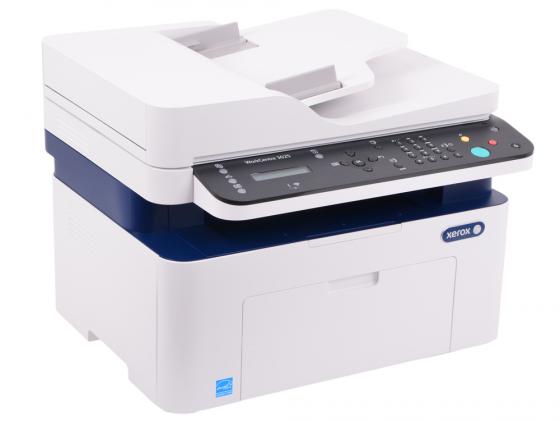
Как подключить принтер xerox workcentre 3225 к wifi
Сообщения: 1609
Благодарности: 50
Господа, огромная просьба помочь разобраться почему может не устанавливаться МФУ по Wi-Fi сети на Windows 8.1. И ПК, и МФУ находятся разумеется в одной сети. При попытке установить принтер доступны следующие варианты:
Если я устанавливаю первый, то он живет до первого отключения МФУ — дальше установленный принтер будет в состоянии «Отключен», до его полной переустановки.
Мне же надо установить WSD-вариант, но при попытке его установить система думает-думает, а потом выдает «Не удалось установить принтер».

МФУ по своему адресу пингуется. Более того, я могу зайти на страницу МФУ через браузер:
Подскажите, пожалуйста, каким образом можно диагностировать проблему установки через службу WSD? Может логи какие-нибудь есть?
P.S. Локально (через USB) никаких проблем, естественно, нет.
Как подключить принтер xerox workcentre 3225 к wifi
Note, when downloading a print driver, please select your operating system from the «Platform» drop down menu
Drivers
Xerox WorkCentre 3225 Windows Print Drivers Utilities V1.11
This package contains and installs the appropriate drivers for printing and scanning to your Xerox device, including:
Easy Document Creator -1.06.00
Easy Print Manager — 1.03.97.02
Easy Wireless Setup — 3.70.18.1
Scan Driver(TWAIN/WIA) -3.31.48:05
OCR 1.01.21
Win PCL Print Driver -3.12.38.03:11
Win PS Print Driver -2.01.02:10
PC Fax-1.10.25
- Released: 06.05.2022
- Version: See Description
- Размер: 262.22 MB
- Filename: Xerox_WorkCentre_3225_Windows_Print_Drivers_Utilities_V1.11.exe
Utilities & Applications
Utilities & Applications
Утилита управления шрифтами Font Management Utility
Загрузка и установка утилиты Font Management Utility.
- Released: 24.10.2023
- Version: 3.1.99.0
- Размер: 3.85 MB
- Filename: XeroxFontManagementUtility_3.1.99.0_x86.msi
- Цифровой интерфейс: Built-in Controller, built-in controller, built-in controller, Integrated Server, built-in controller, Integrated Color Server, EX-i C60/C70 Print Server, Built-in Controller, built-in controller, EX-i C60/C70 Print Server, Integrated Color Server
Firmware
Xerox WC3215/3225 General Release V3.50.03.07
Please ensure you review the installation instructions before upgrading to this version. This release contains the latest updates and features. See the Product Enhancement Readme for details.
- Released: 20.09.2021
- Version: 3.50.03.07
- Размер: 25.65 MB
- Filename: WC3215_3225_V3.50.03.07.zip
Как подключить принтер xerox workcentre 3225 к wifi
Auto-suggest helps you quickly narrow down your search results by suggesting possible matches as you type.
Showing results for
Search instead for
Did you mean:
- Customer Support Forum
- >
- Support Forums
- >
- General Information
- >
- Не подключается к Wi-FI
- Subscribe to RSS Feed
- Mark Topic as New
- Mark Topic as Read
- Float this Topic for Current User
- Bookmark
- Subscribe
- Printer Friendly Page
- All forum topics
- Previous Topic
- Next Topic
New Member
- Mark as New
- Bookmark
- Subscribe
- Subscribe to RSS Feed
- Permalink
- Report Inappropriate Content
03-12-2022 05:48 AM
Re: Не подключается к Wi-FI
Мне удалось исправить это следующим шагами:
1. Соединить принтер USB-кабелем с компом.
2. Через «Easy Printer Manager» сбросить сетевые настройки. Вкладка «Machine settings» — «Network settings», внизу страницы кнопка «Clear».
3. Запустить Wizard одноимённой кнопкой на той же странице.
После этого принтер подключился к роутеру и стал доступен в сети.
МФУ Xerox WorkCentre 3025: настройка и подключение по Wi-Fi

Всем привет! В статье мы посмотрим – как можно быстро подключить по WiFi Xerox WorkCentre 3025. На самом деле ничего сложного там нет, просто делайте именно то, что указано в моей инструкции. Также можете задавать свои вопросы в комментариях, если у вас возникнут трудности, или что-то будет не получаться.
Заходим в меню
- И так сначала надо нажать на кнопку «статуса». Предназначение кнопок смотрите в инструкции.
- Далее необходимо выбрать с помощью стрелок «Сеть» и далее нажать «ОК».
- Возможно нужно будет ввести ключ – по умолчанию: 1111.
Wi-Fi
- Теперь выбираем «WiFi».
- Сначала включаем вай-фай – выбираем соответствующий пункт меню «Вкл/Выкл Wi-Fi».
- Теперь очень важный момент можно подключиться двумя способами, то есть выбрать один из двух вариантов пункта меню:
- «Мастер» – просто выбираем нужный WiFi, а дальше вводим ключ от него.
- «Нестандартный» – в случае, если у вас беспроводной Вай-Фай невидимый или скрытый. Тогда придётся ввести имя, шифрование, а также ключ.
WPS
- Нажимаем «WPS».
- Далее необходимо выбрать тип аутентификации со вторым устройством.
- Если вы выберите PIN, то нужно будет ввести цифирный код. Если вы подключаетесь к роутеру, то его можно найти в настройках аппарата или на этикетке под корпусом.
- PBC – никакого кода вводить нет необходимости: просто нужно будет один раз нажать на кнопку WPS на маршрутизаторе.
Wi-Fi Direct
Таким образом можно на прямую подключиться к телефонам, планшетам или ноутбукам. Сначала включаем функцию на МФУ Xerox WorkCentre 3025, далее вводим имя устройства, IP-адрес, и ключ сети. На некоторых прошивках может понадобится ввести дополнительную информацию.
Настройка через Web-интерфейс
- Подключаемся принтер к компьютеру по сетевому кабелю или по USB. Открываем браузер и вписываем IP адрес устройства. IP-адрес по умолчанию находится на корпусе.
- Вводим данные для входа: admin-1111.
- «Свойства» – «Настройка сети» – «Wi-Fi» – «Настройка беспроводной сети».
- «Быстрая настройка WiFi» – выбираем из списка ваш WiFi. Вводим ключ и подтверждаем данные.
- Дополнительные настройки:
- Включаем радиосвязь.
- «Список поиска» – выбираем вайфай. Если вы не видите ваш вай-фай – то нажмите на кнопочку «Обновить». Если сеть невидимая, то нажмите «Ввести новый SSID».
- «Настройки безопасности» – выбираем методы шифрования и аутентификации.
- В поле «Использование ключа» – вводим пароль.
Руководство пользователя или мануал
Вы также можете скачать руководство пользователя прям с нашего сайта по этой ссылке . Там представлена вся нужная информация о подключениях и эксплуатации аппарата. Но также вы можете задавать свои вопросы в комментариях – и мы постараемся вам помочь.