
iPad 2 не удалось активировать, происходит сбой активации iOS
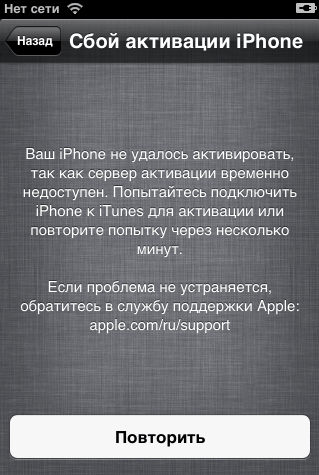
Не так давно iPad 2 обновился до версии iOS 9.3, после чего возникли проблемы с активацией планшета, и пользователи начали жаловаться: «Не могу включить айпад, когда активирую его после обновления» . При этом на запуске устройства возникает запись о том, что айпад не получилось активировать из-за того, что активация временно не доступна. Почему появляется системное сообщение: «ваш iPad не удалось активировать» и что делать в этом случае?
Данная проблема породила варианты решений. В частности, когда возникает проблема с активацией, можно попробовать при помощи программы iTunes повторить обновление операционной системы на ту же версию iOS 9.3.
Перезапуск iPad и обновление
Для этого снова соедините два устройства, планшет и компьютер, через кабель USB и запустите на ПК программу iTunes, обновленной до последней версии. Если же у вас установлена не последняя версия, то обновите программу. После того, как все устройства подключены, а программы активированы, перезапустите принудительно айпад, нажав на кнопку «Power» и одновременно на кнопку «Home», чтобы устройство перезапустилось. При этом держите зажатыми кнопки до тех пор, пока экран не запустится в режиме восстановления. После этого на дисплее появится меню с действиями восстановления или обновления айпада. Вы выбираете команду «Обновить» при помощи программы iTunes.

При этом iOS переустановится через iTunes, а данные на айпаде останутся. Если же процесс переустановки затянется, то режим восстановления на айпаде может прекратиться, и тогда процедуру нужно повторить снова. После того, как iPad восстановится, не выключайте айпад, а при помощи программы iTunes завершите процесс активации.
Случается так, что после установления обновления на айпаде, программа iTunes не видит айпад и не получается подключиться, поэтому просто отключите iPad от компьютера и включите его снова. Если проблема повторится снова, то попробуйте закончить активацию iPad на другом компьютере.
Другая довольно частая программная ошибка, которая возникает после процесса обновления или восстановления iPad, — это появление сбоя и возникновение сообщения при активации о том, что не включается и не активируется айпад по причине того, что не удается получить доступ к серверу. В этом случае можно продублировать попытку активации через некоторое время. В противном случае можно обратиться за помощью в службу Apple.com.
Как исправить ошибку при активации
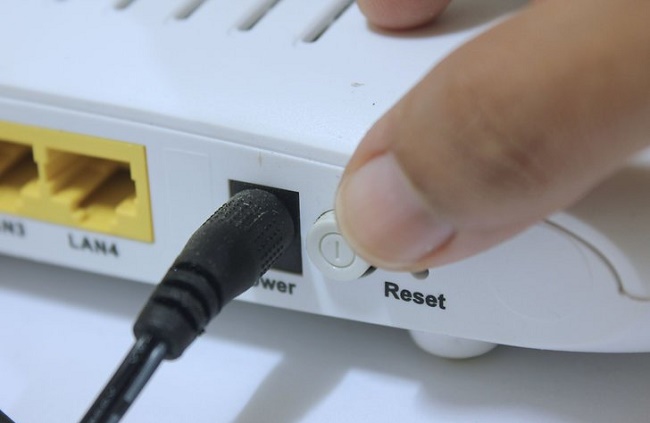
Если после обновления прошивки iPad возникает ошибка подключения и вы не знаете что делать, проверьте свою сеть интернет. Возможно сбой произошел из-за некачественного WI-FI соединения. Попробуйте выполнить перезагрузку роутера, так как в процессе перезагрузки может измениться адрес подсети. Попробуйте также подключиться через другую сеть и сделать процедуру активации заново.
Зачастую сбой при активации iPad может возникать из-за некачественной работы серверов Apple, поэтому будет резонно через некоторое время повторить попытку активации уже проверенным способом.Если ошибка снова повторяется, попробуйте выполнить перезагрузку айпад и запустить активацию заново. Как вариант, запустите айпад через программу iTunes на вашем ПК.

Если все вышеперечисленные методы не подошли и у вас по-прежнему висит системное сообщение: «Activation Error», попытайтесь выполнить перепрошивку повторно, используя DFU-режим. Это происходит потому, что прошивка неровно легла и поэтому вызывает сбой ПО. В противном случае причина незапускающейся iOS может быть во внутренней части айпада, а возможно айпад просто заблокировался, так как прежний владелец не снял опцию «Найти iPad» при продаже и теперь необходимо ввести пароль и ID устройства.
Как запустить режим DFU на айпаде
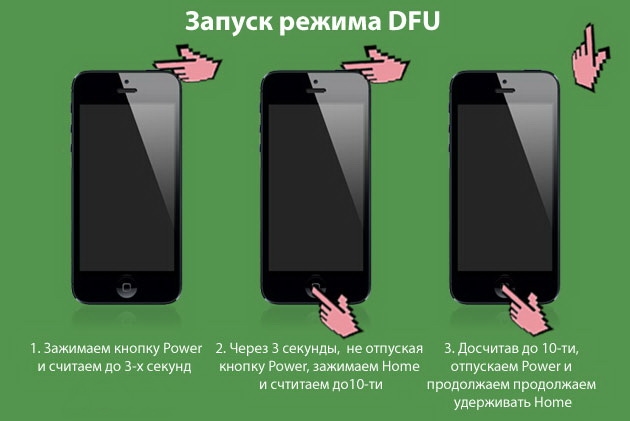
Данный режим запуска айпада значительно отличается от обычной перезагрузки планшета в режиме Recovery. Он выполняет перепрошивку операционной системы напрямую, обходя iOS. Используя режим DFU, вы сможете сбросить системный сбой, возникший при джейлбрейке.
Чтобы запустить данный режим, откройте компьютер и деактивируйте программу iTunes на нем. Соедините айпад и компьютер при помощи USB шнура. Затем полностью выключите айпад, зажав на длительное время кнопку Power. Далее нажмите вместе кнопку Home и кнопку Power, удерживая примерно 10 секунд, а затем отпустите кнопку Power, а кнопку Home продолжайте удерживать 10-15 секунд до того, пока не отобразится USB-кабель. Если значок не появится, то удерживайте кнопку дольше.

При этом дисплей айпада будет черного цвета и не будет отображать ничего. На компьютере включите программу iTunes и выполните все действия, следуя инструкциям. Чтобы выполнить перепрошивку планшета, удерживайте кнопку Shift и нажмите клавишу «Восстановить», а далее в предложенных вариантах выберите нужный вид прошивки для iPad и запустите процесс ее скачивания. Надеемся, вам удалось активировать iPad и планшет сможет включаться!
Если не удается активировать iPhone или iPad (Wi-Fi + Cellular)
Узнайте, что делать, если не удается активировать iPhone или iPad (Wi-Fi + Cellular) либо появляется уведомление о том, что сервер активации недоступен или не поддерживается SIM-карта.
Подготовка
- Узнайте, что делать, если отображается сообщение об ошибке «Нет SIM» или «Недействительная SIM».
- Проверьте список на странице «Состояние системы». Если флажок рядом с названием службы «Активация устройств с iOS» не зеленый, выполните активацию iPhone или iPad позже.
- Если при активации iPhone или iPad появляется запрос пароля, введите свой пароль. (Если появляется запрос пароля, возможно, включена блокировка активации в функции «Найти iPhone».)

Необходимые действия
- Перезапустите iPhone или iPad.
- Если вы используете подключение по сотовой сети, попытайтесь вместо этого подключиться к надежной сети Wi-Fi.
- Если на вашем iPhone или iPad отображается сообщение о том, что сервер активации временно недоступен или недоступен при попытке активации, подождите несколько минут, а затем повторите предыдущие действия.
Если вы по-прежнему не можете активировать iPhone или iPad, попробуйте снова, но уже на компьютере.
- Убедитесь, что вы используете последнюю версию macOS или iTunes.
- Проверьте, есть ли на компьютере подключение к Интернету.
- Используя кабель из комплекта поставки iPhone или iPad, подключите iPhone или iPad к компьютеру. Найдите устройство на компьютере.
- Подождите, пока компьютер обнаружит и активирует ваш iPhone или iPad.
- Если появляется запрос «Настроить как новый» или «Восстановить из резервной копии», это означает, что iPhone или iPad активирован.
- Если на компьютере отображается сообщение о том, что SIM-карта несовместима или недействительна, обратитесь к своему оператору связи.
- Если вы видите сообщение о том, что информация активации была неверной или информацию об активации не удалось получить с устройства, попробуйте восстановить iPhone или iPad с помощью режима восстановления.
Если активировать iPhone или iPad не удастся, обратитесь в службу поддержки Apple.
Почему происходит сбой активации Айпад
Одна из распространенных проблем владельцев устройств от Apple – сбой активации iPad. Обычно такое случае после обновления или восстановления системы, и пользователям приходится самостоятельно искать решение проблемы.
Совет! Если активация осуществляется на только что купленном девайсе, и у него возникла ошибка, то не стоит пытаться разобраться в ситуации, а следует сразу же вернуть аппарат продавцу, так как новые планшеты себя так не ведут.
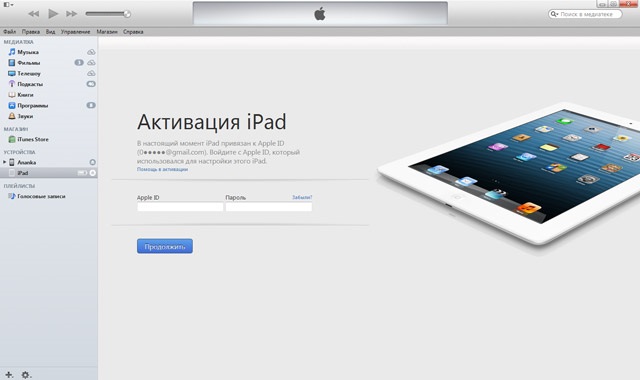
Перед тем, как начинать искать причину, стоит убедиться, что данные для активации Айпада не поменялись, и пользователь точно помнит свои логин, пароль, почту. В некоторых случаях проблема вызвана тем, что просто вводятся неправильные данные. Для проверки можно войти в учетную запись с другого девайса или через iTunes и проверить правильность информации.
Причина сбоя
- неполадки интернета;
- сбои на сервере Apple;
- на планшете был установлен Джейлбрейк;
- на девайс легло «кривое» обновление (пример — iOS3 в случае с айпад 2);
- устройство было заблокировано прошлым владельцем.
Устранение проблемы
Итак, причин, по которым Айпад не активируется, может быть много. Некоторые из них решаются очень просто, другие потребуют более серьезных действий. Для начала стоит начать с простых вариантов устранения проблемы.
- Если активация Айпад не проходит по той причине, что сервер временно недоступен, то вполне логично будет подождать некоторое время и попробовать снова выполнить подключение. Кстати, не будет лишним предварительно выполнить перезагрузку аппарата.
- Еще один вариант, который подскажет, что делать, если нет доступа к серверу – сменить ip точки подключения. Самый простой вариант – подключиться к другой вай фай сети или перезагрузить роутер.
- Иногда Айпад пишет «ошибка активации» и указывает, что сим-карта, которая находится в гаджете, не поддерживается нынешней политикой компании Apple. Это случается в случае повреждения сим — планшет ее просто не понимает. Чтобы исправить проблему, следует проверить, правильно ли она размещена в слоте, проверить сим на другом гаджете, и в случае ее неработоспособности поменять в салоне оператора. В некоторых ситуациях помогает смена поставщика сотовой связи. Впрочем, такое происходит очень редко.
- Если смена беспроводной сети и перезагрузка планшета не помогли, то следует воспользоваться программой iTunes. Она должна быть обновлена до последней версии. Для активации через iTunes планшет потребуется обновить. Для этого он подключается к ПК через кабель, в программе отображается подключенный гаджет, кликом по нему открывается окно с предложением восстановления и обновления. После обновления аппарата, а порой причина того, что Айпад не активируется, именно в устаревшей версии ПО, программа предложит сразу пройти активацию. Для этого нужно следовать инструкциям, появившимся на экране ноутбука.
- Если ни один их вышеперечисленных способов не подошел, и пользователю так и не удалось активировать iPad, то следует попробовать восстановление до заводских параметров. Возможно, обновление встало некорректно, или пользователь неудачно сделал Джейлбрейк. Для начала рекомендуется провести восстановление системы через iTunes. Аппарат возвращается в заводское состояние, и пользователю его необходимо настроить так, будто он только что куплен. Часто это позволяет решить проблему. Можно попробовать восстановление через Recovery Mode, отличий в процессе нет, только сам планшет подключается немного иначе. Предварительно его следует полностью выключить и перед тем, как вставить кабель от ПК, зажать кнопку «home».
- Иногда проблема заключается в том, что пользователь хотел провести обновление системы на старом планшете. Например, старый iPad захотелось обновить до более свежих версий iOS, но по ошибке была скачана бета-прошивка. В таком случае обычно не удается активировать iPad, и потребуется либо сбросить его до начальной версии, либо скачать новый iOS 11 (любая другая версия), но официальную, не бета версию. Чтобы изначально избежать таких проблем, рекомендуется внимательно прочитать инструкцию и описание к прошивке, создатели описывают все нюансы и особенности.
- Проблема с активацией может возникнуть из-за того, что обновление само по себе было сделано некорректно. После обновления до iOS3 многие владельцы столкнулись с тем, что не удается активировать iPad 2. В таком случае рекомендуется откатить Айпад до предыдущей версии и подождать, когда проблему исправят. Обычно это занимает очень мало времени (если ошибка в прошивке была глобальная, и много пользователей с ней столкнулось, то устранить ее могут буквально в считанные часы).
- Если ни один способ не помог, или не получается заново прошить (сбросить) планшет, то может помочь сброс в режиме DFU. Это самый «жесткий» вариант сброса, который спасет даже в той ситуации, если на планшете не был отключен режим «найти Айпад», пользователь забыл пароль и логин от учетной записи, и проблема возникла в следствие этого.
Почему Айпад постоянно требует активацию
Случается так, что гаджет постоянно требует активацию, при этом она проходит успешно, но позже снова появляется сообщение о том, что требуется активация. На сайте Apple разработчики порекомендовали провести процедуру активации девайса через ПК. Если это не помогло, то необходимо обратиться в сервисный центр, так как проблема может иметь механический характер, а именно — из строя вышел GSM модуль, и его некорректная работа вызывает сбои.
В интернете можно встретить информацию о том, что данный модуль чинится путем охлаждения устройства в морозилке или нагревом посредством фена, но к таким способам «ремонта» стоит прибегнуть в том случае, если у пользователя есть желание выкинуть планшет. Ремонт возможен только в сервисном центре, и никакие «хитрые» приемы тут не помогут.
Полезный совет! В сообщении о сбое активации прямо указано на то, что пользователь может обратиться в поддержку Apple для решения своей проблемы, но редко кто-то об этом вспоминает, и совершенно зря. Иногда служба поддержки серьезно экономит время и быстро устраняет сбой активации.
Популярные планшеты IOS
Планшет Apple iPad (2018) 128Gb Wi-Fi + Cellular на Яндекс Маркете
Планшет Apple iPad (2018) 32Gb Wi-Fi на Яндекс Маркете
Что делать, если на Айпаде происходит сбой активации?
Довольно часто владельцы iPad встречаются с проблемами при активации системы. Причины бывают разные: от обычного отсутствия подключения к интернету до неисправностей с модемом. И тогда на экране появляется надпись: Activation Error (Сбой активации)

Для того, чтобы iPad снова заработал после обновления, прошивки, сброса контента или настроек, необходимо активировать его. А для этого надо заново проходить такую же процедуру, как при первом подключении планшета. Иногда, когда появляются препятствия при восстановлении его рабочего состояния, можно увидеть такое сообщение на экране:

Что делать в подобных ситуациях? Прежде всего, не надо заранее паниковать. В большинстве случаев такой системный сбой легко исправить, обратившись в ближайший пункт продажи техники Apple. Когда на iPad получился сбой активации, часто достаточно перезагрузить планшет, проверить подключение сим-карты, перейти на другой Wi-Fi. Бывает и так, что в момент активации нет доступа к серверу Apple – и тогда надо просто подождать.
Перезагрузка
В некоторых случаях обычная перезагрузка и новая настройка помогают успешно провести активацию. Перезагрузить iPad можно с помощью клавиш Home и Power, нажав их одновременно. Затем повторить процедуру активации.
Подключение Wi-Fi
Существуют такие Wi-Fi сети, которые имеют блокировки к серверам Apple. Чтобы устранить блокировку, иногда достаточно сменить одну сеть Wi-Fi на другую.
Если возникла проблема в Wi-Fi подключении, то надо дважды нажать кнопку на задней крышке планшета, чтобы выключить и снова включить роутер. После этого поменяется ваш IP-адрес и, возможно, проблема будет решена.
Сервер Apple недоступен
В те дни, когда выходят новые версии iOS, многие пользователи спешат быстрее установить новую прошивку. От такого наплыва сервер не выдерживает нагрузки. Сбои в подключении бывают также при проведении технических работ на сервере и по некоторым другим причинам. В этом случае достаточно подождать минут 15 или больше, а иногда и несколько часов.
Проверить SIM-карту
На экране может появиться текст: «SIM-карта в данном iPad не поддерживается». Тогда надо попробовать вставить другую, активную SIM-карту.
Планшет может не активироваться, если работающая SIM-карта неправильно вставлена. Надо поправить её и снова повторить процедуру активации.

Повторная перепрошивка
Если вы сделали перепрошивку, то есть вероятность, что она криво легла. Попробуйте повторить её установку в режиме DFU. Такой режим перепрошивает напрямую, в обход операционной системы. Рекомендуется такой способ, если возникают ошибки в iTunes при использовании Recovery Mode, а также после процедуры Джелбрейк.
Ошибка при загрузке бета-версии
Первая такая версия системы iOS10 стала известна среди пользователей во всём мире как «Error 14» (Ошибка 14). Проблема появляется, когда устанавливается новое программное обеспечение. При этом смена портов, USB-кабелей, переход в режим DFU не помогают.
Тогда надо внести UDID в проверенную базу или сделать прошивку новейшей операционной iOS через iTunes (с помощью IPSW-файла). Но прежде, чем начать пользоваться этим системным файлом восстановления, надо установить Xcode8. Многие пользователи подтверждают, что этот способ результативный.
Второй вариант более простой. Сначала устанавливается iOS чистой новой версии, а затем делается загрузка с помощью профиля конфигурации по воздуху операционной системы iOS10.
Блокировка бывшим владельцем
Если ваш айпад из категории «Восстановленные», то причиной проблемы его активации, скорее всего, является не выполненная в полной мере процедура восстановления. Например, блокировка бывшим его хозяином. Но такое сейчас встречается редко.
Вашего iPad нет в программе разработчиков Apple
В этом случае надо зарегистрировать ваш айпад на портале разработчиков Apple.

Необходимо провести активацию iPad через iTunes
Если на вашем компьютере установлена программа iTunes, то есть возможность активировать планшет через неё. Для этого надо подключить устройство через шнур к компьютеру. Когда iTunes его «найдёт», действуйте, как будет указано на экране.

Модем вышел из строя (поломка)
В этом случае требуется серьёзный ремонт или замена модема, который можно сделать только в мастерской. Не беритесь за эту работу сами, лучше доверьте её специалисту.
Эта категория поломок относится к самым распространённым. Часто при падении планшета на пол углом вниз на корпусе не остаётся повреждений, но внутри модемный модуль может сместиться вместе с платой, а соединяющий их шлейф повредиться. Вначале это может не вызвать проблем, но после перепрошивки планшет не будет включаться. Этот модуль установлен на материнской плате и поэтому с его ремонтом возникают сложности.
Если ваш модем полностью вышел из строя, то проверить это можно следующим способом. На экране планшета есть буква «i» в кружочке. Когда модем исправен, то при нажатии на этот значок появится серийный номер IMEI на экране. Если он не появился, а видны только нормативы, то модем уже неисправен — «приказал долго жить». Разумеется, в этом случае активация без ремонта нереальна.

Что делать, когда ничего не получается?
Если вы проверили все доступные способы устранения неполадок, препятствующих проведению активации планшета, но безрезультатно, то время отправляться в сервисный центр. Там платные услуги, но вы получите квалифицированную диагностику и помощь, а также гарантию на выполненный ремонт. Можно также обратиться за консультацией в службу поддержки Apple.