
Как дать доступ к ЯНДЕКС ВЕБМАСТЕР И GOOGLE SEARCH CONSOLE другому человеку
Чтобы провести seo аудит вашего сайта или начать продвижение, необходимо дать доступ к Яндекс Вебмастер и Google Search Console. В этой статье я расскажу как это сделать.
Вебмастера это официальные инструменты поисковых систем. Они позволяют отслеживать трафик из поиска: количество переходов, CTR сниппетов, позиции сайта по поисковым запросам и статус индексирования. А также информацию о проблемах, таких как наложенные фильтры, предупреждения о нарушениях и рекомендации по повышению эффективности.
КАК ДАТЬ ДОСТУП К ЯНДЕКС ВЕБМАСТЕР
После авторизации вы попадаете в личный кабинет webmaster.yandex.ru . Если вы не видите своего сайта и вверху слева в выпадающем списке его тоже нет, попробуйте войти в другой аккаунт.
Если сайта нигде не видно, значит его еще не добавляли в панель Вебмастера.
Добавить сайт в панель вебмастера можно перейдя по ссылке https://webmaster.yandex.ru/sites/add/ и ввести адрес ссылки сайта, скопированный из адресной строки браузера
Подтверждаем права на сайт, одним из способов
После добавления сайта в панель вебмастера, выбираем сайт, к которому хотим предоставить доступ и переходим в настройки.
Переходим в раздел «Права доступа» и в секции «Делегирование прав» вводим email адрес аккаунта агентства, которому хотим дать доступ.
После нажатия на кнопку «Делегировать права» пользователь может добавить ваш сайт в свой Вебмастер Яндекс и увидеть, что права предоставлены.
КАК ДАТЬ ДОСТУП К SEARCH CONSOLE (GOOGLE WEBMASTERS)
Входите в личный кабинет Google Search Console. Находите в списке основное зеркало сайта (как он отображается в строке браузера). Если не знаете — давайте доступ ко всем зеркалам вашего сайта.
Кликаем на кнопку «Управление ресурсом» и после выбираем «Добавление и удаление пользователей».
На экране управления пользователями нажимаете на кнопку «Добавить нового пользователя»:
В открывшемся окне указываем емейл адрес гостевого аккаунта. Если доверия нет, достаточно дать ограниченный доступ. Если сайт отдаете на полноценное seo продвижение — давайте полный доступ. И нажимаем кнопку «Добавить».
Итого
Теперь пользователь сможет добавить сайт в свой личный кабинет и права на ресурс уже будут подтверждены.
P.S.: Функционал админ панелей может немного отличаться, после публикации статьи из за их обновлений, но суть метода останется примерно той же. По мере возможности, обновлю материал.
Как добавить сайт в Яндекс.Вебмастер
Для начала, вам нужно перейти в сам кабинет вебмастера и нажать на иконку плюса, после чего ввести адрес сайта в появившееся окно.
Есть три способа добавить сайт в Яндекс.Вебмастер:
Вы можете воспользоваться любым из приведенных выше способов.
Если вы хотите подтвердить владение сайтом с помощью мета-тега, то вам нужно будет вставить верификационный код в между тегами
и .Мы не рекомендуем подтверждать сайт подобным образом. Лучше не лезть лишний раз в код, если вы не программист, да и зачем вам еще одна строка кода? Сайт хоть и незначительно, но будет грузиться дольше. Чем меньше кода — тем лучше.
Подтверждение с помощью HTML-файла — это наиболее предпочтительный способ подтверждения.

Тут вам достаточно просто закинуть файл в основную директорию сайта www и нажать на кнопку «подтвердить».
Последний способ подтверждения — добавление TXT-записи в DNS сайта. Для этого вам нужно зайти в панель вашего домена в раздел DNS-записи и просто добавить запись, которую выдал вам вебмастер. Это способ сложнее, чем HTML-файл, так что мы не рекомендуем и его.
Как дать доступ к Яндекс.Вебмастеру другому пользователю
Для того, чтобы дать доступ к кабинету вебмастера сайта вам нужно для начала подтвердить его самому. Если вы уже сделали это, тогда перейдите в раздел «Настройки» — «Права доступа». В поле в самом низу страницы введите логин Яндекс.Почты человека, которому вы хотите дать доступ к вашему сайту.
Как выдать доступы SEO-подрядчику
Рассказываем, какие доступы нужно дать подрядчику по SEO и как их правильно предоставить.
- Какие доступы к сайту нужны SEO специалистам?
- Как дать доступ к Яндекс.Метрике?
- Как выдать доступ к Яндекс.Вебмастеру?
- Как выдать доступ к Google Analytics?
- Как выдать доступ к Google Search Console?
- Как выдать доступ к Google Мой бизнес?
- Как добавить представителя в Яндекс Бизнес?
- Заключение
Какие доступы к сайту нужны SEO специалистам?
Для полного SEO-аудита сайта, разработки стратегии продвижения и дальнейшей подготовки ТЗ SEO-подрядчику необходимы доступы к сайту от Яндекс.Метрики, Яндекс.Вебмастера, Google Analytics, Google Search Console, Google Мой бизнес и Яндекс Бизнес. Поэтапно опишем процесс выдачи доступов по каждому из сервисов.
Как дать доступ к Яндекс.Метрике?
Если счетчик не установлен, то можно поручить сделать это будущему подрядчику уже после заключения договора. Все очень подробно об установке и основах метрики мы рассказали в своей другой статье. 1. Заходим на Метрику по адресу metrika.yandex.ru под аккаунтом Яндекса, у которого есть полный доступ к счетчику вашего сайта. Выбираем тот счетчик, к которому хотите предоставить доступ, и нажимаем на значок шестеренки.
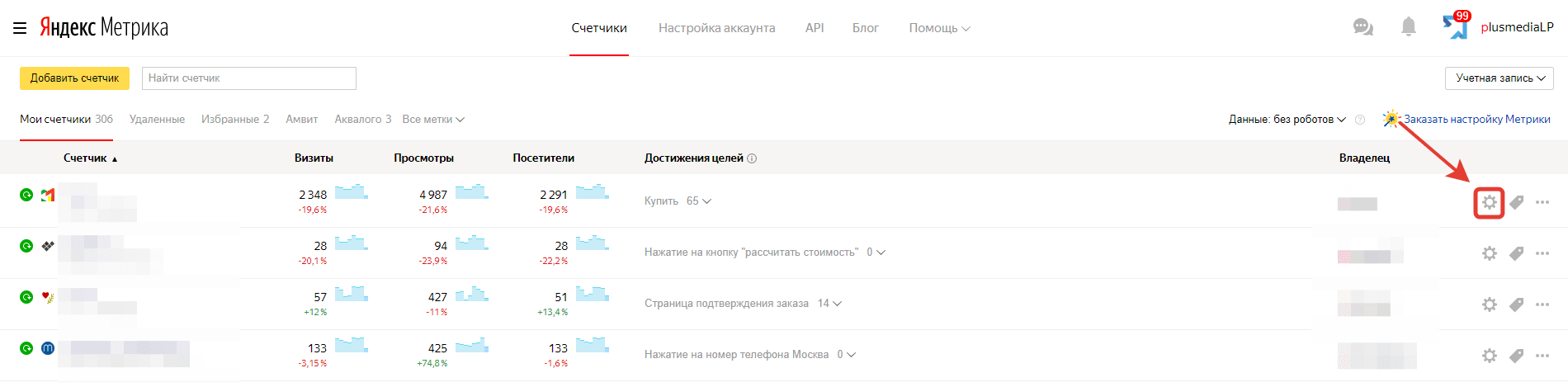
Счетчики в Яндекс Метрике
2. На странице настроек переходим во вкладку «Доступ»:
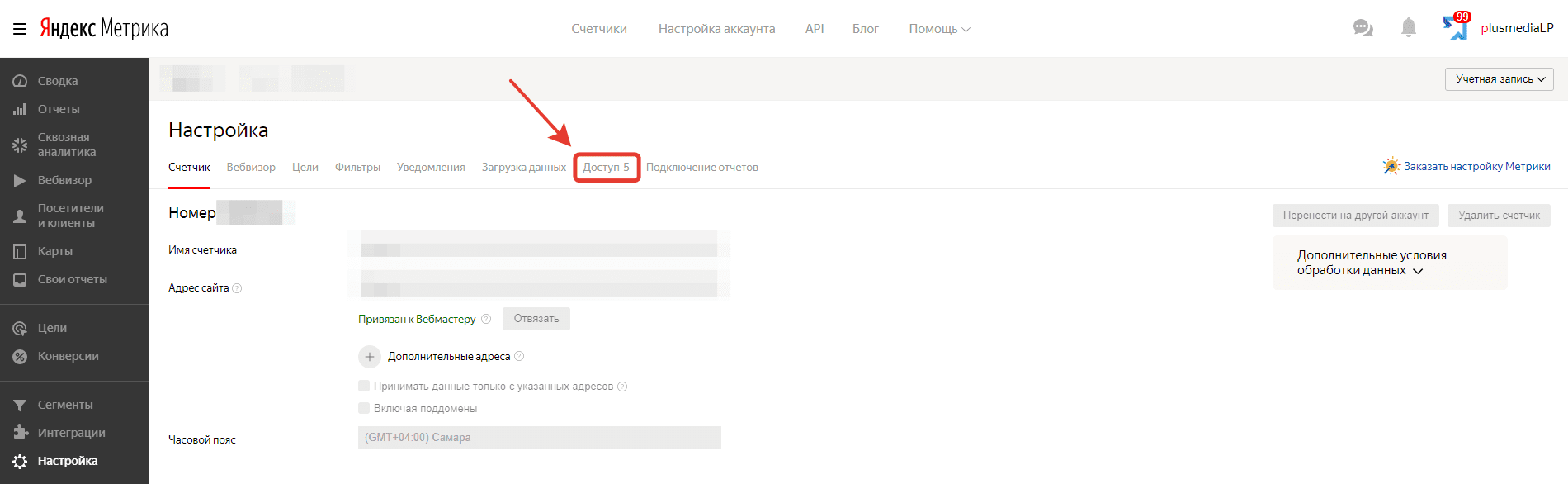
Яндекс Метрика. Вкладка «Доступ».
3. Далее нажмите на кнопку «Добавить пользователя»:
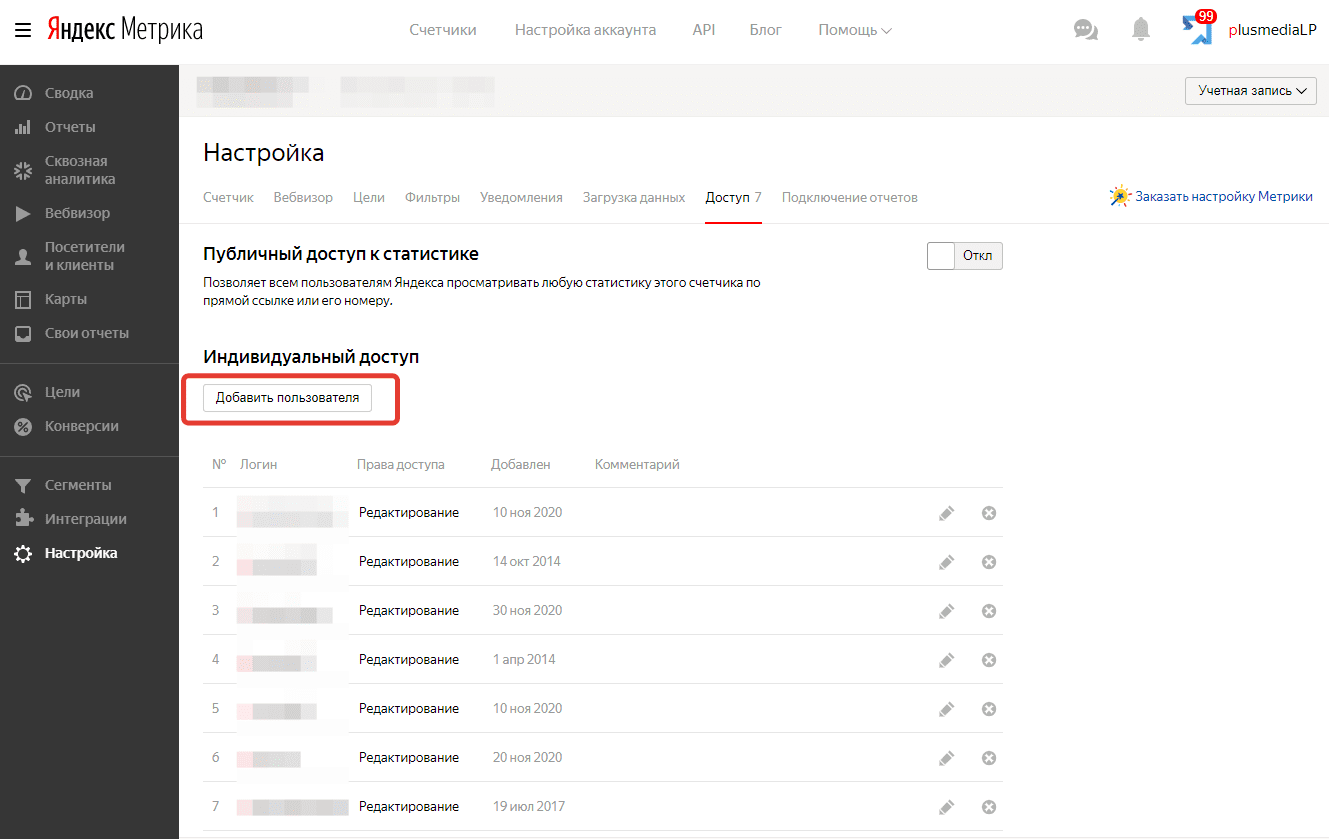
Яндекс Метрика. Кнопка «Добавить пользователя».
4. Заполните необходимые поля. В поле «Логин» можно ввести только логин пользователя или всю почту целиком. Например, liderov или liderov@yandex.ru.
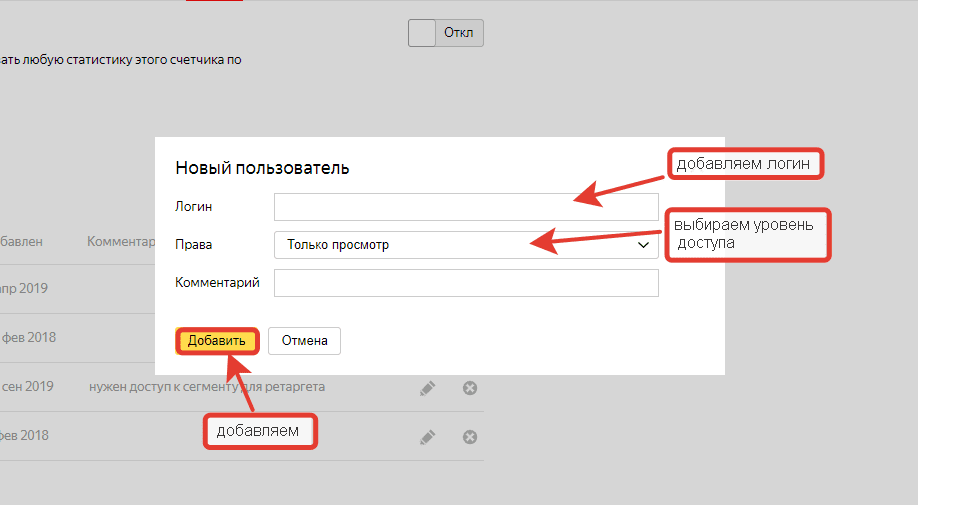
Яндекс Метрика. Вкладка «Новый пользователь».
Примечание:
Доступ нужно давать на существующую почту на яндексе. Если попытаться дать доступ к другой почте (не яндекс), то форма сообщит о том, что такого пользователя не существует. Поле «Комментарий» заполняется по желанию (можно указать название организации и причину выдачи доступа. Например, Первая компания — Директ); Выберите нужный уровень доступа (только просмотр или редактирование). Названия говорят сами за себя. Для настройки целей и фильтров, загрузки данных в систему и т.д. — понадобятся права на редактирование. Для просмотра отчётов, вебвизора достаточно будет прав на просмотр (гостевой доступ к Яндекс Метрике).
Как выдать доступ к Яндекс.Вебмастеру?
Если Вебмастер не подключён, то в этом вам может помочь подрядчик. Подробно о Вемастере от нас тут. 1. На главной странице Яндекс.Вебмастера, где находятся все проекты, выбираем тот, к которому нужно предоставить доступ, и открываем его.
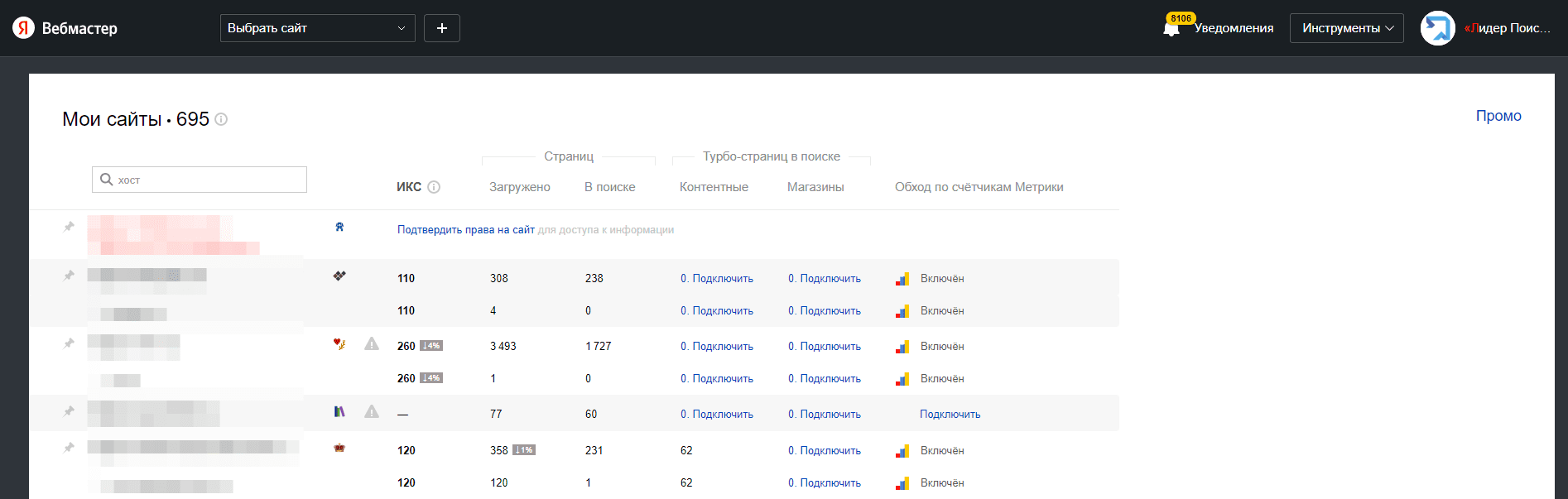
Яндекс Вебмастер. Выбор проекта.
2. На странице настроек выбранного проекта перейдите во вкладку «Настройки» и выберите подраздел «Права доступа».
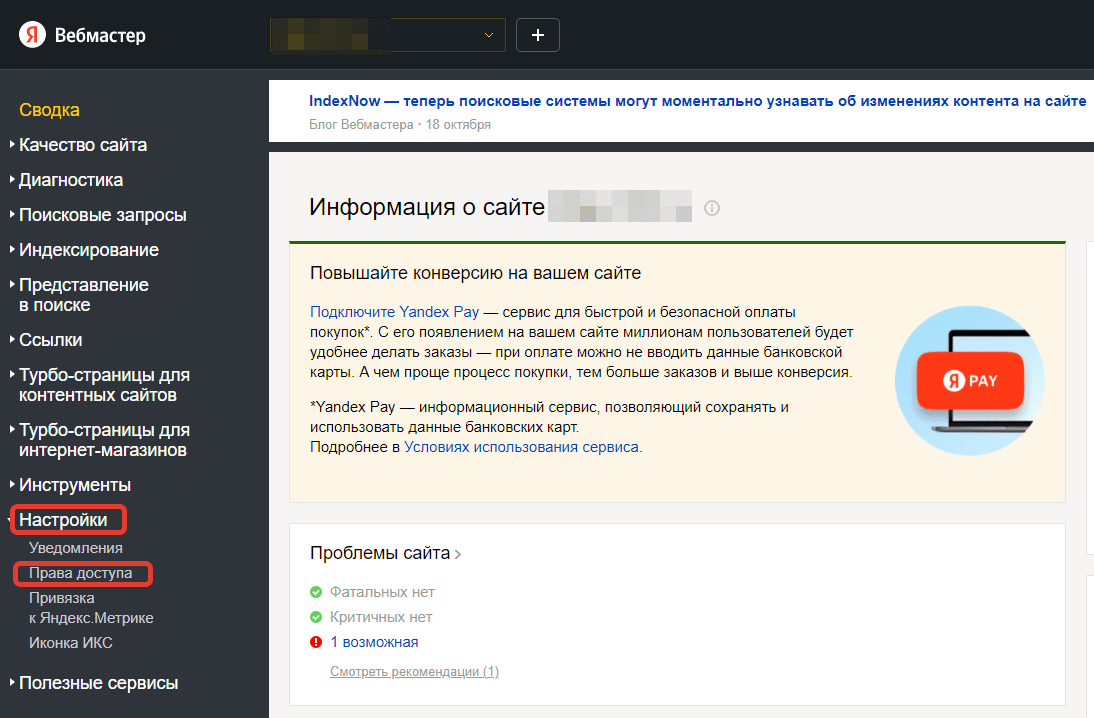
Яндекс Вебмастер. Вкладка «Настройки» подраздел «Права доступа».
3. В разделе «Делегирование прав» вводите логин, который вам предоставит веб-студия. Логин – это часть e-mail от Яндекс, до знака @. В конце нажимаем на кнопку «Делегировать права».
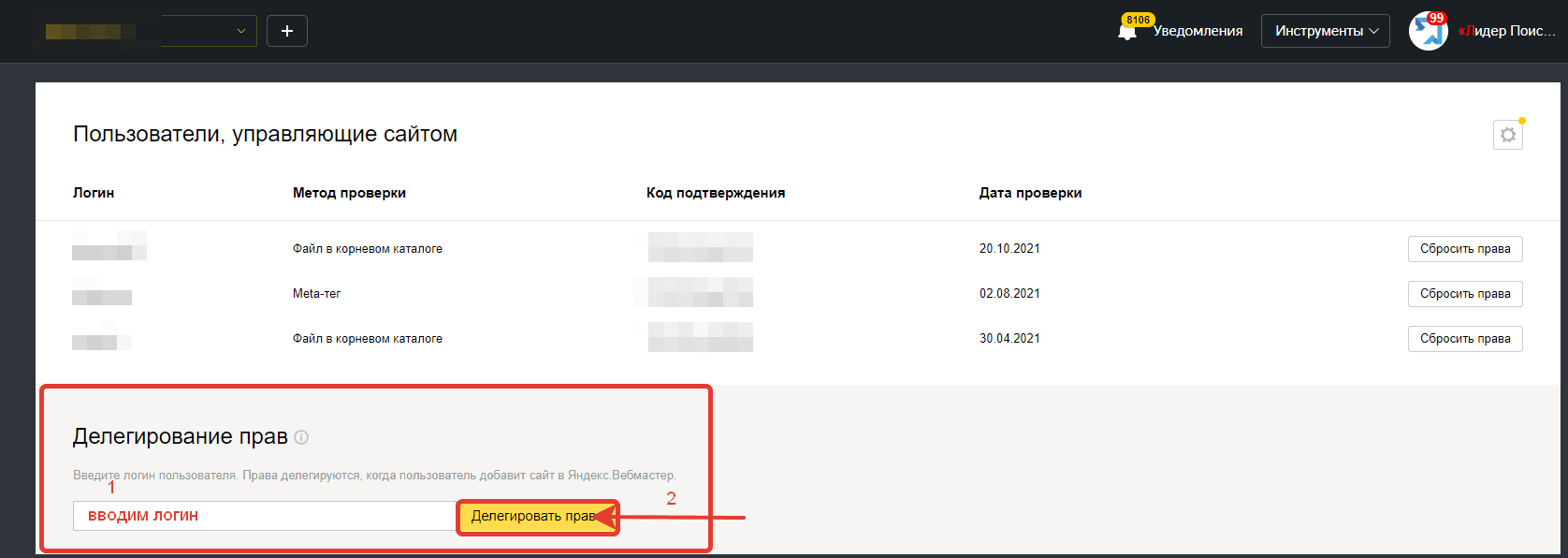
Яндекс Вебмастер. Раздел «Делегирование прав».
Как выдать доступ к Google Analytics?
Про Гугл Аналитику у нас есть подробнейшая статья по ссылке. 1. В личном кабинете Google Analytics выбираем раздел «Администратор», который находится в левом нижнем углу.
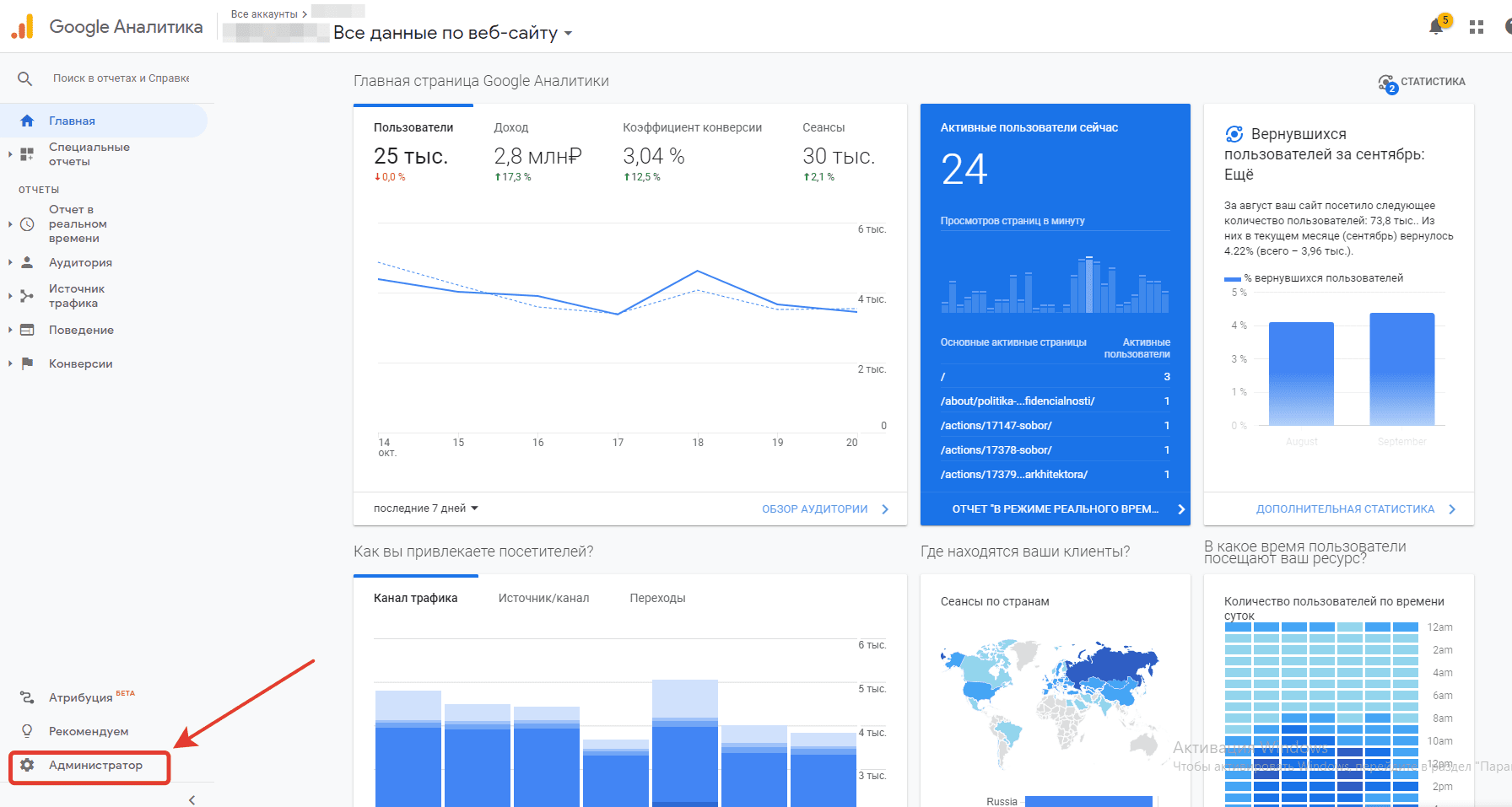
Google Analytics. Раздел «Администратор».
Примечание:
В Google Analytics доступ можно предоставить к 3 уровням: + Уровню аккаунта. В таком случае, человек будет иметь доступ ко всем счетчикам (сайтам), которые имеются у вас в аккаунте. + Уровню ресурса. Доступ будет предоставлен только к одному определенному счетчику (сайту), который вы выберите. + Уровню представления. Человек получит доступ только к определенной части настроек счетчика (сайта). Например, можно будет только настраивать цели, фильтры и т.д.
2. На открывшейся странице в разделе «Представление» выбираем раздел «Управлением доступом к представлению»
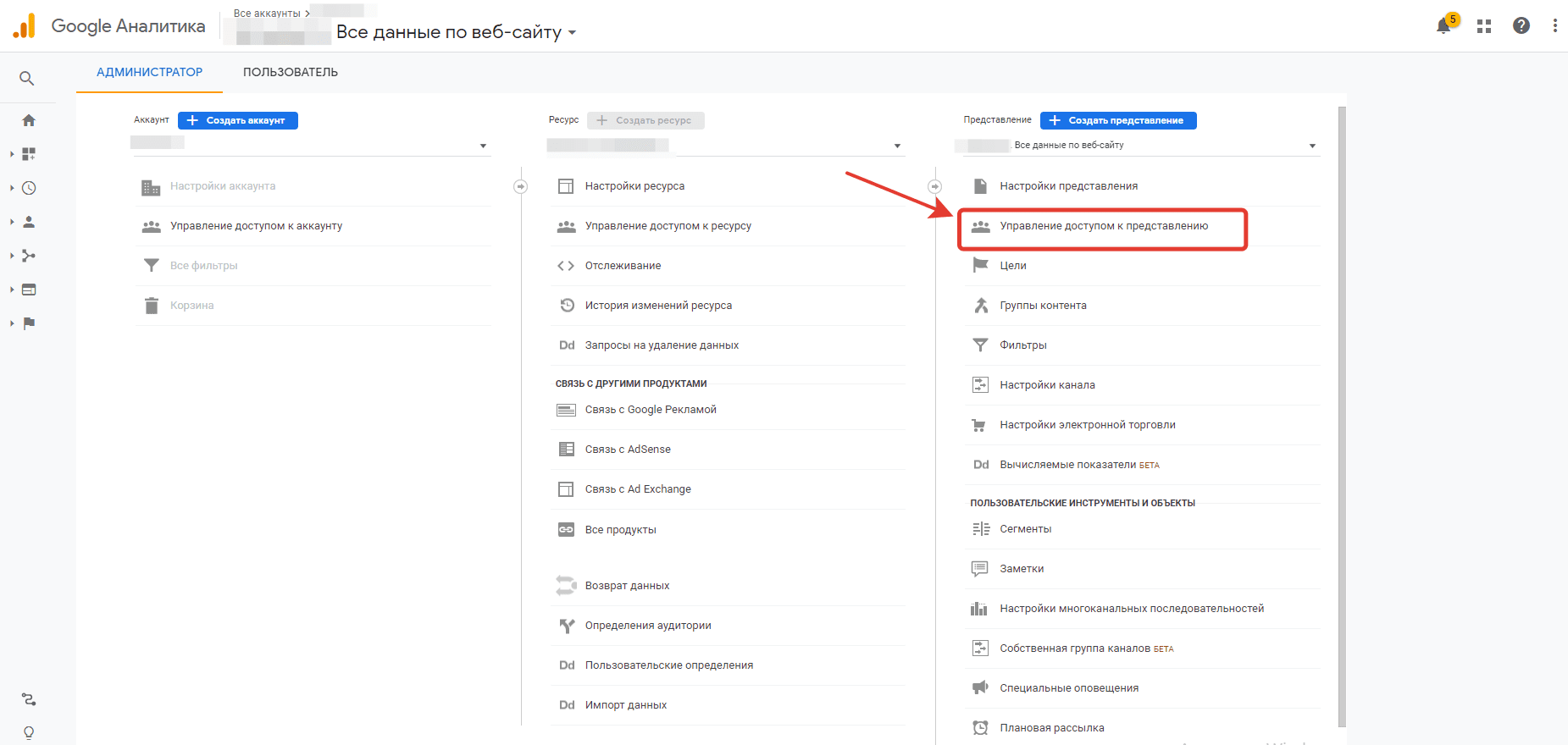
Google Analytics. Раздел «Управлением доступом к представлению».
3. В выпадающем окне нажимаем на знак «+» и далее выбираем опцию «Добавить пользователя».
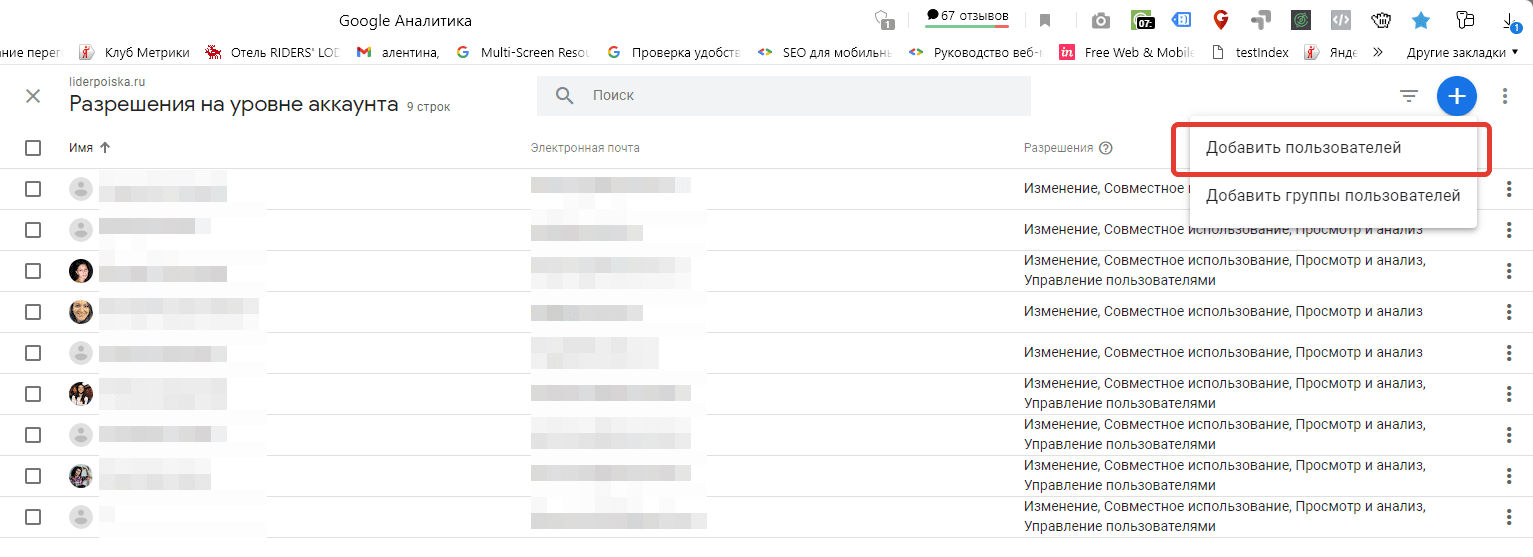
Google Analytics. Опция «Добавить пользователя».
4. Вводим email аккаунта Google, которому хотим предоставить доступ и выбираем уровень доступа.
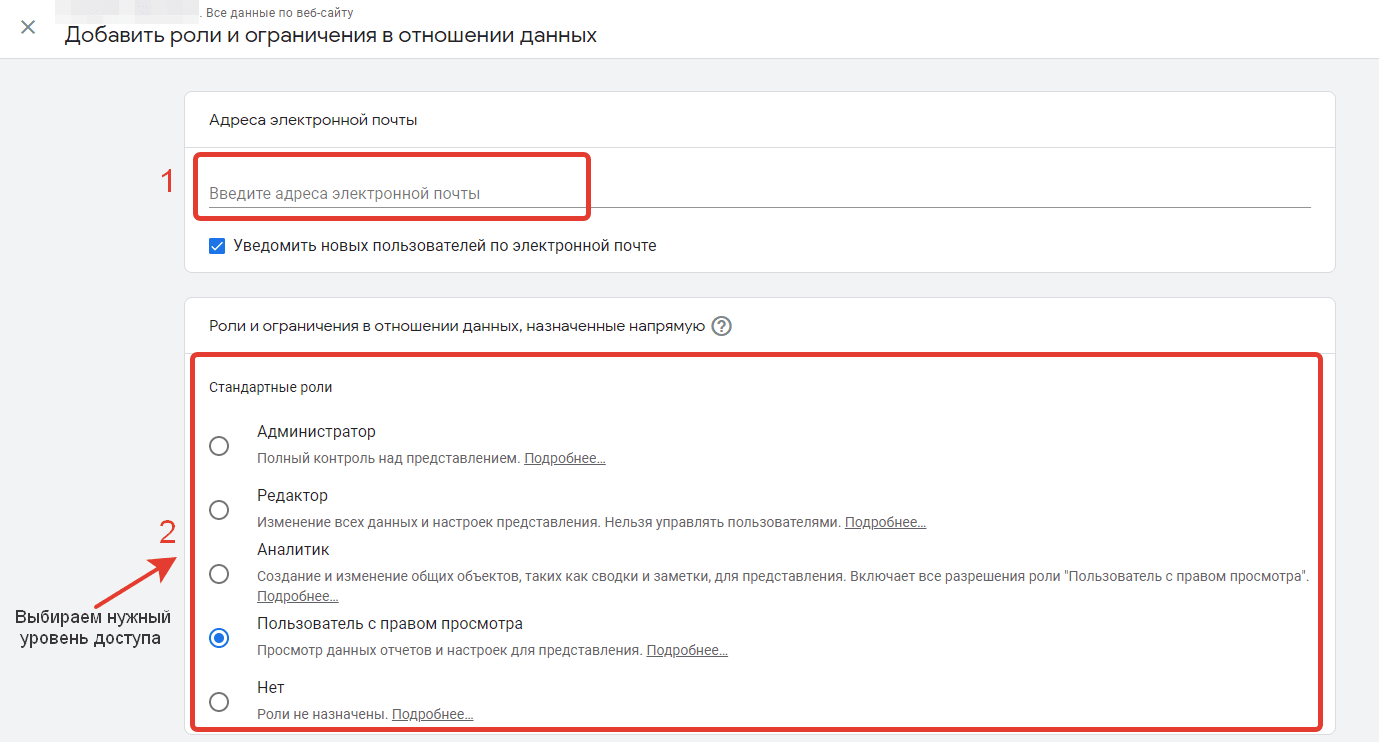
Google Analytics. Уровень доступа.
Как выдать доступ к Google Search Console?
1. В личном кабинете Google Search Console выбираем сайт, к которому нужно предоставить доступ.
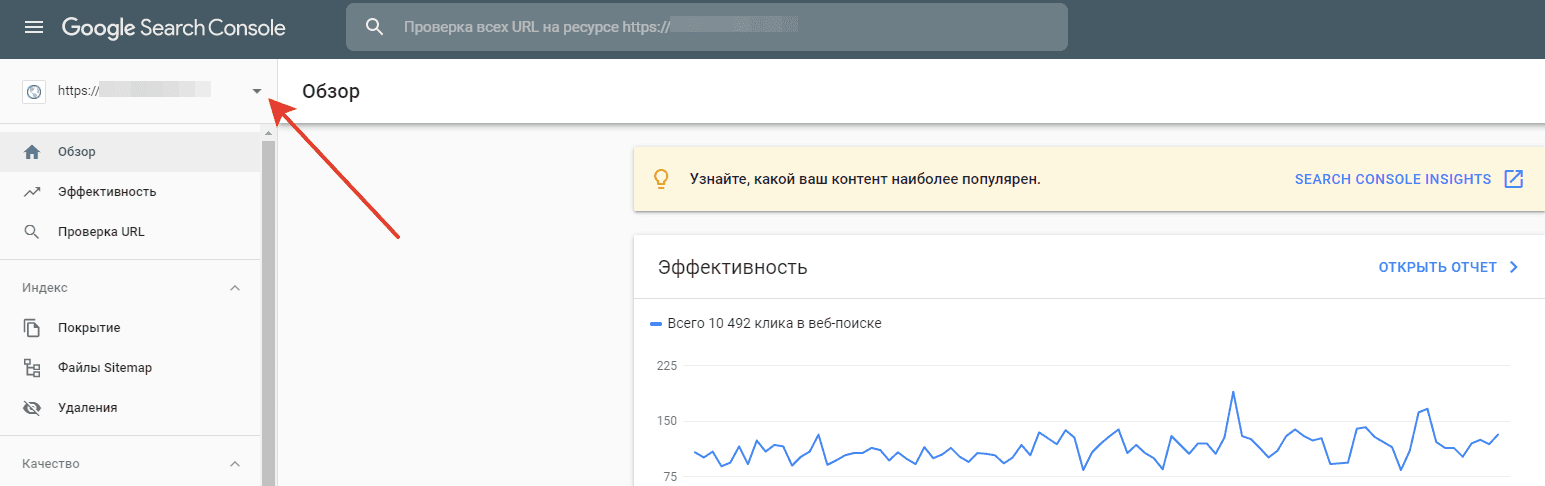
Личный кабинет Google Search Console.
2. Далее, открываем вкладку настройки и выбираем «Пользователи и разрешения».
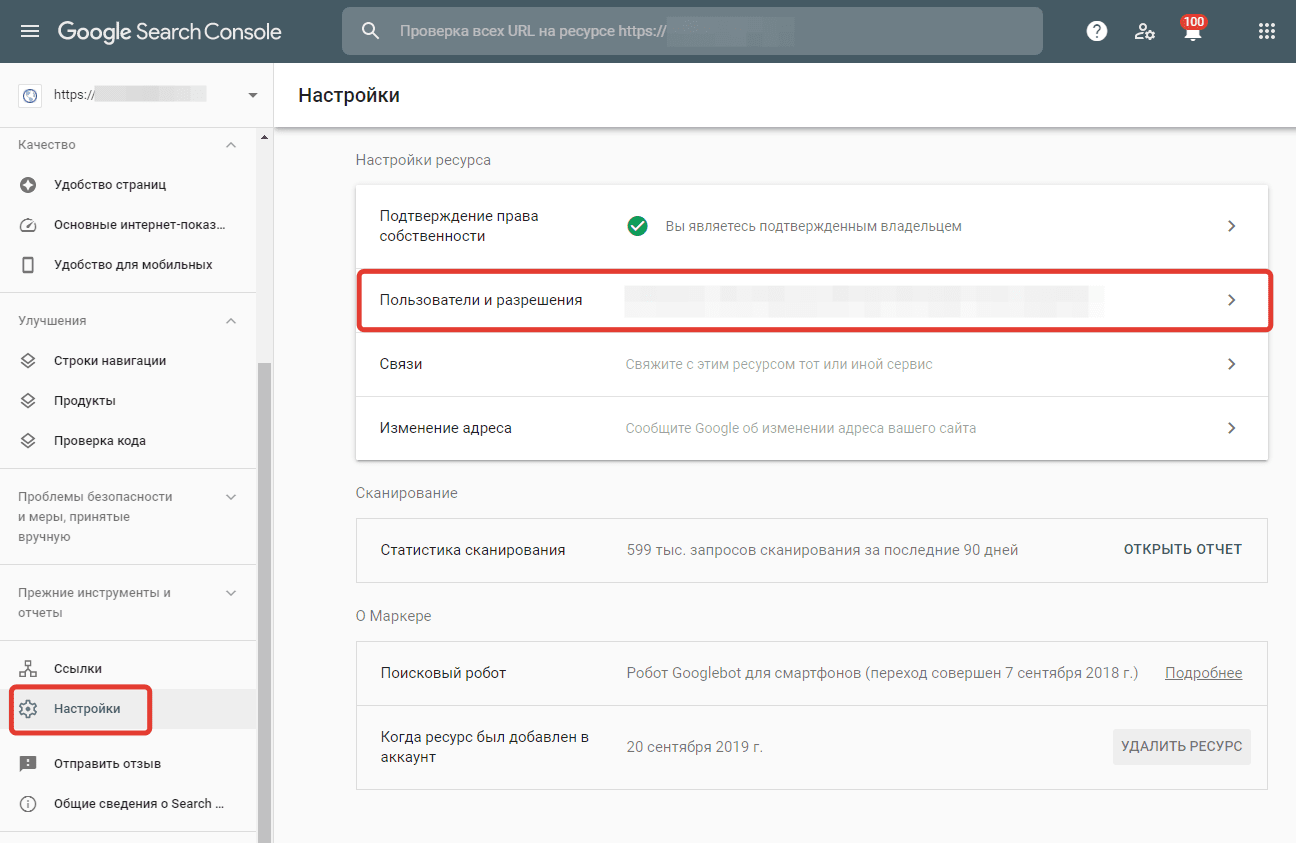
Google Search Console. «Пользователи и разрешения»
3. На открывшейся странице в правом верхнем углу нажимаем кнопку «Добавить пользователя».
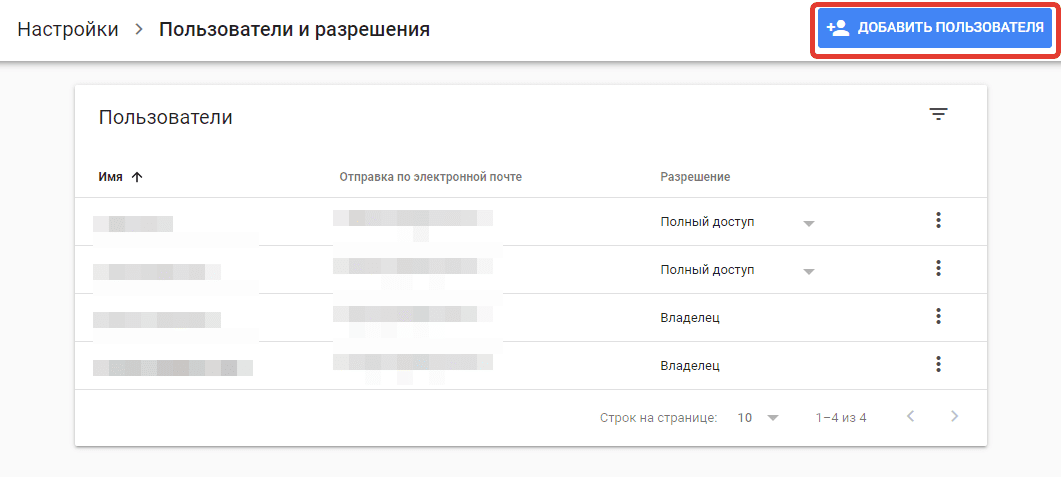
Google Search Console. «Добавить пользователя»
- полный — доступны все функции,
- ограниченный — использование большей части функций недоступно, но можно просматривать статистику.
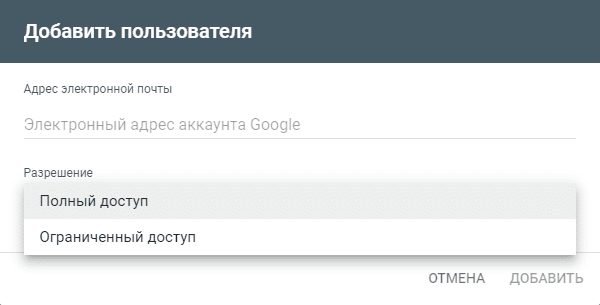
Google Search Console. Окно «Добавить пользователя».
Как выдать доступ к Google Мой бизнес?
Очень подробно про то, как добавиться на Гугл Карты в нашей статье.
1. На главной странице Google Мой бизнес в меню слева выбираем «Пользователи».
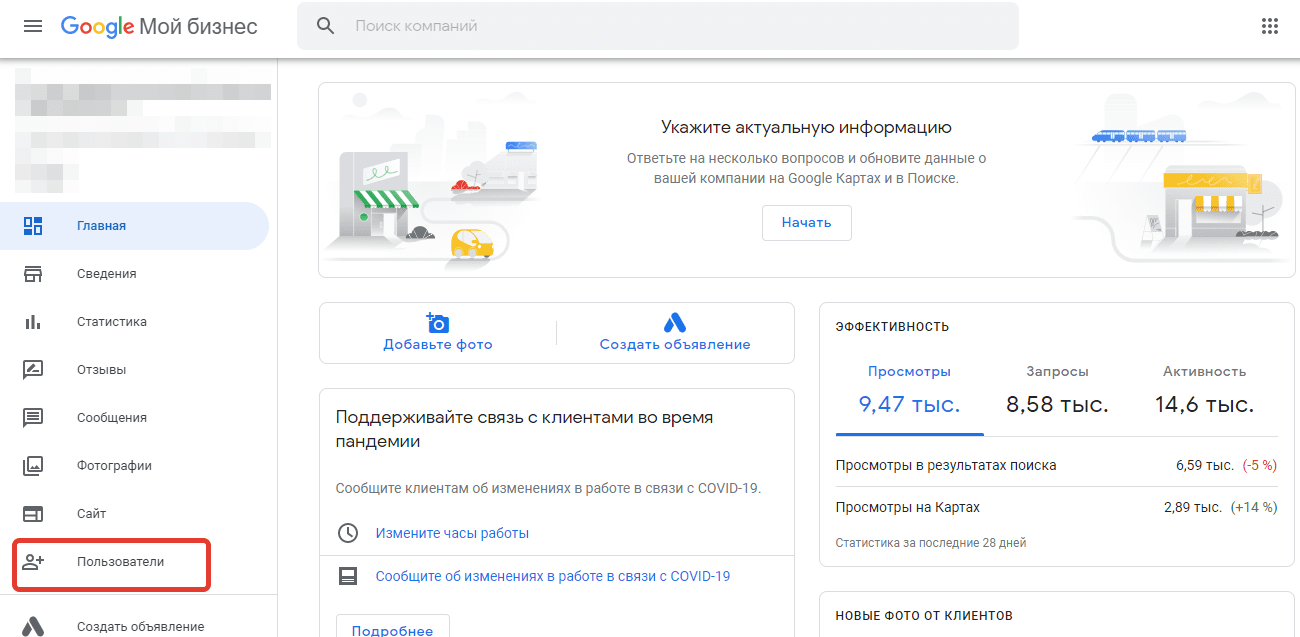
Google Мой бизнес. «Пользователи».
2. В выпадающем окне нажимаем на кнопку «Добавить пользователей»
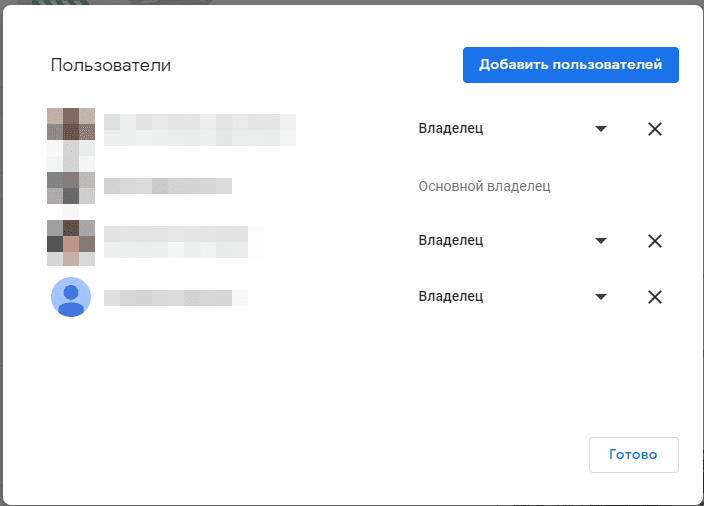
Google Мой бизнес. Кнопка «Добавить пользователей».
3. Далее, вводим имя или адрес электронной почты пользователя, которого хотите добавить, выбираем роль пользователя: Владелец, Администратор или Менеджер страницы и нажимаем «Пригласить».
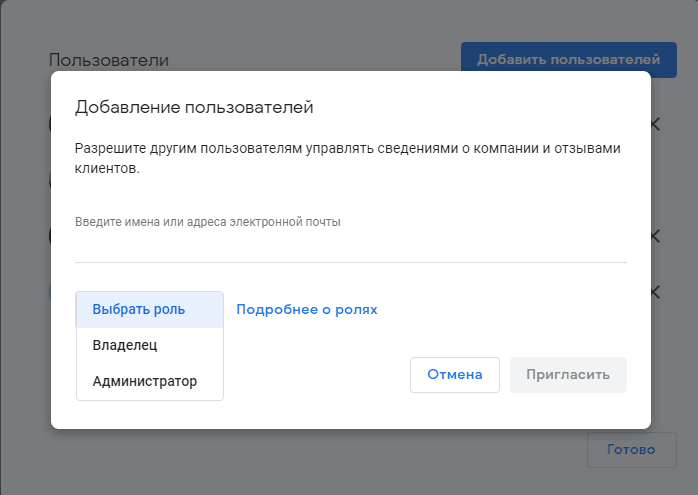
Google Мой бизнес. Роль пользователя.
1) только владелец может добавлять администраторов и других владельцев в группу филиалов;
2) группу филиалов нельзя добавить в качестве администратора.
Как добавить представителя в Яндекс Бизнес?
Чтобы агентство могло управлять карточкой организации в Яндексе и заказывать приоритетное размещение, владелец организации может добавить логин агентства в качестве представителя.
1. На странице Мои организации выберите нужную организацию и перейдите по ссылке в названии.
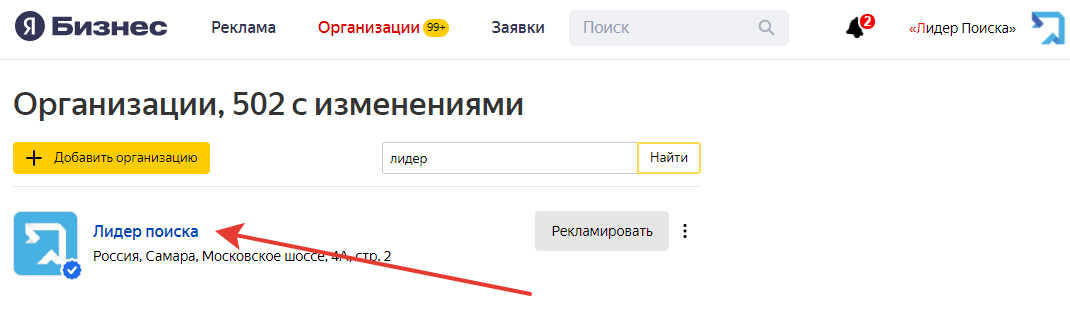
Яндекс Бизнес. Выбор организации.
2. Далее, нужно перейти на страницу «Доступы».
3. Нажимаем «Добавить» и указываем логин представителя.
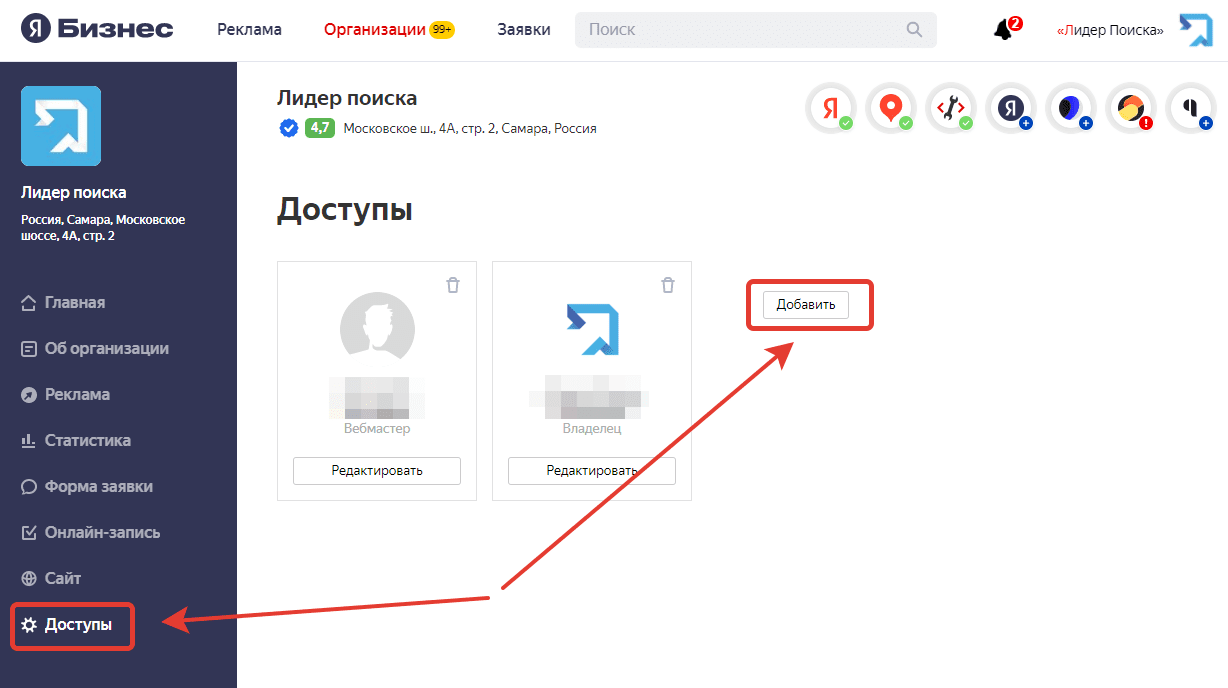
Яндекс Бизнес. Страница «Доступы».
Если у вас нет вкладки «Доступы», это означает, что вы не являетесь владельцем карточки.
Заключение
Мы подробно рассмотрели, как выдать доступы вашему SEO-подрядчику. Если у вас остались какие-то вопросы по теме, пишите в комментариях, и мы оперативно вам ответим!
Как предоставить гостевые доступы к Яндекс.Метрика и Яндекс.Вебмастер?

Яндекс.Метрика и Яндекс.Вебмастер – это основные системы статистики и мониторинга ошибок на сайте от Яндекса. В Крыму они являются наиболее распространенными, так как аналогичные системы от Google под санкциями и требуют использования VPN.
Когда вы меняете веб-студию или переходите от самостоятельного продвижения сайта к профессиональному, у вас обязательно попросят доступы к метрике и вебмастеру. Также их могут попросить на этапе оценки стоимости и сроков продвижения.

Как предоставить доступ к Яндекс.Метрика?
- Зайдите в свой аккаунт в Яндекс.Метрика.
- Выберите счетчик доступ, к которому хотите открыть. Зайдите на его страницу.
- В боковом меню выберите «Настройки»
- В разделе «Настройка» выбираете вкладку «Доступ», она самая последняя.
- Нажимаете «Добавить пользователя» и в графу «Логин» вставляете логин, который вам пришлет веб-студия. Логин – это частьe-mail от Яндекс, до знака@.
- Нажимаете добавить.
- Теперь тот, кому вы открыли доступ, сможет посмотреть информацию метрики, но при этом не сможет внести изменения.
Как предоставить доступ к Яндекс.Вебмастер?
- Заходим в Яндекс.Вебмастер.
- Выбираем сайт к которому нужно открыть доступ.
- В левом меню находим «Права доступа» (предпоследняя ссылка).
- В разделе «Делегирование прав» вводите логин, который вам предоставит веб-студия. Логин – это частьe-mail от Яндекс, до знака@.
- Нажимаете «Делегирование прав».
- Теперь веб-студия может ознакомится с информацией Вебмастера.
Надеемся, что эта информация была вам полезна. Если у Вас все же остались вопросы — свяжитесь с нами для бесплатной консультации — +7 (978) 111-89-48