
Как дать админку в Garry’s mod.
Создали обычный серв, через Начать новую игру > 2 человека, потом по ip заходим. Как через консоль дать админку остальным людям? Просто хост с оружием для админов задрал. Ну или как дать доступ всем для этих админских вещей.
28 октября 2014 — 16:03 #2
Более чем богоподобный Сообщений: 755 , Симпатий: 166 , Трофеев: 20
да ну, вообще никто не знает?

28 октября 2014 — 16:17 #3


Влюбленный в небеса Сообщений: 3942 , Симпатий: 1055 , Трофеев: 33
Ukraine forever in my heart!
28 октября 2014 — 16:19 #4


Главный ReвиZoR Сообщений: 8353 , Симпатий: 1581 , Трофеев: 38
Первое что нашел в Google

Первый раз на сайте? Ничего не понятно?
Читай: FAQ по использованию форума и сайта
1 ноября 2014 — 12:07 #5
Более чем богоподобный Сообщений: 755 , Симпатий: 166 , Трофеев: 20
@erneha, @FaNaTiK2495, спасибо, но про то, как дать админа — нечего =(
1 ноября 2014 — 12:29 #6

Спартанец Сообщений: 274 , Симпатий: 25 , Трофеев: 14
мб надо скачать аддон на админ меню и там как то дать хз
18 октября 2016 — 20:11 #7

Новичок Сообщений: 1 , Трофеев: 4
Сообщение отредактировал Lamar_1 18 октября 2016 — 20:13
18 октября 2016 — 21:42 #8

Почти бог Сообщений: 141 , Симпатий: 19 , Трофеев: 15
Какой аддон, вы о чем вообще? Если ты создаешь серв (и не важно из гарриса напрямую или отдельный сервак у тебя стоит) в файл users.txt лежащий по пути garrysmod\settings вписываешь steam_id пользователя, ставишь ему флаги администратора (полный доступ или только какие то функцие отдельные) и всё. Дальше, те у кого прописан админ могут юзать консоль на серваке и делать что захотят (правда я не помню нужно лим им вводить перед этим rcon пароль и должен ли быть включен sv_cheats)
И да, вот в этом гайде, который скинул erneha всё отлично описано про админку.
https://steamcommunity.com/sharedfiles/filedetails/?id=240347801
Сообщение отредактировал Maxwell_Valentine 18 октября 2016 — 21:45
- Главная »
- Раздел прочитан
- Форум Coop-Land »
- Полезное для игр »
- Технические вопросы и ответы »
Похожие темы из данного раздела:
- Могут ли дать бан за Steam Achievement Manager?
- [РЕШЕНО] Garry’s mod
- Garry’s mod
- Garry’s Mod Список объектов
- Не запускается Garry’s mod!
- КАК создать сервер GARRY’S MOD стим.
- Garry’s mod и Workshop. Помогите!
- Garry’s Mod steam.
- Помогите! Проблема с Garry’s Mod’om!
- Помогите с Garry’s Mod !!
Новое сообщение
Предварительный просмотр Отправить
Статистика форума:
| Всего участников: 1644875 | Участников онлайн: 55 (показать) | Новый участник: tausus | |||
| Создано тем: 70249 | Всего сообщений: 969099 | ||||
База знаний
✔️ Для того, чтобы прописать админку на своём сервере Minecraft, необходимо для начала его запустить. Затем заходим в консоль сервера и в поле » Команда » мы пишем » op ник « и жмём кнопку » Отправить «. Так же можно прописать админку через файл ops.txt в старых версиях игры (ops.json в новых). Вот и всё. В консоли Вас оповестит об успехе.
❤️ Благодарим, что используете хостинг — WorldHosts.FUN !
- 116 Пользователи нашли это полезным
Связанные статьи
❤️ Приветствуем Вас, дорогие посетители хостинга — WorldHosts.FUN ! Этот вопрос точно.
❤️ Приветствуем Вас, дорогие посетители хостинга — WorldHosts.FUN ! В данной статье мы с.
❤️ Приветствуем Вас, дорогие посетители хостинга — WorldHosts.FUN ! DynMap – плагин, который.
❤️ Приветствуем Вас, дорогие посетители хостинга — WorldHosts.FUN ! RCON – это удаленная.
❤️ Приветствуем Вас, дорогие посетители хостинга — WorldHosts.FUN ! Белый список позволит.
Как давать админки в Discord

Дискорд – мессенджер для геймеров, позволяющий общаться в текстовом и голосовом чатах. Благодаря богатому функционалу мессенджера, создатель сервера имеет возможность сделать администратором группы любого её участника. О том, как это сделать читайте далее.
Необходимость в назначении админа
В сервер может входить большое количество человек, из-за чего пользователь, являющийся создателем сервера, может не справляться с управлением в одиночку. В данной ситуации модератор может доверить управленческие права ответственному и умелому пользователю, который пользуется доверием. Отсутствие времени для осуществления модерации также веская причина для принятия такого решения.
Администратор группы в Discord имеет почти неограниченные права. Выделим некоторые из них:
- Изменять название сервера.
- Назначать, менять и удалять роли другим членам группы.
- Приглашать новых участников.
- Удалять и банить остальных пользователей.
- Изменять никнеймы другим участникам.
Единственное ограничение администратора – невозможность управления над модератором.
ВАЖНО! Ввиду широкого спектра возможностей админа, модератору необходимо всё тщательно взвесить и дать админку в Дискорде пользователю, который заслуживает полного доверия. Недаром в графе назначения администратора стоит фраза «Давать это право опасно».
СПРАВКА! Модератор группы обладает всеми возможными правами.
Рассмотрим 2 способа, как модератор может выдать админку в Дискорде при помощи компьютера или ноутбука. Затем читайте, как сделать то же самое на смартфоне.
Способ #1
Чтобы сделать админом в Дискорде одного из участников группы, модератору вначале необходимо создать роль администратора. Это делается за 9 шагов:
1. Запустить Discord.
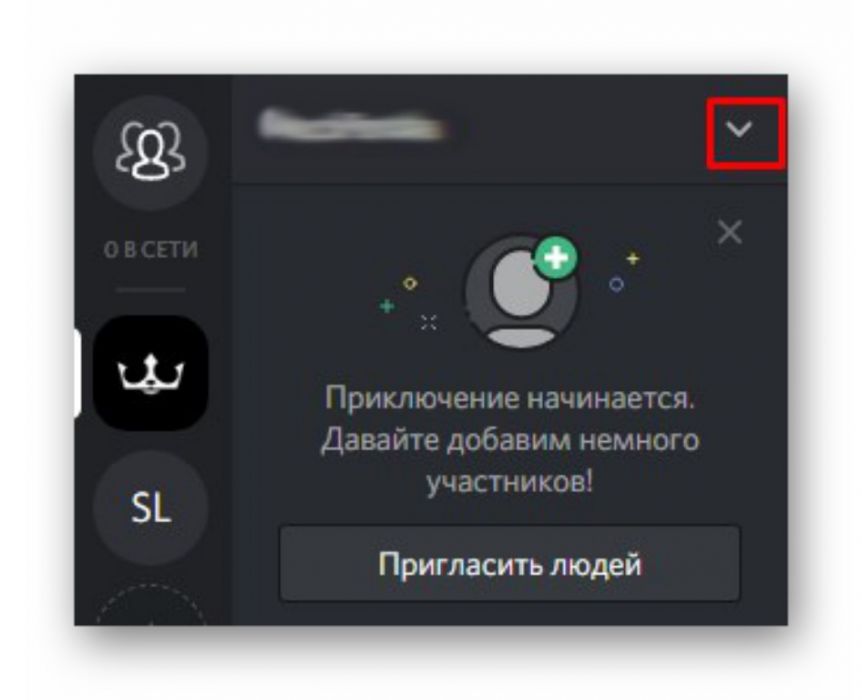
2. Нажать на изображение треугольника, расположенного рядом с названием сервера.
3. Выбрать графу «Настройки сервера».
4. В столбике слева перейти во вкладку «Роли».
5. В появившемся меню нажать на изображение плюса в кружочке. Это кнопка означает команду создания новой должности.
6. Вписать название роли, скажем, «Админ».
7. Выбрать цвет, которым будет выделен управляющий.
8. В графе «Администратор» перевести ползунок в активное состояние.
9. Обязательно нажмите «Сохранить изменения».
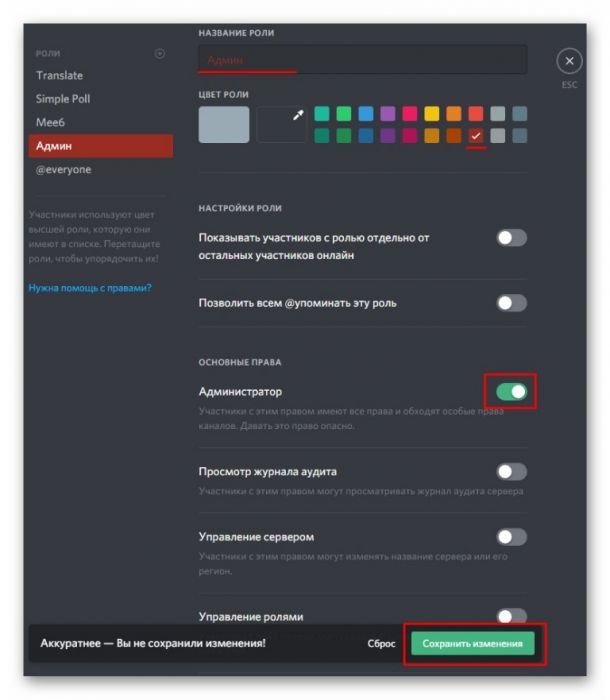
Можно сделать так, чтобы админ отображался отдельно от остальных членов группы. Для этого во время создания должности, необходимо в настройке роли включить функцию «Показывать участников с ролью отдельно от остальных участников онлайн». В итоге строка с профилем управляющего группой будет находиться выше остальных пользователей.
После создания управляющей должности, необходимо присвоить её одному из пользователей. Для этого необходимо:
- Войти в настройки сервера.
- Выбрать пункт «Участники».
- Справа от имени пользователя, которому хотите дать админку, нажмите на знак «+».
- Из списка ролей выберите «Админ».
Юзер, получивший админку, будет помогать модератору в администрировании. Никакого подтверждения или согласия с его стороны не требуется. В любой момент модератор может снять участника с назначенной должности.
ВАЖНО! Только входящие в состав группы пользователи могут стать её администраторами.
Одновременно могут быть назначены несколько админов. В число которых может входить скачанный бот – виртуальный помощник, помогающий в работе с Discord.
Способ #2
После создания должности управляющего, как это описано выше, назначьте проверенного друга админом за три шага:
- Наведите курсор на нужного участника и нажмите правую клавишу мыши.
- В появившемся контекстном меню выберите пункт «Роли».
- Нажмите на должность «Админ».
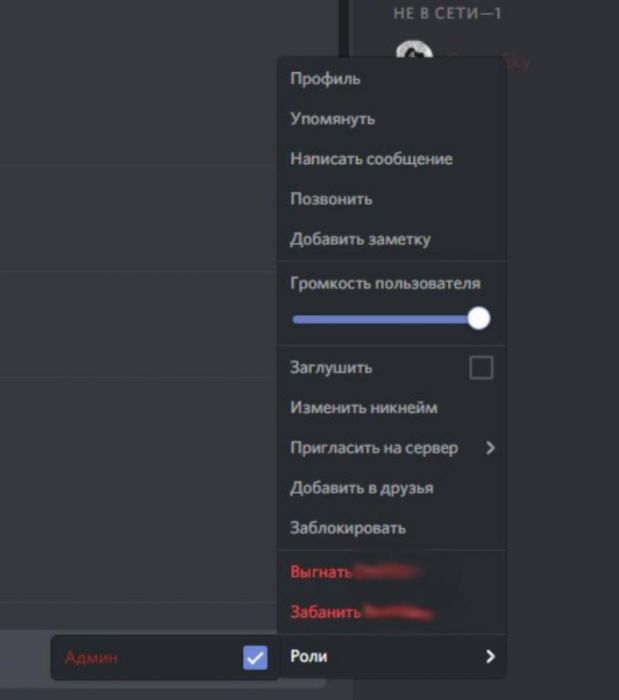
Готово! Теперь ваш друг сможет помогать вам справляться с обязанностями по управлению.
Админка через смартфон
Выдать админку в Дискорде можно и при помощи смартфона или планшета. Процесс на этих устройствах имеет свои особенности. Вначале создаем должность управляющего.
- Справа от названия сервера нажмите на изображение вертикального троеточия.
- Выберите команду «Настройка сервера».
- Тапните по пункту «Роли».
- Чтобы добавить новую роль, необходимо нажать на знак «+», находящийся внизу справа.
- Напишите название роли и выберите её цвет.
- В графе «Администратор» поставьте галочку.
- Сохраните изменения.
Итак, должность администратора создана. Теперь назначьте её доверенному лицу. Для этого вернитесь к разделу «Настройки сервера» и проделайте 3 шага.
- Тапните на графу «Участники».
- Справа от имени пользователя нажмите на вертикальное троеточие.
- Напротив роли администратора поставьте галочку.
Теперь выбранный пользователь сможем осуществлять действия по администрированию.
САМОЕ ВАЖНО! Для облегчения управления сервером в Дискорде, модератор имеет возможность делиться полномочиями с другими пользователями. Модератор может сделать админом на своем сервере любого из членов группы. Инструкции из статьи помогут сделать это быстро и просто как на компьютере, так и при помощи телефона. Не забывайте – админ обладает большой властью, поэтому тщательно обдумайте кандидатуры перед назначением.
Как дать админку в рекламный кабинет ФБ\Инст
Начнём с того что есть несколько админок у фейсбука. Админка к рекламному кабинету. Админка к странице к которой привязан ак инсты.
Админка к рекламному кабинету ADS
- В первую очередь добавляем себе в друзья аккаунт человека, которого надо добавить в админку. К примеру меня https://www.facebook.com/anton1bizyaev Потом делаем вот что
- Переходим в рекламный кабинет https://www.facebook.com/adsmanager/manage
- Нажимаем на настройки «Шестерёнка»
3. В настройке ищем слева Рекламные аккаунты — проверяем чтобы был ваш кабинет и жмём кнопку добавить людей . Вот прямая ссылка https://www.facebook.com/ads/manager/account_settings/information
4. Тут выбираем человека кого надо добавить в админы. Имя — Админские права — добавить
5. Готово. Вы добавили нового админа в рекламный кабинет ADS
Админка к странице фейсбука
Эта штука нужна, если вы хотите давать рекламу в инсте от имени аккаунта. Или надо делать рекламу в фб от имени определенного паблика. Но чтобы не было проблем, то лучше заранее дать доступы к странице новому админу.
- Переходим в нужную страницу
- Находим справа Настройки
- Ищем слева «Роли страницы» и жмем сюда
- Выбираем аккаунт админа — роль Администратор — Добавить
- После чего для подтверждения вводите свой пароль
- Новый админ должен зайти с пк в свой аккаунт и принять ваше приглашение в вашу страницу. Готово.