
Как дать права администратора на сервере в Discord
Дискорд является достаточно функциональной программой. Здесь можно создавать серверы, где собираются участники по интересам. Но если пользователей слишком много, то для удобства управления назначают администратора. Но важно выбрать надежного человека. Расскажем, как дать административные права другому человеку, и что в них входит.
Для чего нужен администратор в Дискорде
Администратор нужен в тех случаях, когда у вас не хватает времени самостоятельно управлять сервером. Тогда пользователь, которому вы передадите права, сможет успешно справляться с поставленными задачами. Администратор выполняет следующие функции:
- назначает, изменяет и удаляет роли других пользователей;
- приглашает на сервер новых участников;
- удаляет людей, которые нарушают правила, либо отправляет их в бан;
- вносит изменения в название чата;
- ведет прямые эфиры;
- создает и редактирует каналы, а также их удаляет;
- устанавливает новые правила;
- отключает микрофон участникам;
- закрепляет важные сообщения;
- управляет никами;
- добавляет реакции и т.д.

Важно! Единственным ограничением в правах администратора является невозможность управлять модератором сервера. Основные полномочия остаются у создателя.
Как в Discord дать права администратора через ПК
Если вы решили передать права администратора другому участнику, и уверены в его надежности, то для начала создайте соответствующую роль с помощью ПК. Следуйте инструкции:
- Запустите Дискорд и пройдите авторизацию в системе.
- На панели, которая находится с левой стороны, кликните по наименованию нужного сервера, либо его аватарке.
- В появившемся меню перейдите в настройки.
- Найдите раздел, где редактируют роли.
- Нажмите на значок в виде плюсика, чтобы создать новую. Либо выберите ее из выпадающего списка.
- Если добавляете новую, то дайте ей название – «Администратор».
- Отметьте на палитре понравившийся цвет.
- Установите необходимые настройки. Для этого передвигайте ползунки в правую сторону в блоке «Основные права.
- Сохраните изменения.

После этого передайте права администратора другому участнику. Выполните следующие действия:
- Снова откройте настройки.
- Выберите раздел, где осуществляется управление участниками.
- Нажмите на пункт «Участники».
- Появится список всех пользователей.
- Найдите того, кому хотите дать права администратора.
- Кликните по значку в виде плюсика рядом с его именем.
- В появившемся списке выберите роль администратора.
- Все изменения будут сохранены в автоматическом режиме.
- Пользователь получит новый статус. Вы увидите соответствующую иконку.

Даем права администратора другому человеку через мобильную версию программы
Если вы пользуетесь программой через телефон, то в этом случае действия будут аналогичными. Следуйте инструкции:
- Запустите приложение, нажав на его иконку на экране смартфона.
- Введите данные для входа.
- С левой стороны нажмите на три горизонтальные полоски.
- Перейдите в настройки.
- Как и в предыдущем случае создайте роль администратора, выбрав цвет и соответствующие права.
- Снова вернитесь к настройкам.
- Выберите раздел «Участники».
- Возле имени нужного пользователя нажмите на значок в виде трех точек.
- Поставьте галочку рядом с ролью администратора.

Обратите внимание! Если выбранный человек не справится со своими полномочиями, то вы имеете право отменить свои действия.
Частые вопросы:
- Как передать сервер Discord другому человеку
- Как передать права на сервер другому пользователю в Discord
- Как в Discord передать буст другому серверу
- Как в Discord обойти бан на сервере
Как давать админки в Discord

Дискорд – мессенджер для геймеров, позволяющий общаться в текстовом и голосовом чатах. Благодаря богатому функционалу мессенджера, создатель сервера имеет возможность сделать администратором группы любого её участника. О том, как это сделать читайте далее.
Необходимость в назначении админа
В сервер может входить большое количество человек, из-за чего пользователь, являющийся создателем сервера, может не справляться с управлением в одиночку. В данной ситуации модератор может доверить управленческие права ответственному и умелому пользователю, который пользуется доверием. Отсутствие времени для осуществления модерации также веская причина для принятия такого решения.
Администратор группы в Discord имеет почти неограниченные права. Выделим некоторые из них:
- Изменять название сервера.
- Назначать, менять и удалять роли другим членам группы.
- Приглашать новых участников.
- Удалять и банить остальных пользователей.
- Изменять никнеймы другим участникам.
Единственное ограничение администратора – невозможность управления над модератором.
ВАЖНО! Ввиду широкого спектра возможностей админа, модератору необходимо всё тщательно взвесить и дать админку в Дискорде пользователю, который заслуживает полного доверия. Недаром в графе назначения администратора стоит фраза «Давать это право опасно».
СПРАВКА! Модератор группы обладает всеми возможными правами.
Рассмотрим 2 способа, как модератор может выдать админку в Дискорде при помощи компьютера или ноутбука. Затем читайте, как сделать то же самое на смартфоне.
Способ #1
Чтобы сделать админом в Дискорде одного из участников группы, модератору вначале необходимо создать роль администратора. Это делается за 9 шагов:
1. Запустить Discord.
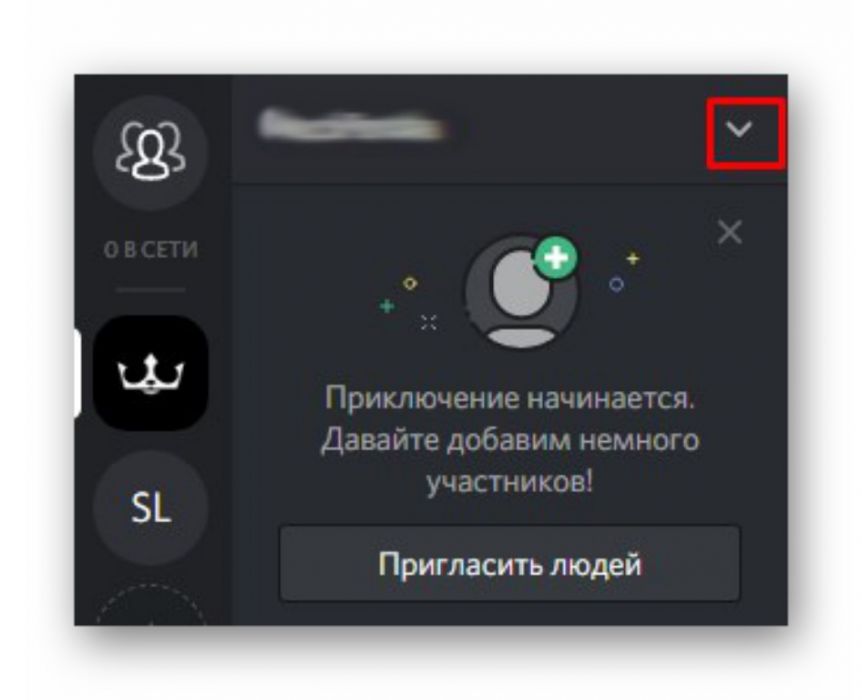
2. Нажать на изображение треугольника, расположенного рядом с названием сервера.
3. Выбрать графу «Настройки сервера».
4. В столбике слева перейти во вкладку «Роли».
5. В появившемся меню нажать на изображение плюса в кружочке. Это кнопка означает команду создания новой должности.
6. Вписать название роли, скажем, «Админ».
7. Выбрать цвет, которым будет выделен управляющий.
8. В графе «Администратор» перевести ползунок в активное состояние.
9. Обязательно нажмите «Сохранить изменения».
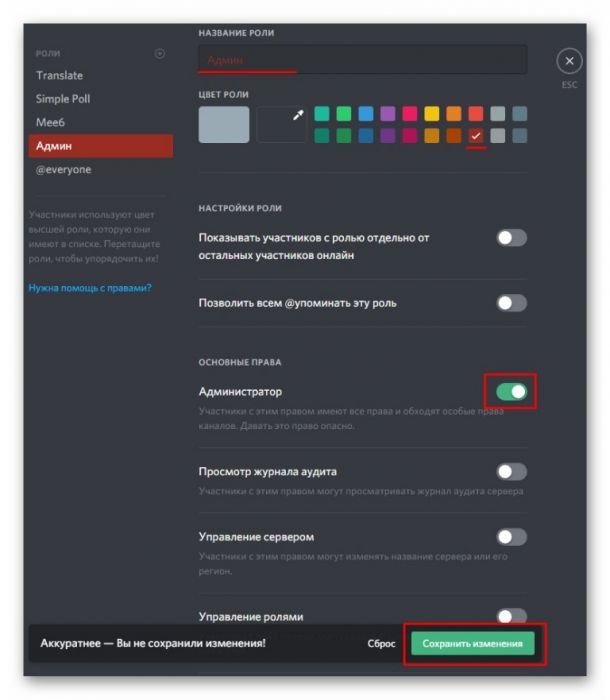
Можно сделать так, чтобы админ отображался отдельно от остальных членов группы. Для этого во время создания должности, необходимо в настройке роли включить функцию «Показывать участников с ролью отдельно от остальных участников онлайн». В итоге строка с профилем управляющего группой будет находиться выше остальных пользователей.
После создания управляющей должности, необходимо присвоить её одному из пользователей. Для этого необходимо:
- Войти в настройки сервера.
- Выбрать пункт «Участники».
- Справа от имени пользователя, которому хотите дать админку, нажмите на знак «+».
- Из списка ролей выберите «Админ».
Юзер, получивший админку, будет помогать модератору в администрировании. Никакого подтверждения или согласия с его стороны не требуется. В любой момент модератор может снять участника с назначенной должности.
ВАЖНО! Только входящие в состав группы пользователи могут стать её администраторами.
Одновременно могут быть назначены несколько админов. В число которых может входить скачанный бот – виртуальный помощник, помогающий в работе с Discord.
Способ #2
После создания должности управляющего, как это описано выше, назначьте проверенного друга админом за три шага:
- Наведите курсор на нужного участника и нажмите правую клавишу мыши.
- В появившемся контекстном меню выберите пункт «Роли».
- Нажмите на должность «Админ».
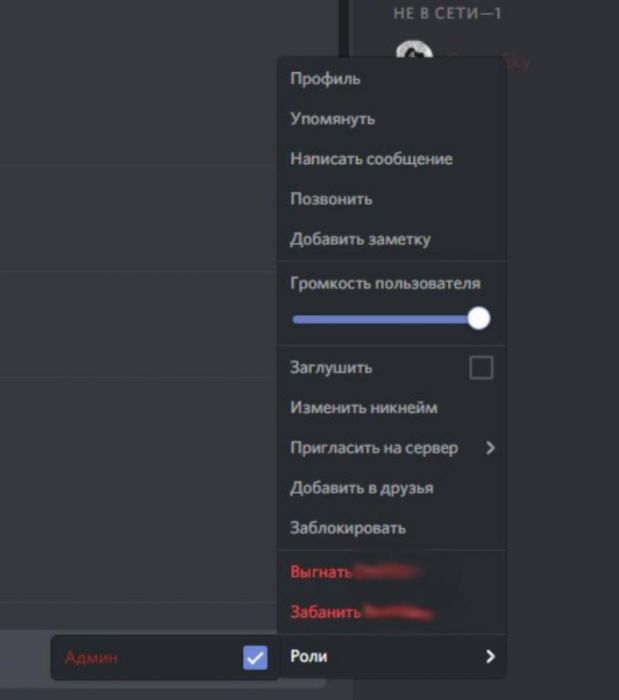
Готово! Теперь ваш друг сможет помогать вам справляться с обязанностями по управлению.
Админка через смартфон
Выдать админку в Дискорде можно и при помощи смартфона или планшета. Процесс на этих устройствах имеет свои особенности. Вначале создаем должность управляющего.
- Справа от названия сервера нажмите на изображение вертикального троеточия.
- Выберите команду «Настройка сервера».
- Тапните по пункту «Роли».
- Чтобы добавить новую роль, необходимо нажать на знак «+», находящийся внизу справа.
- Напишите название роли и выберите её цвет.
- В графе «Администратор» поставьте галочку.
- Сохраните изменения.
Итак, должность администратора создана. Теперь назначьте её доверенному лицу. Для этого вернитесь к разделу «Настройки сервера» и проделайте 3 шага.
- Тапните на графу «Участники».
- Справа от имени пользователя нажмите на вертикальное троеточие.
- Напротив роли администратора поставьте галочку.
Теперь выбранный пользователь сможем осуществлять действия по администрированию.
САМОЕ ВАЖНО! Для облегчения управления сервером в Дискорде, модератор имеет возможность делиться полномочиями с другими пользователями. Модератор может сделать админом на своем сервере любого из членов группы. Инструкции из статьи помогут сделать это быстро и просто как на компьютере, так и при помощи телефона. Не забывайте – админ обладает большой властью, поэтому тщательно обдумайте кандидатуры перед назначением.
Как дать админку в Дискорде: распределяем роли
Расскажем, как дать админку в Дискорде: это не так сложно, как может показаться неискушенному пользователю. Составили пошаговые инструкции, сделали подробные разъяснения – остается сохранить обзор в закладки и воспользоваться при необходимости.
В чем особенности
Прежде чем разбираться, как передать права в Дискорде, нужно найти определение должности администратора.
Человек будет наделен всеми возможными полномочиями – подробный список приведем ниже.
- Администратора невозможно удалить ни из одного канала;
- Просмотр журнала аудита;
- Смена названия и региона сервера;
- Создание, изменение и удаление ролей ниже в иерархии;
- Создание, редактирование и удаление каналов;
- Исключение и бан участников;
- Смена никнеймов;
- Управление никами;
- Создание приглашений;
- Управление эмодзи;
- Управление вебхуками;
- Чтение текстовых и просмотр голосовых каналов;
- Отправка обычных и text-to-speech сообщений;
- Закрепление любых сообщений и удаление входящих других пользователей;
- Встраивание ссылок и прикрепление файлов;
- Чтение истории переписки;
- Использование внешних эмодзи;
- Упоминание @here и @everyone;
- Добавление реакций;
- Подключение и разговор в голосовых каналах;
- Отключение звука и микрофона другим людям;
- Использование режима активации по голосу;
- Перемещение пользователей;
- Ведение прямых эфиров;
- Получение приоритетного режима.
Пора переходить от теории к практике! Если вы твердо решили назначить администратора в Дискорде, нужно научиться это делать.

Что нужно делать
Не задумывайтесь о том, как получить права админа в Дискорде на своем канале – вы являетесь создателем и облечены соответствующими полномочиями по умолчанию. Других людей можно наделять определенными возможностями: главное, хорошенько подумать и сделать правильный выбор.
Прежде чем дать права администратора в Дискорде, необходимо создать подобную роль. Что представляет собой роль, вы уже знаете – давайте загрузим набор параметров, которым можно будет поделиться с другим пользователем. Необходимо сделать следующее:
- Войдите в мессенджер через программу или веб-версию в любом браузере;
- Найдите сервер на панели слева и кликните по аватарке;
- Нажмите на стрелочку, которая находится наверху, рядом с названием сервера;
- Из выпадающего меню выберите раздел «Настройки» ;

- Слева отыщите блок «Роли» ;
- Нажмите на плюсик напротив, чтобы создать новую роль;

- Задайте название и выберите цвет из палитры;
- Установите нужные настройки и определите возможности;
- Внесенные изменения сохранятся автоматически.
Готово! Вы смогли создать роль администратора. Можно поговорить о том, как сделать человека админом в Дискорде.
Вторая инструкция не сложнее первой – вы уже знаете, как настраиваются параметры. Справитесь и с назначением администратора определенного сервера:
- Авторизуйтесь и откройте программу;
- Нажмите на иконку сервера на панели слева;
- Кликните по стрелке рядом с его названием (наверху);
- Выберите раздел «Настройки» ;
- Переходите к блоку «Управление участниками» в левом меню;
- Кликайте на строку «Участники» ;
- Ищите в списке человека, которому хотите выдать админку в Дискорде;
- Нажмите на плюсик, расположенный рядом с именем;

- Откроется меню «Добавить» , где в списке нужно выбрать созданную роль;
- Внесенные изменения сохраняются автоматически, вы увидите соответствующую иконку в строке пользователя.
Подробно изучили, как дать модерку в Дискорде – процесс простой и быстрый! Следуйте нашим инструкциям, чтобы добиться желаемого результата и назначить определенного пользователя главным бойцом в игровом чате. Не забывайте тщательно подбирать кандидатуру.
Как дать админку в Дискорде одному из участников?

Если у вас есть свой сервер, пора разобраться, как дать админку в Дискорде – этот обзор будет очень полезен начинающим владельцам сообщества. Пока не разобрались, что значит эта роль и какие права дает? Сейчас все расскажем!
Назначение роли
Прежде чем назначить администратора в Дискорде, следует вспомнить, как вообще распределяются права пользователей. У каждого участника сервера есть своя роль, которая создается и назначается владельцем (иногда вручную, иногда автоматически). Роль предполагает наличие и отсутствие определенных прав и возможностей!
Что кроется за тем, как сделать админом в Дискорде другого пользователя? Это особая роль с особыми же правами (все доступные возможности), она позволяет обходить ограничения каналов. Другими словами, выше в этой иерархии только владелец!
Узнай как поменять регион в Дискорд по ссылке
Хорошо подумайте, прежде чем давать такое право. Вы на сто процентов уверены в пользователе? Тогда читайте, как сделать админом человека в Дискорде!
- Откройте мессенджер и найдите нужный сервер среди иконок слева;

- На верхней панели ищите название – нажимайте и переходите к настройкам;

- Ищите вкладку «Роли» .


Давайте попробуем создать новую роль и после этого попробуем сделать человека модератором в Дискорде. Нажимаем на значок «Создание…» !
- Введите название (может быть любым, это для вашего удобства);

- Выберите цвет – можно воспользоваться встроенной палитрой или подобрать оттенок с помощью пипетки самостоятельно;

- Перейдите на вкладку «Права» и пролистайте открывшееся меню до конца;

- В разделе «Расширенные» вы увидите вкладку «Администратор» ;

- Активируйте тумблер напротив так, чтобы он был подсвечен зеленым.

Первый этап завершен – но создание роли еще не закончено. А как назначить модератора в Дискорде и дать права определенному человеку? Продолжаем!
- Перейдите на вкладку «Управлять участниками» ;

- Нажмите на кнопку «Добавить» или «Назначить участников» и выберите нужного человека (можно нескольких) из списка пользователей;

- А теперь жмите на значок «Сохранить изменения» !

Вот как дать модерку в Дискорде – процесс быстрый и несложный, но сама роль накладывает огромную ответственность! Если вам интересно, какими возможностями будет обладать администратор, вернитесь на вкладку «Права» и прочитайте все параметры. Все это откроется человеку с заданной вами ролью.

Аналогичный функционал доступен и на смартфоне – откройте нужный сервер, перейдите к настройкам и войдите во вкладку «Роли» . Здесь вы можете создать новую или перенастроить старую, а потом назначить нужного (нужных) участника (участников).
Полная передача прав
Не стоит путать назначение администратора с тем, как передать права в Дискорде – это совершенно разные вещи! Если вы больше не хотите заниматься своим сервером, устали от ответственности или просто не успеваете, потеряли интерес… Можно отдать его другому человеку! Который сможет управлять сообществом и будет в этом заинтересован.
Надоели уведомления на ПК или смартфоне? Читай!
Вы потеряете все права и больше не будете создателем и владельцем. Запомните это: действие обратной силы не имеет, новый владелец может полностью вас удалить (если захочет).
Если вы твердо решились – тогда читайте, как передать админку в Дискорде полностью и отказаться от своих возможностей.
- Откройте мессенджер и найдите иконку сервера на панели слева;
- Наведите курсор на название наверху, щелкните, чтобы вызвать меню;
- Перейдите к настройкам;
- В открывшемся окне найдите вкладку «Участники» ;

- Выберите человека, который станет новым владельцем;
- Нажмите на три точки напротив его имени;

- Выберите пункт «Передать права на сервер» ;
- Вы увидите сообщение «Я подтверждаю, что после передачи прав на сервер, он будет принадлежать…» ;
- Если вы согласны, активируйте тумблер (будет подсвечен зеленым);
- Теперь нажмите на красную кнопку передачи прав. Готово!
Вы останетесь участником даже после завершения этой операции, права доступа зависят от разрешений роли, которую вам назначат.
Вы узнали все о том, как дать права администратора в Дискорде – полностью, передав сервер или частично, когда нужен помощник в управлении. Относиться к этой роли стоит аккуратно, поэтому хорошенько подумайте, прежде чем кого-то назначать!