
75 гц как активировать данную настройку?
Кабель сейчас подключен посредством VGA-I — VGA-I->HDMI, в настройках нет возможности выставить 75 гц. Как я понимаю нужен кабель HDMI — Display Port для этого?
Комментарии 8

Эксперт Acer
1 год назад
Добрый день! Пользователь THX1280, ответил Вам верно.
Свернуть ответы 2

1 год назад
Свернуть ответы 1
Эксперт Acer
1 год назад
Попробуйте установить драйвер для данного монитора.
10 месяцев назад
Нужен был просто прямой кабель HDMI-HDMI. С VGA не даст выше 60 выставить.
KIRILL1984
1 год назад
можно в драйверах NVIDIA установить 75 Гц либо в самой ОС Windows
жмем Пуск далее Параметры далее Система далее Дисплей далее Дополнительные параметры дисплея далее Свойства видеоадаптера для дисплея 1 далее выбираем вкладку Монитор далее выбираем частоту монитора и жмем Применить потом ОК
Acer ka242ybi как включить 75 герц
Благодаря разрешению Full HD 1080p монитор обеспечивает естественную цветопередачу и четкость изображения 1 . С соотношением сторон 16:9 и разрешением 1920×1080 фильмы и игры выглядят реалистичнее, а текст и детали — четче.
Дизайн ZeroFrame 2
IPS-экран с разрешением FHD и диагональю от 21,5″ до 27″ обеспечивает большую площадь изображения. Увеличенное экранное пространство и очень тонкие рамки 1 позволяют повысить эффективность вашей работы. Дизайн ZeroFrame позволяет создать из нескольких поставленных вплотную мониторов практически единый экран благодаря незаметным тонким рамкам.
Изображение без разрывов
Забудьте об искажениях и разрывах благодаря технологии AMD Radeon™ FreeSync™ 1 и частоте обновления 75 Гц 2 . Редактирование видео выполняется более плавно благодаря синхронизации частоты обновления экрана с частотой смены кадров компьютера. С каким бы контентом вы ни работали, время отклика 1 мс в режиме Visual Response Boost™ 3 обеспечивает четкость изображения без размытия.
Защита зрения превыше всего
Технологии Acer BlueLightShield™ и Flickerless™ уменьшают нагрузку на глаза. А технологии Acer ComfyView™ и Low Dimming™ устраняют блики и снижают зрительное напряжение, обеспечивая более продолжительную и комфортную работу.
Удобная настройка
Забудьте о кнопках. Легко настраивайте параметры монитора с помощью утилиты Display Widget. С помощью специальных режимов для различных приложений вы сможете оптимально настраивать отображение.
Реалистичные цвета
Мониторы Acer поддерживают уникальную функцию настройки 6 цветовых осей, которая позволяет специалистам получать необходимые цвета и оттенки. С помощью этой функции также можно настроить оттенки и насыщенность по 6 осям. Доступны диапазоны осей от R, G, B до C, M и Y, что позволяет подбирать цвета монитора в соответствии с профессиональными потребностями.
Найдите свой идеальный монитор Acer
Выполняйте поиск продуктов и сравнивайте их между собой по функциям и характеристикам, чтобы найти ваш идеальный монитор Acer
1 Для работы технологии Radeon™ FreeSync требуется: монитор с поддержкой технологии Adaptive Sync, совместимая видеокарта Radeon™ и совместимый графический драйвер Radeon™.
2 Технические характеристики могут различаться в зависимости от модели и/или региона.
3 Технические характеристики могут различаться в зависимости от модели и/или региона. Значение времени отклика в режиме VRB, равное 1 мс, получено в результате внутренних тестов, проводимых при определенных условиях. Уровень яркости может отличаться в зависимости от результата работы режима Visual Response Boost™.
Все предложения могут быть изменены без предварительного уведомления или соглашения и могут быть доступны не во всех точках розничной торговли. Представленные цены являются предложенными производителем розничными ценами и могут отличаться от цен в точках розничной торговли. Мы не несем ответственности за цены или другие типографические или фотографические ошибки или упущения. Изображения могут отличаться от предложения.
Потребители имеют законные права в соответствии с применяемым национальным законодательством, регулирующим продажу потребительских товаров. Данная гарантия не исключает, не ограничивает и не приостанавливает любые такие применяемые права.
Отзыв: Монитор Acer KA242YBI — Так себе монитор ожидал большего!
И так начнем. Прошло уже более 15 лет с момента покупки моего первого монитора и пришлось его заменить так как я работаю в Фотошопе и 3ds max. Покупал я данный моник в DNS с доставкой на дом. Монитор оказался удачный в плане того что нет сильных засветов и битых пикселей, если честно боялся что выбор в слепую будет ну очень что не очень )
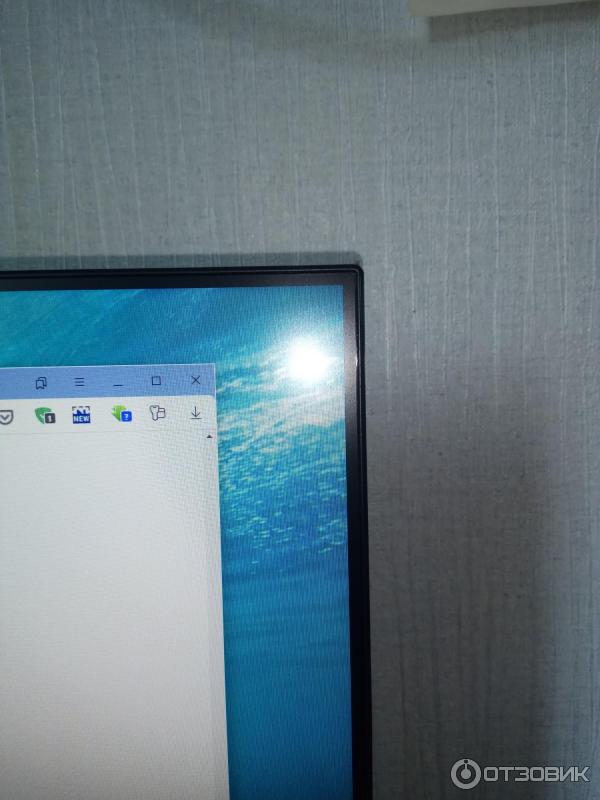
На фото ниже видно два небольших засвета но работе не мешают

Настройки монитора удобные, интерфейс на русском, можно настроить и сохранить в профиль для быстрого выбора, к примеру для чтение или для графики но я этим не пользуюсь.


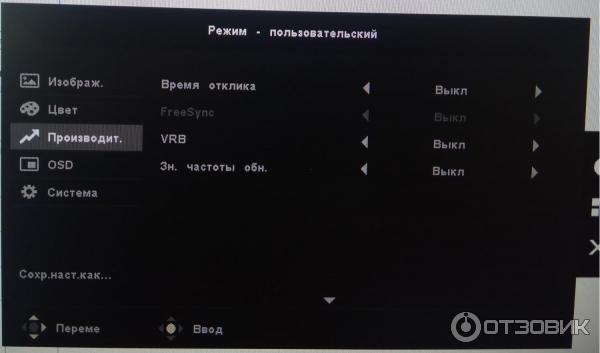
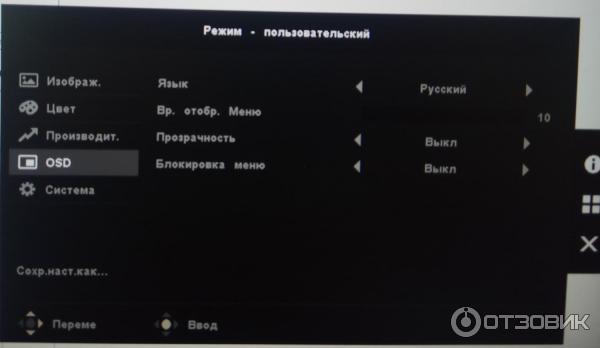

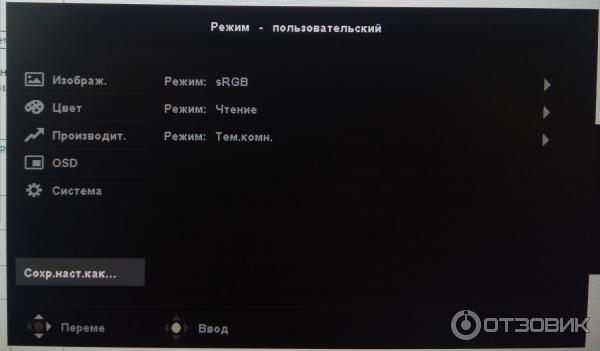
Максимальная тактовая чистота которую я смог настроить это 74 Гц и то по VGA кабелю по hdmi тока 60 Гц. При просмотре фильмов в среднем качестве как в слайд шоу отрывками особенно видно это в динамических сценах, порядком раздражает и глаза устают, но во время игр спасает AMD FreeSync.
Время отклика ну точно не 1 мс как заявлено, точно сказать не могу но мерцание!
Для работы в фотошоп я так и не смог достичь оптимальных настроек все перерыл испробовал но не смог, оставил как выше на скринах.
По поводу плотности пикселей тут порой видны полосы из пикселей и видно пиксель не вооруженным глазом но это если приблизиться примерно на 30 см но я думаю это мелочи.
По внешнему виду могу сказать что не особо сборка так сказать дешманская ножка хлипкая и монитор болтается если стол задеть, то что он типа безрамочный то тут обман, рамка скрыта в матрицу на фото видно прекрасно. Если бы знал то наверное не стал брать. Так же можно крепить к стене .
комплектация скудная два сетевых кабеля EU/UK и один кабель под VGA лучше бы в место сетевого положили HDMI кабель, документация.
Что могу сказать, в целом покупкой доволен все лучше моего TNT монитора пятнадцатилетней выдержки!
Как разогнать монитор до 75 Герц
В последнее время разгон мониторов до 75 Герц стал достаточно популярной темой. Дело в том, что многие современные модели официально поддерживают только 60 Гц, хотя вполне способны нормально работать и с частотой 75 Гц.
Повышение частоты обновления монитора с 60 до 75 Гц позволяет добиться большей плавности изображения в играх и снижает утомляемость глаз. Поэтому, если монитор поддерживает такую частоту, то подобный разгон приносит только преимущества. В этой инструкции мы расскажем о том, как разогнать монитор до 75 Гц с помощью драйверов NVIDIA/AMD или специальных программ.
Разгон в Windows 10 (версия 20H2)
Если у вас Windows 10 с версий 20H2 или новее, то вы можете разогнать монитор через стандартные настройки операционной системы. Для этого отройте меню « Параметры » (комбинация клавиш Win-i ) и перейдите в раздел « Система – Дисплей », либо вы можете кликнуть правой кнопкой мышки по рабочему столу и выбрать « Параметры экрана ».
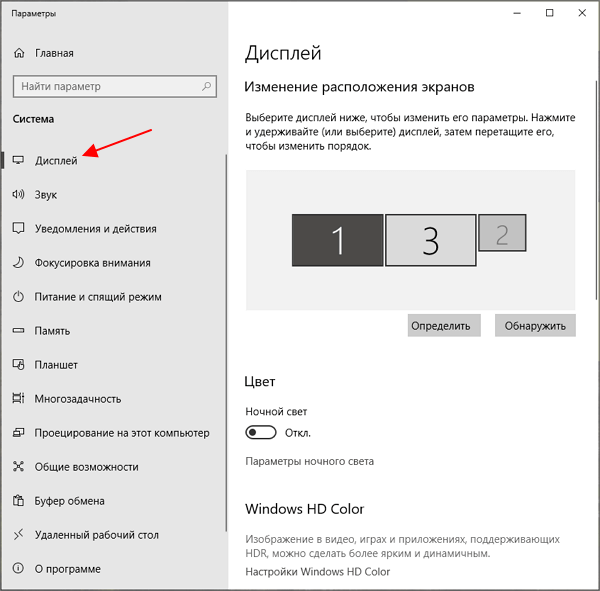
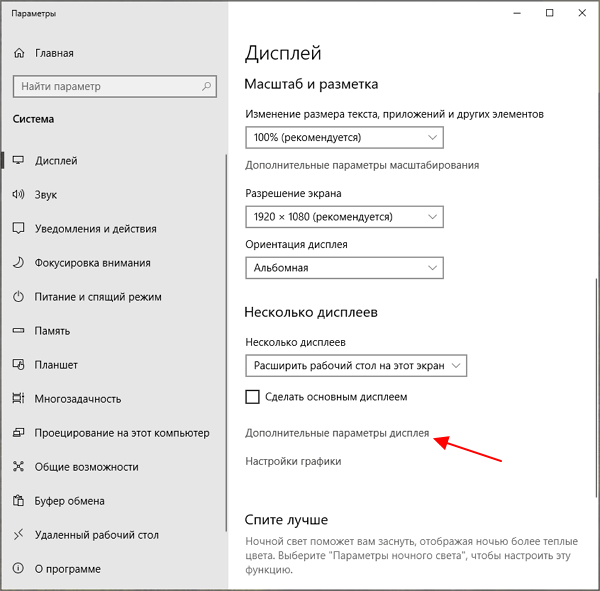
Раздел « Дисплей » нужно пролистать вниз и кликнуть по ссылке « Система – Дисплей » и кликнуть по ссылке « Дополнительные параметры дисплея ».
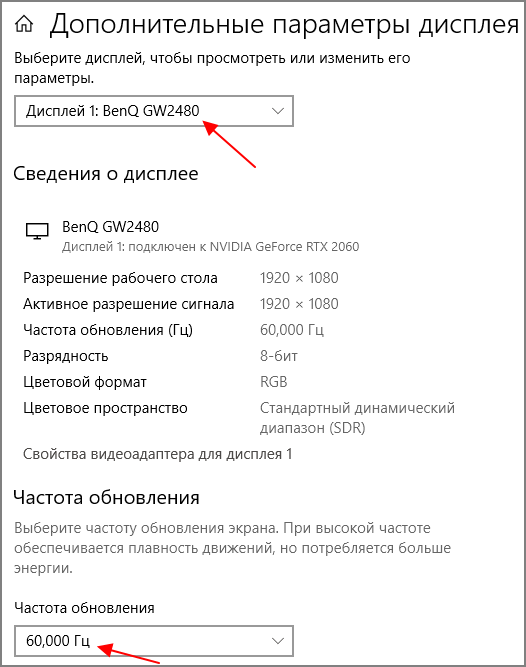
После этого откроется окно « Дополнительные параметры дисплея ». Здесь, вверху окна нужно выбрать монитор, который вы хотите разогнать, и внизу указать требуемую частоту.
После изменения настроек монитора Windows 10 предложит сохранить изменения или вернуться к прежней частоте.
К сожалению, данная функция пока не поддерживает все мониторы. Для некоторых моделей в Windows 10 можно указать максимум 60 Гц, хотя на самом деле их можно разогнать до 75 Гц. Если вы столкнулись с такой проблемой то попробуйте другие способы из этой статьи.
Разгон на NVIDIA
Если вы используете видеокарту от NVIDIA, то для разгона монитора можно использовать программу « Панель управления NVIDIA », которая устанавливается вместе с драйверами NVIDIA. Данная панель давно поддерживает эту функцию и позволят буквально в несколько кликов установить любую частоту обновления.
Для начала вам нужно кликнуть правой кнопкой мышки по рабочему столу и открыть «Панель управления NVIDIA» или перейти по пути « Панель управления – Оборудование и звук – Панель управления NVIDIA ». Более подробно об этом в статье как открыть «Панель управления NVIDIA».
В окне « Панель управления NVIDIA » нужно открыть раздел « Дисплей – Изменение разрешения », выбрать монитор, который вы хотите разогнать до 75 Гц и нажать на кнопку « Настройка ».
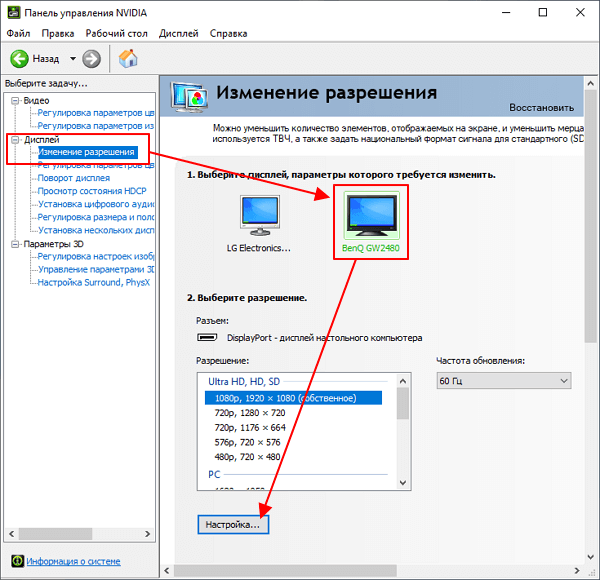
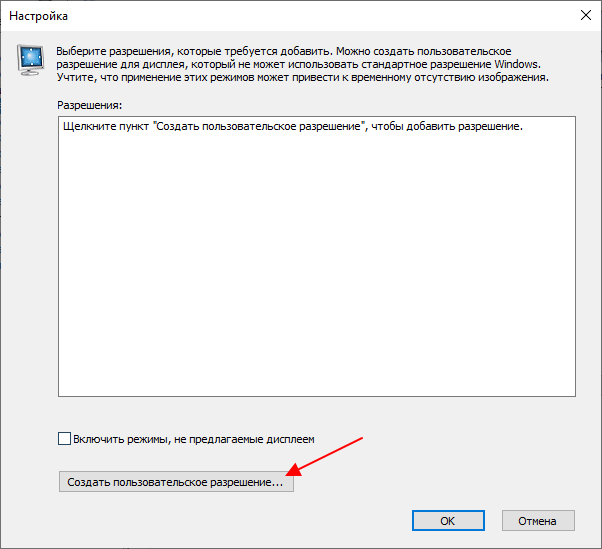
Дальше появится окно « Настройка ». Здесь просто нажимаем на кнопку « Создать пользовательское разрешение » и переходим к следующему шагу.
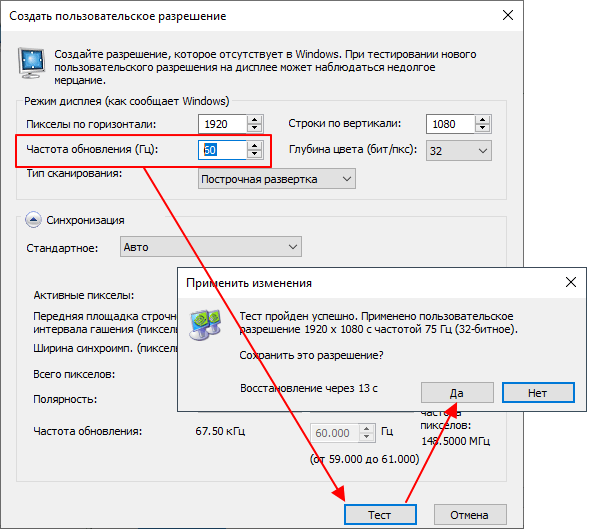
В результате должно открыться окно « Создать пользовательское разрешение ». Здесь можно настроить множество параметров, которые касаются работы монитора. В частности, здесь можно установить собственное разрешение, глубину цвета и частоту обновления. Для того чтобы разогнать монитор до 75 Гц установите это значение в поле « Частота обновления (Гц) » и нажмите на кнопку « Тест ».
После этого драйвер NVIDIA попытается установить частоту 75 Гц. Если монитор заработает с разгоном, то на экране появится сообщение о том, что тест прошел успешно и вы можете сохранить это разрешение. Здесь для продолжения нужно нажать на кнопку « Да ».
Дальше вы вернетесь в основное окно « Панели управления NVIDIA ». Здесь, в списке доступных разрешений, должно появиться новое пользовательское разрешение. Выберите его, установите частоту обновления монитора в 75 Гц, нажмите на кнопку « Применить » и подтвердите сохранение изменений.
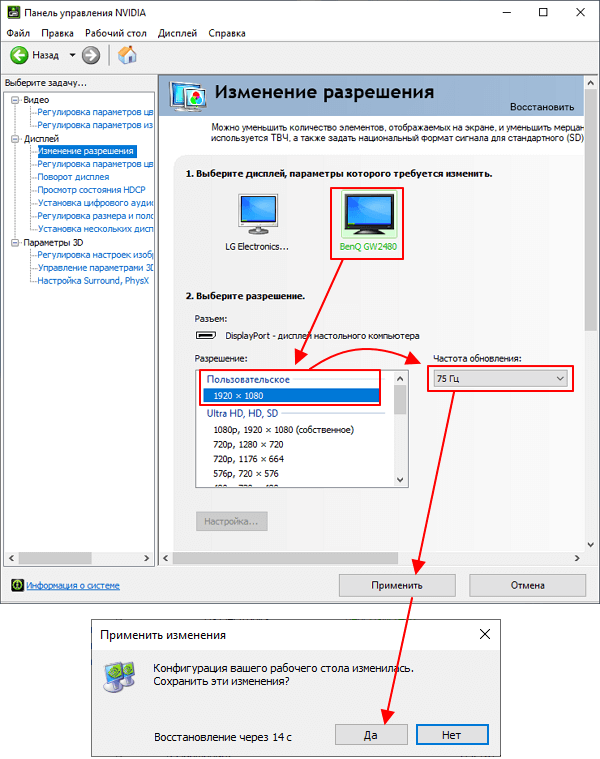
После этого ваш монитор должен начать работу с разгоном до 75 Герц.
Разгон на AMD
Для того чтобы разогнать монитор до 75 Герц с видеокартой от AMD вам понадобится новый драйвер, который включает современную панель управления. Скачать такой драйвер можно на официальном сайте.
Для разгона монитора нужно запустить новую панель управления видеокартой AMD, перейти в раздел « Дисплей » и нажать на кнопку « Создать ».
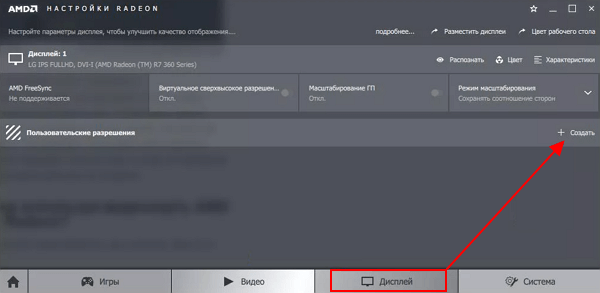
В результате вы попадете на экран с настройками монитора. Здесь нужно установить частоту обновления монитора в 75 Гц и нажать на кнопку « Сохранить ».
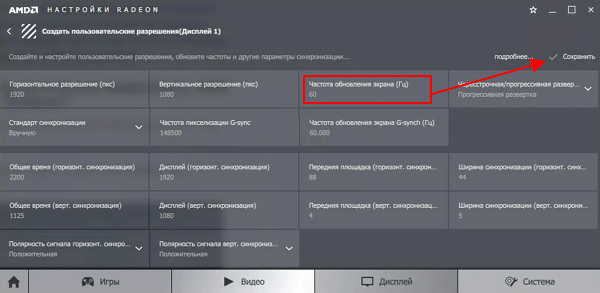
После применения пользовательского разрешения монитор должен заработать с разгоном до 75 Герц.
Разгон с помощью CRU
Если описанные выше способы разгона монитора до 75 Герц вам не подошли, то вы можете использовать программу CRU или Custom Resolution Utility. Скачать данную программу можно на сайте www.monitortests.com/forum/.
После скачивания программу CRU нужно распаковать в любую папку и запустить с правами администратора. Начать настройку следует с выбора монитора. Для этого откройте выпадающее меню в верхней части окна и укажите монитор, который необходимо разогнать до 75 Гц.
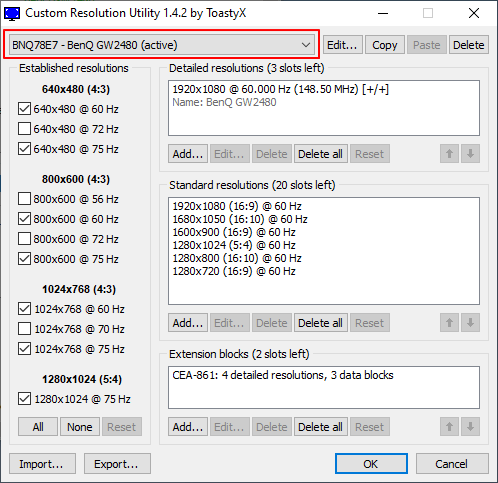
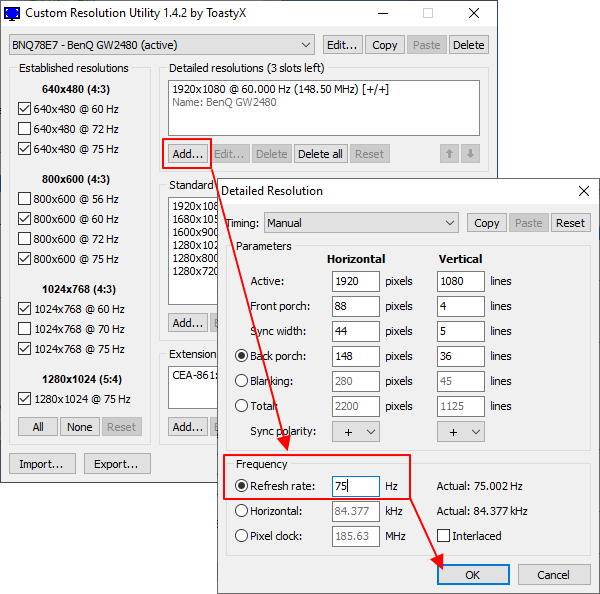
После этого нужно нажать на кнопку « ADD » и добавить новое разрешение экрана, которое будет включать частоту обновления 75 Герц.
Дальше нужно переместить созданное разрешение экрана на первую позицию и сохранить настройки нажатием на кнопку « ОК ».
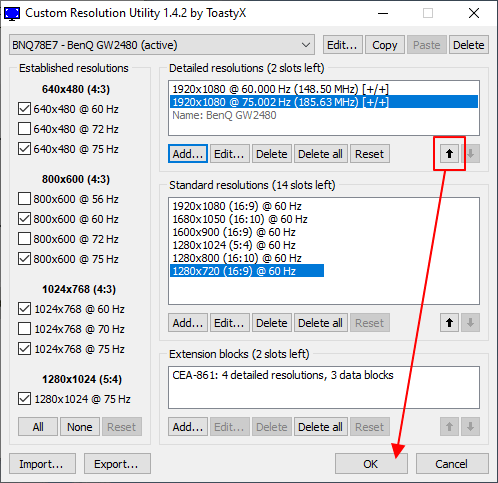
После сохранения настроек необходимо перезагрузить драйвер видеокарты. Для этого воспользуйтесь утилитой « restart.exe », которая идет в комплекте с программой CRU.
После перезагрузки драйверов монитор можно будет разогнать до 75 Гц через стандартные настройки операционной системы Windows. В случае Windows 10 откройте меню « Параметры » ( Win-i ) и перейдите в раздел « Система – Дисплей —
Дополнительные параметры дисплея». Здесь нужно выбрать монитор, нажать на кнопку « Свойства видеоадаптера », перейти на вкладку « Монитор » и указать частоту обновления в 75 Гц.
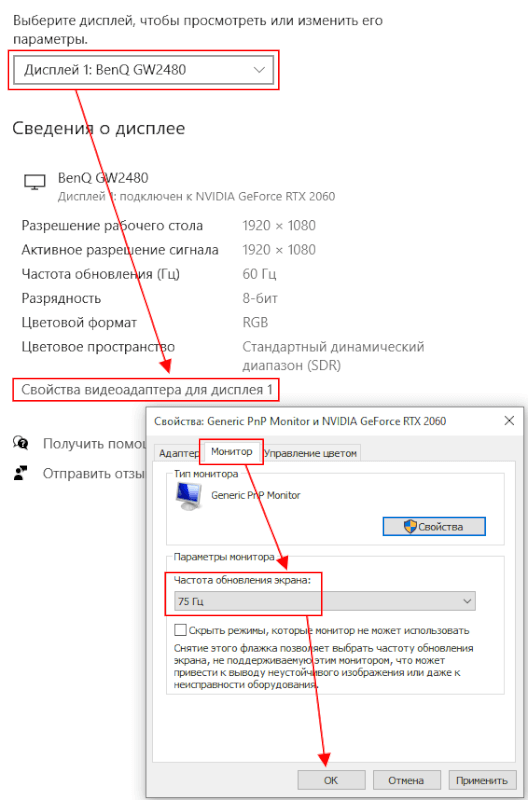
В Windows 7 нужно кликнуть правой кнопкой мыши по рабочему столу, выбрать « Разрешение экрана » и перейти в « Дополнительные параметры – вкладка Монитор ».
Проверка разгона
Для проверки частоты монитора можно воспользоваться настройками Windows. Если вы используете Windows 10, то вам нужно открыть меню « Параметры » (например, с помощью комбинации Win-i ) и перейти в раздел « Система – Дисплей – Дополнительные параметры дисплея ». Здесь будет отображаться разрешение, частота обновления и другие параметры для всех подключенных мониторов.
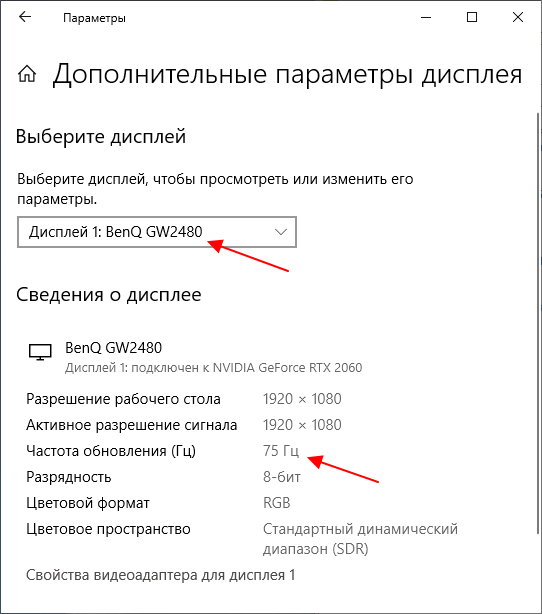
В Windows 7 для проверки разгона монитора нужно кликнуть правой кнопкой мыши по рабочему столу, выбрать « Разрешение экрана » и перейти в « Дополнительные параметры – вкладка Монитор ».
- Типы матриц мониторов
- Как выбрать монитор
- Как подключить монитор к ноутбуку
- Как подключить монитор к компьютеру
- Как подключить два монитора к одному компьютеру
Создатель сайта comp-security.net, автор более 2000 статей о ремонте компьютеров, работе с программами, настройке операционных систем.
Остались вопросы?
Задайте вопрос в комментариях под статьей или на странице «Задать вопрос» и вы обязательно получите ответ.