
Как подключить два монитора к Apple MacBook Pro 14 M1 Pro?
Всем привет! Есть MacBook Pro 14 на M1 Pro. Хочу подключить два монитора, но комп располагает только одним HDMI-портом. Мониторы без входов Type-C.
Сработает ли подключение через hdmi-сплиттер (один hdmi-вход — два hdmi-выхода)?
- Вопрос задан 08 мая
- 662 просмотра
1 комментарий
Простой 1 комментарий
Есть переходники USB-C <->HDMI, можно через такой
Решения вопроса 1
Готовые решения — не подаю, но.
Либо несколько отдельных «переходников» thunderbolt-hdmi благо в буке 3 порта; либо одну «докстанцию» на нужное количество hdmi/dp (распространенные на 2, бывают на 3..4) и бонусом поиметь питание/зарядку по этому же шнурку.
Ответ написан 08 мая
Комментировать
Нравится 2 Комментировать
Ответы на вопрос 3
Тебе нужен кабель USB-C — HDMI или док-станция.
Кабель как пример вот такой:
USB-C — HDMI, 1.5 м
Сработает ли подключение через hdmi-сплиттер (один hdmi-вход — два hdmi-выхода)?
Оно просто дублирует одну картинку на два монитора.
Сам пользуюсь моником с type-c.
Ответ написан 08 мая
Нравится 3 1 комментарий
Valentin Barbolin @dronmaxman
> Оно просто дублирует одну картинку на два монитора.
Просто для информации, пока нет возможности проверить это на M1. Тестировал на своем MacBook Pro 2017 док станцию с двумя HDMI. Действительно дублирует картинку при таком подключении, но если загрузить Windows 10 на этом macbook, то оба монитора работаю раздельно, из чего можно сделать вывод, что ограничение накладывает сама apple на уровне драйвера.

Орхан Гасанлы @azerphoenix
Java Software Engineer
Ответ написан 08 мая
Комментировать
Нравится 3 Комментировать
Сработает. Картинка будет дублироваться)
Ответ написан 08 мая
Комментировать
Нравится 1 Комментировать
Ваш ответ на вопрос
Войдите, чтобы написать ответ

- Windows
- +2 ещё
Защита ядра DMA, как отключить на MacOS?
- 2 подписчика
- вчера
- 374 просмотра
MacBook: подключаем один или несколько внешних дисплеев
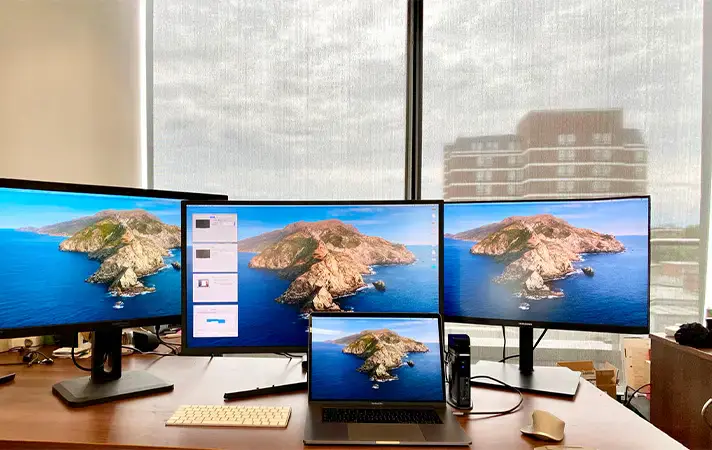
При необходимости с любого Мака, ноутбука или стационарного компьютера можно вывести изображение на внешний монитор. Базовые версии компьютеров, имеющих процессоры M1 и M2 с помощью стандартных средств, не поддерживают более одного внешнего монитора, а вот MacBook с чипами M1 Pro, M2 Pro, M1 Max и M2 Max поддерживают несколько внешних дисплеев. Предыдущие поколения ноутбуков Mac на базе Intel могли работать с двумя дисплеями при подключении к док-станции или же концентратору USB-C, или Thunderbolt 3. И есть большая надежда, что чип М3 это исправит.
Однако есть способы обойти эти ограничения в случаях со стандартными M1/M2, это позволит использовать два или более внешних дисплеев на MacBook. Для каждого из случаев необходимо загрузить программное обеспечение и иметь док-станцию, концентратор или адаптер.
Конечно, используя подобные способы, существуют определенные риски, поскольку вам потребуется установить драйверы сторонних разработчиков, которые впоследствии могут не поддерживаться обновлениями macOS.
Ниже расскажем вам, как подключить к Маку с процессорами M1 и M2 один или несколько дополнительных мониторов.
Как подключить монитор к Макбуку?
Для всех моделей MacBook Pro или MacBook Air с чипами М1 и М2 разрешается только один внешний дисплей с разрешением до 6К и частотой обновления 60 Гц. Благодаря стороннему программному обеспечению это ограничение можно обойти. Для того чтобы подключить два экрана, вам понадобится дополнительное оборудование, а именно: USB-C хаб, поддерживающий большое количество различных подключений.
Не экономьте на неизвестных устройствах от сомнительных производителей. Результат может быть плохим, или ваш монитор не заработает, а в худшем случае – можно повредить свой макбук.
Подключаем первый монитор к Макбуку: пошаговый алгоритм
Итак, вы подготовили все необходимое оборудование, остается установить на Маc соответствующее программное обеспечение:
1. Загрузите последнюю версию 1.8.1 приложения DisplayLink.
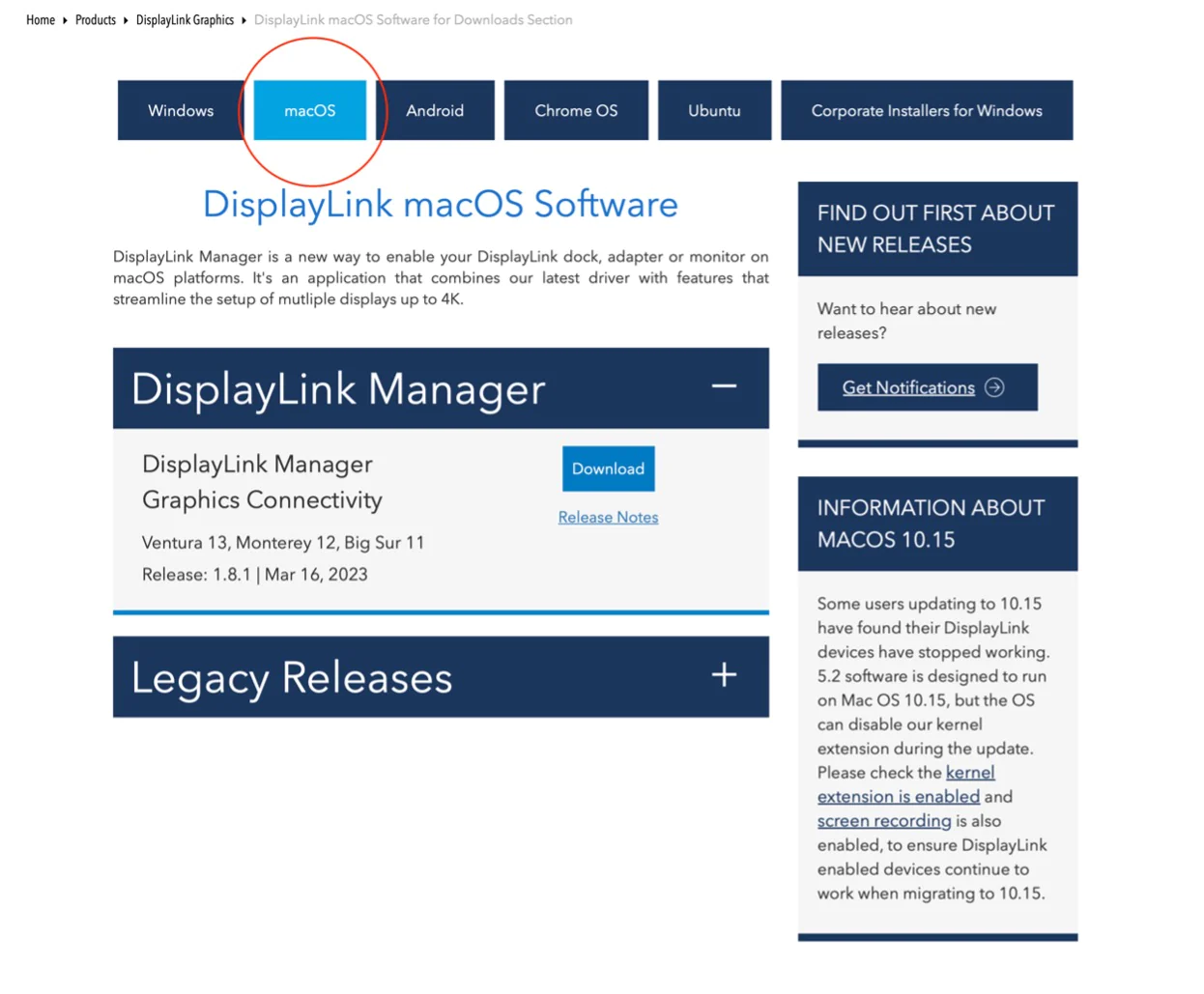
2. Установите его на компьютер и запустите приложение.
3. DisplayLink запросит разрешение записи экрана. Обязательно предоставьте его через “Защиту и безопасность”.
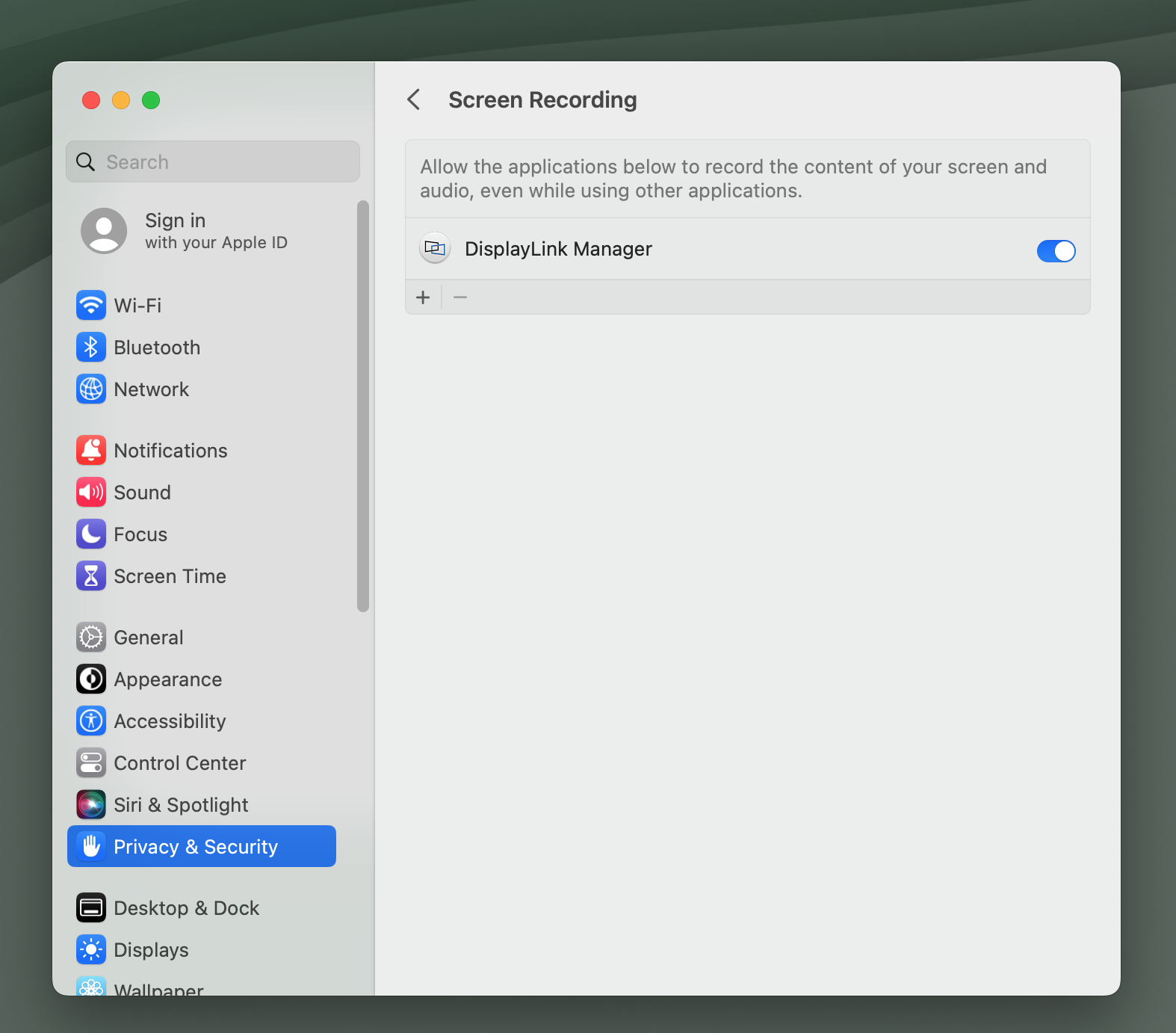
4. Теперь необходимо перезагрузить DisplayLink Manager.
5. Подключите экраны к Макбуку и перейдите в раздел “Мониторы” в системных настройках, чтобы настроить расположение рабочих столов.
Если все шаги выполнены правильно, на всех экранах появится изображение. Вы должны выбрать, на каком экране должен быть Status Bar. Уместен вопрос, а зачем DisplayLink необходим доступ к записи экрана? Поскольку макбуки имеют ограничения в количестве подключаемых дисплеев, DisplayLink выводит картинку не непосредственно, а путем захвата изображения.
Не стоит волноваться, потому что никаких задержек таким образом подключения нет, а сама запись экрана на серверы для обработки не отправляется.
Как подключить несколько мониторов к Макбук?
- Загрузите последнюю версию 1.8.1 DisplayLink. Установите и запустите приложение.
- Подключите MacBook к установочной станции.
- Для первого экрана вы можете подключиться через порт DisplayPort док-станции или порт HDMI – это вариант для MacBook с M1 или M2.
Варианты подключения для первого внешнего дисплея:
- через другие порты дисплея док-станции;
- через адаптер Thunderbolt;
- USB-C к HDMI;
- DisplayPort.
Выход HDMI или DisplayPort использует альтернативный режим, учитывая, что это конвейер непосредственно к родному графическому процессору системы, он будет вестись таким образом, если бы подключили ключ USB-C к HDMI к своему ноутбуку. Для этого не требуется установка драйвера DisplayLink.
Второй и третий дисплеи будут полностью полагаться на программное обеспечение DisplayLink. Приложение использует установленный драйвер, системный процессор и графический процессор для преобразования графических данных в систему в пакеты данных. Затем эти данные посылаются по кабелю в виде пакетов данных и превращаются обратно в видеоинформацию и выводятся на мониторы через чип DisplayLink в док-станции.
Итак, с помощью полученной информации, вы легко сможете подключать дополнительные мониторы.
Однако должны вас предупредить, если производитель заявляет о том, что предусмотрена поддержка не более одного дополнительного монитора, то это может негативно повлиять на производительность или и на сам компьютер в целом. Если вы планируете подключать более одного монитора, выбирайте соответствующие модели Макбук, которые позволяют это делать без дополнительных усилий и рисков.
Как подключить два монитора к ПК с Windows или Mac

Как подключить два монитора к ПК с Windows или компьютеру Mac Подключение двух экранов может увеличить производительность и освободить место. Чтобы подключить два монитора к компьютеру, вам необходимо подключить все мониторы с помощью кабелей HDMI или VGA. После подключения двух дисплеев к компьютеру откройте меню «Дисплей» на ПК или Mac. Вы можете подключить два монитора для просмотра одного и того же изображения или работы по отдельности.
В офисе часто можно увидеть людей, использующих несколько мониторов на одном компьютере. Это отличный способ расширить свое рабочее пространство и одновременно использовать множество разных приложений. К счастью, двойные мониторы подходят не только профессионалам. Вы можете легко подключить два монитора к своему ПК и Mac – для их подключения вам просто понадобятся мониторы и кабели.
Важно: вы тоже можете подключить к ноутбуку два монитора. Экран ноутбука будет считаться одним из мониторов.
Программы для Windows, мобильные приложения, игры — ВСЁ БЕСПЛАТНО, в нашем закрытом телеграмм канале — Подписывайтесь:)
Как подключить два монитора к компьютеру с Windows 10
1. Подключите оба монитора к корпусу компьютера или ноутбуку, который вы используете, и убедитесь, что они оба включены. В зависимости от вашего монитора и компьютера вам понадобится cavo VGA, HDMI или USB. В некоторых случаях может потребоваться комбинация разных кабелей.
Ваш компьютер должен сразу же распознать новый монитор. Оба экрана станут черными и могут немного мерцать.
2. Когда экран вернется, щелкните правой кнопкой мыши пустую часть рабочего стола вашего ПК, и появится раскрывающееся меню. Щелкните Параметры отображения.
3. Прокрутите вниз до параметра «Несколько дисплеев», откройте раскрывающееся меню и выберите способ работы двух мониторов. Вот ваши варианты:
- Расширить эти дисплеи: вы можете настроить экраны для отображения различных вещей, и курсор мыши может перемещаться между ними.
- Дублировать эти дисплеи – этот параметр будет отображать одно и то же изображение на обоих экранах, что может быть полезно для презентаций и уроков PowerPoint.
- Показать только на 1: выберите этот вариант, если вы хотите использовать только основной монитор.
- Показать только на 2: выберите этот параметр, если вы хотите использовать только дополнительный монитор.
4. После выбора параметра нажмите «Сохранить изменения».
5. Если вы выбрали вариант «Расширить эти экраны», прокрутите назад до раздела «Переупорядочить экраны». Ваш основной монитор будет указан как «1», а ваш новый монитор будет указан как «2». Щелкните и перетащите их, чтобы они соответствовали их расположению в реальной жизни, затем нажмите «Применить».
Как использовать два монитора на Mac
- Вы можете установить два монитора на свой MacBook, iMac или Mac Mini с помощью кабеля HDMI. Если на вашем устройстве Mac нет порта HDMI, вам необходимо подключить кабель HDMI к USB-кабелю или концентратору, а затем подключить его к Mac. Ваш компьютер должен сразу же распознать новый монитор. Оба экрана станут черными и могут немного мерцать.
- Когда дисплей вернется, откройте приложение «Системные настройки» (вы можете щелкнуть логотип Apple в правом верхнем углу экрана и открыть его оттуда) и выберите «Дисплей».
- Откроются два окна, по одному на каждом дисплее. В окне на главном экране будет больше параметров – используйте это окно и нажмите «Упорядочить» вверху.
- Если вы хотите, чтобы на обоих мониторах отображалось одно и то же изображение, выберите «Зеркальное отображение». Если вы хотите, чтобы они работали отдельно, снимите флажок.
- Щелкните и перетащите синие прямоугольники, чтобы они соответствовали раскладке мониторов в реальной жизни. Вы также можете щелкнуть и перетащить только белую полосу, чтобы выбрать монитор с док-станцией – это будет ваш основной монитор.
Программы для Windows, мобильные приложения, игры — ВСЁ БЕСПЛАТНО, в нашем закрытом телеграмм канале — Подписывайтесь:)
Как подключить несколько внешних мониторов к M1 MacBook Air и Pro
Mac на новых процессорах M1 вышли на новый уровень производительности и времени автономной работы. И не смотря на встроенный графический процессор, они показывают неплохие результаты в работе с графикой. Однако у Mac на процессорах M1 есть путаница с подключением внешних мониторов. Согласно Apple, они поддерживают подключение только одного внешнего монитора. Но что делать если вы хотите подключить несколько внешних мониторов к MacBook на M1?

Apple утверждает, что Mac mini M1, 13-дюймовый MacBook Pro и MacBook Air поддерживают дисплей 6K Pro Display XDR. Это конечно впечатляет, но M1 MacBook Pro и MacBook Air официально не поддерживают более одного внешнего монитора. M1 Mac mini поддерживает два внешних монитора – один через HDMI, а другой через порт Thunderbolt 4. Поскольку MacBook Air и MacBook Pro M1 имеют только порты Thunderbolt 4 / USB-C, они официально не поддерживают более одного монитора.
Использование док-станции с несколькими портами видеовыхода ничего не даст, так как M1 Mac просто не распознает второй подключенный монитор. Однако есть обходной путь, с помощью которого можно использовать несколько внешних мониторов на MacBook Pro или MacBook Air с M1.
Необходимо использовать док-станцию с несколькими дисплеями с поддержкой DisplayLink, вы можете подключить к своему MacBook M1 два или даже более внешних монитора. Загвоздка в том, что DisplayLink требует установки на MacBook специального драйвера. Благодаря этому, вы сможете использовать более двух внешних дисплеев с Mac на M1. На YouTube есть видео, в которых людям удалось запустить до пяти или шести мониторов со своими MacBook Air или Pro.
Как подключить нескольких внешних мониторов с MacBook Pro и MacBook Air на M1
Шаг 1. Сначала вам нужно приобрести адаптер 4K DisplayPort – USB-C или HDMI. Их довольно много на рынке. Вы также можете купить док-станцию Thunderbolt с поддержкой DisplayLink.
- Caldigit TS3 Plus
- Док-станция OWC Thunderbolt 3
- Док-станция Thunderbolt 3
- Переходник с 4K DisplayPort и HDMI
- Кабель USB-C – DisplayPort
- Адаптер AmazonBasics USB-C – DisplayPort
Шаг 2. Установите программное обеспечение DisplayLink на свой Mac M1. Это важно, поскольку именно этот драйвер позволяет Big Sur на компьютерах Mac M1 распознавать несколько внешних мониторов.
Шаг 3. Подключите Mac M1 к док-станции, а затем подключите к нему все внешние мониторы.
Судя по отзывам пользователей, такой обходной способ не влияет на производительность. Согласно тестам различных пользователей YouTube, вы можете использовать несколько внешних мониторов с вашим M1 MacBook Pro или MacBook Air без какого-либо снижения производительности. Даже задачи с интенсивным использованием графического процессора, такие как рендеринг видео в Final Cut Pro X, выполняются с той же скоростью, что и без внешних мониторов. В зависимости от вашего варианта использования ваша производительность может отличаться, особенно если вы подключите несколько 4K-мониторов к своему Mac M1.