
Узнаем как подключить два компьютера к одному монитору? Можно ли подключить два системных блока к одному монитору?

В научно-фантастических фильмах, отдалённо напоминающих реальность, и различных картинах о хакерах, довольно часто мелькает тема, когда один пользователь пользуется несколькими дисплеями для разных задач. Такая форма общения человека и ЭВМ практически всем знакома и довольно распространена в реальном мире. Но есть и другая сторона «медали» — подключенный один монитор на два системных блока. Зачем это делать? Что это даст? И главное, как подключить два системных блока к одному монитору? Ответы на эти и другие вопросы мы и рассмотрим.

Подключать или не подключать, или Современный Змей-Горыныч
Без понимания целей и задач такого типа подключения нет смысла даже думать о том, чтобы разобраться, как подключить два компьютера к одному монитору. А тем более чтобы начать что-то делать. Одновременно подключать два компьютера на один монитор для вывода графической, текстовой и прочей полезной и бесполезной информации имеет смысл при наличии сервера и, естественно, другого компьютера.
Тем, кто хочет поэкспериментировать с различными формами подключения нескольких системных блоков.
Что такое сервер, и с чем его едят?
Сервер – понятие «на слуху». Обычно, его представляют как большой, мощный компьютер, по виду напоминающий шкаф с лампочками. И используют его только крупные компании, корпорации, банки, заводы и прочие крупные структуры.
На самом деле, это не совсем так. В просторечье сервак – это обслуживающий персонал. Сервисный компьютер предоставляет услуги другим машинам, соединённым с ним. Такая коллективная деятельность разгружает ЭВМ, подсоединённые к серверу, и повышает общую производительность труда. Скорость обработки данных также поднимается, а такая полезная опция бережёт нервы пользователей. Существует несколько видов серверов, каждый из которых выполняет определённый тип задач.
Когда требуется перенести большой объем данных с одного компьютерного.

Применений сервера много, была бы фантазия…
Поставив сервер дома, обычный юзер может проводить много интересных экспериментов, например, с программированием. От своего личного сервера очень удобно получать обратную связь, видеть промежуточный результат, не задумываясь о подключении к хостингу. Проверять работоспособность можно непосредственно на своём сервере, для этого устанавливается специальное программное обеспечение
Да и вообще, при наличии под рукой дополнительного компьютера можно почувствовать множество приятных бонусов: хранить на нём лишнюю или учебную информацию, книги, фильмы, использовать под хранилище, поставить торрент-скачивание, игровой сервер, почтовый сервер, производить параллельные вычисления для сложных задач. Применений много, была бы фантазия. Один монитор также выгоднее по деньгам. Удобнее для восприятия, переключения от одной станции к другой. Глаза и нервная система нагружаются меньше.
Лучший вариант

Один из способов разобраться в том, как подключить два компьютера к одному монитору, — использовать KVM. Сия странная аббревиатура по-английски означает keyboard-video-mouse. А по-русски — предмет, соединяющий устройства ввода (мыши и клавиатуры) и вывода (дисплея) между несколькими компьютерами. То есть управление производится одной клавиатурой и мышью. Достаточно удобно. Существуют KVM и до 12 объектов, но не о них речь. В принципе, возможно соединить рабочую станцию и сервер и другими способами, но этот имеет некоторые преимущества, выгодно оттеняющие остальные. KVM позволяет выполнять практически любые операции с сервером, в том числе с BIOS, не отвлекаясь на операционную систему, и как следствие, через устройство возможно установить любые программы и ОС на второй компьютер. Очень удобное управление одной кнопкой. Нажал и работай.
Можно ли подключить к компьютеру два монитора? Этот вопрос все чаще.
Разделяй и властвуй
Разобравшись с целями и задачами, приступим к пошаговому рассмотрению вопроса о том, как подключить два компьютера к одному монитору.

На KVM-устройстве, есть порты для видеокарты, клавиатуры и мыши. Входы есть как для входящих сигналов, так и исходящих. Подключаем к гнёздам со знаком OUT монитор, мышку и клавиатуру. Знак OUT расположен только на одной стороне переключателя. Ошибиться, в принципе, сложно. Есть KVM для PS/2 портов (стандартных), есть для USB. Сейчас наиболее распространены USB-выходы, но при желании можно найти модели со старыми входами или докупить переходники.
На KVM-переключателе остаётся ещё одна сторона для входящих сигналов. На этой половине прибора есть порты для первого и второго системников. Подключаем к ним сначала клавиатуру, мышь и видеокарту от одной рабочей станции, а затем аналогичная операция выполняется и для сервера. Или наоборот. Перемена мест слагаемых сумму не меняет.
Проверяем правильность подключения
Внимательно проверяем: в порте для клавиатуры должен торчать выходной кабель для клавиатуры. Входные порты должны в себе содержать кабели от системных блоков. А выходные — от монитора — и никак иначе, если не хотите повторять всю процедуру заново, но, вероятнее всего, уже с новым оборудованием. Пара минут на проверку сэкономит и силы, и средства, и время.
 Запускаем систему
Итак, всё готово, проверено, перепроверено. Подключаем KVM-устройство. Не забываем, конечно, заранее включить оба компьютера. И вот теперь, чтобы перейти от одной станции к другой, достаточно двойного нажатия кнопки NumLock и цифры 1 или 2. Номер цифры обозначает позицию компьютера в системе. Если номер ЭВМ, по мнению пользователя, не соответствует клавише на клавиатуре, то это недоразумение можно исправить. Чтобы настроить удобное для нас переключение, производители KVM позаботились о программном обеспечении, используя которое, можно и нужно запрограммировать необходимые нам кнопки под соответствующий блок. Итак, основная цель — как подключить два компьютера к одному монитору — достигнута!
Работаем!
Ну вот, ответ на вопрос о том, можно ли подключить два компьютера к одному монитору, дан. Теперь стало понятно, как осуществить подобное, и зачем нужно такое «двойное» подключение, а также какую пользу оно может принести рядовому пользователю. Предложенный способ не является единственным для подключения к монитору двух рабочих станций. Существуют и альтернативные приёмы. Мы рассмотрели метод посредством KVM-переключателя, так как он прост и интуитивно понятен. И справиться с ним сможет как продвинутый юзер, так и начинающий пользователь.
Как подключить два монитора к одному компьютеру
Разветвитель, он же сплиттер предназначен для передачи сигнала с одного источника (компьютер, TV тюнер, цифровая приставка) на несколько мониторов, или других устройств которые могут транслировать видео сигнал. Сразу уточним, при использование сплиттер сигнал на мониторах будет дублироваться, то есть на всех мониторах будет транслироваться одно и то же изображение.

Для того чтобы подключить к компьютеру несколько мониторов можно использовать разные видеоинтерфейсы, такие как HDMI или VGA . Выбор зависит от того какие разъемы имеют ваши мониторы и соответственно ваш источник сигнала.
Сплиттер HDMI
- компьютер поддерживает интерфейс HDMI и соответственно имеет разъем HDMI
- все подключаемые мониторы(телевизоры) имеют входы HDMI
Таким образом, для подключения двух мониторов к одному компьютеру вам необходимо купить разветвитель HDMI на два выхода.
Оборудование формата HDMI разнообразно по своим функциям. Именно поэтому моделей сплиттера HDMI несколько.
Сделаем краткий обзор разветвителей сигнала HDMI, предоставленных в нашем магазине




· компьютер имеет VGA разъем
· все подключаемые мониторы имеют входные разъемы VGA
В этом случае мы используем разветвитель VGA. В нашем магазине предоставлены две модели разветвителей мониторов VGA :

-330x330.png)
Здесь различие в моделях заключается только в количестве подключаемых мониторов.
Уникальность данных моделей заключается в возможности каскадирования оборудования, то есть подключения сплиттеров друг за другом. Что позволяет вам подключать до 64 мониторов одновременно.
Подключение разветвителя
Схема подключения одинакова для обоих вариантов — HDMI или VGA.
1. Подключаем компьютер кабелем (HDMI или VGA соответственно) к разветвителю.
Порт для кабеля HDMI на компьютере подписан как HDMI и выглядит вот так:

Порт VGA на компьютерах обычно обозначают вот таким знаком . Сам же разъем выглядит так:

На сплиттере порт для входного кабеля HDMI/VGA будет обозначаться как IN (HDMI INPUT/ VGA IN)

2. Кабели для подключения мониторов вставляем в порты сплиттера которые обычно называются OUT/OUTPUT

3. Кабели (HDMI или VGA) от разветвителя подключаем в мониторы. HDMI порт на мониторе обычно имеет надпись HDMI. VGA порт на мониторе может обозначаться как VGA, D-SUB или PC (что обозначает «персональный компьютер»)

4. Все подключаемые провода должны иметь коннекторы male-male, то есть папа-папа.

5. Сплиттер, при помощи адаптера питания, подключаем в сеть.
Вот и все! Сплиттер принимает сигнал от компьютера и передает его на два монитора одновременно. Ни каких дополнительных настроек производить не надо!
Как подключить несколько компьютеров к одному монитору?
Посоветуйте, пожалуйста, может кто-то сталкивался с такой проблемой:
Нужно подключить к одному монитору 7-10 системников. Как это можно сделать? Возможно есть какие-то устройства для этого.
В яндексе информации необходимой не нашел, все пишут только про несколько мониторов к одному системнику…
Заранее благодарю за помощь.
- Вопрос задан более трёх лет назад
- 12102 просмотра
Подключаем монитор к двум компьютерам
Необходимость использования двух ПК может возникнуть в ситуациях, когда мощность первого полностью задействована в работе – рендеринге или компиляции проекта. Второй компьютер в этом случае выполняет обычные повседневные функции в виде веб-серфинга или подготовке нового материала. В этой статье поговорим о том, как подключить два и более компьютера к одному монитору.
Подключаем два ПК к монитору
Как уже было сказано ранее, второй компьютер помогает полноценно работать, в то время, как первый занимается высокоресурсными задачами. Не всегда бывает удобно пересаживаться за другой монитор, тем более, что для установки второй системы может просто не быть места в вашем помещении. Второго монитора также может не оказаться под рукой по ряду причин, в том числе и финансовых. Здесь на выручку приходит специальное оборудование – KVM-переключатель или «свитч», а также программы для удаленного доступа.
Способ 1: KVM-переключатель
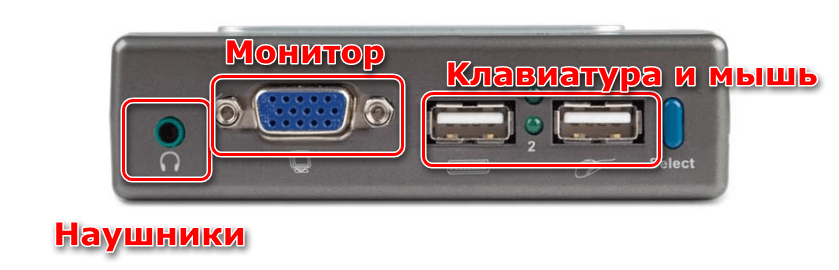
Свитч представляет собой устройство, способное подавать на экран монитора сигнал сразу от нескольких ПК. Кроме того, оно позволяет подключить один комплект периферийных устройств – клавиатуру и мышь и использовать их для управления всеми компьютерами. Многие свитчи дают возможность использования акустической системы (в основном стерео) или наушников. При выборе свитча стоит обратить внимание на набор портов. Руководствоваться при этом нужно разъемами на вашей периферии – PS/2 или USB для мыши и «клавы» и VGA или DVI для монитора.
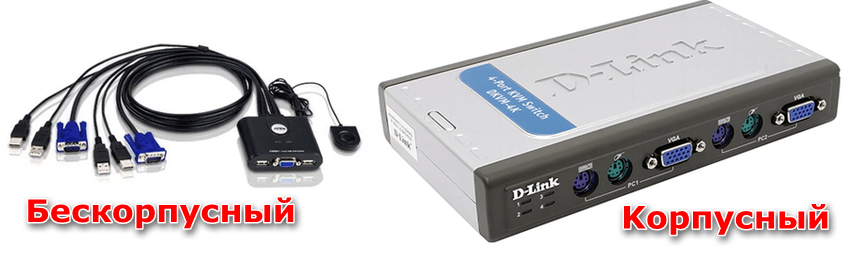
Сборка переключателей может быть выполнена как с использованием корпуса (коробочки), так и без него.
В сборке такой системы нет ничего сложного. Достаточно подключить комплектные кабели и выполнить еще несколько действий. Рассмотрим подключение на примере свитча D-Link KVM-221.
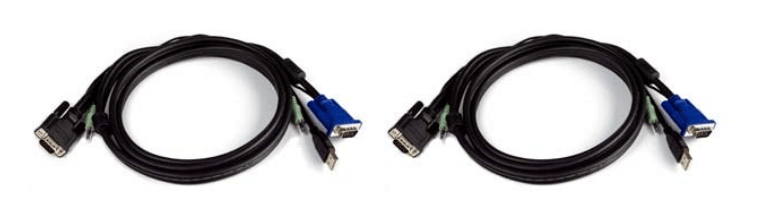
Обратите внимание, что при выполнении действий, описанных выше, оба компьютера должны быть выключены, иначе возможно появления различных ошибок в работе KVM.
- К каждому компьютеру подключаем кабели VGA и аудио. Первый подсоединяется к соответствующему разъему на материнской плате или видеокарте.
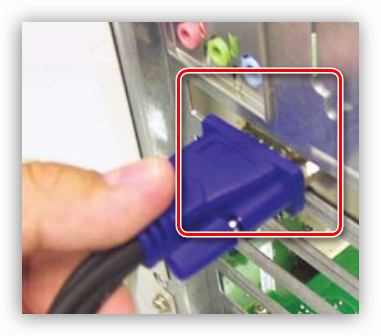 Если его нет (такое бывает, особенно в современных системах), необходимо воспользоваться переходником в зависимости от типа выхода – DVI, HDMI или DisplayPort.
 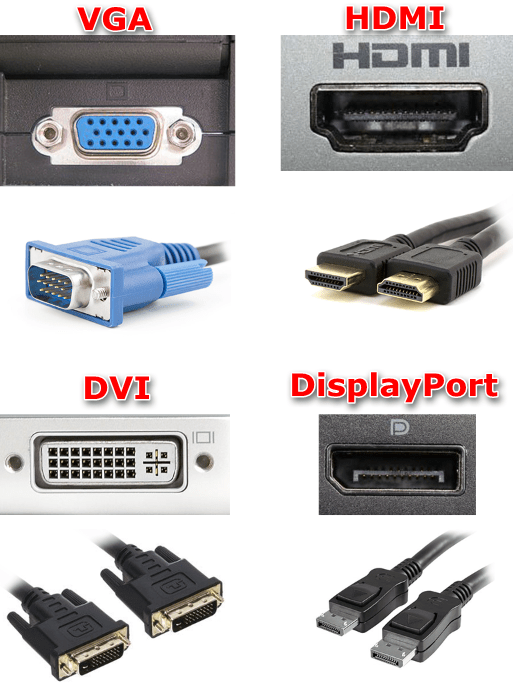 Читайте также:
Сравнение HDMI и DisplayPort, DVI и HDMI
Подключаем внешний монитор к ноутбуку Звуковой шнур включается в линейный выход на встроенной или дискретной аудиокарте.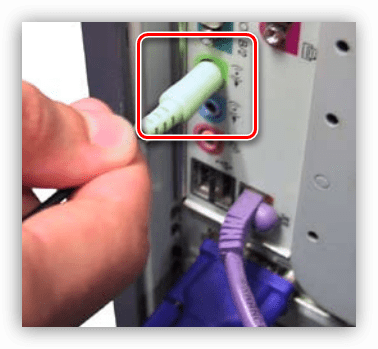 Не забудьте также подключить USB для питания устройства.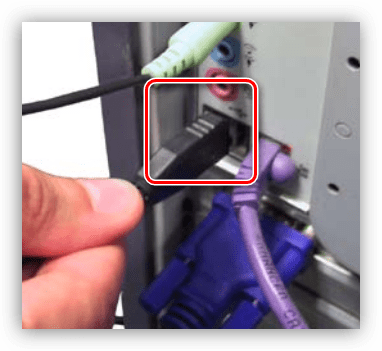
- Далее эти же кабели включаем в свитч.
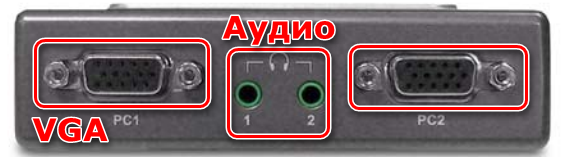
- Монитор, акустику и мышь с клавиатурой подключаем к соответствующим разъемам на противоположной стороне переключателя. После этого можно включать компьютеры и начинать работу.
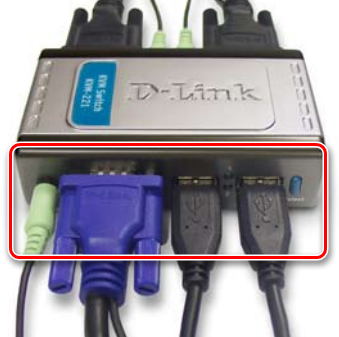 Переключение между компьютерами осуществляется с помощью кнопки на корпусе свитча или горячих клавиш, набор которых для разных устройств может отличаться, поэтому читайте мануалы.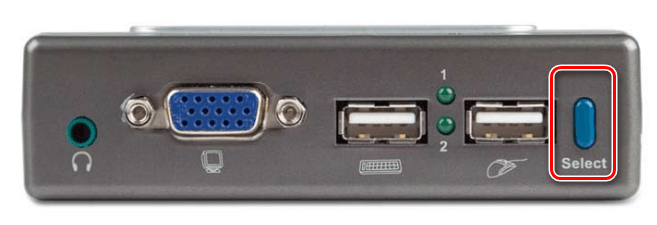
Способ 2: Программы для удаленного доступа
Для просмотра и управления событиями на другом компьютере также можно использовать и специальные программы, например, TeamViewer. Недостаток такого способа заключается в зависимости от операционной системы, что значительно снижает количество функций, доступных в «железных» управляющих инструментах. К примеру, с помощью софта нельзя настраивать BIOS и выполнять различные действия при загрузке, в том числе и со съемных носителей.

Заключение
Мы сегодня узнали, как подключить два или более компьютеров к монитору с помощью KVM-переключателя. Такой подход позволяет одновременно обслуживать сразу несколько машин, а также рационально использовать их ресурсы для работы и решения повседневных задач.