
Волнистая линия
Теперь такой вопрос:
Как сделать волнистую линию, но не вручную рисовать каждый элемент кривой, а чтобы автоматически ровная была. Ну вот вроде как типы разные линий — пунктир, штрих-пунктир, зиг-заг. Есть такая возможность?
#2 Ответ от Геннадий aka PG 30 сентября 2004г. 09:23:05
- Геннадий aka PG
- Восстановленный участник
- На форуме с 4 апреля 2002г.
- Сообщений: 1,348
- Спасибо: 0
Re: Волнистая линия
Создать форму (*.shx) ввиде волны и включить ее в описание линии. Только форму эту придется таскать всегда с собой по машинам. Как создать линию с помощью MKLTYPE уже где-то обсуждалось
#3 Ответ от Александр 30 сентября 2004г. 11:44:25
Re: Волнистая линия
А создание формы как произхводится? При помощи MKLTYPE? Эту форму вручную рисовать что ли придется?
#4 Ответ от Геннадий aka PG 30 сентября 2004г. 16:59:25
- Геннадий aka PG
- Восстановленный участник
- На форуме с 4 апреля 2002г.
- Сообщений: 1,348
- Спасибо: 0
Re: Волнистая линия
Для этого всего нужны Express’ы!
Сначала рисуешь форму (волну), затем создаешь форму MKSHAPE и сохраняешь в папках доступа
Затем (лучше в новом файле) подгружаешь ком LOAD форму и вставляешь в чертеж и далее команда MKLTYPE
#5 Ответ от Александр 30 сентября 2004г. 20:43:14
Re: Волнистая линия
А как саму форму нарисовать??
#6 Ответ от Lenich 1 октября 2004г. 09:46:35
Re: Волнистая линия
> Александр
>А как саму форму нарисовать??
Так рисуй как тебе надо pline или spline или много-line
Посмотри ещё вот тут:
http://dwg.ru/forum/viewtopic.php?t=1007&highlight=
#7 Ответ от Александр 1 октября 2004г. 12:48:00
Re: Волнистая линия
Просто когда я использую Сплайн, то получается следующее:
Указываю первую точку, делаю волну, потом вторую точку, третью, четвертую ит.д. Но мне надо, чтобы ее конец остался на последней точке, не замыкать ее при помощи close. Иначе получается волнистая линия с замкнутыми концами )) Вот как сделать, чтобы просто от первой точки до последней шел нарисованный сплайн без всяких замыканий на начало?
#8 Ответ от Геннадий aka PG 1 октября 2004г. 13:02:25
- Геннадий aka PG
- Восстановленный участник
- На форуме с 4 апреля 2002г.
- Сообщений: 1,348
- Спасибо: 0
Re: Волнистая линия
> Александр
А почему не сделать обычными дугами?
Можно, наверное, и отдельными линиями сделать 2 полуволны , а затем уменьшить до нужного размера и чтоб скрыть «угловатость»
Сплошная волнистая линия в Autocad 2010
Здравствуйте, ребята.
Сразу к делу:
Как в Autocad'е сделать обычную сплошную волнистую линию?
В стандартных типах линий ее нет. Есть «зиг-заг», но это совсем не то. В сборниках типов линий для автокада тоже не встречал.
Уже не первый день ищу.
Zvonovsky Max 168.2 547.3 19 ноября 2012 в 15:48 # 0
я в ручную подобное рисовал
Ё 51.4 544.0 19 ноября 2012 в 16:07 # 0
я в ручную подобное рисовал
Я уже тоже нарисовал вручную.
На всех форумах, где искал ничего не слышали о готовой волнистой линии.
reightar 79.7 405.3 19 ноября 2012 в 22:19 # 0
а самому создать разве нельзя? Я вот как то не задумывался, ща нашел такую тему, читаю
Ссылка
vk3d 155.0 2151.5 14 декабря 2012 в 19:30 # 0
а самому создать разве нельзя?
я сам раньше создавал разные типы линий. ща уже не помню ничего))
Что бы оставить сообщение вам необходимо войти или зарегистрироваться!
Форум ещё
- 1. Есть кто живой? 69
- 2. Прокачка навыков 2Д 293
- 3. Двигатель Харлей-Девидсон S&S Panhead 268
- 4. Mihanik_W.I.P 90
- 5. Заз 1102 «Таврия» 29
- 6. Экологическая катастрофа в Ташкенте 1
- 7. Воспоминания 3D моделинга 23
- 8. Нужна помощь 6
- 9. Kramar Workshop 38
- 10. Пара вопросов по модели и топологии. 11
- 11. Прибалбус 90
- 12. Полуторка 90
- 13. груЗИЛы 127
- 14. ЯЗь и МАЗь 49
- 15. Газики-Уазики 72
- 16. Рогатый 17
- 17. SH Projects 205
- 18. ГАЗ М 72 201
- 19. 3Д мир. Проект воскрешение. 139
- 20. X-Лада 12
Блоги ещё
- 1. Всех с праздником 3DECEMBER. 10
- 2. Майор Гром 2
- 3. C Праздником 2-3December. 2
- 4. Книжная тема 19
- 5. Большой автоконкурс 2016 — награждение 20
- 6. Кто в какие игры играет в свободное от работы время? 49
- 7. precise3dmodeling.com 5
- 8. Астрологи объявили неделю «Марсианина» 19
- 9. innoBright выпустили Altus 1.2 2
- 10. Dell представила 30-дюймовый OLED дисплей UltraSharp 10
- 11. С Новым 2016 Годом. 8
- 12. Радиоактивные люди))) 2
- 13. Allegorithmic выпустили Substance Painter 1.7 0
- 14. Chaos Group представили V-Ray 3.3 для 3ds Max 10
- 15. Paragon from Epic Games — Announce Trailer 0
- 16. Thinkbox Software представили Sequoia 0
- 17. The Foundry выпустили Mari 3 0
- 18. Вышел After Effects and Premiere Pro 2015.1 0
- 19. Autodesk выпустили 3ds Max 2016 Extension 2 0
- 20. CLO Virtual Fashion опубликовали отличное двухминутное видео, в котором собраны лучшие проекты, созданные с помощью Marvelous Designer 5. 1
Популярные уроки ещё
Реклама
Моделирование декоративных часов в 3ds max часть #1
Создание огня
Уроки рисования от Apofixx
Еще раз о 3D и фотографии
-
3DMir.ru
- Главная
- Блоги
- CGWiki
- Пользователи
- Статьи и заметки
- Обратная связь
-
Галерея
- 3D AWARD
- Художественная
- Архитектура
- 2D AWARD
- Художественная
- На модерации
-
Уроки
- 3ds max
- Maya
- Photoshop
- VRay
- ZBrush
- Статьи и интервью
-
Скачать
- VRay материалы
- HDRI карты
- Текстуры
- Чертежи
- Панорамы
- 3d модели
-
Форум
- 3ds max
- Maya
- Photoshop
- ZBrush
- VRay
- Mental Ray
Загрузка типов линий в чертеж AutoCAD 2020
При оформлении чертежей используются линии различного начертания: сплошные, штриховые, штрихпунктирные и другие. В AutoCAD внешний вид линии определяется заданным ей « Linetype » (Типом линий). Однако в стандартных шаблонах чертежей AutoCAD содержится один единственный тип линий — « Continuous » (Непрерывный), при котором линии объектов отображаются сплошными. И в данной статье о том, как добавить типы линий в чертеж AutoCAD…
Типы линий задаются определениями, которые хранятся в специальных файлах с расширением .lin [1], откуда их можно подгружать в чертеж по необходимости, для чего в AutoCAD предусмотрено диалоговое окно « Load or Reload Linetypes » (Загрузка/перезагрузка типов линий). Таким образом, чтобы добавить линию в чертеж, необходимо:
- Открыть диалоговое окно « Load or Reload Linetypes » (Загрузка/перезагрузка типов линий), что можно сделать:
- Из « Layer Properties Manager » (Диспетчера свойств слоев) (« Ribbon » (Лента) › вкладка « Home » (Главная) › панель « Layers » (Слои) › инструмент « Layer Properties » (Свойства слоя)), в котором нужно кликнуть по имени назначенного какому-либо слою типа линий и, в открывшемся диалоговом окне « Select Linetype » (Выбор типа линий), нажать кнопку « Load… » (Загрузить…);
- Из « Linetype Manager » (Диспетчера типов линий) (« Ribbon » (Лента) › вкладка « Home » (Главная) › панель « Properties » (Свойства) › раскрывающийся список « Linetype » (Тип линий) › пункт « Other… » (Другое…) [2]), в котором нужно нажать кнопку « Load… » (Загрузить…).
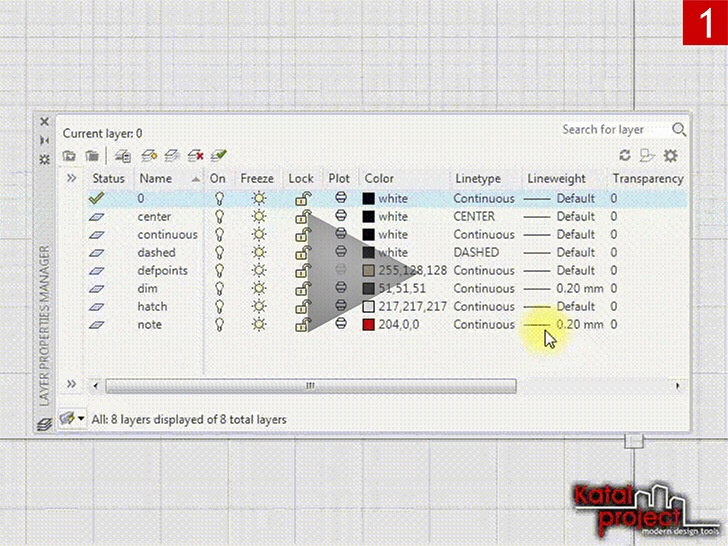
- Проверить, название какого LIN -файла [1] отображается в текстовом поле « File Name » (Имя файла). Если определение типа линий, который требуется загрузить в чертеж, хранится в другом файле — нажать кнопку « File… » (Файл…), в открывшемся диалоговом окне « Select Linetype File » (Выбор файла типов линий) найти подходящий файл формата LIN и нажать кнопку « Open » (Открыть);
- В списке « Available Linetypes » (Доступные типы линий) выделить тип (или, удерживая нажатой клавишу ‹ Ctrl ›, сразу несколько типов), который требуется добавить в текущий чертеж, и нажать кнопку « OK ».
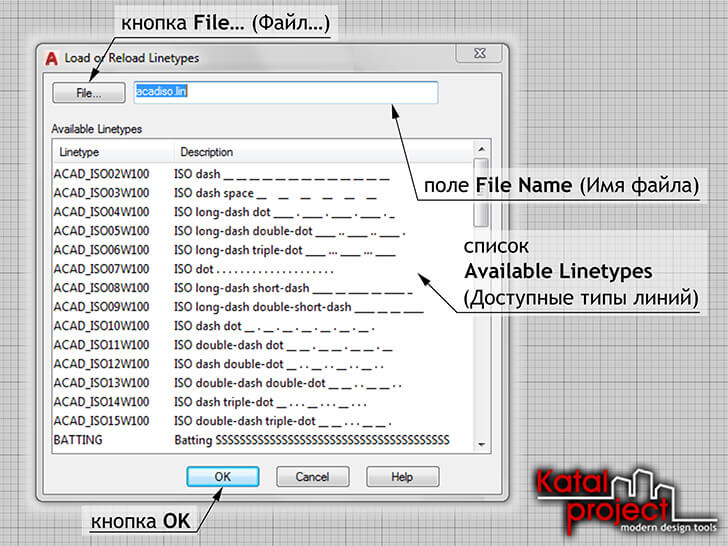 В результате выбранные типы линий будут подгружены в чертеж и их можно будет использовать как свойство для объектов или слоев…
Настройка типов линии для AutoCAD
Мы уже рассматривали, как можно изменять типы линий в AutoCAD. Однако иногда при работе с программой требуется выполнить ряд настроек. Например, изменить масштаб линии или использовать нестандартные варианты линий, которых в Автокаде нет.
Пунктирная линия в Автокаде
В AutoCAD пунктирная линия встречается часто. Рассмотрим ее создание и настройку более подробно.
Чтобы нарисовать пунктирную линию в Автокаде, следует придерживаться такой последовательности действий:
- Создать элементы чертежа — начертить отрезок, полилинию или др. объекты.
- На панели «Свойства» (вкладка «Главная») раскрыть список «Тип линий» и выбрать «Другое…».
- Нажать «Загрузить» и в появившемся списке выбрать подходящий вариант. В нашем примере это тип ACAD_ISO_07W100, как показано на рис. 1.
- Выделить объекты, нажать Ctrl+1 для вызова палитры «Свойства» и установить загруженный вариант типа линии.
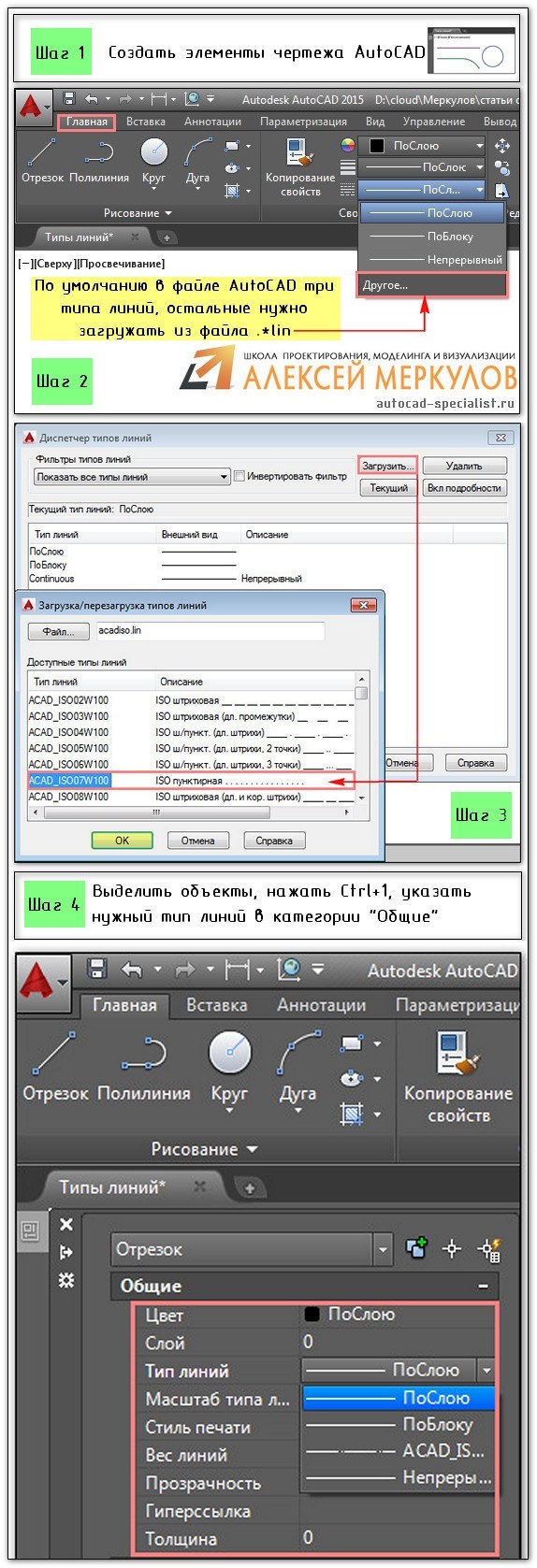
Рис. 1. Пунктирная линия AutoCAD.
ПРИМЕЧАНИЕ: Пунктирная линия в Автокаде 2014 и более старых версиях строится аналогичным образом.
Масштаб линий в Автокаде
Настраивать масштаб линий в Автокаде удобно на палитре «Свойства» (Ctrl+1). В каждом конкретном случае нужно экспериментировать. Если значение меньше 1, то масштаб будет работать на уменьшение, если наоборот, то на увеличение.
Значение следует записывать через точку, к примеру, «0.5», «0.01», «2.5» и т.д. Чем меньше значение этого параметра, тем больше повторений элементарного фрагмента линии генерируется на единицу чертежа. (см. рис. 2).
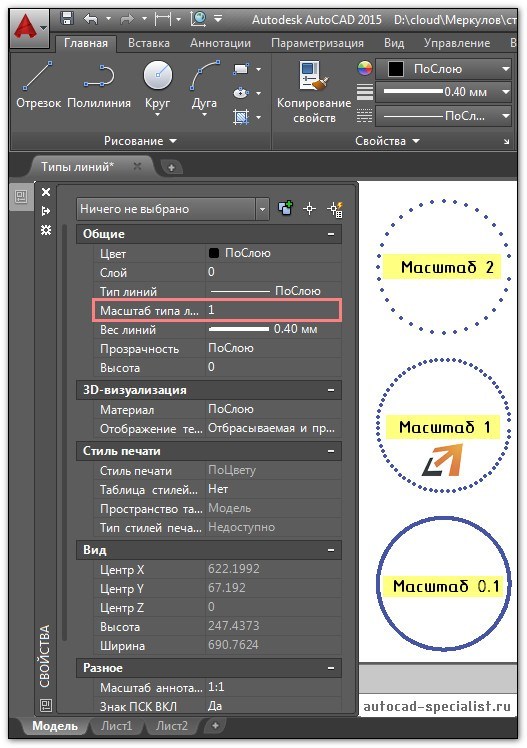
Рис. 2 Масштаб линий в Автокаде.
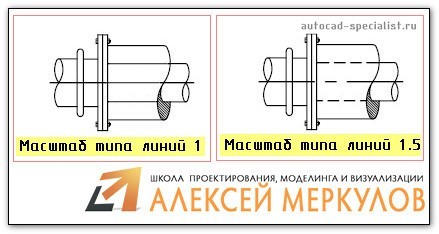
Рис. 3 Масштаб типа линий в Автокаде.
В AutoCAD предусмотрено изменение масштаба как для всех объектов чертежа, так и отдельно для каждого элемента (см. рис. 2).
Настройка глобального и текущего масштаба осуществляется в Диспетчере типов линий. Для настройки этих параметров следует нажать «Вкл. подробности» (см. рис. 4.).
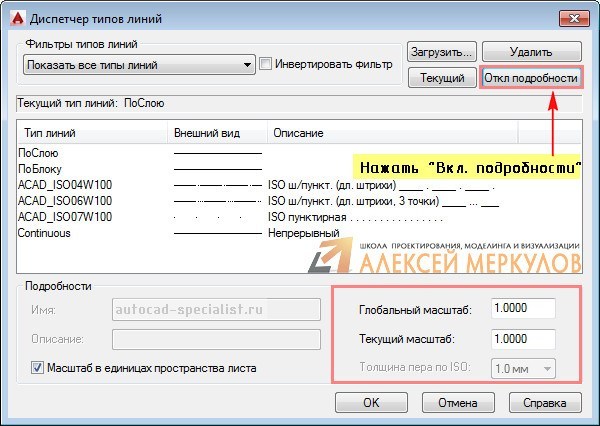
Рис.4. Глобальный и текущий масштаб типов линий в AutoCAD.
Изменение текущего масштаба линий доступно на палитре свойств (Ctrl+1). На эту тему у меня есть видеоматериал: «Масштаб типов линий AutoCAD и СПДС». Если хотите использовать программу эффективно, обязательно с ним ознакомьтесь!
Как создать тип линии в Автокаде
Создание типов линий в Автокаде – задача практическая. Поэтому я подготовил для вас видеоматериал. В нем я рассматриваю конкретные примеры и показываю, как создавать сложные линии в Автокаде.
Перейдите по ссылкам, чтобы посмотреть, как происходит создание типа линии в AutoCAD различной сложности:
Подведем итог! Если прочитав данную статью и ознакомившись с доп. материалом, вы самостоятельно сможете ответить на следующие вопросы, то типы линий вы освоили на «5+»:
- Как создается штриховая линия в Автокаде?
- Где настраивается волнистая линия в Автокаде (ее масштаб)?
- Почему невидимые линии в Автокаде выглядят, как сплошная? Какой параметр нужно настроить?
- Где взять линии Автокад для генплана, если в стандартном перечне загрузок их нет?
- Почему в Диспетчере типов линий не отображаются настройки масштабов?
Ну что, на сколько вопросов ответили? Оставляйте свои комментарии с оценками! Мне важно ваше мнение.
Освойте профессию проектировщика
Научитесь быстрому черчению, освоите прикладное 3D, автоматизируете создание ведомостей и спецификаций.